


Résumé IA
Voulez-vous exporter vos entrées de formulaire WordPress vers un fichier CSV ? L'exportation vers CSV vous permet d'utiliser facilement vos données de formulaire WordPress dans d'autres applications.
Avoir vos données de formulaire dans un fichier téléchargeable facilite grandement leur révision, leur partage et leur organisation. Vous pouvez trier les entrées, filtrer les détails ou simplement conserver une sauvegarde à portée de main.
Et honnêtement, c'est beaucoup plus facile que ce que la plupart des gens pensent. Vous n'avez pas besoin de manipuler de code compliqué ou de plugins qui font trop.
Dans cet article, je vais vous montrer la manière simple d'exporter vos entrées de formulaire WordPress vers un fichier CSV. Vous pouvez également utiliser cette méthode pour ouvrir les entrées de formulaire de contact dans Excel.
Exportez maintenant les soumissions de formulaire au format CSV ! 🙂
Obtenez des exportations CSV de soumissions avec WPForms Pro 🚀
Comment exporter les entrées de formulaire vers un fichier CSV dans WordPress
Si vous débutez avec WPForms, les étapes ci-dessous fournissent un tutoriel complet, étape par étape, pour exporter les données de soumissions de formulaire WordPress au format CSV. Mais d'abord, commençons par vérifier que tout est en place.
Étape 1 : Installer le plugin WPForms
Le moyen le plus simple d'exporter les soumissions de formulaire WordPress au format CSV est avec le plugin WPForms. Son interface glisser-déposer facilite la création de tout type de formulaire et les plus de 2 100 modèles de formulaires sont parfaits pour commencer immédiatement.
WPForms vous offre des options d'exportation étendues. Vous pouvez soit exporter des formulaires complets en une seule fois, soit extraire des données de formulaires individuels. Vous pouvez également l'utiliser pour transférer vos informations de WordPress vers des CRM et des applications personnalisées.
Pour rendre cela aussi simple que possible, WPForms vous permet d'exporter rapidement des soumissions de formulaire individuelles vers Excel, ou d'exporter toutes les soumissions d'un formulaire en 1 fichier. Pour exporter les soumissions au format CSV, vous aurez besoin de la licence WPForms Basic ou supérieure.

Le format de fichier le plus courant pour l'exportation des soumissions de formulaire est le CSV. Le format de fichier CSV est compatible avec Excel, Google Sheets et l'application Numbers sur Mac (bien que l'exportation XML ne soit pas prise en charge par WPForms).
Après avoir acheté le plugin, cliquez sur le lien de téléchargement dans votre compte WPForms. Téléchargez le fichier zip sur votre ordinateur. Ensuite, dans la zone d'administration de WordPress, accédez à Plugins » Ajouter. Téléchargez le fichier zip pour terminer l'installation.
Si vous avez besoin d'aide pour installer WPForms, voici un guide pour débutants sur l'installation du plugin dans WordPress qui vous aidera à vous installer. Tout est prêt ? Super. Maintenant, nous devons créer un formulaire.
Passez à WPForms Pro maintenant ! 🙂
Étape 2 : Créer un formulaire de contact simple
Ensuite, vous devrez publier un formulaire sur votre site Web WordPress afin de pouvoir obtenir quelques soumissions. Pour ce faire, consultez ce guide pour créer un formulaire de contact simple.
Il vous montrera comment publier un formulaire de contact sur une page WordPress en moins de 5 minutes. Vous n'avez pas besoin de copier-coller de HTML pour créer votre formulaire.
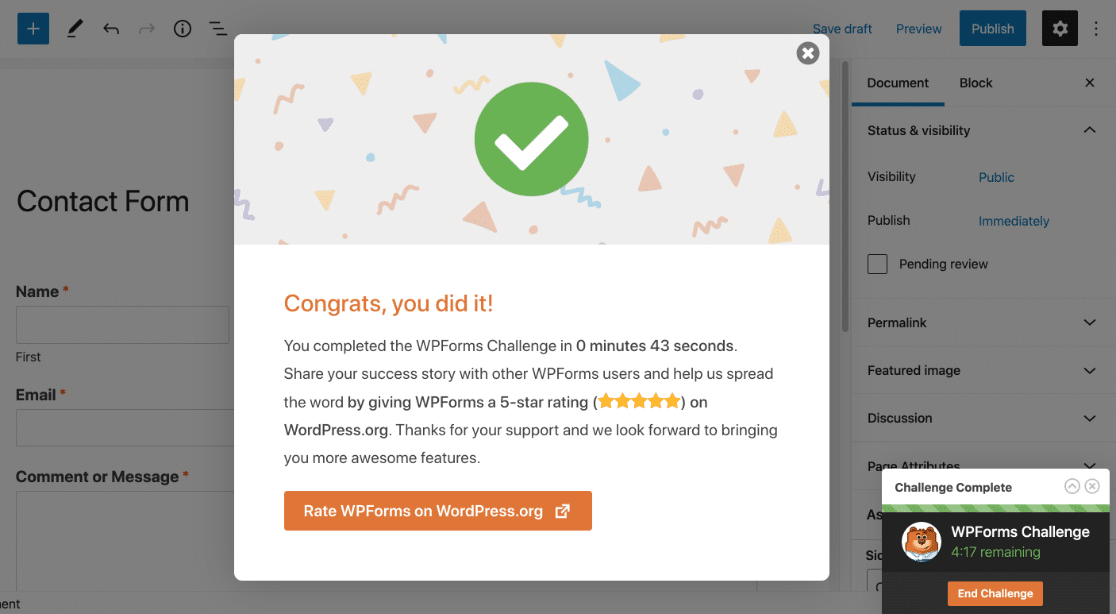
N'oubliez pas que vous pouvez utiliser la logique conditionnelle intelligente pour que vos formulaires soient plus faciles à remplir. Lorsque votre formulaire est terminé, utilisez le bouton Intégrer pour l'intégrer dans une nouvelle page.
Vous pouvez également publier votre formulaire dans la barre latérale avec un shortcode si vous préférez. Maintenant, nous devrons juste attendre d'avoir quelques soumissions dans WordPress.
Vous pouvez soumettre quelques entrées de test ou attendre que quelques visiteurs remplissent votre formulaire. Une fois que vous avez quelques entrées, il est temps de les exporter au format CSV.
Étape 3 : Exporter toutes les entrées du formulaire de contact au format CSV
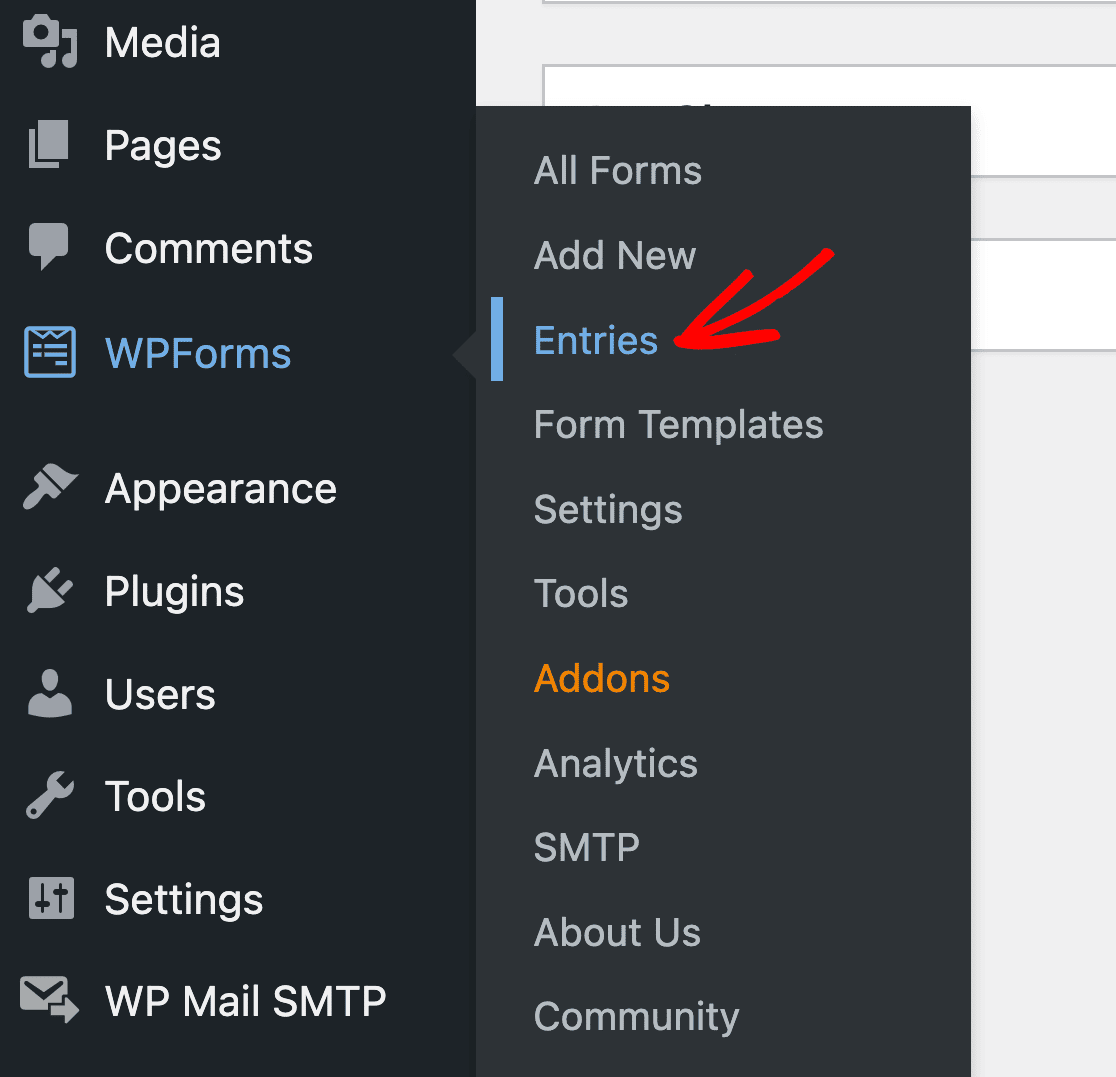
Connectons-nous au tableau de bord WordPress afin de pouvoir exporter nos entrées de formulaire. Dans cette section, nous allons exporter toutes les entrées d'un formulaire en même temps. Commencez par cliquer sur WPForms » Entrées.
Vous pouvez maintenant voir une liste de tous vos formulaires. Faites défiler vers le bas et cliquez sur le nom du formulaire avec lequel vous souhaitez travailler. Pour commencer l'exportation, cliquez sur Exporter tout dans le menu en haut.

WPForms ouvrira la page d'exportation avec une liste d'options. Passons-les en revue une par une.
Sélectionner des champs spécifiques et des métadonnées de formulaire pour l'exportation
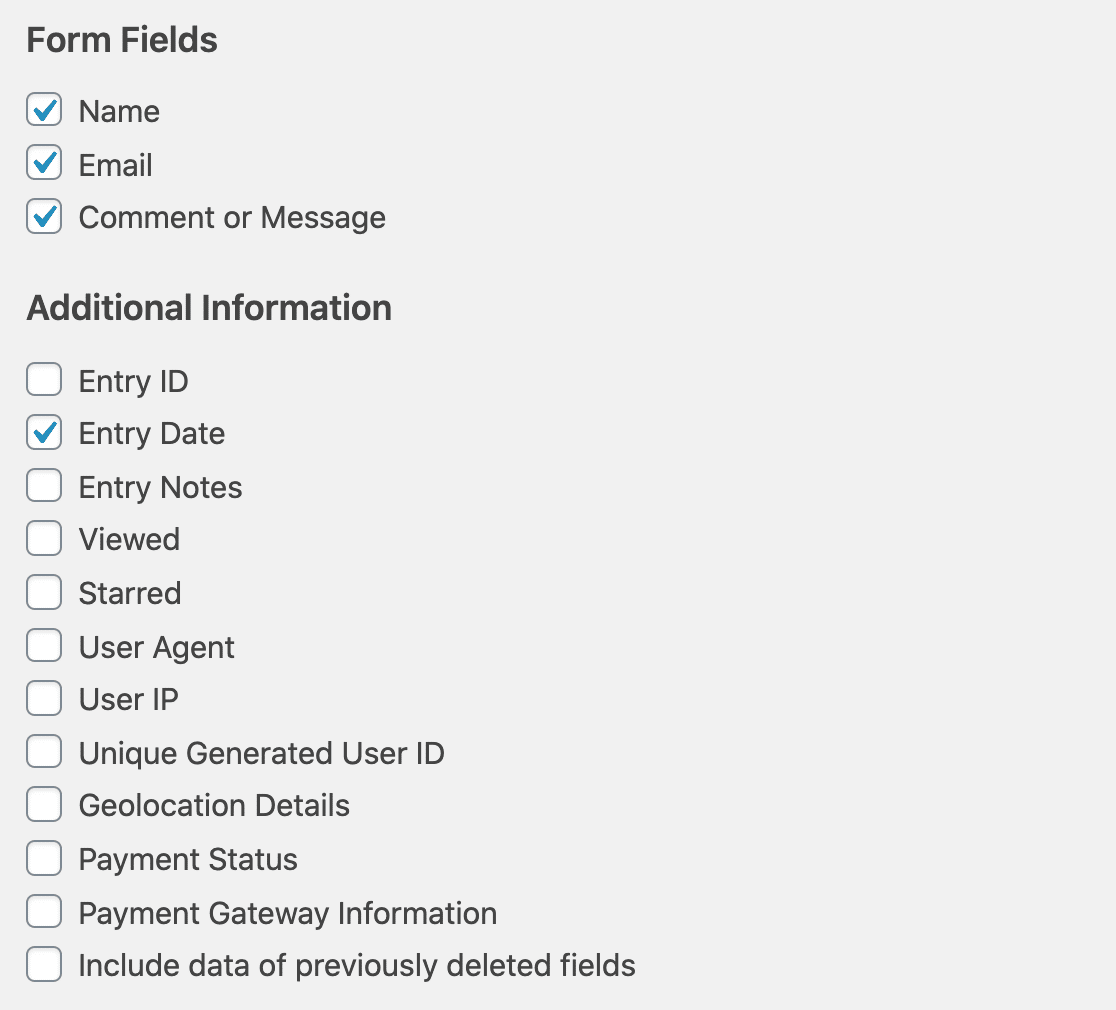
Sous Champs du formulaire, sélectionnez les champs que vous souhaitez inclure dans votre fichier d'exportation CSV. Vous pouvez également cocher les cases sous Informations supplémentaires si vous souhaitez inclure des métadonnées telles que la date de l'entrée ou l'adresse IP du visiteur.
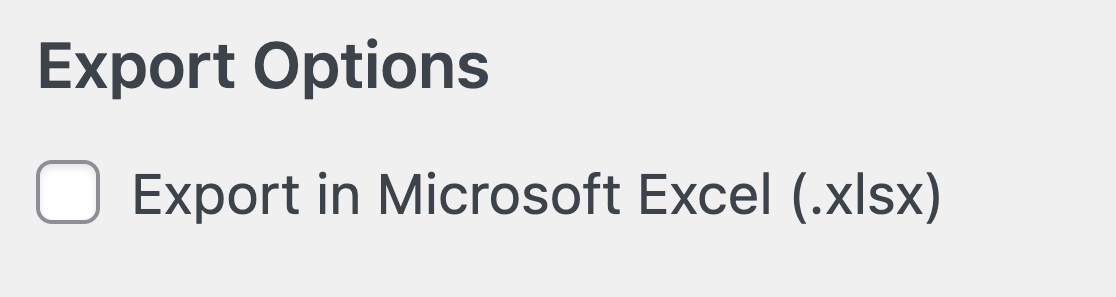
Maintenant, faisons défiler à nouveau vers la section Options d'exportation. C'est ici que vous pouvez contrôler si vous souhaitez exporter les entrées sous forme de fichier Microsoft Excel ou CSV.
Pour télécharger le fichier d'exportation au format CSV, laissez simplement l'option Exporter au format Microsoft Excel (.xlsx) décochée.
Si votre formulaire inclut un champ à choix multiples comme Cases à cocher, Liste déroulante ou Choix multiples, vous pourriez voir une option supplémentaire appelée Séparer les choix dynamiques en colonnes individuelles. Cocher cette option insérera les choix sélectionnés dans des colonnes séparées.

N'oubliez pas que ce champ ne sera disponible que si vous avez reçu des entrées avec plusieurs réponses sélectionnées pour un seul champ. Une fois que vous avez terminé ici, passons à la section suivante.
Sous Plage de dates personnalisée, vous pouvez définir une date de début et une date de fin pour l'exportation si vous le souhaitez. Si vous ne souhaitez pas l'utiliser, faites simplement défiler.

Faites maintenant défiler à nouveau vers Recherche. Cela vous permet de filtrer votre fichier d'exportation par champ. Par exemple, vous pourriez choisir Nom dans la liste déroulante et taper « Sullie » dans le champ fourni pour exporter uniquement les entrées du formulaire de contact contenant le nom Sullie.
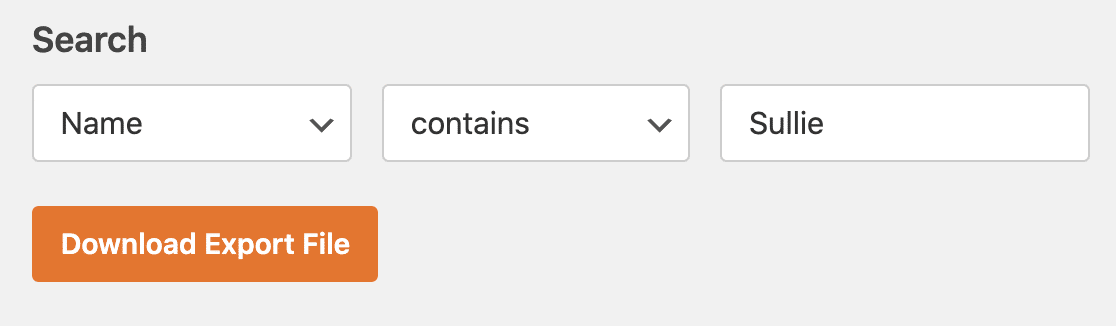
Nous laisserons en fait ce champ vide pour cette exportation. OK, nous sommes maintenant prêts à cliquer sur le bouton orange Télécharger le fichier d'exportation.
Cela créera le fichier et téléchargera les entrées du formulaire de contact sur votre ordinateur. Une fois l'exportation terminée, vous verrez un message de succès comme celui-ci.

Génial ! Maintenant, vous pouvez ouvrir le fichier CSV des données du formulaire WordPress exportées dans Excel ou un autre programme tableur.
Nous avons donc terminé l'étape 3. Mais que faire si nous voulons seulement exporter 1 entrée ? Vous pourriez utiliser la fonction de recherche pour filtrer l'exportation, mais il existe une méthode plus simple.
Examinons la meilleure façon d'exporter des entrées de formulaire individuelles au format CSV.
Étape 4 : Exporter une entrée de formulaire individuelle au format CSV pour téléchargement
De retour dans le tableau de bord WordPress, nous allons vous montrer comment exporter une soumission de formulaire WordPress spécifique dans WordPress.
Commencez par aller dans WPForms » Entrées et cliquez sur le nom du formulaire comme vous l'avez fait précédemment. Vous verrez ici toutes les entrées de votre formulaire. Si vous le souhaitez, vous pouvez utiliser les filtres en haut pour trouver l'entrée que vous désirez.
À côté de l'entrée que vous souhaitez exporter, cliquez sur Voir.

Et maintenant que l'entrée est ouverte, cliquons sur le lien Exporter (CSV) sur la droite.

WPForms générera le fichier d'exportation comme précédemment, et il sera téléchargé dans votre navigateur.
Étape 5 : Exporter une entrée de formulaire individuelle au format CSV par e-mail
La dernière façon dont WPForms vous permet d'exporter des entrées de formulaire au format CSV est d'inclure un fichier CSV d'entrée dans les notifications par e-mail de votre formulaire. C'est une façon d'exporter automatiquement les entrées de formulaire au format CSV.
Pour configurer les notifications par e-mail des entrées CSV, ouvrez le formulaire dont vous souhaitez recevoir les entrées dans le constructeur de formulaire. Ensuite, cliquez sur l'onglet Paramètres sur le côté gauche du constructeur et sélectionnez Notifications.

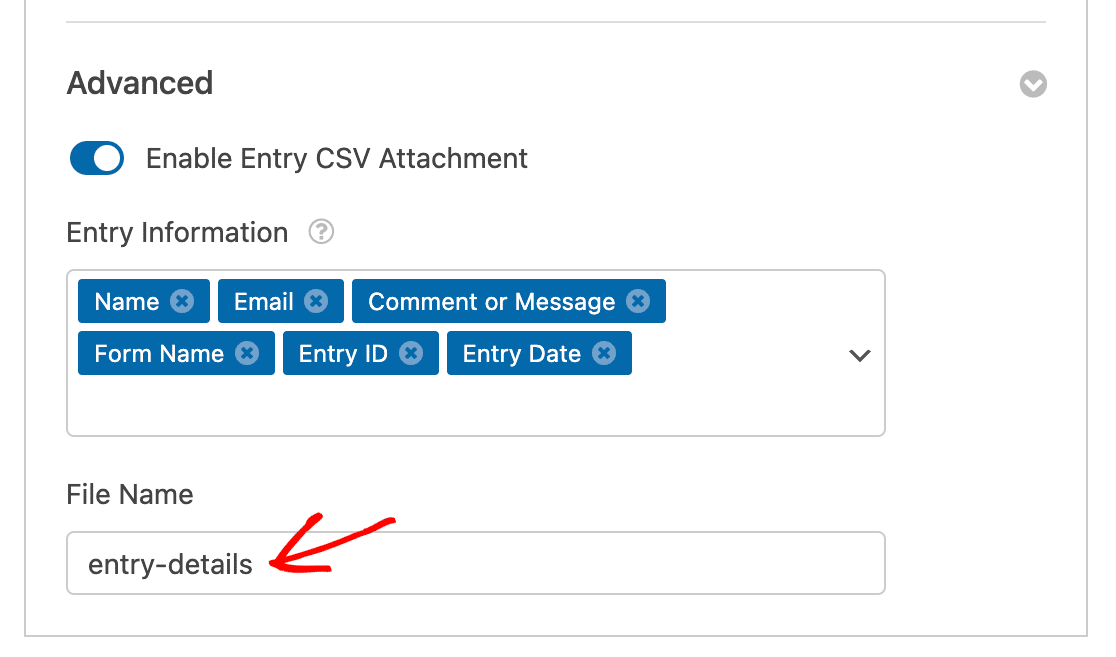
Si ce n'est pas déjà fait, vous pouvez personnaliser les notifications par e-mail de votre formulaire ici. Ensuite, cliquez sur la section Avancé pour développer plus de paramètres et activez l'option Activer la pièce jointe CSV des entrées.
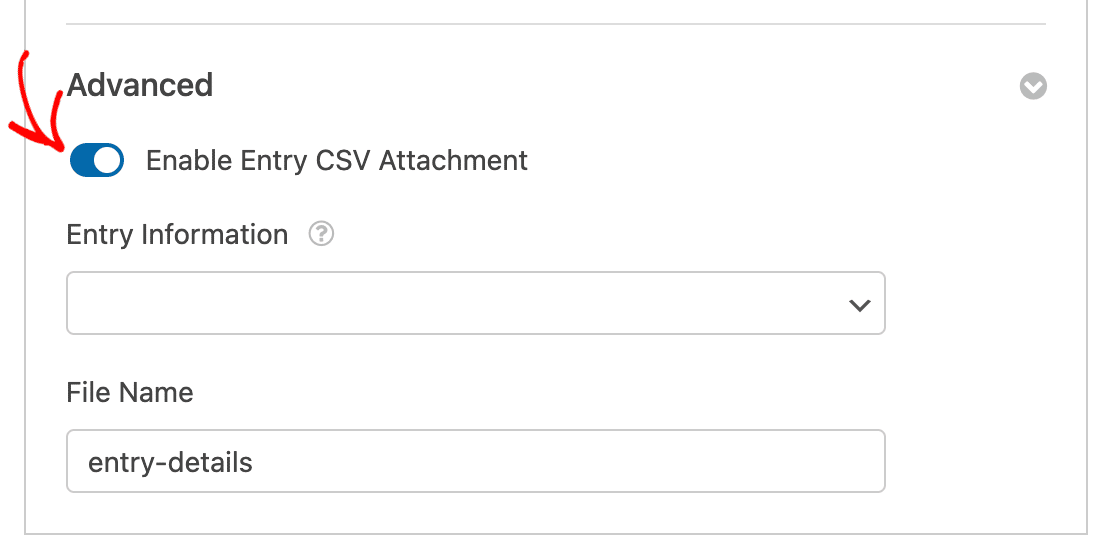
Ensuite, utilisez le menu déroulant multi-sélection pour choisir les champs et autres informations d'entrée que vous souhaitez inclure dans votre fichier CSV.
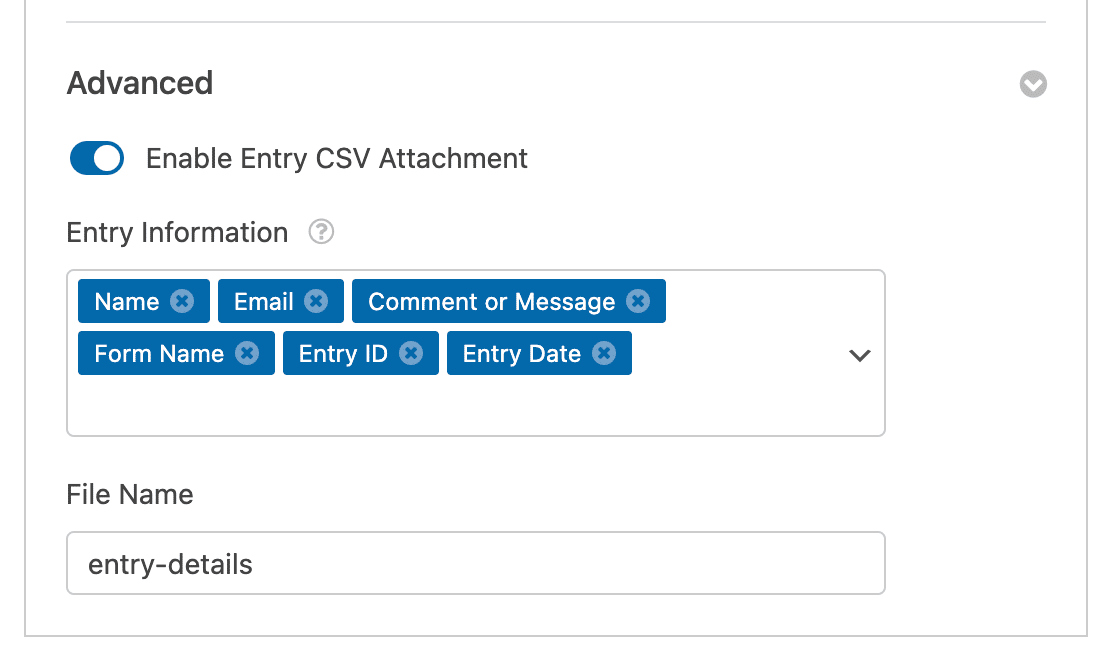
Et enfin, vous pouvez modifier le nom de fichier par défaut si vous le souhaitez. Gardez à l'esprit que ce nom de fichier sera utilisé pour toutes les entrées de ce formulaire.

« 💡 Astuce Pro : Essayez d'ajouter uniquement les champs dans votre pièce jointe CSV qui contiennent les informations les plus critiques. Cela aide à se concentrer sur les données essentielles qui comptent, sans encombrement inutile. »
Une fois que vous avez terminé, assurez-vous de cliquer sur Enregistrer en haut du constructeur de formulaire. Votre prochaine notification par e-mail pour ce formulaire devrait inclure une pièce jointe CSV avec les informations d'entrée que vous avez spécifiées.
Pour vous assurer que tout fonctionne correctement, nous vous recommandons de soumettre une entrée de test.
Étape 6 : Automatisez vos exportations CSV
Les étapes ci-dessus impliquent toutes des téléchargements manuels. Si vous souhaitez que vos données d'entrée de formulaire soient exportées automatiquement, WPForms vous offre plusieurs façons de le configurer.
Addon d'automatisation des entrées (Élite)
L' addon d'automatisation des entrées vous permet de planifier des exportations CSV récurrentes sur une base quotidienne, hebdomadaire ou mensuelle. Vous choisissez le formulaire, sélectionnez les champs à inclure et choisissez une destination. WPForms peut livrer les fichiers exportés à votre e-mail, Google Drive, Dropbox ou un serveur FTP.
Ceci est particulièrement utile si vous avez besoin de rapports réguliers ou si vous souhaitez maintenir un système externe synchronisé avec vos données de formulaire sans vous connecter à WordPress à chaque fois. Vous pouvez automatiser vos exportations d'entrées avec un guide complet.

Addon Google Sheets (Pro)
Si votre objectif est d'intégrer automatiquement les entrées de formulaire dans une feuille de calcul, l' addon Google Sheets envoie chaque nouvelle soumission à une feuille de calcul Google Sheets en temps réel.
À partir de là, vous pouvez le télécharger en CSV chaque fois que vous en avez besoin. Cela évite complètement l'étape d'exportation manuelle. Les nouvelles entrées apparaissent dans votre feuille de calcul dès que quelqu'un soumet le formulaire.

Zapier et Webhooks
Pour des flux de travail plus avancés, vous pouvez connecter WPForms à des milliers d'applications à l'aide du module complémentaire Zapier ou envoyer des données de formulaire à n'importe quel point de terminaison avec le module complémentaire Webhooks. Les deux sont abordés dans la section FAQ ci-dessous.
Bonus : Exporter d'autres types d'informations depuis WordPress
En dehors des entrées de formulaire, vous pourriez vouloir exporter d'autres types de données de WordPress. Par exemple :
- Si vous souhaitez ouvrir une liste d'utilisateurs WordPress dans Excel, vous pouvez exporter vos données utilisateur en CSV.
- Pour exporter les informations sur les produits de WooCommerce, vous pouvez utiliser un plugin appelé Product Import Export. C'est l'un des meilleurs plugins WooCommerce si vous souhaitez lancer une boutique en ligne.
Et voilà ! Vous savez maintenant tout sur la façon d'exporter les entrées de formulaire au format CSV ou Excel dans WordPress. Examinons maintenant certaines des questions les plus courantes sur les exportations CSV dans WordPress.
Questions fréquemment posées sur les exportations CSV dans WordPress
Vous rencontrez des problèmes pour exporter les entrées de formulaire dans WordPress ? Cette FAQ couvre les questions les plus courantes que nous recevons. N'oubliez pas que vous pouvez contacter l'équipe de support de WPForms si vous avez une question à laquelle il n'est pas répondu ici.
Puis-je exporter les entrées en CSV dans la version gratuite de WPForms ?
WPForms Lite est conçu pour envoyer des notifications par e-mail pour les nouvelles entrées de formulaire. Il n'enregistre pas les entrées dans la base de données WordPress, il n'est donc pas possible de les exporter.
Cependant, vous pouvez activer la fonctionnalité Lite Connect pour sauvegarder vos entrées dans le cloud pendant que vous utilisez la version gratuite du plugin. Cela vous permet de débloquer vos soumissions de formulaire après la mise à niveau vers le plugin payant.
Si vous passez de la version gratuite de WPForms à l'une de nos licences payantes, vous pourrez afficher et exporter les entrées à partir du moment où vous avez activé Lite Connect. Ensuite, vous pourrez exporter les entrées de formulaire dans WordPress individuellement ou en masse.
L'exportation des entrées de formulaire en CSV les supprime-t-elle de la base de données WordPress ?
Non, vos entrées ne seront pas supprimées. Vous pouvez supprimer manuellement les entrées de formulaire si vous souhaitez les retirer de la base de données WordPress une fois l'exportation terminée.
Puis-je exporter les entrées de formulaire en temps réel vers un CRM ?
Oui, vous pouvez utiliser le module complémentaire webhooks de WPForms pour exporter des prospects en temps réel via HTTP POST. Pour voir comment cela fonctionne, consultez notre documentation sur les webhooks.
Si vous souhaitez utiliser une méthode moins technique, vous pouvez utiliser le module complémentaire Zapier de WPForms pour exporter vos prospects vers un CRM. Voici un guide pour exporter les entrées de formulaire vers Zoho CRM avec Zapier.
Vous pouvez également utiliser Uncanny Automator pour exporter facilement les entrées de formulaire vers FluentCRM.
Les éditeurs peuvent-ils exporter les entrées de formulaire WordPress en CSV ?
Pour exporter les entrées de formulaire à l'aide de WPForms, vous aurez besoin d'un compte Administrateur dans WordPress.
Si vous souhaitez que les éditeurs puissent exporter les données du formulaire au format CSV, vous devrez leur accorder un accès d'éditeur à WPForms.
Nous vous recommandons de lire ce guide sur l'utilisation des extraits de code qui explique la manière la plus simple d'ajouter du code à votre site.
Pourquoi le prénom et le nom de famille apparaissent-ils dans la même cellule dans Excel ?
Lorsque vous utilisez WPForms comme plugin WordPress de formulaire à Excel, le nom est stocké dans 1 champ dans l'exportation.
Si vous préférez avoir le prénom et le nom de famille dans 2 cellules distinctes, vous pouvez utiliser un champ de texte de ligne unique pour chaque partie du nom sur votre formulaire.
Ensuite, vous pouvez utiliser nos boutons faciles de mise en page multicolonne pour placer les champs côte à côte sur votre formulaire.
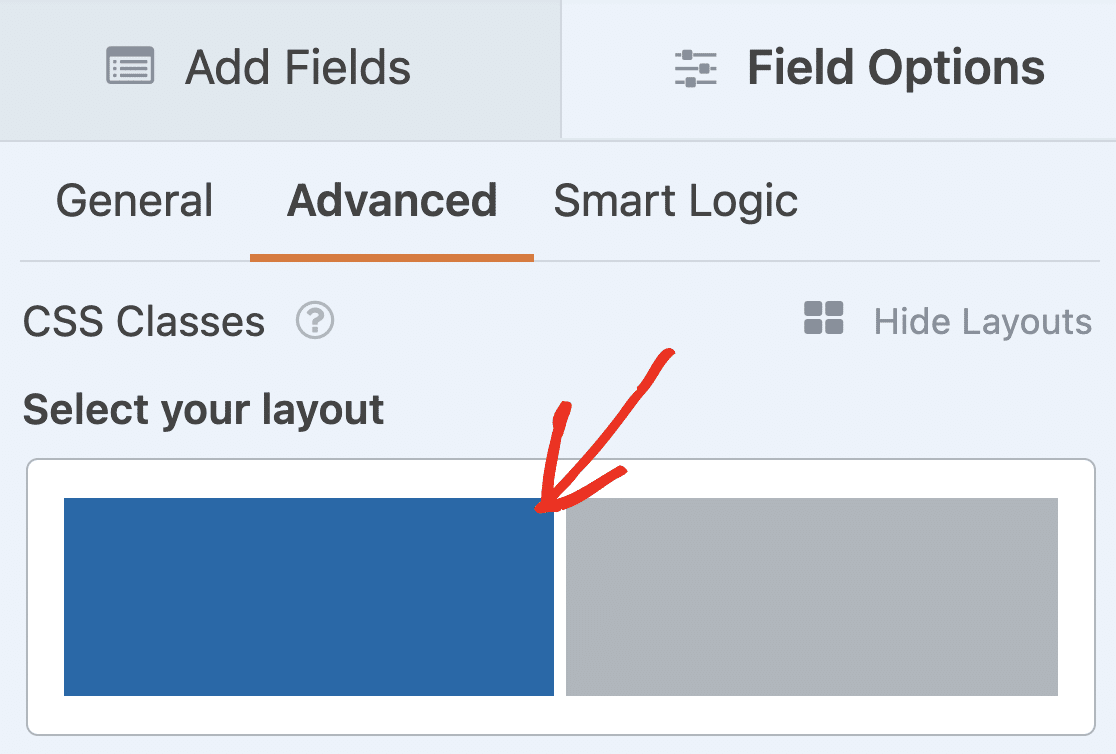
Une fois que vous avez fait cela, n'oubliez pas de changer les étiquettes des champs de texte de ligne unique en Prénom et Nom.
Les signatures électroniques ou les téléchargements de fichiers sont-ils inclus dans le fichier d'exportation CSV ?
Oui, WPForms inclut des liens vers les fichiers téléchargés dans le fichier CSV afin que vous puissiez les télécharger facilement.
Si vous utilisez le module complémentaire Signature, vous verrez un lien vers une image de la signature pour chaque entrée dans le fichier CSV.
Ce sera très utile si vous avez créé des contrats en ligne dans WordPress.
Pourquoi des colonnes manquent-elles des zéros non significatifs lorsque j'ouvre l'exportation CSV dans Excel ?
Dans un fichier CSV, les nombres seront exportés avec des zéros non significatifs s'ils ont été saisis de cette manière dans le formulaire. Mais lorsque vous ouvrez le CSV dans un programme de tableur comme Excel, vous constaterez peut-être que les zéros non significatifs ne sont pas affichés.
Pour résoudre ce problème, vous devrez utiliser l'outil Formatage des cellules dans Excel pour modifier le format du nombre. Le format que vous devez utiliser variera en fonction du type de données dans la colonne.
Lorsque j'exporte des entrées de formulaire WordPress, pourquoi sont-elles divisées en plusieurs lignes dans le fichier d'exportation CSV ?
Par défaut, WPForms utilise la virgule , comme délimiteur dans l'exportation CSV. Cela peut causer des problèmes dans certaines versions d'Excel. Si cela pose des problèmes avec le formatage de vos entrées, vous pouvez changer le délimiteur utilisé dans le fichier d'exportation CSV.
Comment supprimer les sauts de ligne de mon fichier d'exportation CSV ?
Parfois, vous voudrez peut-être supprimer les sauts de ligne dans le fichier CSV. Par exemple, dans certaines versions d'Excel, les sauts de ligne peuvent faire apparaître plusieurs sélections de cases à cocher dans 1 cellule.
Pour résoudre ce problème, utilisez l'extrait de code suivant pour supprimer les sauts de ligne de votre fichier :
Si vous ne savez pas comment utiliser ce code, consultez ce guide sur l'utilisation des extraits de code qui explique la manière la plus sûre et la plus simple d'ajouter du code dans WordPress.
Ensuite, exportez vos formulaires WordPress
Voulez-vous exporter vos formulaires du plugin WPForms et les utiliser sur d'autres sites Web ? WPForms peut importer et exporter des formulaires de nombreux plugins de formulaire WordPress.
Pour savoir comment faire, lisez comment importer un formulaire de contact dans WordPress. Vous voulez exporter directement vers Microsoft Excel au format .xlsx ? Consultez notre guide sur comment exporter les entrées de formulaire dans Excel.
Créez votre formulaire WordPress maintenant
Prêt à créer votre formulaire ? Commencez dès aujourd'hui avec le plugin de création de formulaires WordPress le plus simple. WPForms Pro inclut de nombreux modèles gratuits et offre une garantie de remboursement de 14 jours.
Si cet article vous a aidé, suivez-nous sur Facebook et X (Twitter) pour plus de tutoriels et de guides WordPress gratuits.





Bonjour, nous aimerions savoir comment exporter les données en .xls d'une manière exploitable/utile. Merci
Salut Maria - Oui, nous avons la fonctionnalité pour exporter les entrées en .xls. Pour plus de détails, veuillez consulter notre guide Exportation des entrées. De cette façon, vous avez 2 options ; CSV ainsi qu'au format de fichier .xls.
J'espère que cela vous aide ! 🙂
Bonjour, y a-t-il un moyen de joindre les soumissions de formulaire en tant que fichier CSV par e-mail.
Salut Ali – Actuellement, nous n'avons aucun moyen d'envoyer les soumissions de formulaire en pièces jointes par e-mail. Je suis d'accord que ce serait très utile, cependant. J'ai pris note de la demande de fonctionnalité et nous la garderons à l'œil pendant que nous planifions notre feuille de route pour l'avenir.
En attendant, il existe quelques options que vous pourriez envisager, en fonction de vos objectifs particuliers :
1) Vous pourriez configurer les e-mails de notification de formulaire pour envoyer un e-mail avec le contenu de l'entrée soumise. La plupart des navigateurs vous permettront alors d'enregistrer un e-mail au format PDF (voici un exemple pour Chrome). Si cela peut vous aider, voici notre tutoriel sur la configuration des e-mails de notification.
2) Nous autorisons le HTML dans le corps de la notification, et si vous souhaitez y apporter des modifications, vous pouvez le faire directement dans le constructeur de formulaire sous Paramètres > Notifications > sous la section Message, vous pouvez ajouter l'URL du fichier CSV téléchargé.
3) Vous pourriez créer manuellement des PDF de chaque entrée. Voici notre tutoriel avec tous les détails.
J'espère que cela vous aide ! 🙂
Salutations. J'ai deux questions.
1. L'exportation CSV peut-elle être planifiée ? C'est-à-dire quotidiennement ?
2. Ce rapport peut-il ensuite être envoyé automatiquement par e-mail ?
Sinon, auriez-vous des suggestions ?
Merci,
Salut Lloyd ! Actuellement, nous n'avons pas la possibilité de planifier et d'exporter automatiquement les CSV de vos entrées. Je suis d'accord que ce serait très utile, cependant. J'ai pris note de la demande de fonctionnalité et nous la garderons à l'œil pendant que nous planifions notre feuille de route pour l'avenir.
Je m'excuse de ne pas pouvoir vous fournir ce que vous recherchez actuellement, mais j'apprécie la suggestion ! Il est toujours utile d'avoir les retours de nos utilisateurs.
Si cela peut vous intéresser, nous avons un module Zapier avec notre licence Pro, avec lequel vous pourrez faire envoyer vos données vers une feuille Google ou une feuille Excel en temps réel.
Voici notre tutoriel sur la configuration du module Zapier.
Vous pouvez consulter la page de Zapier sur cette intégration spécifique ici :
GSheets
Excel
J'espère que cela vous aidera à clarifier 🙂 Si vous avez d'autres questions à ce sujet, veuillez nous contacter si vous avez un abonnement actif. Si ce n'est pas le cas, n'hésitez pas à nous poser des questions sur nos forums de support.
Cette fonctionnalité a-t-elle jamais été ajoutée ou sera-t-elle ajoutée ?
Salut John, je m'excuse, nous n'avons pas de mise à jour concernant cette fonctionnalité pour le moment.
Cependant, j'ai noté votre intérêt pour cette fonctionnalité et j'ai ajouté votre e-mail à notre liste pour recevoir des mises à jour à ce sujet.
Merci !
Je suis d'accord avec Henry CEE. J'ai également un client qui aimerait planifier et télécharger automatiquement un formulaire une fois par mois.
Espérons que cette fonctionnalité sera bientôt ajoutée.
Merci !
Salut Marilyn ! Votre intérêt pour cette fonctionnalité a été noté et un vote en sa faveur a été ajouté en votre nom 🙂 Vous recevrez toute nouvelle concernant cette fonctionnalité lorsque nous aurons des mises à jour à partager.
Merci !
Bonjour, est-il toujours impossible de configurer l'exportation programmée vers un fichier txt ou csv d'un formulaire ?
Salut Manuel,
Actuellement, nous n'avons pas de fonctionnalité d'exportation programmée des entrées. Nous sommes d'accord que ce serait très utile. J'ai pris note de la demande de fonctionnalité et nous la garderons à l'œil lors de la planification de notre feuille de route pour l'avenir.
Merci pour la suggestion 🙂
Bonjour,
est-il possible d'exporter le statut en e.g. abandonné, en attente, etc. ? Parce qu'en utilisant le plugin double opt-in de Borlabs, nous ne pouvons pas savoir quel formulaire a accepté le double opt-in (exportation)
Bonjour,
J'ai modifié les permissions des fichiers (elles étaient déjà correctes) et mis à jour le plugin, mais j'obtiens toujours le message « Il y a eu des problèmes lors de la préparation de votre fichier d'exportation. Veuillez vérifier les paramètres d'exportation et réessayer.
Requête inconnue. »
Des idées pour le faire fonctionner ? Je ne peux pas exporter mes bases de données et c'est assez difficile de travailler comme ça. Y a-t-il un autre moyen d'obtenir le fichier CSV ou XLS ?
J'apprécierais l'aide car cela fait des semaines que j'ai ce problème
Merci
Salut Alejandro ! Désolé d'apprendre le problème étrange que vous rencontrez !
Si vous avez une licence WPForms, vous avez accès à notre support par e-mail, alors veuillez soumettre un ticket de support. De cette façon, nous pourrons discuter plus en détail et enquêter davantage.
Merci 🙂
Pouvons-nous simplement extraire depuis PHPmyadmin / la base de données car notre exportation ne fonctionne pas (25 000 entrées)
Le fichier TMP est créé dans le répertoire FTP /wp-content/uploads/wpforms mais aucune exportation ne fonctionne jamais
Salut Wayne, nous sommes désolés pour tout inconvénient. Pour nous assurer de répondre à votre question de la manière la plus complète possible, veuillez nous permettre de vous répondre via notre support par e-mail.
Merci et je m'excuse pour le retard de notre réponse !
Je sais que c'est un peu ancien mais j'ai pensé demander.
Existe-t-il un moyen d'avoir un bouton sur notre site qui permettrait à un utilisateur de télécharger les entrées wpform sans avoir à passer par le tableau de bord ?
Salut Colby,
Actuellement, nous n'avons pas de fonctionnalité pour ajouter un bouton de téléchargement des entrées sur le front-end. Pour le moment, vous pouvez afficher les entrées sur le front-end de cette manière avec cette méthode. Nous sommes d'accord que ce serait très utile.
J'ai pris note de la demande de fonctionnalité et nous la garderons à l'œil pendant que nous planifions notre feuille de route pour l'avenir.
Merci pour la suggestion 🙂
Toujours pas d'exportation programmée pour le CSV 3 ans plus tard :/ Et ce serait très utile.
Salut Pierre, je m'excuse, nous n'avons pas de mise à jour concernant cette fonctionnalité pour le moment.
Cependant, j'ai noté votre intérêt pour cette fonctionnalité et j'ai ajouté votre e-mail à notre liste pour recevoir des mises à jour à ce sujet.
Merci !