


Résumé IA
Vous voulez savoir comment créer une boutique en ligne ? Avec les bons outils et la bonne préparation, votre site e-commerce pourrait devenir une entreprise rentable.
Dans cet article, nous allons passer en revue les outils et services dont vous aurez besoin pour créer votre boutique en ligne. À la fin, vous aurez toutes les informations nécessaires pour commencer.
Créez votre formulaire WordPress maintenant
Pouvez-vous créer une boutique en ligne sans argent ?
Oui, il est possible de créer une boutique en ligne sans argent du tout.
Bien sûr, le coût de création d'une boutique dépend de ce que vous souhaitez vendre et de la plateforme que vous souhaitez utiliser. Si vous voulez tout faire sans dépenser d'argent, vous devrez vous occuper vous-même du site.
Même dans ce cas, vous pourriez avoir besoin d'un petit budget pour le marketing, les logiciels ou le contenu.
Nous allons vous montrer comment mettre une boutique en ligne pour moins cher qu'un café à emporter chaque mois. C'est suffisant pour obtenir un très bon compte d'hébergement, un nom de domaine et une adresse e-mail professionnelle.
Comment créer une boutique en ligne étape par étape
Étape 1 : Décidez quoi vendre dans votre boutique
La première grande décision concerne le thème ou la niche de votre boutique.
Peut-être produisez-vous déjà un produit et il vous suffit de configurer un formulaire de paiement. Alternativement, vous pourriez vouloir utiliser une plateforme comme WooCommerce pour vendre des centaines de produits sur votre site web.
Nous examinerons les deux méthodes plus tard.
Mais si vous n'avez pas encore décidé quoi vendre, pensez à :
- Vos propres intérêts et hobbies – Créer une boutique est beaucoup plus facile si vous êtes passionné par ce que vous vendez, car il vous sera beaucoup plus facile de passionner les autres aussi.
- Nouvelles niches et tendances – Essayez de trouver une niche sur le marché, ou recherchez un nouveau produit tendance que vous pouvez vendre. Être le premier sur le marché facilitera l'attraction de clients.
- Coûts et frais généraux – Vous pouvez démarrer une boutique sans argent. Par exemple, une boutique de dropshipping ne nécessite aucun frais de stockage. Mais avec le temps, vous pourriez avoir besoin d'investir dans la publicité ou de payer pour des logiciels. Faites le calcul maintenant pour vous assurer que vous pouvez toujours réaliser un profit à mesure que vos coûts augmentent.
- Examinez attentivement la concurrence – Si d'autres boutiques ont une longueur d'avance dans votre niche, vous devrez trouver des moyens de rendre votre boutique plus attrayante. Les études de marché e-commerce peuvent vous aider à identifier les opportunités et les lacunes du marché que vous pouvez utiliser à votre avantage.
- Physique ou numérique ? – La vente de produits numériques peut être une activité rentable. Au fur et à mesure que nous parcourons ce guide, nous allons examiner l'exemple d'une boutique vendant des produits physiques, mais vous pouvez utiliser les mêmes conseils pour lister des produits numériques avec quelques ajustements.
Vous avez décidé quoi vendre ? Super. Examinons maintenant 3 plateformes que vous pouvez utiliser pour mettre vos produits en ligne.
Étape 2 : Choisissez votre plateforme de boutique en ligne
Il est maintenant temps de prendre la plus grande décision de toutes. Quelle plateforme e-commerce vous convient le mieux ?
Il n'y a pas de réponse facile à cela. Cela dépend de :
- Votre gamme de produits
- Votre marché
- Les services de paiement et d'expédition que vous souhaitez intégrer
- Votre propre temps et niveau de compétence.
Bien sûr, vous voudrez également choisir une plateforme qui vous permet de créer facilement des fiches produits claires et précises.
Une fois que vous êtes configuré avec une plateforme, il peut être difficile d'en changer pour une autre. Vous voudrez donc réfléchir à des choses comme :
- Coûts des logiciels – Certaines plateformes commencent à bas prix, mais à mesure que votre boutique grandit, vous devrez passer à l'échelle supérieure. Pensez aux modules complémentaires et aux plugins que vous pourriez avoir besoin d'acheter à mesure que votre boutique devient plus fréquentée.
- Fonctionnalités de la plateforme – Les fonctionnalités dont vous avez besoin dépendront de ce que vous vendez et de la mesure dans laquelle vous souhaitez personnaliser votre boutique. Mais gardez à l'esprit que l'ajout de fonctionnalités à n'importe quelle plateforme peut augmenter le coût.
- Apparence et image de marque – Vous pouvez utiliser des thèmes gratuits et obtenir un logo gratuit pour votre boutique. Auront-ils l'air assez professionnels, ou devrez-vous envisager des options payantes ou engager un designer ?
- Gestion – Ne sous-estimez pas la quantité de travail nécessaire à la gestion d'une boutique. Lister des produits, traiter les demandes, faire du marketing pour votre boutique… tout cela prend du temps, et vous avez besoin d'une plateforme que vous trouvez facile à utiliser pour que tout soit gérable.
- Exécution – Si vous vendez des produits physiques, externaliserez-vous l'exécution ou ferez-vous tout vous-même ? Si vous externalisez, votre centre d'exécution choisi peut-il accéder facilement à votre boutique ?
Examinons 3 outils populaires que vous pouvez utiliser pour démarrer une boutique : WPForms, Shopify et WooCommerce.
Option A : Créez des formulaires de commande avec WPForms
WPForms est le meilleur constructeur de formulaires pour WordPress. Il vous permet de créer facilement des formulaires de commande et de les placer n'importe où sur votre site.
Vous pouvez connecter WPForms aux passerelles de paiement populaires, notamment :
- Stripe (tous les forfaits)
- Square (Pro)
- PayPal (Pro)
- Authorize.Net (Elite)
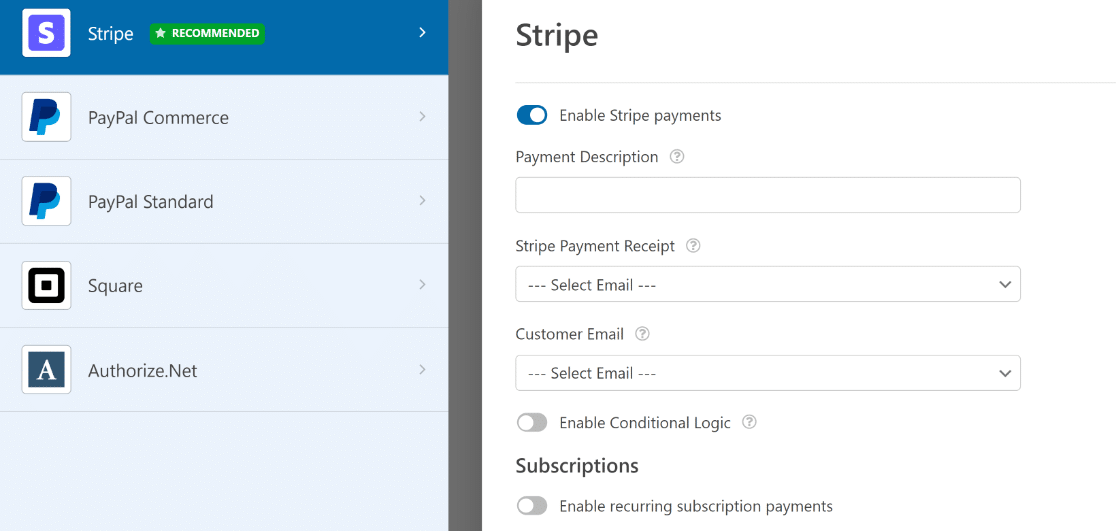
Tous les fournisseurs de paiement ne sont pas disponibles dans tous les pays, et des frais de transaction supplémentaires peuvent s'appliquer en fonction de votre forfait.
Pour avoir un aperçu des différences, nous avons comparé Stripe et PayPal en termes de frais de transaction et de fonctionnalités. Vous pouvez également consulter cette liste d'intégrations PayPal pour avoir des idées sur la façon dont vous pourriez l'utiliser.
WPForms dispose également de nombreuses fonctionnalités que vous pouvez ajouter pour rendre les formulaires de commande plus intelligents et plus faciles à remplir pour vos visiteurs. Par exemple, vous pouvez :
- Permettre aux clients de télécharger un document et d'effectuer un paiement en même temps
- Rediriger automatiquement le client vers un téléchargement numérique après le paiement
- Ajouter un champ de coupon à n'importe quel formulaire
- Créer un formulaire de paiement en un clic
- Et plus encore.
L'ajout de fonctionnalités intelligentes et de champs de paiement est facile dans WPForms. Le constructeur par glisser-déposer vous montre exactement à quoi ressemblera le résultat.
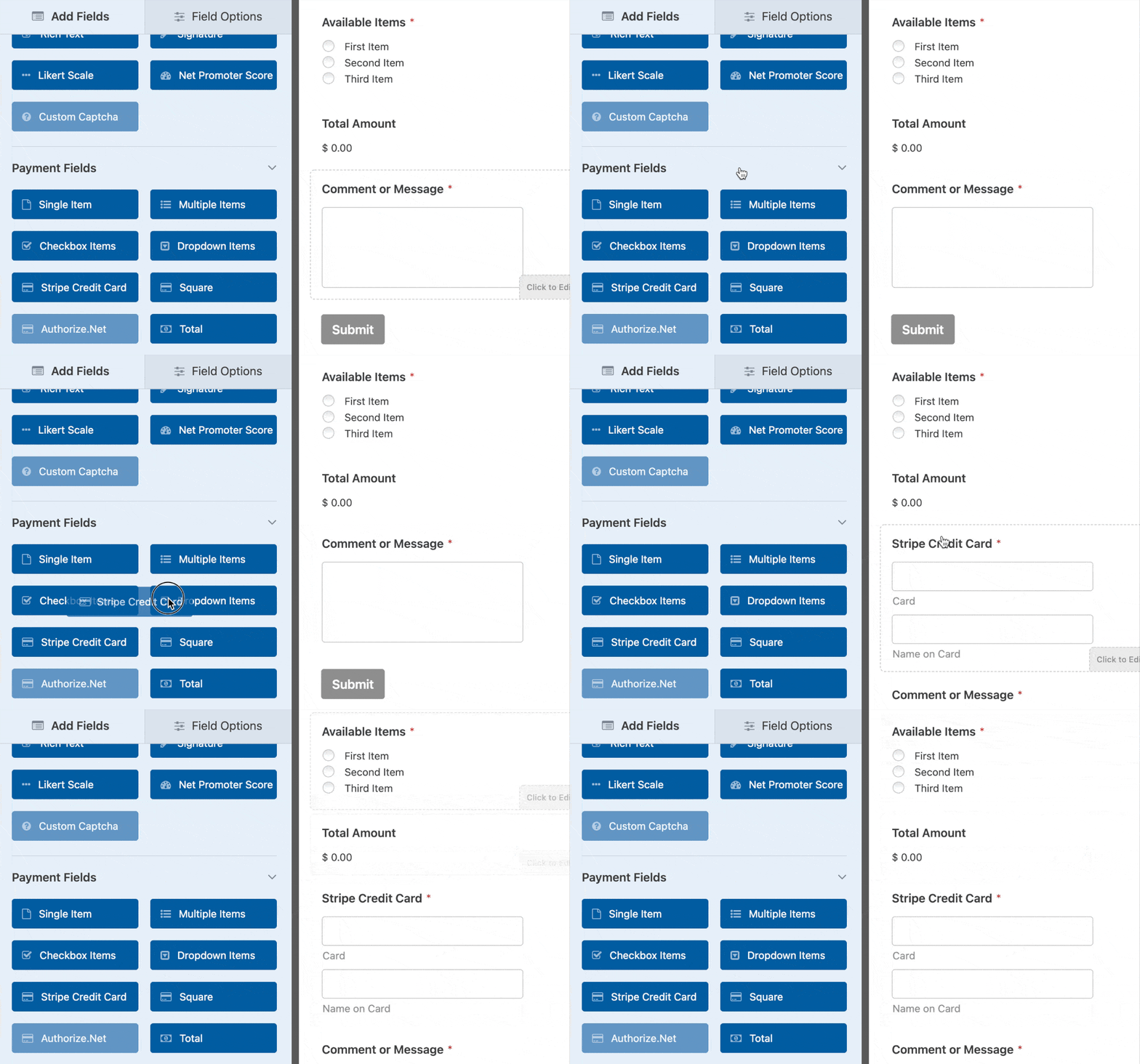
Et si vous utilisez les modules complémentaires de paiement de WPForms, votre site sera conforme à la norme PCI. Cela signifie que votre boutique respecte les normes requises pour la gestion sécurisée des données de paiement.
Et si vous avez besoin de plus de fonctionnalités e-commerce ? Nous vous recommandons de comparer Shopify et WooCommerce. Examinons les fonctionnalités que vous obtenez avec eux.
Option B : Créez une boutique en ligne avec Shopify
Shopify est une plateforme e-commerce très populaire. Elle vous permet de :
- Lister les produits
- Suivre les stocks
- Optimiser vos fiches produits pour les moteurs de recherche
- Ajouter des fournisseurs
- Ajouter des images à une galerie.
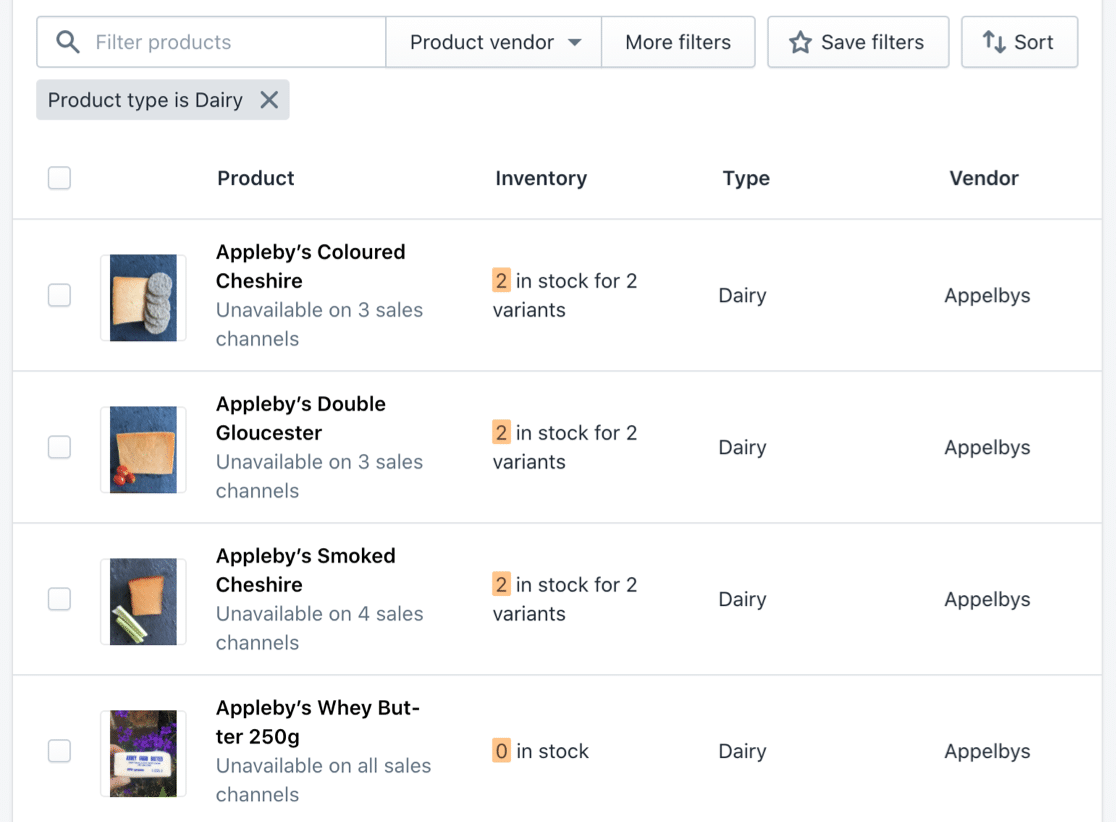
Voici à quoi ressemble le tableau de bord Shopify lorsque vous ajoutez des produits.
Et voici à quoi il ressemble lorsque vous modifiez un produit dans Shopify.
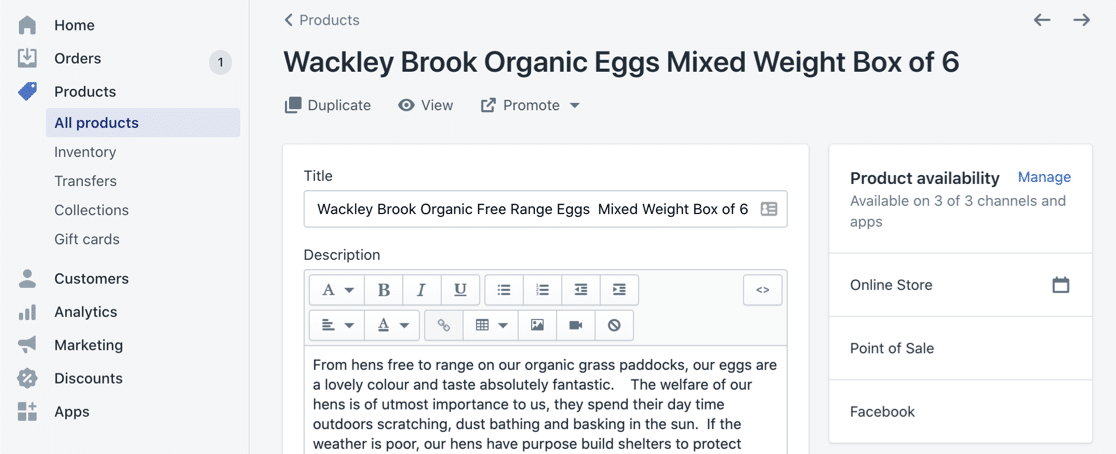
Vous pouvez facilement formater vos fiches produits et ajouter des images.
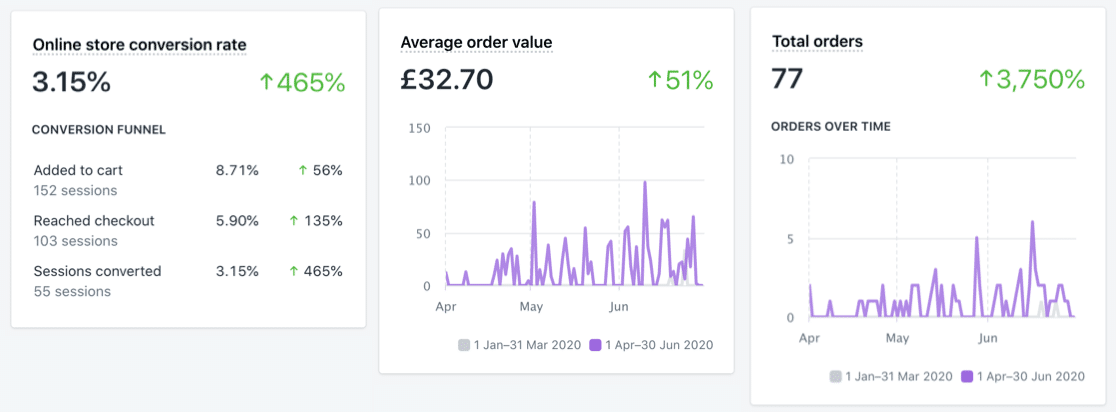
Shopify dispose également de ses propres rapports et analyses. Ces graphiques facilitent le suivi de vos ventes au fil du temps.
Un inconvénient de Shopify est que ses outils de gestion de blog et de commentaires sont très basiques par rapport à WordPress.
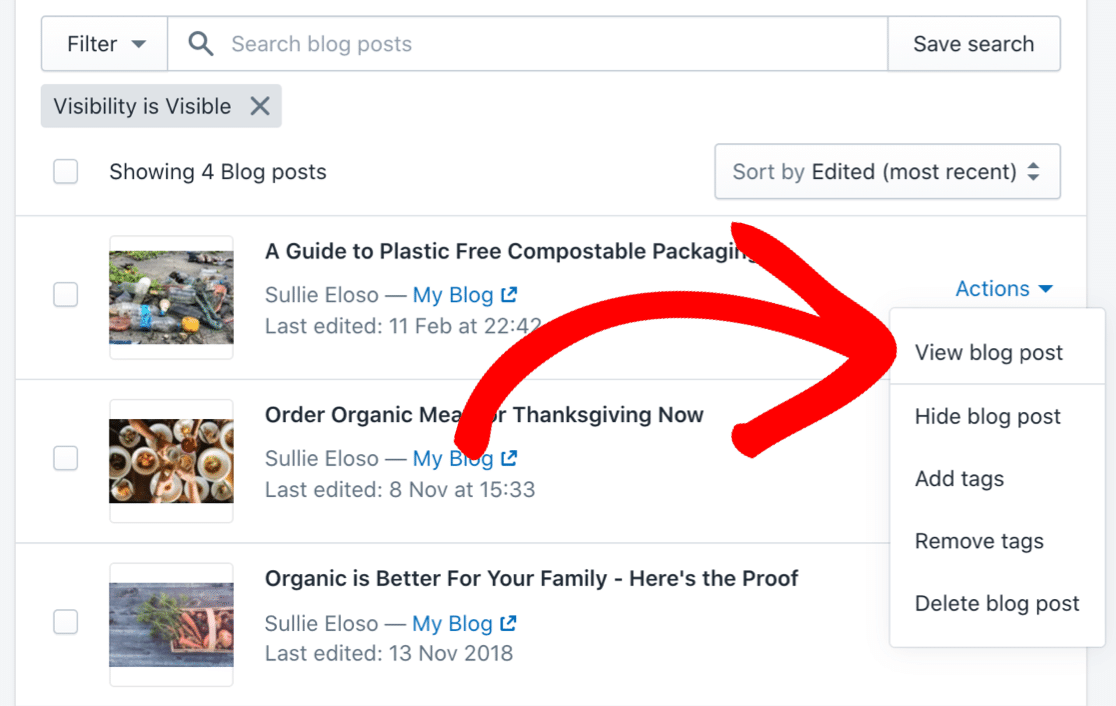
La boutique et le blog sont également complètement séparés. Par exemple, la galerie d'images de vos produits sera séparée de la galerie d'images de votre blog, ce qui est un peu plus gênant qu'avec WordPress.
Il n'y a pas non plus d'option pour ajouter un serveur SMTP personnalisé dans Shopify. Au lieu de cela, vous devez vous fier au service de messagerie de Shopify, ce qui limite votre contrôle sur les e-mails de la boutique.
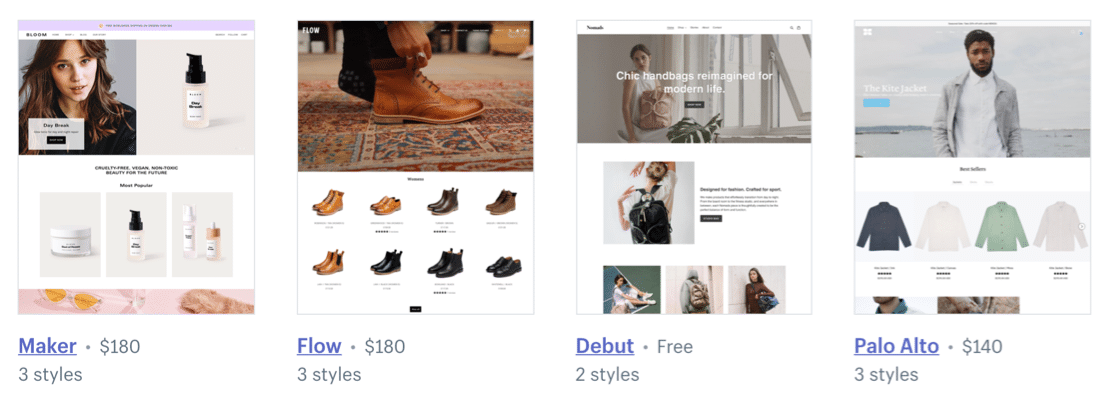
Shopify dispose également de son propre magasin de thèmes avec des thèmes gratuits et payants. Ses thèmes sont écrits en Liquid, un langage de programmation créé par Shopify. Liquid n'est pas aussi largement utilisé que PHP, il peut donc être plus difficile de trouver un développeur si vous avez besoin d'aide.
Enfin, nous devons parler des prix, car c'est le principal domaine où Shopify et WooCommerce sont très différents.
Après la période d'essai gratuite de 14 jours, Shopify coûte 29 $/mois pour le forfait Basic.
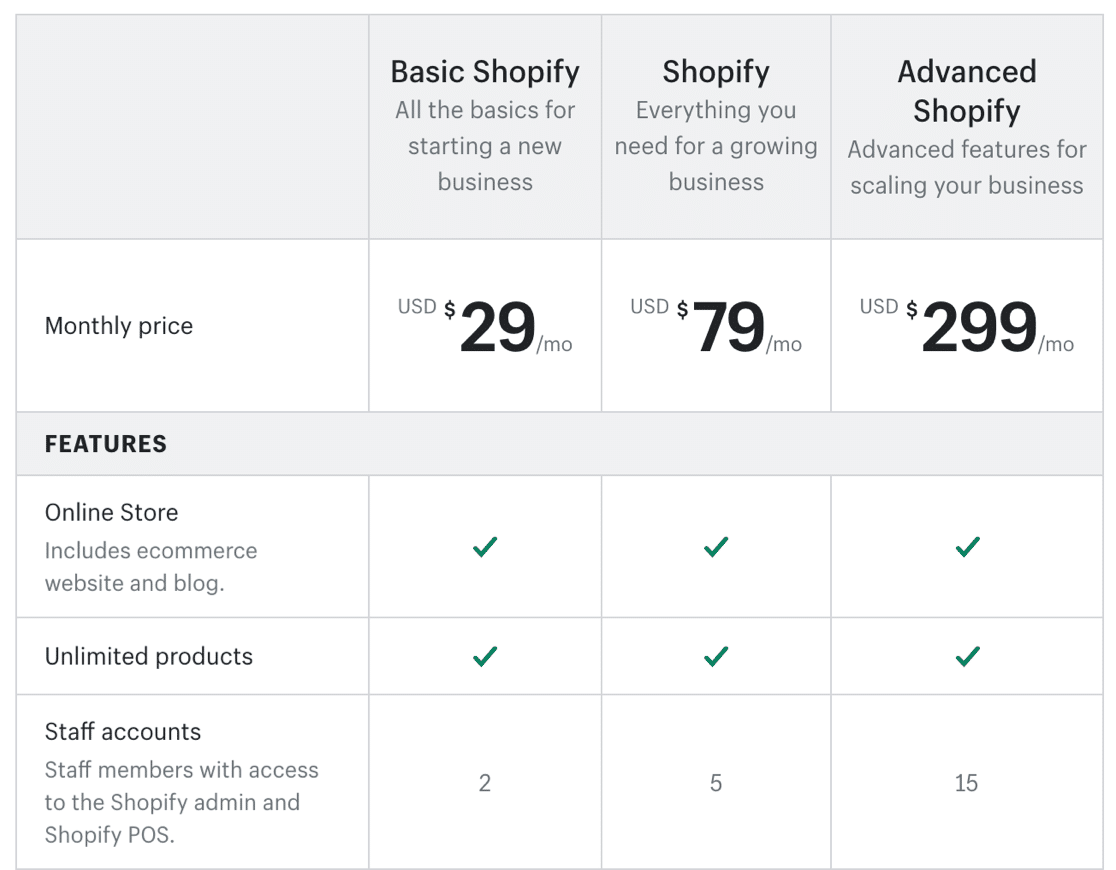
Cela inclut l'hébergement de votre boutique, mais n'inclut pas les éléments suivants :
- Un nom de domaine
- Des adresses e-mail à votre domaine
- Des connexions illimitées pour votre équipe.
Il existe un autre coût caché appelé « expédition calculée par le transporteur », dont vous aurez besoin pour la plupart des plugins d'expédition. Cela coûte 20 $/mois supplémentaires sur le forfait Basic, en plus du coût de l'application d'expédition que vous souhaitez utiliser.
D'ores et déjà, vous pouvez constater que le coût de démarrage augmente.
En plus de cela, vous devrez peut-être prévoir un budget pour les applications Shopify. Les applications ajoutent des fonctionnalités telles que des intégrations marketing ou des fonctionnalités SEO.
Voici un guide des meilleures applications Shopify pour votre boutique.
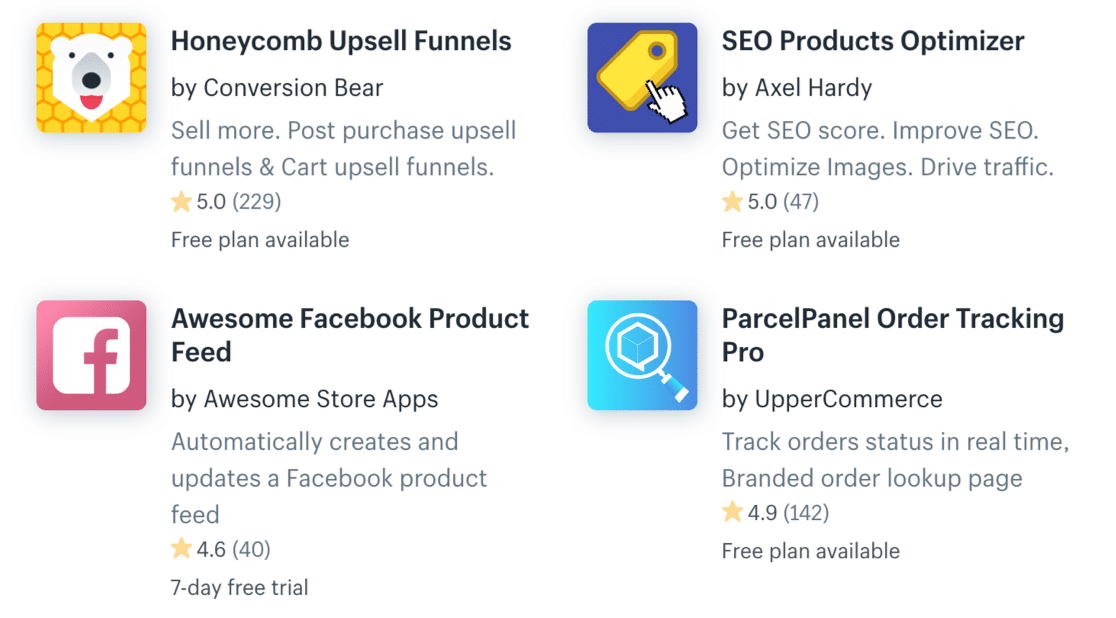
Dans l'ensemble, il est juste de dire que Shopify est idéal pour les débutants. Il est facile à utiliser et les thèmes ont l'air très professionnels. Mais une fois que vous commencez à ajouter des applications et à augmenter votre trafic, le coût peut s'accumuler.
Jetons un coup d'œil à WooCommerce comme alternative.
Option C : Construisez une boutique avec WooCommerce
WooCommerce est un plugin WordPress gratuit. Il vous permet de créer facilement une boutique e-commerce sur votre site Web WordPress.
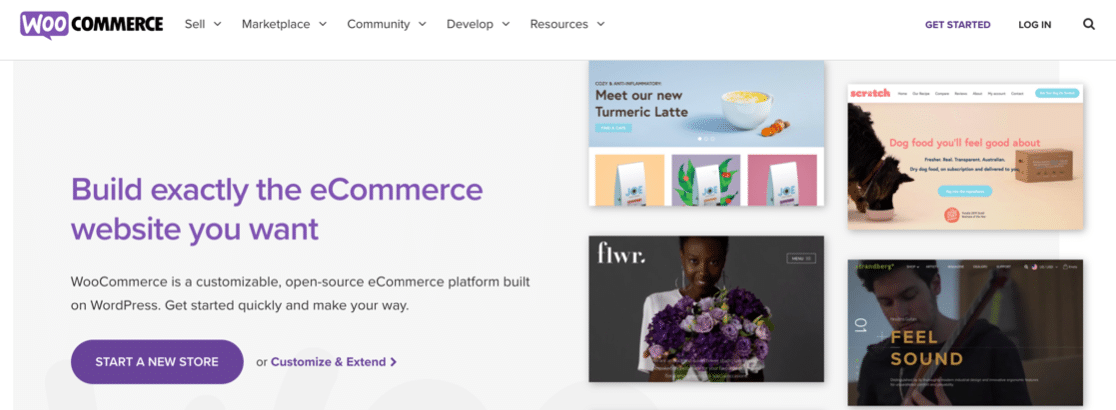
Si vous savez déjà utiliser WordPress, WooCommerce sera probablement une évidence pour vous. Il est logique de rester sur la plateforme que vous savez déjà utiliser.
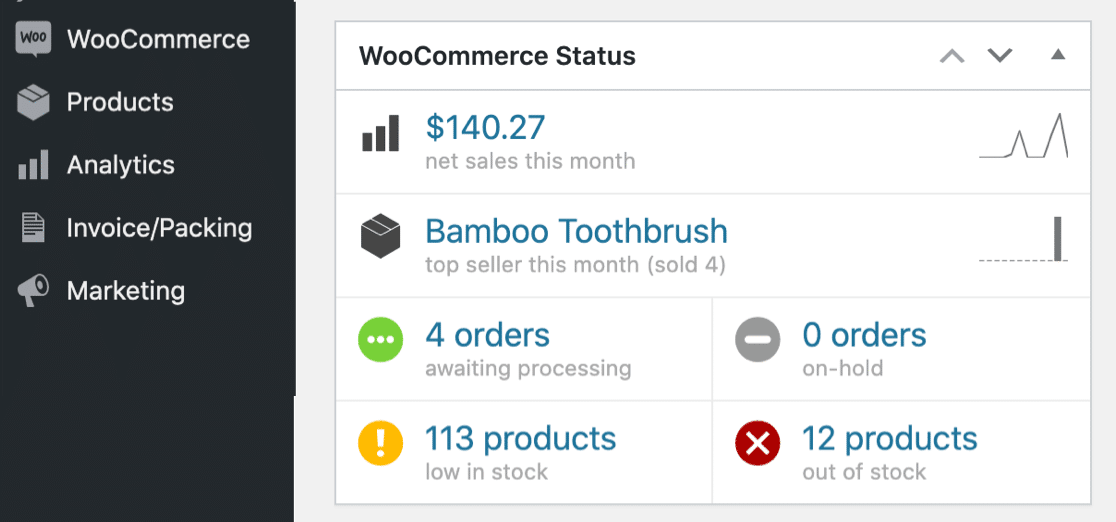
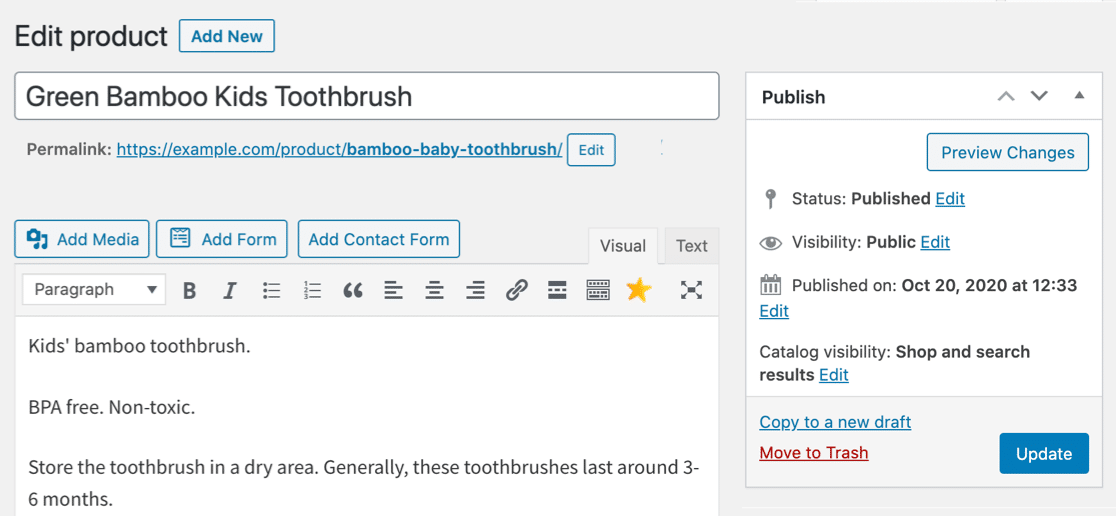
Une fois que vous installez WooCommerce, vous verrez un nouvel ensemble d'outils et de fonctionnalités e-commerce dans votre tableau de bord WordPress. Par exemple, voici l'écran des produits. Il est très similaire à l'écran que vous utilisez pour écrire des articles de blog.
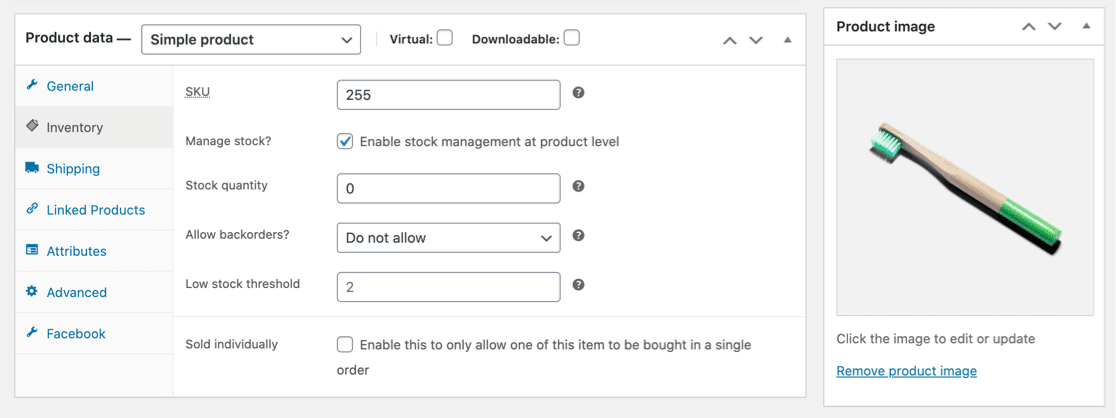
Et lorsque vous faites défiler vers le bas, vous pouvez ajouter les données de votre produit, l'inventaire, la tarification, et plus encore.
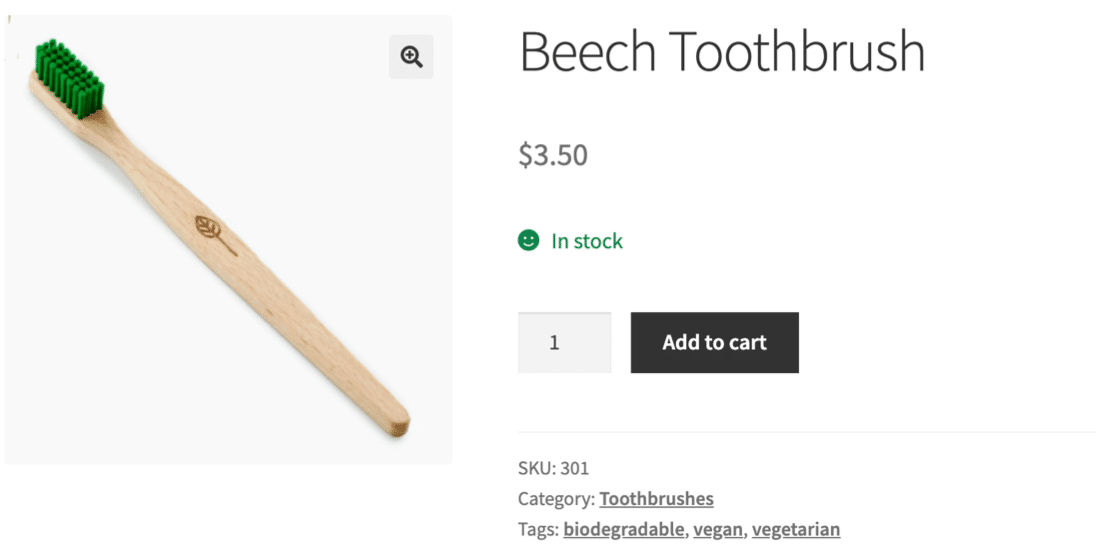
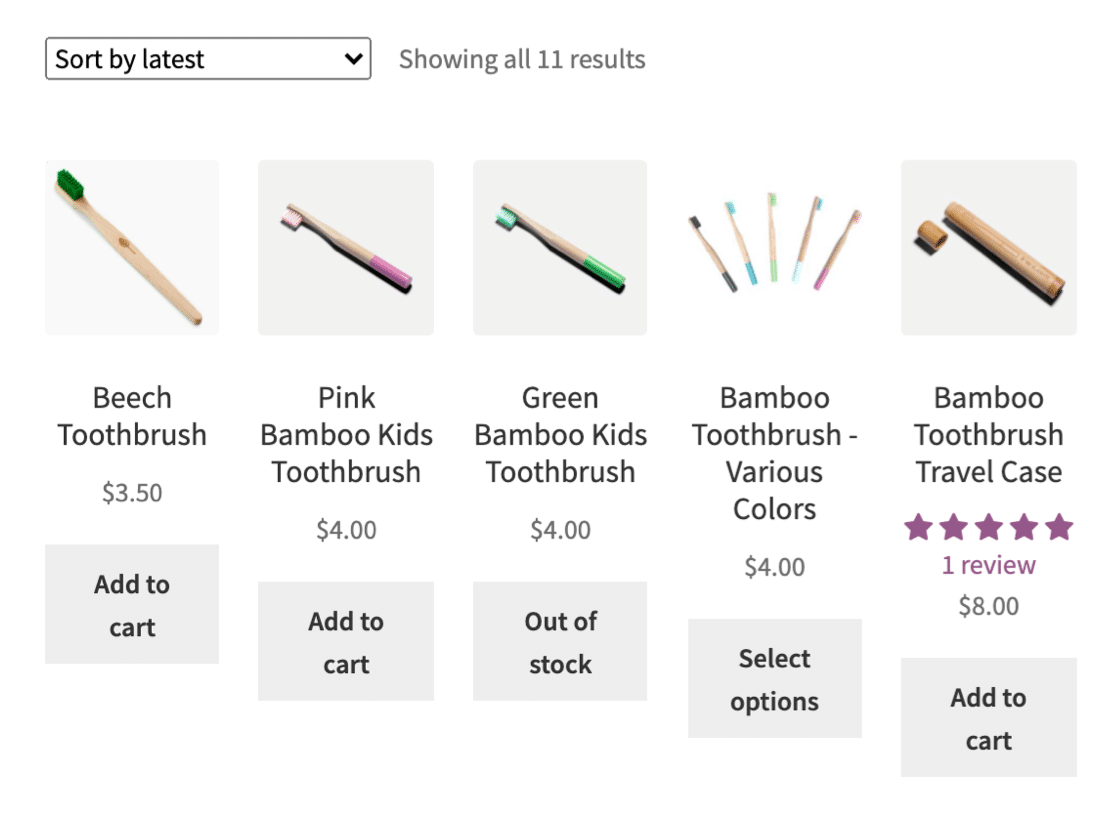
La mise en page de la boutique est intuitive et permet à vos clients de trier et de visualiser facilement les produits.
Si vous vous demandez comment démarrer une boutique en ligne avec WooCommerce, voici d'autres bonnes fonctionnalités à connaître :
- Démarrage gratuit – WooCommerce est un plugin gratuit, et vous pouvez installer WordPress sur votre propre ordinateur si vous souhaitez essayer WooCommerce sans payer d'hébergement Web.
- Facile à personnaliser – Vous pouvez travailler sur votre site vous-même ou engager un développeur. Il est facile d'ajouter des plugins pour contrôler son fonctionnement. Et pendant que vous construisez votre site, vous pouvez facilement créer une page « bientôt disponible » avec un compte à rebours pour annoncer le lancement.
- Connexions illimitées – WooCommerce vous permet de créer autant de comptes que vous le souhaitez. Vous pouvez donc configurer des connexions sécurisées pour tous vos employés, blogueurs et développeurs sans augmenter le coût.
- De nombreux plugins – En général, nous avons trouvé plus facile de trouver des plugins gratuits pour WooCommerce que des applications gratuites pour Shopify. Cela variera en fonction de ce que vous souhaitez faire exactement.
- Thèmes gratuits – Certains des meilleurs thèmes WooCommerce sont entièrement gratuits, et de nombreux constructeurs de pages sont également compatibles avec WooCommerce.
- Excellentes fonctionnalités de blog – Vous pouvez toujours utiliser les puissantes fonctionnalités de WordPress pour votre blog et vos pages de site Web statiques. C'est d'une grande aide, car WordPress est la meilleure plateforme de blog. Et les images que vous téléchargez sur WooCommerce seront disponibles dans votre médiathèque si vous les réutilisez facilement dans des articles de blog.
- Facile à dépanner – Il existe une tonne de contenu d'aide pour WooCommerce, et comme il est fait avec WordPress, vous pouvez résoudre de nombreux problèmes vous-même. Par exemple, si WooCommerce n'envoie pas d'e-mail, il est facile de résoudre le problème avec un plugin. Si vous aviez le même problème avec un service hébergé, il pourrait être plus difficile de résoudre le problème.
Vous pourriez penser que WooCommerce est plus compliqué car vous devez le configurer vous-même. Mais lorsque vous achetez un hébergement WooCommerce chez Bluehost, votre site Web et votre thème seront installés pour vous. Tout est donc déjà configuré et prêt à l'emploi.
Ça semble bien, n'est-ce pas ? Examinons l'hébergement plus en détail.
Étape 3 : Obtenez un hébergement web et un nom de domaine
Nous allons passer à la configuration d'un compte d'hébergement Web pour WooCommerce. Ce type d'hébergement fonctionnera également pour WPForms.
Pour vendre en ligne, nous vous recommandons d'acheter un plan d'hébergement Bluehost.
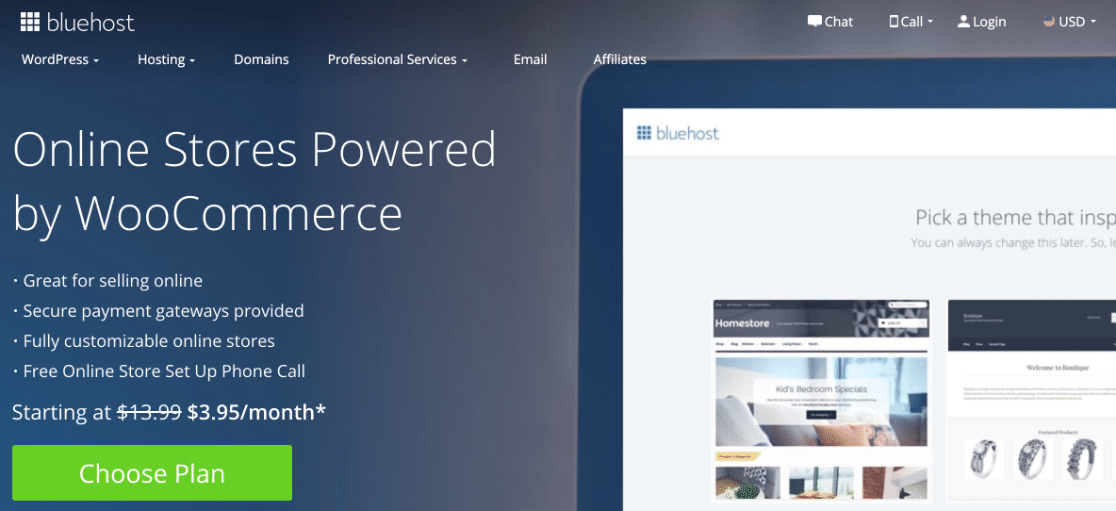
L'hébergement WooCommerce Starter coûte seulement 3,95 $/mois chez Bluehost.
Voici un bref résumé de ce que vous obtiendrez :
| Plan | Standard | Premium |
|---|---|---|
| Prix mensuel normal | $24.95 | $39.95 |
| Notre prix spécial | $12.95 | $24.95 |
| WooCommerce préinstallé | Oui | Oui |
| Bande passante | Non mesuré | Non mesuré |
| SSL | Gratuit | Gratuit |
| Nom de domaine | Gratuit | Gratuit |
| Marketing par e-mail | Oui | Oui |
Le plan Premium comprend également plusieurs modules complémentaires WooCommerce, notamment la réservation et la planification de rendez-vous, les abonnements et la personnalisation des produits.
Gardez à l'esprit que Shopify coûte à partir de 29 $/mois sans hébergement ni e-mail. Vous pouvez vraiment voir la différence dans les coûts de démarrage ici.
Bluehost est formidable car il est recommandé par les créateurs de WordPress. Et tous les plans sont accompagnés d'une garantie de remboursement de 30 jours.
Et si vous recherchez une option économique, vous pouvez obtenir un hébergement WordPress ordinaire avec Bluehost à partir de seulement 2,75 $/mois. Vous devrez simplement installer WooCommerce vous-même. Consultez ce guide pour installer un plugin WordPress pour obtenir de l'aide.
De plus, avez-vous remarqué que tous les plans Bluehost sont livrés avec un certificat SSL gratuit ?
Le SSL chiffre les informations entre le serveur et le navigateur du visiteur. Si vous exploitez une boutique de commerce électronique, le SSL est essentiel. Vos plugins et modules complémentaires de paiement ne fonctionneront pas sans lui.
Lorsque le SSL est configuré sur votre boutique, vous verrez un petit cadenas à côté de l'adresse de votre site Web.
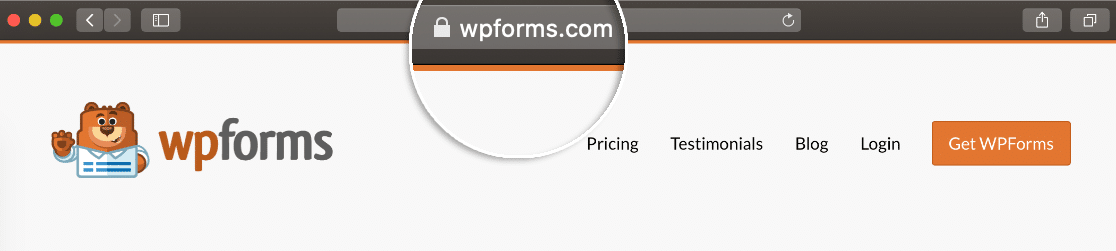
Bluehost vous aidera à tout configurer lors d'un appel gratuit, vous n'avez donc pas à vous soucier de faire fonctionner le SSL vous-même.
Pour vous inscrire, cliquez simplement sur le plan que vous souhaitez utiliser. Bluehost vous demandera de choisir votre nom de domaine gratuit, ou de taper le nom d'un domaine que vous possédez déjà :
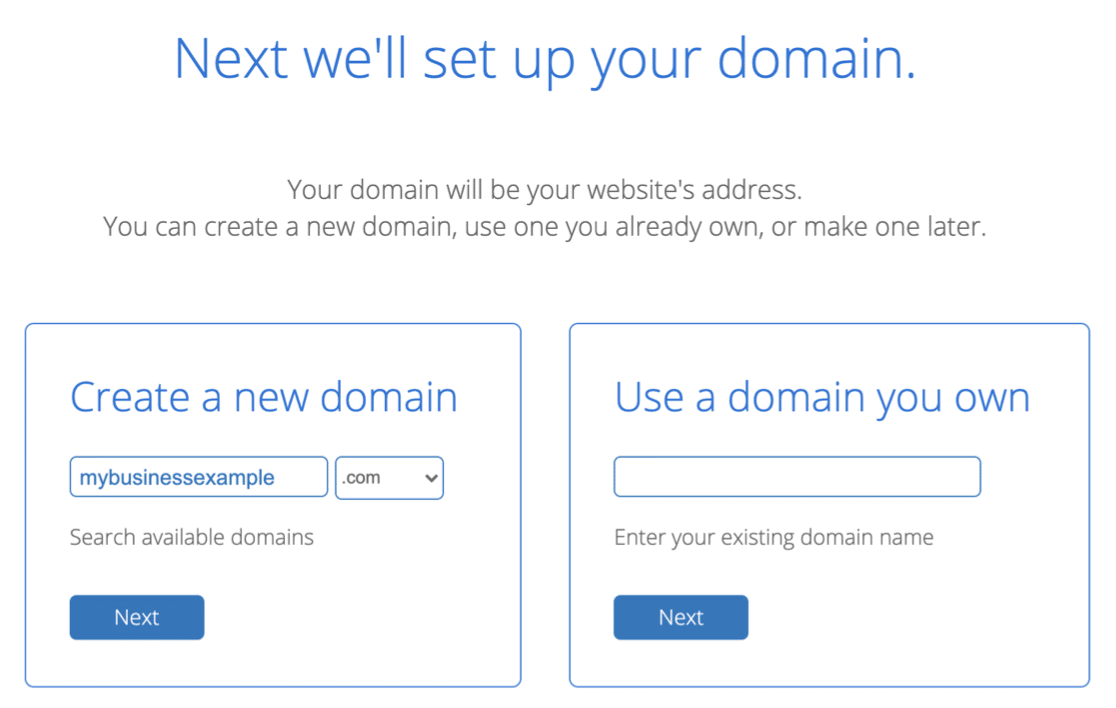
Une fois que vous aurez saisi vos informations de facturation, Bluehost configurera votre compte d'hébergement en quelques minutes seulement.
Une dernière chose : vous devriez masquer votre site WordPress jusqu'à ce qu'il soit prêt afin d'avoir le temps de tester votre boutique avant le grand lancement.
Tout est prêt ? Examinons la meilleure façon d'ajouter un simple formulaire de commande à votre nouveau site web.
Étape 4 : Créez vos formulaires de commande
Maintenant que vous avez votre compte d'hébergement chez Bluehost, WordPress et WooCommerce seront déjà installés pour vous.
Mais avant de plonger dans WooCommerce, parlons des formulaires de commande.
Si vous souhaitez accepter des paiements via un formulaire, il est facile de le configurer avec le plugin WPForms.
Vous pouvez créer des formulaires de commande pour différents cas d'utilisation, tels que :
- Formulaires de commande en gros
- Formulaires de commande Avon
- Formulaires de commande avec choix d'images, parfaits pour vendre des produits.
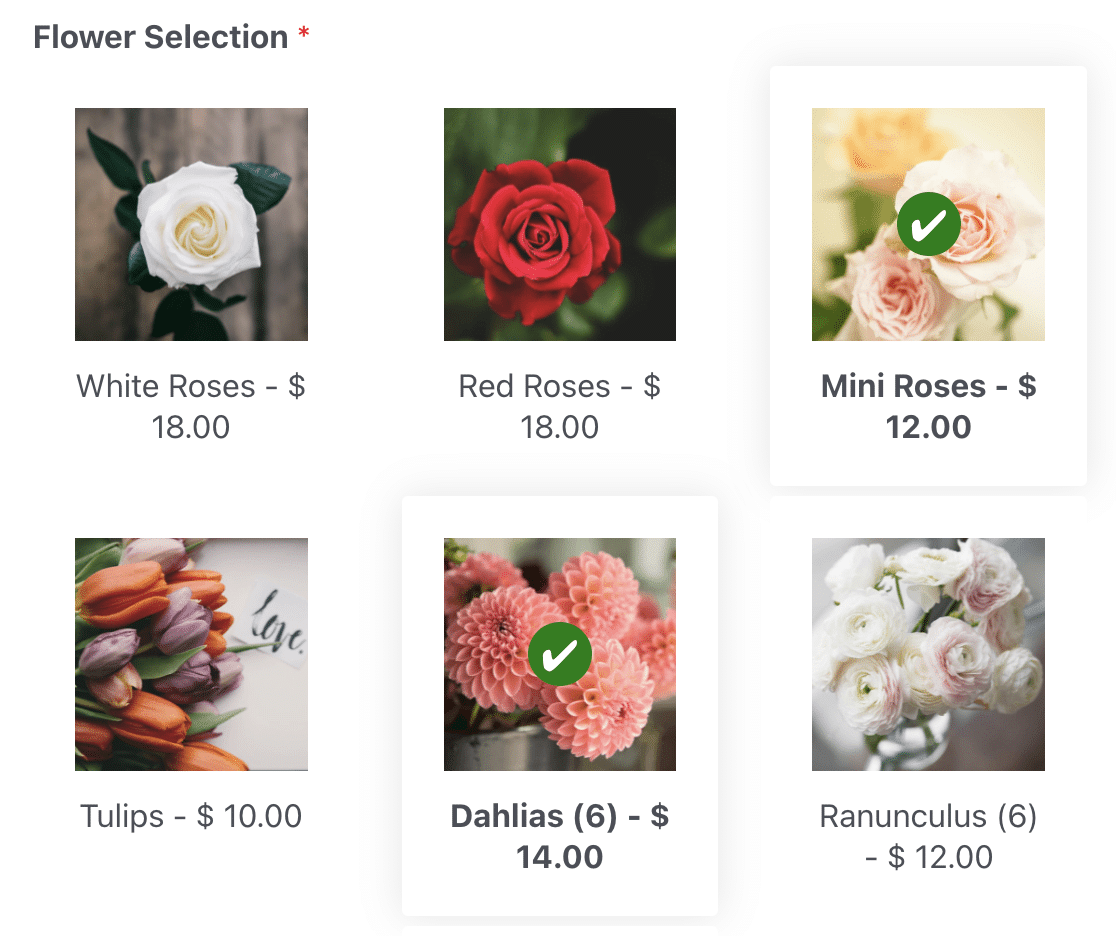
Pour commencer avec votre formulaire de commande, vous devrez installer et activer le plugin WPForms sur votre nouveau site. Ensuite, vous pourrez commencer à créer vos formulaires de commande en utilisant l'un de nos plus de 2 100 modèles de formulaires.
Tous ces modèles peuvent être personnalisés pour qu'ils fonctionnent exactement comme vous le souhaitez.
Sur n'importe quel formulaire de commande, vous voudrez utiliser les champs de paiement de WPForms. Ensuite, tout ce que vous avez à faire est d'ajouter un champ Total et WPForms additionnera tout.
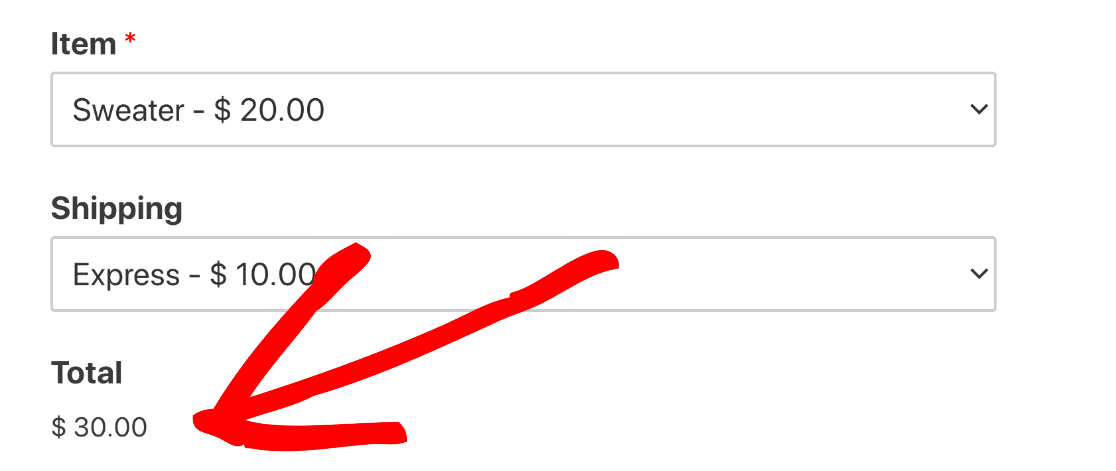
Pour voir comment créer votre premier formulaire de paiement, consultez ce guide sur la création d'un formulaire de commande pour le dropshipping dans WPForms.
Ensuite, nous allons personnaliser l'apparence de votre site web.
Étape 5 : Choisissez un thème pour votre boutique
Choisir le bon thème pour votre boutique permet de renforcer votre image de marque et de rendre votre site plus professionnel.
Si vous utilisez WPForms, vous pouvez utiliser n'importe quel thème WordPress que vous aimez. Mais si vous utilisez WooCommerce, nous vous recommandons d'utiliser un thème spécialement conçu pour WooCommerce.
Tous les plans e-commerce Bluehost sont livrés avec le thème gratuit Storefront préinstallé. Storefront est le thème officiel de WooCommerce, et il est très facile à utiliser dès le départ.
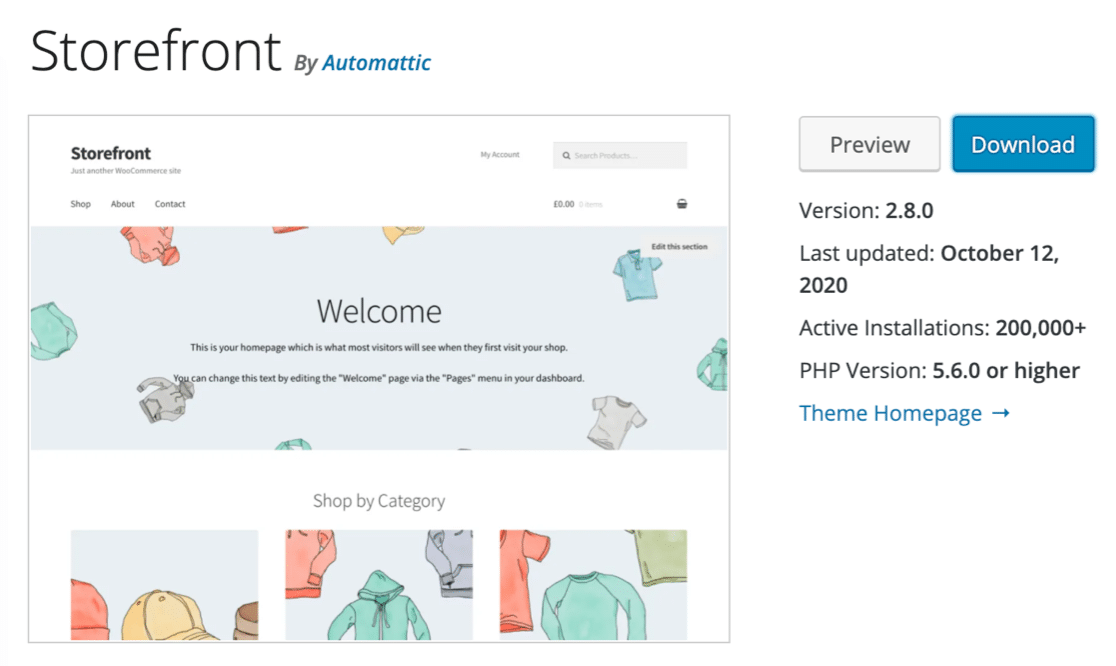
Si vous souhaitez personnaliser Storefront, vous pouvez modifier les paramètres comme vous modifieriez un thème WordPress classique.
Au fur et à mesure que votre boutique grandit, vous pourriez vouloir passer à un thème payant. Consultez ce guide des meilleurs thèmes WooCommerce pour découvrir certains des thèmes gratuits et premium que vous pouvez utiliser.
Satisfait de votre thème ? Il est maintenant temps d'étendre votre site avec des plugins.
Étape 6 : Ajoutez les plugins WordPress et WooCommerce
Les fonctionnalités de base de WooCommerce sont excellentes pour commencer. Mais pour que votre boutique fonctionne comme vous le souhaitez, vous voudrez éventuellement ajouter quelques plugins.
Extensions Storefront est un ensemble de plugins de démarrage que vous pouvez acheter pour n'importe quelle boutique WooCommerce. Mais il existe de nombreuses autres options à explorer.
Si vous vous demandez comment démarrer une boutique en ligne avec des plugins gratuits, consultez ces recommandations.
Formulaires de Contact
- WPForms – Créez facilement des formulaires de commande pour votre boutique, des formulaires de contact, collectez des inscriptions par e-mail, et plus encore.
- WP Mail SMTP – Assurez-vous que tous les e-mails de votre boutique WooCommerce et de vos formulaires de contact sont livrés avec succès.

Fonctionnalités de la boutique
- Date de livraison de la commande – Laissez vos clients choisir une date de livraison.
- Marques parfaites – Laissez les clients parcourir vos produits par marque.
- Options de tri de produits supplémentaires – Laissez les clients trier les produits par nom, avis, disponibilité et statut de vente.
- Alerte de stock produit – Envoyez automatiquement un e-mail aux clients lorsque les articles sont de nouveau en stock.
- Volet latéral accordéon de catégories – Permettez aux clients de réduire et d'étendre les catégories de votre boutique.
Marketing
- SeedProd – Créez des pages de destination avec des blocs WooCommerce personnalisés et intégrez votre liste de marketing par e-mail. Consultez notre avis sur SeedProd pour voir comment cela fonctionne.
- OptinMonster – Créez des formulaires d'inscription et des popups marketing pour obtenir plus de conversions et d'abonnés. Voir plus de détails dans notre avis expert sur OptinMonster.
- RafflePress – Créez facilement des concours et des tirages au sort pour aider votre boutique à devenir virale. Voir toutes les fonctionnalités dans notre avis sur RafflePress.
- All in One SEO – Optimisez les descriptions de vos produits, les pages statiques et les articles de blog pour les moteurs de recherche.
- TrustPulse – Affichez des notifications de preuve sociale pour augmenter l'urgence et la FOMO.
- Smash Balloon Social Wall – Affichez tous les flux de médias sociaux de votre boutique en 1 seul endroit.
- PushEngage – Engagez les clients sur plusieurs canaux, y compris les notifications push, les widgets de chat sur site et l'automatisation des messages WhatsApp Business.

Gestion de la boutique
- Sucuri – Bloquez les tentatives de piratage et sécurisez vos connexions.
- UpdraftPlus – Sauvegardez automatiquement votre boutique sur Google Drive ou Dropbox.
- WP Rocket – Accélérez les temps de chargement en compressant automatiquement votre code.
- Imagify – Réduisez automatiquement la taille des images de vos produits pour que votre boutique se charge le plus rapidement possible.
- WP Accessibility – Ajoutez un sélecteur de police et une vue à contraste élevé à n'importe quel thème.
- Say What? – Personnalisez facilement le texte de vos boutons et liens WooCommerce.
- Lister les commandes en attente – Listez tous les articles en attente de votre boutique en 1 seul endroit.
- Éditeur de champs de paiement – Ajoutez, supprimez et renommez les champs de paiement de votre boutique.
- Statut de commande personnalisé – Ajoutez des statuts de commande personnalisés comme « En cours de livraison ».
- Méthodes de livraison personnalisées – Ajoutez vos propres méthodes et règles de livraison.
Analytique
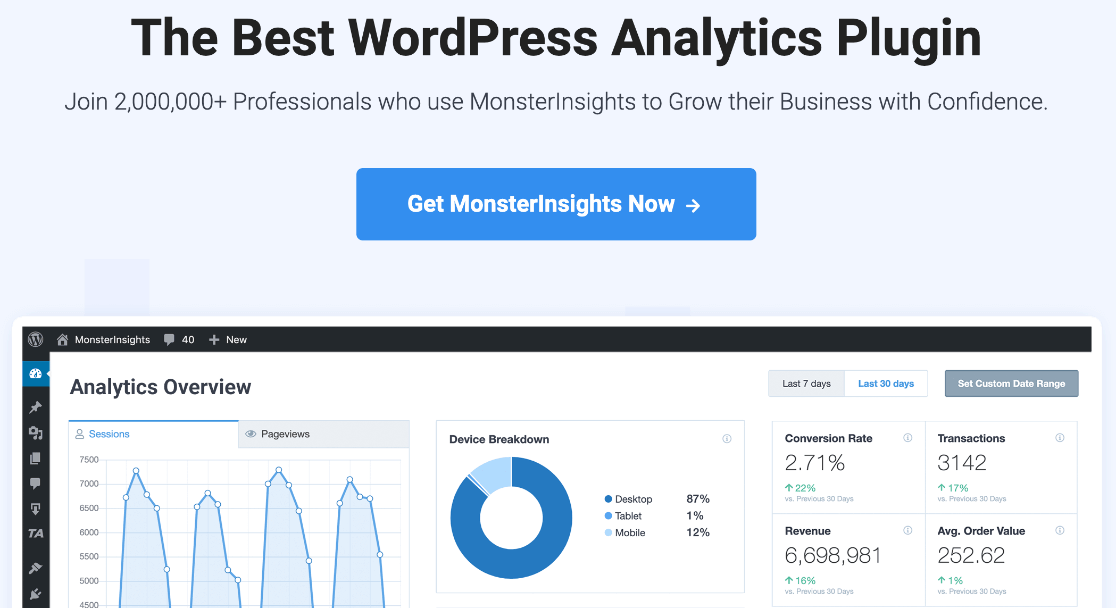
- MonsterInsights – Voyez exactement d'où viennent vos clients, suivez les liens d'affiliation et obtenez des rapports eCommerce détaillés.
Si vous avez besoin d'aide pour démarrer avec les plugins WooCommerce, consultez ce guide pour débutants sur l'installation d'un plugin dans WordPress.
Maintenant que tout est configuré comme vous le souhaitez, il est temps de commencer à ajouter des produits dans WooCommerce.
Étape 7 : Ajoutez des produits à votre boutique
Maintenant que votre boutique est configurée, il est temps de commencer à ajouter des produits.
Et si vous utilisez WooCommerce, cela signifie écrire des tonnes de descriptions de produits.
Il est important que chaque produit de votre boutique ait une description unique qui donne à vos clients les informations dont ils ont besoin pour prendre une décision d'achat.
Si vous ne savez pas par où commencer, considérez d'abord ces conseils :
- Rédigez toujours du contenu unique – Il est tentant de copier-coller les descriptions des fournisseurs ou des fabricants, mais vous pourriez rencontrer des pénalités pour contenu dupliqué qui pourraient nuire au classement de votre site web dans les moteurs de recherche. Lisez cet article sur les facteurs de classement Google pour en savoir plus sur les éléments que les moteurs de recherche prennent en compte lors du classement de votre boutique dans les résultats de recherche.
- Décrivez tous les articles en détail – Lorsque vous rédigez une description de produit, rappelez-vous que vos clients n’ont peut-être jamais vu le produit auparavant. Il peut être difficile pour eux d’imaginer sa taille, par exemple, à moins que vous ne fournissiez de contexte. Assurez-vous donc d’inclure le poids, la taille, les couleurs et les matériaux du produit afin que vos clients obtiennent exactement les mêmes informations que s’ils tenaient le produit dans leurs mains.
- Vente incitative et ventes croisées – Utilisez les fonctionnalités d’inventaire de produits de WooCommerce pour lier des produits supplémentaires que le client pourrait être intéressé à acheter. Ces produits apparaîtront juste à côté de la fiche lorsqu’elle sera consultée. La vente incitative et les ventes croisées sont un excellent moyen d’augmenter la valeur moyenne de vos commandes. Consultez ces conseils et exemples de vente incitative pour trouver des idées sur les meilleurs produits à proposer en vente incitative.
- Faites attention aux petits caractères – Si vous vendez des articles comme de la nourriture ou des cosmétiques, assurez-vous de lister les ingrédients pour les personnes ayant des préférences alimentaires ou des allergies. Vous pourriez également mentionner qu’un produit est recyclable ou exempt d’un ingrédient particulier. L’ajout d’une FAQ est un bon moyen d’ajouter facilement toutes ces informations à la description.
Une fois vos produits configurés dans WooCommerce, nous vous recommandons également d’installer le plugin All in One SEO afin d’optimiser vos descriptions de produits pour les moteurs de recherche.
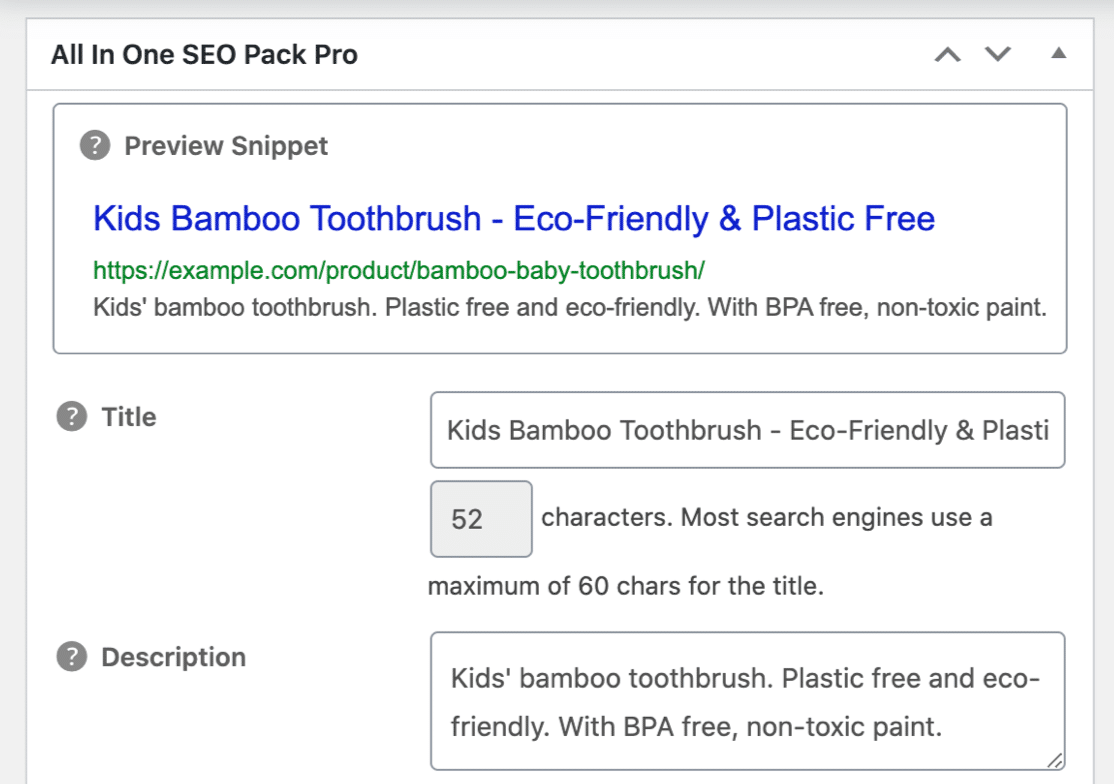
All in One SEO vous permet de modifier le nom et la description qui s’affichent dans les résultats des moteurs de recherche sans modifier le titre et la description qui s’affichent sur votre site. Par exemple, vous pourriez vouloir ajouter des mots-clés supplémentaires dans le résultat du moteur de recherche qui ne figurent pas dans le nom du produit.
Une fois vos produits configurés, vous êtes presque prêt à lancer. Mais vous devrez passer un peu de temps à rédiger vos pages et vos politiques.
Étape 8 : Rédigez les politiques de votre boutique
Maintenant que vos produits sont configurés, vous voudrez prêter attention à vos pages statiques et à vos conditions légales.
Assurez-vous d’ajouter toutes les conditions et informations que vos clients rechercheront pour vous assurer que vous êtes digne de confiance et légitime. Cela inclut des éléments tels que :
- Formulaires de contact et numéros de téléphone de votre boutique
- Informations sur les taxes ou les frais de douane
- Tarifs et politiques de livraison
- Une politique de retour
- Une politique de confidentialité
- Vos conditions générales de vente.
Si vous vendez à des clients dans l’Union européenne, vous devrez également obtenir des conseils sur la conformité au RGPD afin de vous assurer de stocker les données des clients légalement.
Les clients rechercheront des informations sur les politiques et la livraison avant de prendre une décision d'achat. C'est pourquoi il est si important d'inclure ces pages lorsque vous lancez votre boutique en ligne.
Étape 9 : Configurez votre liste de marketing par e-mail
Saviez-vous que l'e-mail est 40 fois plus efficace pour acquérir de nouveaux clients que Facebook ou Twitter ?
Votre boutique est maintenant presque prête, il est temps de penser à configurer une liste de marketing par e-mail afin de pouvoir constituer une base de données de personnes susceptibles d'acheter chez vous à l'avenir.
Le moyen le plus simple de commencer est de créer un formulaire d'inscription à une newsletter par e-mail dans WPForms. Vous pouvez même ajouter une protection anti-spam, hCaptcha ou reCAPTCHA à votre formulaire afin de ne pas recevoir de spams ou d'inscriptions de bots.
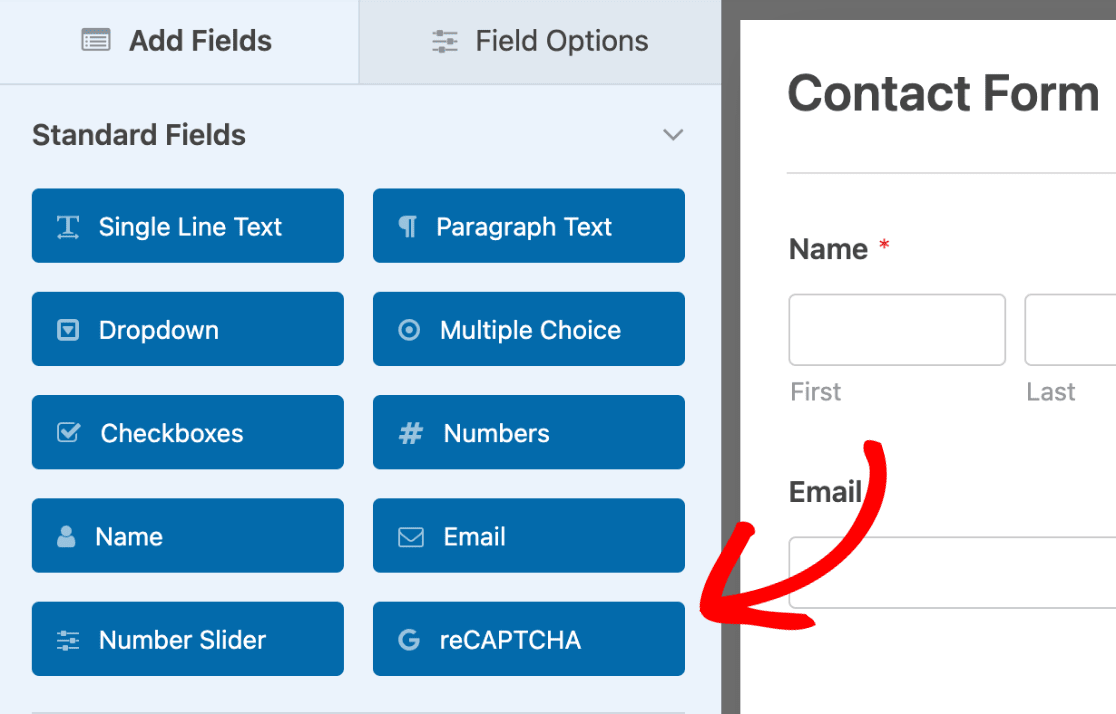
WPForms facilite grandement l'intégration de votre formulaire d'inscription à la newsletter avec des services tels que :
- Constant Contact
- Drip
- GetResponse
- AWeber
- Mailchimp
- Campaign Monitor
- Brevo (anciennement Sendinblue)
- MailerLite
Vous pouvez également utiliser WPForms pour déclencher des campagnes d'e-mails automatisées qui envoient des e-mails automatiquement en fonction des actions des personnes sur votre boutique WooCommerce. C'est un moyen simple et puissant d'obtenir plus de conversions.
Consultez notre guide pour débutants sur l'automatisation des e-mails pour savoir comment le configurer.
Étape 10 : Préparez le lancement de votre boutique en ligne
OK, nous sommes presque prêts à lancer votre boutique maintenant. Il reste juste quelques choses à faire avant de vous lancer :
- Établissez un plan marketing de base – Réfléchissez à la manière dont vous allez annoncer votre lancement en utilisant ce guide marketing avant le lancement.
- Planifiez vos articles de blog – Rédigez et planifiez quelques articles maintenant afin qu'ils soient publiés au cours des premières semaines après le lancement. Lisez cette checklist pour lancer votre blog pour obtenir de l'aide afin de générer des idées de sujets lorsque vous lancez votre boutique en ligne.
- Créez vos comptes de réseaux sociaux et configurez des outils de marketing sur les réseaux sociaux. Cela vous fera gagner beaucoup de temps en marketing manuel de vos produits plus tard.
- Vérifiez que tous vos formulaires de paiement et flux de paiement fonctionnent – Testez les paiements sur vos formulaires ou vos pages de paiement de boutique maintenant.
- Testez vos formulaires – Testez vos formulaires de contact afin de vous assurer que les demandes des clients vous parviendront.
Et voilà ! Vous êtes prêt à lancer votre boutique et à commencer à vendre.
Le jour du lancement, n'oubliez pas de désactiver votre page "Prochainement" afin que tous vos visiteurs puissent accéder à votre boutique.
Étape 11 : Ajoutez la preuve sociale
Maintenant que votre boutique est opérationnelle, vous verrez vos performances et vos ventes directement dans WooCommerce. Ces données ne sont visibles que par vous.
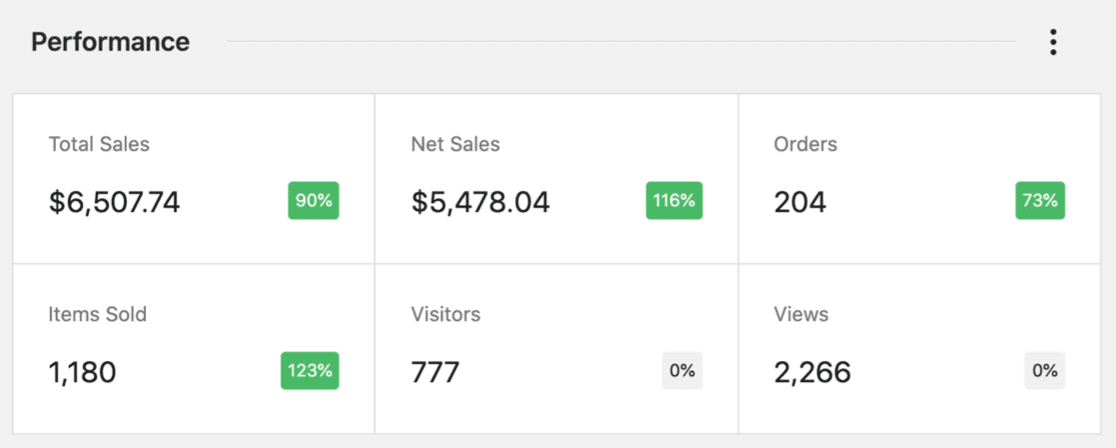
Mais ne partez pas et ne laissez pas votre boutique fonctionner toute seule. C'est le moment idéal pour continuer à augmenter le trafic et les ventes en ajoutant des preuves sociales à votre site web.
La preuve sociale montre aux gens que votre boutique est réelle et digne de confiance. Lorsque de nouveaux visiteurs arrivent sur votre site web, ils sont plus susceptibles d'acheter s'ils peuvent voir que d'autres personnes ont déjà acheté chez vous.
La meilleure façon de le faire est de montrer aux clients ce que les autres ont acheté.
TrustPulse est un service génial qui s'intègre à WooCommerce. Il affiche automatiquement l'activité réelle des clients sur votre site.

TrustPulse détecte automatiquement chaque vente que vous effectuez, puis transforme les informations de base en une fenêtre contextuelle. La prochaine personne qui visitera votre boutique pourra voir que quelqu'un vient de faire un achat.

Une fois TrustPulse configuré, vous n’avez rien d’autre à faire. Laissez-le simplement fonctionner tout seul et générer plus de ventes pour votre boutique. Vous pouvez voir plus de détails dans notre avis sur TrustPulse.
Et voilà ! Vous savez maintenant comment créer une boutique en ligne et la commercialiser auprès de vos premiers clients.
Créez votre formulaire de commande WordPress maintenant
Ensuite, créez un formulaire de support client
Une fois votre boutique en ligne opérationnelle, vous voudrez vous assurer que vos clients vivent une excellente expérience afin qu'ils reviennent acheter chez vous.
Apprenez à créer un formulaire de support client avec WPForms, en toute simplicité.
Et si vous vous demandez si cela vaut la peine de payer pour une licence WPForms Pro, nous avons préparé ce comparatif pratique de WPForms Lite vs Pro.
Prêt à créer votre formulaire ? Commencez dès aujourd'hui avec le plugin de création de formulaires WordPress le plus simple. WPForms Pro inclut des modèles de formulaires de commande gratuits et offre une garantie de remboursement de 14 jours.
Si cet article vous a aidé, veuillez nous suivre sur Facebook et Twitter pour plus de tutoriels et de guides WordPress gratuits.





