


Résumé IA
Voulez-vous masquer votre site WordPress jusqu’à ce qu’il soit prêt à être lancé ? Peut-être que vous créez un tout nouveau site, ou que vous souhaitez garder votre travail privé du public pendant que vous refaites un site existant.
Dans tous les cas, masquer votre site vous donne la liberté de travailler sans que les visiteurs ne tombent sur des pages inachevées ou cassées. Cela protège également votre référencement, car vous ne voulez pas que Google indexe du contenu de substitution ou des pages d’erreur avant que vous ne soyez prêt à mettre en ligne.
Dans ce guide, je vais vous montrer la manière la plus simple de masquer votre site WordPress jusqu’à ce qu’il soit prêt, et comment le garder privé du public tout en permettant à votre équipe ou à vos clients de le prévisualiser. Vous pouvez masquer l’ensemble de votre site ou uniquement les pages spécifiques sur lesquelles vous travaillez encore.
Puis-je mettre mon site WordPress hors ligne ?
Oui, et la manière la plus simple de le faire est avec SeedProd, l'un des plugins les plus populaires pour les pages "bientôt disponible" et le mode maintenance pour WordPress.

SeedProd vous permet de masquer l'intégralité de votre site derrière une page "bientôt disponible". Il dispose d'un excellent constructeur de pages de destination que vous pouvez utiliser pour créer vos propres conceptions de page personnalisées. Vous pouvez facilement créer :
- Pages "Bientôt disponible" : Utilisez ce paramètre pour masquer votre site WordPress jusqu'à ce qu'il soit prêt. C'est parfois appelé une page "en construction".
- Pages 404 : Créez votre propre page personnalisée qui s'affiche si quelqu'un essaie de visiter une page supprimée sur votre site Web.
- Pages de mode maintenance : Concevez une page à afficher si vous devez mettre votre site hors ligne pour maintenance.
- Pages d'atterrissage personnalisées : Créez vos propres belles pages d'atterrissage sans distraction pour les inscriptions à la newsletter, les webinaires, et plus encore.
Mieux encore, il vous permet de masquer tout votre site ou seulement les articles et pages spécifiques sur lesquels vous devez travailler. Cela signifie que vos visiteurs n'auront jamais à voir de contenu cassé ou inachevé.
Vous n'avez pas besoin de déplacer ou de supprimer votre site pour afficher une page "bientôt disponible" avec SeedProd, et les moteurs de recherche verront toujours une page valide lorsqu'ils la visiteront.
Mieux encore, vous pouvez ajouter un formulaire d'inscription à la newsletter afin de continuer à obtenir des abonnés pendant que votre site WordPress est hors ligne. Vous pouvez en savoir plus sur ces fonctionnalités dans notre avis complet sur SeedProd.
Ajouter un formulaire de contact à votre page "bientôt disponible"
Comment masquer votre site WordPress jusqu'à ce qu'il soit prêt
Êtes-vous prêt à commencer à travailler sur votre site ? Je vais vous guider tout au long du processus étape par étape, de la configuration de WordPress à la mise de votre site en mode "bientôt disponible".
- Étape 1 : Configurer votre nouveau site WordPress
- Étape 2 : Installation du plugin SeedProd
- Étape 3 : Créer votre page "bientôt disponible" dans SeedProd
- Étape 4 : Personnalisation de votre page "Bientôt disponible"
- Étape 5 : Choix du moment pour afficher votre page "Bientôt disponible"
- Étape 6 : Masquage de votre site Web WordPress
Commençons par vérifier que votre hébergement est configuré et prêt.
Étape 1 : Configurer votre nouveau site WordPress
Lorsque vous débutez avec WordPress, vous voudrez d'abord acheter un hébergement web, et je recommande Bluehost.

Avec Bluehost, vous bénéficiez d'un hébergement WordPress abordable et d'un nom de domaine gratuit dans un seul forfait. Il vous permet également de créer une adresse e-mail professionnelle gratuite sur votre domaine.
Si vous êtes nouveau sur WordPress, Bluehost est une excellente option car il configurera automatiquement WordPress pour vous. Pour plus d'aide pour commencer, lisez ce guide sur comment démarrer un blog WordPress.
Vous utilisez déjà WordPress et avez juste besoin de masquer votre site existant ? Passez directement à l'étape 2.
Maintenant que votre compte d'hébergement est configuré, installons le plugin SeedProd pour masquer votre site WordPress jusqu'à ce qu'il soit prêt.
Étape 2 : Installation du plugin SeedProd
Installons le plugin que vous utiliserez pour masquer votre site WordPress jusqu'à ce qu'il soit prêt.
Tout d'abord, rendez-vous sur le site web de SeedProd et récupérez votre copie du plugin. Vous pouvez télécharger le fichier zip depuis l'onglet Téléchargements de votre compte SeedProd.
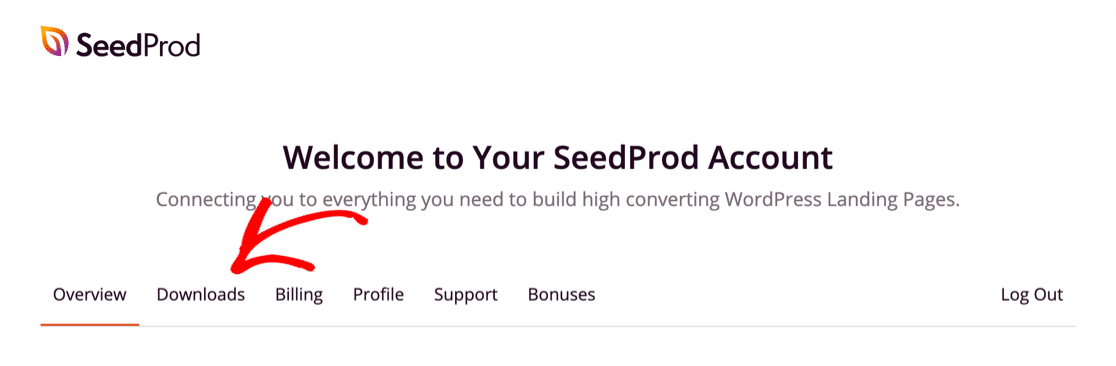
Vous ne savez pas quoi faire du fichier zip ? Consultez comment installer un plugin WordPress si vous n'en avez jamais installé auparavant.
Lorsque vous activez le plugin, collez votre clé de licence SeedProd. Cela débloque toutes les fonctionnalités de la version Pro, y compris les contrôles d'accès que vous utiliserez pour masquer votre site.
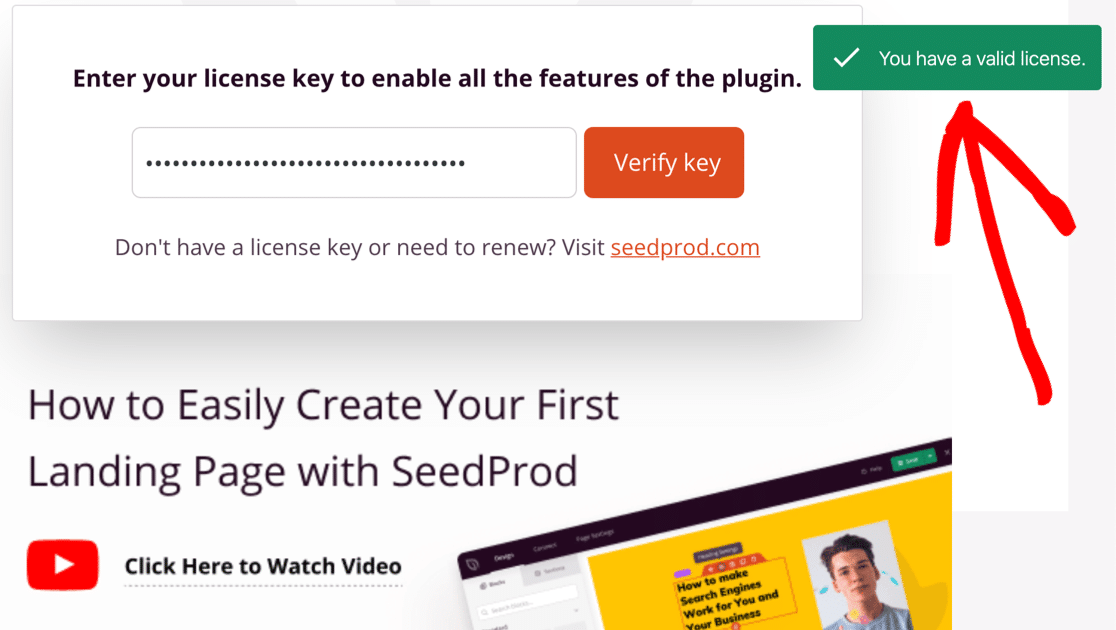
Ensuite, créons la page "bientôt disponible" qui s'affichera lorsque les visiteurs essaieront d'accéder à votre nouveau site.
Étape 3 : Créer votre page "bientôt disponible" dans SeedProd
Dans cette étape, vous utiliserez le constructeur par glisser-déposer pour créer une page "bientôt disponible" entièrement personnalisée.
Les pages SeedProd sont totalement séparées de votre thème WordPress, vous pouvez donc essayer différents thèmes en arrière-plan sans affecter votre page "bientôt disponible".
Tout d'abord, regardez sur le côté gauche du tableau de bord WordPress. Pour commencer à créer votre page, cliquez sur SeedProd » Pages.
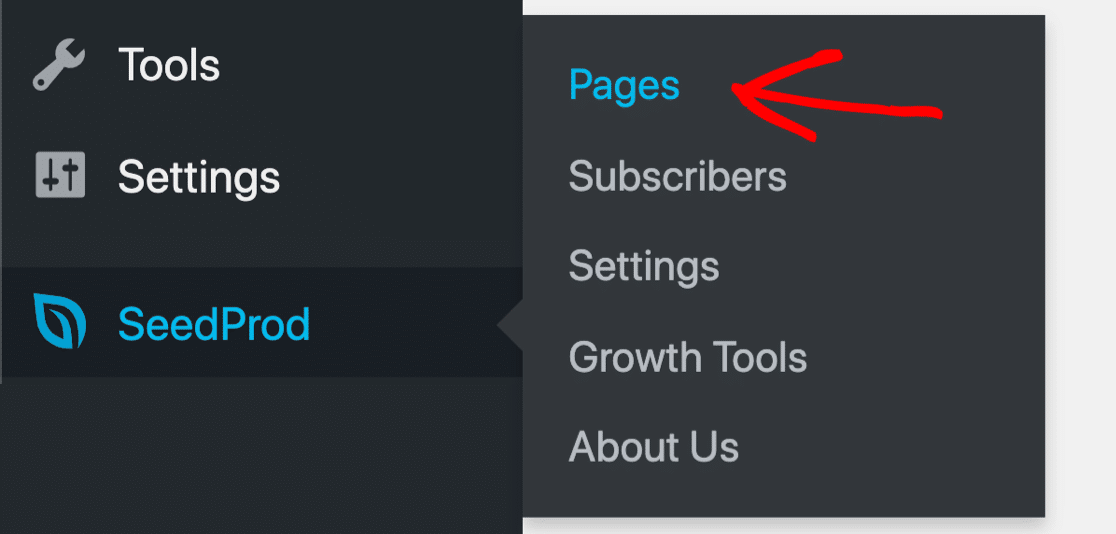
En haut, vous verrez les différents types de modèles que vous pouvez utiliser dans SeedProd :
- Bientôt disponible
- Mode Maintenance
- Page 404
- Page de connexion
- Page de destination
Pour masquer votre site WordPress jusqu'à ce qu'il soit prêt, configurez une page "Bientôt disponible".
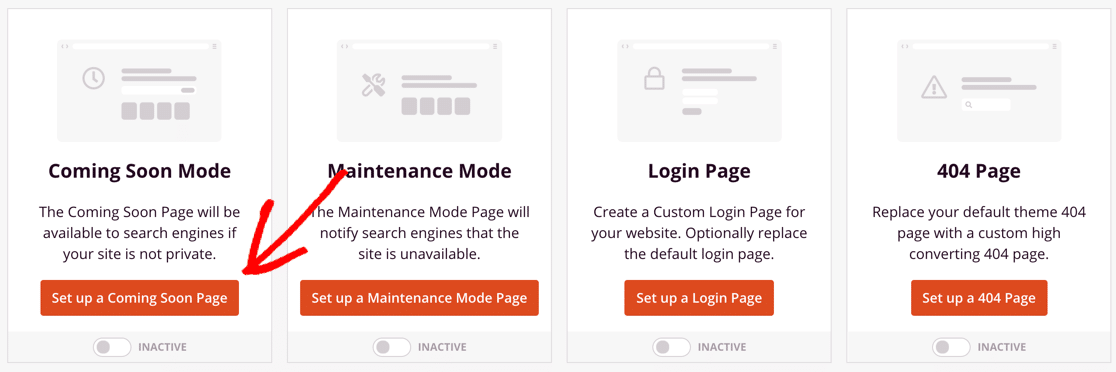
Choisissez maintenant votre design préféré parmi les modèles et cliquez dessus pour l'ouvrir en taille réelle. Dans cet exemple, j'utiliserai le modèle de page "City Coming Soon Page".

Dans la fenêtre contextuelle, tapez un nom pour votre page. SeedProd crée automatiquement l'URL, mais vous pouvez la personnaliser ici si vous le souhaitez.
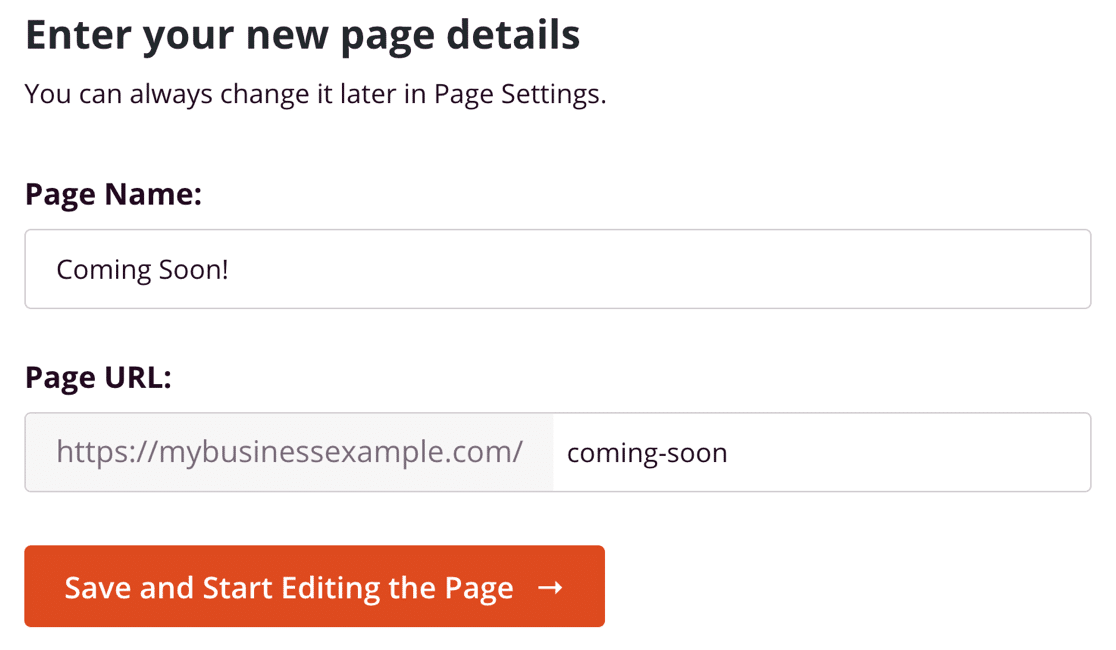
Vous êtes maintenant prêt à personnaliser votre nouvelle page.
Étape 4 : Personnalisation de votre page "Bientôt disponible"
Vous êtes maintenant dans le constructeur de pages SeedProd, avec les éléments que vous pouvez faire glisser sur votre page à gauche et un aperçu en direct à droite. Vous pouvez cliquer sur n'importe quelle partie de l'aperçu pour la modifier.
Vous pouvez créer une page qui correspond à votre nouveau site, ou créer quelque chose de totalement unique.
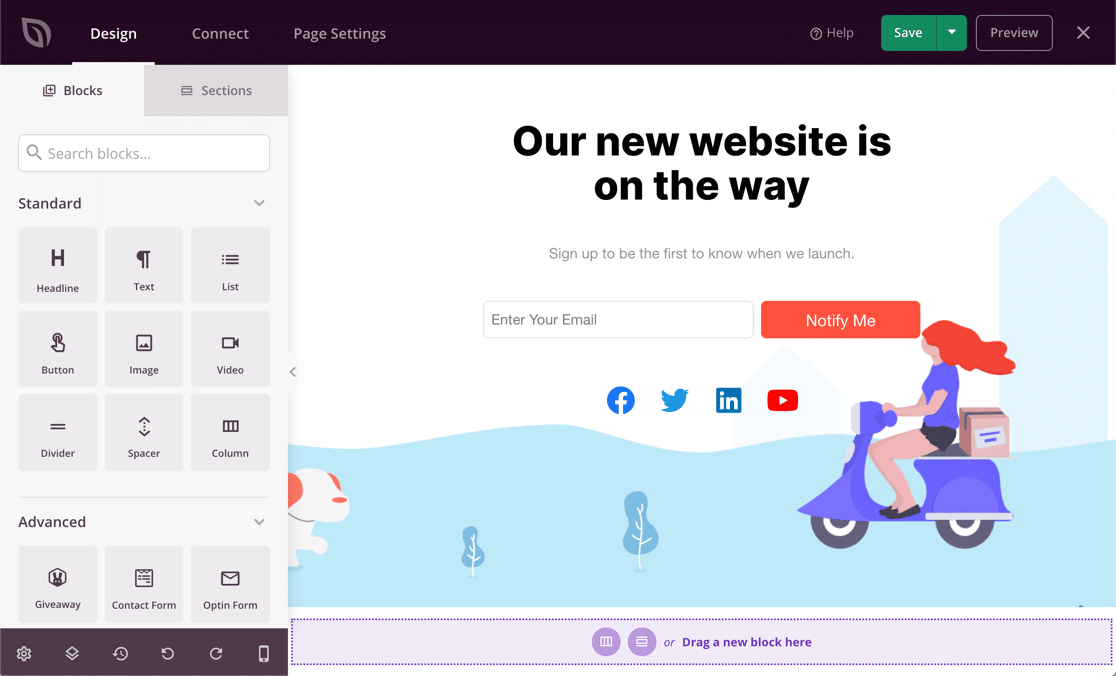
SeedProd vous permet d'ajouter deux types de contenu à votre page : Blocs et Sections. Vous pouvez y accéder via les onglets en haut à gauche.
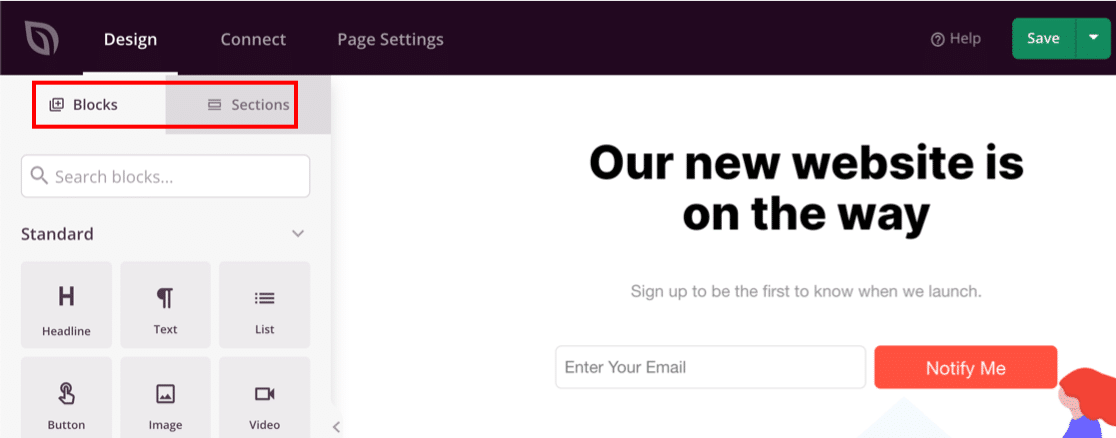
Vous pouvez facilement construire votre page en utilisant des blocs pour :
- Texte
- Images d'arrière-plan
- Formulaires
- Boutons d'appel à l'action
- Compteurs
- Liens de médias sociaux
- Vidéos
- Concours RafflePress
- FAQ
- Barres de progression
- Et plus encore
Choisissez simplement un élément et faites-le glisser sur votre page. Lorsque vous cliquez sur un bloc, vous pouvez ajuster les couleurs et les paramètres.
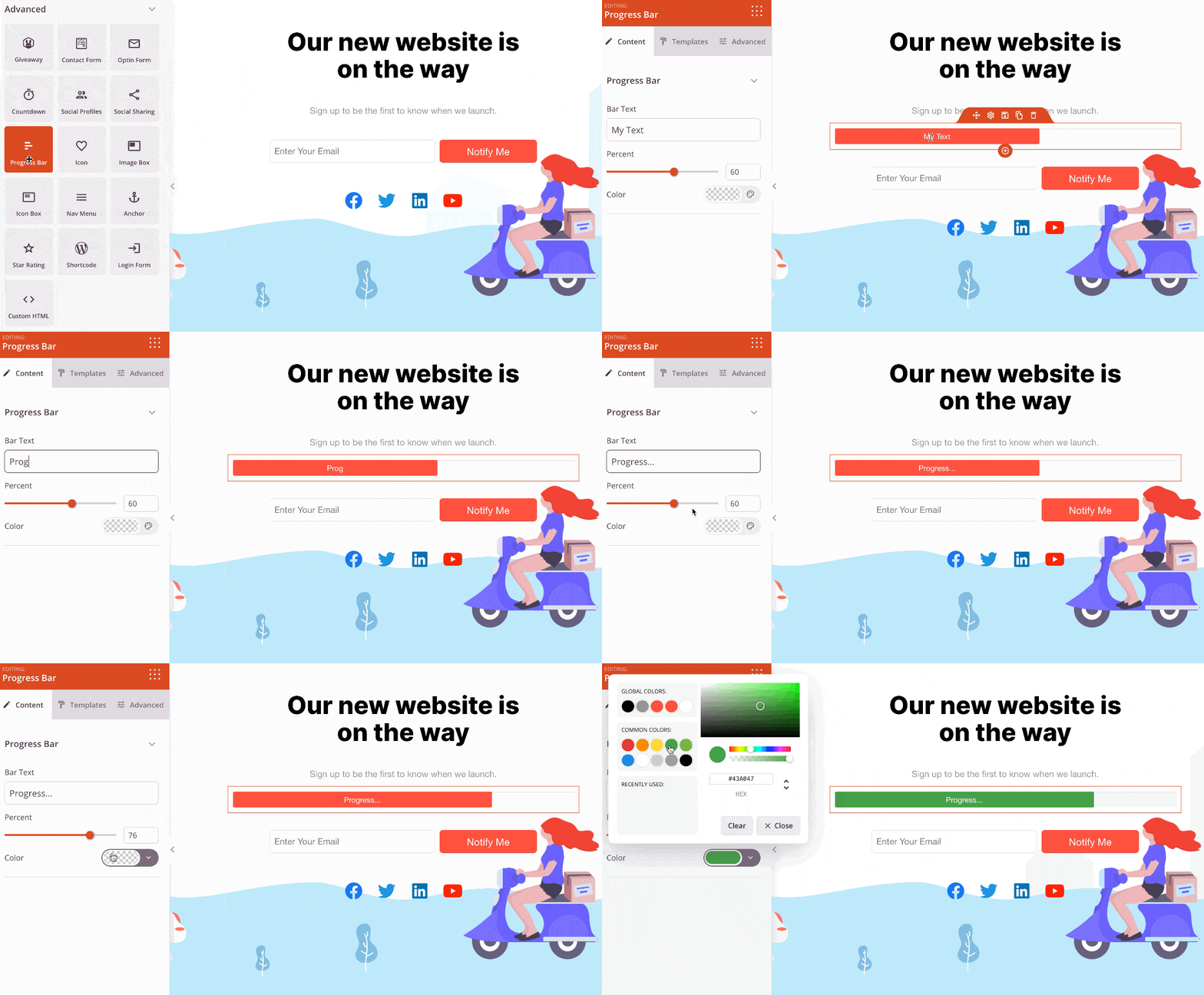
Ajoutons un compte à rebours pour que les visiteurs sachent quand le site sera lancé. Vous pouvez le faire sans écrire de code HTML ou PHP.
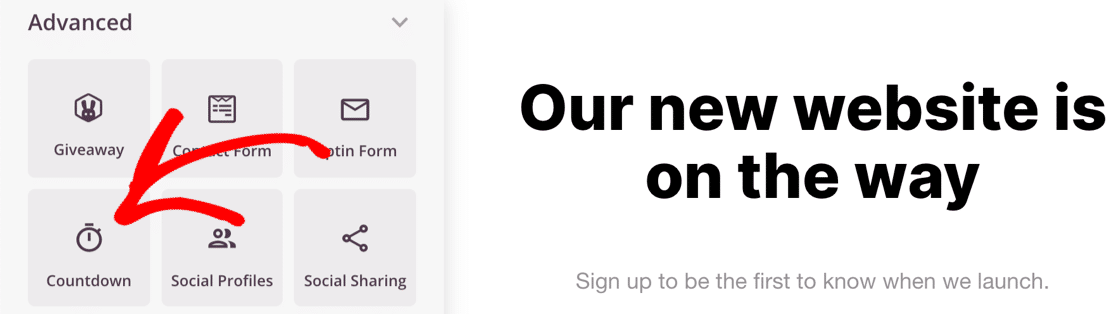
Tout d'abord, faites défiler jusqu'aux blocs Avancés et faites glisser le minuteur de Compte à rebours sur votre page.
Ensuite, cliquez sur le bloc de compte à rebours pour ouvrir ses paramètres.
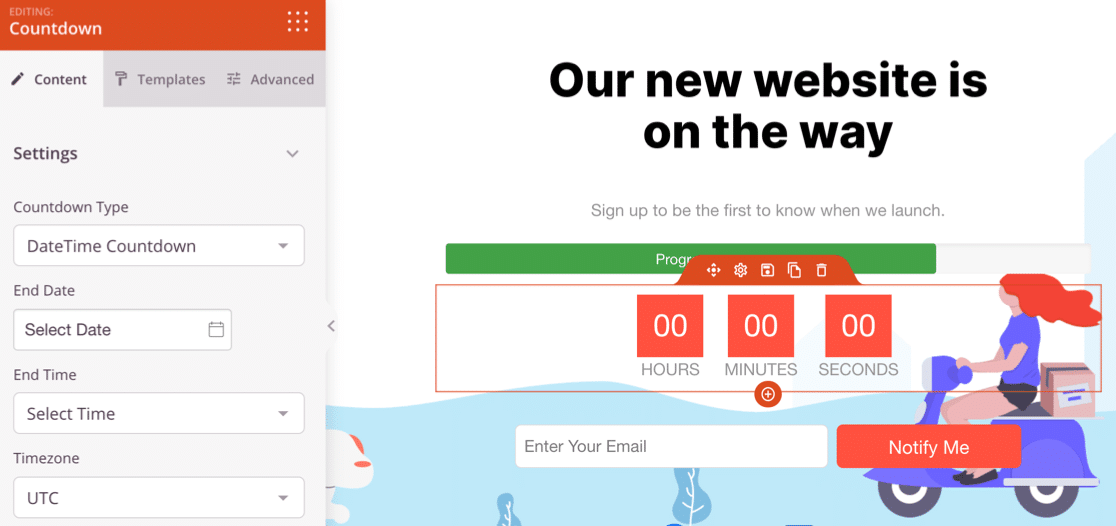
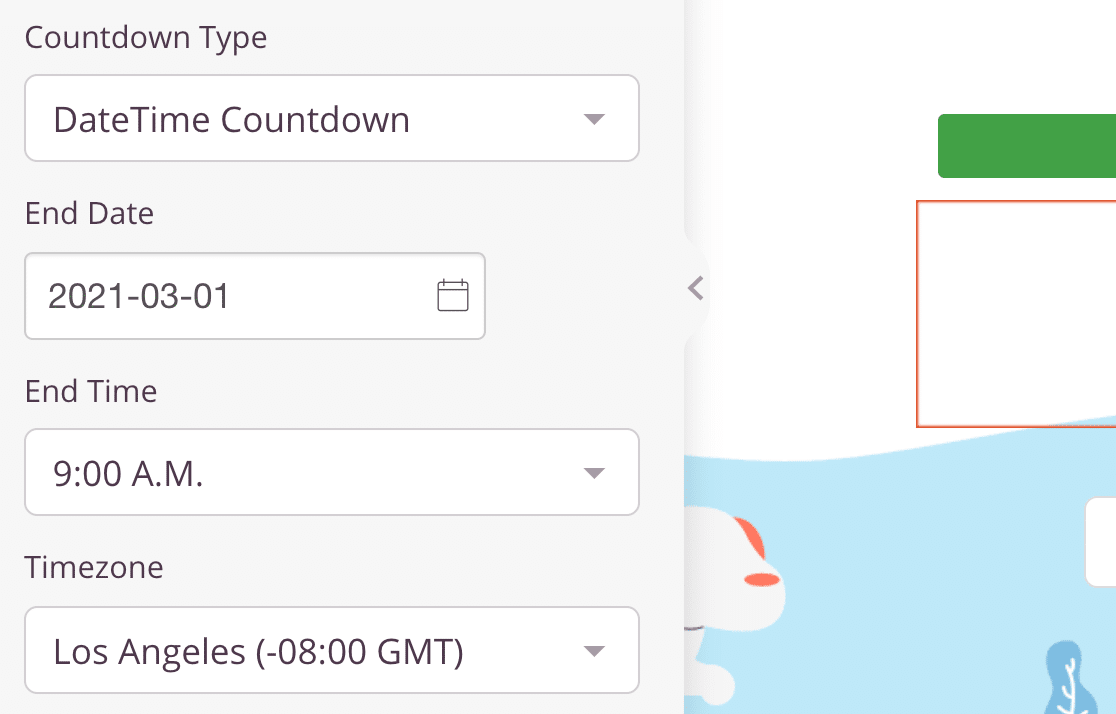
Utilisez maintenant les paramètres de gauche pour choisir un style de compte à rebours. Vous pouvez également définir la date de lancement de votre site Web.
Ensuite, supprimez les parties de la page dont vous n'avez pas besoin. Vous pouvez supprimer n'importe quel élément en le survolant et en cliquant sur la corbeille.
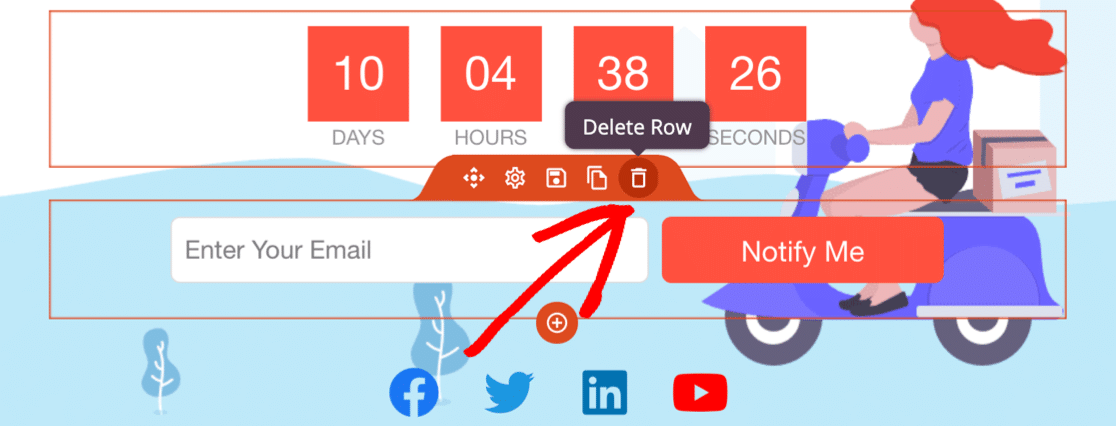
Continuez à personnaliser votre page jusqu'à ce qu'elle soit prête à être publiée. N'oubliez pas d'appuyer sur le bouton vert Enregistrer en haut pour sauvegarder votre progression.

Examinons maintenant certains des paramètres que vous pouvez ajuster sur votre nouvelle page "Bientôt disponible" pour WordPress.
Étape 5 : Choix du moment pour afficher votre page "Bientôt disponible"
Ce paramètre vous permet de décider exactement à quel point votre site doit être privé, et c'est là que SeedProd se démarque de la plupart des plugins "coming soon". Au lieu d'un simple interrupteur marche/arrêt pour l'ensemble du site, vous contrôlez précisément quelles pages le public peut et ne peut pas voir.
Pour l'instant, vous voudrez probablement masquer tout votre site jusqu'à ce qu'il soit prêt. Plus tard, vous pourriez vouloir masquer uniquement des pages ou des articles spécifiques sur lesquels vous travaillez, donc ce paramètre mérite d'être connu pour les futures mises à jour.
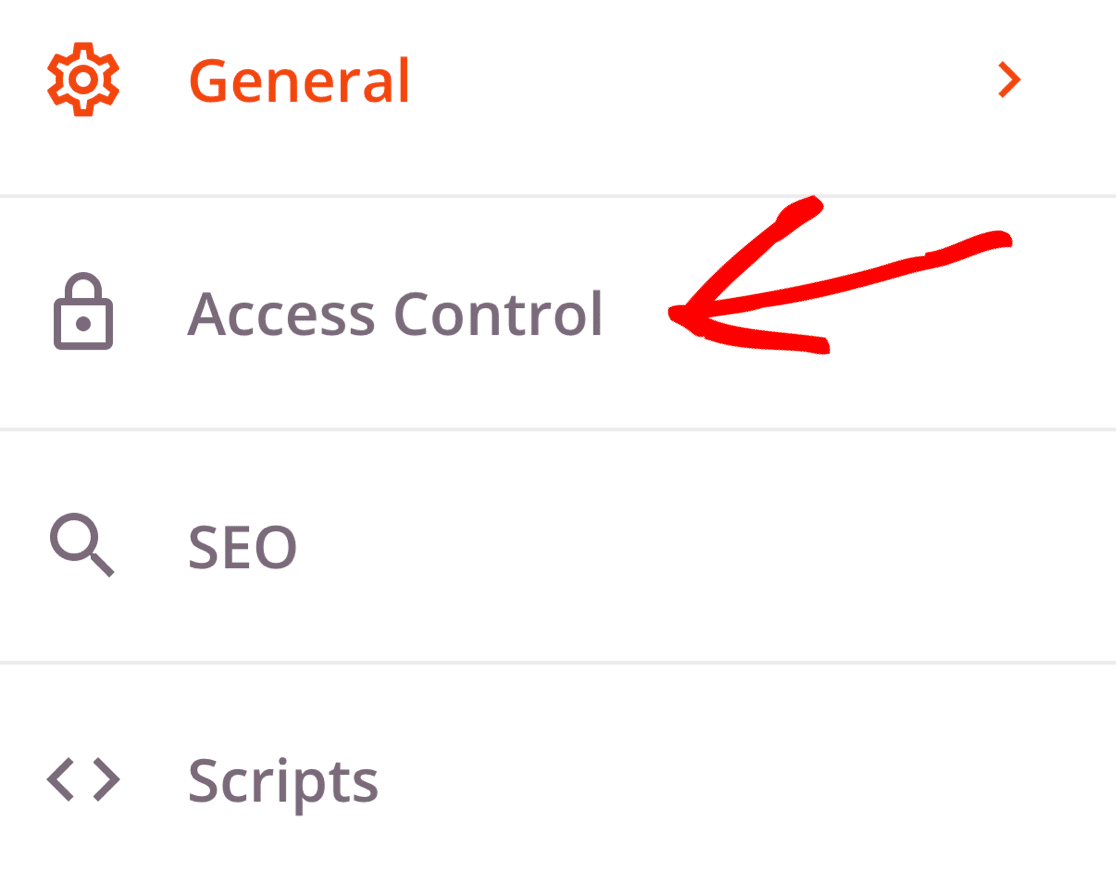
Pour contrôler quand votre page "coming soon" apparaît, cliquez sur Paramètres de la page en haut du constructeur SeedProd. Cliquez ensuite sur Contrôle d'accès pour ouvrir les paramètres.
Faites maintenant défiler jusqu'à la section Inclure/Exclure les URL. C'est ici que vous indiquez à SeedProd quelle partie de votre site masquer au public.
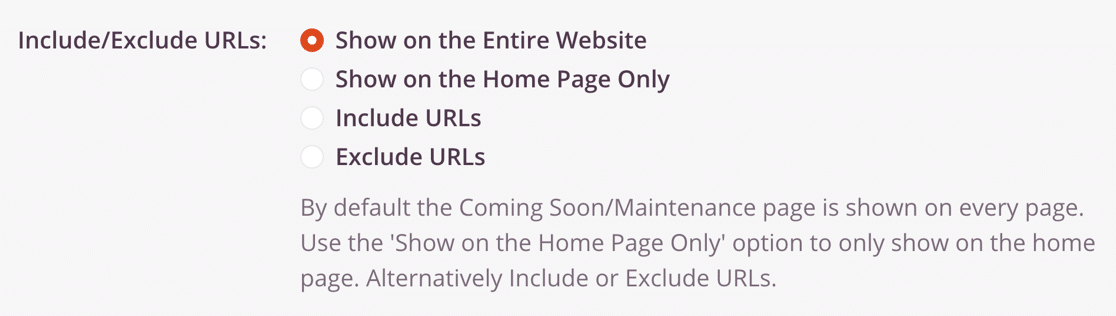
Voici ce que fait chaque paramètre de contrôle d'accès :
- Afficher sur tout le site Web : C'est le réglage par défaut, et c'est celui à choisir si vous voulez rendre tout votre site WordPress privé jusqu'à ce qu'il soit prêt. Toute personne qui essaie de voir *n'importe quelle* page de votre site verra la page "coming soon" sur le front-end.
- Afficher uniquement sur la page d'accueil : Utilisez ceci pour afficher votre nouvelle page uniquement sur la page d'accueil. Toutes vos autres pages et articles restent visibles par le public.
- Inclure les URL : Utilisez ceci si vous voulez masquer uniquement des pages spécifiques. Par exemple, si vous réécrivez une page, vous pouvez masquer uniquement cette page et laisser tout le reste visible.
- Exclure les URL : Ceci fait l'inverse de "Inclure les URL". Il masque tout votre site *sauf* les pages que vous spécifiez, ce qui est pratique lorsque vous voulez garder quelques pages publiques tout en masquant le reste.
Masquer votre site au public mais autoriser votre équipe à y accéder
Si vous créez un site pour un client ou un ami, vous voudrez souvent le garder privé du public tout en permettant à quelques personnes de voir le vrai site pour examiner votre progression.
SeedProd rend cela facile, vous permettant de masquer votre site WordPress à tout le monde tout en donnant à des personnes spécifiques un moyen de contourner la page "coming soon".
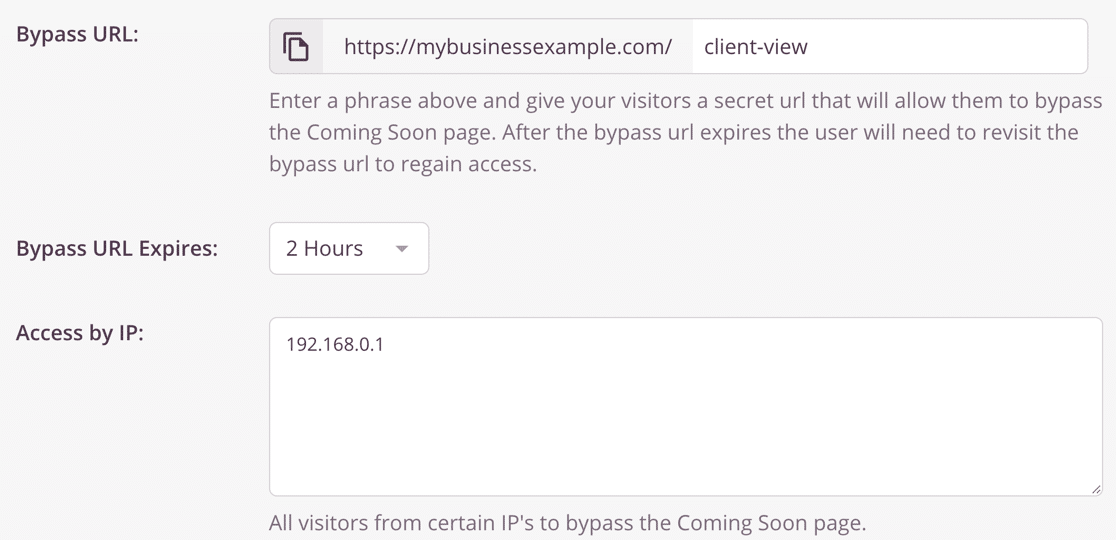
Il existe trois méthodes pour permettre à quelqu'un de contourner la page « Prochainement » :
- URL de contournement : Il s'agit d'une URL secrète qui permet à un visiteur de passer outre votre page « Prochainement ». Vous pouvez la partager avec toute personne ayant besoin de voir le site, et L'URL de contournement expire contrôle combien de temps elle peut consulter le site après avoir utilisé ce lien.
- Accès par IP : Si vous connaissez l'adresse IP de votre client, vous pouvez l'ajouter ici afin qu'il ne voie jamais la page « Prochainement ».
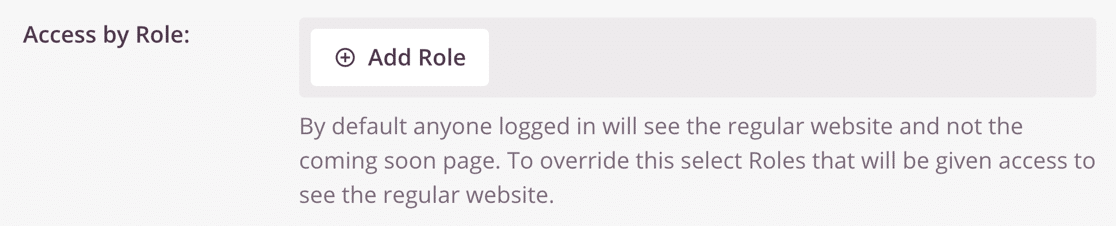
- Accès par rôle : Cela permet aux utilisateurs WordPress connectés de voir le site réel s'ils ont un rôle utilisateur correspondant. Par exemple, pour laisser entrer vos rédacteurs de contenu, ajoutez le rôle Éditeur ici s'ils sont configurés ainsi.
C'est le bon moment pour examiner le reste des paramètres de la page « Prochainement » au cas où vous voudriez ajuster autre chose. Tout est prêt ? Cliquez sur le bouton vert Enregistrer en haut pour sauvegarder vos paramètres.
Étape 6 : Masquage de votre site Web WordPress
Votre page est configurée, vous êtes donc prêt à masquer votre site WordPress jusqu'à ce qu'il soit prêt.
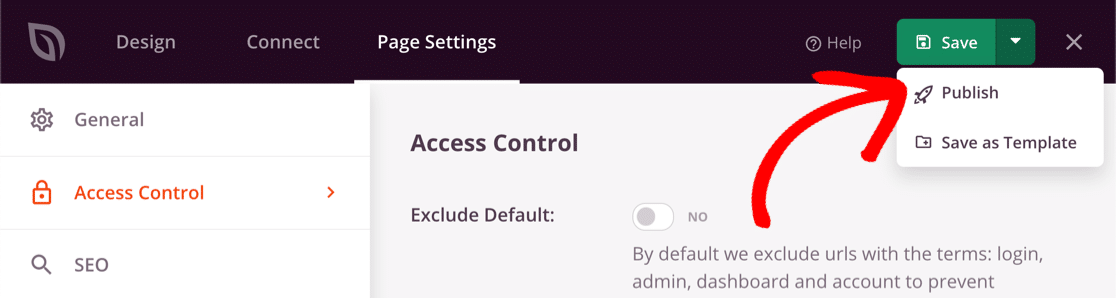
Pour commencer, cliquez sur la liste déroulante à côté du bouton Enregistrer et sélectionnez Publier.
Ensuite, cliquez sur Voir la page en direct pour prévisualiser la page « Prochainement » exactement comme vos visiteurs la verront.
Cliquez ensuite sur le X dans le coin supérieur droit pour revenir au tableau de bord WordPress. La dernière étape consiste à activer la page depuis le menu SeedProd » Pages.
Prêt à masquer votre site ? Cliquez sur le commutateur sous Mode « Prochainement » pour qu'il soit réglé sur Actif.
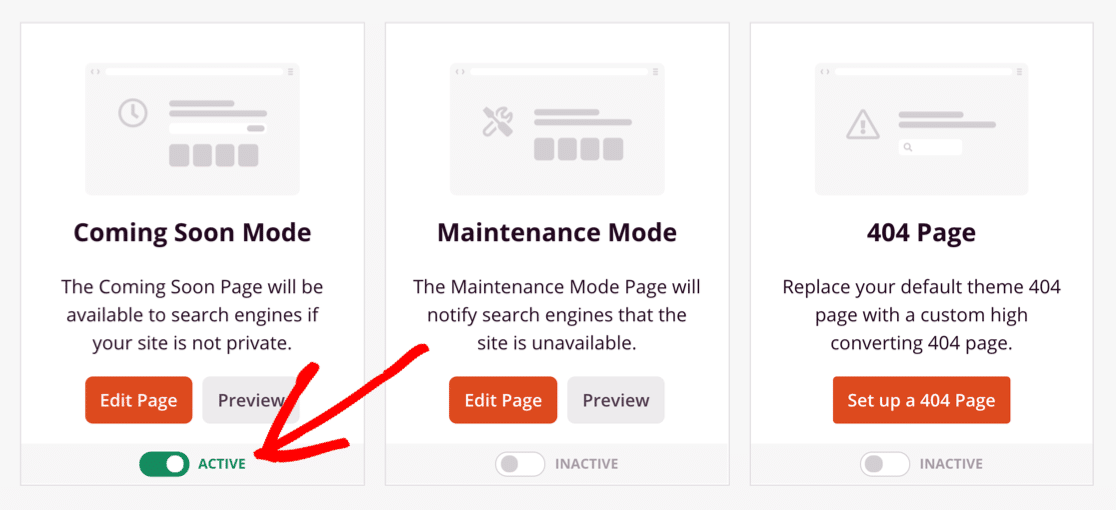
Votre site WordPress est maintenant caché derrière la page « Prochainement », et toute personne qui le visite voit cette page au lieu de votre travail en cours. Lorsque vous serez prêt à lancer, vous pourrez désactiver le Mode « Prochainement » pour rendre votre site à nouveau public.
FAQ sur la façon de masquer votre site WordPress jusqu'à ce qu'il soit prêt
Voici quelques questions courantes sur la façon de masquer votre site WordPress jusqu'à ce qu'il soit prêt et de le garder privé du public pendant que vous travaillez.
Comment rendre mon site WordPress privé jusqu'à ce qu'il soit prêt ?
La méthode la plus simple consiste à mettre en place une page « Prochainement » avec SeedProd et à régler son contrôle d'accès sur Afficher sur tout le site Web. Cela maintient l'ensemble de votre site privé du public jusqu'à ce que vous désactiviez le mode « Prochainement », pendant que vous continuez à travailler dans le tableau de bord WordPress comme d'habitude.
Comment masquer mon site au public tout en permettant à mon équipe de le voir ?
Dans les paramètres de Contrôle d'accès de votre page SeedProd, utilisez l'une des options de contournement. Vous pouvez partager une URL de contournement secrète, autoriser des adresses IP spécifiques ou accorder l'accès à certains rôles d'utilisateur WordPress comme Éditeur. Tous les autres verront la page « Prochainement », et les personnes que vous choisissez verront le site réel.
Masquer mon site WordPress nuit-il à mon référencement ?
Non, masquer votre site de la bonne manière améliore en fait votre référencement. SeedProd sert aux moteurs de recherche une page valide au lieu d'un contenu cassé ou inachevé, de sorte que Google n'indexe pas votre site avant qu'il ne soit prêt. Une fois que vous lancez, il explore vos pages terminées normalement.
Ne puis-je pas simplement utiliser le paramètre intégré de WordPress ?
WordPress possède un paramètre sous Paramètres » Lecture appelé Visibilité pour les moteurs de recherche qui décourage les moteurs de recherche d'indexer votre site. Le hic, c'est qu'il demande seulement aux moteurs de recherche de ne pas vous indexer. Il ne cache rien, donc tout visiteur ayant votre URL voit toujours votre site inachevé. Pour réellement cacher votre site, vous avez besoin d'une page "Bientôt disponible" comme SeedProd, ou vous pouvez protéger votre site WordPress par mot de passe.
Comment puis-je afficher mon site WordPress et le mettre en ligne ?
Lorsque votre site est prêt, allez dans SeedProd » Pages et désactivez le Mode "Bientôt disponible". Votre site devient immédiatement visible au public, et les visiteurs voient vos pages terminées au lieu de la page "Bientôt disponible".
Ensuite, ajoutez un formulaire de contact à votre page "Bientôt disponible"
Vous pouvez ajouter un formulaire de contact directement sur votre page "Bientôt disponible" afin que les gens puissent toujours vous joindre pendant que votre site WordPress est caché, et que vous ne manquiez aucun prospect pendant l'attente.
Pour commencer, suivez notre guide pour créer un formulaire de contact simple que vous pouvez intégrer sur votre page SeedProd. Si vous n'êtes pas sûr du constructeur de formulaire à utiliser sur votre nouveau site Web, notre guide WPForms Lite vs Contact Form 7 vous aidera à décider.
Créez votre formulaire de contact maintenant
Prêt à créer votre formulaire ? Commencez dès aujourd'hui avec le plugin de création de formulaires WordPress le plus simple. WPForms Pro inclut de nombreux modèles gratuits et offre une garantie de remboursement de 14 jours.
Si cet article vous a aidé, suivez-nous sur Facebook et X (Twitter) pour plus de tutoriels et de guides WordPress gratuits.





