


Résumé IA
Il existe une multitude de situations où vous pourriez vouloir protéger votre site par mot de passe. Et heureusement, WordPress vous offre plusieurs façons de verrouiller votre site web ou des articles, pages et contenus spécifiques avec un mot de passe.
Dans ce guide, nous vous présenterons quelques-unes des méthodes les plus simples pour protéger votre site WordPress par mot de passe (et pourquoi vous pourriez vouloir le faire).
Comment protéger WordPress par mot de passe
Prêt à protéger votre site WordPress par mot de passe ? Découvrez ces méthodes simples ci-dessous.
1. Ajuster les paramètres de visibilité des articles
La façon la plus simple de définir un mot de passe pour un article ou une page est d'utiliser les paramètres de visibilité par défaut de WordPress.
Naviguez simplement vers le menu Statut et visibilité » Visibilité de l'article dans le panneau de droite de votre article et sélectionnez l'option Protection par mot de passe.

Vous pouvez entrer le mot de passe de votre choix ici pour verrouiller cet article. Après avoir ajouté le mot de passe et mis à jour votre article avec vos nouveaux paramètres de visibilité, les visiteurs ne pourront voir le contenu de votre article que s'ils ont le bon mot de passe.
Bien que cette méthode soit très rapide et facile, elle a ses limites et ne fait pas toujours très professionnel.
D'une part, elle ajoute « Protégé » à côté du titre de votre page, et la page elle-même est plutôt d'apparence simple.
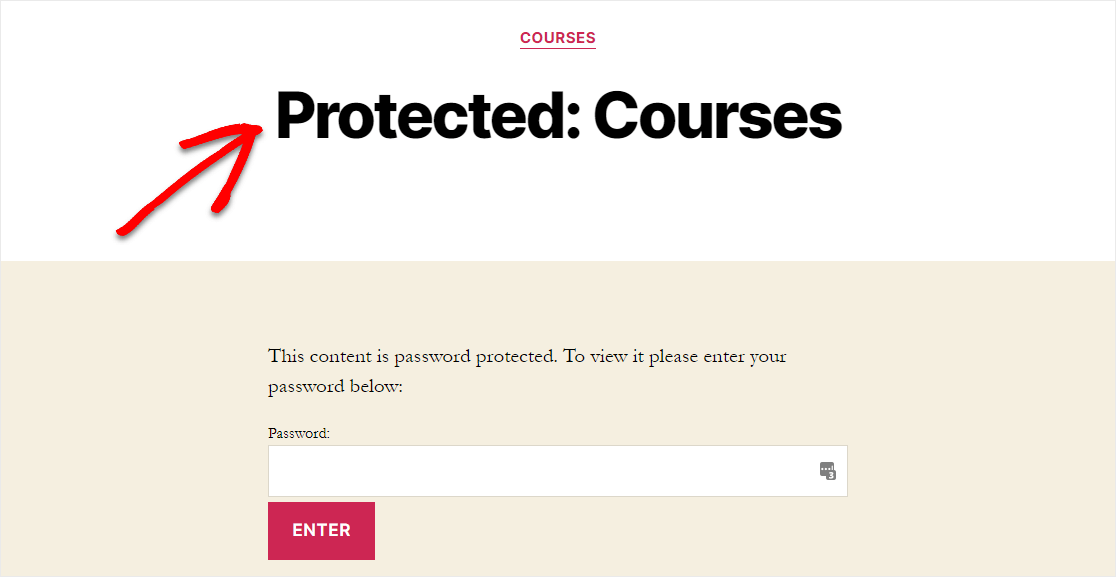
Mais si cela ne vous dérange pas et que vous cherchez à protéger une page ou un article spécifique par mot de passe, le menu déroulant Statut et visibilité dans WordPress vous permet de faire exactement cela.
Vous pouvez faire cela pour n'importe quelle page et article WordPress spécifique. Par exemple, si vous venez de lancer un site d'adhésion, vous voudrez peut-être protéger par mot de passe la zone qui contient vos cours.
Si vous utilisez le même mot de passe sur plusieurs pages ou articles, une fois que quelqu'un déverrouille une page ou un article, il déverrouillera également toutes celles qui utilisent ce même mot de passe.
Cela pourrait être un excellent moyen de dévoiler plusieurs contenus à la fois. Si vous ne le souhaitez pas, assurez-vous d'entrer un mot de passe nouveau et unique pour chaque page.
Quand utiliser cette méthode
La protection par mot de passe par défaut de WordPress séduit principalement les utilisateurs car :
- C'est gratuit : La protection par mot de passe est une fonctionnalité de base de WordPress disponible sans coût supplémentaire
- C'est sans effort : Vous n'avez besoin d'aucun plugin supplémentaire ni de configuration pour protéger une page par mot de passe de cette manière.
Cela dit, vous devrez accepter la limitation de ne pas pouvoir ajouter de messages personnalisés ni de personnaliser le style de la page de protection par mot de passe.
2. Contrôle d'accès pour les formulaires
Si vous avez besoin de protéger vos formulaires WordPress par mot de passe, je vous recommande d'utiliser un plugin de création de formulaires qui offre des fonctionnalités de contrôle d'accès flexibles.

WPForms est un choix facile, grâce à son module complémentaire Form Locker. Avec ce module activé, vous pouvez facilement ajouter un mot de passe à vos formulaires afin que seules des personnes spécifiques puissent y accéder.
Par exemple, vous pourriez créer un mot de passe pour votre formulaire de support et n'autoriser que les clients payants à y accéder. De plus, vous pouvez ajouter un message d'affichage personnalisé pour offrir des conseils et des instructions à vos clients sur ce qu'ils doivent faire pour accéder au formulaire.
Ce scénario fonctionne si vous avez un système où vous partagez le mot de passe de votre formulaire de support avec les clients avec leurs factures.

🎩 Astuce Pro : Avec WPForms, le design visuel que vous utilisez pour votre formulaire se reporte automatiquement sur la page de mot de passe. Choisissez simplement un thème que vous aimez pour votre formulaire ou utilisez les options de style faciles pour personnaliser le design de votre formulaire, et votre page de mot de passe correspondra au style de votre formulaire pour une amélioration spectaculaire par rapport au design par défaut de la page WordPress.
WPForms va plus loin en offrant des moyens encore plus pratiques de gérer l'accès aux formulaires. Si vous autorisez vos clients à créer un compte et à se connecter à votre site, vous pouvez restreindre vos formulaires pour qu'ils ne soient disponibles que pour les utilisateurs connectés.
Entre autres choses, ce serait un autre moyen utile pour les entreprises qui souhaitent restreindre le support aux clients payants vérifiés uniquement.

Quand utiliser cette méthode
Si vous avez besoin d'un formulaire protégé par mot de passe, WPForms vous offre beaucoup plus de contrôle :
- Personnalisation de la page de mot de passe : Ajoutez un message d'affichage personnalisé et des designs thématiques
- Restrictions avancées : Limitez le formulaire par nombre total d'entrées (idéal pour les concours WordPress), définissez un calendrier de début et d'expiration pour le formulaire, et plus encore avec le module complémentaire WPForms Form Locker.
Protégez vos formulaires par mot de passe maintenant 🔐
3. Restreindre un site en développement
SeedProd est un plugin de création de pages de destination qui peut non seulement créer de beaux sites Web, mais peut également être utilisé pour masquer vos pages et votre site au monde.
Avec ce plugin, vous pouvez protéger par mot de passe votre site WordPress pendant son développement. Ainsi, seules les personnes à qui vous fournissez ce mot de passe peuvent voir le nouveau site sur lequel vous travaillez.
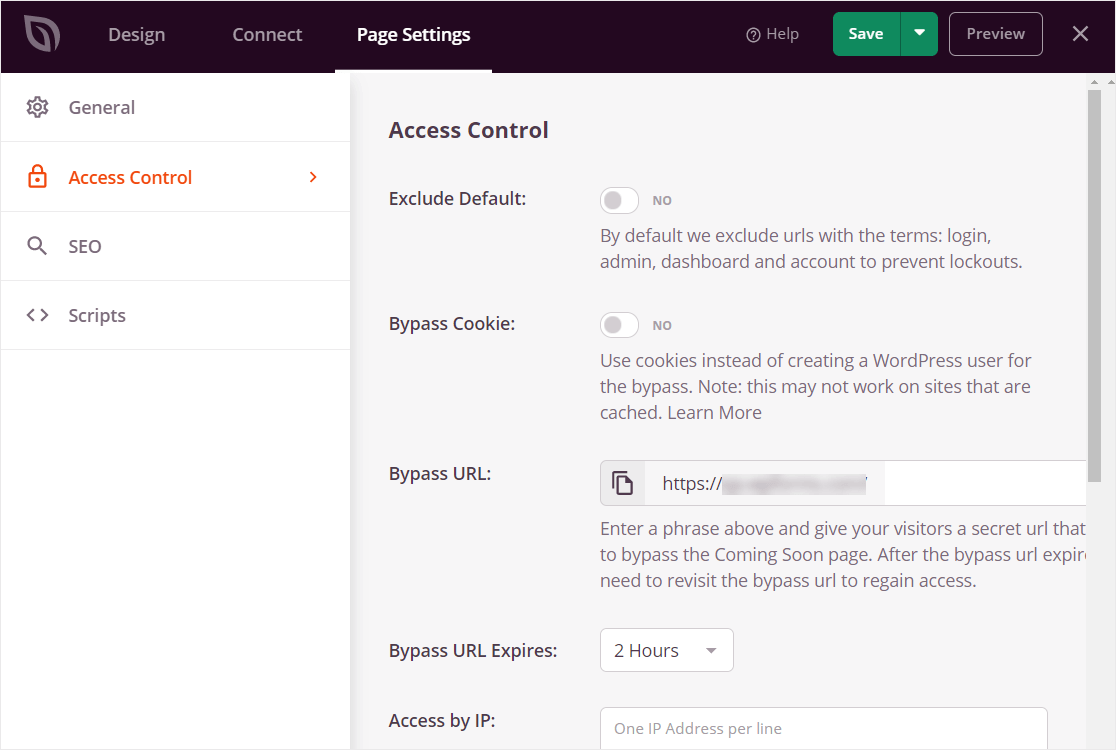
SeedProd Pro dispose d'une fonctionnalité de contrôle d'accès qui vous permet de faire beaucoup de choses pour protéger votre site Web WordPress du public et de le montrer à ceux que vous voulez.
Vous pouvez faire toutes sortes de choses comme exclure ou inclure des pages spécifiques, autoriser des adresses IP spécifiques, et plus encore :
En dehors de cela, SeedProd est un plugin puissant qui vous permet non seulement de créer des pages de destination marketing, mais aussi tout un thème personnalisé de votre propre création !
Quand utiliser cette méthode
SeedProd est idéal lorsque vous souhaitez restreindre l'accès à l'ensemble de votre site au public pendant sa construction.
- Contrôle d'accès : Autorisez l'accès aux visiteurs avec une URL de contournement spéciale et imposez des limites par rôle ou par adresse IP pour un contrôle supplémentaire
- Création de page facile : Créez des pages de remerciement, des pages 404 personnalisées, des pages d'inscription à des webinaires, des pages de destination vidéo, et plus encore avec des contrôles d'accès avancés.
4. Plugin protégé par mot de passe

Password Protected est un plugin simple mais très utile qui vous permet de restreindre votre site à l'aide d'une vérification par mot de passe.
J'aime ce plugin car, malgré sa simplicité, il offre beaucoup de liberté avec différentes façons de contrôler l'accès à votre site.
Par exemple, en plus de définir un champ de mot de passe pour les visiteurs, vous pouvez permettre aux administrateurs du site d'accéder au site sans avoir à entrer le mot de passe à chaque fois.
Et la simple commodité d'ajouter une description ou une instruction en haut de la page de mot de passe est trop agréable pour être ignorée. La protection par mot de passe par défaut de WordPress manque de cette fonctionnalité, il est donc formidable que le plugin l'offre.
Quand utiliser cette méthode
C'est un excellent plugin si vous recherchez un outil dédié qui se concentre uniquement sur les fonctionnalités liées aux mots de passe pour restreindre votre site.
- Règles d'accès par rôle : Exiger un mot de passe des utilisateurs réguliers tout en permettant aux administrateurs d'accéder au site sans celui-ci
- Protection anti-spam : Ajoutez reCAPTCHA pour arrêter les robots spammeurs sur votre page de mot de passe
- Contrôler l'accès aux flux : Permettre aux gens d'accéder à vos flux RSS.
Voilà donc. Quelques bonnes idées sur la façon de protéger par mot de passe votre site WordPress ou une page WordPress.
FAQ sur l'ajout de la protection par mot de passe
La protection par mot de passe est un sujet populaire auprès de notre public et nous recevons généralement des questions relatives à ce domaine de WordPress. Voici quelques-unes des questions les plus fréquemment posées :
Pourquoi protéger votre site Web WordPress par mot de passe ?
- Protéger le contenu : La protection par mot de passe permet de restreindre l'accès aux informations qui ne sont pas destinées à votre public général.
- Restreindre les téléchargements de fichiers : Les sites Web qui proposent du contenu téléchargeable, tel que des eBooks, des logiciels ou des rapports spéciaux, peuvent exiger des utilisateurs qu'ils saisissent un mot de passe pour accéder à la zone de téléchargement afin de s'assurer que seuls les utilisateurs autorisés peuvent télécharger.
- Développement et Staging : Les visiteurs ne devraient généralement pas pouvoir voir un site Web pendant sa construction, il est donc conseillé de le verrouiller avec un mot de passe. Chez
- Gestion d'événements : Pour des événements tels que des webinaires ou des conférences, les organisateurs mettent souvent en place des pages protégées par mot de passe où les participants inscrits peuvent accéder aux détails de l'événement, télécharger des ressources ou consulter du contenu exclusif.
Que dois-je faire si j'oublie le mot de passe que j'ai défini pour une page ?
Ce n'est pas un problème. En tant qu'administrateur, vous pouvez facilement changer le mot de passe de votre site Web ou de votre page. Si vous avez créé le mot de passe à l'aide du paramètre de visibilité par défaut de WordPress, vous pouvez simplement modifier l'article et taper un nouveau mot de passe dans le paramètre de visibilité.
Si vous avez créé le mot de passe d'un formulaire à l'aide de WPForms, vous pouvez simplement trouver le mot de passe en modifiant le formulaire et en accédant aux paramètres du verrouillage de formulaire.
De même, d'autres plugins vous permettent soit de visualiser votre mot de passe actuel, soit d'en définir de nouveaux assez facilement.
La protection par mot de passe d'une page affecte-t-elle son SEO ?
Oui, les moteurs de recherche n'indexeront pas une page protégée par mot de passe. Vous devriez éviter d'ajouter des restrictions par mot de passe sur tout contenu important que vous souhaitez voir indexé et classé.
Puis-je suivre qui accède à mes pages protégées par mot de passe ?
Oui, des plugins comme Password Protected surveillent l'activité des utilisateurs et peuvent révéler les adresses IP, les données géographiques et d'autres informations des utilisateurs qui tentent d'accéder par mot de passe.
Quelle est la sécurité de la protection par mot de passe de WordPress ?
La protection par mot de passe de votre page n'est qu'une mesure occasionnelle et ne doit jamais être utilisée comme solution pour protéger des informations critiques pour votre entreprise ou organisation.
Une bonne façon d'aborder cela est la suivante : si la divulgation du contenu protégé par mot de passe peut s'avérer désastreuse pour votre entreprise, ne publiez pas ce contenu sur votre site en premier lieu.
Utilisez plutôt la protection par mot de passe uniquement pour soutenir vos stratégies marketing et le contrôle d'accès général.
Après avoir protégé votre site Web par mot de passe…
Nous espérons que cet article vous a aidé à trouver les meilleures façons de protéger par mot de passe votre site WordPress. Ensuite, vous pourriez également être intéressé par la lecture de notre article sur comment créer une page « bientôt disponible » dans WordPress.
Alors qu'attendez-vous ? Commencez avec WPForms Pro et accédez dès aujourd'hui au module complémentaire Form Locker.
Et si ce tutoriel vous a aidé, nous serions ravis que vous nous suiviez sur Facebook et Twitter pour plus de guides et d'astuces WordPress.





