


Résumé IA
Organiser un concours sur votre site Web est un excellent moyen d'engager activement les gens avec votre marque et d'étendre votre portée à un public plus large.
En d'autres termes, organiser un concours est une stratégie gagnant-gagnant : votre public gagne quelque chose gratuitement, et vous capturez plus de prospects pour votre entreprise.
Dans ce guide, je partagerai mon expérience dans la création d'un formulaire de participation à un concours sur WordPress avec 2 méthodes simples.
Créez votre formulaire de participation au concours maintenant
Comment créer un formulaire de participation à un concours WordPress
Vous pouvez commencer à créer un formulaire de participation à un concours dès maintenant en suivant les instructions de la vidéo ci-dessous :
Ou, si vous préférez des instructions écrites, suivez les détails étape par étape ci-dessous pour créer facilement votre formulaire de participation au concours :
Méthode n°1 : Créer un formulaire de participation à un concours avec WPForms
Tout d'abord, nous vous montrerons comment organiser un concours en ligne à l'aide d'un formulaire. Pour ce faire, vous aurez besoin de WPForms Pro activé sur votre site WordPress.

Une fois que vous avez acquis votre licence WPForms Pro, installez le plugin sur votre site. Si vous n'êtes pas sûr de la procédure, consultez ce guide pour obtenir de l'aide sur l'installation de plugins.
Obtenez le plugin WPForms maintenant !
Une fois installé sur votre site, vous pouvez immédiatement commencer à créer votre formulaire de participation au concours.
Étape 1 : Utiliser le modèle de formulaire de participation au concours
WPForms propose une vaste bibliothèque de plus de 2 100 modèles de formulaires pour le marketing, les opérations commerciales et diverses autres utilisations.
Il existe un modèle de formulaire de participation à un concours intégré qui est parfait si vous cherchez à organiser un concours en ligne.
Pour commencer à créer votre formulaire, ouvrez votre zone d'administration WordPress et cliquez sur WPForms » Ajouter un nouveau.

Une fois que vous avez fait cela, l'écran de création de formulaire s'ouvrira. Vous pouvez donner un nom à votre formulaire ici.
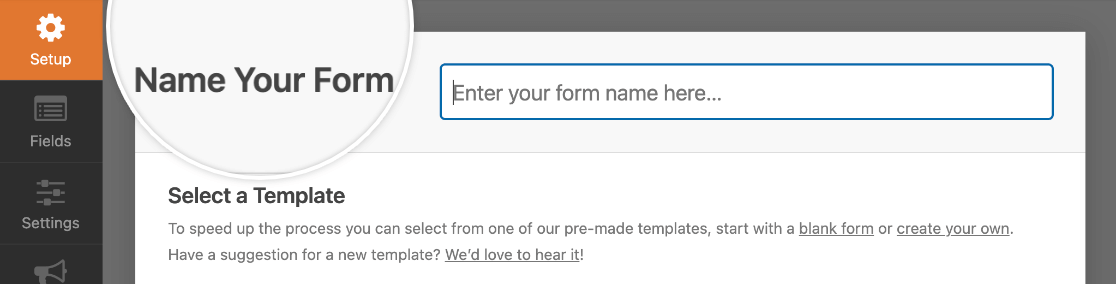
Faites ensuite défiler vers le bas et recherchez le formulaire de participation au concours. Cliquez sur Utiliser le modèle sous Formulaire de participation au concours pour charger immédiatement votre modèle.
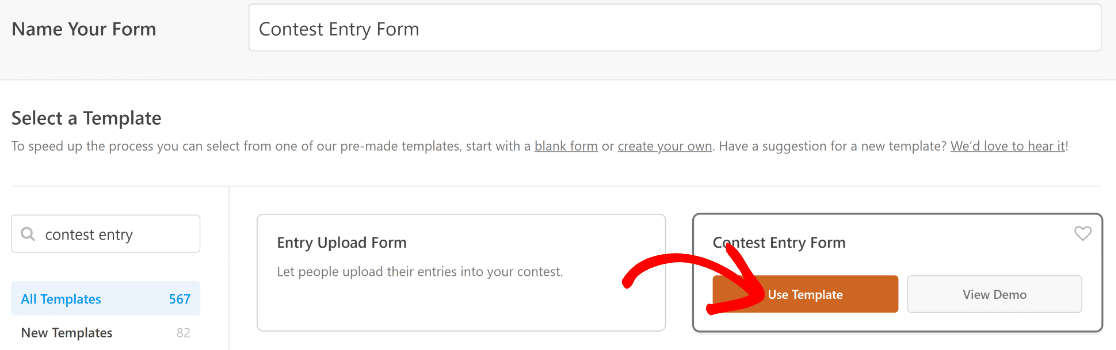
Voici à quoi ressemblera le modèle une fois chargé pour vous. Vous pouvez également ajouter facilement des champs supplémentaires à votre formulaire.
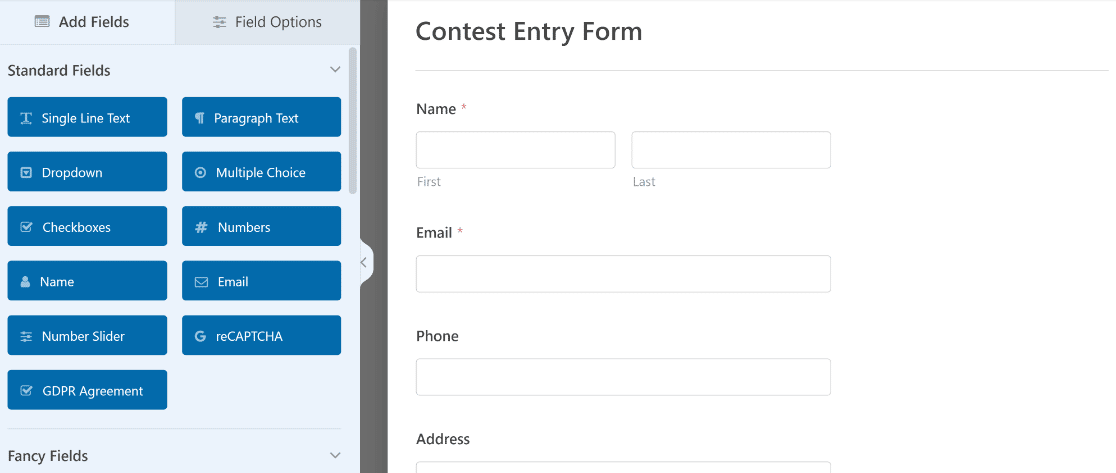
Le bas de ce modèle comprend les règles de participation, qui sont ajoutées à l'aide du champ Contenu. Ces règles ne s'appliqueront probablement pas dans votre cas, mais vous pouvez facilement les modifier.
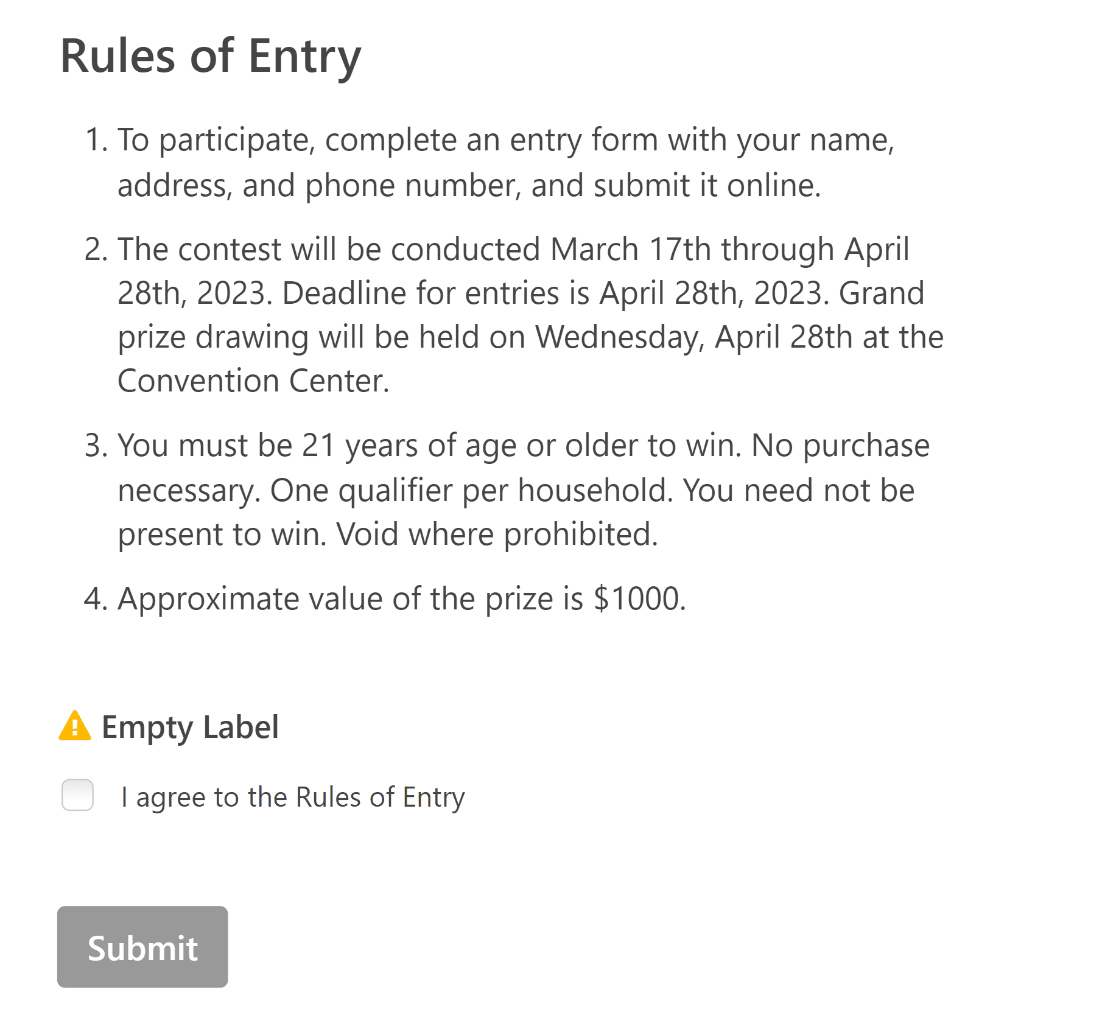
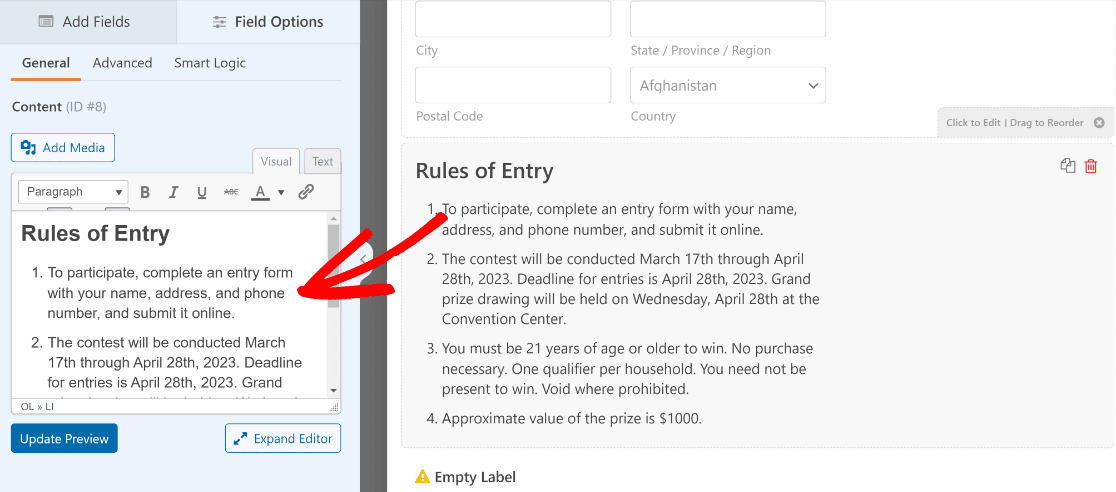
Pour modifier ces règles, cliquez sur le champ Règles de participation pour ouvrir ses Options de champ. Ensuite, vous pouvez utiliser l'éditeur de texte du champ Contenu sur la gauche pour modifier vos règles et les formater comme vous le souhaitez. C'est aussi simple que ça !
Lorsque votre formulaire de concours vous convient, cliquez sur Enregistrer. Super ! Passons à l'étape suivante et configurons les paramètres de notre formulaire.
Étape 2 : Configurer les paramètres de votre formulaire de participation au concours
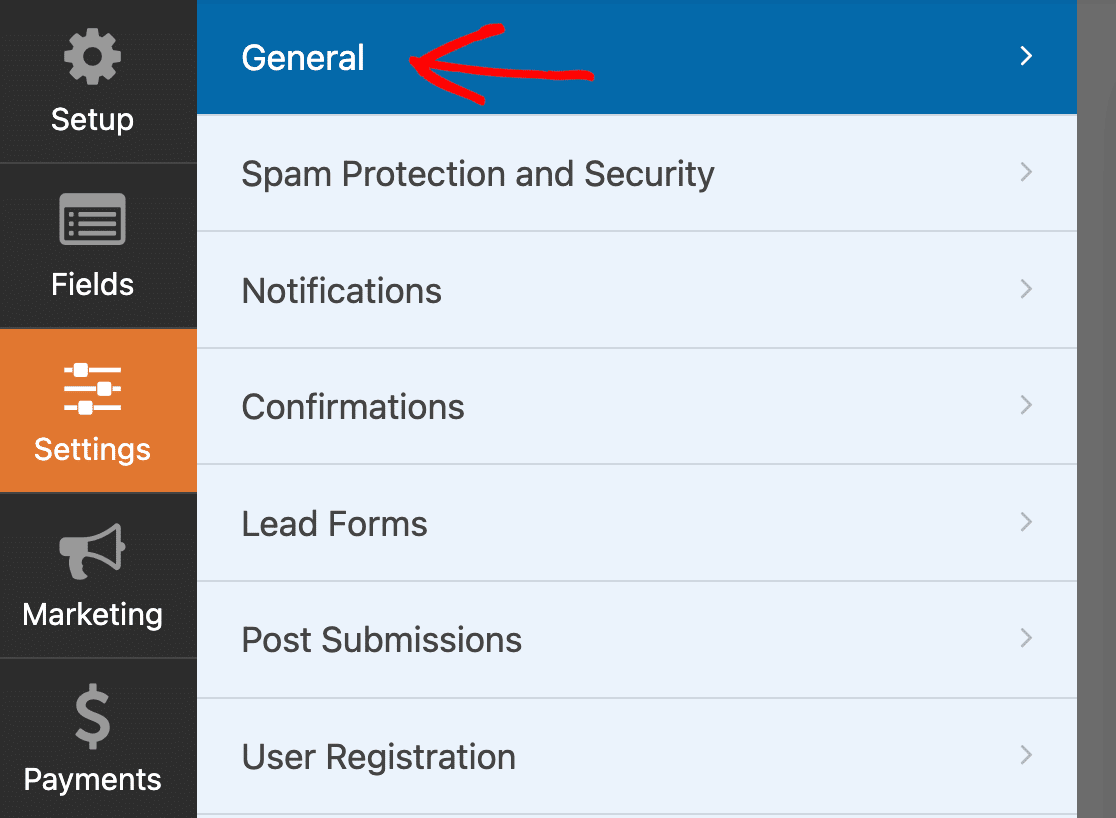
Pour commencer, allez dans Paramètres » Général.
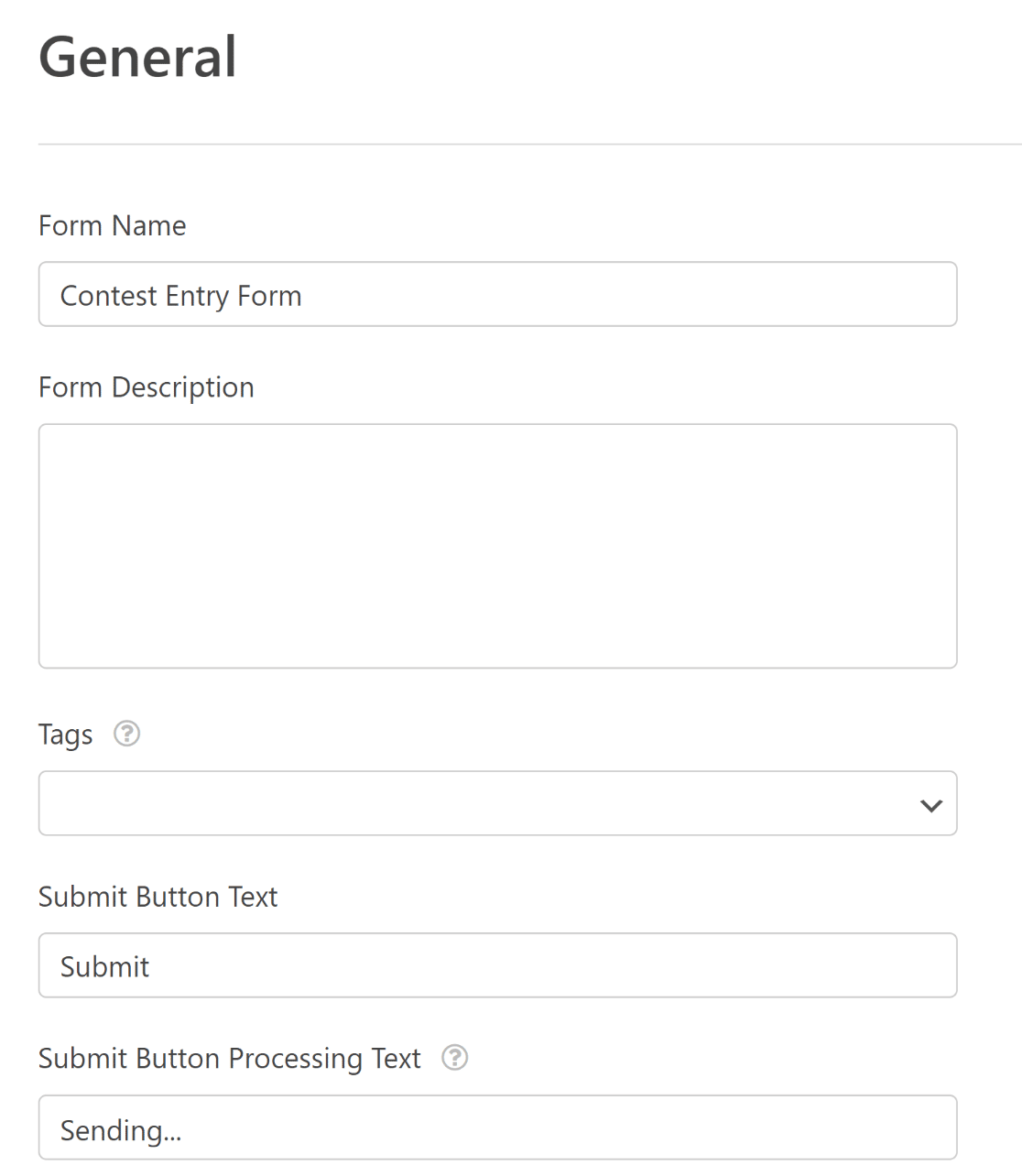
Ici, vous pouvez configurer les éléments suivants :
- Nom du formulaire — Modifiez le nom de votre formulaire ici si vous le souhaitez.
- Description du formulaire — Donnez une description à votre formulaire.
- Tags — Attribuez un tag à votre formulaire pour le retrouver plus rapidement.
- Texte du bouton de soumission — Personnalisez le texte du bouton de soumission.
- Texte de traitement du bouton de soumission — Modifiez le texte qui apparaît après avoir appuyé sur le bouton de soumission.
Vous trouverez des paramètres supplémentaires en développant le menu Avancé.
De plus, activer la protection anti-spam sur votre formulaire est une bonne idée pour empêcher les robots de faire de fausses participations à votre concours.
WPForms dispose de divers outils de filtrage anti-spam, notamment un outil de protection anti-spam intégré et des services populaires tels qu'Akismet, Google reCAPTCHA, et plus encore.
Vous pouvez accéder aux paramètres de prévention du spam en allant dans Paramètres » Protection anti-spam et sécurité.

Encore une fois, vous devriez appuyer sur Enregistrer pour sauvegarder vos paramètres.
Étape 3 : Modifier les notifications et les confirmations
WPForms vous envoie automatiquement des notifications chaque fois que les utilisateurs soumettent votre formulaire. Vous pouvez modifier vos notifications en allant dans WPForms » Notifications.
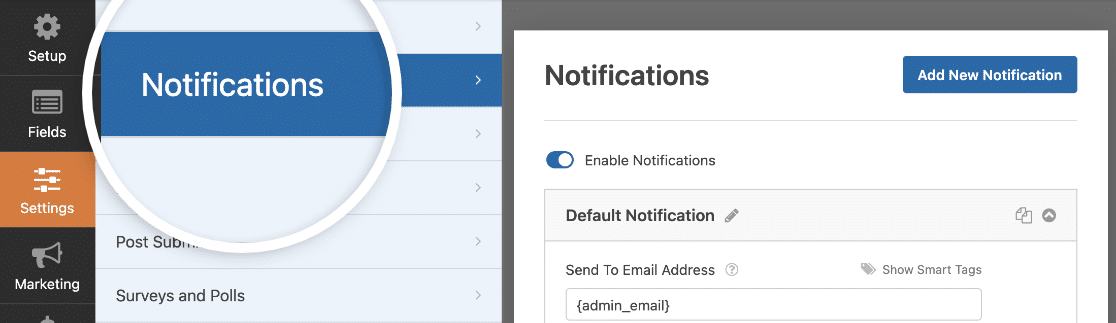
Vous pouvez également configurer des notifications pour les personnes qui soumettent vos formulaires de concours. Cela leur fera savoir que leur participation a été reçue.
Pour obtenir de l'aide à ce sujet, consultez notre tutoriel étape par étape sur comment envoyer plusieurs notifications de formulaire dans WordPress.
En plus des notifications, chaque formulaire affiche un message de confirmation ou redirige vers une page de confirmation après sa soumission.
Par défaut, le modèle de formulaire de participation au concours a un message de confirmation configuré. Mais vous pouvez modifier vos confirmations en allant dans Paramètres » Confirmations depuis le constructeur de formulaire.
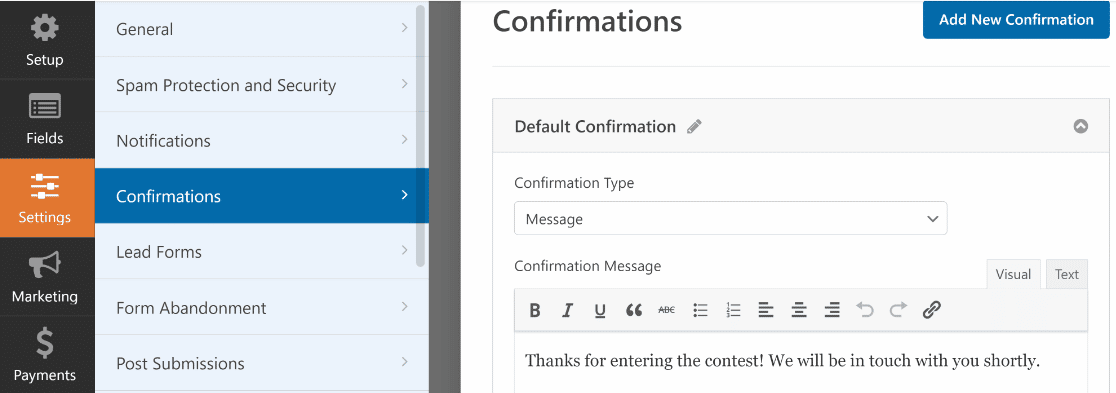
Pour des instructions détaillées, consultez notre tutoriel sur la configuration d'une confirmation de formulaire simple dans WPForms afin de pouvoir personnaliser le message que les visiteurs du site verront lorsqu'ils participeront à un concours sur votre site Web.
Étape 4 : Configurer le module complémentaire Form Locker
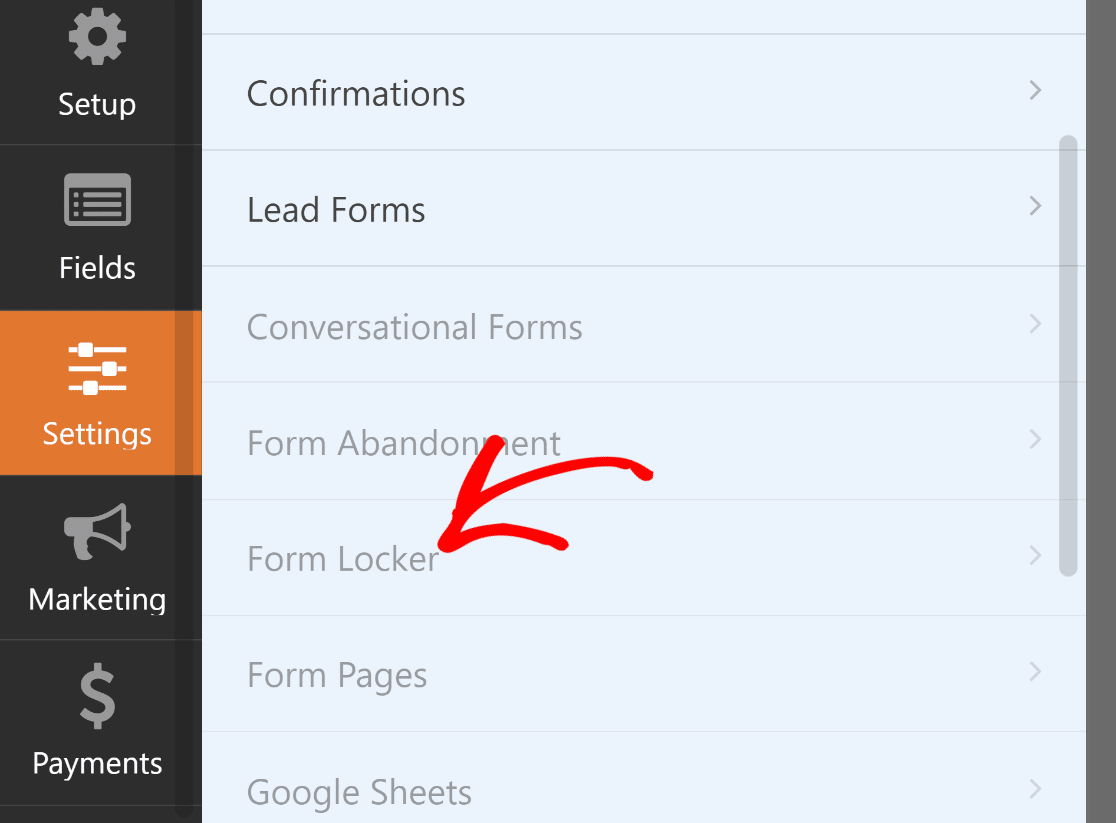
WPForms dispose de contrôles d'accès flexibles qui vous permettent de gérer très facilement les concours. Mais vous devrez obtenir le module complémentaire Form Locker avant d'utiliser ces contrôles d'accès.
Dans le menu Paramètres, cliquez sur l'option Form Locker.
Si ce n’est pas déjà fait, une fenêtre modale s’ouvrira. Appuyez sur Oui, Installer et Activer pour continuer.
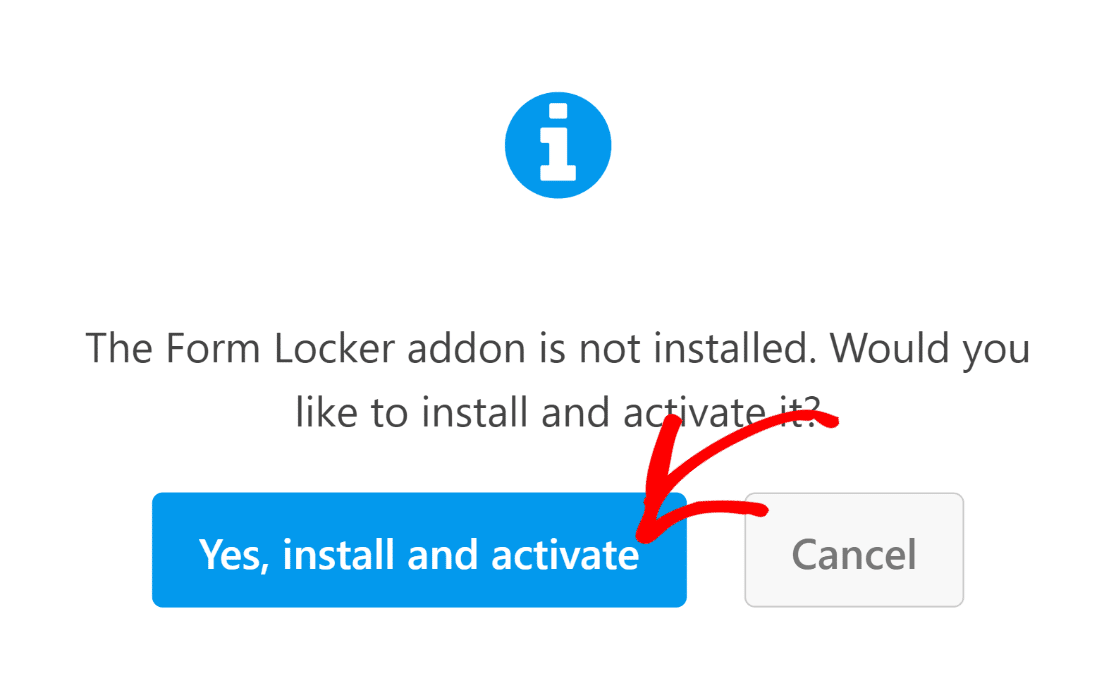
Une fois l’installation terminée, une autre fenêtre modale s’affichera avec un message de succès. Cliquez sur Oui, Enregistrer et Actualiser, pour
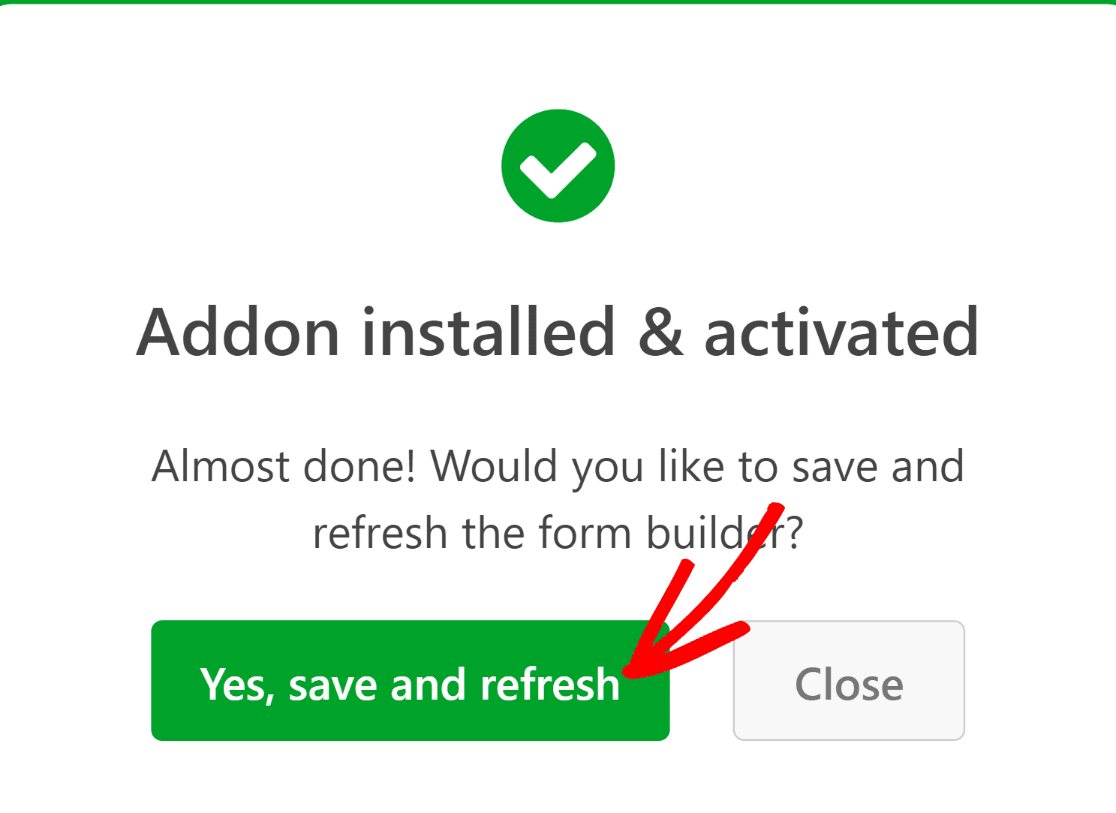
Excellent ! Le module complémentaire Form Locker est maintenant prêt à être utilisé.
Étape 5 : Configurer les contrôles d'accès au formulaire de concours
Vous pouvez maintenant cliquer sur l’option Form Locker pour configurer ses paramètres.
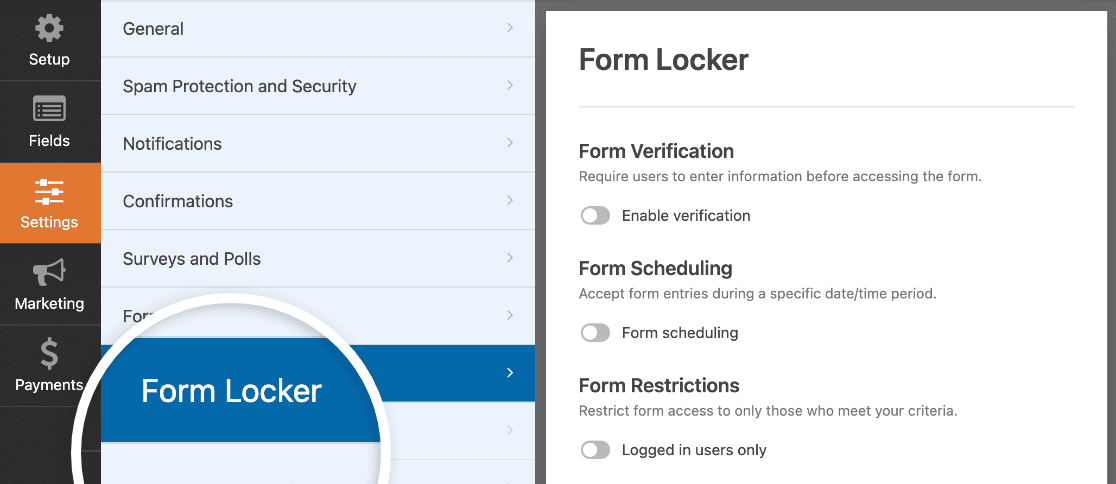
L’un des paramètres les plus utiles que vous trouverez ici est la Planification de formulaire. Cliquez sur le bouton bascule à côté de Planification de formulaire pour afficher plus d’options.
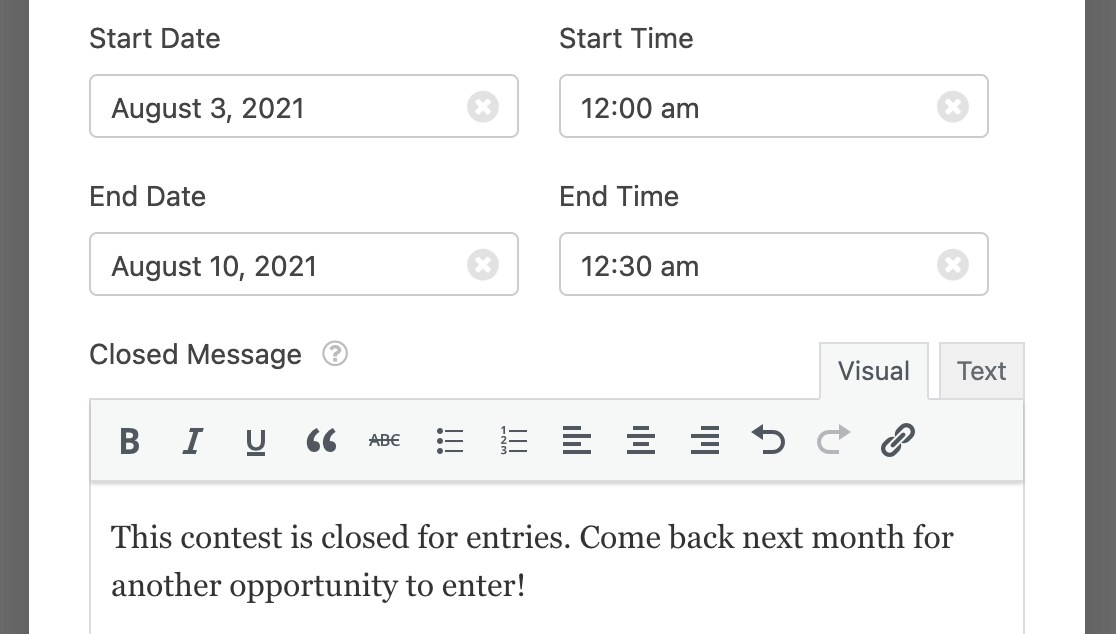
En utilisant ces options, vous pouvez contrôler quand votre formulaire de concours doit être disponible pour les participations et quand il doit être automatiquement fermé.
Entrez simplement la Date de début et l’heure de début ainsi que la Date de fin et l’heure de fin comme vous le souhaitez.
Vous pouvez également modifier le Message de fermeture qui apparaîtra aux utilisateurs accédant à votre formulaire après sa fermeture.
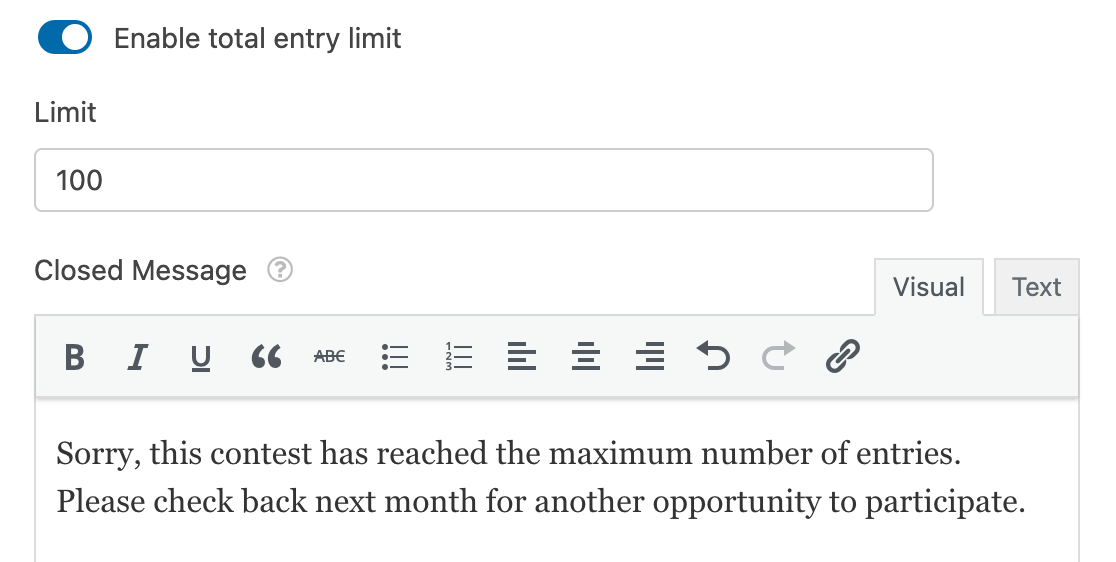
Il peut également être utile de limiter le nombre de participations que vous souhaitez accepter pour votre formulaire. Pour ce faire, cliquez sur le bouton bascule Activer la limite totale de participations.
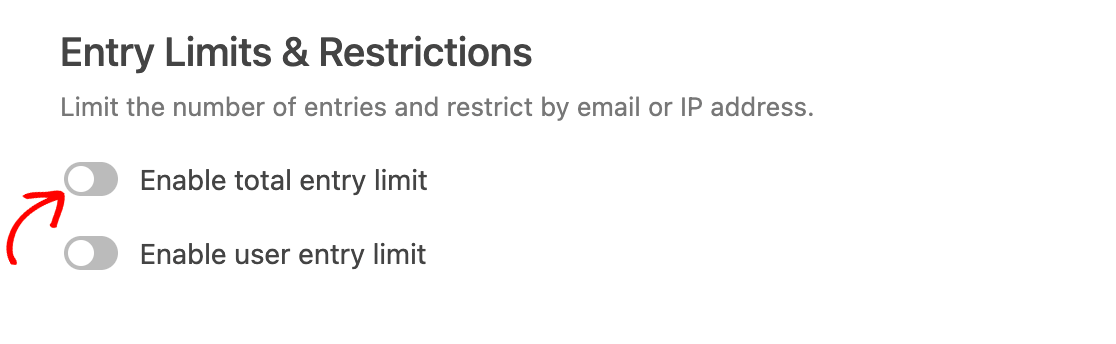
Une fois que vous avez fait cela, vous pourrez accéder à des options supplémentaires. Utilisez le champ Limite pour définir le nombre maximum de participations que vous souhaitez autoriser.
Comme précédemment, la zone de texte Message de fermeture vous permettra d’écrire un message à afficher une fois la limite de participations atteinte.
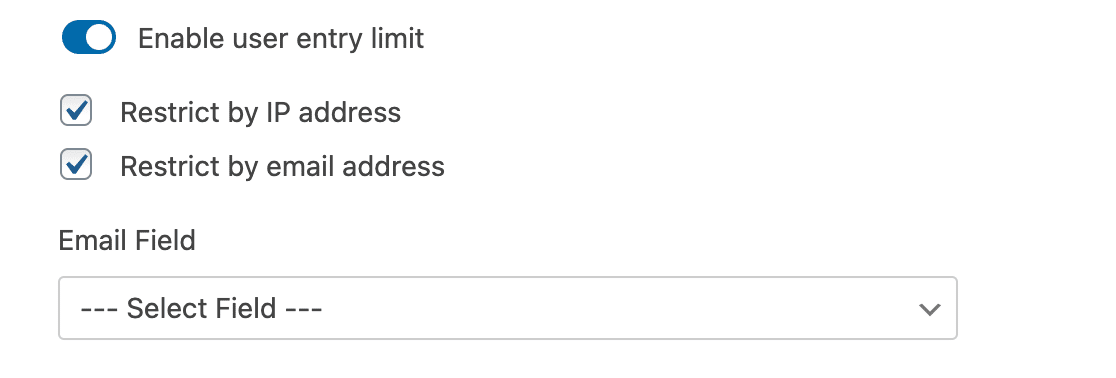
Il est également possible de limiter les participations par utilisateurs spécifiques. Vous pouvez restreindre le nombre de participations qu’un utilisateur peut faire par adresse IP, par e-mail, ou les deux.
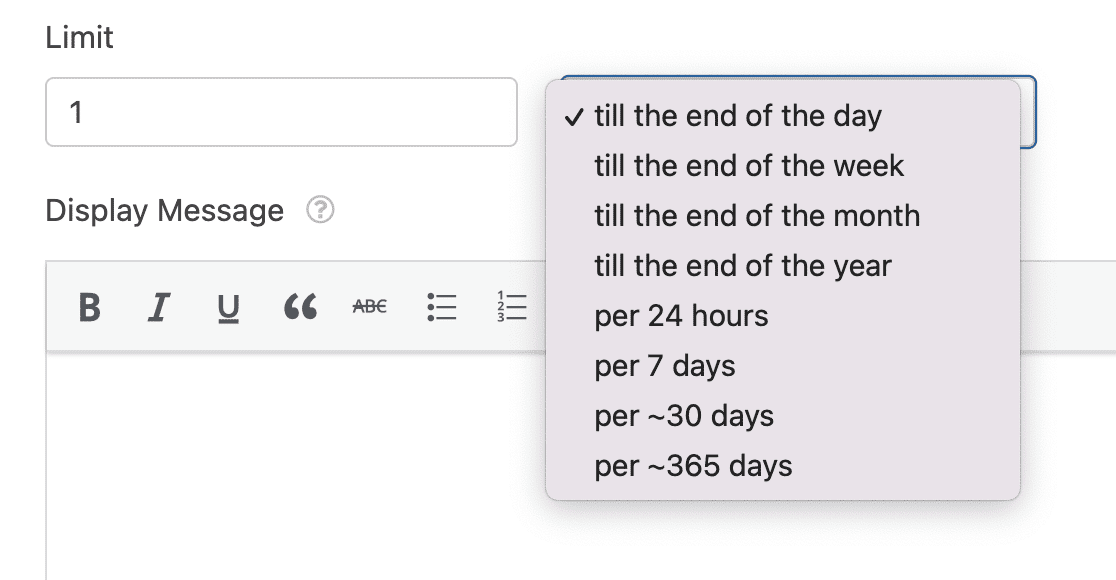
Faites défiler vers le bas pour spécifier les limites de participation pour chaque utilisateur et la durée pendant laquelle elles doivent s’appliquer.
Vous pouvez également empêcher les utilisateurs de faire plusieurs participations en exigeant une réponse unique pour certains champs.
Par exemple, vous pouvez exiger des réponses uniques pour vos champs E-mail ou Téléphone afin que la même personne ne puisse pas faire plusieurs participations.
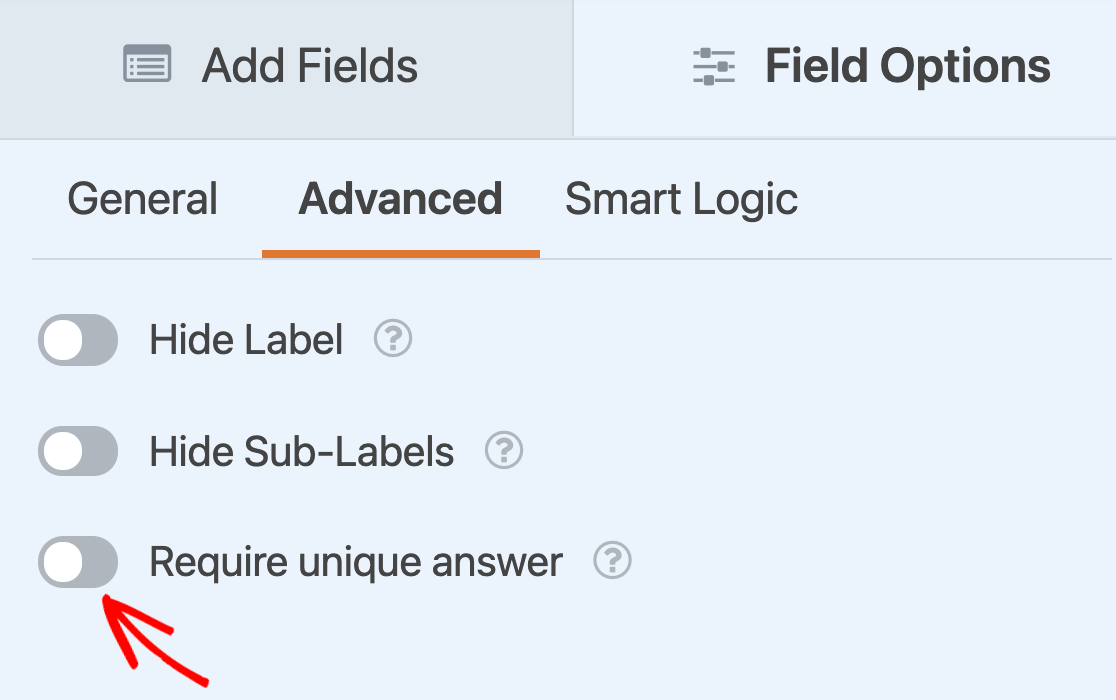
Vous pouvez accéder à ces paramètres en allant dans les Options de champ de votre champ souhaité.
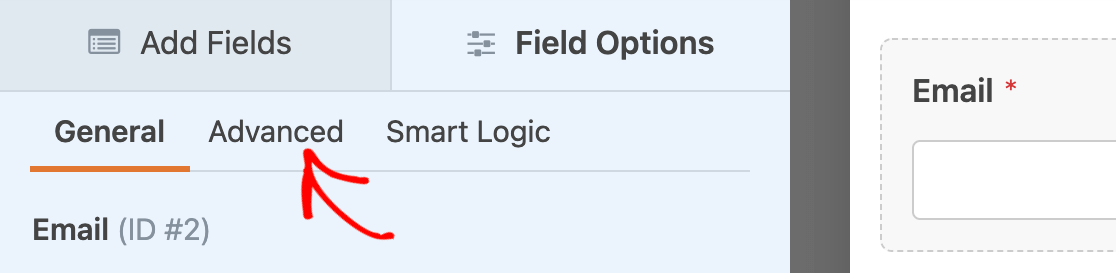
Après cela, faites défiler jusqu’en bas des paramètres et cliquez sur le bouton bascule à côté de Exiger une réponse unique.
Une fois que vous avez configuré les conditions de votre concours, appuyez sur le bouton Enregistrer en haut.
Étape 6 : Publier votre formulaire de participation au concours
Maintenant que votre formulaire de participation au concours est prêt, vous pouvez l’intégrer sur votre site. Pour ce faire, appuyez sur le bouton Intégrer dans le coin supérieur droit du constructeur de formulaire.

Lorsque vous avez fait cela, une nouvelle fenêtre modale apparaîtra. Dans cet exemple, nous cliquerons sur Créer une nouvelle page dans cette fenêtre modale pour intégrer notre formulaire dans une nouvelle page.

Ensuite, entrez un nom pour votre page et appuyez sur C’est parti !
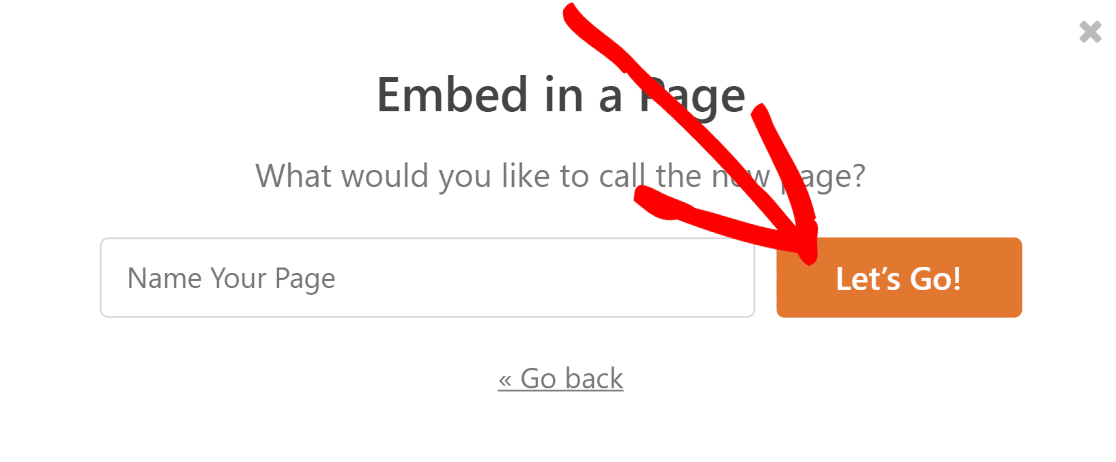
Après cela, vous trouverez votre fenêtre d’éditeur de page WordPress ouverte. Ici, vous devriez voir votre formulaire intégré dans la page.
Lorsque vous êtes prêt à lancer votre concours, cliquez sur le bouton Publier en haut.
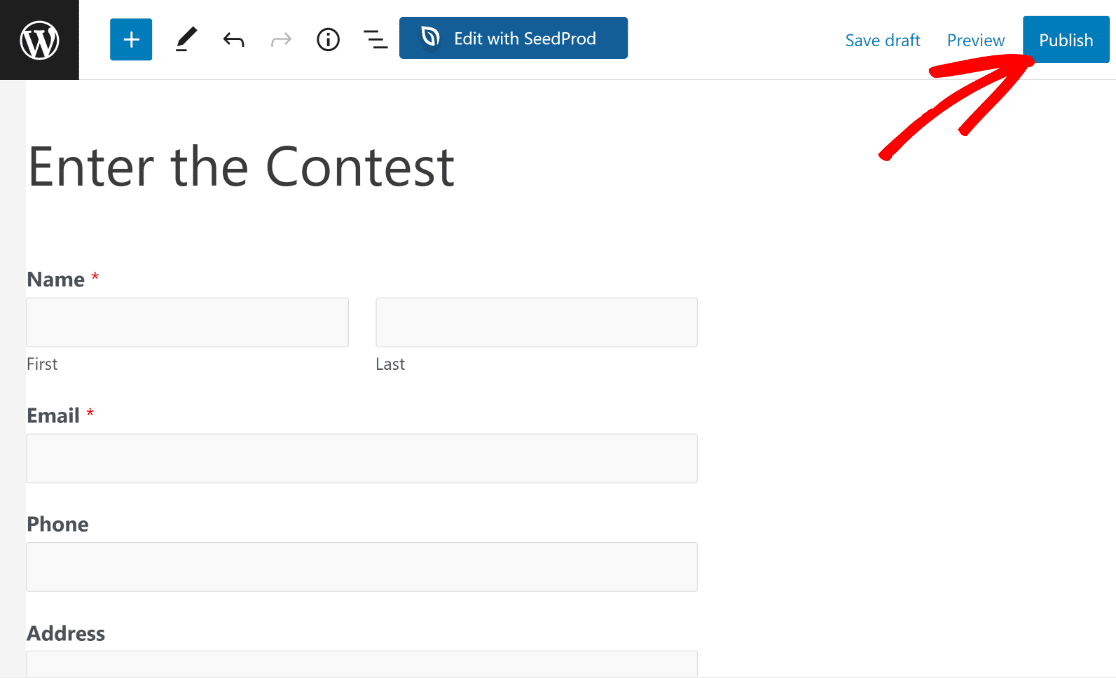
Fantastique ! Votre formulaire de participation au concours est maintenant prêt et commencera à accepter les participations en fonction du calendrier et des conditions (le cas échéant) que vous avez configurés précédemment.
Ensuite, examinons une autre façon d'ajouter un formulaire de concours à votre site WordPress. Cette fois, nous utiliserons RafflePress.
Méthode n°2 : Organiser un concours avec RafflePress
RafflePress est un plugin de cadeaux pour créer facilement un formulaire de concours WordPress sur votre site. Voici comment :
Étape 1 : Installer le plugin RafflePress
RafflePress est l'un des meilleurs plugins WordPress pour organiser un cadeau en ligne. Il existe une version gratuite et une version premium puissante, et il dispose d'un constructeur convivial par glisser-déposer qui rend l'utilisation de l'une ou l'autre version un jeu d'enfant.
Et si vous voulez vraiment utiliser la puissance des cadeaux pour développer votre entreprise en ligne, vous voudrez découvrir les avantages de la mise à niveau vers RafflePress Pro.
Il offre d'excellentes fonctionnalités telles que des options de conception, l'intégration de marketing par e-mail et de médias sociaux, et plus encore. Pour en savoir plus, consultez notre avis sur RafflePress.

Pour ce tutoriel, nous vous montrerons comment créer un formulaire de concours WordPress avec la version gratuite de RafflePress.
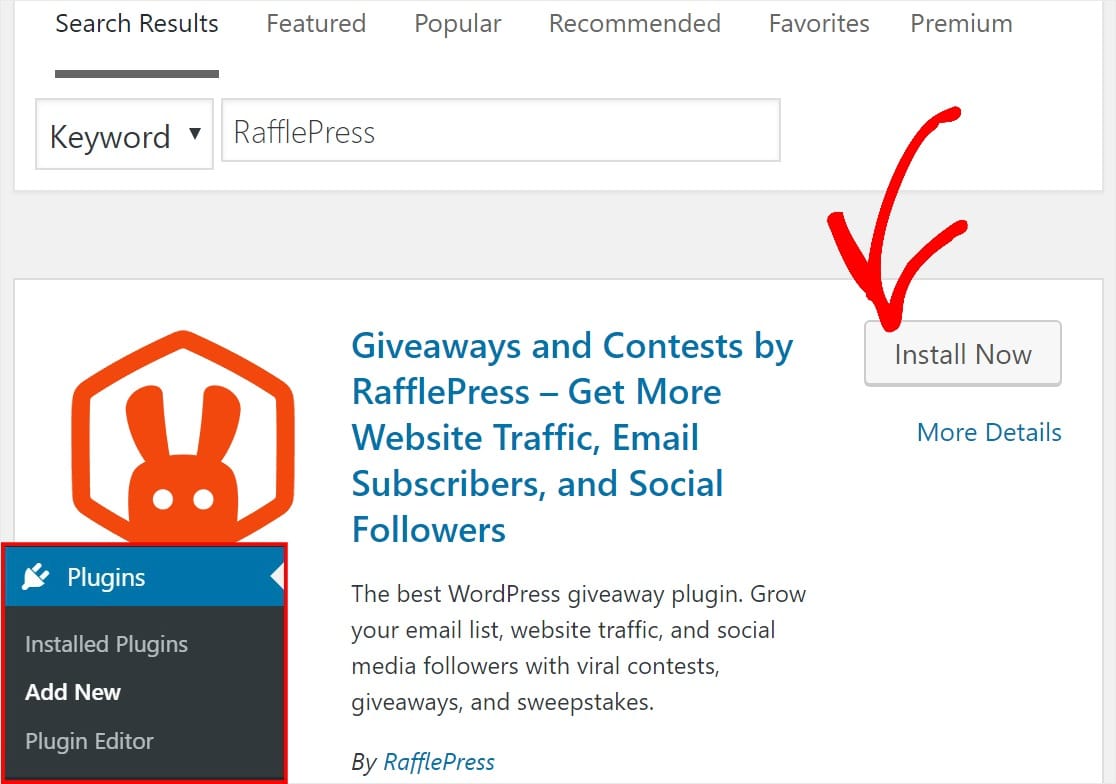
Pour installer le plugin, allez dans votre tableau de bord WordPress et cliquez sur Plugins » Ajouter Nouveau. Tapez RafflePress dans la barre de recherche et cliquez sur Installer maintenant.
Maintenant que vous avez activé le plugin, vous êtes prêt à créer votre simple cadeau.
Étape 2 : Créer votre premier concours
Faites défiler la page et cliquez sur le bouton orange Créer votre premier concours.

Ensuite, nommez votre cadeau et sélectionnez le modèle de cadeau pré-conçu que vous souhaitez utiliser. Pour ce tutoriel, nous choisirons un cadeau classique.
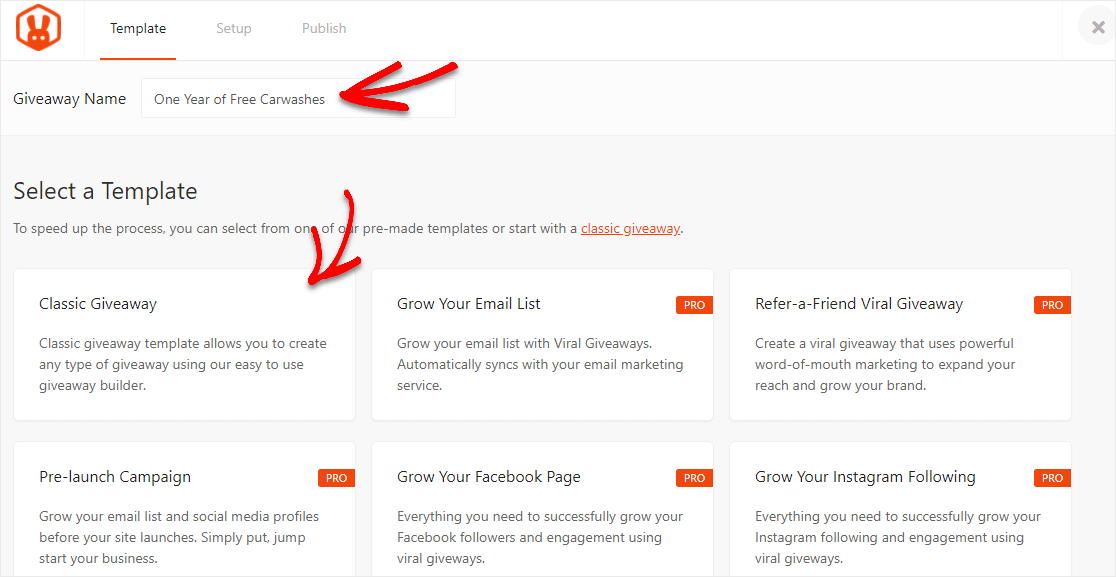
Si vous souhaitez vous concentrer sur un objectif spécifique lors de l'organisation d'un cadeau, la version pro de RafflePress vous permet de choisir parmi de nombreux modèles de cadeaux pré-conçus supplémentaires (et très efficaces) comme :
- Développer votre liste d’emails
- Campagne de pré-lancement
- Développer votre page Facebook
- Développer votre audience Instagram
- Cadeau viral par parrainage
- Développer votre audience Twitter
- Développez votre chaîne YouTube
Ce sont toutes d'excellentes façons de développer votre audience.
Étape 3 : Ajouter des détails à votre concours
Maintenant que vous avez choisi votre modèle, vous devez ajouter tous les détails de votre concours en ligne.
Tout d'abord, cliquez sur la boîte avec le crayon dans le panneau de gauche pour fournir un titre et une description de votre prix.
Lisez l'article sur les idées de prix de concours éprouvées si vous avez besoin d'aide pour trouver quelque chose à offrir !
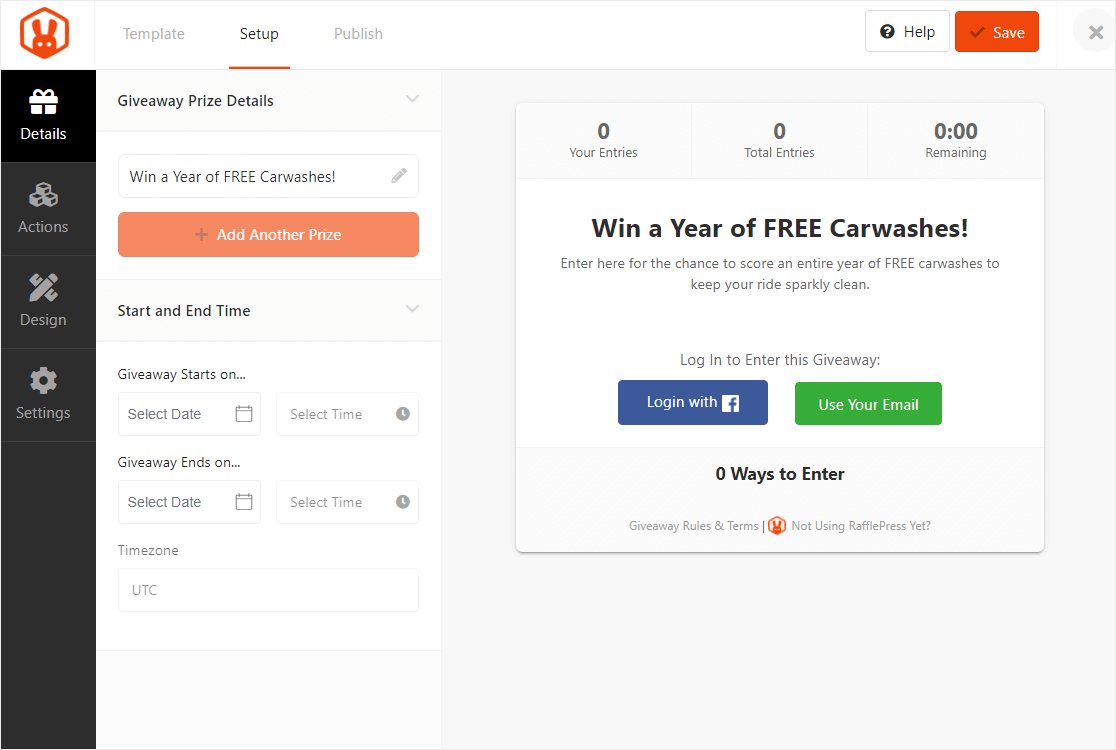
Dans cette section Détails du prix du concours, vous pouvez également :
- Ajouter des prix supplémentaires en cliquant sur le bouton +Ajouter un autre prix
- Définir les dates de début et de fin de votre concours
- Définir votre fuseau horaire
Étape 4 : Ajouter des actions et des options de participation à votre concours
RafflePress est formidable pour les concours WordPress car il offre une multitude d'actions et de méthodes de participation que vous pouvez proposer à vos utilisateurs.
Vous pouvez donc personnaliser votre cadeau pour qu'il corresponde à vos objectifs et aux objectifs de votre site Web. Pour ajouter une action et modifier ses options de participation, cliquez sur l'onglet Actions dans le panneau de gauche.
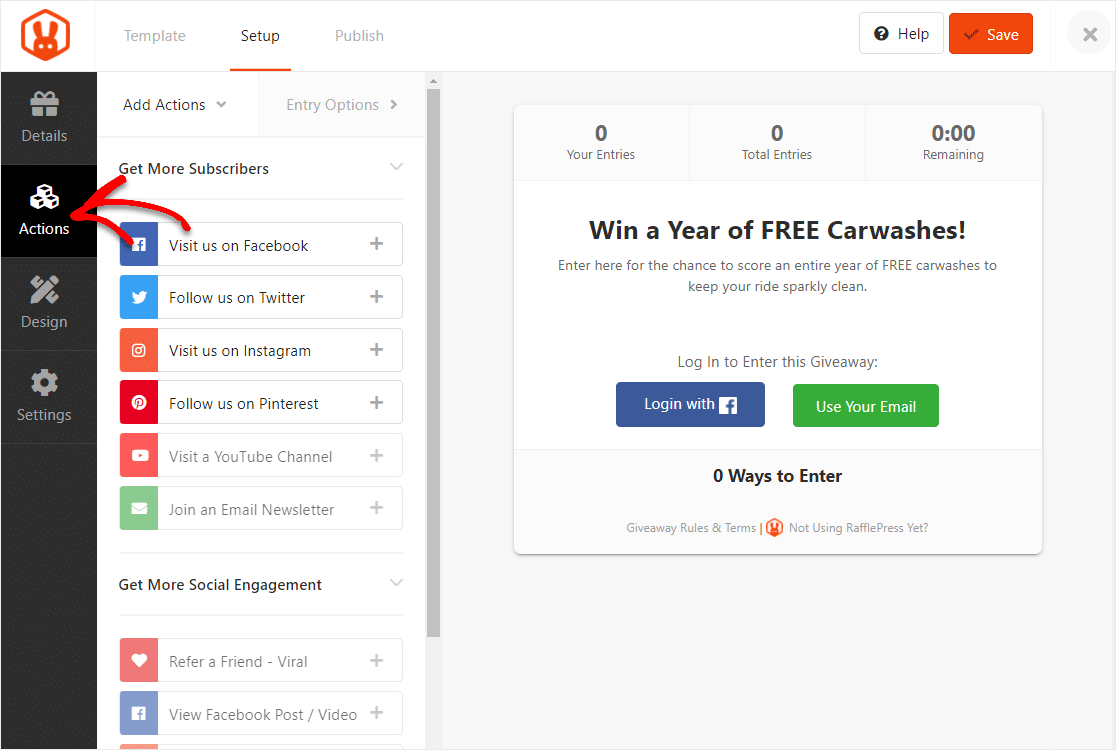
Voici quelques objectifs de croissance en ligne possibles et les actions d'options de participation suggérées :
- Obtenez plus d'abonnés par e-mail — Ajoutez l'action Rejoindre une newsletter par e-mail (Pro).
- Obtenez plus d'abonnés sur les réseaux sociaux — Ajoutez une action Facebook, Twitter, Instagram, Pinterest ou YouTube. Un cadeau Instagram est un excellent moyen d'encourager les autres à taguer un ami dès maintenant (Pro).
- Augmentez l'engagement social — Ajoutez une action Parrainage (Partage viral) ou une action Regarder une vidéo (Pro).
- Augmenter le trafic de votre site Web — Ajoutez une action Tweeter un message ou Visiter une page.
- Obtenir du contenu généré par les utilisateurs, comme lors d'un concours vidéo — Ajoutez une action Inventer votre propre action.
Il existe de nombreuses autres actions que vous pouvez entreprendre lorsque vous organisez votre cadeau, mais ce sont quelques idées solides pour vous lancer.
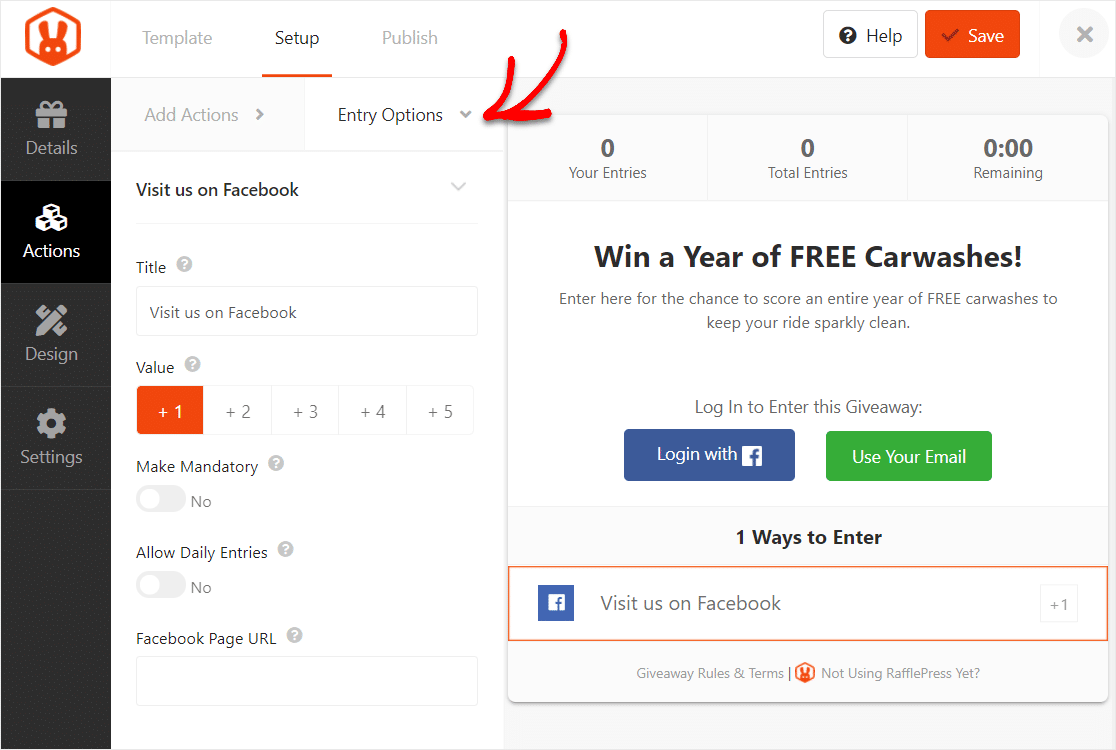
La version Pro du logiciel vous donnera beaucoup plus d'options. Chaque action a des options de participation qui peuvent être personnalisées une fois que vous cliquez sur le symbole + pour cette action.
Vous pouvez modifier le titre de l'action, choisir la valeur des points que quelqu'un gagnera en l'accomplissant, rendre l'action obligatoire pour participer, autoriser les participations quotidiennes, saisir une URL associée, et plus encore.
Si vous avez la version Pro, vous pouvez personnaliser le design pour qu'il corresponde aux couleurs de votre marque dans l'onglet Design sur le côté gauche, afin de rendre votre concours encore plus élégant.
Étape 5 : Ajuster les paramètres de votre concours
RafflePress vous offre de nombreuses options pour peaufiner davantage votre concours dans le panneau des paramètres. Tout d'abord, saisissez les règles de votre concours. Faisons cela avant d'ajuster tout autre paramètre.
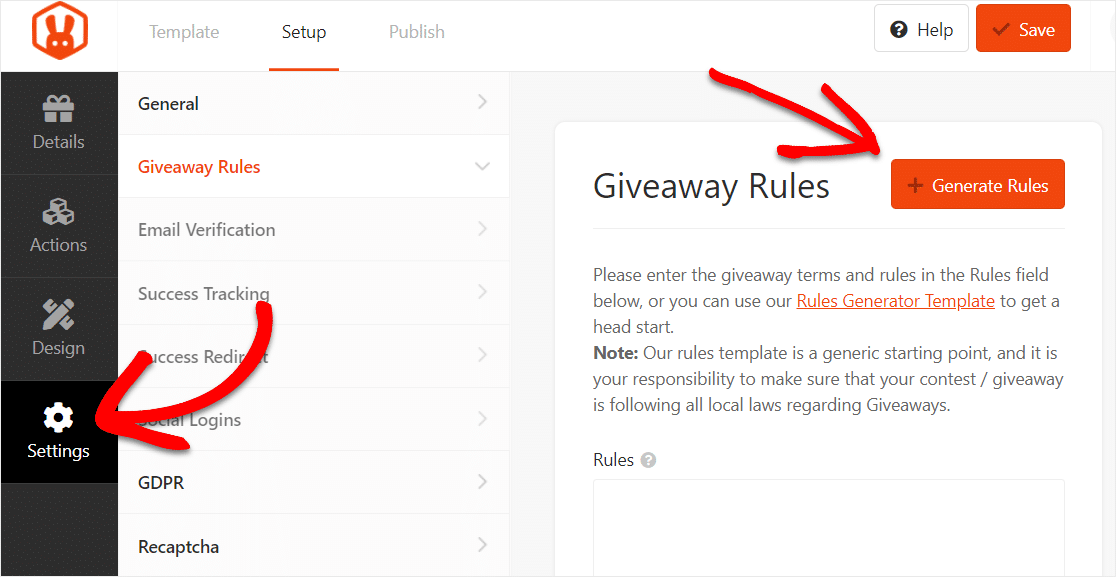
Pour commencer, cliquez sur l'onglet Paramètres avec l'icône d'engrenage. Ensuite, sélectionnez Règles du concours et cliquez sur le bouton orange + Générer les règles.
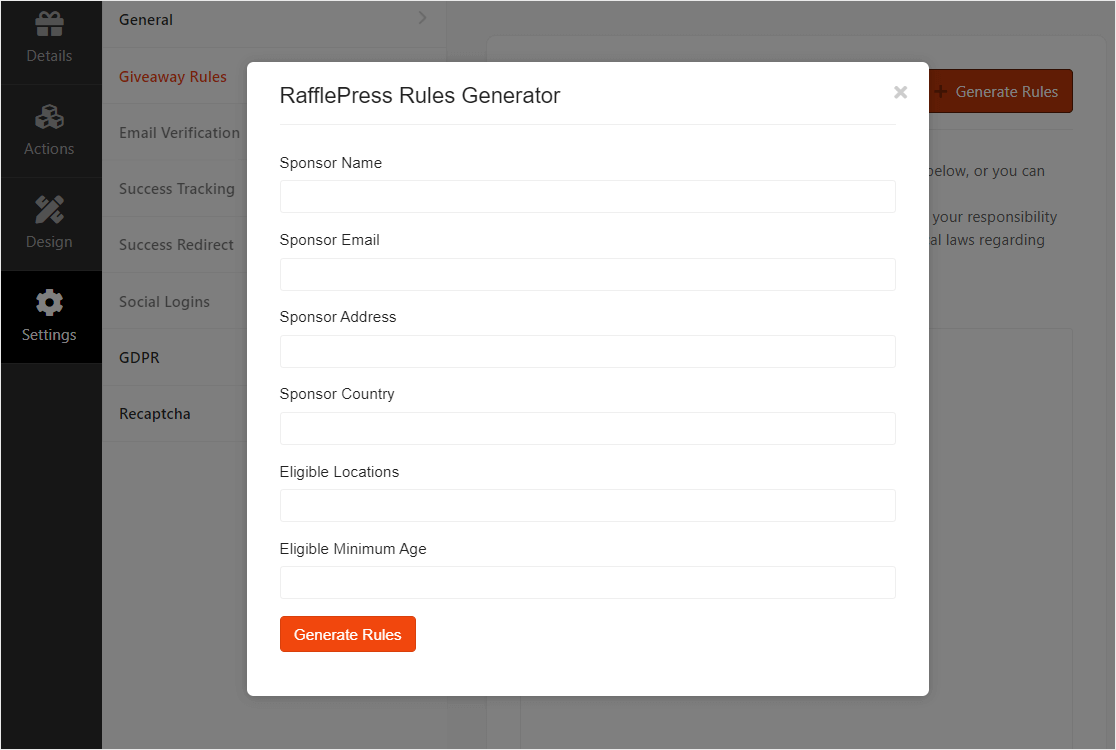
Ensuite, saisissez les détails de votre concours sur la page qui s'est ouverte et cliquez sur le bouton Générer les règles en bas du générateur.
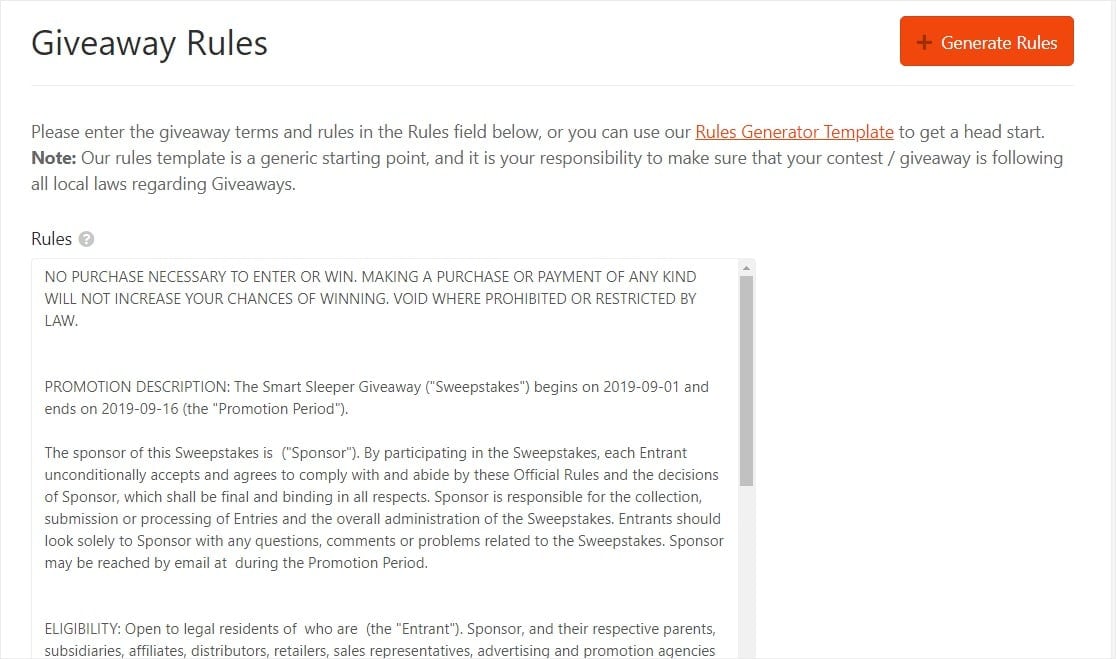
RafflePress utilisera ensuite les informations que vous avez saisies pour générer des directives et des règles de base pour le concours.
De plus, sur cette page de paramètres, vous pouvez faire bien d'autres choses comme :
- Activer la vérification par e-mail
- Suivi des succès
- Connexions sociales
- Afficher les gagnants de votre concours
- Redirection des succès
- et plus encore…
Étape 6 : Enregistrer votre concours
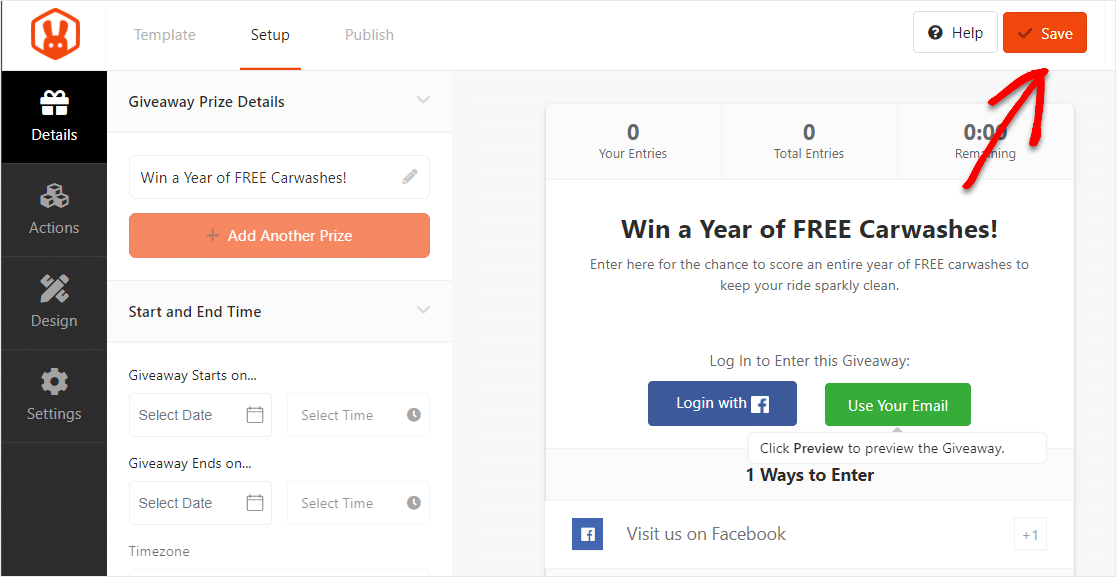
Une fois que vous avez personnalisé les détails, les actions, le design et les paramètres de votre concours, n'oubliez pas de cliquer sur le bouton Enregistrer en haut à droite.
Étape 7 : Publier votre concours sur votre site WordPress
La dernière étape consiste à publier votre concours sur votre site Web. Pour ce faire, RafflePress propose 3 options :
- Bloc WordPress RafflePress – Intégrez le concours dans votre article ou votre page dans l'éditeur de blocs WordPress
- Shortcode WordPress – Utilisez l'éditeur WordPress classique et intégrez le concours à l'aide d'un shortcode
- Page de destination du concours – Créez une page de destination autonome pour votre concours
Dans cet exemple, nous utilisons un bloc WordPress. Créez une nouvelle page ou un nouvel article et cliquez sur l'icône + pour localiser le widget RafflePress.
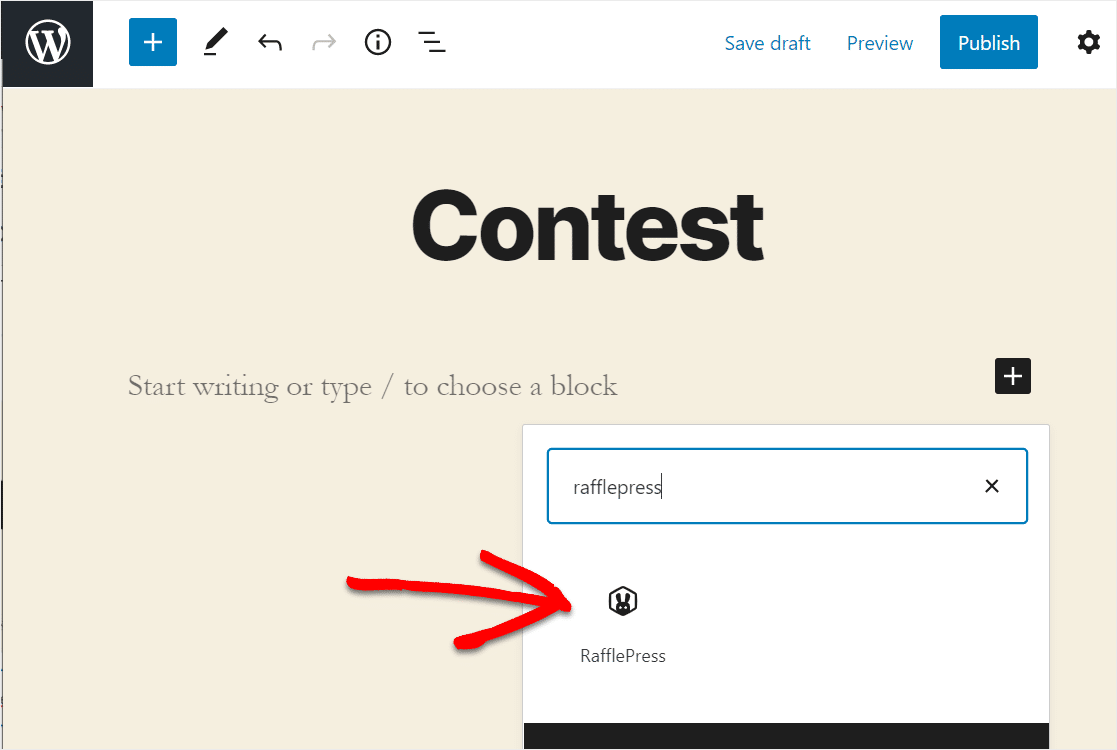
Sélectionnez le concours que vous souhaitez intégrer à votre site WordPress dans la liste. Cliquez maintenant sur le bouton Publier dans le coin supérieur droit.
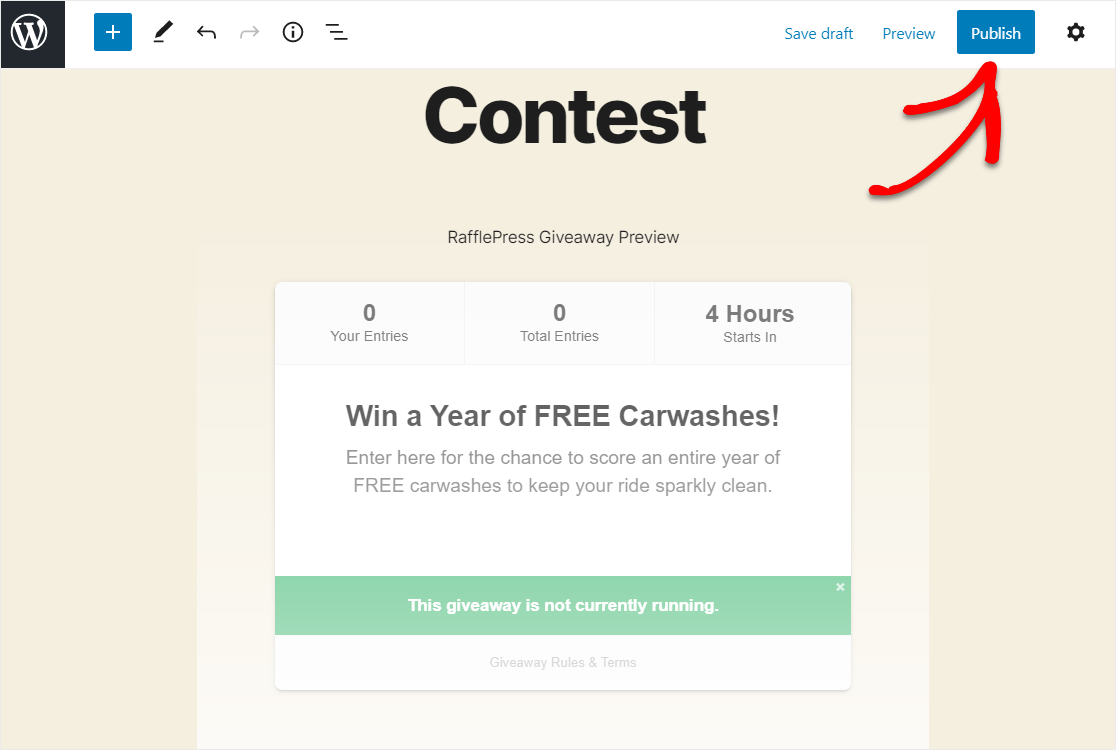
Et voilà. Vous avez maintenant créé votre concours en quelques clics, sans connaître le code.
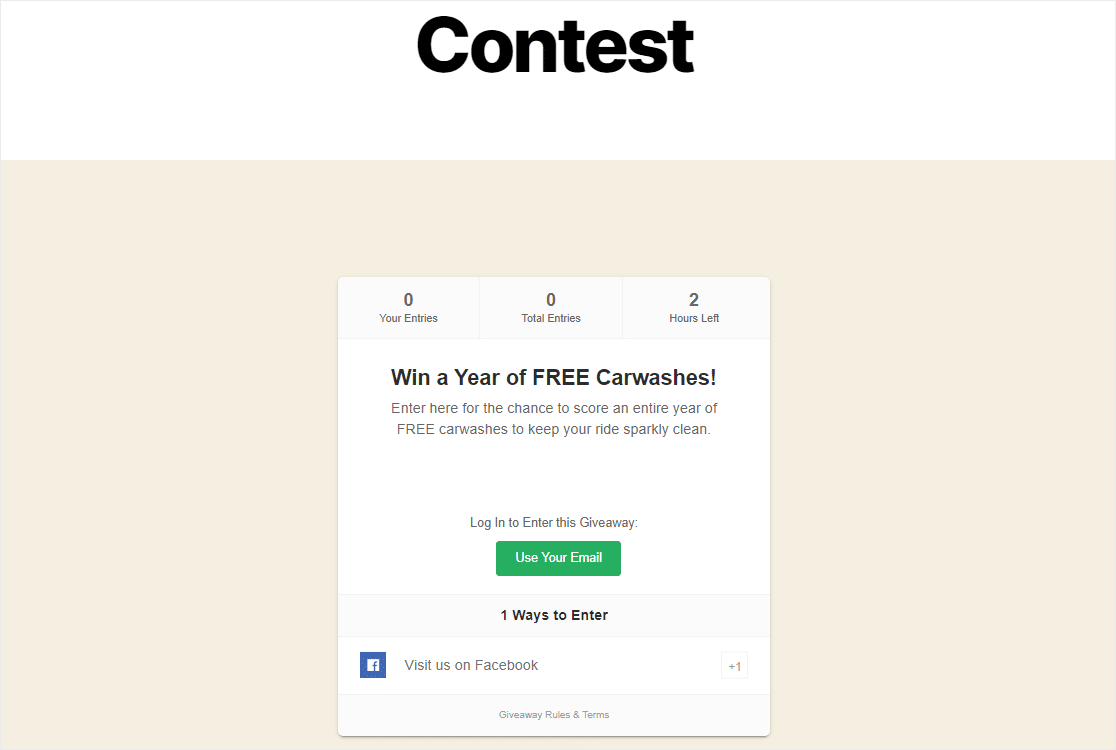
Et voilà ! Vous pouvez maintenant créer un formulaire de participation à un concours dans WordPress de deux manières. Choisissez la méthode la plus simple pour vous, et vous êtes prêt à partir !
FAQ sur les formulaires de participation aux concours
Les concours sont un sujet d'intérêt populaire parmi nos lecteurs. Voici les réponses à certaines questions courantes à leur sujet :
Comment collecter les participations aux concours ?
Pour collecter les participations aux concours, utilisez un constructeur de formulaires comme WPForms. Créez un formulaire de participation au concours avec des champs pour les détails des participants tels que le nom, l'e-mail et d'autres informations requises. Publiez le formulaire sur votre site WordPress et faites-en la promotion pour recueillir les participations.
Comment créer mon propre concours ?
Pour créer votre concours, définissez les règles et les prix du concours. Ensuite, utilisez un constructeur de formulaires comme WPForms pour créer un formulaire de participation au concours. Intégrez le formulaire sur votre site Web et faites la promotion du concours via les réseaux sociaux et par e-mail pour encourager la participation.
Comment faire une participation à un concours ?
Pour participer à un concours, utilisez un outil comme WPForms ou RafflePress pour créer un formulaire d'inscription simple. Incluez des champs pour le nom, l'e-mail et toute autre information nécessaire. Partagez le formulaire sur votre site Web et vos réseaux sociaux pour attirer des participants.
Quelle est la différence entre un cadeau et un concours ?
Un cadeau implique généralement un tirage au sort pour désigner un gagnant, tandis qu'un concours exige que les participants effectuent une tâche ou remplissent certains critères pour gagner. Dans un concours, les participations sont souvent jugées en fonction de la qualité ou de la créativité.
Comment choisir un gagnant pour un cadeau ?
Pour choisir un gagnant pour un cadeau, collectez toutes les participations et utilisez un outil ou un logiciel de sélection aléatoire pour choisir un gagnant équitablement. Assurez-vous que le processus de sélection est transparent pour maintenir la confiance entre les participants.
Ensuite, découvrez les plugins de concours
Les plugins de concours WordPress peuvent vous aider à organiser des concours sur les réseaux sociaux, des concours vidéo, et plus encore. Consultez notre article sur la création de cadeaux et de concours gratuits pour trouver une multitude d'options.
Vous voudrez peut-être aussi explorer notre liste de constructeurs de formulaires avec logique conditionnelle pour créer un formulaire d'inscription de concours qui n'accepte les participations qu'après que certains critères ou règles sont remplis.
Créez votre formulaire de participation au concours maintenant
Prêt à créer votre formulaire ? Commencez dès aujourd'hui avec le plugin de création de formulaires WordPress le plus simple. WPForms Pro inclut de nombreux modèles gratuits et offre une garantie de remboursement de 14 jours.
Si cet article vous a aidé, veuillez nous suivre sur Facebook et Twitter pour plus de tutoriels et de guides WordPress gratuits.





