


Résumé IA
Voulez-vous que les visiteurs de votre site téléchargent des vidéos sur votre chaîne YouTube ?
Avec l'aide de WPForms, vous pouvez facilement créer un formulaire de téléchargement de vidéos et l'intégrer à une page de votre site WordPress. Et chaque fois que quelqu'un soumet une vidéo à l'aide de ce formulaire, elle sera automatiquement téléchargée sur votre chaîne YouTube.
Dans cet article, nous vous montrerons comment configurer votre intégration WPForms YouTube. J'ai parcouru les étapes et documenté le processus étape par étape pour permettre aux utilisateurs de télécharger des vidéos sur YouTube depuis WordPress.
Créez votre formulaire de téléchargement YouTube maintenant
Pourquoi utiliser WordPress pour télécharger des vidéos sur YouTube ?
Il y a de nombreuses situations où vous préférez que d'autres personnes vous envoient des vidéos plutôt que d'enregistrer tout vous-même. Voici trois cas courants où un formulaire de téléchargement de vidéos est utile :
- Témoignages clients : Demandez à des clients satisfaits d'enregistrer un court clip sur leur expérience, puis publiez les meilleurs pour renforcer la confiance auprès des personnes qui hésitent encore.
- Concours vidéo : Lancez un concours et demandez aux participants de soumettre leurs vidéos via votre site, afin que vous puissiez les présenter sur YouTube et laisser les spectateurs voter avec des likes.
- Soumissions d'étudiants ou de membres : Si vous gérez un cours ou un site d'adhésion, permettez aux étudiants de télécharger des devoirs ou des vidéos de projet et collectez-les tous en un seul endroit.
Plutôt que de courir après les fichiers et de télécharger chacun d'eux vous-même, vous partagez une page, les gens la remplissent, et la vidéo apparaît sur votre chaîne.
Comment permettre aux utilisateurs de téléverser des vidéos sur YouTube depuis WordPress
L'ensemble de la configuration prend environ 15 minutes, et vous n'aurez pas besoin d'écrire de code. Vous installerez WPForms et le module complémentaire Zapier, créerez un formulaire de téléchargement vidéo simple et le connecterez à YouTube via un Zap.
- Étape 1 : Installer le plugin WPForms Pro
- Étape 2 : Obtenir le module complémentaire Zapier
- Étape 3 : Créer votre formulaire de téléchargement vidéo
- Étape 4 : Ajouter une entrée de test à votre formulaire
- Étape 5 : Créer un Zap
- Étape 6 : Configurer WPForms comme votre application de déclenchement
- Étape 7 : Configurer YouTube comme votre application d'action
- Étape 8 : Ajouter le formulaire de téléchargement vidéo à votre site Web
Vous préférez regarder plutôt que lire ? Ce tutoriel couvre le même sujet, ou vous pouvez suivre les étapes écrites ci-dessous pour les détails les plus récents.
Étape 1 : Installer le plugin WPForms Pro
WPForms est le constructeur de formulaires le plus convivial pour les débutants sur WordPress, avec plus de 2 100 modèles de formulaires et un constructeur par glisser-déposer que vous pouvez utiliser sans toucher au code. C'est ce que nous utiliserons pour créer le formulaire de téléchargement vidéo que vos visiteurs rempliront.
Ce que j'aime le plus chez WPForms pour ce projet, c'est le champ de téléchargement de fichiers. Il permet aux visiteurs d'envoyer une vidéo directement via votre formulaire, et vous pouvez contrôler les types de fichiers autorisés, leur taille et le nombre que quelqu'un peut télécharger à la fois. Ce contrôle est important pour la vidéo, car les fichiers peuvent rapidement devenir volumineux.
La pièce qui relie tout à YouTube est Zapier. Le module complémentaire Zapier est disponible sur WPForms Pro et supérieur, c'est donc le niveau que je vous recommanderais ici. Pro couvre également le champ de téléchargement de fichiers, la gestion des entrées et la logique conditionnelle, qui sont tous utiles pour ce type de formulaire.

Pour commencer, achetez la licence Pro. Installez et activez ensuite WPForms sur votre site. Si vous n'avez jamais ajouté de plugin auparavant, voici un guide pour débutants sur comment installer un plugin WordPress.
Passez à WPForms Pro maintenant !
Étape 2 : Obtenir le module complémentaire Zapier
Une fois WPForms Pro activé, ajoutez le module complémentaire Zapier. Depuis votre tableau de bord WordPress, allez dans WPForms » Modules complémentaires, trouvez le Module complémentaire Zapier et cliquez sur Installer le module complémentaire. Il s'active tout seul une fois le téléchargement terminé.

Zapier est un outil d'automatisation qui vous permet de connecter 2 applications ou plus et d'effectuer une tâche continue. Il vous permet d'intégrer WPForms avec plus de 10 000 applications et d'effectuer différentes tâches telles que :
- Créer une tâche Trello
- Ajouter des événements au calendrier Google
- Créer un ticket Jira
- Créer un formulaire Pipedrive personnalisé
- Envoyer des prospects à ConvertKit
- Beaucoup plus
Pour ce guide, nous utiliserons Zapier pour connecter votre formulaire de téléversement vidéo à YouTube. Une fois le module complémentaire installé, vous êtes prêt à créer le formulaire.
Étape 3 : Créer votre formulaire de téléchargement vidéo
La prochaine chose à faire est d'aller dans WPForms » Ajouter nouveau pour créer un nouveau formulaire.
Sur la page de configuration, vous pouvez ajouter un titre dans le champ Nom du formulaire. Ensuite, vous pouvez choisir l'un des 2 100+ modèles de formulaires fournis par WPForms. Nous utiliserons le modèle de formulaire de téléversement de fichiers.
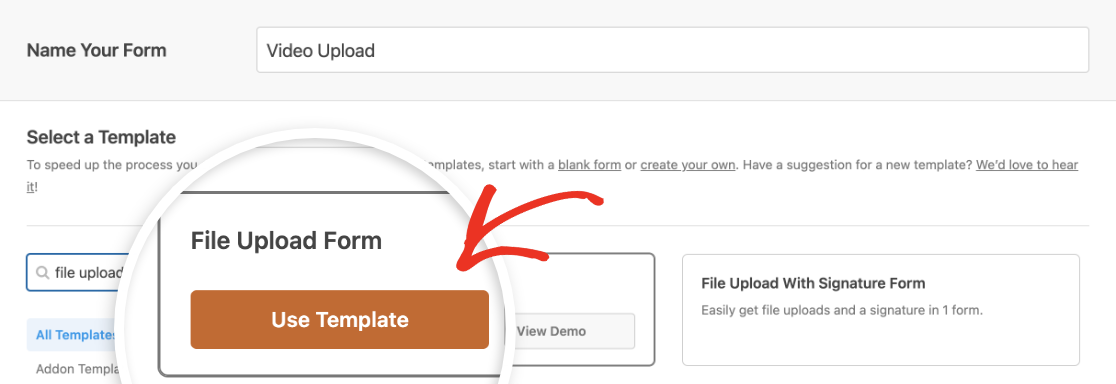
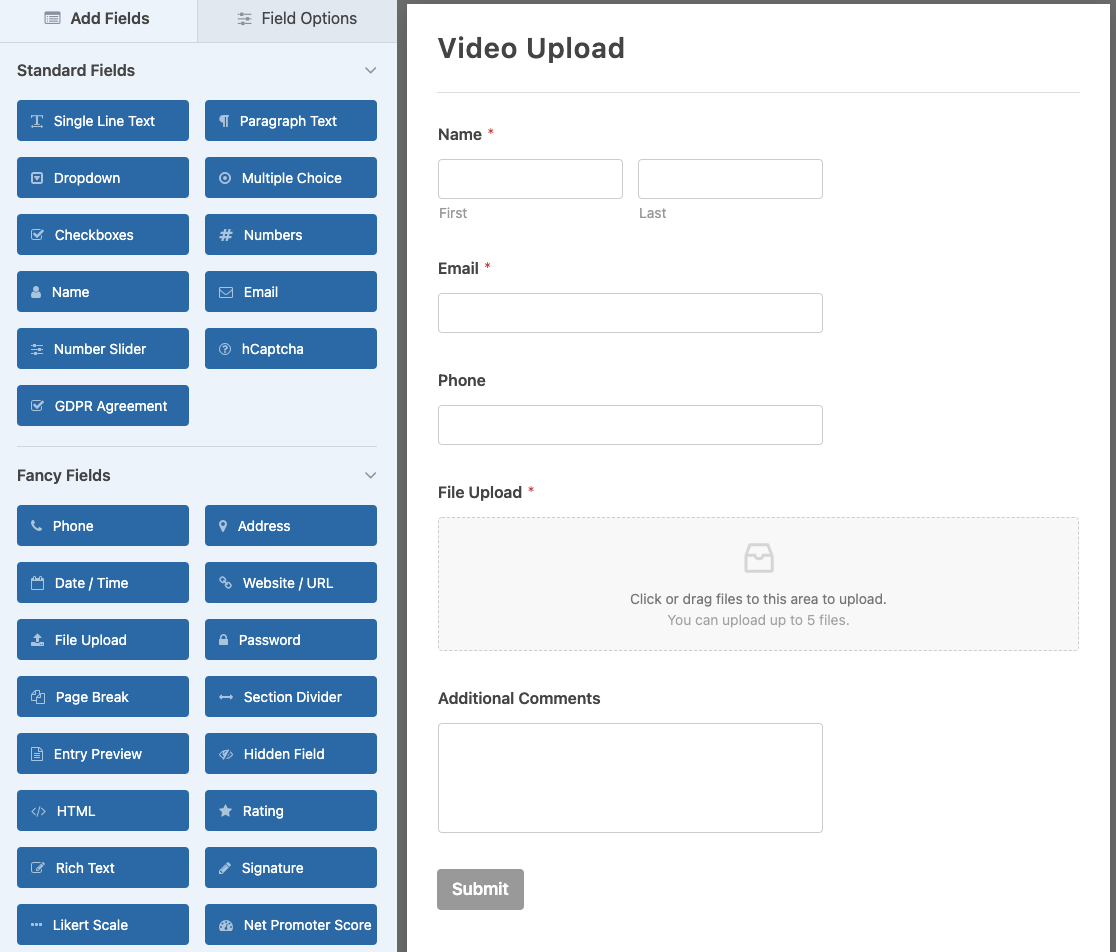
Nous devrons personnaliser un peu ce modèle afin qu'il contienne tous les champs dont nous avons besoin pour envoyer des vidéos à YouTube. Par défaut, il comprend :
- Nom
- Téléphone
- Téléchargement de fichier
- Commentaires supplémentaires (Texte de paragraphe)
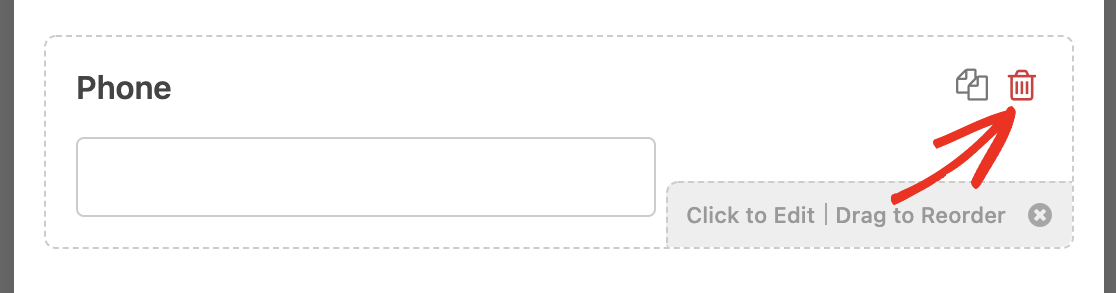
Tout d'abord, nous supprimerons le champ Téléphone, car nous n'avons pas besoin de connaître le numéro de téléphone de l'utilisateur. Cliquez simplement sur l'icône de corbeille dans la zone d'aperçu du formulaire pour supprimer un champ.
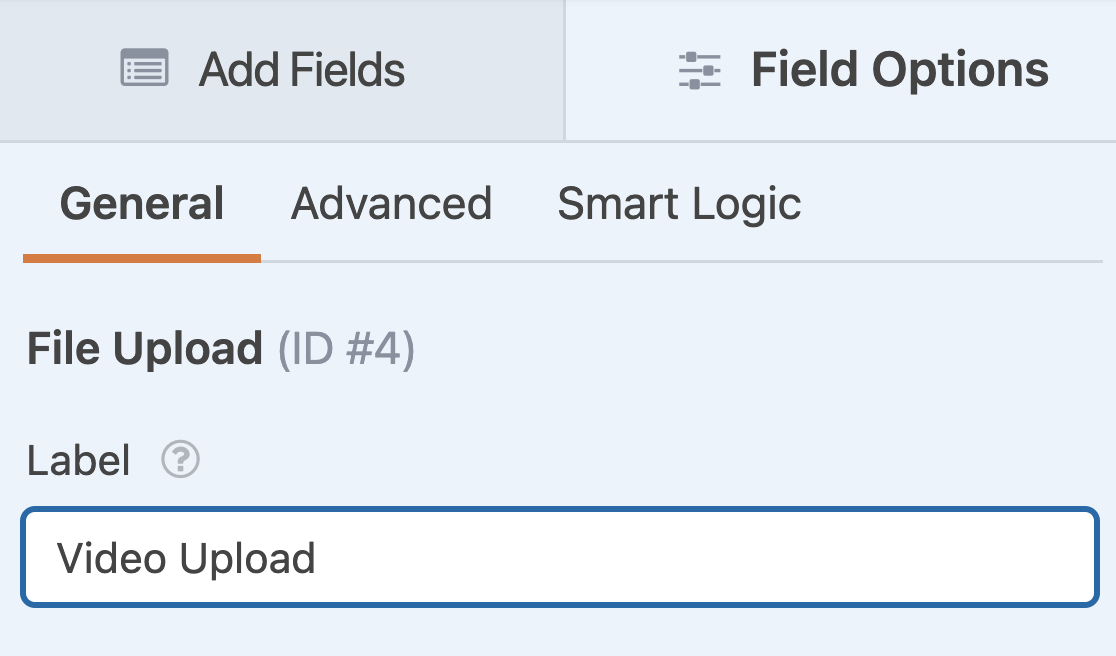
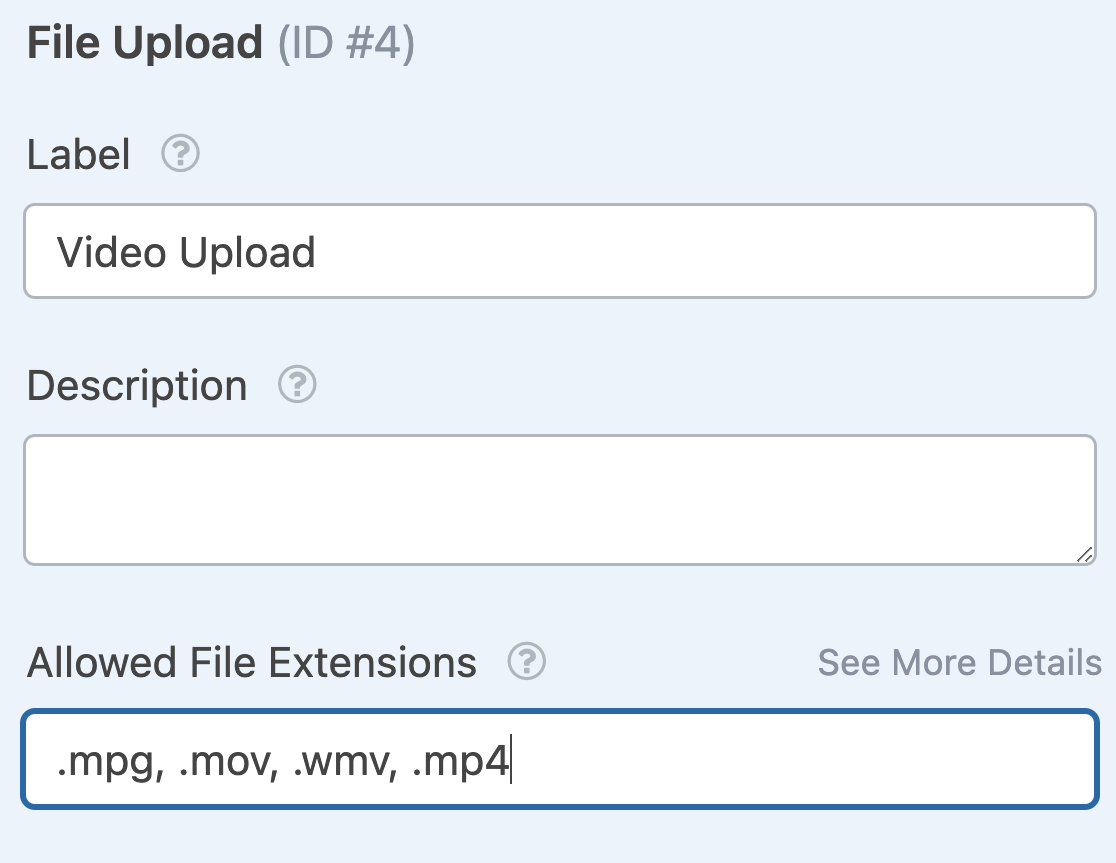
Ensuite, nous personnaliserons le champ Téléversement de fichier. Cliquez sur un champ dans la zone d'aperçu pour ouvrir ses options de champ. Ici, nous changerons l'étiquette en Téléversement vidéo.
Nous devons également spécifier les extensions de fichiers autorisées. Puisque nous voulons que les utilisateurs téléversent des vidéos, nous inclurons des extensions de fichiers comme .mp4 et .mov dans le champ Extensions de fichiers autorisées.
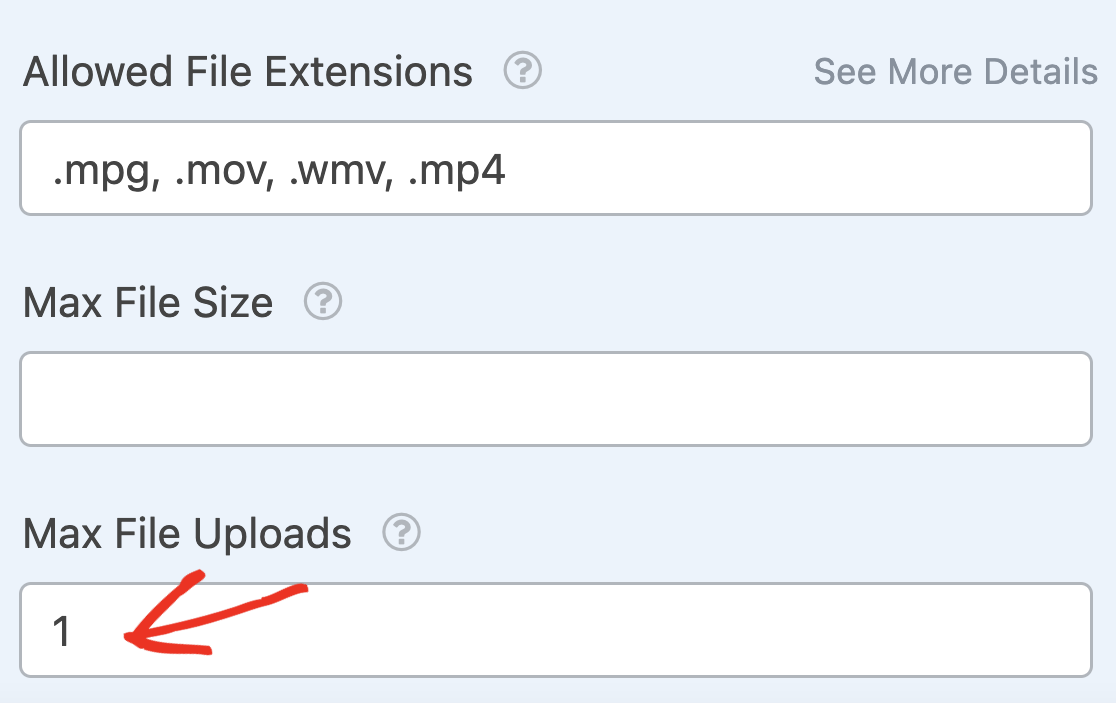
Nous voulons également permettre aux utilisateurs de téléverser 1 vidéo à la fois, nous changerons donc le paramètre Nombre maximum de téléversements de fichiers à 1.
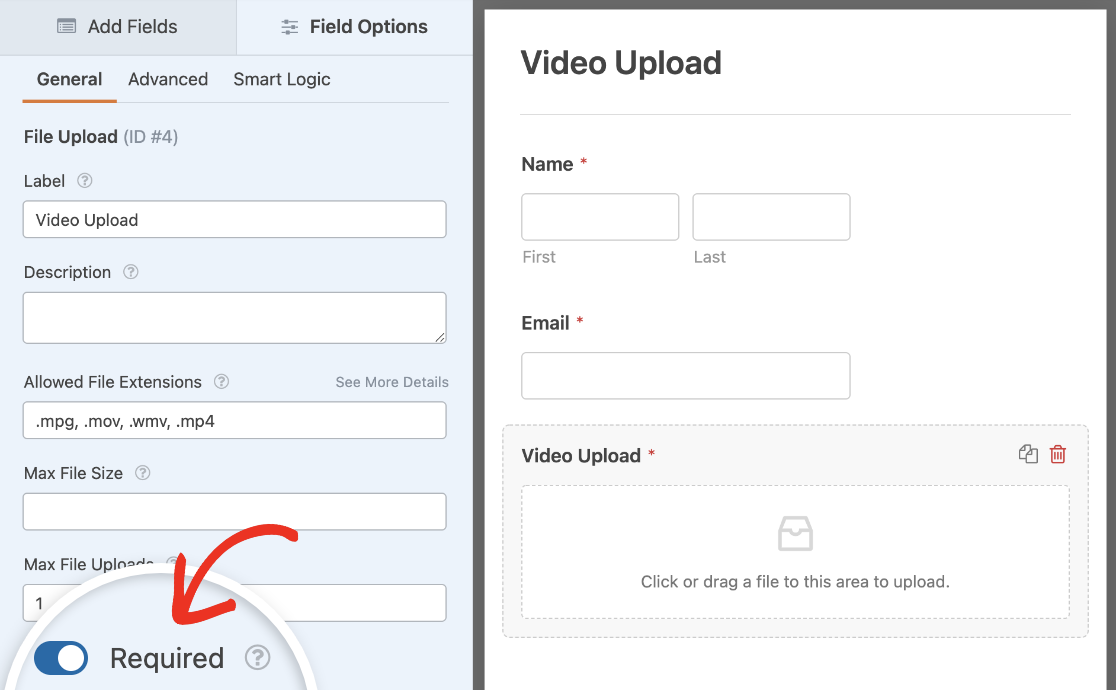
Enfin, nous activerons le paramètre Obligatoire afin que les utilisateurs doivent téléverser une vidéo pour soumettre le formulaire.
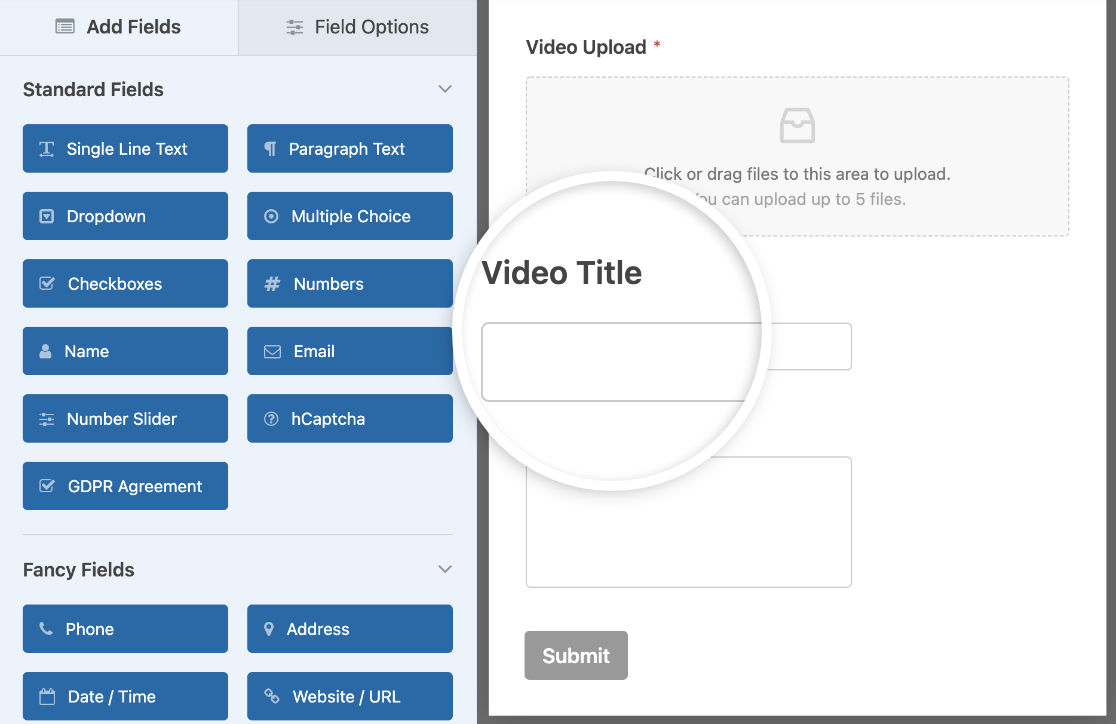
Ensuite, nous ajouterons un champ Texte sur une seule ligne à notre formulaire et changerons son étiquette en Titre de la vidéo. Encore une fois, vous devriez en faire un champ obligatoire, tout comme le champ de téléversement de fichier.
Enfin, vous pouvez cliquer sur le champ Commentaires supplémentaires et changer l'étiquette en Description de la vidéo et le rendre obligatoire également.
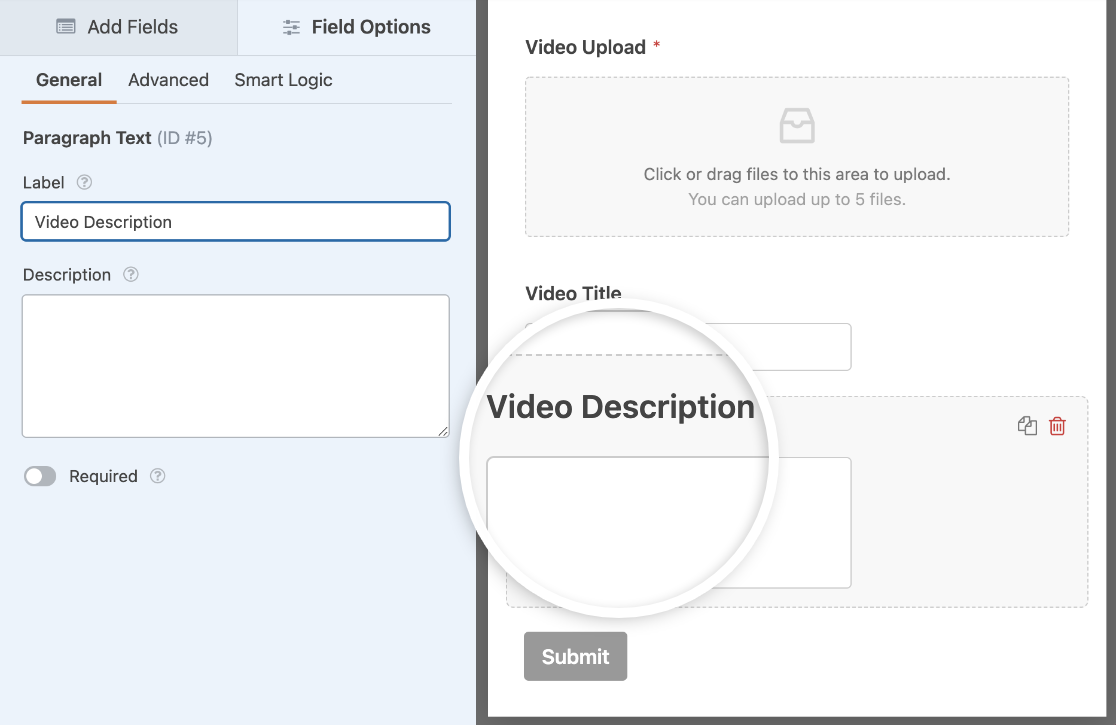
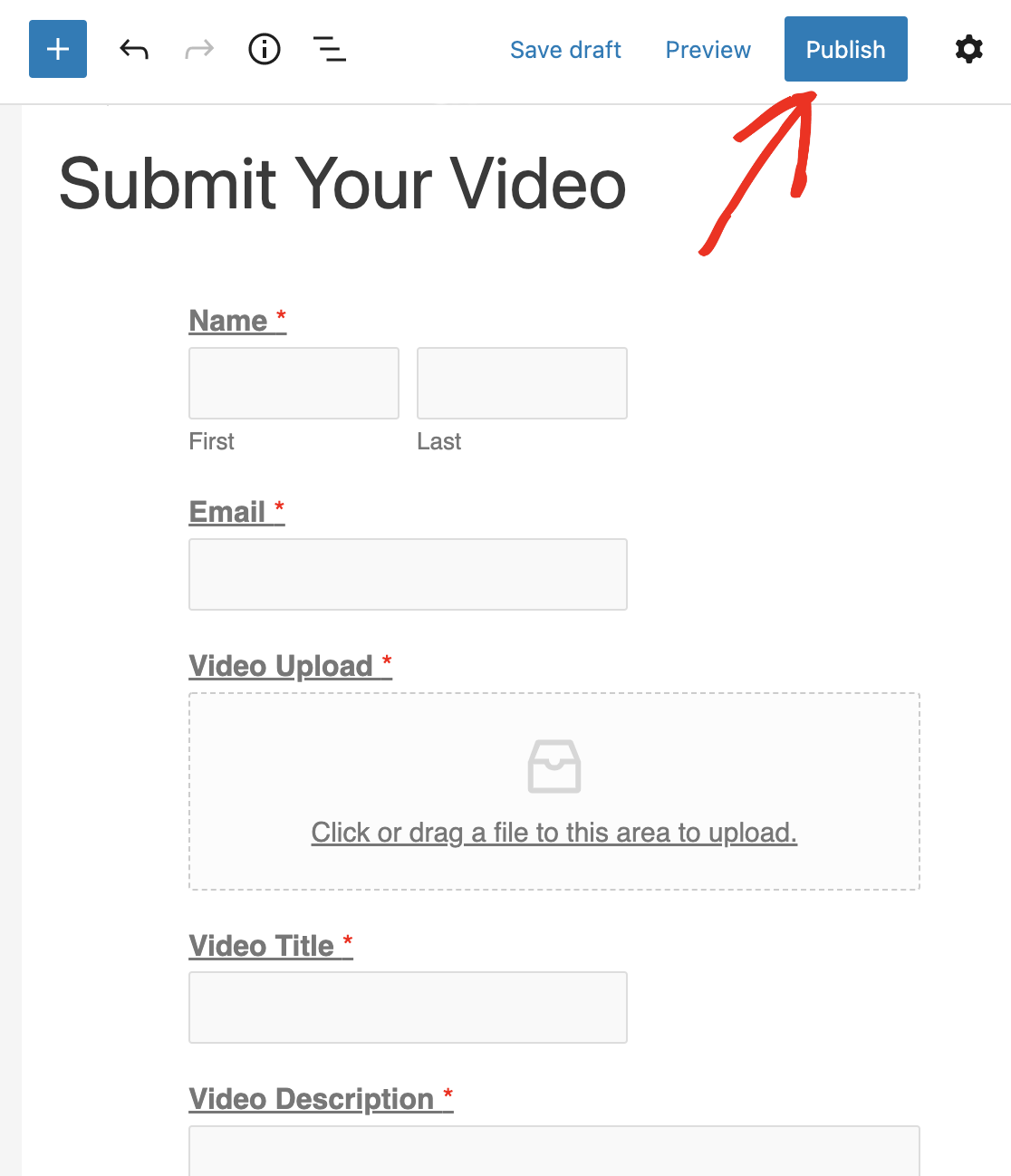
Voici la version finale de notre formulaire de téléversement vidéo :
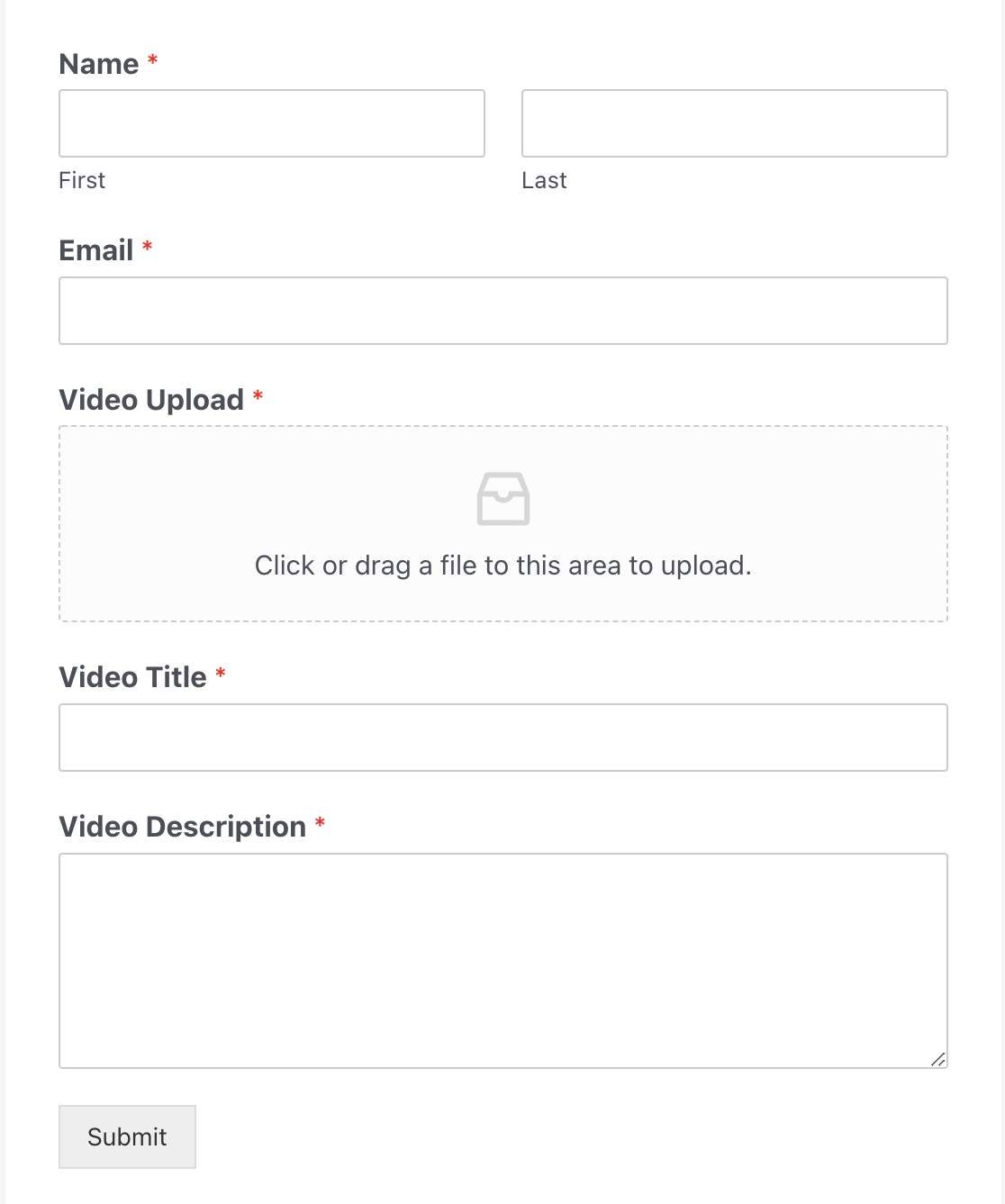
Vous pouvez maintenant modifier la notification et les paramètres de confirmation de ce formulaire. Si vous souhaitez recevoir une copie du fichier vidéo, assurez-vous d'activer l'option Activer les pièces jointes de téléversement de fichiers dans les paramètres de notification.
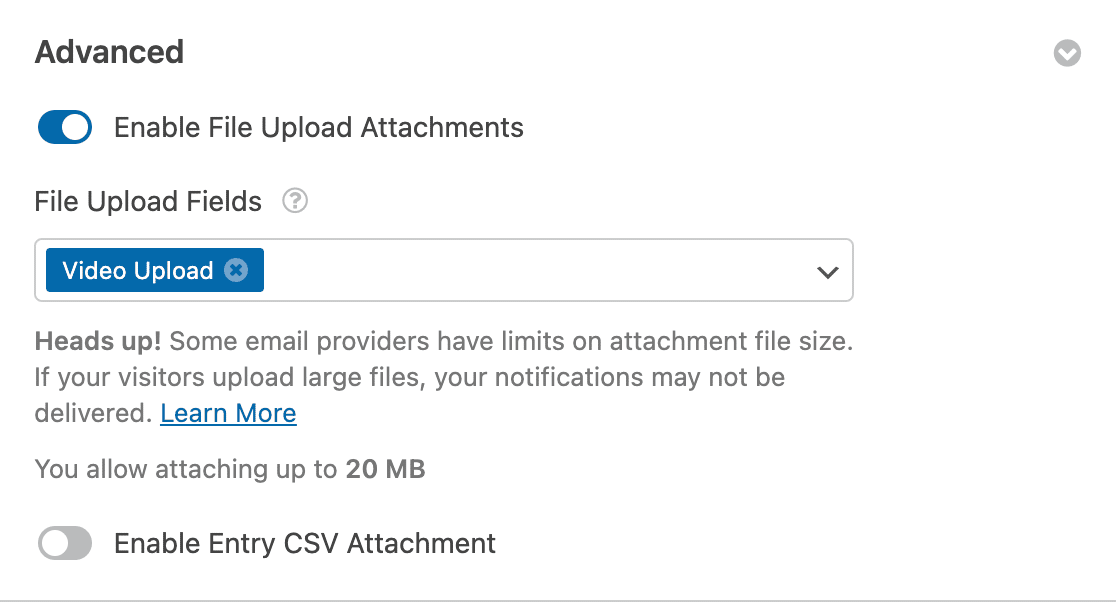
Gardez simplement à l'esprit que de nombreux fichiers vidéo sont assez volumineux, vérifiez donc vos limites de taille de pièces jointes avant d'activer ce paramètre. Les fournisseurs de messagerie peuvent empêcher la livraison des e-mails contenant de grandes pièces jointes.
Une fois que vous avez terminé, cliquez sur le bouton Enregistrer dans le coin supérieur droit de votre écran pour enregistrer les modifications.

Étape 4 : Ajouter une entrée de test à votre formulaire
Une fois que vous avez créé le formulaire, la prochaine chose à faire est d'y ajouter une entrée à des fins de test. Nous en aurons besoin à une étape ultérieure de ce tutoriel, alors ne sautez pas cette étape !
Le moyen le plus rapide de le faire est de cliquer sur le bouton Aperçu en haut du constructeur de formulaire.

Cela ouvrira votre formulaire dans un nouvel onglet. Remplissez-le et cliquez sur Soumettre.
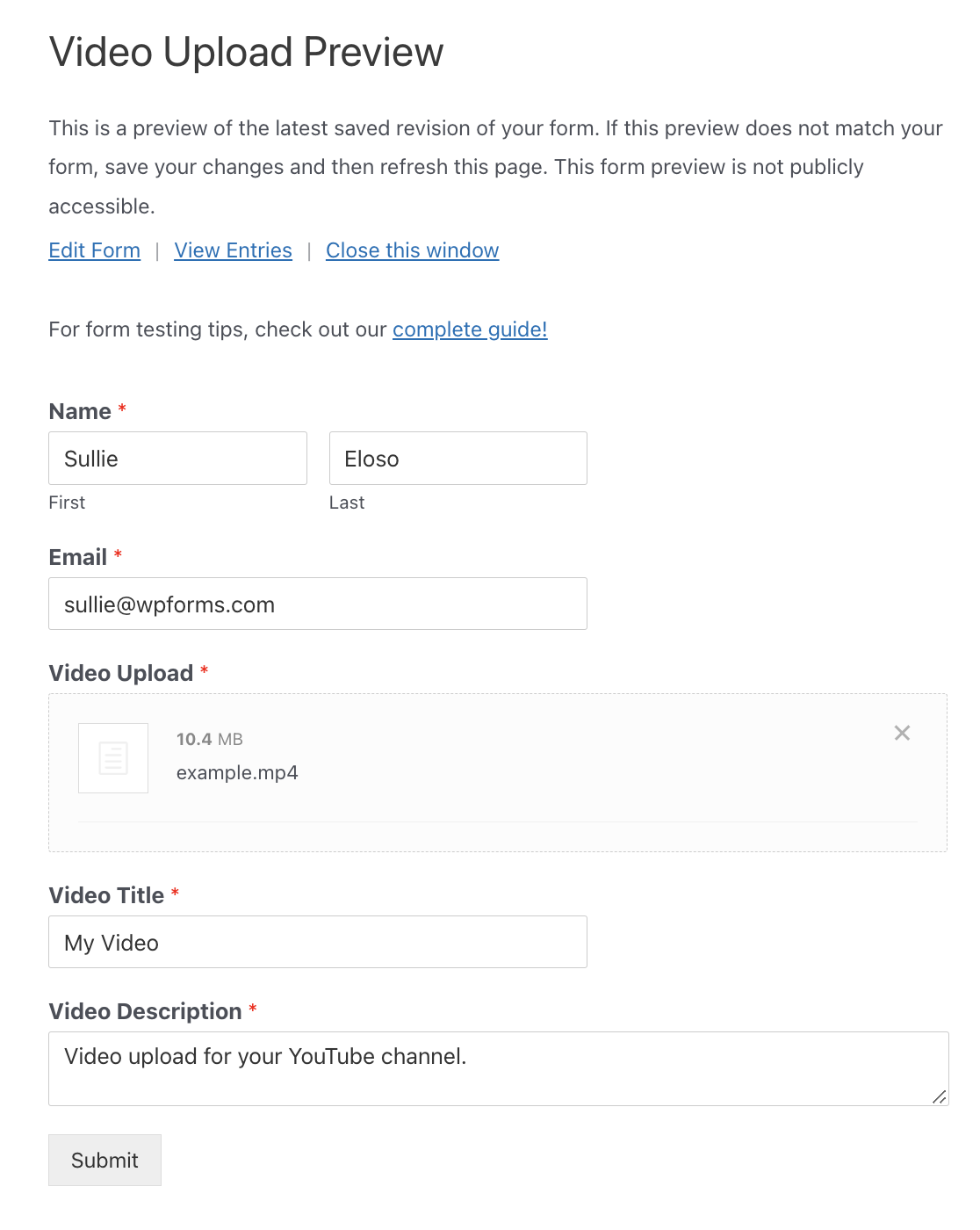
Étape 5 : Créer un Zap
Un zap vous permet de connecter 2 applications ou plus pour effectuer une tâche automatisée. Vous devez créer un nouveau zap afin que Zapier puisse connecter votre formulaire de téléversement vidéo à YouTube.
Dans un nouvel onglet de navigateur, accédez au site Web de Zapier et connectez-vous à votre compte. Vous pouvez créer un compte gratuitement si vous n’en avez pas.
Une fois connecté, cliquez sur le bouton Créer un Zap, dans le coin supérieur gauche de votre écran. Cela ouvrira une nouvelle page pour démarrer l'assistant de configuration.

Le processus est divisé en deux parties. Premièrement, vous devez configurer WPForms comme application de déclenchement, puis vous devez configurer YouTube comme application d'action.
Passons à l'étape suivante pour commencer le processus.
Étape 6 : Configurer WPForms comme votre application de déclenchement
Dans cette étape, nous allons configurer WPForms comme application de déclenchement. Tout d'abord, sélectionnez WPForms comme application de déclenchement. Vous devrez peut-être la rechercher si elle n'apparaît pas sur la première page des applications disponibles.
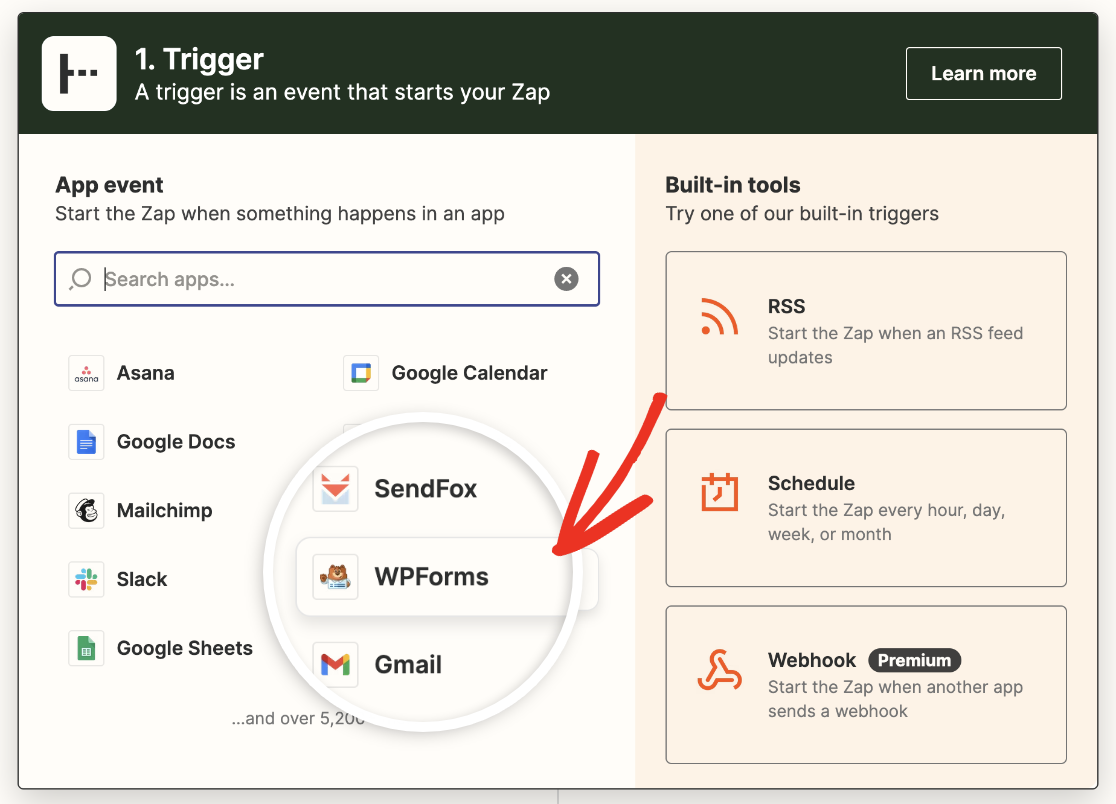
Vous devez maintenant sélectionner un événement d'application de déclenchement. Comme WPForms n'offre qu'une seule option, sélectionnez Nouveau formulaire soumis et cliquez sur le bouton Continuer.

Ensuite, vous devrez connecter Zapier à votre compte WPForms. Cliquez sur Se connecter pour commencer.

Cela ouvrira une fenêtre modale vous demandant d'entrer l'URL de votre site Web et la clé API Zapier. Revenez à l'onglet du navigateur avec votre site WordPress et allez dans WPForms » Paramètres » Intégrations.
Recherchez ensuite la section Zapier et développez-la. Copiez la clé API indiquée ici.

Collez-la ensuite dans la fenêtre contextuelle Zapier, entrez l'URL de votre site Web et cliquez sur le bouton Oui, Continuer.

Cela fermera la boîte modale et vous verrez maintenant votre compte WPForms ajouté à la page « Sélectionner le compte WPForms ». Cliquez sur Continuer pour passer à l'étape suivante.
Vous devrez maintenant sélectionner votre formulaire de téléchargement vidéo comme formulaire que vous souhaitez connecter à Zapier.
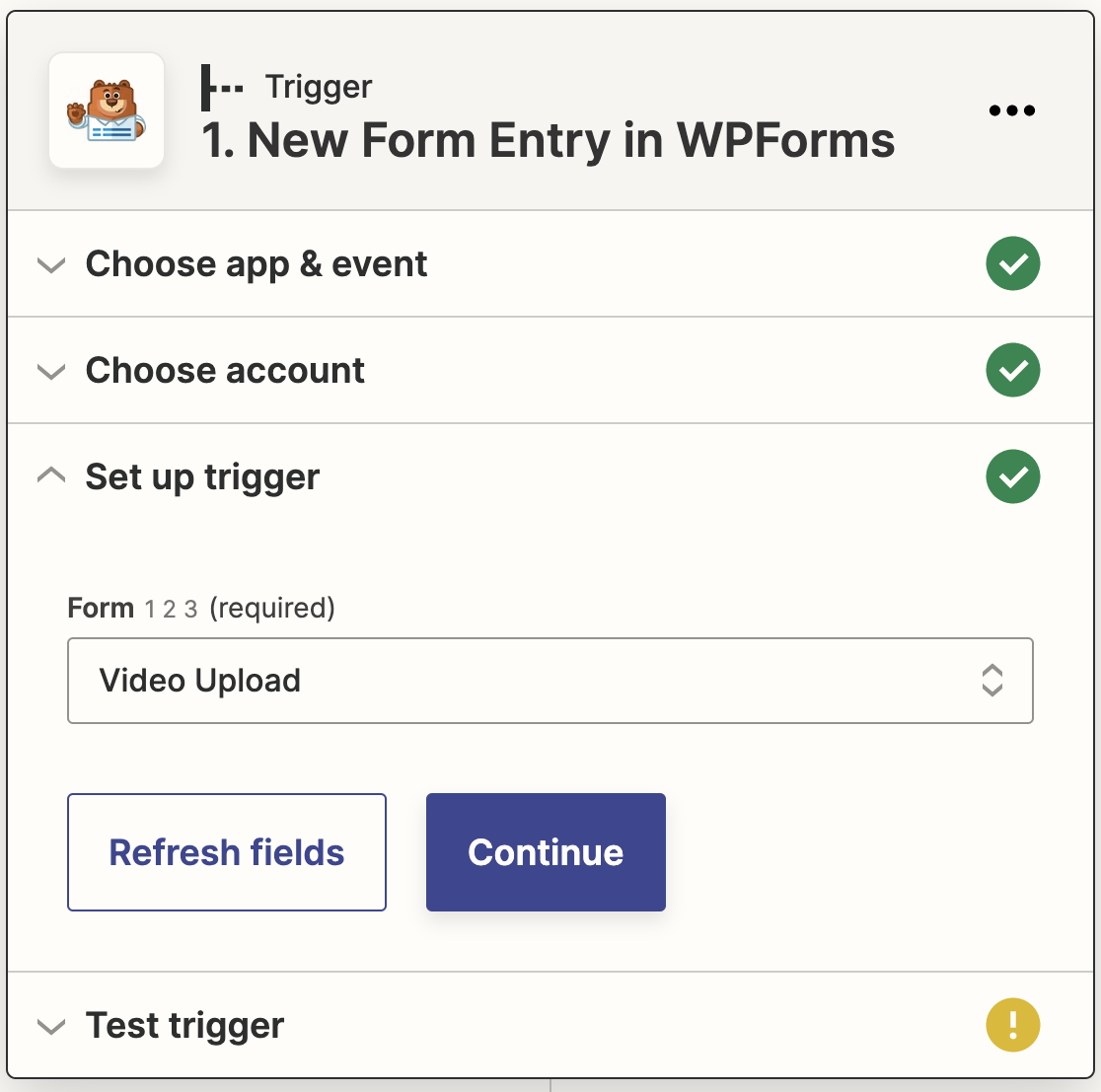
Une fois que vous avez sélectionné votre formulaire de téléchargement vidéo, Zapier vous demandera de tester votre connexion. Cliquez sur Tester le déclencheur pour extraire votre entrée de test de WPForms.

Si votre connexion fonctionne correctement, vous verrez un message de succès et les données de votre entrée de test.
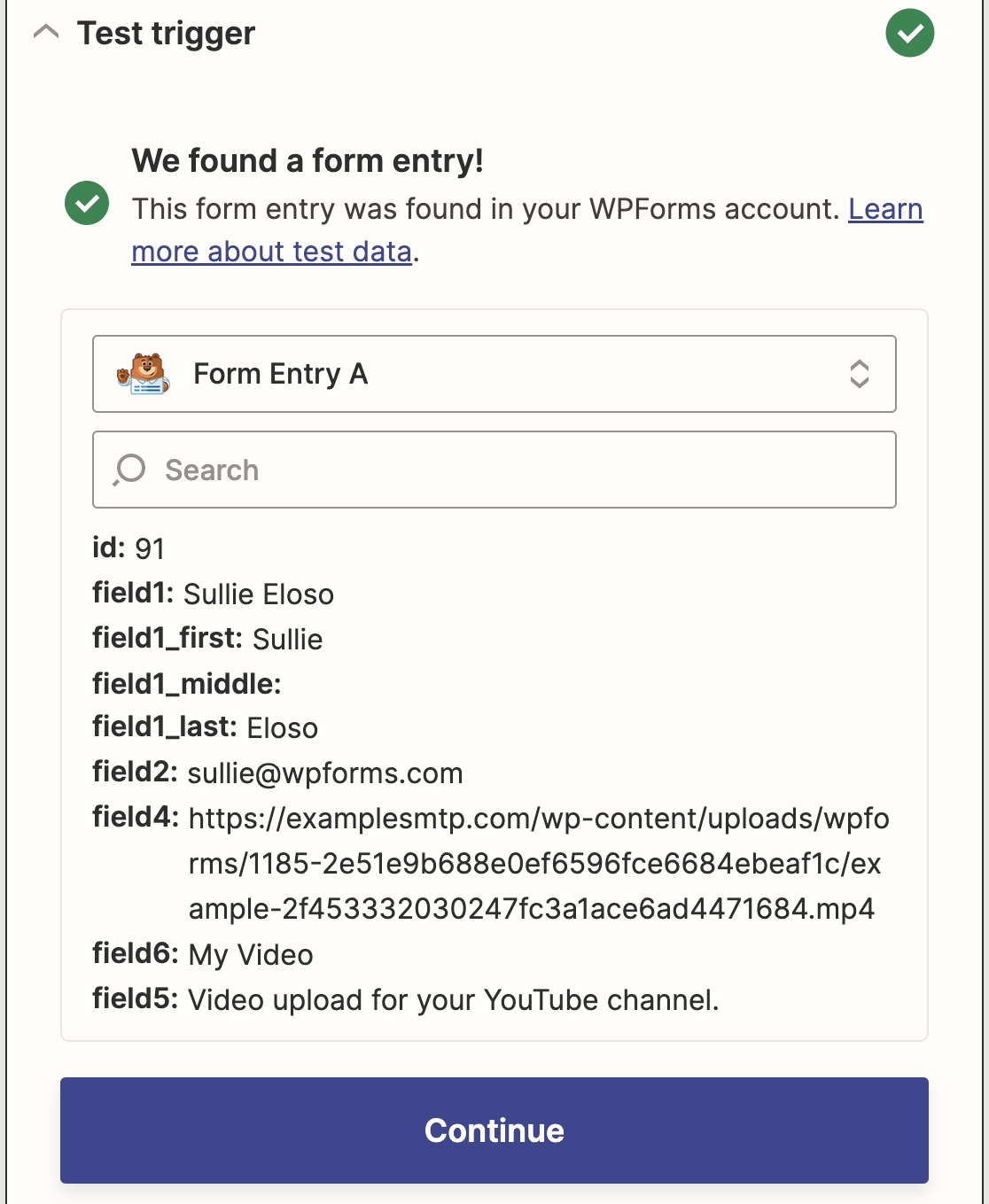
Cliquez sur Continuer pour configurer votre action Zapier et connecter votre formulaire WordPress à YouTube.
Étape 7 : Configurer YouTube comme votre application d'action
Configurons maintenant YouTube comme application d'action.
Sélectionnez YouTube comme application d'action. Vous pouvez utiliser la barre de recherche pour la trouver si vous ne la voyez pas dans la liste.
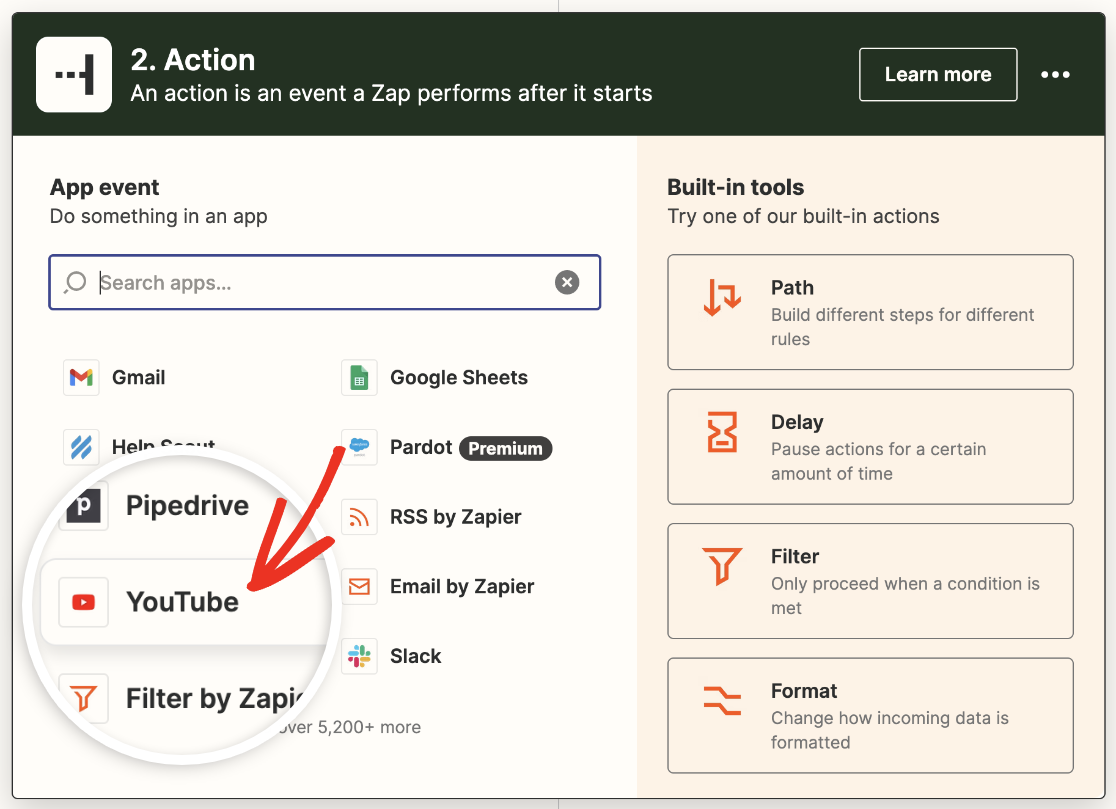
Ensuite, vous devez sélectionner l'événement d'action YouTube qui se produira lorsque quelqu'un soumettra le formulaire de téléchargement de fichier.
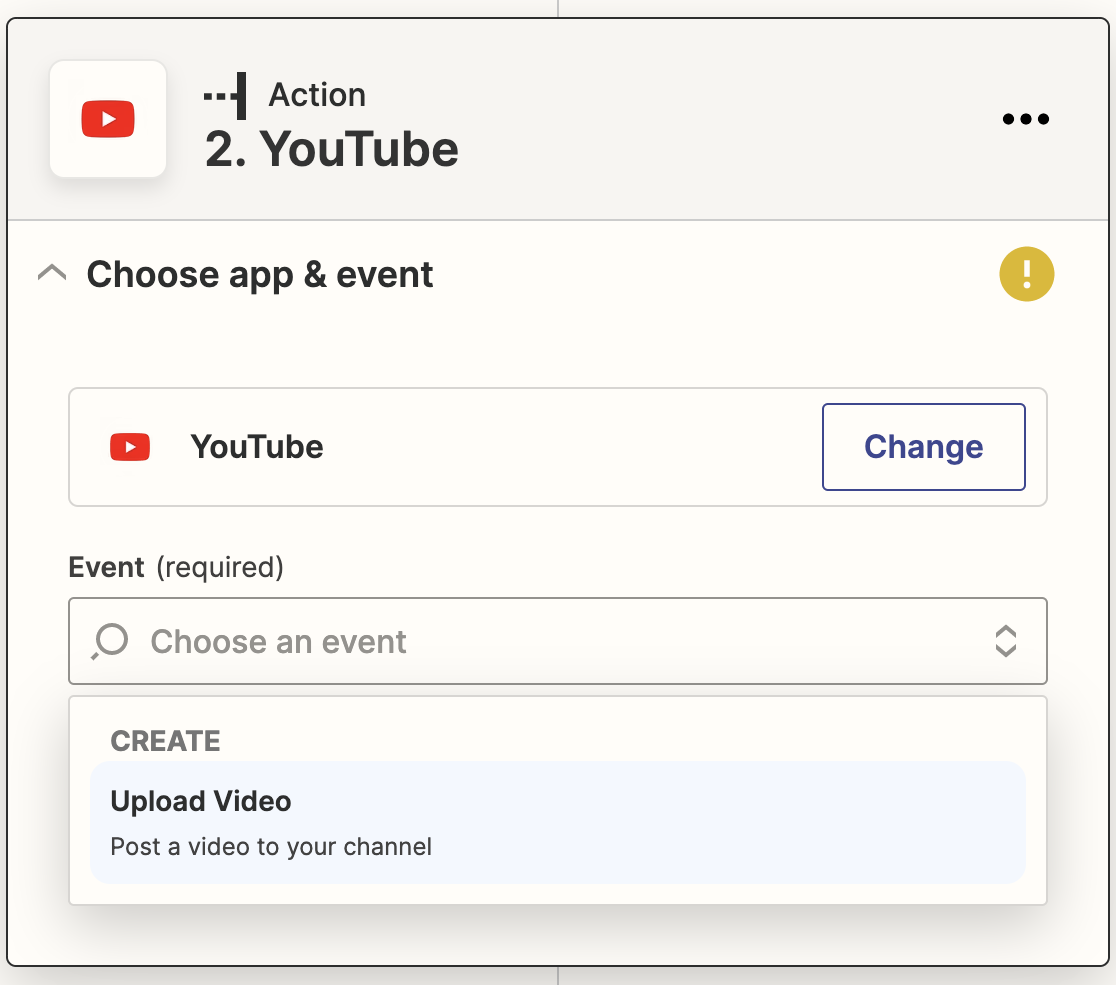
Comme YouTube n'offre qu'une seule option, sélectionnez Télécharger la vidéo, puis cliquez sur Continuer.
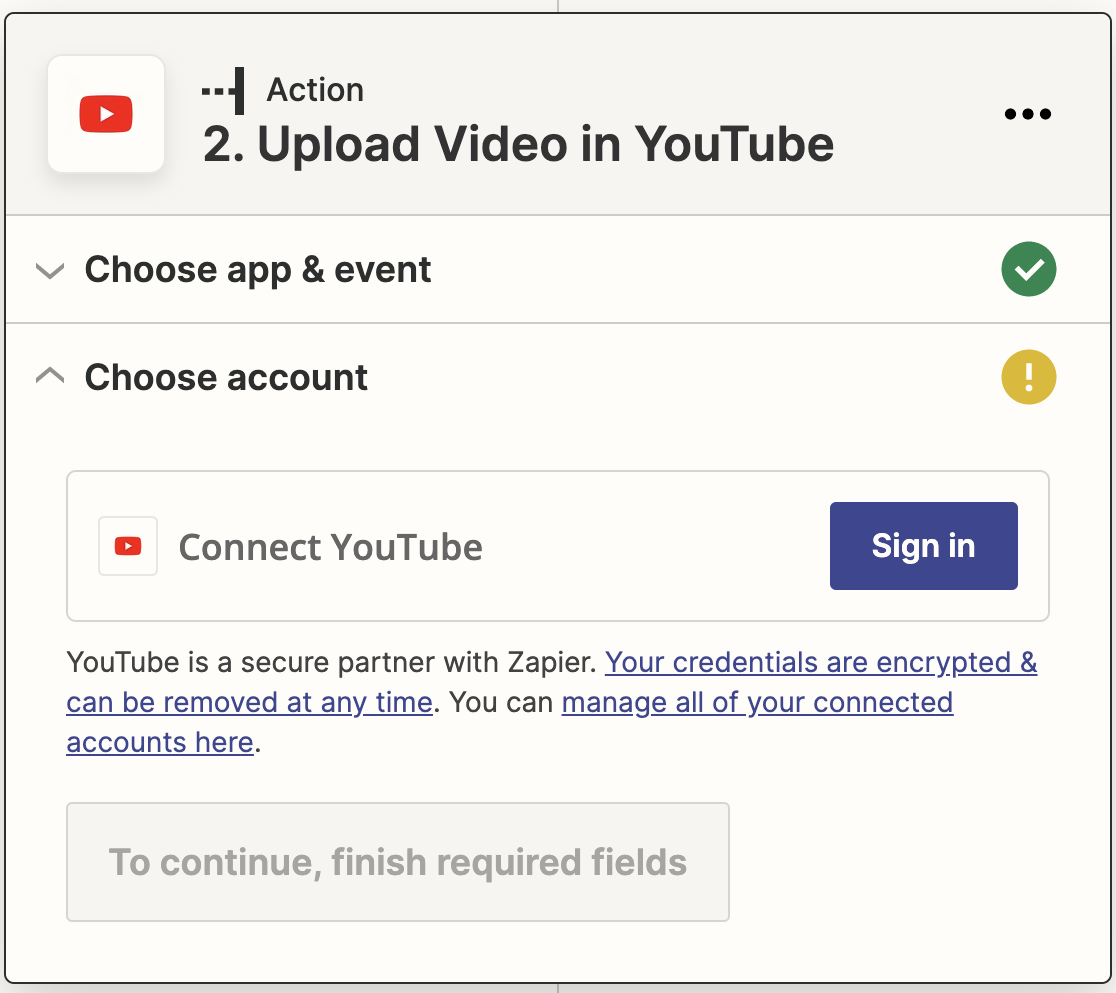
Vous devrez maintenant connecter votre compte YouTube à Zapier. Pour ce faire, cliquez sur le bouton Se connecter pour ouvrir une fenêtre contextuelle.
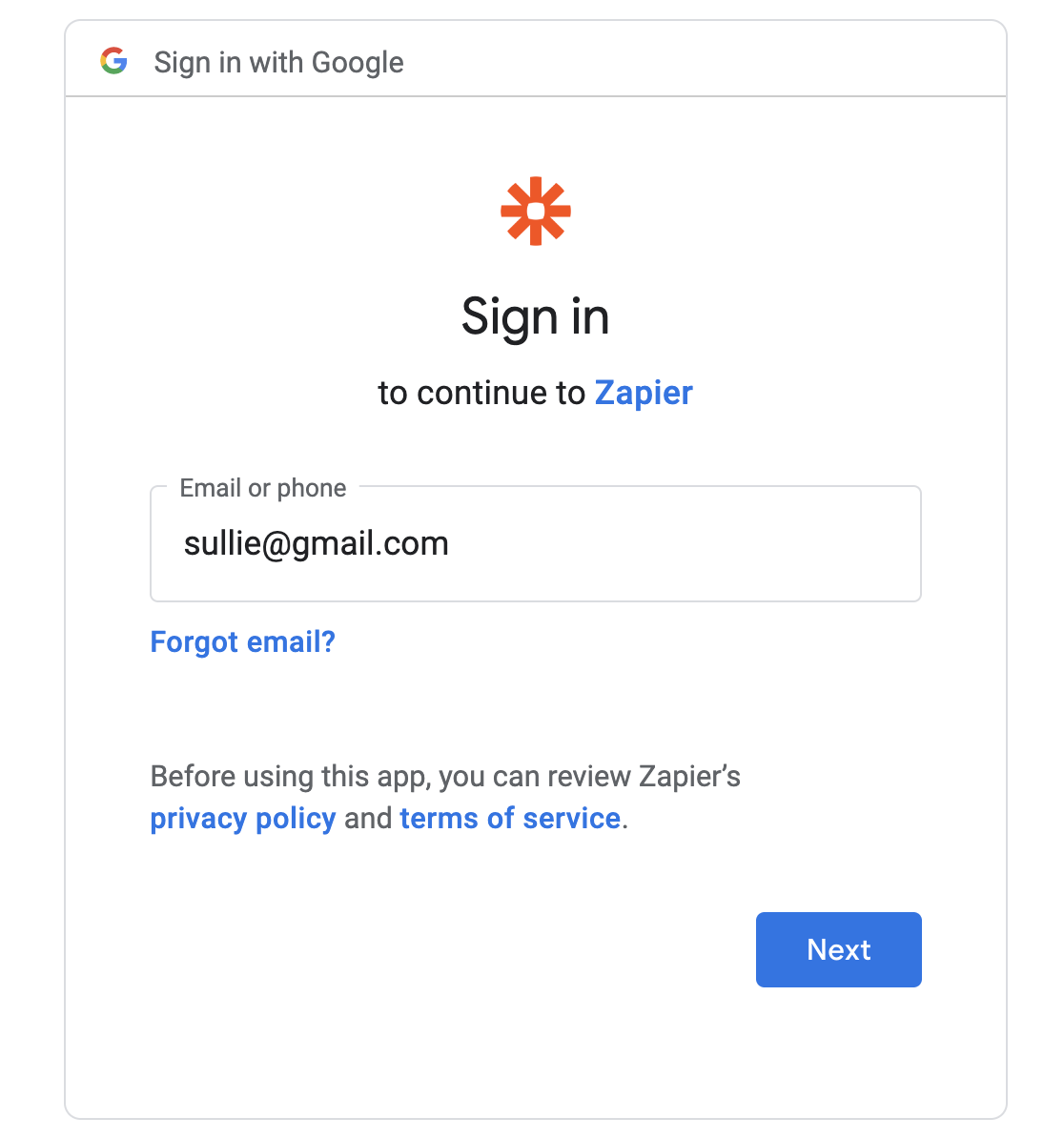
Vous devrez maintenant entrer vos informations d'identification de compte Google pour vous connecter à YouTube, en commençant par votre adresse e-mail.
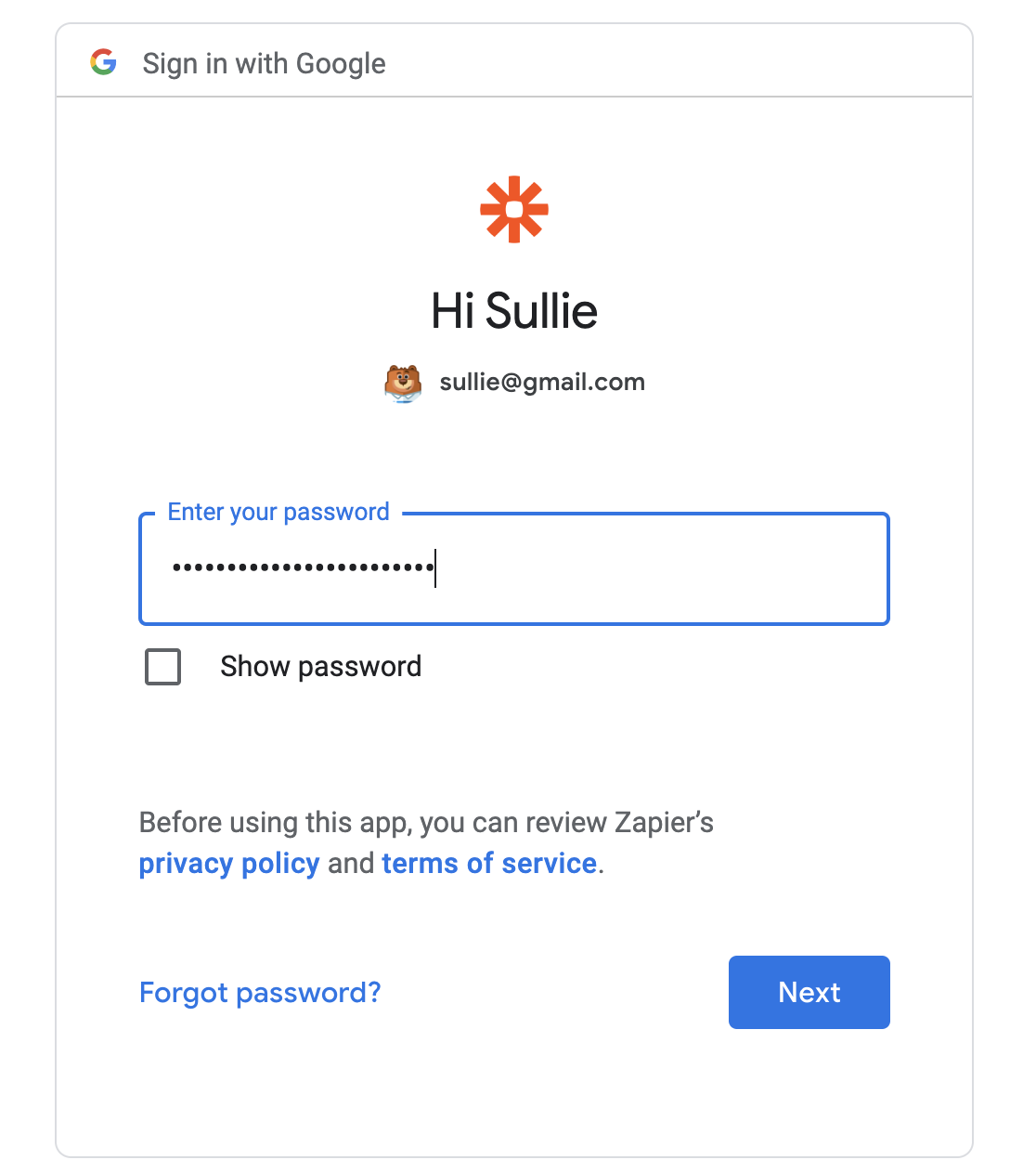
Zapier vous demandera ensuite votre mot de passe Google.
Enfin, vous devrez donner à Zapier la permission d'accéder à votre compte YouTube.
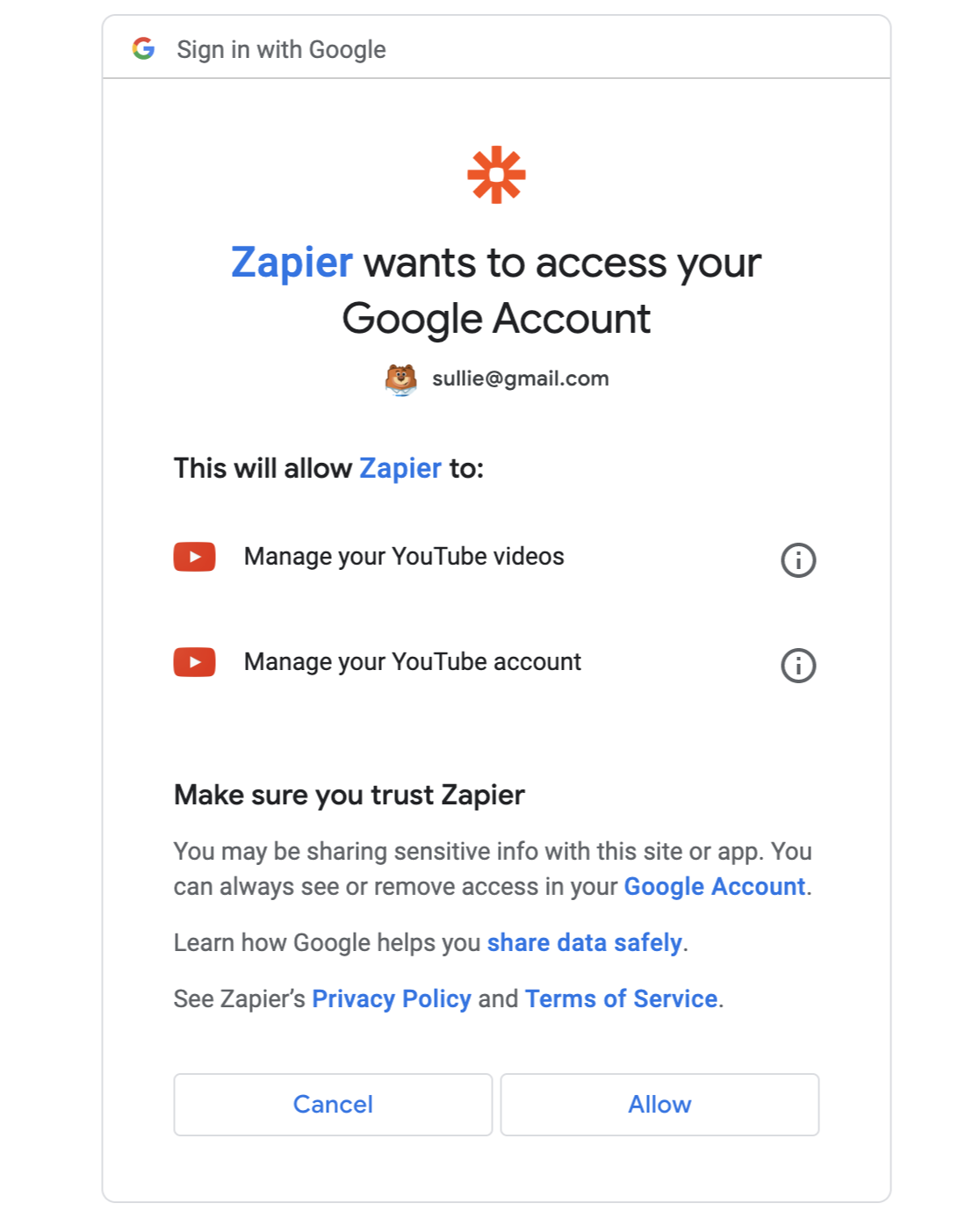
Une fois connecté à YouTube, cliquez sur Continuer pour continuer à créer votre zap.
Ensuite, vous associerez le champ de votre formulaire de téléversement vidéo aux champs vidéo de YouTube. Les champs titre, description et fichier vidéo sont obligatoires. Il vous suffit de sélectionner les champs correspondants de votre formulaire à l'aide des listes déroulantes.
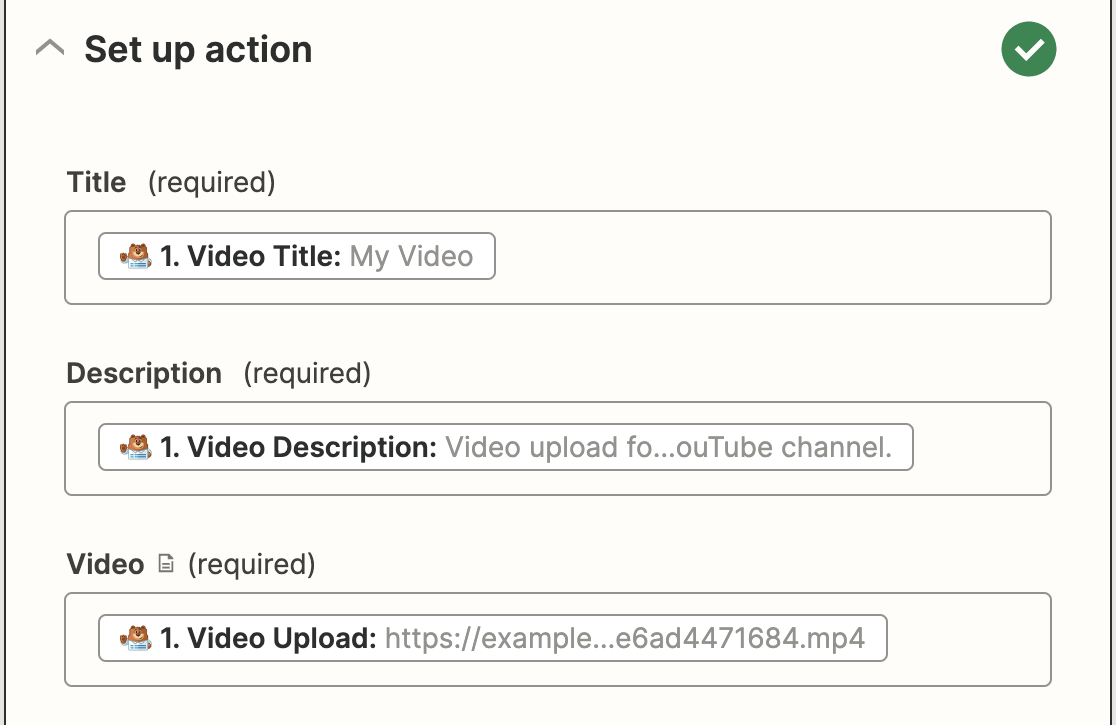
Si vous le souhaitez, vous pouvez également personnaliser le statut de confidentialité, si vous souhaitez publier les vidéos soumises via ce formulaire sur un compte partenaire YouTube, les tags que vous souhaitez ajouter et si vous souhaitez informer les abonnés du nouveau téléversement.
Une fois que vous avez terminé, cliquez sur Continuer. Vous aurez maintenant la possibilité de tester votre connexion YouTube, tout comme vous l'avez fait pour WPForms. Cliquez sur Tester et continuer pour démarrer le test.
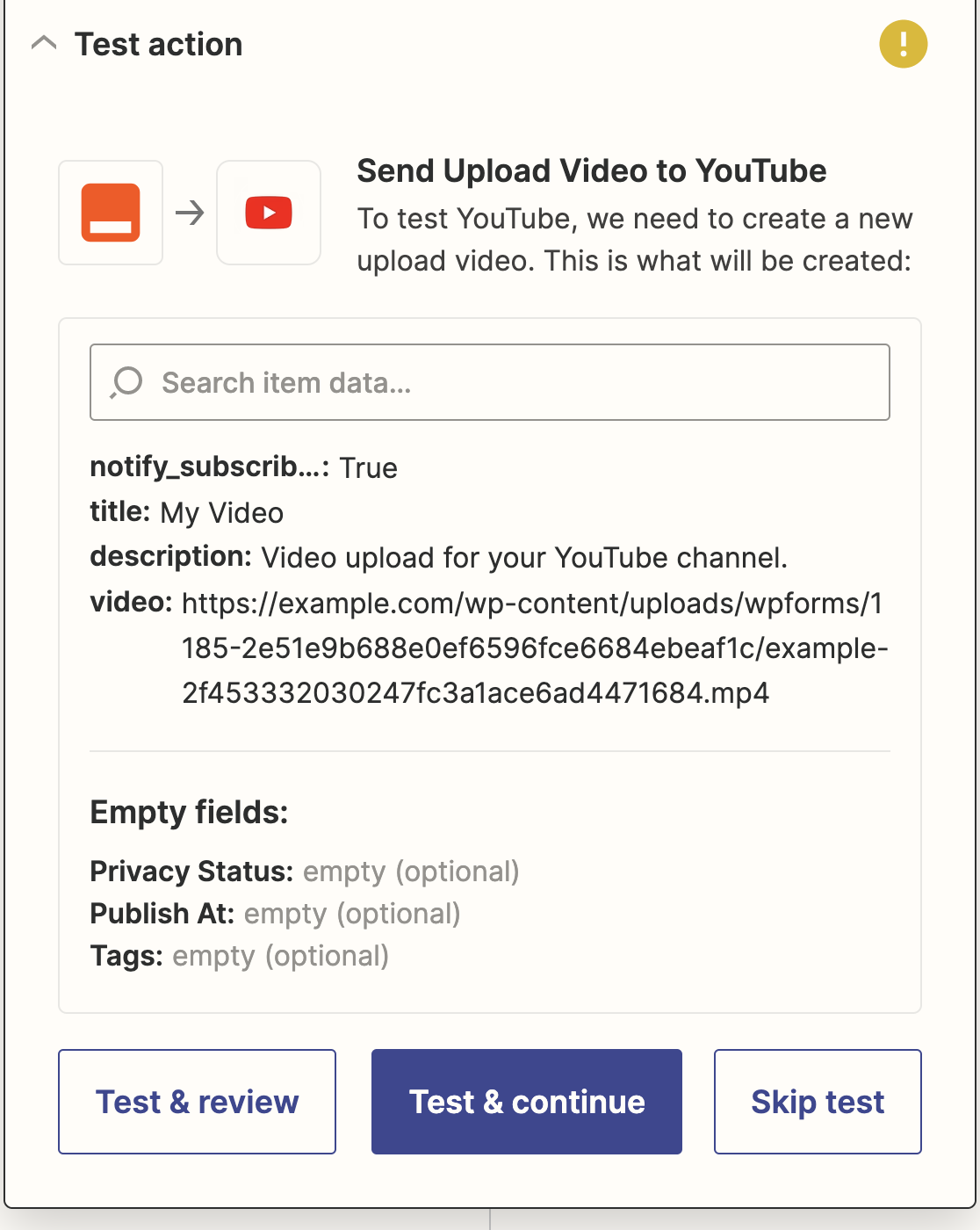
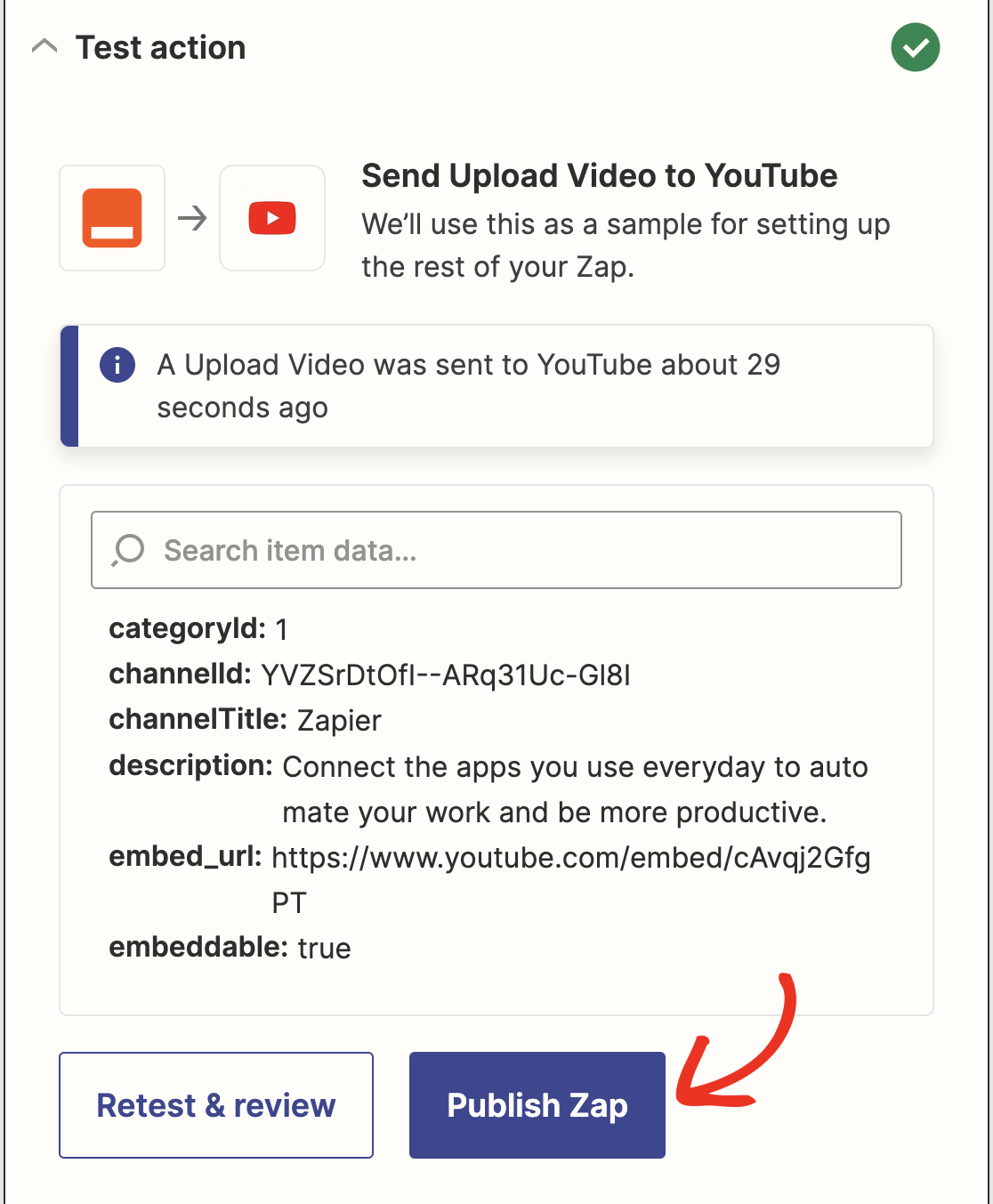
Si tout est correctement configuré, vous verrez un message de succès.
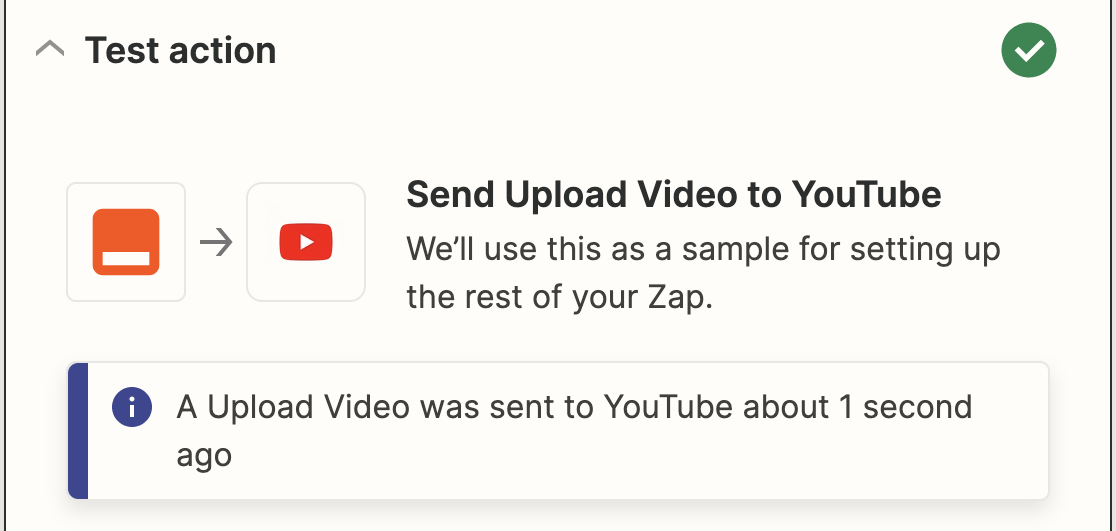
Vous devriez également pouvoir voir la vidéo sur votre chaîne YouTube. Il ne vous reste plus qu'à cliquer sur Publier le Zap pour rendre la connexion active.
Étape 8 : Ajouter le formulaire de téléchargement vidéo à votre site Web
La dernière étape consiste à intégrer votre formulaire de téléversement vidéo sur une page afin de permettre à vos utilisateurs de téléverser des vidéos sur votre chaîne YouTube.
Rendez-vous sur Pages » Ajouter depuis la barre latérale gauche de votre zone d'administration WordPress.
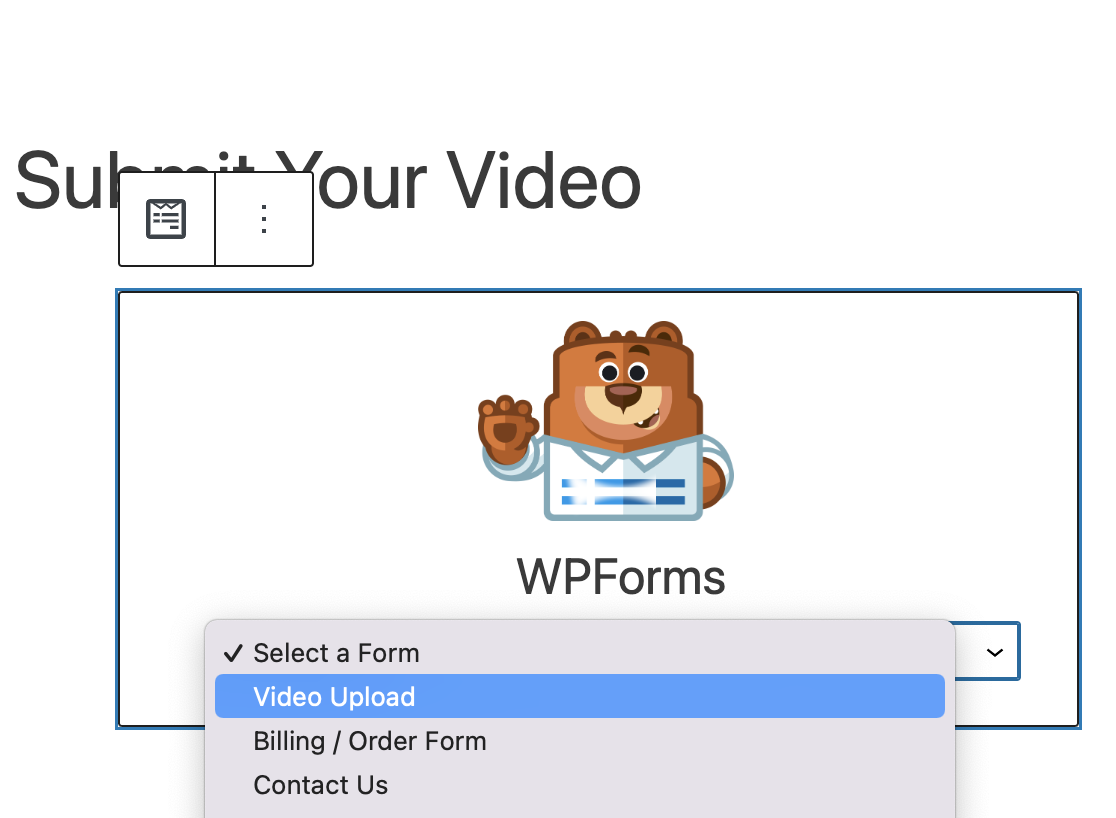
Ensuite, cliquez sur l'icône plus (+) pour insérer un nouveau bloc. À l'aide de la boîte de recherche, trouvez le bloc WPForms et cliquez dessus pour l'ajouter à l'éditeur de contenu.

Vous devrez maintenant sélectionner le formulaire de téléversement vidéo dans la liste déroulante pour ajouter le formulaire à l'éditeur.
Ensuite, publiez simplement cette page pour la rendre active.
Pour éviter les soumissions de formulaire indésirables, vous devriez protéger cette page par mot de passe. De plus, vous pouvez autoriser uniquement vos utilisateurs enregistrés à utiliser le formulaire pour téléverser une vidéo.
Créez votre formulaire WordPress maintenant
Nous espérons que ce tutoriel vous a aidé à apprendre comment permettre à vos utilisateurs de téléverser des vidéos sur YouTube depuis votre site Web WordPress.
FAQ sur le téléversement de vidéos sur YouTube depuis WordPress
Le téléversement de vidéos par les utilisateurs est l'une des utilisations les plus populaires du module complémentaire Zapier de WPForms. Voici les réponses aux questions les plus fréquemment posées par les lecteurs concernant sa configuration et son bon fonctionnement.
Les utilisateurs peuvent-ils téléverser des vidéos directement sur YouTube depuis un site WordPress ?
Oui. Avec WPForms et le module complémentaire Zapier, une vidéo soumise par quelqu'un via votre formulaire est envoyée automatiquement sur votre chaîne YouTube, sans lui donner aucun accès à votre chaîne ni à votre administration WordPress.
Ai-je besoin d'un plan WPForms payant pour téléverser des vidéos sur YouTube ?
Oui. Le module complémentaire Zapier qui alimente cette connexion est disponible avec WPForms Pro et supérieur, et le champ de téléversement de fichiers qui collecte les vidéos fait également partie des plans payants. Si vous partez de zéro, Pro est le niveau qui contient tout ce dont ce tutoriel a besoin.
Où sont stockées les vidéos téléversées et vont-elles remplir mon serveur ?
Lorsqu'une personne soumet le formulaire, le fichier vidéo est d'abord enregistré sur votre serveur WordPress, puis envoyé à YouTube via Zapier. Il reste sur votre serveur jusqu'à ce que vous le supprimiez. Ainsi, sur un formulaire très utilisé, ces fichiers peuvent s'accumuler rapidement. Si le stockage est une préoccupation, supprimez les entrées et leurs fichiers de WPForms » Entrées une fois que les vidéos sont en sécurité sur YouTube, et surveillez votre espace d'hébergement.
Pourquoi mes vidéos téléversées apparaissent-elles comme privées sur YouTube ?
Cela est dû aux règles de l'API de YouTube. Les vidéos ajoutées via des outils d'automatisation peuvent être définies par défaut sur Privé plutôt que public, ce qui est en fait pratique pour un formulaire de soumission, car vous voudrez généralement examiner une vidéo avant que le monde ne la voie. Vous choisissez le statut de confidentialité dans votre Zap, et vous pouvez publier toute vidéo approuvée depuis YouTube Studio quand vous le souhaitez.
Puis-je restreindre qui peut téléverser des vidéos ?
Oui. L'option la plus simple consiste à protéger par mot de passe la page sur laquelle se trouve votre formulaire, afin que seules les personnes possédant le mot de passe puissent soumettre. Vous pouvez également masquer le formulaire à toute personne non connectée, ce qui limite les téléversements aux utilisateurs enregistrés sur votre site.
Y a-t-il une limite de taille de fichier pour les téléversements de vidéos ?
Oui, et c'est votre serveur web qui la définit plutôt que WPForms. La plupart des hébergeurs limitent les téléversements quelque part entre quelques mégaoctets et 100 Mo ou plus, et les vidéos plus volumineuses échouent une fois qu'elles dépassent cette limite. Vous pouvez augmenter la taille maximale de téléversement de votre serveur pour faire de la place pour des fichiers plus volumineux, bien que les vidéos très volumineuses soient souvent mieux téléversées directement sur YouTube.
Puis-je afficher les vidéos soumises sur mon site web ?
Pas automatiquement avec cette configuration seule, mais vous avez des options. Le module complémentaire Soumissions de publications peut transformer chaque soumission en un brouillon de publication sur votre site, vidéo incluse, que vous pouvez examiner et publier. À partir de là, vous pouvez créer une page ou une galerie des vidéos que vous avez approuvées.
Comment résoudre les problèmes de téléversement ?
La plupart des problèmes remontent à la taille du fichier ou à la connexion entre les applications. Si les téléchargements échouent, vérifiez d'abord la limite de téléchargement de votre serveur. Si le Zap lui-même échoue, reconnecter votre compte WPForms ou YouTube le résout généralement, et si vous êtes sur un plan payant, notre équipe de support peut vous aider à tout faire fonctionner comme vous le souhaitez.
Ensuite, Explorez plus d'intégrations WPForms et Zapier
Vous avez maintenant un formulaire qui envoie chaque soumission directement sur votre chaîne YouTube, sans téléchargement manuel de votre part. Cela vous libère pour vous concentrer sur les vidéos elles-mêmes au lieu du travail fastidieux de leur collecte.
Si vous souhaitez présenter les vidéos que vous collectez, jetez un œil aux meilleurs plugins vidéo pour WordPress pour savoir comment les afficher sur votre site.
Et si vous préférez acheminer les téléchargements de fichiers ailleurs qu'à YouTube, vous pouvez également envoyer les téléchargements de formulaires vers Google Drive. Pour plus de façons de faire travailler ensemble WPForms et Zapier, consultez ces guides :
- Recevoir un SMS depuis vos formulaires WordPress
- Connecter votre formulaire de contact WordPress à Discord
- Créez un formulaire Airtable personnalisé pour WordPress
Configurez votre formulaire de téléchargement YouTube dès maintenant
Prêt à créer votre formulaire ? Commencez dès aujourd'hui avec le plugin de création de formulaires WordPress le plus simple. WPForms Pro inclut de nombreux modèles gratuits et offre une garantie de remboursement de 14 jours.
Si cet article vous a aidé, suivez-nous sur Facebook et X (Twitter) pour plus de tutoriels et de guides WordPress gratuits.





Merci pour cet article. Vraiment utile. Je vais essayer de le mettre en œuvre.
Questions rapides –
1. La vidéo qui est téléversée depuis le navigateur du client pour les membres enregistrés – sera-t-elle stockée sur le serveur du site Web ou sera-t-elle directement téléversée sur le canal YouTube configuré ?
2. Est-il possible de la téléverser directement sur le canal YouTube sans la téléverser sur le serveur du site Web ?
3. Est-il possible de la téléverser sur le canal YouTube mais de la garder en brouillon, sans la publier tant qu'elle n'a pas été examinée par l'administrateur ?
Salut Viren, d'excellentes questions !
1. La vidéo sera téléversée sur votre site, puis via Zapier, elle sera téléversée sur le canal YouTube choisi.
2. Elle sera toujours hébergée sur votre site jusqu'à ce que vous la supprimiez.
3. Si cette option est disponible dans Zapier, vous pouvez vérifier les options disponibles là-bas lorsque vous créez une connexion.
J'espère que cela vous aidera.
Passez une bonne journée 🙂
Bonjour, concernant la question n°1 de VIREN, est-il possible de supprimer la vidéo du site hôte une fois qu'elle a été téléversée avec succès sur YouTube ? Peut-être via une case à cocher configurable.
Questions supplémentaires :
4. Est-il possible, une fois la vidéo téléversée sur YouTube, d'en récupérer le lien de partage YouTube ?
5. Pour Woocommerce, est-il possible de l'intégrer avec les vidéos de produits ? Par exemple, téléverser une vidéo sur la page produit directement sur YouTube, puis récupérer le lien partagé sur la page produit.
Salut Vlad – Je crains que nous n'ayons pas d'options intégrées pour cela. Je vous suggère de contacter le support Zapier s'ils ont de telles options d'automatisation.
Merci !
Bonjour, j'envisage d'acheter votre plugin, pourriez-vous s'il vous plaît répondre à la troisième question de Viren ? Est-il possible de la téléverser sur le canal YouTube mais de la garder en brouillon, sans la publier tant qu'elle n'a pas été examinée par l'administrateur ? C'est la seule chose que j'ai besoin de savoir avant d'acheter le plugin.
Merci d'avance.
Passez une bonne journée.
Salut Martin !
J'ai vérifié, et il y a l'option Statut de confidentialité disponible, qui vous donne la possibilité de choisir entre le statut Public et Privé de la vidéo téléversée. Ainsi, en la rendant Privée, la vidéo ne sera pas visible par le public et en plus, vous pouvez choisir de ne pas notifier vos abonnés que cette vidéo a été téléversée sur votre chaîne.
Cependant, il n'y a pas d'option pour la téléverser en brouillon.
J'espère que cela vous aidera.
Passez une bonne journée 🙂
Salut Anatolii,
Merci beaucoup de répondre à ma question. Vous m'avez aidé à prendre une décision. J'utilise votre plugin gratuit depuis longtemps et je suis heureux de soutenir votre travail acharné en achetant la version Pro.
Passez une bonne journée.
Salut Martin, je suis vraiment ravi que l'information vous ait été utile !
Heureux d'apprendre que vous avez décidé de passer à la version Pro !
Passez une bonne journée 🙂
Excellent article. Question… Si je comprends bien, la vidéo serait chargée comme une vidéo privée et cela me donnerait une chance de la regarder avant de l'autoriser à être mise en ligne (publique). Est-ce exact ? Est-il possible plus tard de notifier les abonnés ? Merci
Salut John ! Oui, c'est exact. Si vous utilisez le statut de vidéo privée dans les paramètres de Zapier, elle ne sera disponible que pour vous. Cela dépendra des règles de publication de YouTube si les abonnés seront notifiés une fois que vous aurez rendu la vidéo publiquement accessible, mais je pense qu'ils devraient être notifiés. Passe une bonne journée 🙂
Salut Antolii, Qu'en est-il des tags vidéo ? Peut-il être téléchargé sur YouTube, tout comme le titre et la description de la vidéo ? Merci d'avance.
Salut Josh, si vous avez d'autres questions, n'hésitez pas à nous envoyer un e-mail. Merci 🙂
Ces vidéos peuvent-elles être placées sur une page de mon site ? Je comprends que la vidéo téléchargée est stockée sur mon site, mais puis-je avoir la possibilité d'avoir une page sur mon site avec ces vidéos – en plus de leur présence sur YouTube ?
Salut Sarah ! Excellente question. Si vous utilisez notre module complémentaire Post Submission, le fichier vidéo peut être utilisé comme valeur de champ personnalisé dans vos articles. Ainsi, une fois que l'utilisateur soumet le formulaire, les données de celui-ci seront utilisées pour publier un article avec la vidéo ajoutée. Nous avons plus de détails concernant notre module complémentaire Post Submission ici. Si vous avez une licence WPForms, vous avez accès à notre support par e-mail, veuillez donc soumettre un ticket de support. Sinon, nous fournissons un support gratuit limité dans le forum de support WordPress.org de WPForms Lite. J'espère que cela vous aide. Passe une bonne journée 🙂
Bonjour, J'utilise le module complémentaire de soumission de publication avec un formulaire wpforms avec téléchargement de fichiers et le module complémentaire zapier, et cela télécharge les fichiers sur YouTube sans problème. De plus, les publications sont affichées sur mon site web MAIS les vidéos ne sont PAS affichées dans la publication C'est assez étrange. Et si je vais dans la publication depuis le côté administrateur, il n'y a aucune trace de la vidéo, mais la vidéo est disponible dans la médiathèque (et sur YouTube)
Salut Niko. Je m'excuse pour toute confusion concernant ce problème ! Si vous avez une licence WPForms, vous avez accès à notre support par e-mail, veuillez donc soumettre un ticket de support. Sinon, nous fournissons un support gratuit limité dans le forum de support WordPress.org de WPForms Lite. J'espère que cela vous aide. Passe une bonne journée 🙂
Combien coûte le plugin qui prend en charge Zapier ? Deuxièmement, est-il possible pour l'utilisateur de télécharger la vidéo sur mon site sans qu'elle soit stockée sur mon serveur (j'utilise un hébergement mutualisé avec un espace disque limité et les vidéos le rempliraient)
Bonjour !
Pour utiliser notre module complémentaire Zapier, vous auriez besoin de la licence Pro ou supérieure. Vous pouvez consulter notre page de tarifs ici.
Lorsque vous téléchargez un fichier via un formulaire, le fichier téléchargé sera stocké sur votre serveur, et vous pourrez le supprimer manuellement via le tableau de bord d'administration du site. Je suis d'accord que ce serait très utile, cependant. J'ai pris note de la demande de fonctionnalité et nous la garderons à l'œil pendant que nous planifions notre feuille de route pour l'avenir.
Passez une bonne journée 🙂
Bonjour, juste une question sur ce sujet.
Nous avons acheté votre licence PRO de WpForms pour cette tâche.
Les gens devraient remplir un formulaire et télécharger une vidéo qui va directement sur notre chaîne YouTube. J’ai fait toute la procédure et cela fonctionne bien. Il met même la vidéo en mode privé, ce que nous voulions. La seule chose est qu’il semble que cela ne fonctionne que si la vidéo est de très petite taille. Quand elle est supérieure à 15-20 Mo, le téléchargement s’arrête. J’ai essayé de maximiser la taille de téléchargement sur WordPress, mais mes fournisseurs d’hébergement, sous la configuration php, me permettent de définir la valeur jusqu’à 250 Mo. Cela ne fonctionne toujours pas, j’aurais besoin d’environ 1 Go. Comment puis-je faire pour résoudre ce problème? Merci beaucoup pour votre aide!
Claudio
Salut Claudio – Nous serions heureux de vous aider ! Quand vous aurez un moment, envoyez-nous un message au support afin que nous puissions vous aider. En tant qu'utilisateur de licence Pro, vous avez accès à notre support par e-mail, alors veuillez soumettre un ticket de support.
Merci 🙂
Disons que j'ai un utilisateur sur mon site (utilisateur A), et plusieurs autres utilisateurs (B à Z), et qu'ils téléchargent tous une vidéo, peut-on configurer cela pour que sur mon site, il liste les vidéos sous le profil de l'utilisateur approprié ?
Salut Dinard !
WPForms modifie actuellement les pages de profil des utilisateurs. Il ne peut y ajouter que lorsqu'un utilisateur s'inscrit via le formulaire d'inscription utilisateur.
Je m'excuse pour tout inconvénient.
Passez une bonne journée 🙂
Je souhaite à tous de passer de bonnes journées. Il y a une chose que je me demande. Comment puis-je permettre à mes utilisateurs de télécharger leurs vidéos YouTube sur mon site Web avec WordPress ? lorsqu'ils téléchargent leurs vidéos YouTube, je dois gérer où je publie leurs vidéos sur mon site Web ou non. Existe-t-il un plugin lié à cela.
Salut Mustafa.
Je pense que le mieux est d'utiliser notre module complémentaire Post Submission, il créera un article sur votre site avec toutes les données qui y sont ajoutées (y compris la vidéo téléchargée). Ensuite, une fois que l'utilisateur aura soumis un article, il devra être approuvé par un administrateur du site avant d'être publié sur votre site.
Pour plus de détails, veuillez consulter cet article sur notre site.
J'espère que cela vous aidera.
Passez une bonne journée 🙂
Merci pour tout 🙂
Bonjour,
Les publications précédentes sont vraiment excellentes. J'ai une question - Pour les instructeurs de sites éducatifs, téléchargeront-ils les fichiers vidéo... d'après les publications ci-dessus, je peux comprendre que la vidéo peut être directement téléchargée sur YouTube (mais une copie sera toujours présente sur le serveur d'hébergement web et devra être supprimée manuellement) en mode privé... excellent.
J'ai les questions suivantes -
1. Est-il possible de supprimer automatiquement les fichiers vidéo du site d'hébergement après un certain intervalle de temps (car si le volume est élevé, l'espace web sera très vite plein) ?
2. Comme le mien est un site éducatif, lorsque les étudiants cliqueront sur le fichier vidéo sur le site web, sera-t-il lu directement depuis YouTube (après suppression de la copie stockée sur le site d'hébergement) ? Y a-t-il une restriction ?
3. Dois-je acheter un simple hébergement WP, ou un VPS pour l'hébergement WordPress ? quelle sera l'option la moins chère et la meilleure ?
4. Enfin, dans le formulaire de téléchargement de vidéos WP, puis-je supprimer un champ si je le souhaite ? Je veux dire, je veux supprimer le nom et l'adresse e-mail, le champ description fonctionnera-t-il toujours sans problème ?
Merci de répondre.
Salut Sumit – Il n'y a pas d'option intégrée dans WPForms pour supprimer automatiquement ces fichiers de votre serveur après un intervalle de temps. Vous devrez peut-être écrire des cron jobs pour cela. Voici un guide général sur le fonctionnement des cron jobs WordPress. Une fois que vous avez des fichiers téléchargés sur YouTube, vous pouvez utiliser ce lien pour afficher la vidéo sur votre site, elle sera totalement indépendante des fichiers sur votre serveur.
Pour l'hébergement, cela dépend entièrement de la complexité du site et, plus important encore, du trafic qu'il est censé gérer. Veuillez consulter ce guide de comparaison d'hébergement pour comparer quelques bons hébergements.
Oui, vous pouvez absolument ajouter/supprimer des champs de votre formulaire.
J'espère que ces informations vous aideront !
J'ai une question ?
lorsque nous téléchargeons une vidéo sur YouTube, pouvons-nous autoriser son affichage sur notre site web en utilisant un lien d'intégration au lieu d'un fichier téléchargé, c'est-à-dire ce type de fonctionnalité :
Je dis simplement, utiliser mon site comme passerelle pour télécharger sur YouTube et afficher la version intégrée de cette vidéo sur mon site.
Salut Ubaid – Je crains de ne pas voir de moyen automatisé de le faire en utilisant WPForms ou WordPress. Vous pouvez essayer d'utiliser une solution avec le service IFTTT. Voici un excellent article à ce sujet.
J'espère que cela vous aide !
Bonjour, y a-t-il une limite au téléchargement de vidéos depuis WpForm ou Zapier ? Ou cela dépend-il de la configuration de mon serveur ? Disons : Vidéos téléchargées par les utilisateurs : 60 vidéos / minute. Cordialement.
Salut Josh ! Les limites de téléchargement sont définies par votre serveur, et sont limitées par la taille des fichiers plutôt que par le nombre de vidéos :)
Si vous avez d'autres questions, veuillez soumettre un ticket de support si vous avez une licence WPForms active.
Si vous n'avez pas de licence active, nous fournissons un support limité et gratuit dans le forum de support WPForms Lite sur WordPress.org.
Merci !
Salut HENRY CEE :),
Merci pour votre réponse. Cela signifie que le formulaire WPForms pour télécharger des vidéos sur YouTube fonctionnera de manière fluide avec une configuration serveur adéquate et avec n'importe quel nombre de vidéos téléchargées / minute ?
Si oui, je serai prêt à acquérir WpForms.
Merci !
Salut Josh ! C'est exact, la taille et la bande passante d'upload sont limitées par le serveur de votre site 🙂 Si vous cherchez à vous abonner à WPForms, vous pouvez commencer le processus sur notre page de tarifs.
Si vous avez d'autres questions, veuillez soumettre un ticket de support. Merci !
Bonjour, j'ai 15 chaînes YouTube. Je veux créer 15 liens WPForm pour chaque chaîne YouTube avec protection par mot de passe. Est-ce possible avec ce processus ?
Salut Yasir - Bonne question ! Avec le module complémentaire Zapier de WPForms, vous pouvez envoyer des données de formulaire à YouTube comme indiqué dans ce guide. De plus, vous pouvez intégrer le module complémentaire Form Locker avec protection par mot de passe sur vos formulaires et les sécuriser pour votre usage privé uniquement.
Pour plus d'informations à ce sujet, veuillez nous contacter au support afin que nous puissions vous aider.
Si vous avez une licence WPForms, vous avez accès à notre support par e-mail, veuillez donc soumettre un ticket de support. Sinon, nous fournissons un support gratuit limité dans le forum de support WPForms Lite sur WordPress.org.
Merci ! :)
Bonjour, je comprends que YouTube a une politique pour rendre privés toutes les vidéos téléchargées via une API : https://www.youtube.com/watch?v=HwqWWW3U2Sc
Cela signifie-t-il que toutes les vidéos téléchargées via WPForms et Zappier seront privées (et ne pourront pas être rendues publiques) ?
Salut Raj ! Nous ne sommes pas tout à fait certains car cela fait référence à la politique de YouTube (et par extension, de Google). Il serait préférable de vous renseigner auprès d'eux sur les spécificités de leurs politiques.
Cependant, ce qui devrait en réalité être le cas, c'est que la restriction de l'API YouTube à laquelle votre lien fait référence ne concerne pas réellement leur caractère public ou privé, mais plutôt la quantité d'accès que les utilisateurs peuvent avoir avant de devoir payer pour le service. Auparavant, presque tous les services d'API Google étaient gratuits, mais ils ont commencé à passer à un quota gratuit puis à un service payant. Cela signifie que si votre utilisation de leurs API est inférieure à une certaine limite, elle sera gratuite. Tout ce qui dépasse ce seuil sera alors facturable.
Cet article pourrait vous donner une meilleure idée. J'espère que cela vous aide. Si vous avez d'autres questions à ce sujet, je vous suggère de contacter l'équipe de support de Google. Merci !
Question, j'ai un client qui souhaite que les utilisateurs puissent venir sur le site web et télécharger leurs vidéos de témoignages et que ces vidéos s'affichent sur le site web comme une galerie.
Je pense utiliser ce plugin pour cela, où les utilisateurs viennent sur le site web, soumettent leurs vidéos, cela se charge ensuite sur la chaîne YouTube de mon client et à partir de là, je pensais utiliser quelque chose comme le plugin YouTube EmbedPlus pour renvoyer ces téléchargements sur le site du client sur une page séparée comme une galerie de vidéos téléchargées par les utilisateurs.
Est-ce que cela a du sens ? Pensez-vous qu'il y ait quelque chose qui pourrait potentiellement empêcher cela de fonctionner de cette façon ? Et pensez-vous que c'est une solution réalisable. Merci !
Salut Monica ! D'après ce que vous avez décrit, cela devrait être faisable, cependant nous ne pouvons pas le dire avec certitude car nous n'avons aucune expérience pratique avec ce plugin. Vous voudrez peut-être contacter leur équipe pour en savoir plus sur la façon dont il récupère et intègre les vidéos sur votre site. En ce qui concerne WPForms, je peux confirmer que le téléchargement de vidéos sur votre chaîne YouTube (via notre module complémentaire Zapier) ne posera aucun problème.
Je m'excuse de ne pas pouvoir vous donner de réponse concrète, mais j'espère que cela vous aidera à clarifier !
Bonjour,
Je voudrais savoir si ce plugin est compatible avec mobile pour télécharger des vidéos ou pas ?
Merci
Bonjour,
Oui, l'accès au formulaire via un appareil mobile dans un navigateur Web permet de télécharger des vidéos via le champ de téléchargement de fichiers.
🥺🥺
Tout ce dont j'ai besoin est ici avec wpform
Sauf juste une chose que je veux savoir comment faire
qui est comment puis-je montrer à l'utilisateur les publications ou la vidéo qu'il a soumise
ou puis-je le faire manuellement dans mon tableau de bord
Salut Rizouga, Actuellement, nous n'avons pas de fonctionnalité native pour afficher les vidéos soumises par les utilisateurs. J'ai noté votre intérêt pour cette fonctionnalité et ajouté votre e-mail à notre liste pour recevoir des mises à jour à ce sujet.
En guise de solution de contournement, vous pouvez afficher les entrées sur le front-end en utilisant ce code personnalisé et pour plus de personnalisation de l'affichage de la vidéo après la soumission, nous vous suggérons codeable ou WPBuff.
Merci et passez une bonne journée !
Bonjour, tout fonctionne bien, mais mon problème : si je télécharge depuis un iPhone dans le formulaire, l'iPhone réduit les vidéos
Est-il possible de télécharger les fichiers originaux depuis un iPhone ?
Merci
Salut Arko, nous sommes désolés pour tout inconvénient. Afin de nous assurer de répondre à votre question le plus complètement possible et d'éviter toute confusion.
Pourriez-vous nous contacter avec des détails supplémentaires afin que nous puissions vous aider davantage dans ce dossier ?
Merci.