


Résumé IA
Vous cherchez un moyen de protéger par mot de passe votre formulaire WordPress ?
Verrouiller l'accès aux formulaires de votre site Web avec un mot de passe le rend disponible uniquement pour certains utilisateurs, empêche les soumissions de formulaires indésirables et assure la sécurité de votre site.
Dans cet article, nous vous montrerons 2 méthodes simples pour protéger par mot de passe vos formulaires WordPress.
Créez votre formulaire WordPress protégé par mot de passe dès maintenant ! 🙂
Comment créer un formulaire protégé par mot de passe dans WordPress
Il existe 2 méthodes principales pour protéger votre formulaire par mot de passe dans WordPress. La méthode la plus simple et la plus facile est d’utiliser WPForms, le plugin de création de formulaires le plus convivial pour les débutants dans WordPress.
Pour verrouiller l’accès à votre formulaire avec un mot de passe fort, vous pouvez utiliser le puissant module complémentaire Form Locker de WPForms, qui vous permet de créer un formulaire protégé par mot de passe en quelques étapes seulement.

Et pas seulement la protection par mot de passe, mais avec le module complémentaire Form Locker de WPForms, vous disposez de plusieurs options pour définir des limites d’accès à vos formulaires WordPress. Vous bénéficiez d’une flexibilité totale pour :
- Limiter le nombre d’entrées de formulaire WordPress
- Fermer les soumissions de formulaire après une date ou une heure spécifique.
- Afficher vos formulaires uniquement aux utilisateurs connectés.
- Imposer des restrictions d’âge sur vos formulaires.
La deuxième méthode pour protéger votre formulaire par mot de passe consiste à configurer un mot de passe via l’éditeur WordPress. Mais le principal inconvénient de cette méthode est qu’elle masquera tout le contenu de votre page, y compris votre formulaire de contact.
Comment protéger votre formulaire par mot de passe à l'aide du module complémentaire Form Locker
Utilisez WPForms avec le module complémentaire Form Locker pour ajouter la protection par mot de passe directement au formulaire lui-même. Suivez ces étapes pour protéger vos formulaires WordPress par mot de passe avec le module complémentaire Form Locker.
Étape 1 : Installer le plugin WPForms
Pour protéger les formulaires par mot de passe en utilisant la méthode Form Locker, vous avez besoin de WPForms Pro ou d’une version supérieure. Le module complémentaire Form Locker n’est pas disponible dans la version gratuite WPForms Lite. Assurez-vous donc d’avoir une licence Pro active avant de continuer.
Installez et activez le plugin WPForms sur votre site. Si vous avez besoin d’aide pour cette étape, suivez notre guide détaillé sur comment installer un plugin dans WordPress.

Le module complémentaire Form Locker est inclus dans la version pro de WPForms. Assurez-vous donc d’avoir activé WPForms Pro ou un forfait supérieur sur votre site WordPress.
Étape 2 : Installer et activer le module complémentaire Form Locker
Avec WPForms Pro installé, vous devez maintenant activer le module complémentaire spécifique qui fournit la fonctionnalité de protection par mot de passe. Form Locker est inclus dans votre licence Pro mais doit être activé avant que vous puissiez l’utiliser.
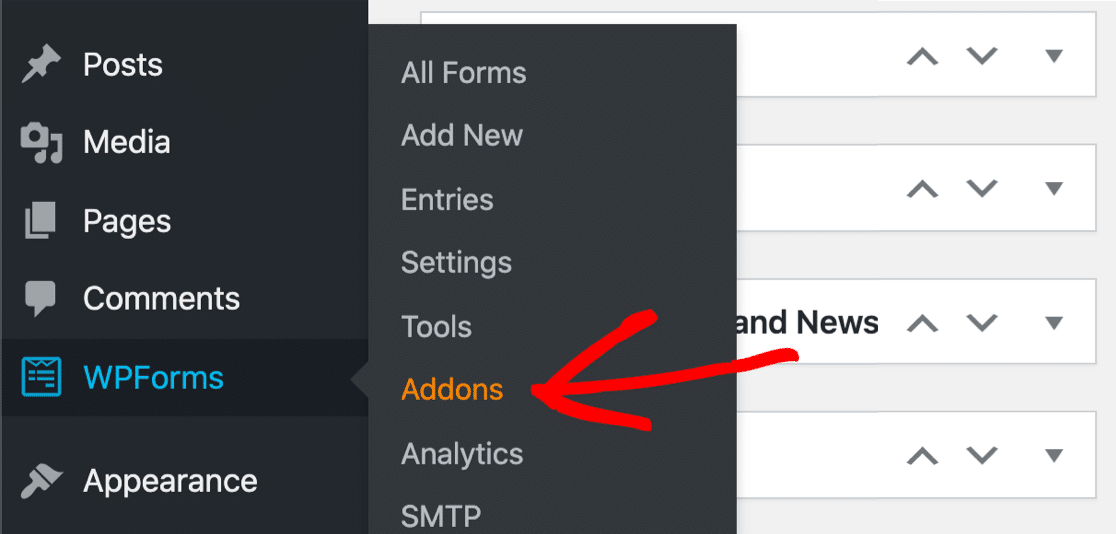
Pour activer le module complémentaire, accédez à votre tableau de bord WordPress et cliquez sur WPForms » Modules complémentaires.
Dans la barre de recherche, tapez Form Locker et appuyez sur le bouton Installer le module complémentaire. Une fois que vous voyez le statut vert « Actif », Form Locker est prêt à être utilisé sur n’importe quel formulaire que vous créez.
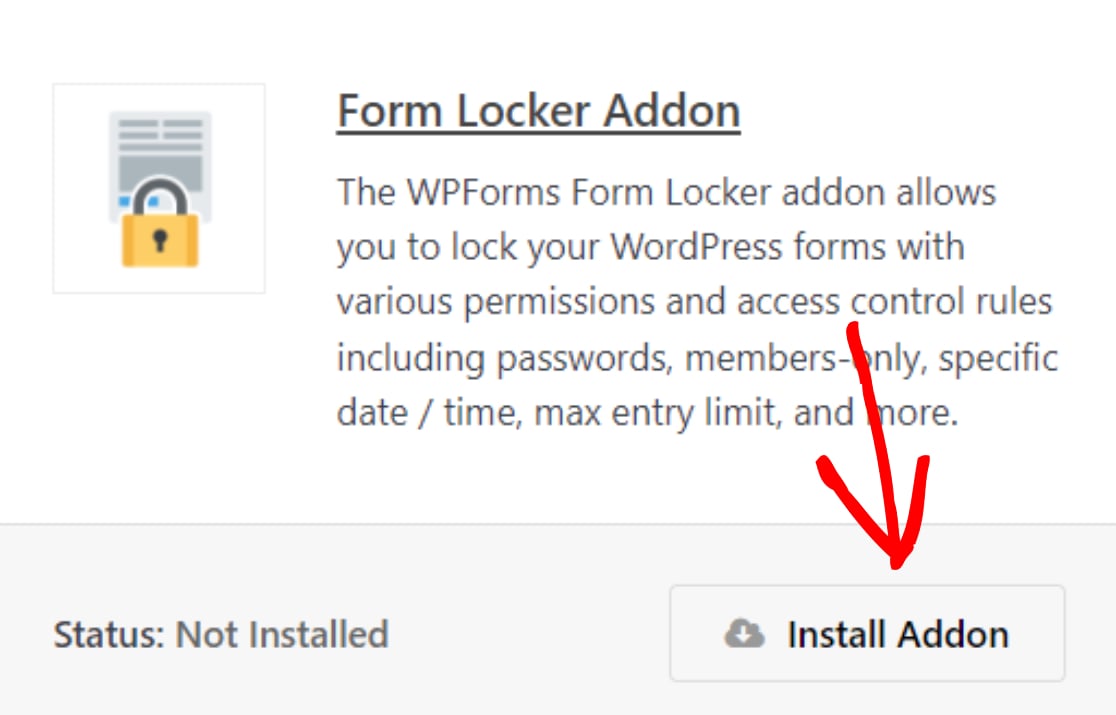
Une fois que votre module complémentaire WPForms Form Locker est actif, vous devrez créer un nouveau formulaire. Nous allons utiliser un formulaire de soumission d'article pour notre tutoriel.
Étape 3 : Créez un nouveau formulaire dans WordPress
Avec le module complémentaire Form Locker actif, créez le formulaire que vous souhaitez protéger par mot de passe. WPForms propose plus de 2 100 modèles de formulaire, y compris le modèle de formulaire de soumission d'article.
Si vous souhaitez gagner du temps en créant un formulaire à partir de zéro, vous pouvez simplement utiliser un modèle de formulaire prédéfini et le personnaliser selon vos besoins.
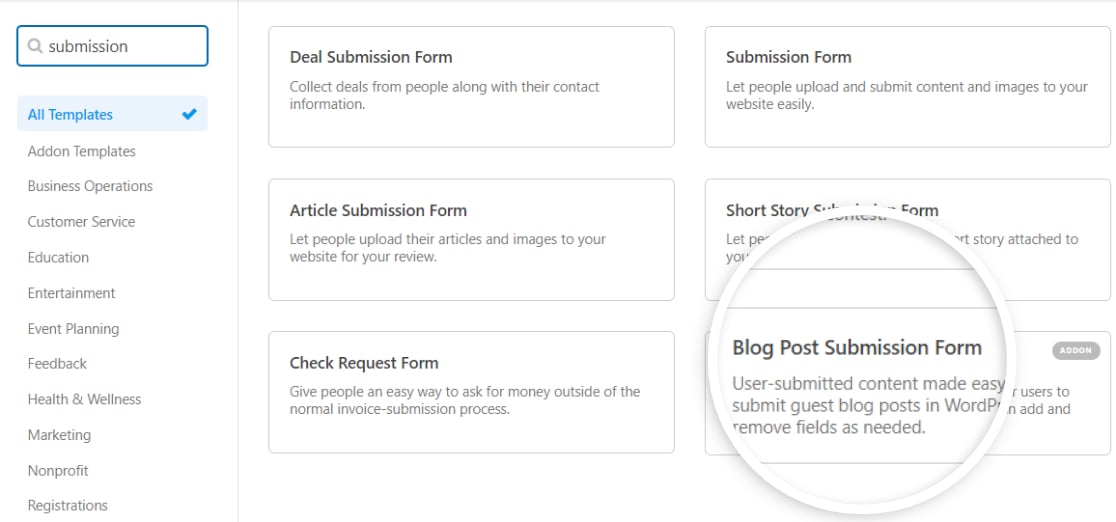
Depuis votre tableau de bord WordPress, allez dans WPForms » Ajouter, recherchez « Soumission d'article de blog » et cliquez sur Utiliser le modèle.
Le générateur de formulaires s'ouvrira avec votre modèle. Le panneau de droite affiche un aperçu en direct de votre formulaire, tandis que le panneau de gauche contient tous les champs et paramètres disponibles.
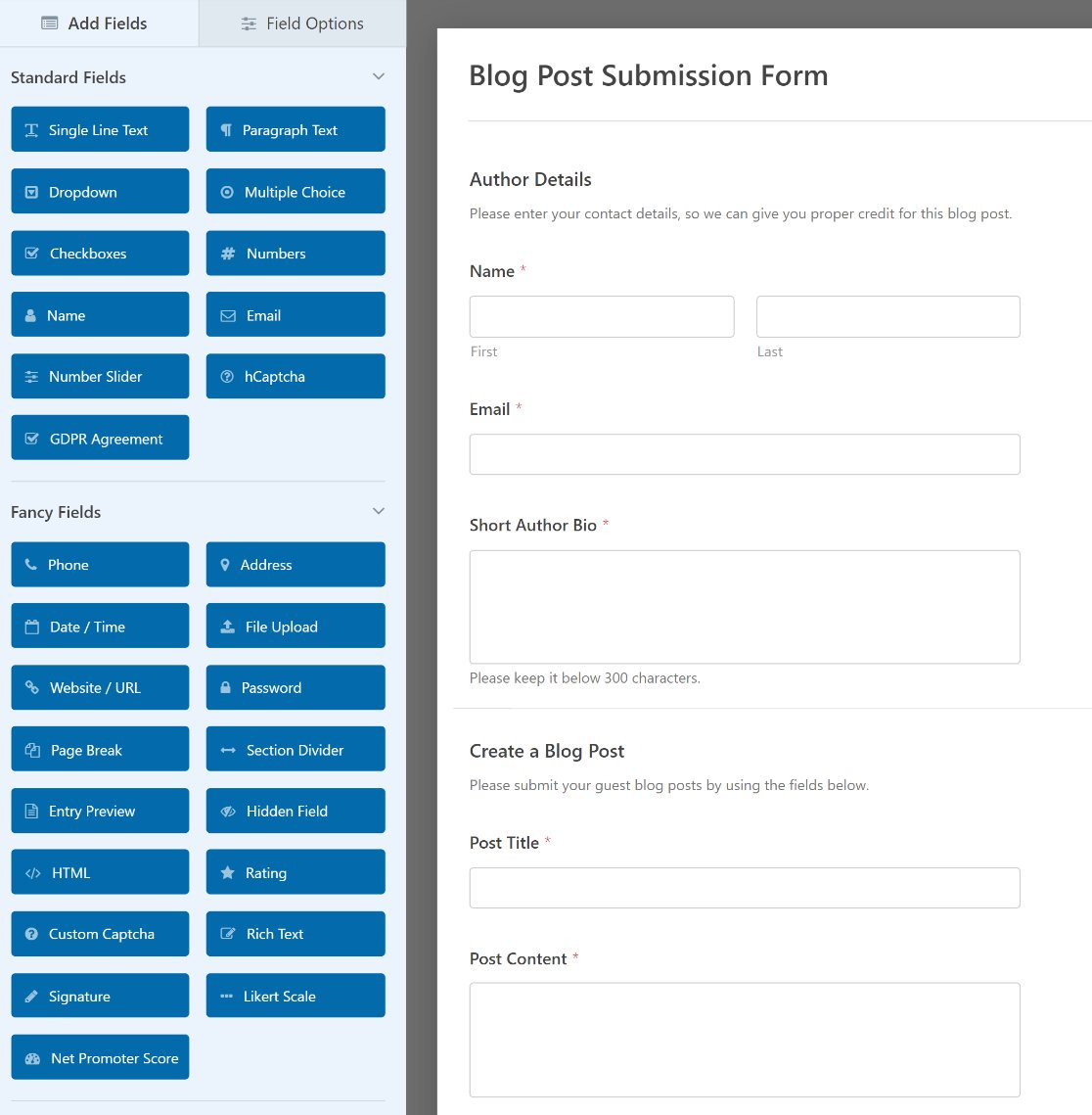
Personnalisez le formulaire pour qu'il corresponde à vos besoins. Vous pouvez ajouter de nouveaux champs en les faisant glisser depuis le panneau de gauche vers l'aperçu du formulaire, cliquer sur n'importe quel champ pour modifier ses paramètres, ou faire glisser les champs vers le haut ou vers le bas pour les réorganiser.
Étape 4 : Configurer les paramètres de Form Locker
Une fois votre formulaire créé, il est temps d'ajouter la protection par mot de passe. C'est là que Form Locker transforme votre formulaire public en un système de soumission sécurisé et contrôlé par accès.
Dans le générateur de formulaires, allez dans Paramètres » Form Locker dans la barre latérale gauche.
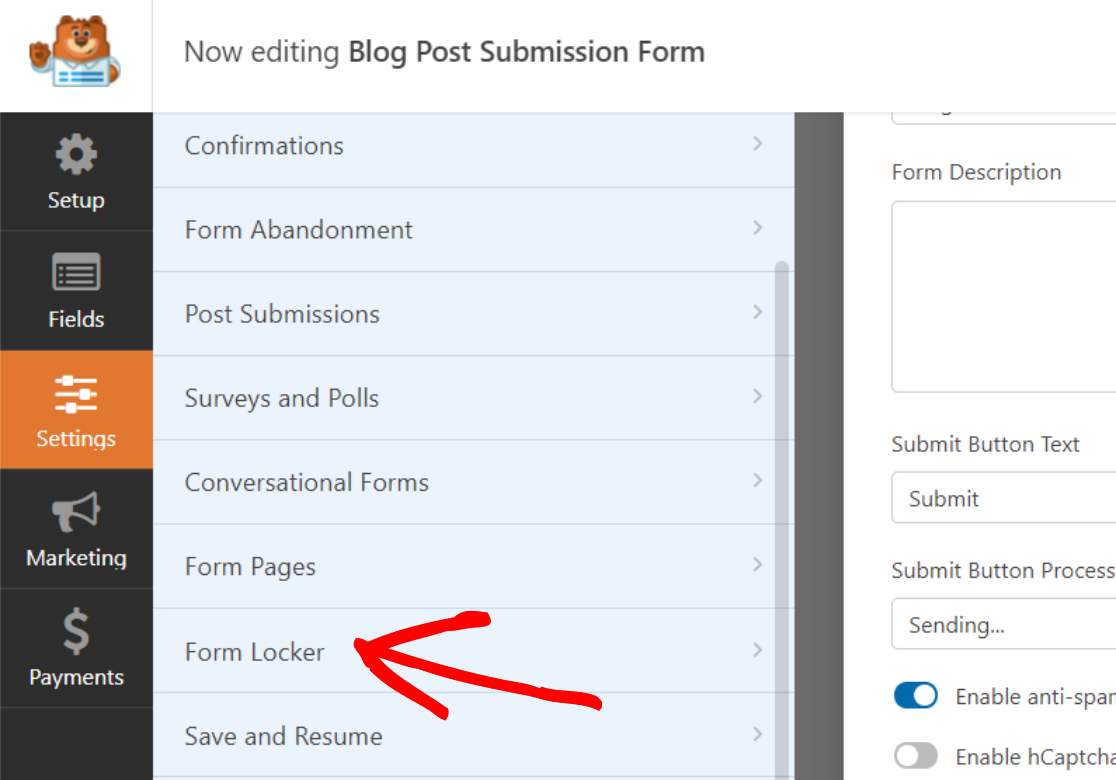
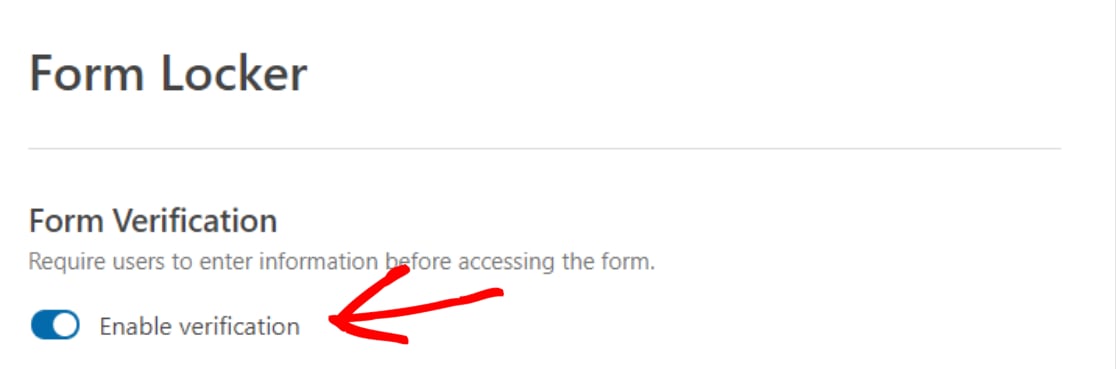
Sous la fonctionnalité Vérification du formulaire, activez l'option Activer la vérification.
Ensuite, sélectionnez le type Mot de passe dans la liste déroulante.
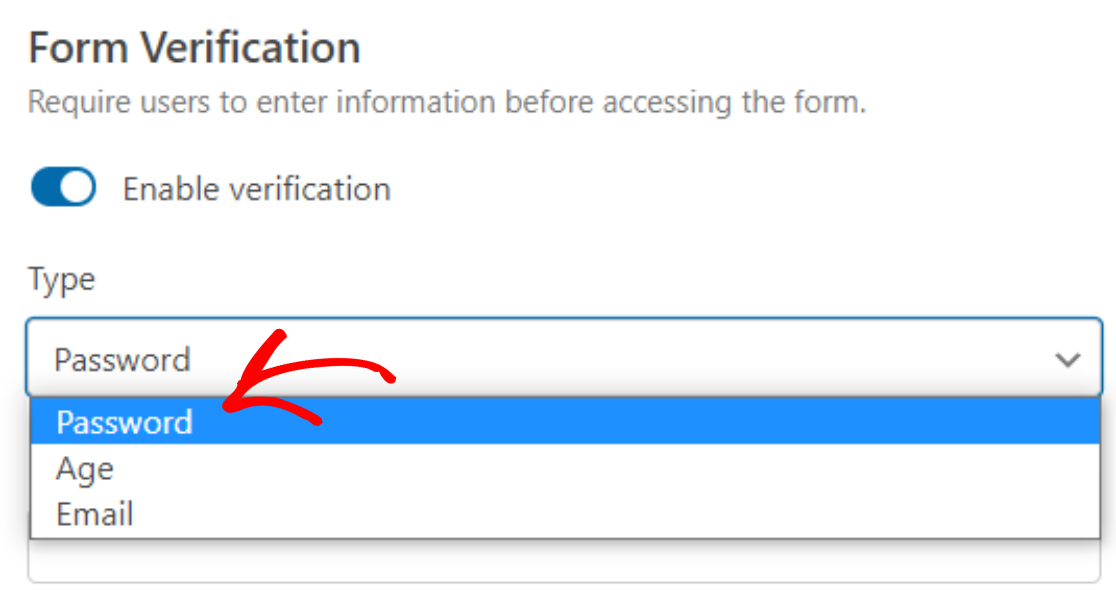
Lorsque vous faites cela, de nouvelles options apparaîtront où vous pourrez configurer les paramètres de protection par mot de passe.
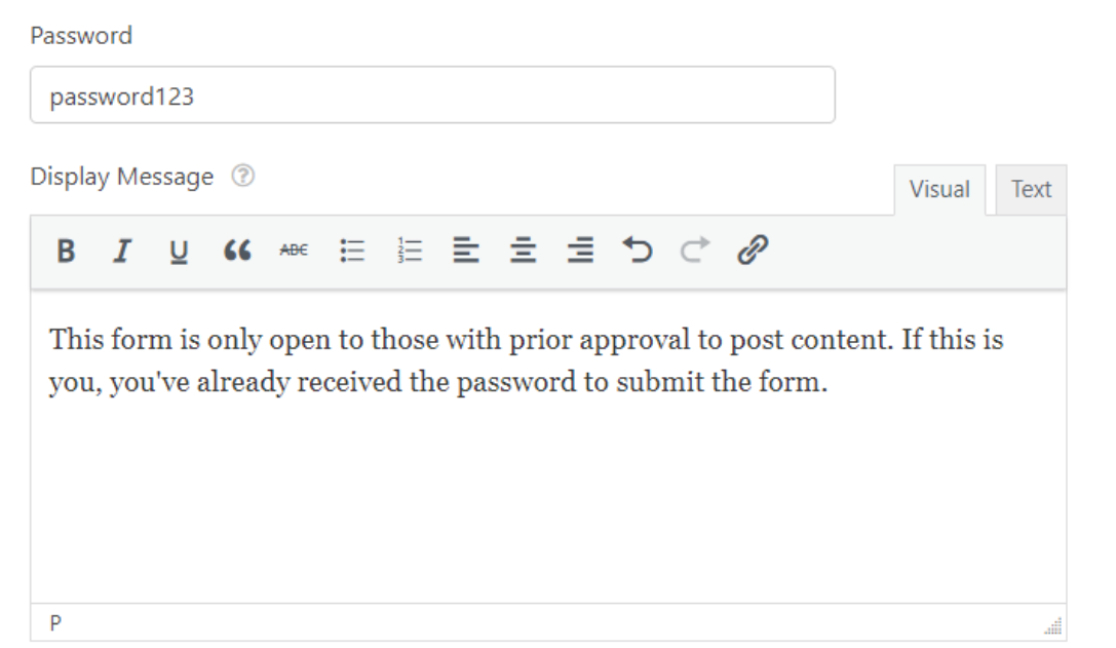
Ces paramètres de formulaire incluent :
- Mot de passe : c'est le mot de passe que les personnes devront saisir avant d'accéder à un formulaire sur votre site Web.
- Message d'affichage : c'est le message qui apparaîtra au-dessus du champ Mot de passe, afin que les personnes sachent que votre formulaire est protégé et nécessite un mot de passe pour être soumis.
Une fois terminé, cliquez sur Enregistrer. Voici à quoi ressemblera votre formulaire WordPress protégé par mot de passe sur le front-end de votre site :
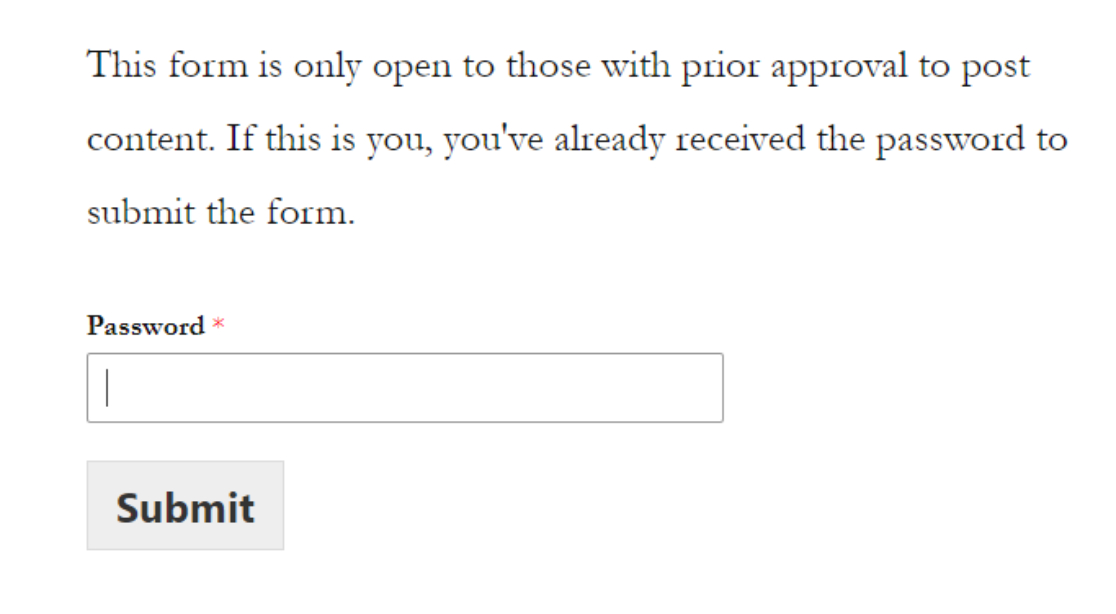
Les visiteurs verront d'abord le champ du mot de passe. Après avoir saisi le bon mot de passe, le formulaire complet apparaît et ils peuvent soumettre leurs informations.
L'avantage principal de cette méthode est que le contenu de votre page reste visible. Les visiteurs peuvent lire les instructions, comprendre à quoi sert le formulaire et décider s'ils souhaitent demander l'accès, le tout sans avoir besoin du mot de passe au préalable.
Comment protéger votre formulaire par mot de passe dans l'éditeur WordPress
Examinons maintenant comment utiliser l'éditeur WordPress pour protéger vos formulaires par mot de passe. Suivez ces étapes pour protéger vos formulaires par mot de passe dans l'éditeur WordPress.
Étape 1 : Créer un nouveau formulaire dans WordPress
La première chose à faire est d'installer et d'activer le plugin WPForms. Si vous avez besoin de plus de conseils sur le processus d'installation du plugin, consultez cet article détaillé sur comment installer un plugin dans WordPress.
Ensuite, vous devrez créer un nouveau formulaire. Vous pouvez choisir parmi des tonnes de modèles de formulaires pré-faits ou commencer à partir de zéro. Nous allons utiliser le même modèle de formulaire de soumission d'articles de blog que nous avons utilisé dans la première méthode.
Une fois que vous avez personnalisé votre formulaire pour répondre à vos besoins, ajoutez-le à un article ou à une page de votre site Web. Pour ajouter votre formulaire à une page, consultez ce tutoriel sur comment ajouter WPForms à une page dans WordPress.
Étape 2 : Protégez votre formulaire WordPress par mot de passe
Une fois votre formulaire créé et publié sur un article ou une page WordPress, allez dans le tableau de bord WordPress et accédez à l'endroit où votre formulaire a été publié.
Dans la boîte de publication, sous l'onglet Statut et visibilité, modifiez la Visibilité de la page en choisissant l'option Protéger par mot de passe.
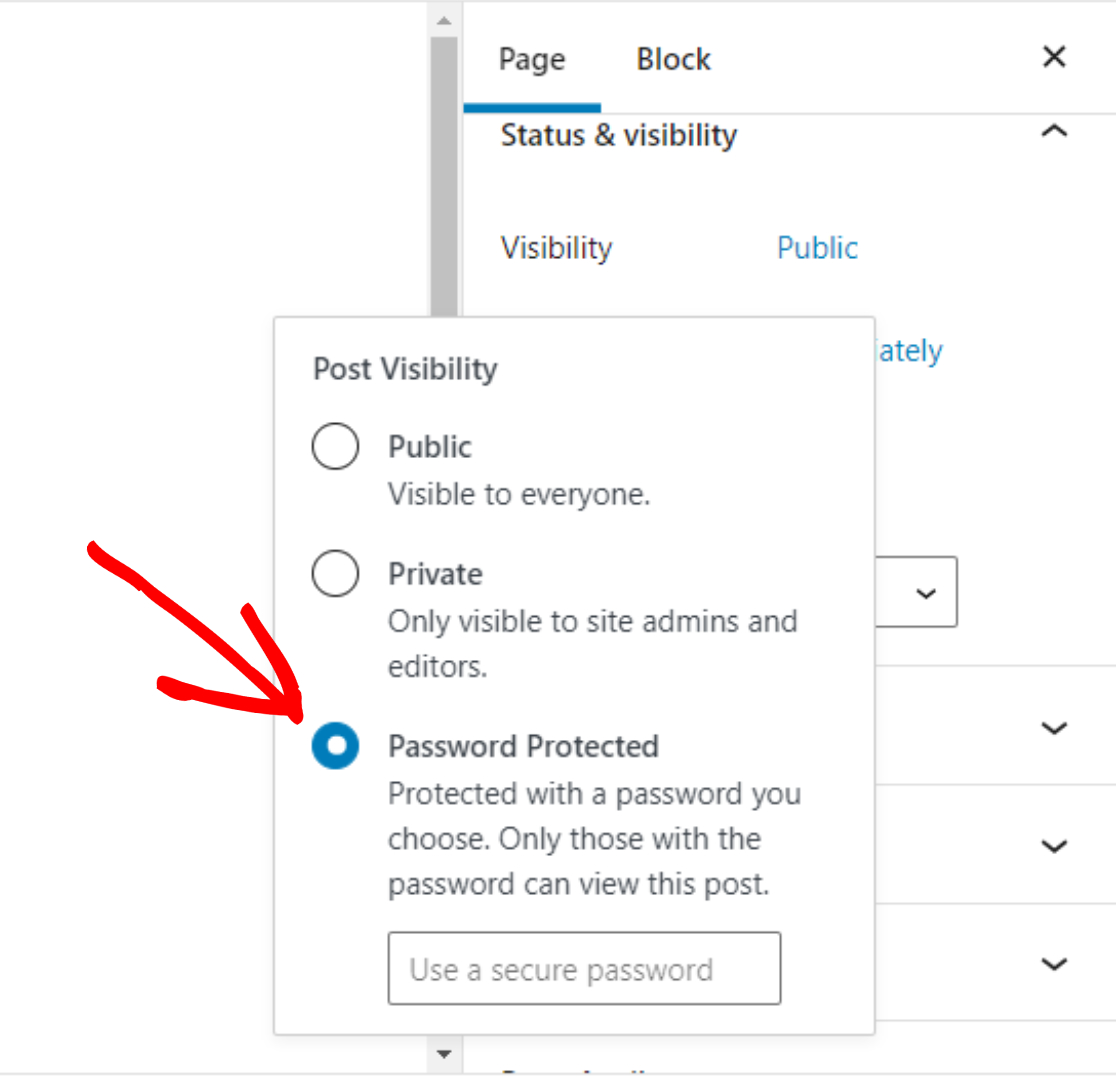
Dans le champ Mot de passe, entrez le mot de passe que vous souhaitez définir. Ensuite, mettez à jour et publiez votre page.
Vous pouvez maintenant donner aux personnes que vous souhaitez faire remplir votre formulaire sur votre site Web et publier du contenu, le mot de passe afin qu'elles puissent voir votre page protégée et soumettre leur formulaire.
Et voilà ! Vous savez maintenant comment protéger par mot de passe les formulaires WordPress de deux manières très simples.
Comment masquer la page protégée par mot de passe aux moteurs de recherche
Si vous avez protégé par mot de passe une page contenant des formulaires sensibles, vous ne voudrez probablement pas qu'elle apparaisse non plus dans les résultats de recherche Google.
Même si le contenu est verrouillé, le titre et l'URL de la page peuvent toujours apparaître dans les moteurs de recherche, ce qui pourrait attirer une attention indésirable ou créer de la confusion.
Méthode 1 : Utiliser AIOSEO
La manière la plus simple d'empêcher les moteurs de recherche d'indexer votre page protégée par mot de passe est d'utiliser un plugin comme All in One SEO (AIOSEO).
AIOSEO vous permet de contrôler exactement quelles pages apparaissent dans les résultats de recherche avec de simples interrupteurs. Pour masquer une page à l'aide du plugin, modifiez la page dans WordPress et faites défiler jusqu'à la boîte Paramètres AIOSEO.

Vous verrez maintenant une option Paramètres Robots et un interrupteur qui dit Paramètres par défaut. Vous devez cliquer sur l'interrupteur pour désactiver le paramètre robots.
Une fois que vous avez fait cela, d'autres options apparaîtront sous Meta Robots. Activez l'option No Index. Cela indique aux moteurs de recherche de ne pas indexer cette page.

Méthode 2 : Interdire dans Robots.txt
Alternativement, vous pouvez modifier manuellement votre fichier robots.txt et y ajouter le code suivant. Assurez-vous de remplacer /your-page/ par l'URL de votre page dans le code.
User-agent: *
Disallow: /your-page/
Pour des instructions détaillées sur les deux méthodes, lisez notre guide complet sur comment masquer une page des moteurs de recherche.
FAQ sur les formulaires WordPress protégés par mot de passe
Voici les réponses aux questions les plus courantes sur la création et la gestion de formulaires protégés par mot de passe dans WordPress.
Pourquoi devrais-je protéger mes formulaires WordPress par mot de passe ?
La protection par mot de passe des formulaires empêche les soumissions non autorisées et garantit que seuls les utilisateurs approuvés peuvent accéder aux formulaires sensibles. Ceci est essentiel pour les formulaires RH internes, les questionnaires d'admission des clients, les inscriptions exclusives aux membres ou les soumissions d'articles invités où vous souhaitez maintenir un contrôle qualité.
Par exemple, si vous acceptez des articles invités, la protection par mot de passe filtre les soumissions aléatoires et de faible qualité et garantit que seuls les contributeurs invités peuvent soumettre du contenu, vous faisant gagner des heures d'examen de soumissions inutilisables.
Puis-je protéger un formulaire par mot de passe sans protéger toute la page par mot de passe ?
Oui, en utilisant le module complémentaire WPForms Form Locker. Cela vous permet de protéger uniquement le formulaire par mot de passe tout en gardant le contenu de votre page, les instructions et le contexte visibles par tous les visiteurs.
Ils n'ont besoin du mot de passe que pour soumettre réellement le formulaire. La protection par mot de passe intégrée de WordPress verrouille toute la page, ce qui masque tout, y compris les informations utiles dont les utilisateurs ont besoin.
Comment protéger un formulaire WordPress par mot de passe sans plugin ?
WordPress dispose d'une fonctionnalité de protection par mot de passe intégrée accessible dans l'éditeur de page sous Statut et visibilité » Protégé par mot de passe. Cependant, cela protège toute la page, pas seulement le formulaire.
Pour une protection de formulaire spécifique par mot de passe sans masquer le contenu de votre page, vous avez besoin d'un plugin comme WPForms avec le module complémentaire Form Locker.
Qu'est-ce que le module complémentaire WPForms Form Locker ?
Form Locker est un module complémentaire WPForms (inclus dans les licences Pro et supérieures) qui ajoute un contrôle d'accès avancé à vos formulaires.
Au-delà de la protection par mot de passe, il vous permet de limiter le nombre d'entrées, de fermer les soumissions après des dates spécifiques, de restreindre l'accès aux utilisateurs connectés uniquement et d'imposer des restrictions d'âge.
C'est un outil complet pour contrôler qui peut accéder à vos formulaires et les soumettre.
Puis-je utiliser différents mots de passe pour différents formulaires ?
Oui, chaque formulaire a ses propres paramètres indépendants de Form Locker. Vous pouvez créer plusieurs formulaires avec différents mots de passe pour différents groupes d'utilisateurs.
Par exemple, utilisez un mot de passe pour les soumissions VIP et un autre mot de passe pour les soumissions des membres généraux, vous permettant de segmenter et de suivre les soumissions par niveau d'accès.
Comment puis-je masquer une page protégée par mot de passe aux moteurs de recherche ?
Utilisez un plugin comme All in One SEO (AIOSEO) pour activer Ne pas indexer pour la page, ce qui indique aux moteurs de recherche de ne pas l'indexer.
Alternativement, modifiez manuellement votre fichier robots.txt pour ajouter une règle Interdire pour cette URL de page spécifique. Cela empêche le titre et l'URL de la page d'apparaître dans les résultats de recherche Google.
Puis-je protéger un Google Form par mot de passe ?
Non, Google Forms n'a pas de protection par mot de passe native. Google Forms peut être restreint à des comptes Google spécifiques (comme le domaine de messagerie de votre organisation), mais il ne peut pas exiger de mot de passe.
Pour les formulaires protégés par mot de passe, vous avez besoin d'un plugin de formulaire WordPress comme WPForms avec le module complémentaire Form Locker.
Qu'est-ce qui est mieux : la protection par mot de passe ou la restriction aux utilisateurs connectés uniquement ?
Cela dépend de votre cas d'utilisation. La protection par mot de passe fonctionne pour toute personne possédant le mot de passe, y compris les personnes sans compte WordPress.
Restreindre aux utilisateurs connectés uniquement fonctionne pour les sites où les utilisateurs ont déjà des comptes (comme les sites d'adhésion). Form Locker prend en charge les deux méthodes, et vous pouvez même les combiner pour une sécurité maximale.
Ensuite, enregistrez les entrées de WPForms dans Google Sheets
Si vous acceptez des articles invités sur votre blog, vous pouvez lire ces tactiques pour attirer plus de soumissions d'articles invités.
Ensuite, si vous recherchez un moyen simple de gérer et de trier vos données de formulaire dans Google Sheets, consultez cet article sur comment enregistrer les entrées de WPForms dans Google Sheets.
Créez votre formulaire WordPress maintenant
Prêt à créer votre formulaire ? Commencez dès aujourd'hui avec le plugin de création de formulaires WordPress le plus simple. WPForms Pro inclut de nombreux modèles gratuits et offre une garantie de remboursement de 14 jours.
Si cet article vous a aidé, suivez-nous sur Facebook et X (Twitter) pour plus de tutoriels et de guides WordPress gratuits.





