


Résumé IA
Vous avez demandé, nous avons écouté !
Nous recevons beaucoup de questions de clients sur les différentes manières de définir des limites pour les soumissions de formulaires dans WordPress.
C'est une excellente question, car limiter ou plafonner les entrées de formulaire peut être extrêmement utile dans diverses situations.
Par exemple, si vous organisez un concours en ligne, vous pouvez limiter le nombre d'inscriptions afin que seule une quantité spécifique de personnes puisse s'inscrire.
De plus, cela peut également être utilisé pour contrôler la visibilité de vos formulaires et lutter contre le spam de formulaires.
Je souhaite donc partager quelques-unes des façons dont vous pouvez appliquer des restrictions de soumission dans les formulaires WordPress. J'espère que certains de ces conseils vous seront utiles lors de la configuration des limites de formulaire sur votre site !
Limiter les entrées de formulaire maintenant
Comment limiter le nombre d'entrées de formulaire WPForms
Suivez ces instructions simples étape par étape pour limiter vos entrées de formulaire WPForms.
- Étape 1 : Installer le plugin WPForms
- Étape 2 : Installer et activer le module complémentaire Form Locker
- Étape 3 : Créer un nouveau formulaire WordPress
- Étape 4 : Limiter le nombre total d'entrées
- Étape 5 : Limiter les entrées de formulaire par adresse IP ou e-mail de l'utilisateur
- Étape 6 : Limiter les entrées de formulaire en exigeant des réponses uniques
Étape 1 : Installer le plugin WPForms
La première chose à faire est d'installer et d'activer le plugin WPForms. Si vous êtes nouveau sur WordPress, voici un guide détaillé sur comment installer un plugin dans WordPress.
Pour limiter les entrées de formulaire dans WPForms, vous devez activer WPForms Pro ou un forfait supérieur sur votre site WordPress.

Ensuite, vous devrez installer et activer le module complémentaire Form Locker.
Étape 2 : Installer et activer le module complémentaire Form Locker
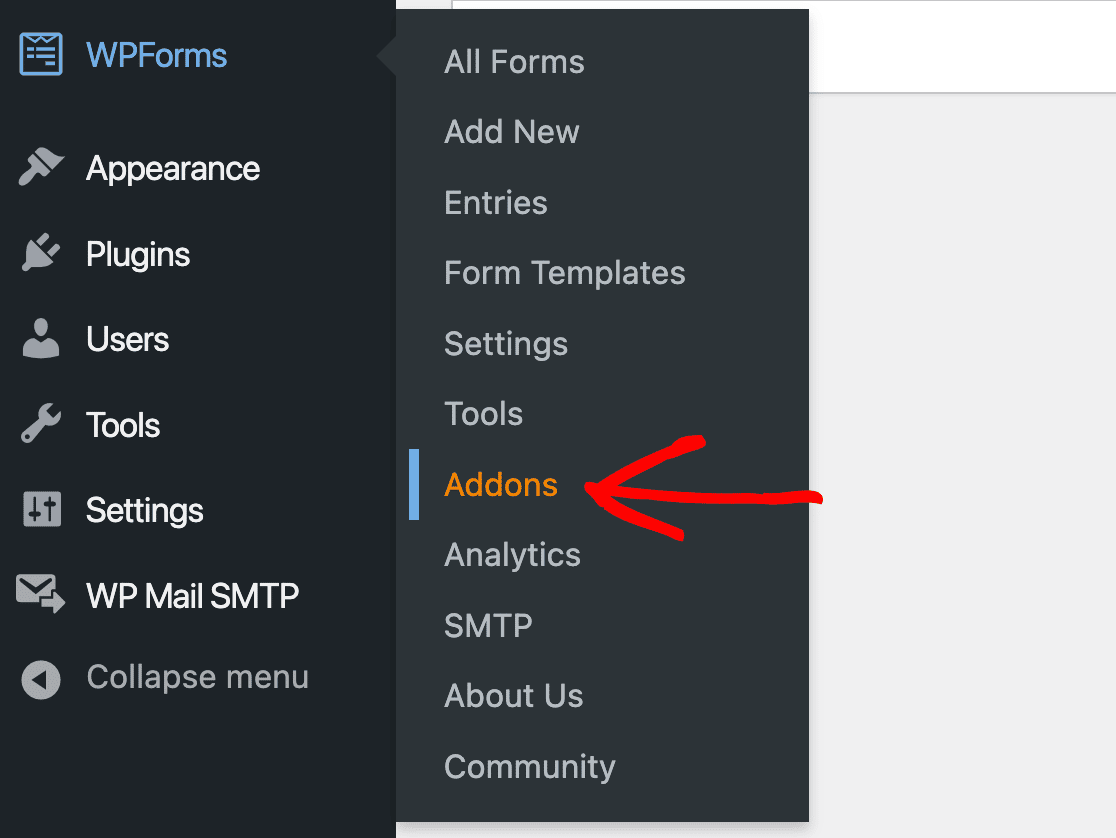
Pour activer le module complémentaire, rendez-vous sur votre tableau de bord WordPress et cliquez sur WPForms » Modules complémentaires.
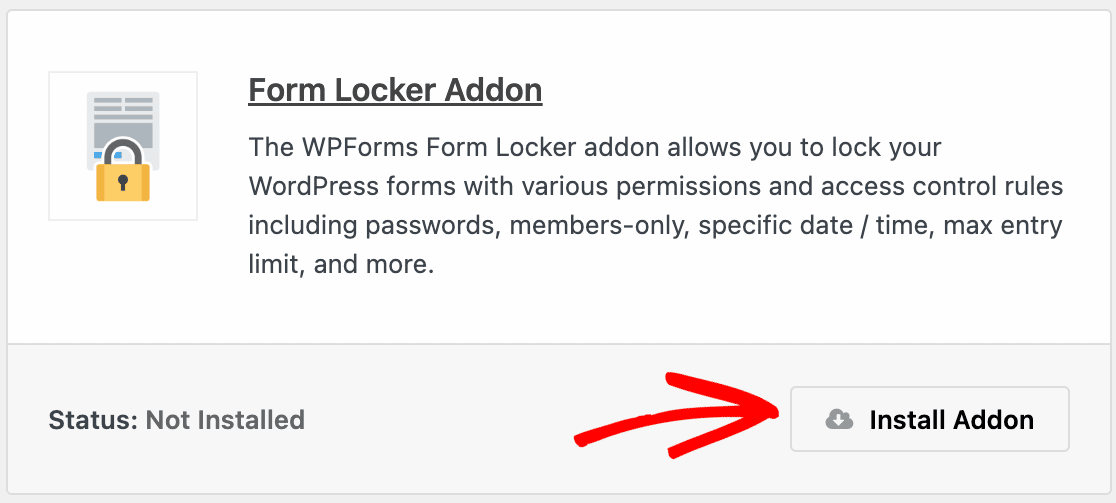
Dans la barre de recherche, tapez Form Locker et appuyez sur le bouton Installer le module complémentaire.
Une fois que vous avez installé Form Locker avec succès, vous devrez créer un nouveau formulaire avec WPForms.
Étape 3 : Créer un nouveau formulaire WordPress
Pour créer un nouveau formulaire, cliquez sur WPForms » Nouveau dans votre tableau de bord WordPress.

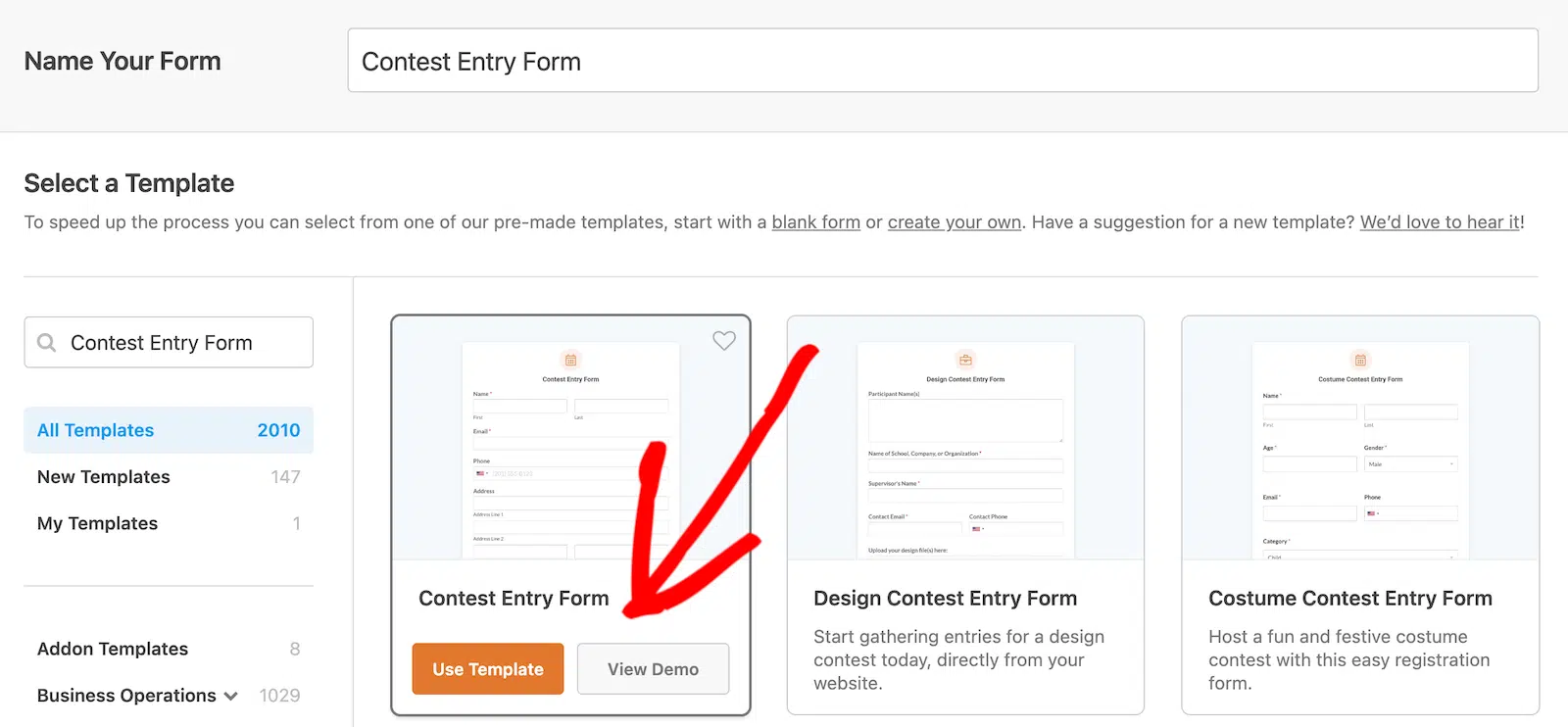
Cliquer ici vous redirigera vers l'écran de configuration du formulaire de WPForms. Ici, vous pouvez donner un nom à votre formulaire et sélectionner le modèle de formulaire que vous souhaitez utiliser.
WPForms est livré avec plus de 2 100 modèles de formulaires WordPress, y compris :
- Modèle de formulaire de participation au concours
- Modèle de formulaire de téléchargement de participation
- Modèle de formulaire d'inscription au concours
- Modèle de formulaire d'inscription à la compétition
- Modèle de formulaire de participation à la tombola
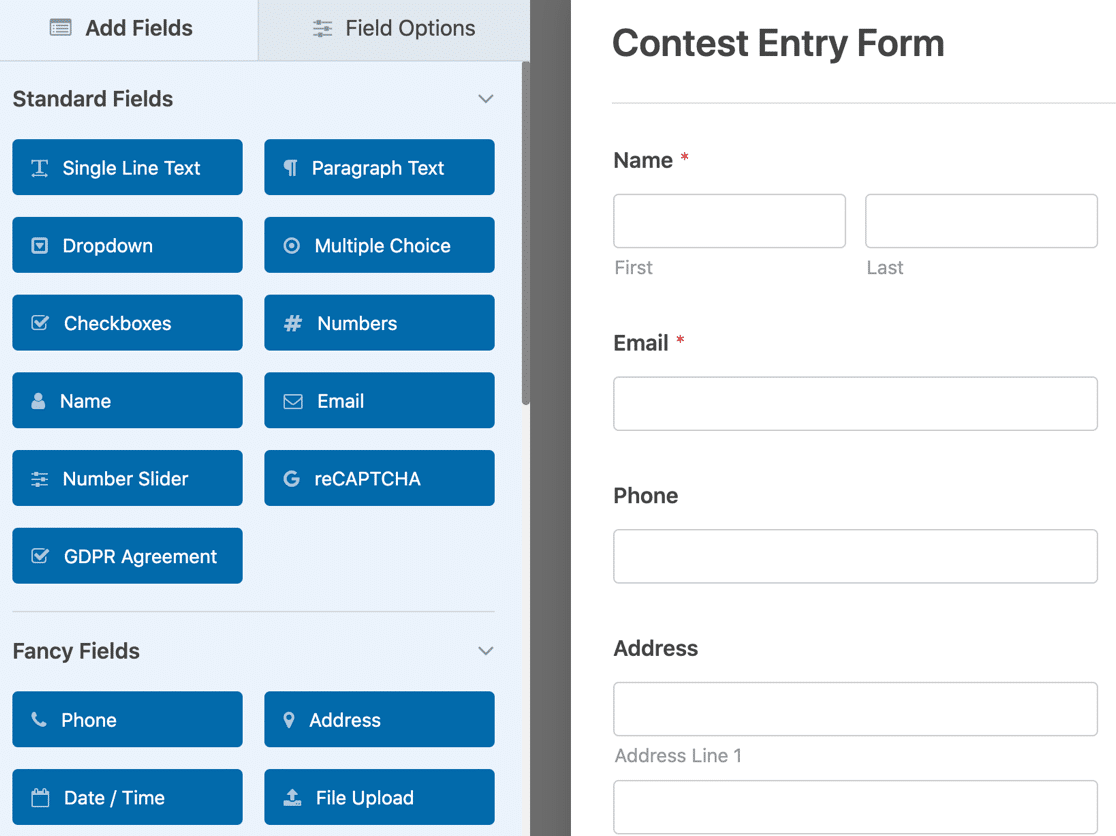
Pour mon tutoriel, je choisirai le modèle Formulaire de participation au concours.
Voici notre formulaire :
Sous la fonctionnalité Limites et restrictions de saisie, activez l'option Activer la limite totale de saisies.
Ensuite, cliquez sur le champ pour apporter des modifications. Vous pouvez également cliquer sur un champ de formulaire et le faire glisser pour réorganiser l'ordre sur votre formulaire WordPress.
Lorsque votre formulaire vous convient, cliquez sur Enregistrer.
Étape 4 : Limiter le nombre total d'entrées
Une fois votre formulaire personnalisé et enregistré, allez dans Paramètres » Verrouillage de formulaire dans l'éditeur de formulaire.
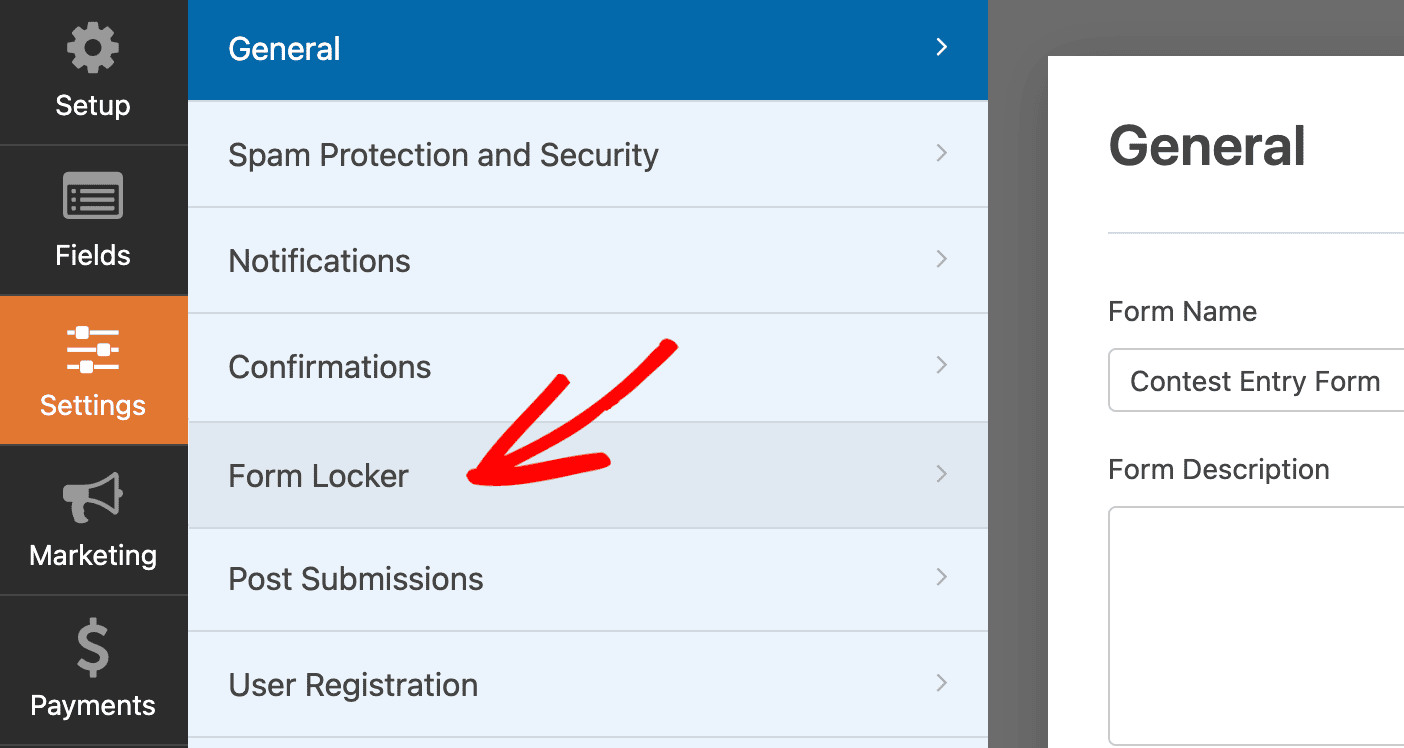
Cela fera apparaître les différents paramètres que vous pouvez configurer pour le module complémentaire Verrouillage de formulaire.
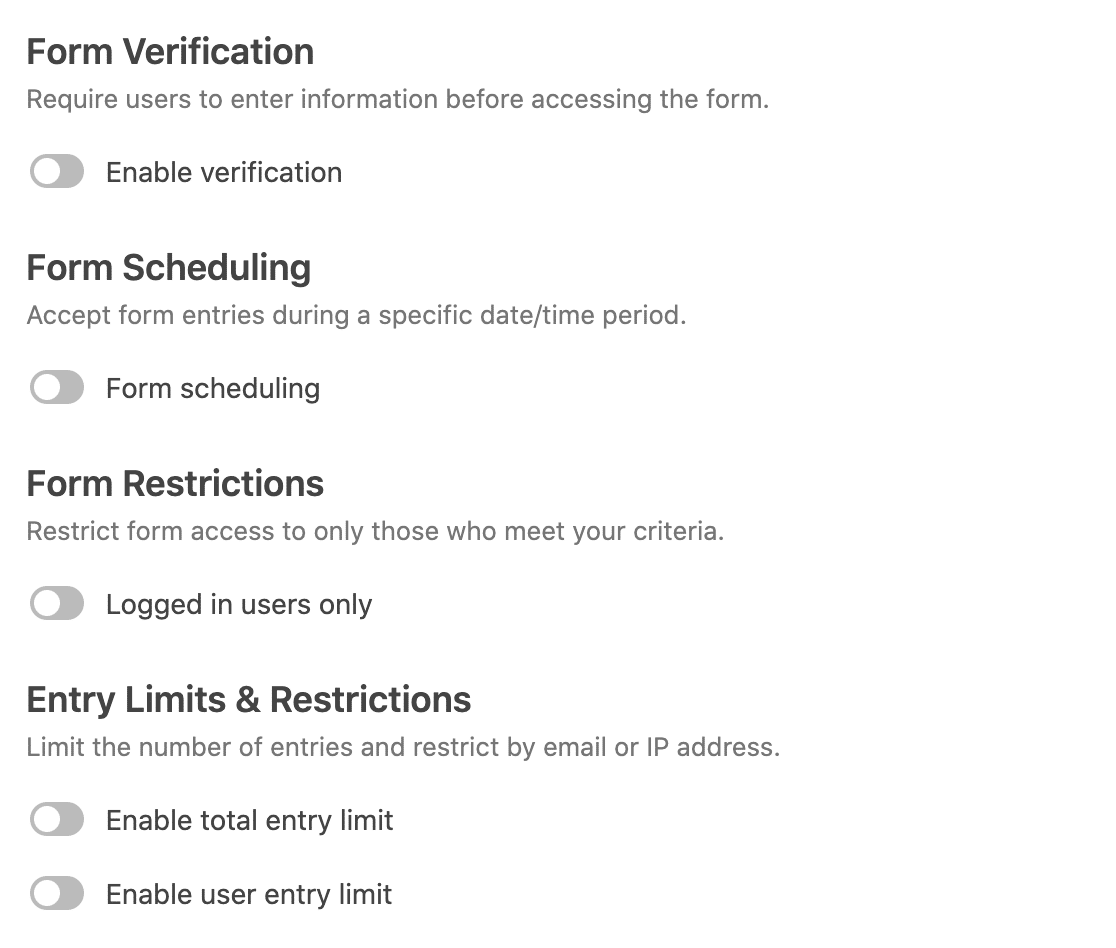
Voici un bref aperçu de ce que signifient ces options :
- Vérification du formulaire : Demander à l'utilisateur un mot de passe, son adresse e-mail ou son âge
- Planification du formulaire : Ouvrir et fermer les soumissions à des dates spécifiques
- Restrictions du formulaire : Permet uniquement aux utilisateurs connectés d'accéder au formulaire.
- Limites et restrictions de saisie : Limitez le nombre de saisies de formulaire par utilisateur, ou définissez un plafond pour le nombre maximum de saisies que vous accepterez.
Sous la fonctionnalité Limites et restrictions d'entrée, activez l'option Activer la limite totale d'entrée.
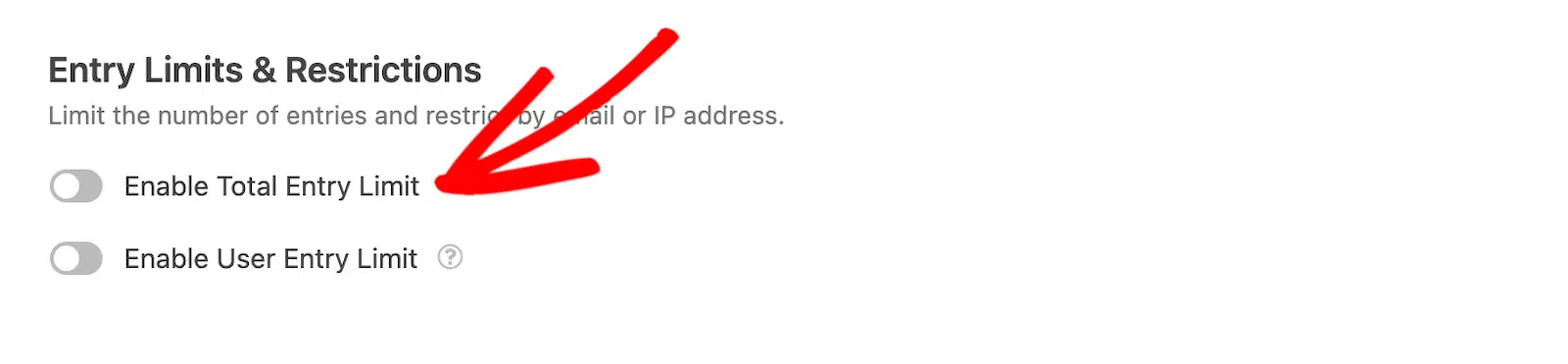
Lorsque vous faites cela, vous verrez quelques paramètres à configurer :
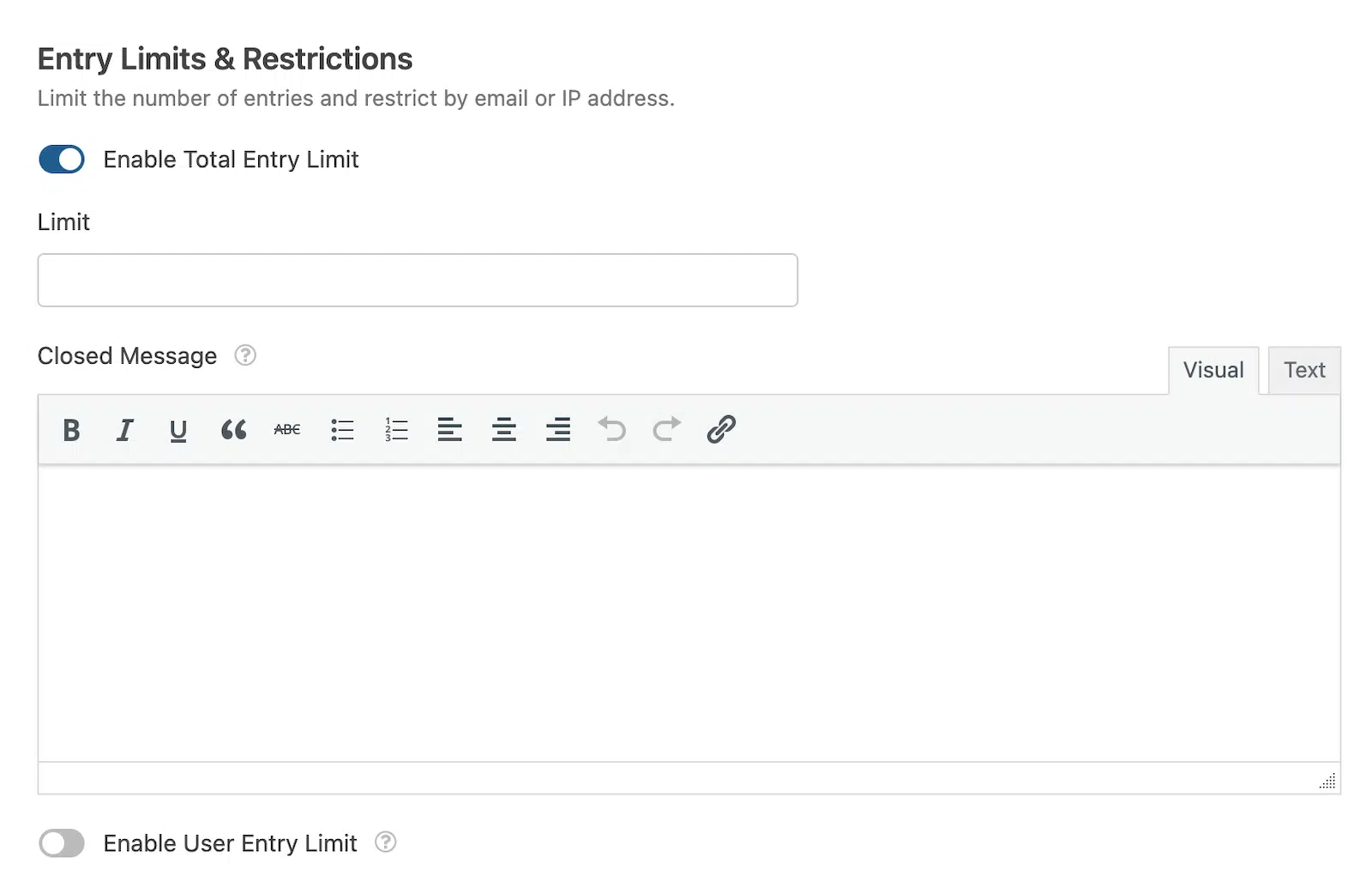
- Limite : le nombre maximum de saisies de formulaire que vous autoriserez pour votre formulaire.
- Message de clôture : le message qui s'affichera aux visiteurs du site qui tentent de soumettre votre formulaire une fois la limite de saisies atteinte.
Voici un exemple de ce à quoi ressemble notre formulaire de participation au concours lorsque nous avons limité le nombre de saisies de formulaire à 100 :
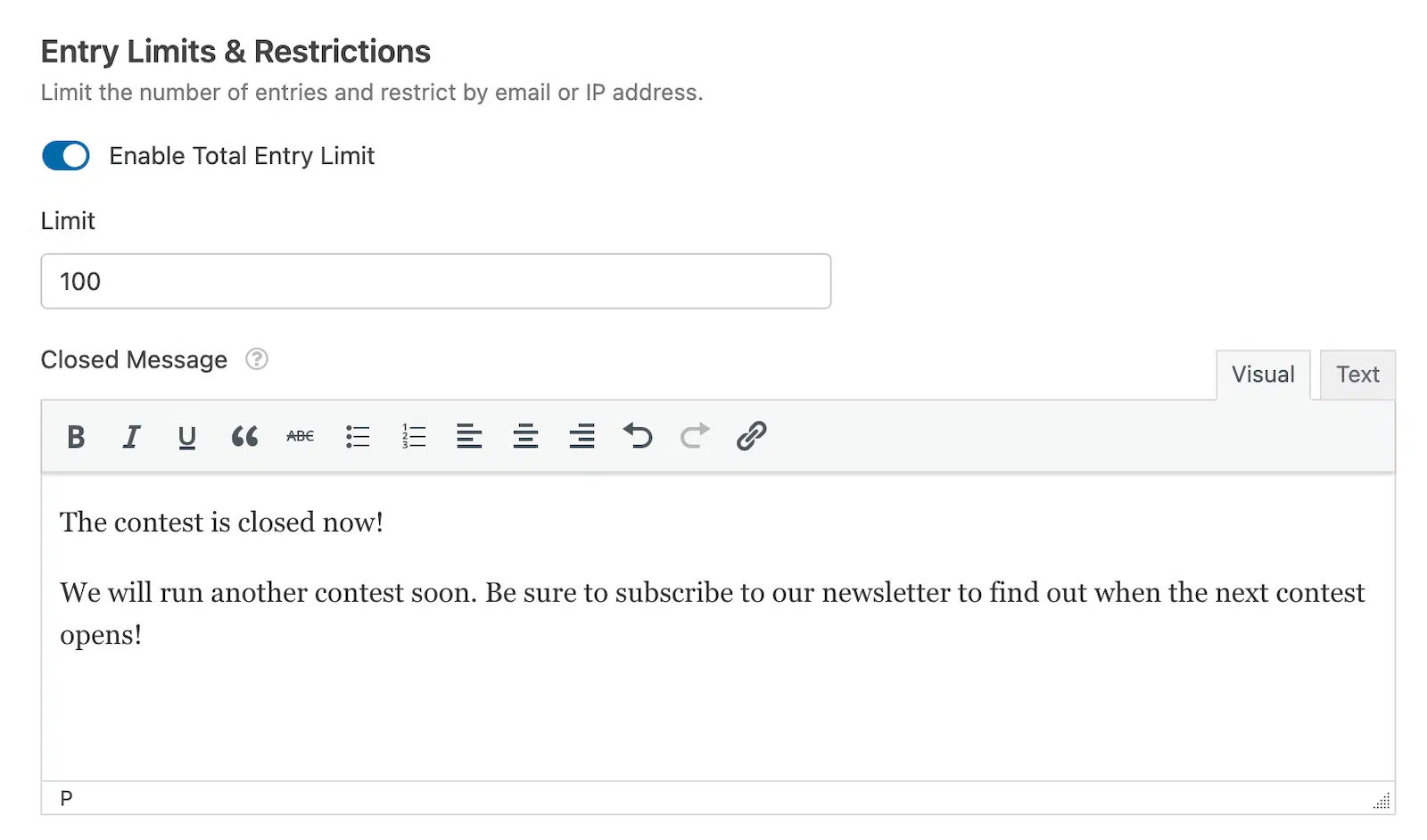
Voici comment vous pouvez limiter le nombre total de saisies pour un formulaire sur votre site Web.
Ensuite, nous verrons comment vous pouvez limiter les soumissions de formulaire par e-mail et adresse IP d'un seul utilisateur.
Étape 5 : Limiter les entrées de formulaire par adresse IP ou e-mail de l'utilisateur
Pour limiter les saisies de formulaire par IP utilisateur ou adresse e-mail, activez l'option Activer la limite de saisies utilisateur.
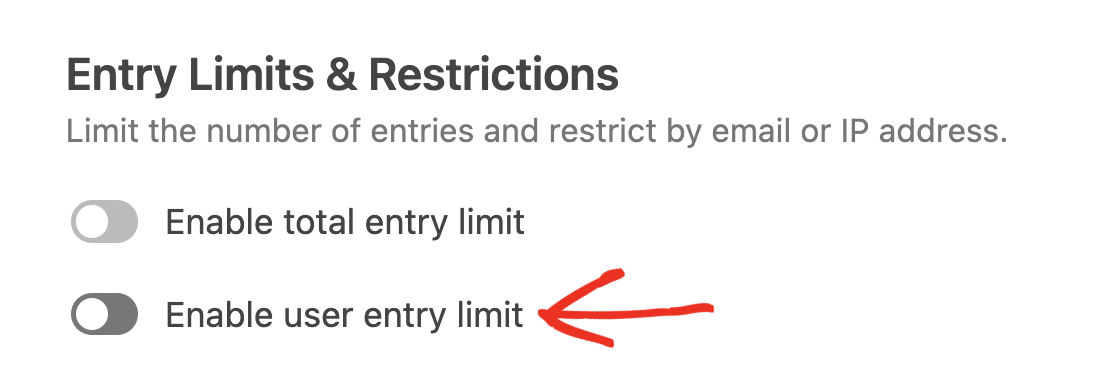
Cela ouvrira d'autres options de configuration :
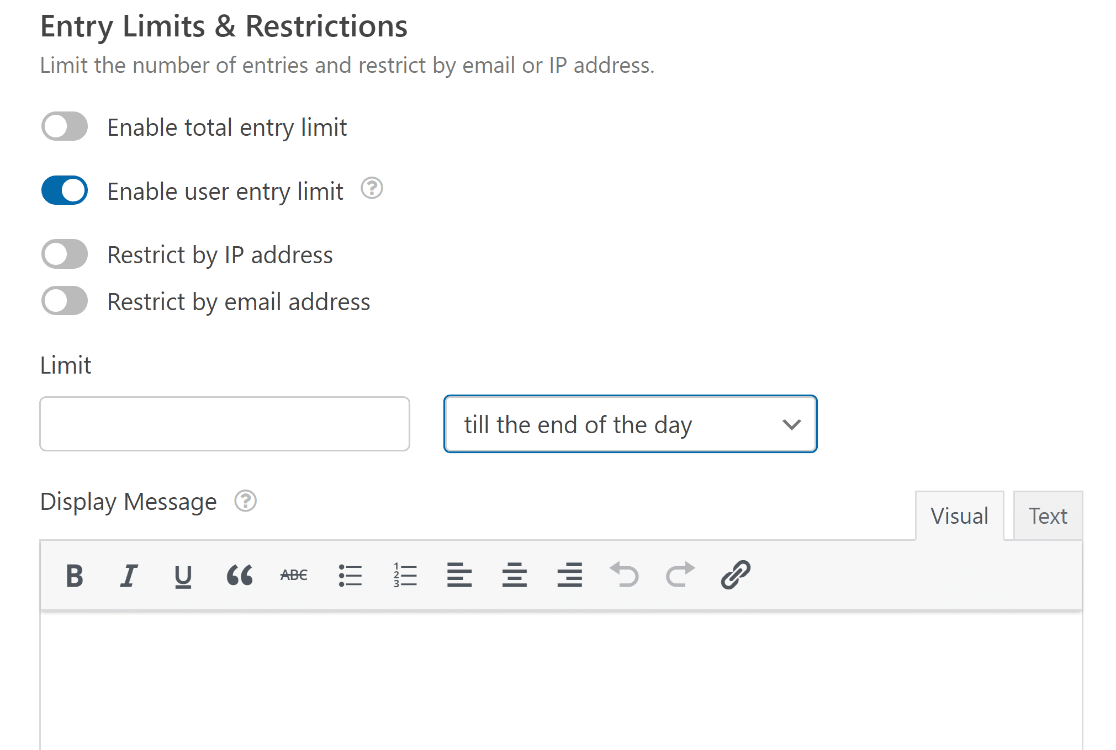
Vous verrez des options pour restreindre les saisies de formulaire par adresse IP et adresse e-mail. Cochez les options que vous souhaitez utiliser pour limiter les saisies.
Sélectionner l'option Restreindre par adresse e-mail vous obligera à spécifier quel champ de votre formulaire contient l'e-mail de l'utilisateur.
Sélectionnez le nom du champ e-mail dans la liste déroulante.
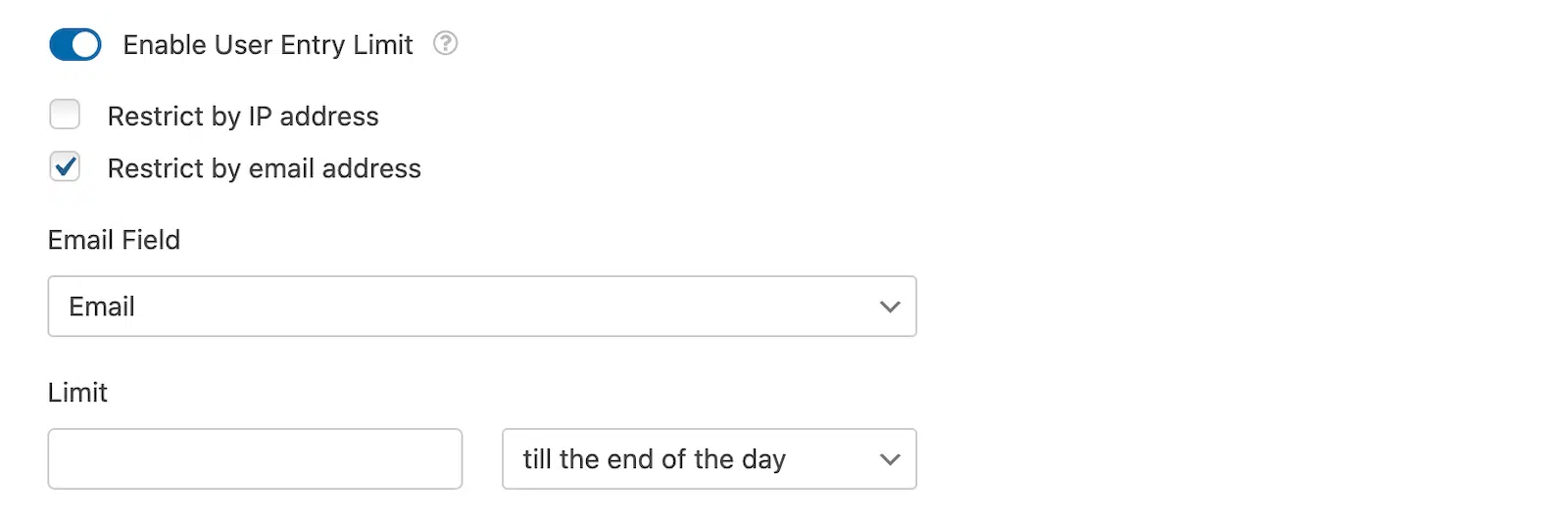
Ensuite, dans le champ Limite, vous pouvez définir le nombre maximum de saisies de formulaire que vous autoriserez pour votre formulaire.
Ensuite, dans le menu déroulant, vous pouvez sélectionner si votre limite s'applique jusqu'à la fin de la journée, jusqu'à la fin de la semaine, jusqu'à la fin du mois, jusqu'à la fin de l'année, par 24 heures, par 7 jours, par ~30 jours, ou par ~365 jours.
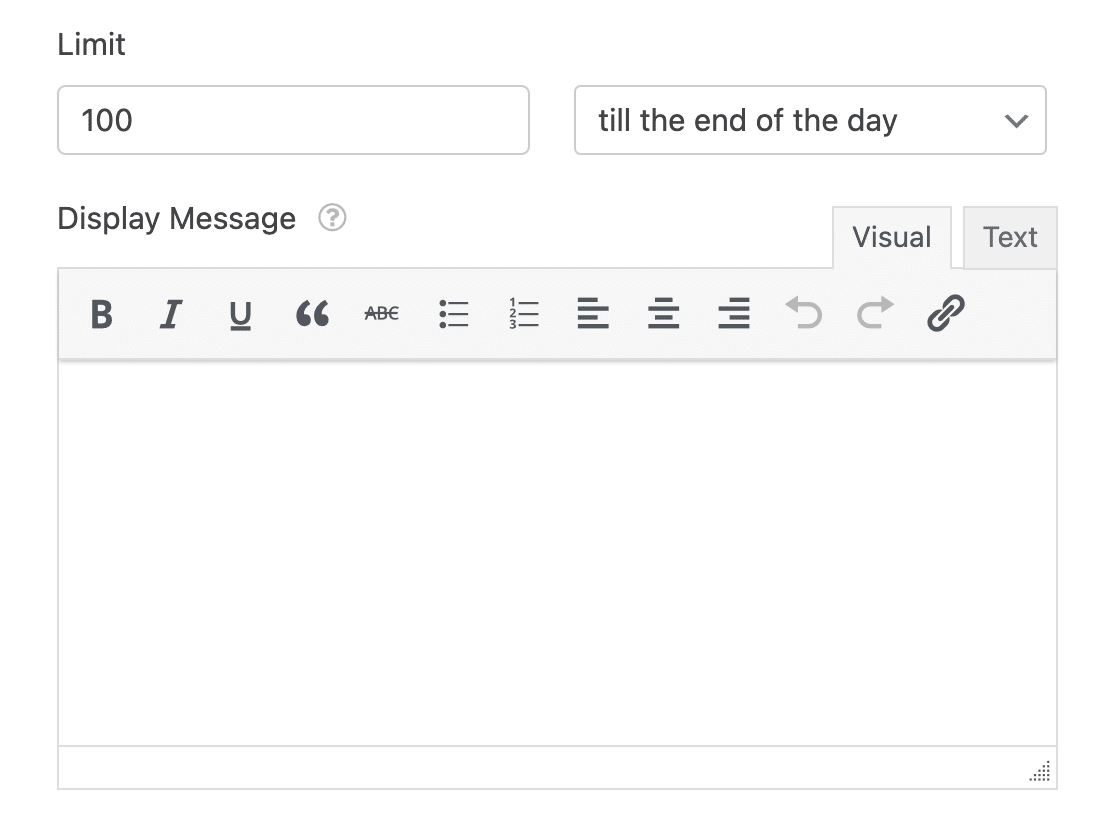
Enfin, saisissez le message que vous souhaitez afficher aux utilisateurs qui atteignent la limite de saisies. Vous pouvez présenter un message personnalisé et même insérer un lien pour rediriger vos visiteurs vers d'autres pages de votre site Web.
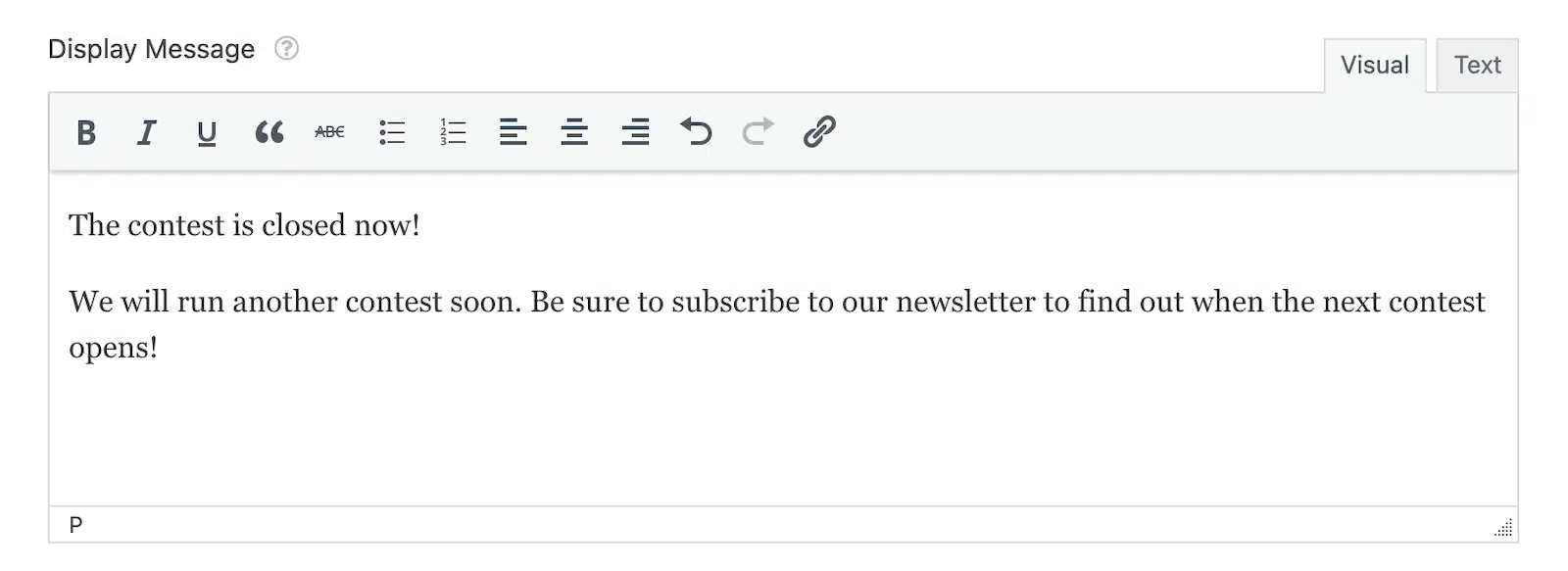
Une fois que vous avez terminé les paramètres de limite d'entrées du module complémentaire Form Locker, cliquez sur Enregistrer.
Étape 6 : Limiter les entrées de formulaire en exigeant des réponses uniques
Si vous souhaitez empêcher le même utilisateur de soumettre plus d'une entrée de formulaire, vous pouvez exiger des valeurs uniques pour certains champs du formulaire.
Par exemple, vous pouvez exiger des réponses uniques pour les types de champs suivants :
- Texte sur une seule ligne
- Nom
- Site Web / URL
- Mot de passe
- Téléphone
Pour activer cette fonctionnalité, accédez à votre formulaire d'inscription au concours et cliquez sur le champ pour lequel vous souhaitez exiger des réponses uniques. Ensuite, faites défiler jusqu'à Options avancées et cliquez sur la case à cocher intitulée Exiger une réponse unique.
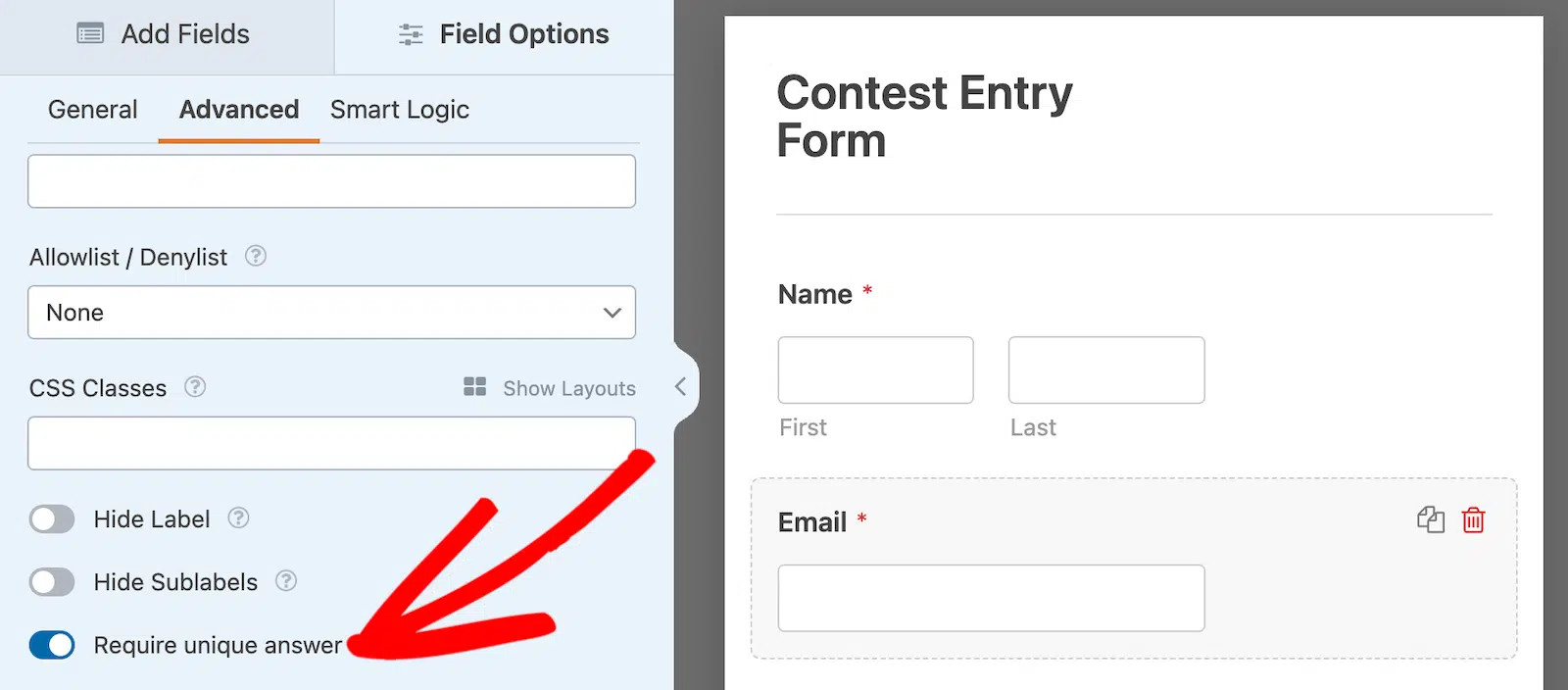
Désormais, chaque fois que quelqu'un essaie de soumettre un formulaire sur votre site qui a déjà été soumis, il verra le message « La valeur doit être unique ».

Et voilà ! Vous connaissez maintenant le moyen simple de limiter le nombre de soumissions de formulaires sur votre site Web WordPress.
FAQ sur la limitation des entrées de formulaire WordPress
L'ajout de restrictions de formulaire est un sujet populaire parmi nos lecteurs. Vous pouvez en apprendre davantage en consultant certaines des questions fréquemment posées :
Pourquoi devrais-je limiter les soumissions de formulaire ?
Il peut y avoir de nombreuses situations où vous souhaiterez limiter vos soumissions de formulaires ou empêcher les soumissions multiples.
- Vous organisez un événement avec un nombre limité de personnes pouvant y assister, vous souhaitez donc limiter le nombre de fois où votre formulaire d'inscription à l'événement peut être soumis.
- Vous avez un formulaire de commentaires des employés et vous souhaitez vous assurer que chaque employé ne peut le soumettre qu'une seule fois.
Puis-je définir un nombre maximum de soumissions de formulaires pour une période spécifique dans WordPress ?
Vous pouvez utiliser les fonctionnalités de planification de formulaires de WPForms pour accepter les soumissions uniquement pendant une période spécifique. En même temps, vous pouvez spécifier le nombre maximum de soumissions à accepter de ce formulaire.
En combinant ces fonctionnalités distinctes mais liées (toutes deux accessibles via les paramètres du module complémentaire Form Locker), vous pouvez définir un nombre maximum de soumissions de formulaires pendant une période définie uniquement.
Est-il possible de restreindre les soumissions de formulaires en fonction des rôles ou des autorisations des utilisateurs dans WordPress ?
Avec WPForms, vous pouvez restreindre les soumissions de formulaires aux utilisateurs connectés uniquement. Si vous souhaitez limiter les soumissions de formulaires par différents rôles d'utilisateurs WordPress, vous pouvez utiliser Formidable Forms qui offre des paramètres de visibilité pour chaque formulaire.
Comment puis-je empêcher les soumissions de spam ou de bots en limitant les entrées de formulaire dans WordPress ?
Limiter les entrées de formulaire de quelque manière que ce soit s'avère toujours efficace pour prévenir le spam. Les formulaires qui sont restreints aux utilisateurs connectés excluent naturellement les robots de spam. De même, les formulaires qui exigent une vérification d'âge, de mot de passe ou d'e-mail peuvent également minimiser le spam.
Et si votre formulaire a une date d'expiration et/ou n'accepte qu'un nombre spécifique de soumissions, c'est un autre obstacle qui tiendra les robots de spam à distance dans de nombreux scénarios.
Ai-je besoin de WPForms Pro pour limiter les entrées de formulaire ?
Oui, vous aurez besoin de WPForms Pro ou d'une version supérieure. Les limites d'entrées proviennent du module complémentaire Form Locker, et ce module est inclus dans les plans Pro et Elite. Si vous utilisez la version gratuite, vous devrez passer à une version supérieure avant de pouvoir définir des limites totales, des limites par utilisateur ou une planification. La mise à niveau débloque également les paiements, les sondages et la bibliothèque complète de modèles, vous obtenez donc plus que de simples limites d'entrées.
Puis-je afficher le nombre d'entrées restantes sur mon formulaire ?
Par défaut, Form Locker limite les entrées en arrière-plan, mais il n'affiche pas de compteur en direct à vos visiteurs. Si vous souhaitez afficher quelque chose comme « Plus que 5 places restantes », vous pouvez l'ajouter avec un petit extrait de code. Vous trouverez les étapes exactes dans notre guide sur l'affichage du nombre d'entrées restantes.
Puis-je limiter les entrées sur un seul champ au lieu de l'ensemble du formulaire ?
Form Locker applique ses limites à l'ensemble du formulaire plutôt qu'aux champs individuels, il n'y a donc pas de paramètre pour un plafond par champ. La solution de contournement la plus proche consiste à exiger une réponse unique sur le champ qui vous intéresse (étape 6 ci-dessus), ce qui empêche la même valeur d'être saisie deux fois. Si vous avez besoin d'un véritable plafond par option, comme limiter le nombre de personnes pouvant choisir une date d'événement, l'approche la plus propre aujourd'hui est un formulaire distinct pour chaque option avec sa propre limite.
Ensuite, enregistrez les entrées de WPForms dans Google Sheets
Nous espérons que ce guide vous a aidé à apprendre comment limiter vos entrées de formulaire par adresse IP, e-mail et réponses uniques. Ensuite, vous pourriez être intéressé par l'apprentissage de la façon de enregistrer vos entrées de formulaire dans Google Sheets sans écrire une seule ligne de code.
Et si vous utilisez notre version gratuite, assurez-vous d'activer Lite Connect afin de pouvoir stocker les entrées et de les débloquer une fois que vous aurez mis à niveau vers WPForms Pro.
Limitez les soumissions de formulaire maintenant !
Prêt à créer votre formulaire ? Commencez dès aujourd'hui avec le plugin de création de formulaires WordPress le plus simple. WPForms Pro inclut de nombreux modèles gratuits et offre une garantie de remboursement de 14 jours.
Si cet article vous a aidé, veuillez nous suivre sur Facebook et Twitter pour plus de tutoriels et de guides WordPress gratuits.





J'ai besoin de limiter le nombre d'entrées dans un champ, pas dans tout le formulaire. Puis-je le faire ?
Bonjour Debby,
Malheureusement, nous n'avons pas de fonctionnalité intégrée pour limiter les entrées à des champs spécifiques uniquement. J'ai ajouté votre vote pour que cela soit considéré comme une demande de fonctionnalité pour les améliorations futures.
Merci,
Absolument d'accord avec cela. C'est la clé. Gérer un formulaire d'inscription et permettre à l'utilisateur de choisir l'événement auquel il souhaite s'inscrire, tout en limitant le nombre d'inscriptions jusqu'à ce que l'événement soit complet, c'est CRUCIAL.
Salut Frank – Je m'excuse, nous n'avons actuellement pas la fonctionnalité dans le plugin pour limiter les entrées par champ. Je suis d'accord que ce serait génial, et je l'ajouterai à notre suivi des demandes de fonctionnalités.
Et il devrait y avoir une sorte de fonction de liste blanche… Comme l'IP et le compte administrateur.
Bonjour,
Je suis d'accord avec vous ! J'ai ajouté votre vote pour que cela soit considéré comme une demande de fonctionnalité pour les améliorations futures.
Merci,
Est-il possible d'afficher le nombre de soumissions d'un formulaire. Par exemple, si le formulaire a une limite de 10 soumissions, afficher sur le front-end « il reste 5 places » (comme des billets pour un événement)
Salut Manuel – Actuellement, nous n'avons pas la fonctionnalité pour afficher le nombre d'entrées restantes sur le front-end. Je suis d'accord que ce serait très utile, et je l'ajouterai à notre suivi des demandes de fonctionnalités afin qu'il soit à l'attention de nos développeurs.
Bonjour, je souhaite limiter les entrées du formulaire par les utilisateurs enregistrés de WordPress, car je vois que les modules complémentaires de verrouillage de formulaire ne peuvent limiter la soumission du formulaire que s'il y a un champ d'e-mail dans le formulaire, mais que faire si je n'ai pas de champ d'e-mail mais que je veux restreindre la soumission du formulaire à chaque utilisateur pour qu'il ne soumette le formulaire qu'une seule fois.
Salut NoeTikadze – Si vous souhaitez limiter les entrées mais que vous ne voulez pas utiliser le champ E-mail, vous pouvez envisager d'utiliser la fonctionnalité Restreindre par adresse IP. Pour plus de détails, vous pouvez consulter la section suivante de l'article de blog.
Bonjour ! Nous sommes très désireux d'acheter ceci de votre part, mais nous espérons que vous pourrez nous aider avec certaines fonctions que nous essayons de réaliser :
1. Nous essayons de créer le même formulaire de concours pour différentes entreprises avec un nombre limite d'entrées différent. par exemple.. Entreprise A limite de 100 entrées, Entreprise B avec une limite de 300 entrées. Je suppose que nous devrons créer un formulaire distinct pour chaque entreprise et ne pas pouvoir créer un formulaire pour toutes les entreprises puisque la limite d'entrées ne s'applique qu'à un seul formulaire. Correct ?
2. Si je veux définir une limite d'entrées au formulaire, puis-je utiliser un champ de texte au lieu d'une adresse IP et d'une adresse e-mail ? Le champ de texte est destiné aux utilisateurs pour qu'ils saisissent leur numéro d'identification.
3. Puis-je définir la limite d'entrées du formulaire sur tous les formulaires que j'ai créés ? disons que nous définissons la limite d'entrées du formulaire en fonction de l'adresse e-mail. la limite s'applique-t-elle à tous les formulaires que nous avons créés ou la limite ne s'applique-t-elle qu'à ce formulaire particulier que nous avons créé ?
4. WPForms a-t-il une page de « prévisualisation des entrées du formulaire » avant la soumission ? Ce qui signifie permettre aux utilisateurs de voir tous les champs qu'ils ont remplis avant de cliquer sur soumettre.
Salut Vern – Nous serions heureux de répondre à vos questions ! Quand vous aurez un moment, veuillez poser ces questions ici au support afin que notre équipe de support dédiée puisse vous aider davantage.
Merci 🙂
Bonjour, n'est-il pas possible de limiter l'envoi par e-mail en utilisant l'e-mail comme champ caché ? Je ne peux pas utiliser l'adresse IP si deux personnes ont la même adresse IP, elles ne peuvent pas remplir le formulaire.
Salutations
Silvia
Salut Silvia – Pour limiter la soumission du formulaire par adresse e-mail, vous devrez mapper le champ e-mail, et nous n'avons actuellement pas la fonctionnalité pour mapper le champ caché. Je suis d'accord que ce serait une excellente fonctionnalité, et je l'ajouterai à notre suivi des demandes de fonctionnalités.
Ce serait formidable de pouvoir limiter par champ. Nous avons des personnes qui s'inscrivent à un événement et elles peuvent choisir et payer pour 1, 2, 3 ou 4 personnes. J'ai besoin de limiter les participants à 32 personnes, mais chaque formulaire peut enregistrer entre 1 et 4 personnes.
Bonjour Dan,
Malheureusement, nous n'avons pas de fonctionnalité intégrée pour limiter les entrées à des champs spécifiques comme vous l'avez mentionné. J'ai ajouté votre vote pour que cela soit considéré comme une demande de fonctionnalité pour les améliorations futures.
Merci.
Bonjour. Est-il possible avec votre plugin de créer une fonctionnalité de réservation de rendez-vous où deux personnes ne peuvent pas choisir la même date sur un calendrier ?
Par exemple, je veux que quelqu'un réserve une chambre un jour et une heure spécifiques et automatiquement cette chambre ce jour-là et cette heure ne sera plus disponible jusqu'à la fin de la réservation.
Salut Joaquim – Malheureusement, nous n'avons pas de fonctionnalité intégrée pour limiter les dates en fonction du système de réservation comme vous l'avez mentionné. J'ai ajouté votre vote pour que cela soit considéré comme une demande de fonctionnalité pour les améliorations futures.
Merci.
Veuillez ajouter la possibilité de limiter par champ, merci !
Bonjour,
Merci pour votre suggestion ! Pour le moment, WPForms n'inclut pas d'option intégrée pour limiter les soumissions en fonction de champs spécifiques. J'ai pris note de votre demande pour que notre équipe l'examine en tant que demande de fonctionnalité.
Pour des conseils personnalisés, je vous recommande de contacter nos conseillers de confiance de l'équipe de support si vous avez une licence WPForms. Veuillez soumettre un ticket de support et ils se feront un plaisir de vous aider.