


Résumé IA
Un formulaire d'inscription à un événement en ligne est un formulaire web qui permet aux visiteurs de s'inscrire à votre événement, de sélectionner des billets et éventuellement de payer — le tout directement depuis votre site WordPress, sans plateforme de billetterie tierce requise.
La façon la plus rapide d'en créer un est avec WPForms. Il est livré avec un modèle d'inscription à un événement prêt à l'emploi qui inclut tous les champs dont vous avez besoin (nom, e-mail, quantité de billets, sélection de date), ainsi que le traitement des paiements intégré via Stripe, PayPal ou Square si vous souhaitez vendre des billets.
Dans ce tutoriel, je vais vous guider tout au long du processus : du choix d'un modèle à la collecte des paiements et à la publication du formulaire sur votre site. Cela ne prend qu'environ 10 minutes, alors allons-y !
Créez votre formulaire d'inscription à un événement WordPress maintenant
Comment créer un formulaire d'inscription à un événement WordPress à l'aide d'un modèle
- Quelques éléments pour commencer
- Étape 1 : Installer WPForms + Obtenir le modèle
- Étape 2 : Personnaliser votre formulaire d'inscription à un événement en ligne
- Étape 3 : Configurer les notifications du formulaire d'inscription à un événement
- Étape 4 : Configurer les notifications et les confirmations
- Étape 5 : Ajouter votre formulaire d'inscription à un événement à votre site
- FAQ sur l'inscription aux événements WordPress
Voici un guide vidéo rapide qui explique comment créer un formulaire d'inscription en ligne à l'aide du plugin WPForms pour WordPress :
Si vous préférez suivre des étapes écrites, veuillez consulter le tutoriel ci-dessous pour créer un formulaire d'inscription à un événement dans WordPress. Veuillez noter : les étapes écrites seront les plus à jour.
Quelques éléments pour commencer
Avant de passer aux étapes, vérifions quelques prérequis sur notre liste.
Ce dont vous aurez besoin :
- Plugin WPForms (pour le champ de paiement)
- Un site WordPress
- ~10 minutes
Ce que vous obtiendrez :
- Un formulaire d'inscription professionnel avec des champs pour le nom, l'e-mail, la quantité de billets et la date/heure
- E-mails de confirmation automatiques envoyés à chaque inscrit
- Collecte de paiements optionnelle via Stripe, PayPal, Square ou Authorize.Net
- Un formulaire que vous pouvez intégrer sur n'importe quelle page, article ou barre latérale de votre site
Étape 1 : Installer WPForms + Obtenir le modèle

La première chose que vous devrez faire avant de créer un événement et de commencer à vendre des billets en ligne est d'installer et d'activer le plugin WPForms.
WPForms est le meilleur constructeur de formulaires WordPress. Il rend l'inscription aux événements WordPress extrêmement facile car il comprend une interface visuelle glisser-déposer qui vous permet de créer des formulaires complets sans code.
Pour plus de détails sur la configuration du plugin, consultez ce guide étape par étape sur comment installer un plugin WordPress. Vous devrez choisir le niveau de licence Pro ou Elite si vous souhaitez accepter des paiements.
Maintenant, allez dans WPForms » Ajouter nouveau pour créer un nouveau formulaire.

Sur l’écran de configuration, nommez votre formulaire et faites défiler jusqu’à la section des modèles.
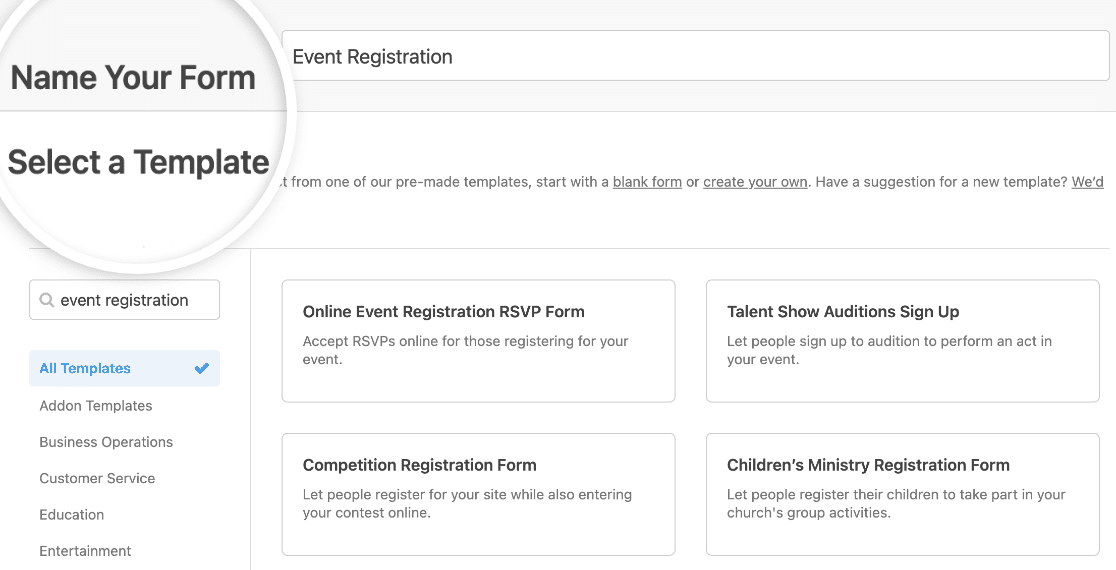
Avec WPForms, vous pouvez accéder à des modèles prédéfinis de planification d’événements en ligne et à plus de 2 100 modèles de formulaires spécifiques à l’industrie et de niche pour créer des formulaires personnalisés pour votre site. Cela vous évite le temps nécessaire pour ajouter manuellement les champs du formulaire d’inscription à l’événement.
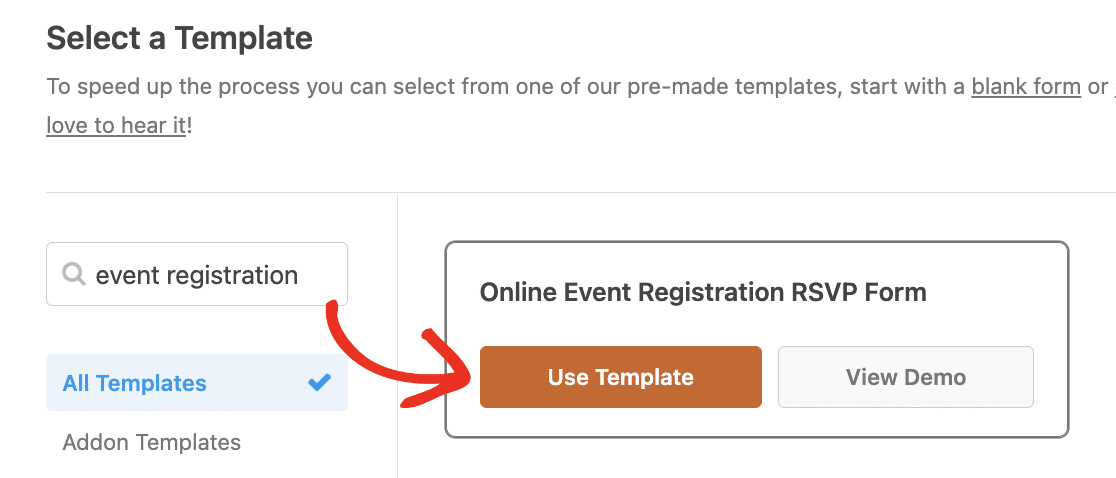
Tapez « inscription à l’événement » dans la barre de recherche et vous verrez plusieurs options pour toutes sortes d’événements. Cliquez sur Utiliser le modèle pour en charger un dans le générateur de formulaires.
Personnalisons maintenant le formulaire que nos visiteurs verront sur le front-end.
Étape 2 : Personnaliser votre formulaire d'inscription à un événement en ligne
Vous devriez maintenant voir l’écran du générateur de formulaires. De nombreux champs du modèle seront déjà inclus dans votre formulaire, mais vous pouvez en ajouter, supprimer ou modifier comme vous le souhaitez.
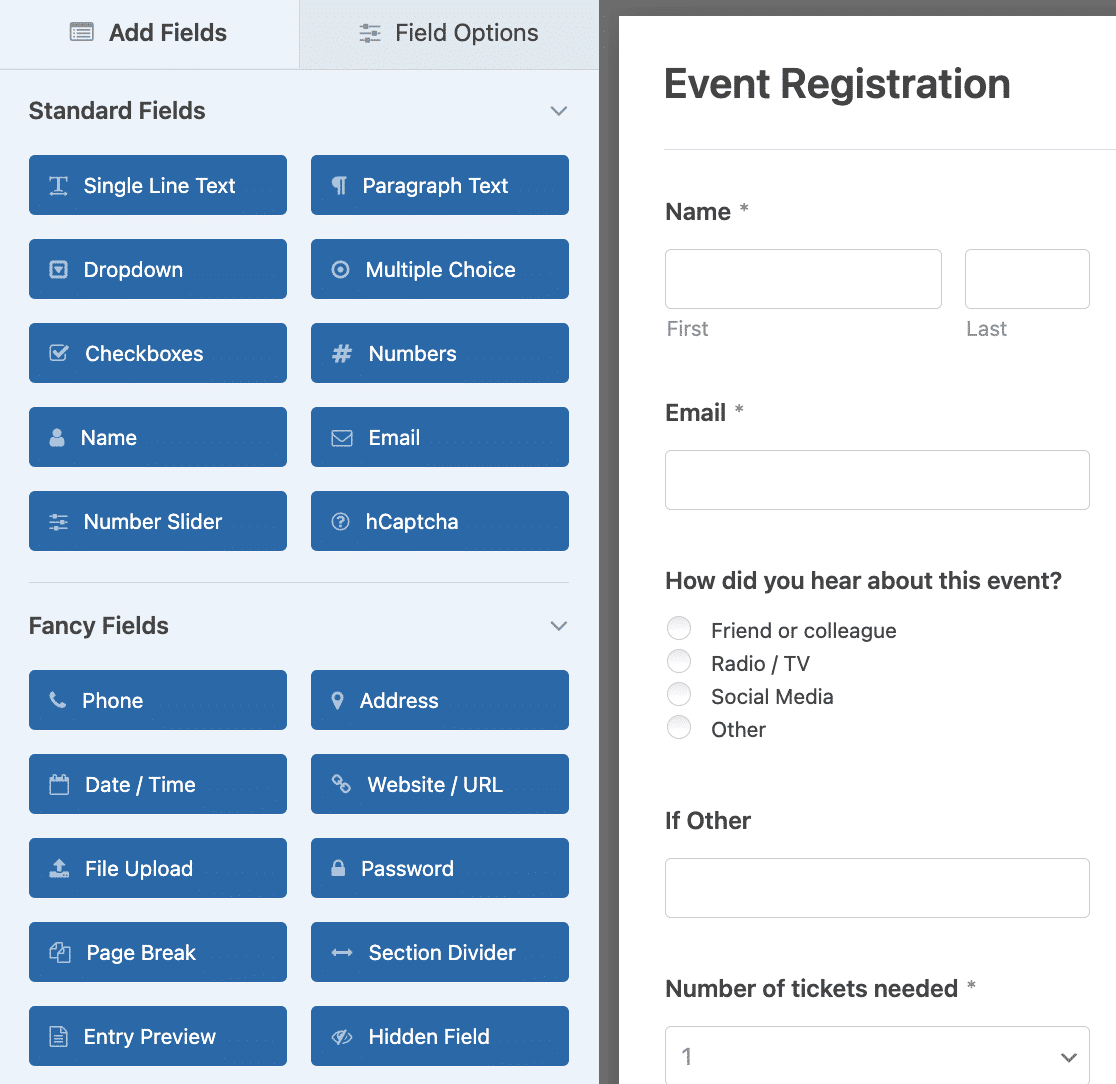
WPForms facilite la personnalisation des formulaires. Vous verrez les champs de formulaire suivants sur votre formulaire d’inscription à l’événement en ligne :
- Nom
- Choix multiples (Comment avez-vous entendu parler de cet événement ?)
- Texte sur une seule ligne (Si autre)
- Liste déroulante (Nombre de billets nécessaires)
- Date / Heure
Vous pouvez même personnaliser le champ d’adresse du formulaire pour adapter les formulaires de gestion d’événements à différents pays, comme le fait le professionnel des médias Mark Marshall lorsqu’il utilise WPForms sur les sites clients.
Si vous avez du mal à trouver des options de choix multiples ou si vous manquez de temps et avez besoin d’ajouter rapidement une liste, essayez AI Choices. Vous pouvez expliquer le type d’options que vous souhaitez inclure pour que les utilisateurs sélectionnent dans certains champs, et vous obtiendrez une liste générée par l’IA que vous pourrez personnaliser selon vos besoins.
Vous pouvez ajouter d’autres champs de formulaire à votre formulaire d’inscription à l’événement en les faisant glisser du panneau de gauche vers la zone d’aperçu de droite. Vous pouvez également personnaliser les champs en cliquant dessus dans l’aperçu et en modifiant les options qui apparaissent.
Par exemple, WPForms facilite la collecte de paiements auprès des visiteurs de votre site sur vos formulaires. En fait, WPForms est si flexible que vous pouvez collecter des paiements auprès des utilisateurs directement depuis vos formulaires ou attendre pour collecter les paiements plus tard.
Vous n’avez pas besoin d’utiliser un plugin e-commerce ou de faire passer les gens par une procédure de paiement tierce.
Si vous souhaitez collecter des paiements pour votre événement, vous devrez modifier votre champ de formulaire déroulant.
Pour ce faire, supprimez le menu déroulant de votre formulaire en cliquant sur l’icône de corbeille dans la zone d’aperçu.
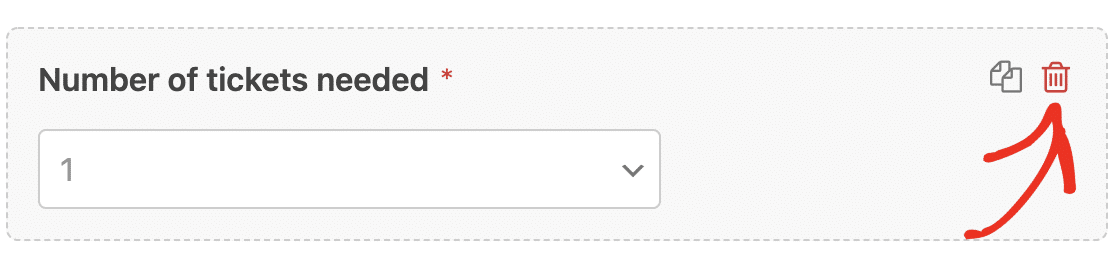
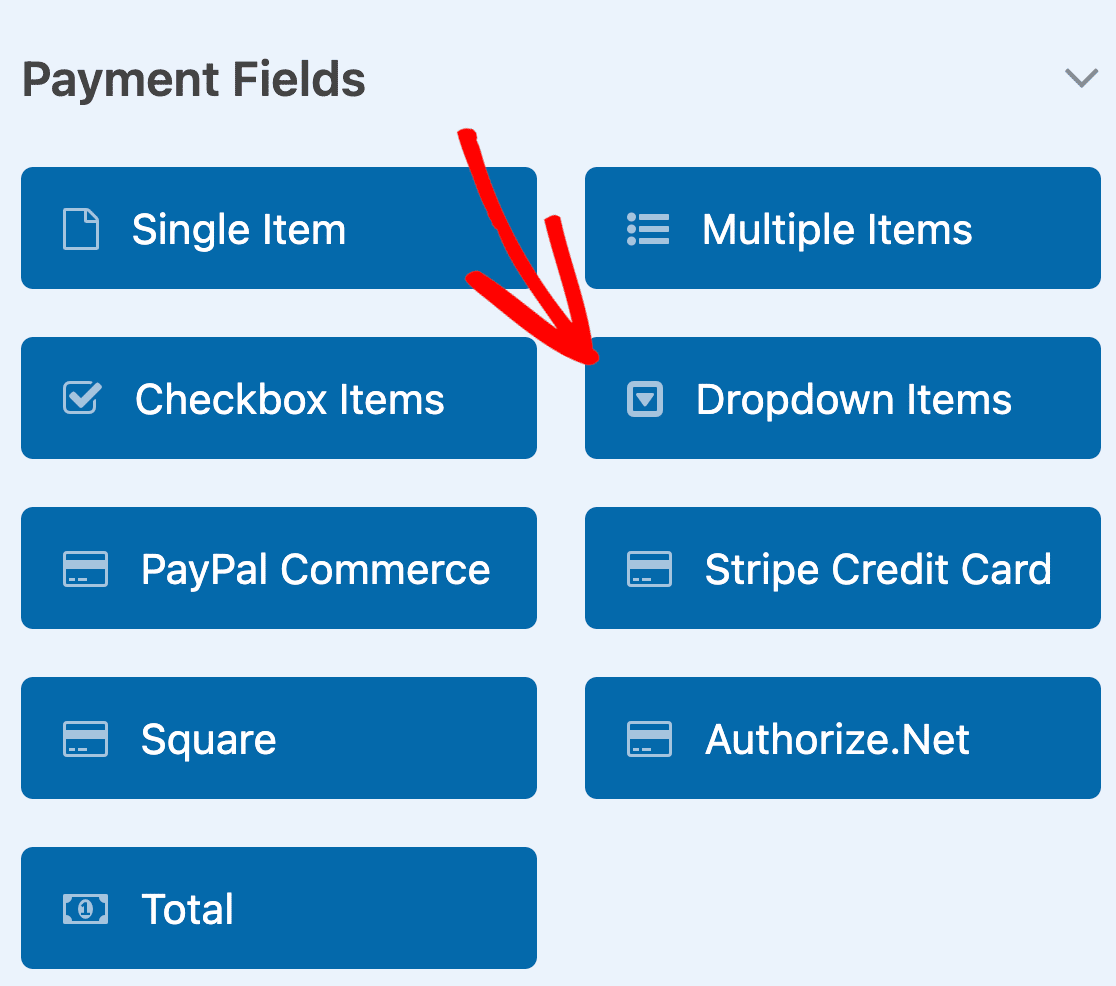
Ensuite, faites défiler jusqu'aux Champs de paiement et ajoutez un champ de formulaire Éléments de liste déroulante à votre formulaire.
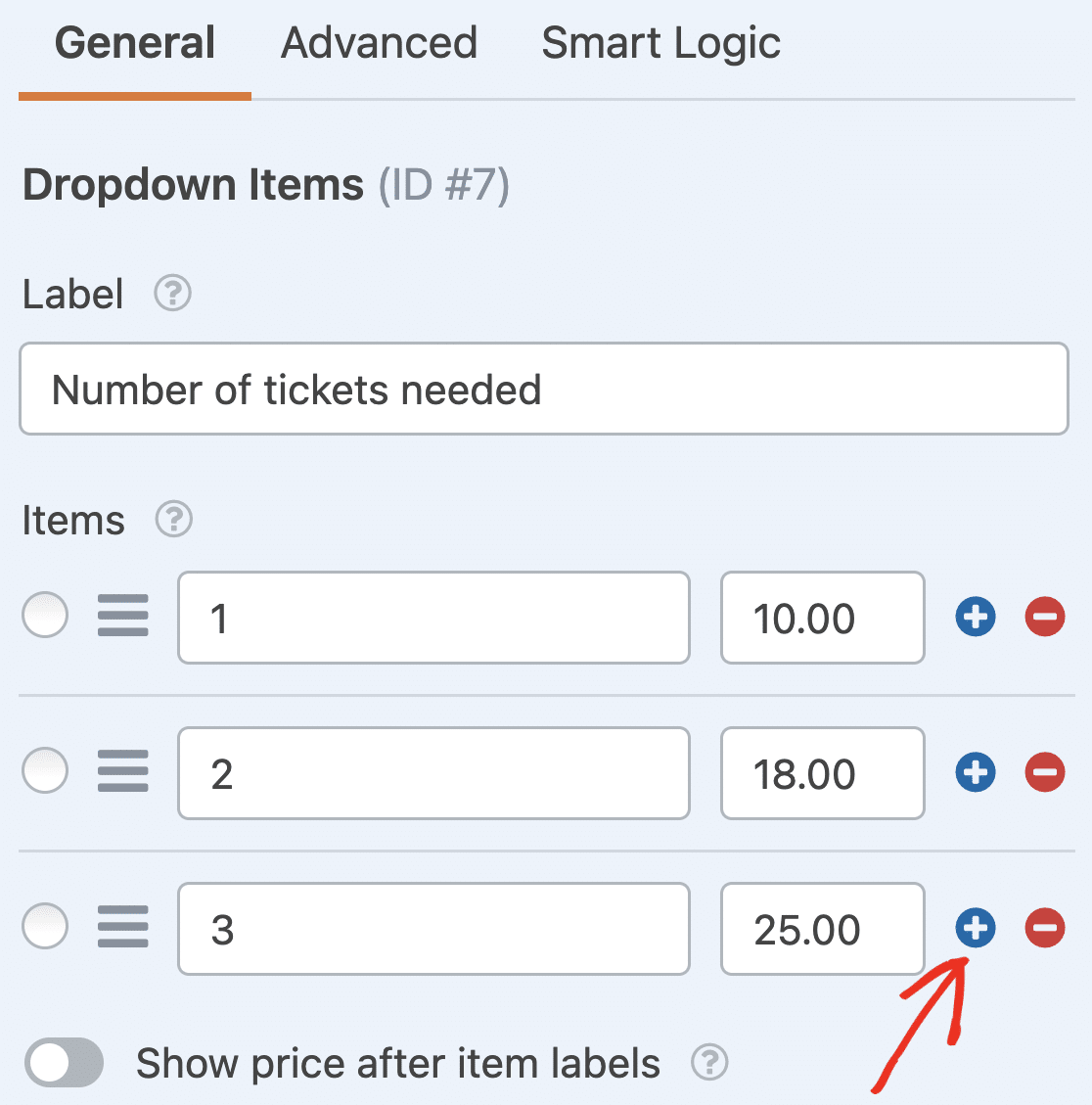
Personnalisez le champ du formulaire, en veillant à ajouter les montants des billets d'événement. Si vous souhaitez permettre aux clients d'acheter plus de 3 billets, cliquez simplement sur le bouton plus (+) pour ajouter une autre option.
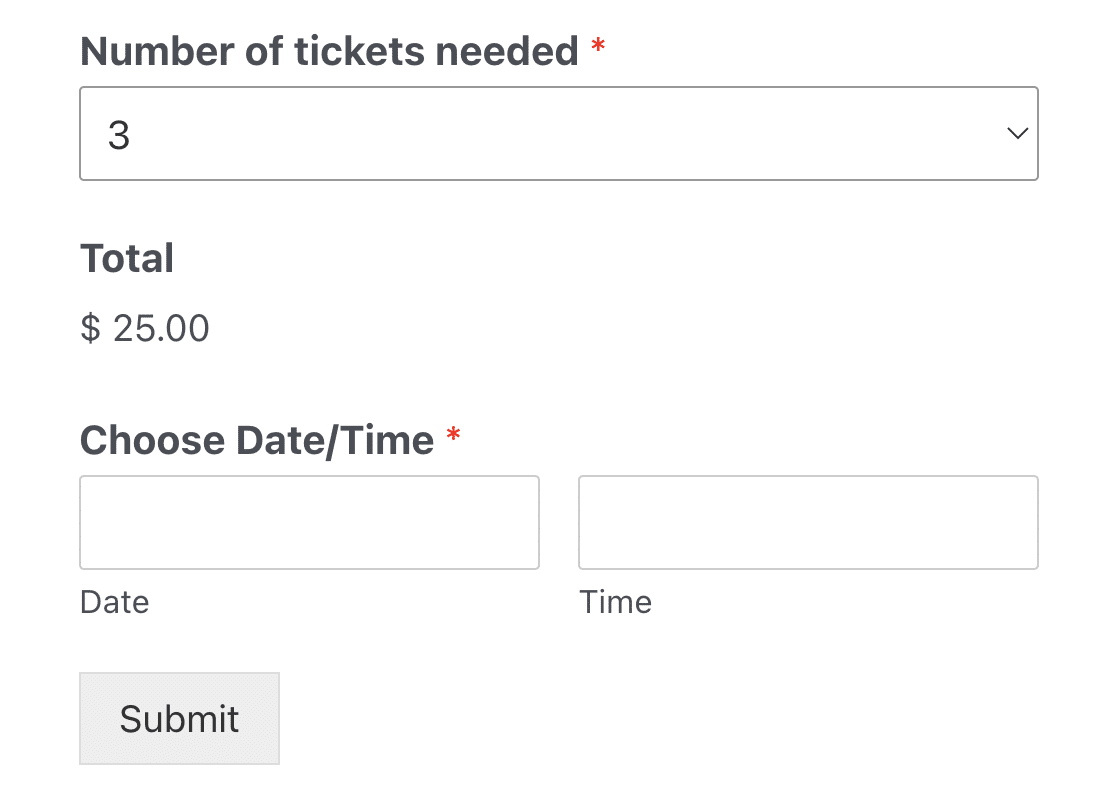
Si vous ajoutez également un champ Total, chaque fois qu'un visiteur du site s'inscrit à votre événement et choisit le nombre de billets qu'il souhaite acheter, il verra son total.
Connectez ensuite simplement WPForms à votre passerelle de paiement préférée. Je vous montrerai comment faire plus tard dans le tutoriel.
Si vous souhaitez facturer vos participants ultérieurement, conservez simplement le champ Liste déroulante d'origine, laissez les gens choisir le nombre de billets qu'ils souhaitent acheter, et envoyez-leur une facture après leur inscription à votre événement.
Pour obtenir de l'aide sur la facturation de vos clients, consultez notre sélection des logiciels de facturation les plus abordables disponibles.
Lorsque vous avez terminé la personnalisation de votre formulaire d'inscription à l'événement, cliquez sur Enregistrer.
Étape 3 : Configurer les notifications du formulaire d'inscription à un événement
Avec les notifications par e-mail du formulaire, vous pouvez recevoir instantanément un e-mail chaque fois qu'une nouvelle personne soumet votre formulaire d'inscription à l'événement.
Si vous souhaitez modifier l'adresse où ces notifications sont envoyées ou modifier une partie de l'e-mail, vous pouvez le faire depuis la section Notifications dans l'onglet Paramètres.

Si vous utilisez les balises intelligentes, vous pouvez également envoyer des e-mails de confirmation d'inscription en utilisant les notifications. Cela permet aux participants de savoir que vous avez reçu leur inscription et leur achat de billets, et nous vous contacterons sous peu.
Cela assure aux gens que leur inscription à l'événement s'est déroulée correctement. Pour obtenir de l'aide à cette étape, consultez notre documentation sur comment configurer les notifications de formulaire dans WordPress.
Étape 4 : Configurer les notifications et les confirmations
Les confirmations de formulaire sont des messages qui s'affichent aux visiteurs du site une fois qu'ils ont soumis un formulaire d'inscription à un événement sur votre site Web. Ces confirmations vous donnent l'occasion de guider vos visiteurs sur ce à quoi ils doivent s'attendre ensuite.
Pour modifier vos confirmations, cliquez sur l'onglet Confirmations dans le constructeur de formulaire sous Paramètres.
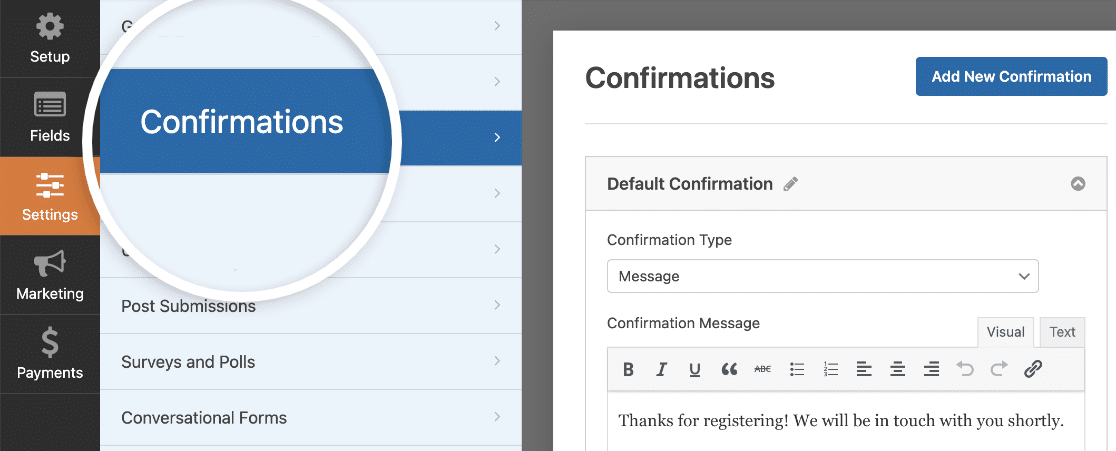
Le type de confirmation par défaut est défini sur Message. Vous pouvez modifier le message de confirmation et ajouter plus de détails sur l'événement ici. Par exemple, il pourrait être judicieux d'ajouter un lien Google Maps vers le lieu où se déroule votre événement.
Lorsque vous avez personnalisé le message de confirmation à votre goût, cliquez sur Enregistrer en haut du constructeur de formulaire.
Si vous souhaitez afficher des confirmations différentes aux inscrits en fonction de leur comportement, assurez-vous de consulter comment créer des confirmations de formulaire conditionnelles.
Ceci est utile si vous souhaitez envoyer les visiteurs du site qui ont prépayé leurs billets vers une page de remerciement et afficher un message de confirmation à ceux qui n'avaient pas encore payé, les informant que nous les contacterons pour les prochaines étapes.
Configurer les paramètres de paiement d'inscription à l'événement (facultatif)
Si vous collectez les ventes de billets auprès des visiteurs du site sur votre formulaire d'inscription à l'événement, vous devrez configurer les paramètres de paiement de votre formulaire afin que les paiements en ligne soient traités correctement.
Vous pouvez ignorer cette partie si vous collectez une RSVP sans paiement.
WPForms s'intègre avec PayPal, Authorize.Net, Square et Stripe pour accepter les paiements par carte de crédit. Avec PayPal et Stripe, vous pouvez également accepter les paiements avec Venmo, Apple Pay et Google Pay.
Pour configurer les paramètres de paiement sur votre formulaire d'inscription à l'événement, vous devrez d'abord intégrer un service de paiement avec WPForms.
Pour des instructions étape par étape faciles, consultez nos tutoriels sur les intégrations de paiement :
Une fois que vous avez fait cela, cliquez sur l'onglet Paiements dans le constructeur de formulaire et sélectionnez l'intégration que vous avez configurée. Dans notre exemple, nous allons configurer Stripe pour traiter les commandes.
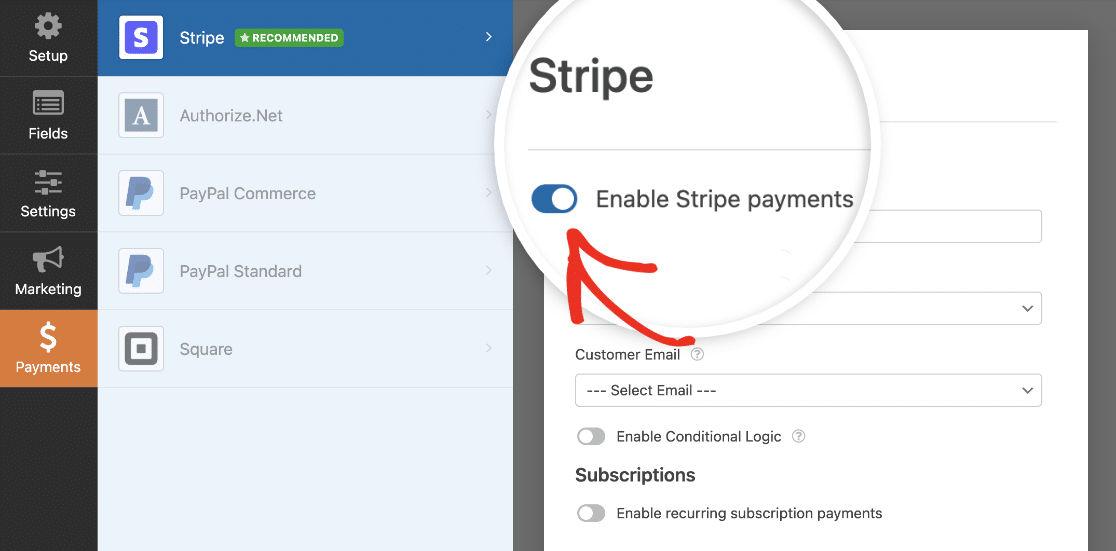
Ici, vous devrez activer les paiements Stripe et remplir certains paramètres facultatifs mais recommandés tels que la Description du paiement, le Reçu de paiement Stripe et l'E-mail du client. Ensuite, ajustez selon vos besoins.
Une fois que vous avez terminé la configuration des paramètres de paiement, cliquez sur Enregistrer pour sauvegarder vos modifications.
Assurez-vous de consulter notre tutoriel sur permettre aux clients de choisir leur mode de paiement si vous souhaitez proposer différentes options de paiement.
Maintenant, vous êtes prêt à ajouter le formulaire d'inscription à l'événement WordPress avec paiement (ou sans, si vous le souhaitez) sur votre site.
Bien que la configuration des paiements soit cruciale, la gestion efficace des ventes de billets d'inscription est tout aussi importante. Pour un guide complet sur ce sujet, assurez-vous de lire notre article sur la gestion de la billetterie d'événements dans WordPress.
Étape 5 : Ajouter votre formulaire d'inscription à un événement à votre site
Après avoir configuré un formulaire d'inscription à l'événement, vous devez l'intégrer sur votre site WordPress.
Contrairement à de nombreux plugins de gestion d'événements, WPForms vous permet d'ajouter vos formulaires à plusieurs emplacements sur votre site Web, y compris vos articles de blog, vos pages et même les widgets de barre latérale. Aucun shortcode n'est requis dans l'éditeur de blocs !
Examinons l'option de placement la plus courante : l'intégration dans une page ou un article WordPress.
Pour commencer, créez une nouvelle page ou un nouvel article dans WordPress, ou ouvrez-en un existant pour le modifier.
Après cela, cliquez sur l'icône plus (+) pour ajouter un nouveau bloc. Sélectionnez ensuite le bloc WPForms.
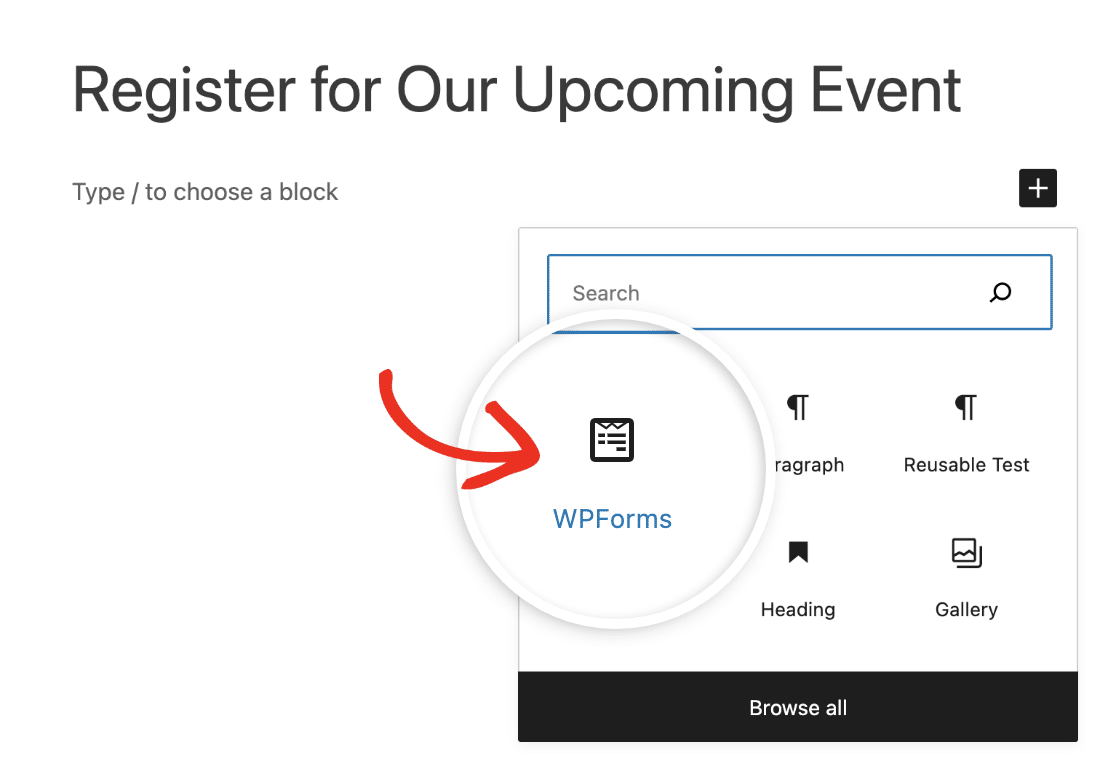
Le widget WPForms pratique apparaîtra à l'intérieur de votre bloc. Cliquez sur le menu déroulant et sélectionnez votre formulaire d'inscription à l'événement.
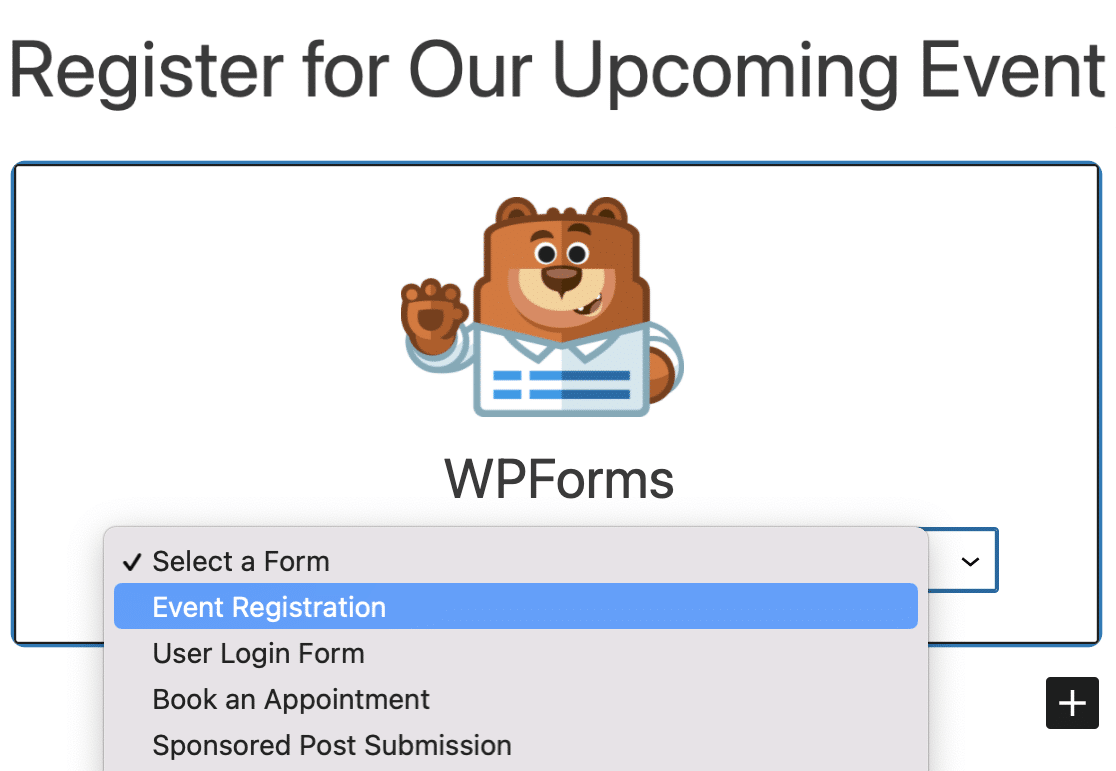
Vous voudrez ajouter les informations de votre événement à la page ici. Vous pourriez également vouloir optimiser votre page d'événement pour le référencement afin d'obtenir plus de trafic.
Ensuite, publiez ou mettez à jour votre article ou votre page afin que votre formulaire d'inscription et de billetterie d'événement en ligne apparaisse sur votre site web et commence à accepter les soumissions.
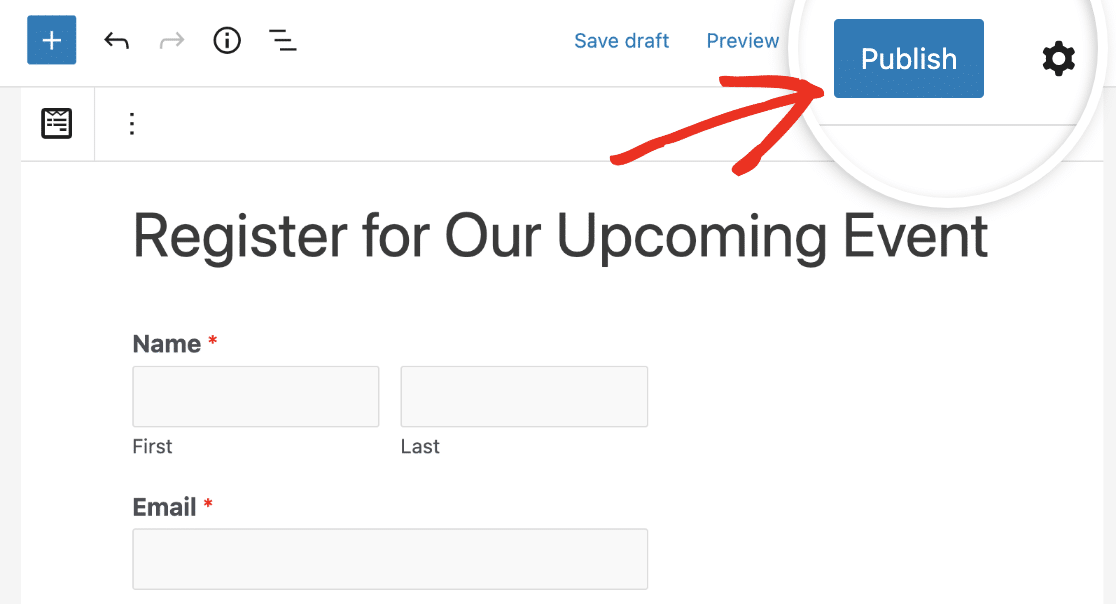
Et voilà ! Vous savez maintenant comment créer un formulaire d'inscription d'événement en ligne et pouvez commencer à vendre des billets et à promouvoir vos événements en ligne.
Créez votre formulaire d'inscription à un événement WordPress maintenant
FAQ sur l'inscription aux événements WordPress
Voici quelques questions que nous recevons fréquemment de nos visiteurs concernant l'inscription aux événements sur WordPress :
Pourquoi ai-je besoin d'un formulaire d'inscription d'événement sur WordPress ?
Un formulaire d'inscription d'événement sur votre site WordPress vous permet de gérer les participants et de sauvegarder leurs informations directement dans votre tableau de bord WordPress.
Cela implique d'accepter les paiements pour les billets de votre événement avec le même formulaire afin d'accélérer le processus d'inscription.
En revanche, l'utilisation des réseaux sociaux et d'autres plateformes pour la gestion d'événements peut être restrictive. Vous ne pouvez pas promouvoir librement votre événement ni créer un processus d'inscription entièrement à votre goût.
Idéalement, vous devriez ajouter un formulaire de gestion d'événements à votre site WordPress afin de pouvoir superviser tout ce qui concerne votre événement en un seul endroit.
Que doit contenir un formulaire d'inscription d'événement ?
Un formulaire d'inscription d'événement doit inclure des champs pour collecter les informations de contact et permettre aux visiteurs de demander des billets ou des laissez-passer pour l'événement.
Ces champs sont activés par défaut si vous utilisez le modèle de formulaire d'inscription d'événement WPForms. De plus, vous pouvez personnaliser chacun de ces champs pour qu'il corresponde aux spécifications de votre événement particulier.
En fin de compte, l'objectif est de permettre aux visiteurs de s'inscrire à votre événement aussi facilement que possible.
Comment demander à quelqu'un de s'inscrire à un événement ?
Un formulaire d'inscription d'événement est le meilleur moyen de demander aux gens de s'inscrire à votre événement. Cependant, il est important de promouvoir votre formulaire d'inscription d'événement afin qu'un maximum de personnes puissent découvrir votre événement et s'y inscrire.
Vous pouvez promouvoir votre événement sur vos réseaux sociaux et également en envoyant des newsletters par e-mail. Assurez-vous d'inclure un lien vers votre formulaire d'inscription d'événement dans vos e-mails et vos publications sur les réseaux sociaux afin que les gens puissent facilement trouver votre formulaire et s'y inscrire.
Comment afficher les événements sur WordPress ?
Vous pouvez afficher les événements à venir sur votre site WordPress en utilisant le plugin The Events Calendar. En plus d'afficher les événements, ce plugin peut également s'intégrer à WPForms et accepter les événements soumis par les utilisateurs depuis le frontend de votre site web.
C'est vraiment utile si vous avez un site axé sur la communauté et que vous souhaitez inviter les gens à ajouter directement des événements à votre site en utilisant un formulaire.
Puis-je limiter le nombre de personnes pouvant s'inscrire à mon événement ?
Oui, vous le pouvez. WPForms propose un module complémentaire Form Locker qui vous permet de limiter le nombre total de soumissions qu'un formulaire acceptera. C'est utile si vous organisez un événement avec un nombre de places limité.
Notez simplement que ce type de limite s'applique aux entrées individuelles du formulaire — ainsi, si une personne enregistre plusieurs participants dans le même formulaire, ces places supplémentaires ne seront pas comptées à moins que vous ne les suiviez manuellement ou que vous ne configuriez une logique avancée.
Ensuite, envoyez automatiquement des reçus à vos participants
Vous voulez en savoir plus sur ce que vous pouvez faire avec le meilleur plugin de création de formulaires pour WordPress ? Si vous souhaitez ouvrir et fermer automatiquement les inscriptions aux événements à une date précise, consultez ce guide pour définir une date d'expiration du formulaire.
Vous pouvez également créer un formulaire d'inscription de groupe pour vos participants en utilisant des champs répétables. Avec le champ répéteur, les visiteurs de votre site Web peuvent ajouter et supprimer des champs selon leurs besoins, vous permettant ainsi de collecter facilement les données de plusieurs participants à la fois.
Et n'oubliez pas de consulter notre tutoriel sur comment envoyer automatiquement un reçu par e-mail de formulaire de commande WordPress afin de pouvoir fournir aux participants qui ont prépayé votre événement une preuve de leur paiement.
Créez votre formulaire WordPress maintenant
Prêt à créer votre formulaire ? Commencez dès aujourd'hui avec le plugin de création de formulaires WordPress le plus simple. WPForms Pro inclut de nombreux modèles gratuits et offre une garantie de remboursement de 14 jours.
Si cet article vous a aidé, suivez-nous sur Facebook et X (Twitter) pour plus de tutoriels et de guides WordPress gratuits.





Bonjour,
Je suis vraiment heureux de voir cet article car j'ai récemment conçu mon formulaire d'événement en utilisant WPform mais je n'ai pas pu le faire. Après avoir lu cet article, j'ai créé mon propre formulaire.
Merci pour ce bon article informatif.
Je suis content que cela vous ait aidé, Mark ! N'hésitez pas à nous contacter si vous avez besoin d'aide pour configurer un formulaire.
Je me demande s'il existe ou pourrait exister une option ANNULER qui notifierait les organisateurs de l'événement d'une annulation. Merci.
Salut Mark,
Nous n'avons pas actuellement de moyen de le faire dans nos formulaires. Cependant, vous pourriez envisager d'ajouter une intégration avec un service de marketing à votre formulaire d'inscription à l'événement. Nous avons plusieurs intégrations marketing, mais le but principal de toutes est de collecter des e-mails à partir des formulaires, d'ajouter ces e-mails à une liste, et de vous permettre d'envoyer un e-mail à toute cette liste en même temps.
Ensuite, si vous deviez annuler un événement, ou si vous vouliez contacter tout le groupe pour une autre raison, vous pourriez rapidement envoyer le même e-mail à toute la liste des inscrits via votre service de marketing par e-mail. Voici notre tutoriel sur la configuration de l'intégration marketing de MailChimp, afin que vous puissiez avoir une idée du fonctionnement d'une intégration marketing dans votre formulaire.
Notre module complémentaire Constant Contact est disponible pour tout le monde (versions Lite ou Pro), et MailChimp, AWeber, GetResponse et Campaign Monitor sont disponibles avec notre licence Plus ou supérieure.
Si vous avez des questions, n'hésitez pas à nous contacter ! 🙂
Bonjour
Le formulaire permet-il plusieurs devises pour les événements organisés à l'international ? J'organise des événements à Londres (livres sterling) et en Australie (AUD$) et j'ai besoin d'un formulaire personnalisable. Merci
Bonjour Trent,
Nous n’avons actuellement aucun moyen de permettre plus d’une option de devise dans vos formulaires. Je vais cependant ajouter cela à notre liste de demandes de fonctionnalités, afin que notre équipe puisse l’examiner à l’avenir.
Merci ! :)
Dans votre exemple de formulaire ci-dessus, vous avez une section pour collecter les informations de carte de crédit. Ces informations sont-elles collectées et stockées dans la base de données WordPress ou sont-elles directement liées à un commerçant de paiement ou à PayPal afin que ce soit eux qui collectent les informations de carte de crédit ?
Salut Mike,
Je m’excuse pour toute confusion ! Avec l’intégration PayPal, vous n’incluriez pas réellement de champ de carte de crédit dans votre formulaire. C’est parce qu’après la soumission du formulaire, l’utilisateur sera redirigé vers PayPal où il ajoutera tous les détails de paiement sensibles.
Cependant, l’intégration de paiement Stripe nécessite que les détails de la carte de crédit soient saisis directement dans le formulaire. Même lorsque Stripe est utilisé, nous ne stockons pas ces détails sensibles dans la base de données de votre site. Par mesure de sécurité, ces données sont cryptées et envoyées directement à Stripe.
J’espère que cela vous aide ! Si vous avez d’autres questions, contactez-nous et nous serons heureux de vous aider davantage 🙂
Est-ce que cela inclut également la passerelle de paiement ccavenue ??
Bonjour Aditya – Nous nous concentrons actuellement sur nos intégrations de paiement Stripe et PayPal, mais j’ai noté cette option supplémentaire sur notre liste de demandes de fonctionnalités pour examen ultérieur. Merci ! 🙂
J’ai une vaste bibliothèque de code PHP fonctionnant actuellement sur un site Web non-WP. Ces programmes servent à l’inscription aux événements (compétitions musicales) pour mon organisation. Tous les événements sont légèrement différents, et toutes les données d’inscription sont enregistrées dans une base de données MySQL pour une utilisation ultérieure dans la génération de programmes imprimés pour ces événements. WPForms peut-il fournir une capacité similaire ?
Salut John,
Je m’excuse, je ne suis pas sûr de comprendre exactement ce que vous recherchez. Au cas où cela vous aiderait à savoir, cependant, nos formulaires ne peuvent fonctionner que dans un environnement WordPress. De plus, nous n’avons actuellement aucune option intégrée pour envoyer des données à une base de données personnalisée, mais il existe quelques façons d’y parvenir.
Quand vous aurez un moment, pourriez-vous nous contacter ? À partir de là, nous pourrons discuter plus en détail de ce que vous recherchez et voir ce qui pourrait fonctionner le mieux. Merci ! 🙂
Y a-t-il un moyen de limiter les inscriptions à un certain nombre ?
Bonjour Beth,
La réponse à cette question dépend de la manière exacte dont vous souhaitez que cette limite fonctionne. Avec notre module complémentaire Form Locker, vous pouvez limiter le nombre d’entrées qui peuvent être soumises à un formulaire. C’est donc une excellente solution si chaque personne doit soumettre son propre formulaire d’inscription.
Cependant, nous n’avons actuellement aucun moyen de suivre un décompte – cela ne fonctionnerait donc pas bien si vous aviez besoin d’autoriser plusieurs personnes à s’inscrire dans un seul formulaire.
J'espère que cela vous aide ! Si vous avez d'autres questions à ce sujet ou sur quoi que ce soit d'autre, contactez-nous et nous serons heureux de vous aider 🙂
Salut ! J'adore le module complémentaire et toutes ses différentes fonctionnalités !
Une question cependant : est-il possible d'obtenir une « liste des participants » ou similaire afin que je puisse avoir un script qui ajoute automatiquement chaque participant à une page ou un widget de mon choix ? J'organise des événements LAN, et le fait que les gens voient le nombre et les noms de ceux qui viennent aide grandement à attirer plus de participants.
Merci d'avance !
Salut Pontus Alared,
Nous n'avons pas de moyen de créer automatiquement une telle liste, mais vous pouvez toujours exporter les données des entrées pour un formulaire particulier sous forme de fichier CSV et créer une liste pour vous-même de cette façon. Si cela vous convient, veuillez consulter notre guide sur l'exportation de vos données de formulaire au format CSV.
J'espère que cela vous aide ! 🙂
Bonjour, comment puis-je lier les entrées de mon formulaire à un formulaire de recherche où les utilisateurs peuvent rechercher le numéro et les personnes qui se sont inscrites à un événement
Salut George ! Par défaut, les entrées du formulaire ne sont pas accessibles sur le frontend. Mais vous pourriez essayer de les afficher dans un tableau sur une page en utilisant l'extrait de code de ce tutoriel, puis vérifier si les entrées apparaissent sur la page des résultats de recherche. J'espère que cela vous aidera ! 🙂
Le formulaire sera-t-il spécifique à l'événement si je l'ajoute à tous les événements de mon site web ?
Par exemple, recevrai-je les informations sur les événements pour lesquels l'inscription a été effectuée
Salut Bhikhi ! Merci pour votre question.
Oui, vous pouvez y parvenir en utilisant ce que nous appelons les balises intelligentes. Ajoutez simplement « {page_title} » ou toute autre balise intelligente pratique à un champ caché dans votre formulaire comme valeur par défaut et vous verrez le titre de la page dans vos e-mails de notification et dans les entrées.
J'espère que cela vous aidera ! 🙂
Notre festival dure plusieurs jours (10 représentations). Existe-t-il un moyen pour les clients d'utiliser un seul formulaire pour s'inscrire puis payer pour plusieurs productions ?
Salut Lori, merci pour votre question !
Vous pouvez absolument permettre aux utilisateurs de choisir plusieurs options de paiement dans votre formulaire. Avec nos champs de paiement, les utilisateurs pourront choisir des produits et les payer en utilisant nos modules complémentaires Stripe ou PayPal.
Peu importe le nombre de produits choisis, ils seront calculés dans le champ Total.
Si vous avez une licence WPForms, vous avez accès à notre support par e-mail. Veuillez donc soumettre une demande de support.
Sinon, nous offrons un support gratuit limité sur le forum de support WPForms Lite sur WordPress.org.
J'espère que cela vous aidera.
Passez une bonne journée 🙂
Je vois que cela permet à 1 personne d'enregistrer plusieurs personnes ?
Le formulaire crée-t-il un enregistrement d'inscription distinct pour chaque personne enregistrée via une seule soumission d'enregistrement ?
Salut Chantelle !
Une fois qu'un utilisateur utilise la même adresse e-mail, un message de notification s'affichera indiquant que l'utilisateur avec cette adresse e-mail existe déjà dans le système. De cette façon, les utilisateurs ne peuvent pas être enregistrés plusieurs fois, seulement en utilisant des adresses e-mail différentes.
J'espère que cela vous aide.
Passez une bonne journée 🙂
Y a-t-il un moyen de faire en sorte que l'inscription se déroule de telle date : heure à telle date : heure ?
Cordialement,
Salut Silas – Excellente question ! Pour cela, vous pouvez essayer d'utiliser notre module complémentaire Form Locker (disponible avec la licence Pro ou supérieure). Cela vous donne la possibilité d'activer un formulaire pour une durée spécifique, en utilisant cela, vous pouvez activer votre formulaire d'inscription pour une durée spécifique. Voici un excellent tutoriel sur comment planifier votre formulaire de cette manière.
J'espère que cela vous aide 🙂
Bonjour WP Form,
Je fais des réservations d'événements avec WP form basic. C'est bien pour moi. Maintenant, j'ai un problème. Y a-t-il un plan qui contient une fonction qui peut générer automatiquement via les options de temps/cours des événements dans une série d'événements, et sans avoir besoin d'ajouter des options de temps manuellement ? Maintenant, mon site utilise Events Calendar Pro, et le thème est Ecole.
Cordialement,
Salut James – Nous avons besoin de plus de détails pour mieux comprendre votre demande et vous proposer la meilleure solution possible. Je vous suggère de contacter notre équipe de support en créant un ticket de support. Veuillez envoyer autant de détails que possible et nous serons heureux de vous aider.
Passez une bonne journée 🙂
Est-il possible de faire une liste publique sur votre site où les participants potentiels à votre événement peuvent voir qui d'autre s'est inscrit ?
Salut Bart – Je m'excuse ! Nous n'avons actuellement aucun moyen intégré d'afficher les entrées sur le front-end. Je suis d'accord que ce serait très utile, et j'ai pris note de la demande de fonctionnalité. En attendant, si vous le souhaitez, vous pouvez y parvenir avec du code personnalisé.
Si vous avez besoin d'aide supplémentaire à ce sujet, n'hésitez pas à contacter notre équipe de support.
y a-t-il un moyen d'ajouter un code QR après que le client ait rempli le formulaire ?
Salut Budoor – Je m'excuse, mais je ne suis pas sûr de comprendre votre question. Pourriez-vous s'il vous plaît contacter notre équipe de support avec plus de détails afin qu'elle puisse vous aider davantage ? En général, voici un excellent tutoriel sur comment ajouter un code QR à une page WordPress.
Si vous détenez une licence payante, vous pouvez contacter notre équipe de support ici. Sinon, nous fournissons un support gratuit limité dans le forum de support de WPForms Lite sur WordPress.org.
Passez une bonne journée ! 🙂
Est-il possible de voir la liste des participants inscrits à un événement avec toutes leurs informations depuis le backend de WordPress ?
Cette liste peut-elle être exportée dans une feuille Excel ?
Salut Aghogho ! Toutes nos versions payantes permettront à vos formulaires d'enregistrer toutes les données soumises dans la base de données de votre site (et ces données peuvent ensuite être exportées en CSV/Excel), où vous pourrez les examiner à votre convenance. Plus de détails à ce sujet peuvent être trouvés ici.
Si vous avez d'autres questions, veuillez soumettre un ticket de support si vous avez une licence WPForms active.
Si vous n'avez pas de licence active, nous fournissons un support limité et gratuit dans le forum de support WPForms Lite sur WordPress.org.
Merci !
Bonjour. Je voudrais permettre aux gens de s'inscrire et de payer pour plusieurs participants en même temps. Est-ce possible ?
Salut Kay – Pour payer pour plusieurs participants, vous devrez entrer les détails des utilisateurs. Vous pouvez suivre les étapes ci-dessous :
1) Ajoutez un champ Liste déroulante où chaque option est un nombre — incluez toute la gamme de nombres possibles de champs.
2) Ajoutez le(s) champ(s) que vous souhaitez. Cliquez ensuite sur chacun d'eux pour ouvrir son écran Options de champ et cliquez sur Logique intelligente. Activez ceci, puis ajoutez une logique pour que ce champ apparaisse pour chaque nombre disponible dans la liste déroulante.
Voici une capture d'écran pour démontrer à quoi ressemblerait la logique conditionnelle si vos options de liste déroulante sont 1, 2 et 3 : https://a.supportally.com/MLYdRh en utilisant le champ Texte sur une seule ligne comme exemple. La clé est de vous assurer d'utiliser le bouton Ajouter un nouveau groupe — qui applique la logique « OU ».
Ce que vous venez de créer est un champ qui s'affichera avec chaque nombre sélectionné.
3) Maintenant, dupliquez ce champ (avec l'icône de double papier montrée ici : https://a.supportally.com/tbGtl1). Sur ce champ copié, allez dans la section Logique conditionnelle et supprimez la logique « Si la liste déroulante est 1 », comme dans cette capture d'écran : https://a.supportally.com/Cvw247
Cela signifie que ce champ n'apparaît que si 2 ou plus est sélectionné dans la liste déroulante.
4) Continuez ce processus pour chaque autre nombre possible (dupliquez le champ précédent, puis supprimez la logique conditionnelle du nombre le plus bas).
De plus, vous pouvez également consulter notre documentation pour créer des formulaires de paiement.
Existe-t-il une fonctionnalité qui nous permettrait de « valider » les participants le jour de l'événement ? Idéalement, nous aimerions envoyer au participant un code QR que nous pourrions scanner pour le valider. Si ce n'est pas possible, pouvons-nous rechercher rapidement la liste des participants et les marquer au fur et à mesure de leur arrivée ?
Salut Shomari – Je m'excuse ! Nous n'avons actuellement aucun moyen intégré pour inclure un code QR comme vous l'avez mentionné. Je suis d'accord que ce serait très utile, et j'ai voté en faveur de la demande en votre nom.
Au cas où cela pourrait vous aider, il est possible d'imprimer des codes QR en utilisant des services connecteurs tels que Zapier.
Sachez également que toutes nos versions payantes permettront à vos formulaires d'enregistrer toutes les données soumises dans la base de données de votre site (et ces données pourront ensuite être exportées en CSV/Excel), où vous pourrez alors rechercher rapidement les participants. Plus de détails à ce sujet peuvent être trouvés ici.
Si vous avez besoin d'aide supplémentaire à ce sujet, n'hésitez pas à contacter notre équipe de support. Merci !