


Résumé IA
Voulez-vous définir une date d'expiration automatique pour un formulaire WordPress ? L'ajout d'une date d'expiration à un formulaire est utile si vous avez besoin de fixer une date limite de réponse.
Que vous organisiez une promotion à durée limitée ou que vous collectiez des inscriptions à un événement, il est crucial de vous assurer que votre formulaire cesse d'accepter les soumissions après une certaine date.
Dans cet article, j'expliquerai comment planifier l'ouverture et la fermeture automatiques d'un formulaire aux dates choisies et comment fermer votre formulaire lorsque vous atteignez le nombre maximum d'entrées.
Créez un formulaire avec date d'expiration maintenant 📆
Comment ajouter une date d'expiration à un formulaire avec WPForms
Vous pouvez facilement définir une date limite dans votre formulaire WordPress en utilisant le plugin WPForms et le champ sélecteur de date/heure. Suivez les étapes ci-dessous pour commencer immédiatement :
1. Installez le plugin WPForms
Définir l'expiration de vos formulaires à une date donnée est facilement réalisable avec les bons outils. Pour créer un formulaire à expiration automatique, le moyen le plus rapide est d'obtenir la licence WPForms Pro.

Passez à WPForms Pro maintenant ! 🙂
Une fois votre licence achetée, il est temps d'installer le plugin WPForms. Si vous avez besoin d'aide pour installer le plugin, consultez ce guide sur comment installer un plugin dans WordPress.
2. Installez le module complémentaire Form Locker
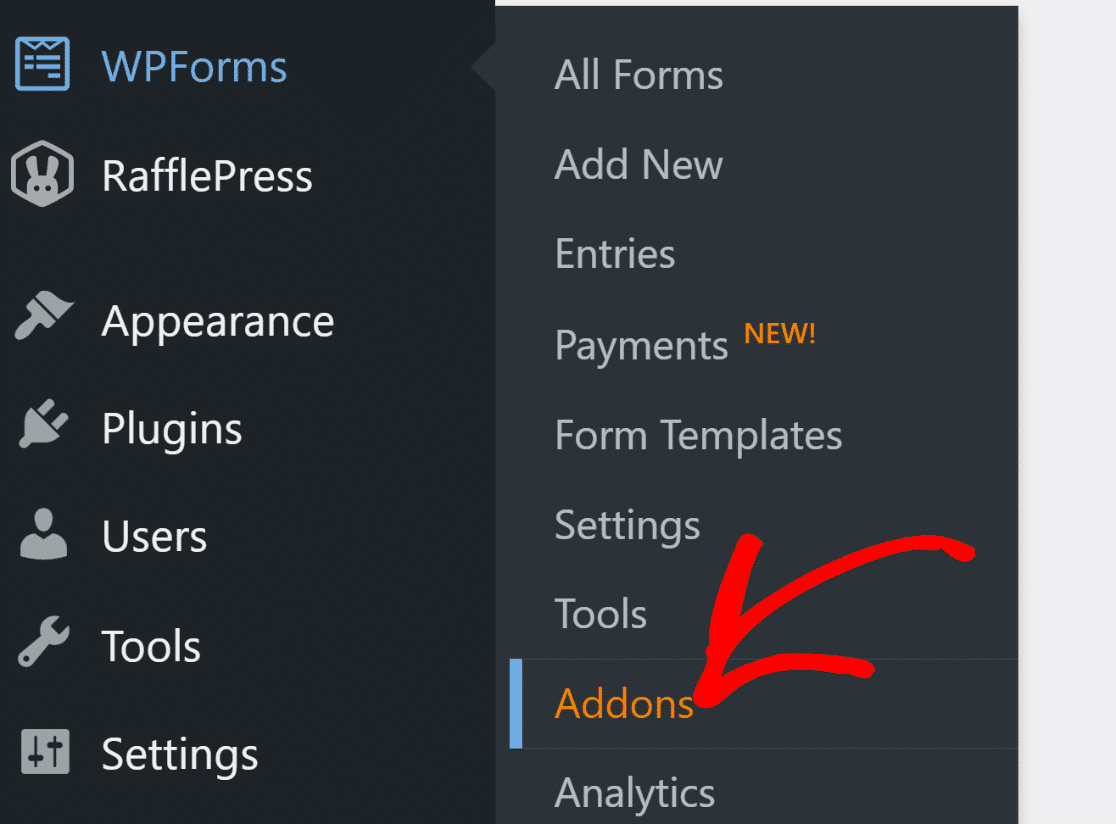
Ensuite, vous voudrez installer et activer le module complémentaire WPForms Form Locker, qui activera les fonctionnalités de planification de formulaire sur votre formulaire. Pour ce faire, allez dans WPForms » Modules complémentaires.
Recherchez maintenant le module complémentaire Form Locker dans la page des modules complémentaires. Vous pouvez également le rechercher en utilisant la boîte de recherche.
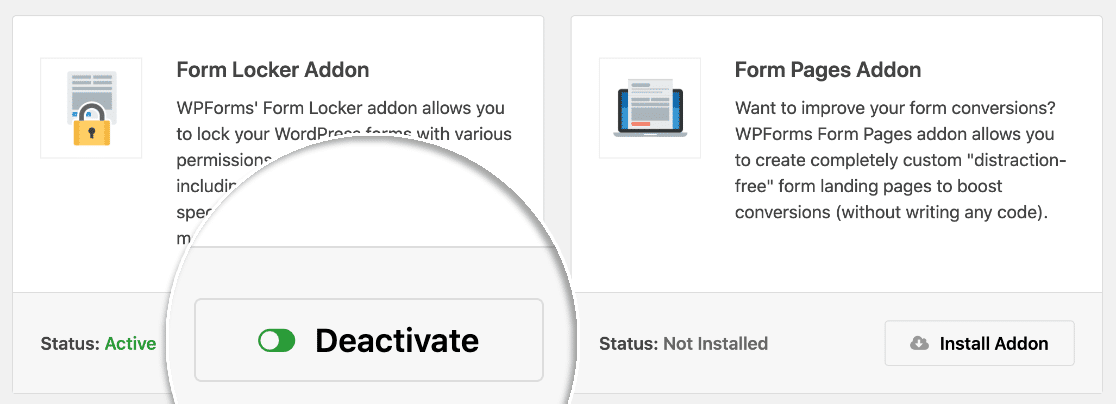
Cliquez sur le bouton Installer le module complémentaire sous le module Form Locker, puis cliquez sur Activer.
Vous saurez qu'il est actif lorsque l'interrupteur ici deviendra vert.
Dans cet exemple, je vais créer un nouveau formulaire de candidature. Je vais fixer une limite de temps au formulaire afin qu'il se ferme automatiquement à la date limite de soumission.
3. Choisissez un modèle de formulaire
Créer un formulaire de candidature avec WPForms est très facile. Tout d'abord, allez dans WPForms » Nouveau.

Après cela, vous pouvez donner un nom à votre formulaire afin de le retrouver facilement plus tard sur votre tableau de bord. De plus, vous devrez sélectionner un modèle.
WPForms est livré avec plus de 2 100 modèles de formulaires WordPress pour vous aider à démarrer. Cela rend le processus beaucoup plus rapide.
Pour ce tutoriel, j'utiliserai le modèle Formulaire de candidature avec téléchargement.

Une fois le formulaire ouvert, vous êtes libre de le personnaliser comme vous le souhaitez.
Sous la fonctionnalité Limites et restrictions de saisie, activez l'option Activer la limite totale de saisies.

Vous pouvez également cliquer sur un champ de formulaire et le faire glisser à un autre endroit si vous souhaitez réorganiser les champs.
Lorsque votre formulaire vous convient, cliquez sur Enregistrer en haut de la fenêtre du constructeur de formulaire.
4. Définissez une date d'expiration
Maintenant, nous pouvons définir la date d'expiration du formulaire.
Cela définira automatiquement la date limite afin qu'aucune soumission de formulaire ne puisse être envoyée après la date et l'heure choisies.
Sur la gauche, cliquez sur Paramètres, puis cliquez sur Form Locker.
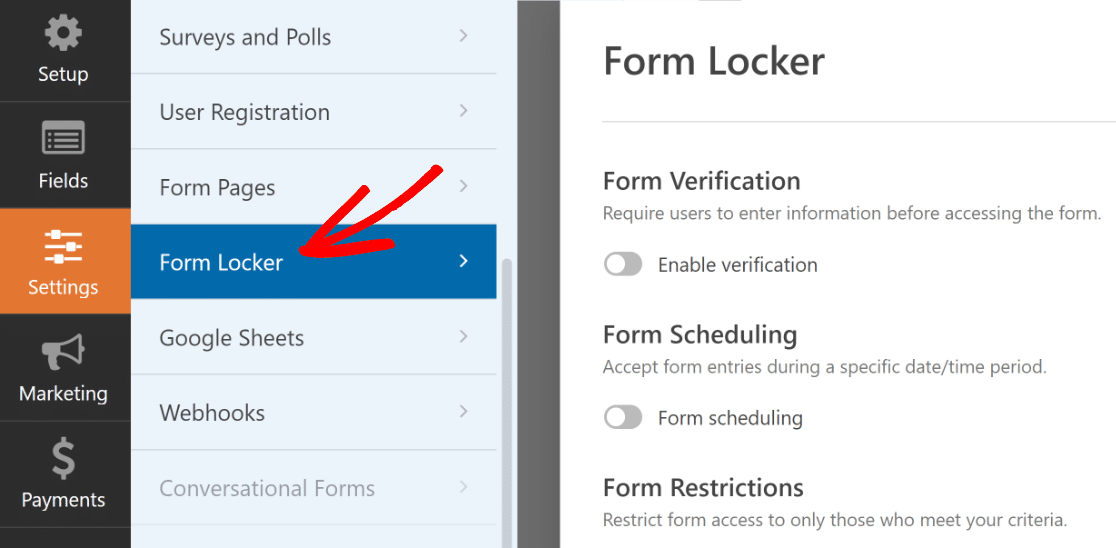
Maintenant, cliquez sur le bouton d'activation Planification du formulaire.
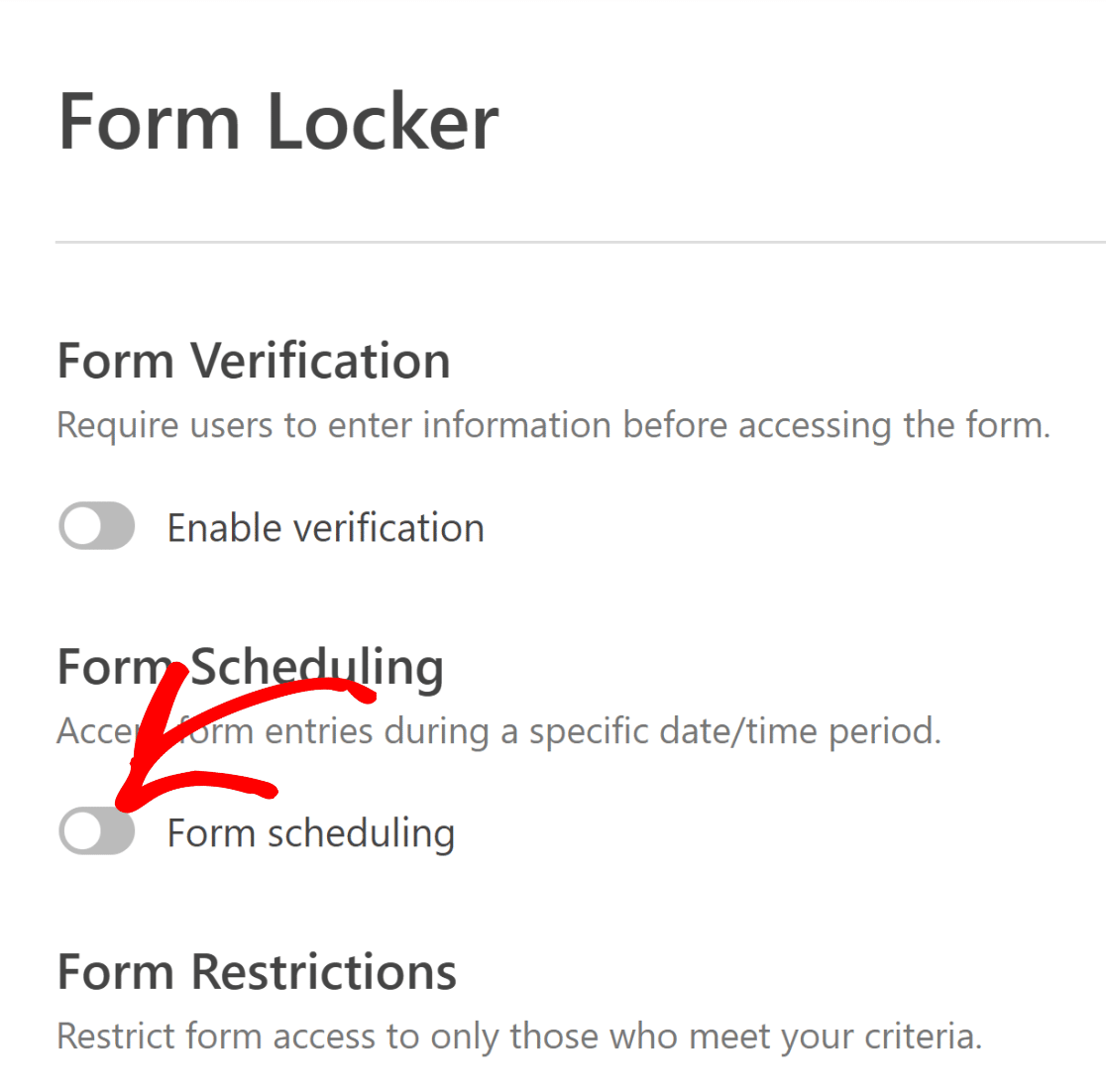
Vous verrez maintenant des options supplémentaires pour définir les dates de début et de fin de votre formulaire.
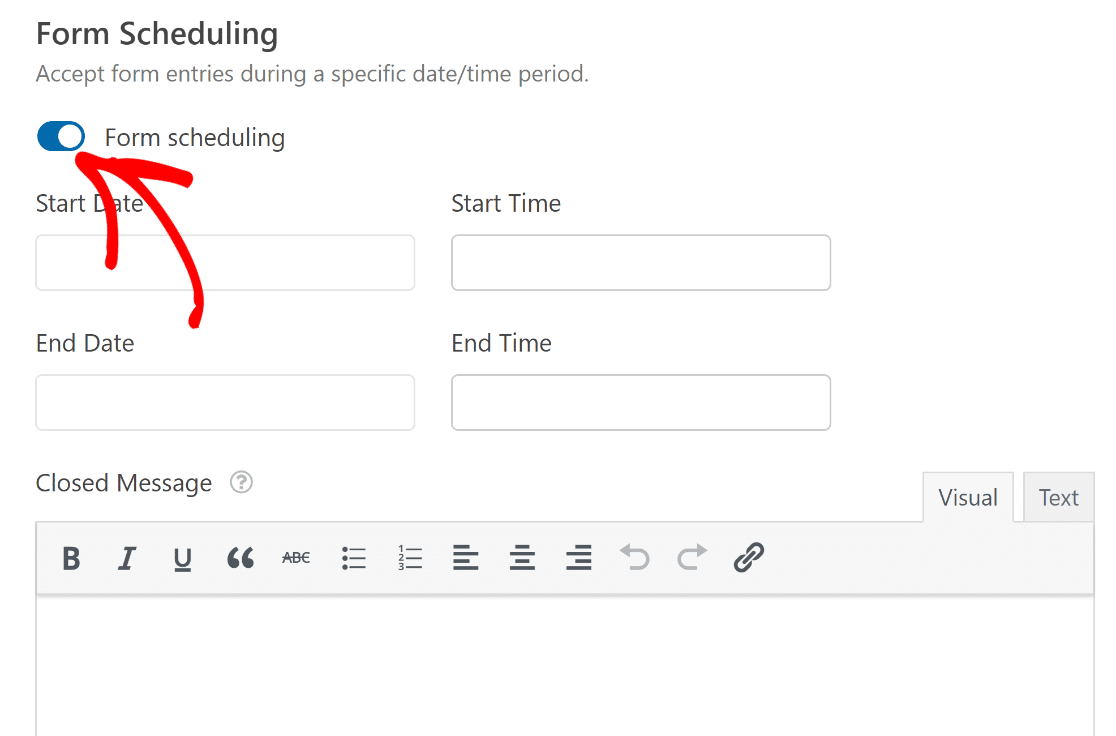
Voici comment utiliser les paramètres de planification :
- Définissez la Date et l’heure de début pour ouvrir automatiquement les soumissions du formulaire à la date de votre choix. Vous pouvez cliquer sur l’icône rouge X pour supprimer l’heure ou la date ici.
- Définissez la Date et l’heure de fin pour fixer une date de fin pour les réponses au formulaire.
- Entrez un Message de fermeture qui s’affichera si quelqu’un visite le formulaire lorsqu’il est fermé.
Vous pouvez définir uniquement une date et une heure de début, ou uniquement une date et une heure de fin. Vous n’avez pas à définir les deux si vous ne le souhaitez pas.
Astuce de pro :
Gardez à l’esprit que les heures ici doivent correspondre au fuseau horaire que vous utilisez dans WordPress. Cet article sur la modification du format de date et d’heure dans WordPress vous montrera comment vérifier tous les paramètres de temps de votre site.
Avant de terminer, il est bon de cliquer sur Notifications à gauche pour configurer les notifications par e-mail.
Par défaut, WPForms vous enverra une notification par e-mail.
Vous pouvez cliquer sur Ajouter une nouvelle notification si vous souhaitez également envoyer un e-mail à vos visiteurs lorsqu’ils remplissent votre formulaire.
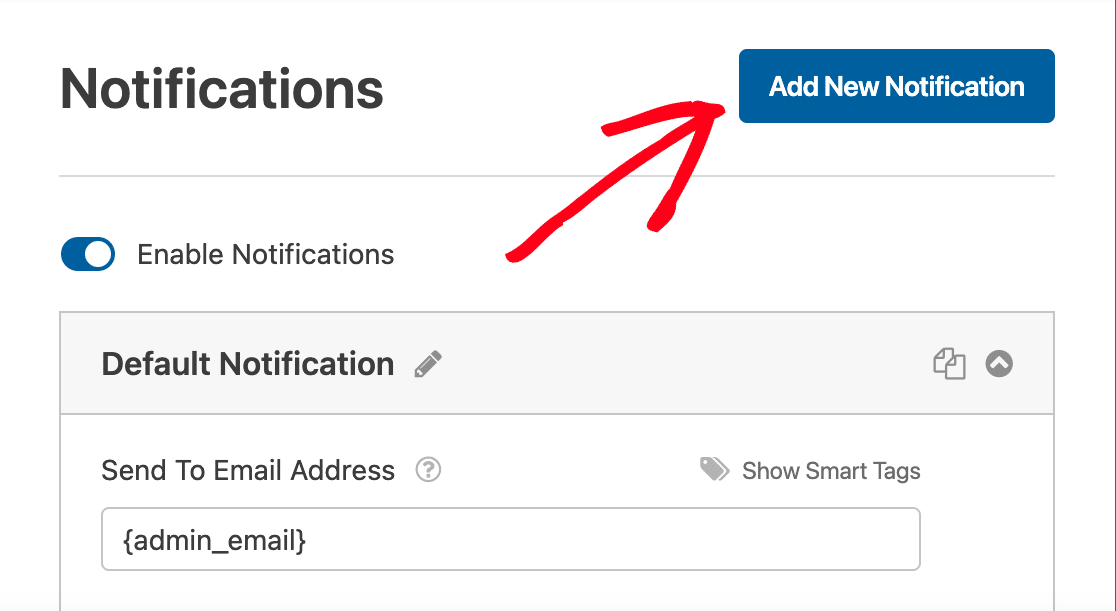
Pour vous aider à configurer cela, consultez ce guide sur comment créer plusieurs notifications de formulaire dans WordPress.
Nous sommes prêts à enregistrer nos paramètres ici, alors cliquons sur Enregistrer.
5. Publiez votre formulaire sur votre site Web
WPForms vous permet d’ajouter des formulaires n’importe où sur votre site Web. Vous pouvez placer des formulaires dans des pages, des articles ou la barre latérale.
Dans cet exemple, je vais créer une nouvelle page WordPress pour notre nouveau formulaire. Vous n’avez pas besoin d’utiliser de code pour cette étape.
Cliquez sur le bouton Intégrer en haut de la fenêtre du constructeur de formulaires.

Cliquez maintenant sur Créer une nouvelle page.
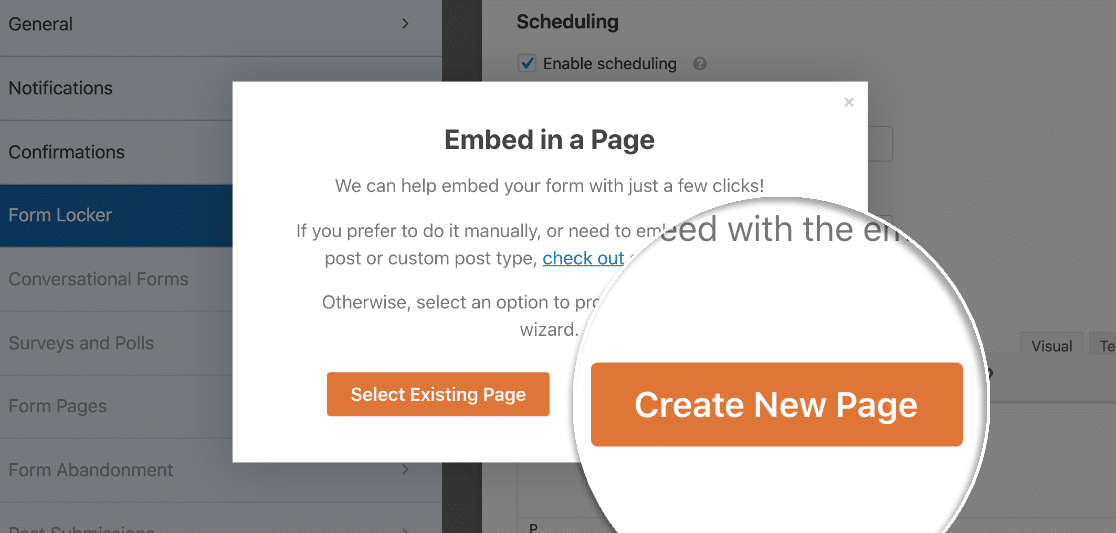
Nommez votre page et cliquez sur C’est parti.

WPForms créera automatiquement une nouvelle page pour votre formulaire. Vous verrez un aperçu de l’apparence du formulaire lorsque les soumissions seront ouvertes.
Pendant que vous êtes dans l’éditeur de blocs WordPress, vous pouvez également modifier l’apparence de votre formulaire sans aucun code.
Cliquez sur votre formulaire dans l’éditeur de blocs pour ouvrir le panneau des paramètres sur le côté droit. Vous y trouverez la section Thèmes, qui comprend des dizaines de thèmes de formulaire conçus par des professionnels.
Sélectionnez un thème, et vous verrez les changements apparaître instantanément sur votre formulaire. J’utilise le thème Elegance dans cet exemple, qui est l’un de mes préférés.

Vous pouvez également styliser manuellement les éléments individuels de votre formulaire. Consultez notre guide sur la stylisation des formulaires pour plus de détails.
Lorsque vous êtes prêt à publier votre formulaire, cliquez sur le bouton bleu Publier en haut de l’éditeur de blocs.

Maintenant que le Form Locker est actif, votre formulaire ne sera disponible qu’entre les dates de début et de fin que vous avez spécifiées précédemment. Après avoir publié le formulaire, voici à quoi il ressemble sur mon site Web :

Une fois la date de fin passée et le formulaire expiré, vos visiteurs verront le message de fermeture que vous avez configuré précédemment :

Vous pouvez personnaliser ce message comme vous le souhaitez. Par exemple, vous pourriez également ajouter un lien vers la page principale des emplois sur votre site Web ici.
Créez un formulaire avec date d'expiration maintenant 📆
6. Limitez les entrées (facultatif)
Voulez-vous limiter le nombre d'entrées de formulaire que vous recevez ? Par exemple, si vous prenez des inscriptions pour un événement, vous pouvez fermer le formulaire une fois la capacité atteinte.
Cette méthode fonctionne avec les paramètres de date d'expiration du formulaire dont nous avons déjà parlé. Lorsque vous atteignez la capacité maximale de votre événement, votre formulaire se ferme automatiquement, même si la date d'expiration est encore dans le futur.
Sous Limite d'entrées, cliquez sur la case à cocher pour définir un nombre maximum d'entrées avant l'expiration du formulaire :
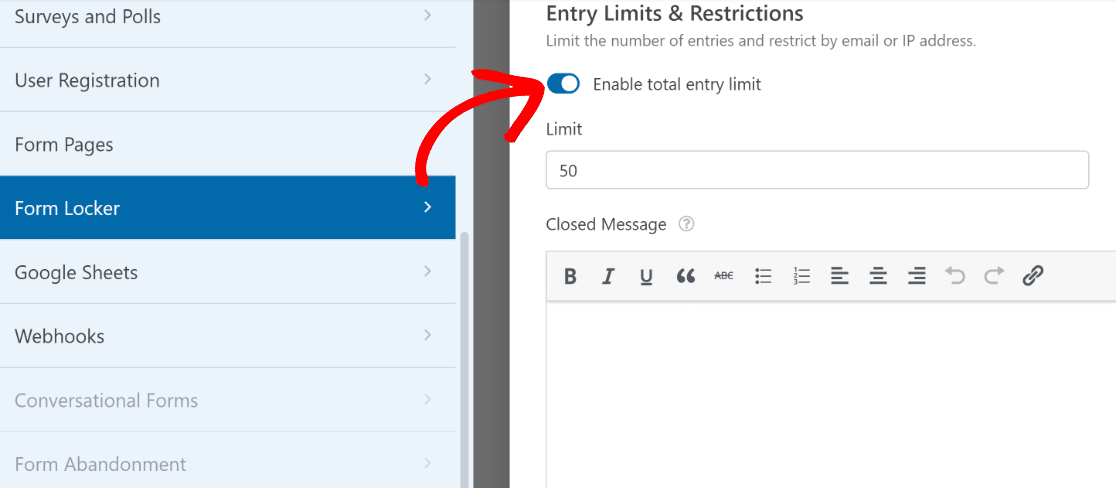
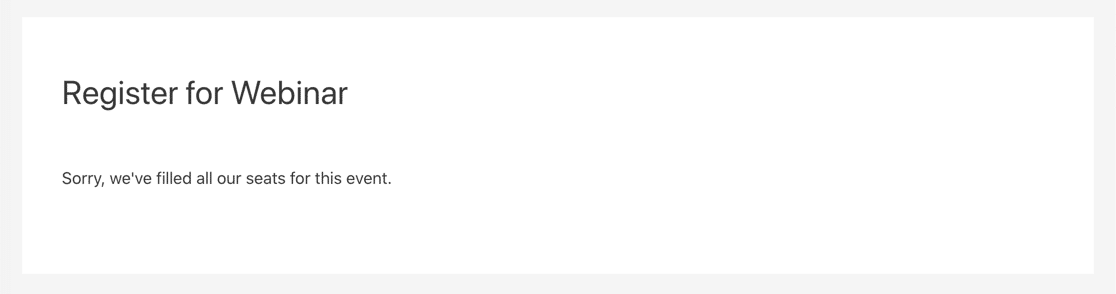
WPForms fermera automatiquement votre formulaire lorsque vous atteindrez le nombre d'entrées indiqué dans le champ Limite. Une fois le nombre maximum atteint, toute personne visitant votre formulaire verra le Message de fermeture que vous avez configuré.
Vous pouvez également utiliser le module complémentaire Form Locker pour :
- Créer des formulaires protégés par mot de passe
- Restreindre l'accès aux utilisateurs connectés uniquement.
Cela vous donne beaucoup de contrôle sur la disponibilité de vos formulaires sur votre site web.
Ajouter une expiration à un formulaire WordPress – FAQ
J'ai compilé quelques questions fréquemment posées sur la définition d'une expiration pour un formulaire WordPress. Si vous avez des questions, il y a de fortes chances que vous trouviez votre réponse ci-dessous. 👇
Les utilisateurs seront-ils informés lorsqu'un formulaire est sur le point d'expirer ?
Cela dépend entièrement de vous. WPForms vous offre une grande personnalisation, vous pouvez donc ajouter une ligne n'importe où dans le formulaire pour mentionner la date d'expiration du formulaire si vous le souhaitez.
Puis-je prolonger la date d'expiration d'un formulaire si nécessaire ?
Absolument. Les paramètres de planification de formulaire dans WPForms ne sont pas permanents ; vous êtes libre de mettre à jour la date d'expiration à tout moment en suivant les étapes indiquées dans le tutoriel ci-dessus.
L'ajout d'une date d'expiration automatique affectera-t-il les performances de mon site web ou de mon formulaire ?
Non, les fonctionnalités de planification automatique de formulaire font partie intégrante de WPForms, et elles ont été soigneusement conçues et testées pour n'avoir aucun impact sur les performances du site web. Vous pouvez donc planifier vos formulaires en toute sécurité sans vous soucier des effets secondaires sur la vitesse de votre site.
Que se passe-t-il pour les données soumises via un formulaire après son expiration ?
WPForms stocke toutes les données collectées à partir d'un formulaire sur votre site WordPress. Même si votre formulaire expire, les données que vous avez obtenues resteront sur votre site web jusqu'à ce que vous les supprimiez manuellement.
Comment créer un système de réservation en ligne sur WordPress ?
Vous pouvez utiliser WPForms pour créer un formulaire de réservation en ligne. En tant que meilleur constructeur de formulaires au monde, WPForms offre de nombreuses fonctionnalités qui peuvent vous aider à gérer et organiser votre entreprise en ligne.
Prochaines étapes : Examiner les entrées de votre formulaire
Maintenant que vous avez configuré votre formulaire, vous voudrez examiner vos entrées et télécharger les pièces jointes. WPForms vous permet de enregistrer les données de votre formulaire dans la base de données WordPress. Cela facilite grandement l'examen de toutes vos entrées en un seul endroit.
Créez votre formulaire WordPress maintenant
Prêt à créer votre formulaire ? Commencez dès aujourd'hui avec le plugin de création de formulaires WordPress le plus simple. WPForms Pro inclut de nombreux modèles gratuits et offre une garantie de remboursement de 14 jours.
Si cet article vous a aidé, suivez-nous sur Facebook et X (Twitter) pour plus de tutoriels et de guides WordPress gratuits.





