


Résumé IA
Tous les formulaires de votre site n'ont pas besoin d'être publics. Si vous gérez un site d'adhésion, un portail interne, un cours ou un centre de support, laisser n'importe qui soumettre un formulaire est une recette pour le spam, les inscriptions en double et les données désordonnées.
La bonne nouvelle : restreindre un formulaire WordPress aux utilisateurs connectés ne prend qu'environ deux minutes avec WPForms. Ce guide vous explique les étapes exactes, ainsi que quelques autres contrôles d'accès que vous pouvez superposer si vous en avez besoin.
Créez votre formulaire WordPress maintenant
La réponse rapide
Pour restreindre un formulaire WordPress aux utilisateurs connectés, installez le module complémentaire WPForms Form Locker (disponible dans les plans Pro et supérieurs), ouvrez votre formulaire, accédez à Paramètres » Form Locker, et activez « Utilisateurs connectés uniquement ». Vous pouvez également ajouter un message personnalisé avec des liens de connexion ou d'inscription pour les invités qui tentent d'accéder au formulaire.
Pourquoi restreindre l'accès aux formulaires aux utilisateurs connectés ?
Exiger une connexion avant que quelqu'un puisse remplir votre formulaire est logique lorsque :
- Vous collectez des informations sensibles auprès de clients existants, de membres ou de clients
- Vous voulez couper le spam à la source (les robots ne peuvent pas se connecter)
- Le formulaire est lié à une adhésion payante ou à un cours et ne devrait pas être accessible au public
- Vous avez besoin de données propres liées à des comptes réels, pas à des entrées anonymes
- Si cela correspond à votre cas d'utilisation, voici comment le configurer.
Comment restreindre les formulaires WordPress aux utilisateurs connectés
La meilleure façon de restreindre l'accès aux formulaires WordPress est d'utiliser WPForms, un plugin convivial qui vous permet de définir des restrictions d'accès en quelques minutes seulement. Commençons le tutoriel étape par étape.
- Étape 1 : Installer et activer WPForms Pro
- Étape 2 : Obtenez le module complémentaire Form Locker
- Étape 3 : Créez un nouveau formulaire avec WPForms
- Étape 4 : Modifiez les restrictions d'accès avec le module complémentaire Form Locker
- Bonus : Autres contrôles d'accès proposés par Form Locker
- FAQ sur la façon de restreindre les formulaires WordPress aux seuls utilisateurs connectés
Étape 1 : Installer et activer WPForms Pro
Le module complémentaire Form Locker est ce qui gère les restrictions d'accès dans WPForms, et il est disponible dans les plans Pro et Elite.
Rendez-vous sur WPForms et achetez un plan. Veuillez noter que le module complémentaire Form Locker (dont nous avons besoin pour définir les autorisations utilisateur) n'est disponible que dans les plans Pro et supérieurs.

Remarque : Les prix réels peuvent ne pas être reflétés avec précision dans l'image ci-dessus. Veuillez visiter la page des prix pour voir les détails des prix actuels.
Une fois que vous avez acheté le plan, vous pouvez procéder à l'installation de WPForms sur votre site. Si vous ne savez pas comment faire, consultez ce tutoriel sur l'installation d'un plugin WordPress,
Étape 2 : Obtenez le module complémentaire Form Locker
Après avoir installé WPForms sur votre site WordPress, nous allons maintenant installer le module complémentaire Form Locker.
Cette fonctionnalité vous permettra de modifier les autorisations utilisateur pour tout formulaire que vous créez avec WPForms.
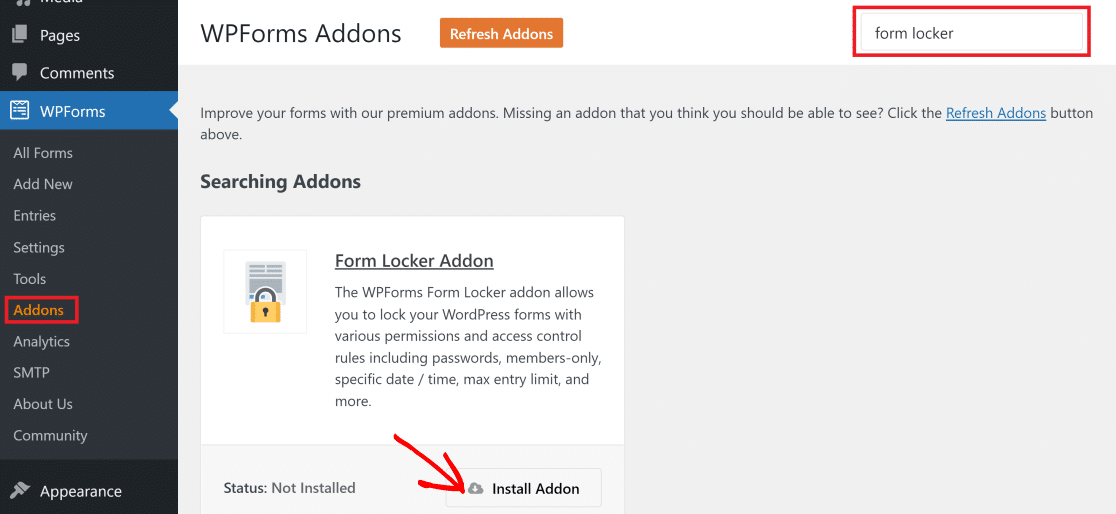
Pour installer Form Locker, ouvrez votre tableau de bord WordPress et accédez à WPForms » Addons dans le menu latéral.

Dans la fenêtre suivante, tapez « Form Locker » dans le champ de recherche situé en haut à droite. Cliquez sur le bouton Installer le module complémentaire lorsque Form Locker Addon apparaît dans les résultats de recherche.
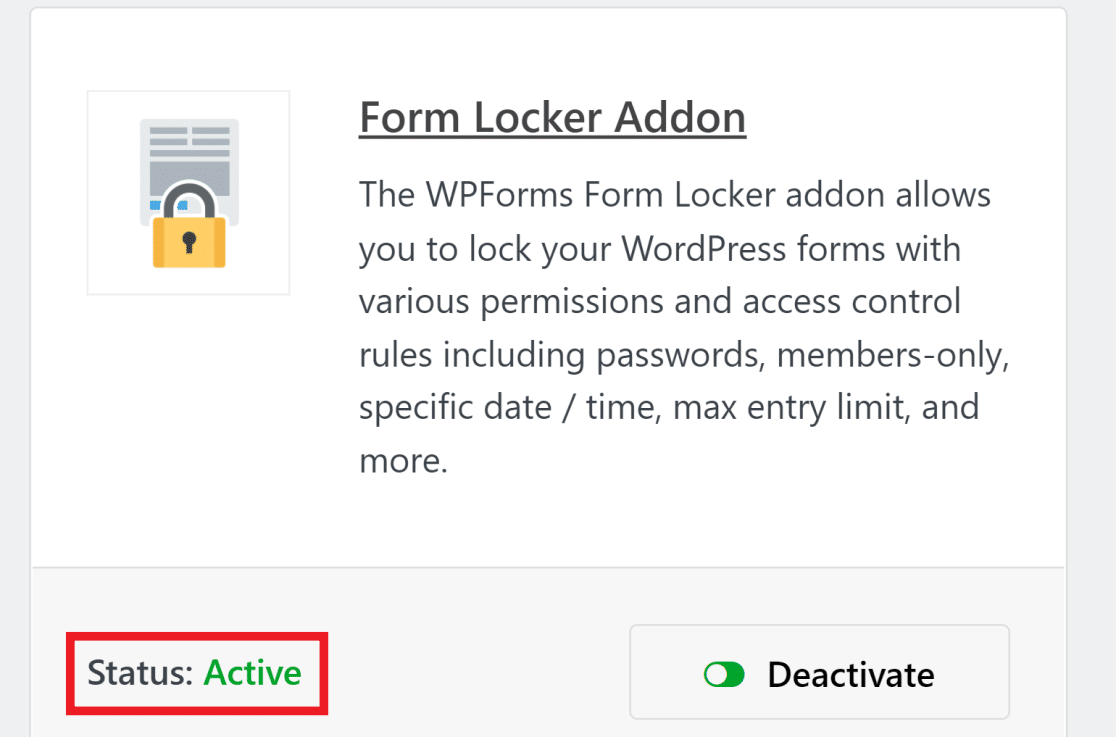
Ceci installera instantanément le Module complémentaire Form Locker pour votre plugin WPForms, et le statut indiquera désormais « Actif ».
Vous pouvez désormais appliquer des restrictions d'accès à vos formulaires, comme imposer un verrouillage par mot de passe de vos formulaires, limiter les soumissions et ajouter des restrictions d'âge. Pour ce faire, vous devrez d'abord créer votre formulaire.
Étape 3 : Créez un nouveau formulaire avec WPForms
Maintenant, nous allons créer un nouveau formulaire et y ajouter des restrictions d'accès. Vous pouvez utiliser l'un des plus de 2 100 modèles de formulaires pour créer un formulaire qui correspond le mieux à vos objectifs. De plus, tous les modèles de formulaires prennent en charge les restrictions d'accès.
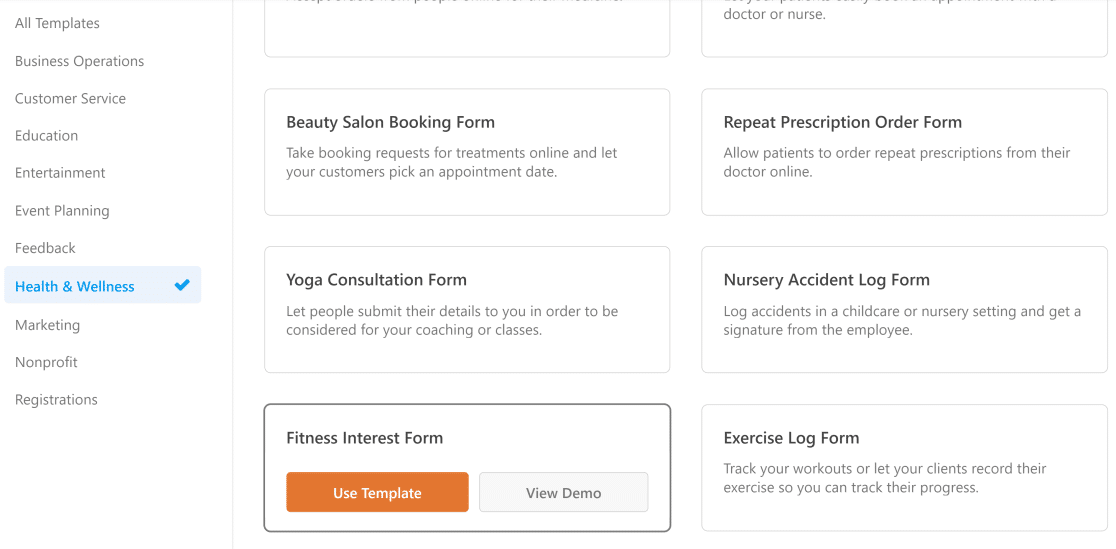
Pour commencer à créer un formulaire, placez votre curseur sur WPForms dans la barre latérale de votre tableau de bord WordPress, puis cliquez sur Ajouter.

Maintenant, choisissez un modèle de votre choix en cliquant sur le bouton Utiliser le modèle qui apparaît lorsque vous placez votre curseur sur un modèle. Pour ce tutoriel, nous utilisons le Formulaire d'intérêt pour le fitness, mais vous pouvez en utiliser n'importe lequel selon vos préférences.
Cela ouvrira l'écran de Créateur de formulaires où vous pourrez modifier les champs ou en ajouter de nouveaux pour personnaliser votre modèle.
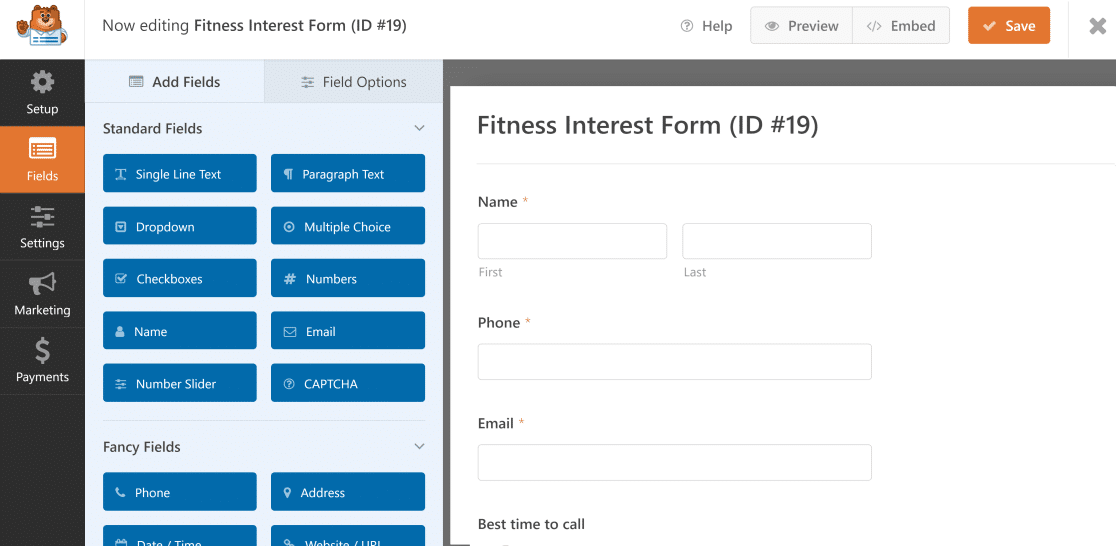
La moitié droite de l'écran affiche l'aperçu en direct de votre formulaire réel. Vous pouvez ajouter de nouveaux champs en les faisant glisser depuis le côté gauche vers le panneau de droite.
De plus, vous pouvez accéder à des options telles que Déplacer, Modifier, Supprimer, et plus encore en déplaçant votre curseur sur chaque champ dans le panneau de droite. Une fois que vous avez personnalisé votre formulaire, vous pouvez facilement modifier les restrictions d'accès !
Étape 4 : Modifiez les restrictions d'accès avec le module complémentaire Form Locker
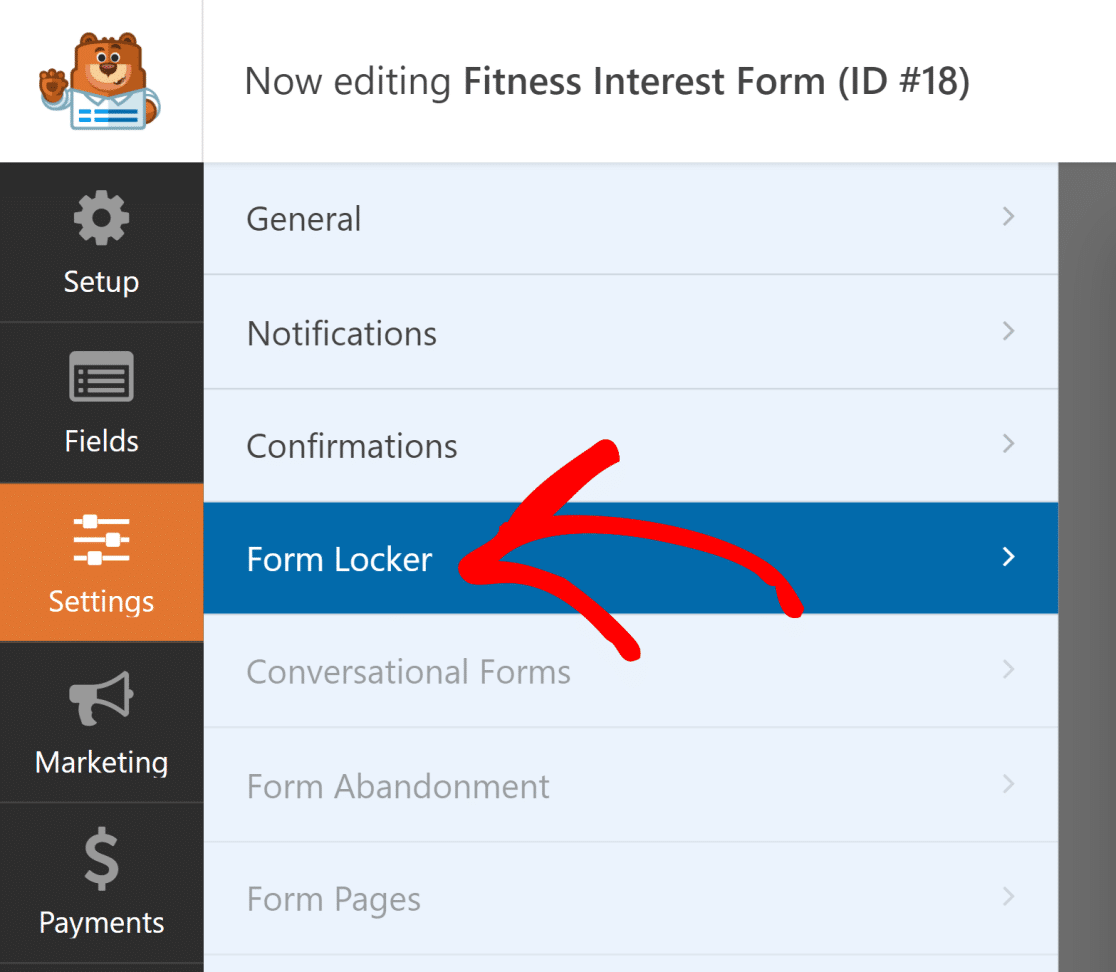
Cliquez sur Paramètres dans la barre latérale gauche de votre créateur de formulaires. Ensuite, cliquez sur Form Locker. Ici, vous pouvez choisir différentes façons de restreindre l'accès au formulaire à vos utilisateurs.
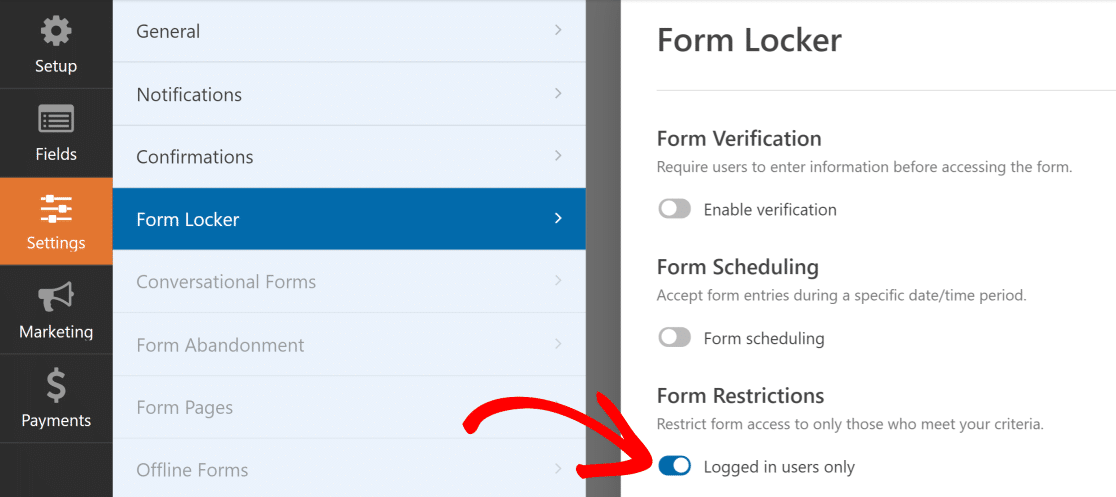
Si vous souhaitez restreindre l'accès au formulaire aux seuls utilisateurs connectés, cliquez sur le bouton bascule à côté de « Utilisateurs connectés uniquement ».
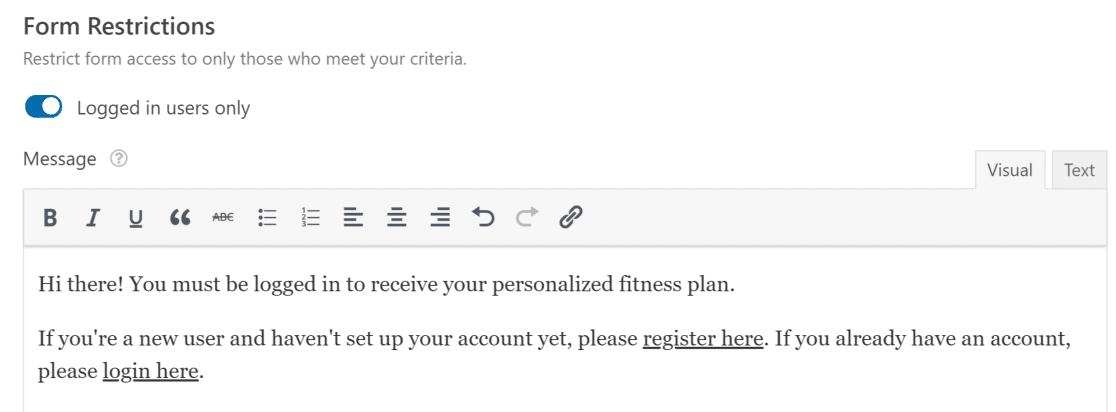
Vous pouvez également ajouter un message qui s'affichera lorsque les utilisateurs non connectés tenteront d'accéder à votre formulaire restreint.
Ensuite, cliquez simplement sur le bouton Enregistrer en haut à droite pour terminer la création de votre WPForms avec des restrictions d'accès.
Vous pouvez afficher les entrées de votre WPForms directement sur votre tableau de bord WordPress. Ou vous pouvez également voir les soumissions dans la base de données WordPress car WPForms effectue la collecte de données WordPress automatiquement pour vous.
Bonus : Autres contrôles d'accès proposés par Form Locker
Pendant que vous êtes dans les paramètres de Form Locker, il est utile de savoir ce que vous pouvez verrouiller d'autre. Le même module complémentaire vous permet de :
- Protéger un formulaire par mot de passe — Exiger un mot de passe avant que quiconque (connecté ou non) puisse afficher le formulaire. Utile pour les formulaires internes d'équipe ou le contenu protégé.
- Planifier la disponibilité du formulaire — Définir une date/heure de début et de fin afin que votre formulaire n'accepte les soumissions que pendant une fenêtre spécifique. Parfait pour les inscriptions à des événements, les périodes de candidature ou les campagnes à durée limitée.
- Limiter le nombre d'entrées — Limiter les soumissions à un nombre spécifique. Idéal pour les cadeaux, les événements à places limitées ou les inscriptions bêta.
- Restreindre par rôle utilisateur — N'affichez le formulaire qu'à des rôles d'utilisateur WordPress spécifiques (éditeurs, abonnés, rôles personnalisés, etc.). Idéal pour les sites d'adhésion à plusieurs niveaux.
Tous ces éléments se trouvent dans le même panneau Réglages » Verrouillage de formulaire, et vous pouvez les combiner. Un formulaire peut être réservé aux membres connectés et protégé par mot de passe et limité à 100 entrées, tout cela en même temps.
FAQ sur la façon de restreindre les formulaires WordPress aux seuls utilisateurs connectés
Apprendre à restreindre les formulaires WordPress aux utilisateurs connectés uniquement est un sujet d'intérêt populaire parmi nos lecteurs. Voici les réponses à certaines questions courantes à ce sujet :
Pourquoi restreindre l'accès à vos formulaires WordPress ?
Il existe de nombreuses raisons pour lesquelles vous pourriez vouloir restreindre certains de vos formulaires WordPress aux utilisateurs connectés sur votre site. Voici quelques exemples :
- Vous pourriez organiser un événement réservé aux membres, interdit aux utilisateurs non enregistrés.
- Vous pourriez avoir un code promotionnel spécial ou d'autres surprises que vous ne souhaitez révéler qu'à vos abonnés connectés.
- Vous organisez une campagne de concours qui est uniquement ouverte à ceux qui se sont inscrits sur votre site Web.
- Vous souhaitez que les utilisateurs connectés accèdent à votre formulaire de ticket de support client pour soumettre des requêtes et des plaintes.
Ce ne sont là que quelques scénarios courants où vous pourriez vouloir créer des formulaires restreints. Mais il appartient entièrement à votre stratégie marketing de déterminer comment vous souhaitez cibler différentes fonctionnalités et services de votre site à différents niveaux d'utilisateurs.
Comment restreindre un formulaire WordPress aux utilisateurs connectés uniquement ?
Vous pouvez utiliser le module complémentaire WPForms Form Locker. Une fois qu'il est actif, ouvrez votre formulaire, allez dans Réglages → Verrouillage de formulaire, et activez l'option Utilisateurs connectés uniquement. Cela rend le formulaire caché aux personnes qui ne sont pas connectées à votre site.
Qu'est-ce que WPForms Form Locker et comment fonctionne-t-il ?
Form Locker est un module complémentaire pour WPForms. Il vous permet de contrôler qui peut utiliser vos formulaires. Vous pouvez configurer les formulaires pour qu'ils ne fonctionnent que pour les utilisateurs connectés, limiter les entrées, ajouter des codes d'accès ou afficher des messages lorsque quelqu'un n'a pas accès.
Puis-je masquer un formulaire sur ma page WordPress à moins que l'utilisateur ne soit connecté ?
Oui. Avec WPForms et le module complémentaire Form Locker, vous pouvez empêcher l'affichage du formulaire aux visiteurs qui ne sont pas connectés. Il vous suffit d'activer l'option pour les utilisateurs connectés dans les paramètres du formulaire.
Comment créer un formulaire réservé aux connexions dans WordPress en utilisant WPForms ?
Tout d'abord, installez WPForms Pro et le module complémentaire Form Locker. Ensuite, créez votre formulaire. Allez dans les paramètres de Form Locker et cochez la case qui dit Seuls les utilisateurs connectés peuvent voir ce formulaire. Enregistrez vos modifications et publiez le formulaire.
Que se passe-t-il si un visiteur essaie de voir un formulaire protégé par connexion ?
Ils verront un message leur indiquant qu'ils doivent se connecter pour voir le formulaire. Vous pouvez modifier ce message dans les paramètres du formulaire si vous souhaitez dire quelque chose de différent.
Puis-je ajouter un message personnalisé pour les utilisateurs qui ne sont pas connectés ?
Oui, vous pouvez écrire votre propre message. Dans les paramètres de Form Locker, il y a un espace où vous pouvez entrer le texte que les visiteurs verront s'ils ne sont pas connectés.
Existe-t-il un moyen de limiter l'accès aux formulaires en fonction du rôle de l'utilisateur dans WPForms ?
Oui. WPForms vous permet de choisir quels rôles (comme Éditeur, Abonné, etc.) peuvent voir ou utiliser le formulaire. Ceci est également fait via les paramètres du module complémentaire Form Locker.
Comment puis-je arrêter le spam en exigeant que les utilisateurs se connectent avant d'utiliser un formulaire ?
En activant l'option qui permet uniquement aux utilisateurs connectés d'accéder à votre formulaire, vous bloquez les robots et les visiteurs inconnus de le remplir. Cela réduit les risques de spam.
Ensuite, protégez vos formulaires contre les spammeurs
Vous voulez vous assurer que vos entrées WordPress ne sont pas polluées par des spammeurs ? Consultez notre guide sur l'ajout de Captcha aux formulaires WordPress pour prévenir le spam.
Vous pourriez également vouloir ajouter la fonctionnalité Enregistrer et reprendre pour les utilisateurs de votre formulaire. Consultez notre article sur l'enregistrement de la progression dans les formulaires WordPress pour en savoir plus sur cette fonctionnalité utile.
Créez votre formulaire WordPress maintenant
Prêt à créer votre formulaire ? Commencez dès aujourd'hui avec le plugin de création de formulaires WordPress le plus simple. WPForms Pro inclut de nombreux modèles gratuits et offre une garantie de remboursement de 14 jours.
Si cet article vous a aidé, suivez-nous sur Facebook et X (Twitter) pour plus de tutoriels et de guides WordPress gratuits.





Bonjour.
Comment permettre à l'administrateur de voir, remplir et tester les formulaires verrouillés par IP tout en ayant besoin d'envoyer un autre formulaire de test sur le site en direct ?
Merci.
Comment afficher uniquement les entrées de formulaire de l'utilisateur connecté dans WPForms ? Juste les entrées de l'utilisateur connecté sur le front-end. Nous avons la méthode pour afficher tous les utilisateurs connectés mais pas seulement celui qui est connecté. Y a-t-il un moyen de le faire ?
Salut Muhammed, pour cela, vous pouvez utiliser l'attribut utilisateur comme décrit ici dans le format
[wpforms_entries_table id="FORMID" user="current"].J'espère que cela vous aidera.
Y a-t-il un moyen pour que lorsqu'un utilisateur s'inscrit, il capture des données spécifiques pendant ce processus (comme l'adresse e-mail, la localisation, le fuseau horaire) et que ces données remplissent automatiquement les champs de données dans le formulaire ? Je voudrais que certaines données soient définies par le client lors de son inscription plutôt que d'avoir à remplir les mêmes données à chaque fois qu'il accède à un formulaire (ce qui peut être un grand nombre de fois par utilisateur).
Salut William – Vous pouvez absolument le faire en utilisant des champs masqués. Sous les champs masqués, vous pouvez utiliser ces balises intelligentes !
De cette façon, vous pourrez obtenir les données sans aucune saisie de la part de l'expéditeur/utilisateur du formulaire.
Merci 🙂
J'ai utilisé le Form Locker mais ma question est où le placer pour diriger les utilisateurs à le remplir.
Bonjour Alix – Merci de nous avoir contactés. Une fois que vous avez terminé la création du formulaire, intégrez simplement le formulaire sur la page souhaitée en suivant ceci.
J'espère que cela vous aidera.
Si vous rencontrez des problèmes, étant donné que vous utilisez une version payante de WPForms, vous avez accès à notre support par e-mail, alors n'hésitez pas à soumettre un ticket de support.
Merci 🙂
Existe-t-il un moyen de faire en sorte que seuls certains champs d'un formulaire soient visibles ou non visibles pour les utilisateurs connectés.
Par exemple, si l'utilisateur n'est pas connecté, les champs nom d'utilisateur et e-mail apparaîtront et lorsque le formulaire sera soumis, l'utilisateur sera enregistré. Mais si l'utilisateur est déjà connecté, ces champs n'apparaissent pas et le formulaire ne réenregistre pas l'utilisateur.
Ceci est différent d'un formulaire entier et est nécessaire pour que des choses comme les réalisations GamiPress soient reconnues à partir d'une soumission de formulaire spécifique.
Bonjour, pour ce que vous essayez d'accomplir, vous voudrez peut-être utiliser notre module complémentaire d'inscription d'utilisateurs. Il est conçu pour gérer les actions liées aux utilisateurs comme l'inscription et peut vous aider dans votre configuration. Veuillez consulter notre documentation ici : Documentation du module complémentaire d'inscription d'utilisateurs.
Pour des conseils personnalisés, je vous recommande de contacter nos conseillers de confiance de l'équipe de support si vous avez une licence WPForms. Veuillez soumettre un ticket de support et ils seront heureux d'examiner de plus près.