



Résumé IA
Lorsqu’une personne remplit un formulaire sur votre site WordPress, où vont réellement ces données ? Si vous utilisez le bon plugin de formulaire, la réponse est : directement dans votre base de données WordPress, automatiquement.
Avec WPForms, chaque soumission de formulaire est stockée dans la base de données de votre site au moment où un visiteur clique sur soumettre. Vous n’avez rien de plus à configurer.
À partir de là, vous pouvez afficher les entrées, les rechercher et les filtrer, les exporter en CSV ou Excel, les synchroniser avec Google Sheets, et même générer des PDF.
Dans ce guide, je vais vous montrer exactement où se trouvent les données de vos formulaires WordPress, comment y accéder, comment gérer vos entrées depuis le tableau de bord, et ce que vous pouvez faire avec toutes ces données stockées.
Créez votre formulaire WordPress maintenant
Comment enregistrer les données de formulaire dans la base de données WordPress
Comme vous le verrez ci-dessous, vous devriez être en mesure d'accéder et de consulter votre base de données WordPress même sans avoir de connaissances techniques. Commençons par l'endroit où les données résident réellement, puis nous verrons comment y accéder et les gérer.
- Où est stockée la base de données WordPress ?
- Comment accéder à ma base de données WordPress ?
- Comment gérer les soumissions de formulaire dans WordPress
- Afficher les paiements dans WPForms
- Que faire de vos données de formulaire stockées
- Bonus : Garder vos données de formulaire stockées conformes au RGPD
Où est stockée la base de données WordPress ?
Même si vous ne la voyez pas en façade, WordPress crée automatiquement une base de données pour vous lors de sa première installation.
Le nom, l'hôte, le nom d'utilisateur et le mot de passe sont stockés dans le fichier de configuration appelé wp-config.php sous les paramètres de la base de données MySQL.
WPForms stocke toutes les données de formulaire soumises dans 6 tables de votre base de données WordPress native :
- wp_wpforms_entries : Les valeurs des champs de vos soumissions de formulaire y sont stockées.
- wp_wpforms_entry_meta : Métadonnées de vos entrées, telles que les identifiants et dates associés.
- wp_wpforms_entry_fields : Informations d'entrée encodées de vos formulaires.
- wp_wpforms_tasks_meta : Informations sur les tâches d'arrière-plan traitées par WPForms.
- wp_wpforms_payments : Détails des paiements, y compris le statut, le montant, les réductions appliquées, la devise, la passerelle et l'ID de transaction.
- wp_wpforms_payment_meta : Informations supplémentaires sur le paiement, telles que l'adresse IP du client et d'autres données internes.
Notez que le préfixe wp_ est le préfixe par défaut. Le préfixe réel est défini dans votre fichier wp-config.php, il peut donc être légèrement différent sur votre site.
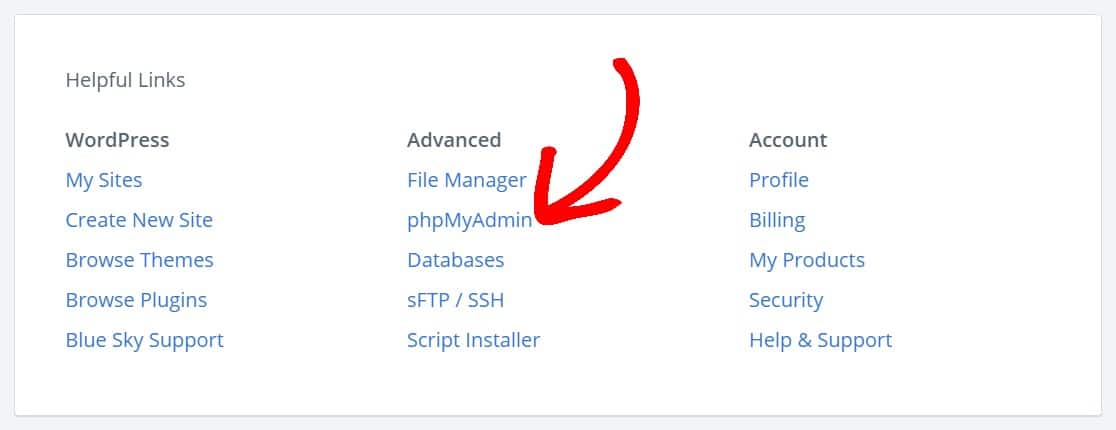
La plupart des hébergeurs WordPress incluent phpMyAdmin, un outil de gestion de base de données basé sur le Web qui vous permet de parcourir et de gérer vos entrées de base de données via une interface visuelle.
Si vous utilisez Bluehost, vous pouvez trouver phpMyAdmin en faisant défiler jusqu'en bas de votre tableau de bord sous Liens utiles » Avancé » phpMyAdmin.
Comment accéder à ma base de données WordPress ?
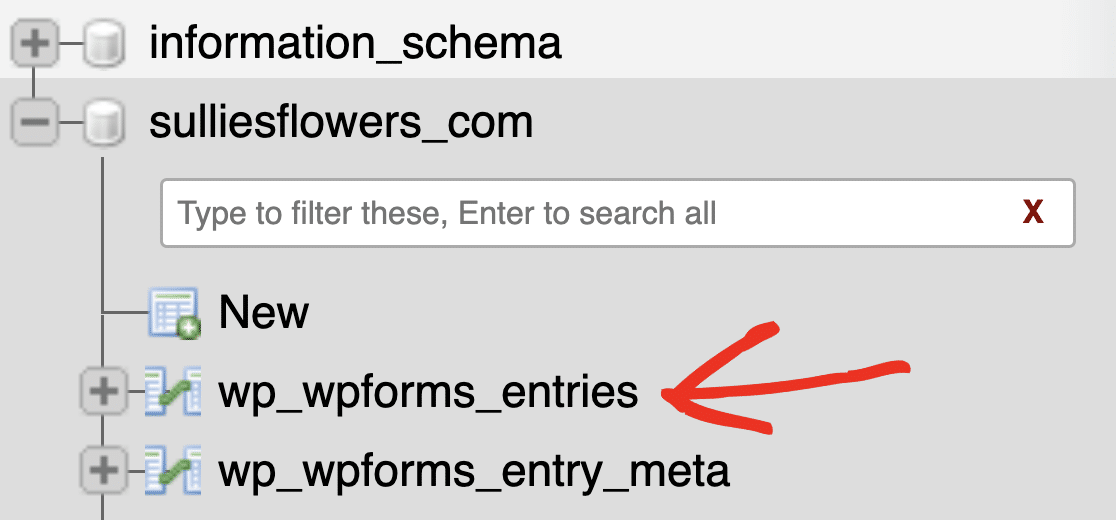
Pour afficher vos soumissions de formulaire directement dans la base de données à l'aide de phpMyAdmin, sélectionnez votre base de données WordPress et cliquez sur la table wp_wpforms_entries.
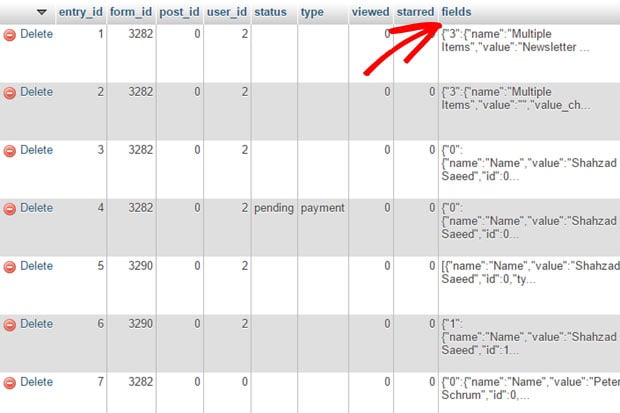
Vous trouverez toutes vos soumissions de formulaire dans la colonne fields. Vous pouvez parcourir, rechercher et créer des tables à partir d'ici. Pour plus de détails, consultez ce guide pour débutants sur la gestion de base de données WordPress avec phpMyAdmin.
Cela dit, la plupart des gens n'ont pas besoin de toucher à phpMyAdmin. WPForms vous offre un moyen beaucoup plus simple de tout gérer depuis votre tableau de bord WordPress, ce que nous allons aborder ensuite.
Comment gérer les soumissions de formulaire dans WordPress
Si vous vous demandez où vont les données WPForms ? — elles vont directement dans votre tableau de bord WordPress sous WPForms » Entrées. Vous n'avez pas besoin de fouiller dans phpMyAdmin ou dans les tables de la base de données.

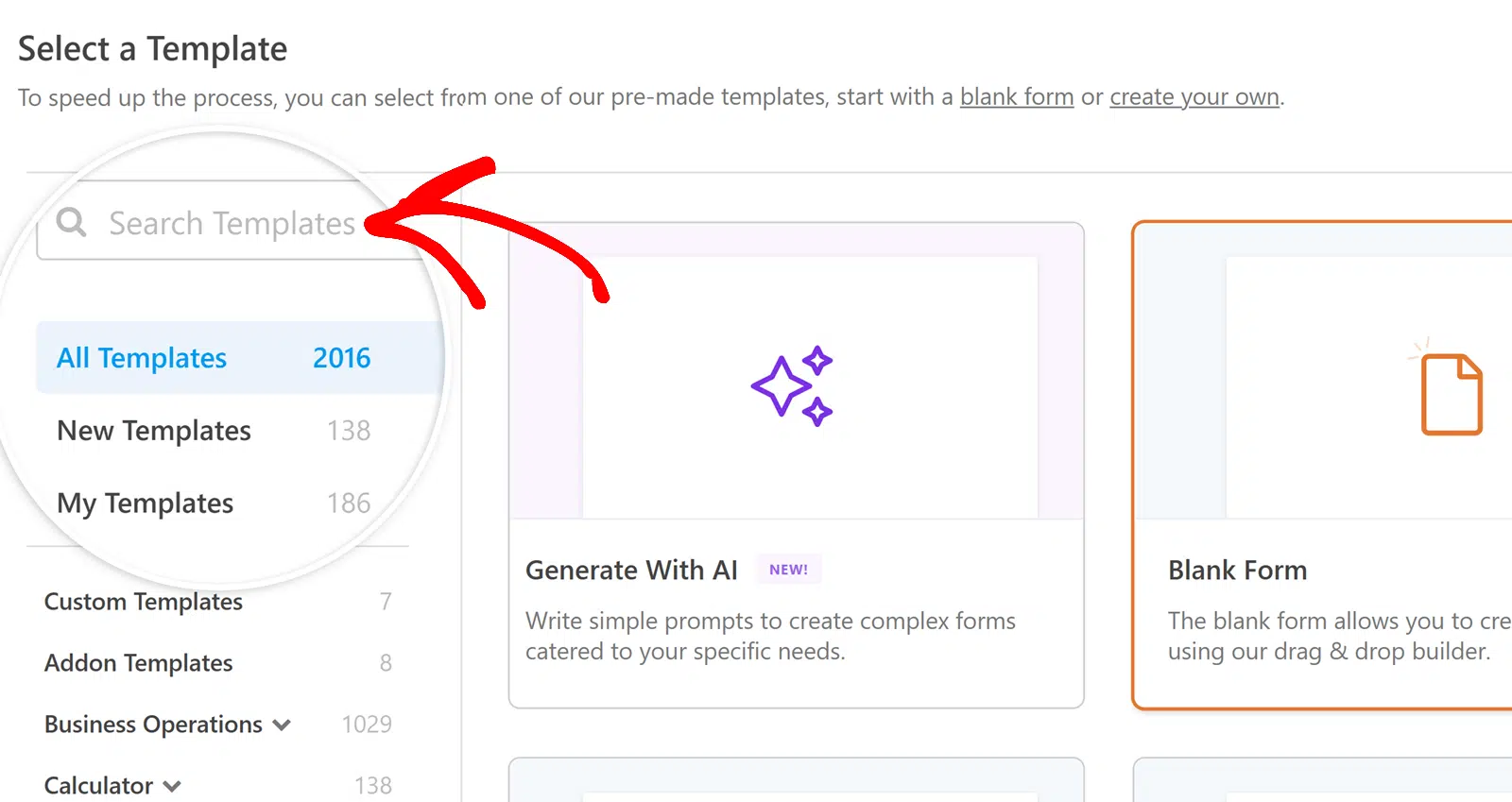
Parcourons comment afficher et gérer vos entrées. Tout d'abord, vous aurez besoin d'un formulaire. Si vous n'en avez pas encore, consultez notre guide sur la création d'un formulaire de contact simple. Vous pouvez en créer un à partir de zéro ou choisir parmi plus de 2 100 modèles.
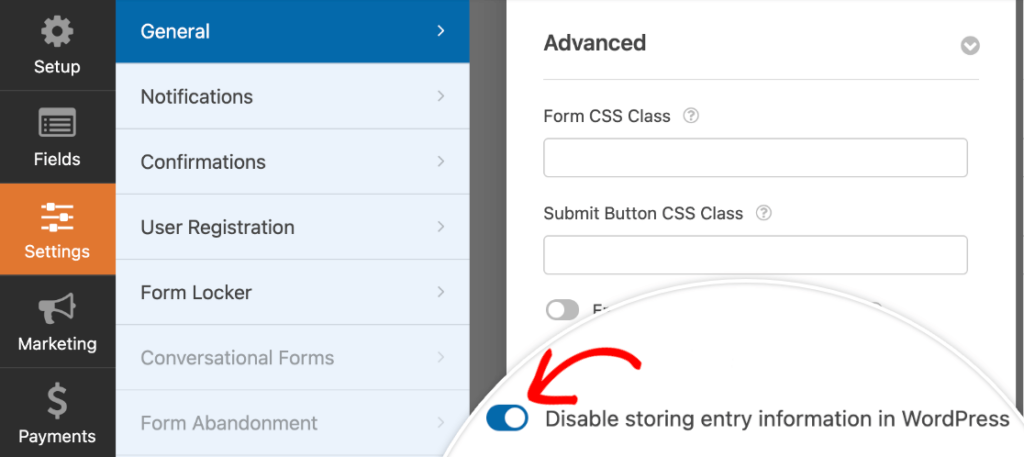
Avant de continuer, assurez-vous que le stockage des entrées est activé. Accédez à votre générateur de formulaires et cliquez sur Paramètres » Général. Sous la section Avancé, confirmez que Désactiver le stockage des informations d'entrée dans WordPress est désactivé.
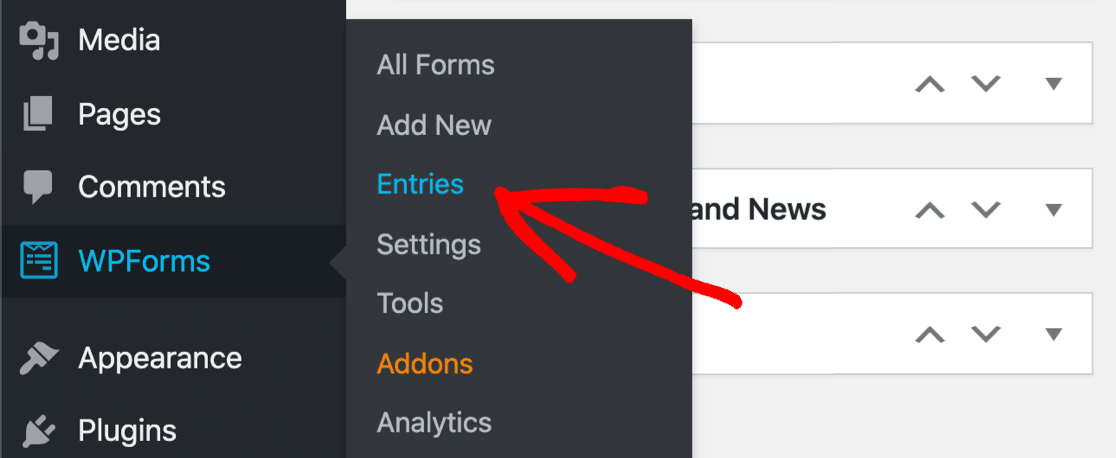
Après avoir publié votre formulaire, soumettez une entrée de test afin d'avoir des données à traiter. Accédez ensuite à WPForms » Entrées dans votre tableau de bord.
À partir d'ici, vous pouvez marquer les entrées comme favorites, les marquer comme lues ou supprimer celles dont vous n'avez pas besoin. Vous pouvez même classer des entrées spécifiques comme spam.

Vous pouvez également rechercher et filtrer vos entrées. Utilisez la recherche générale N'importe quel champ du formulaire, ou définissez des conditions sur des champs spécifiques pour trouver une soumission particulière.

Si vous le souhaitez, vous pouvez également filtrer les entrées du formulaire par date, ce qui est très utile lorsque vous souhaitez retrouver des entrées qui se sont probablement perdues parmi d'autres.

Pour ouvrir la page d'entrée individuelle d'une soumission particulière, ouvrez la page Entrées du formulaire et cliquez sur Afficher à côté de l'entrée que vous souhaitez examiner plus en détail.

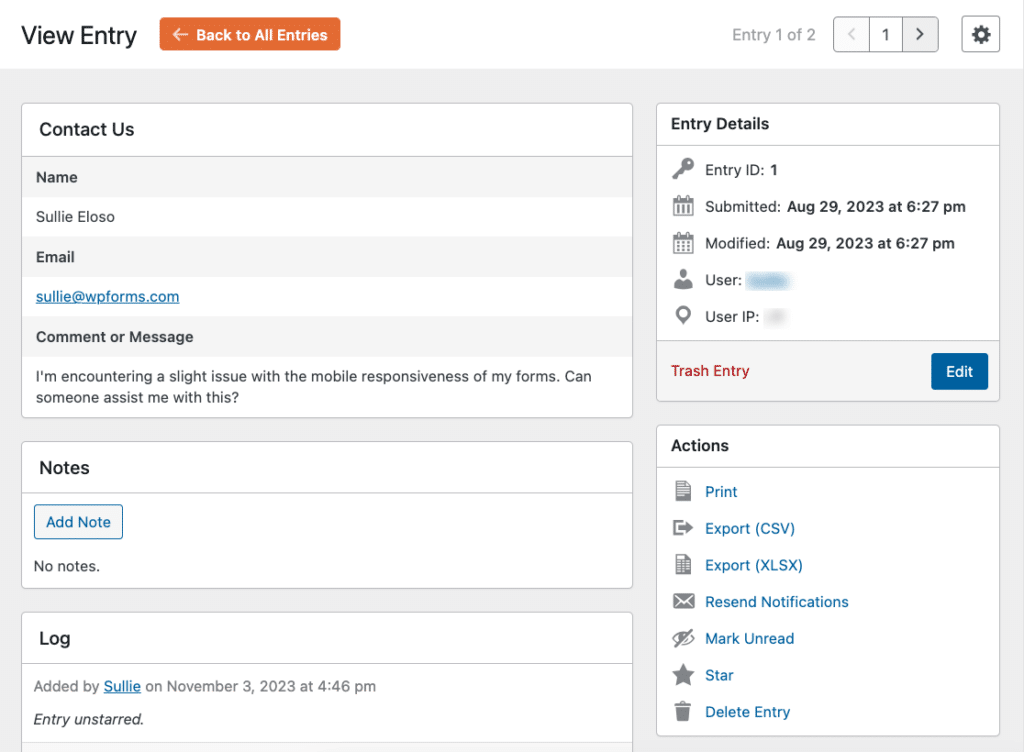
Depuis une page d'entrée individuelle, vous pouvez voir une tonne d'informations, y compris les champs saisis et les sélections de l'utilisateur, la date de soumission et les détails de l'utilisateur, le cas échéant.
Afficher les paiements dans WPForms
Si vous collectez des paiements via vos formulaires, vous pouvez accepter les paiements par carte de crédit avec la version gratuite ou avec WPForms Pro.
Les détails de paiement sont stockés dans la base de données WordPress, quelle que soit la version que vous utilisez. Accédez à vos données de paiement sur l'écran Paiements dans la zone des paramètres de WPForms.
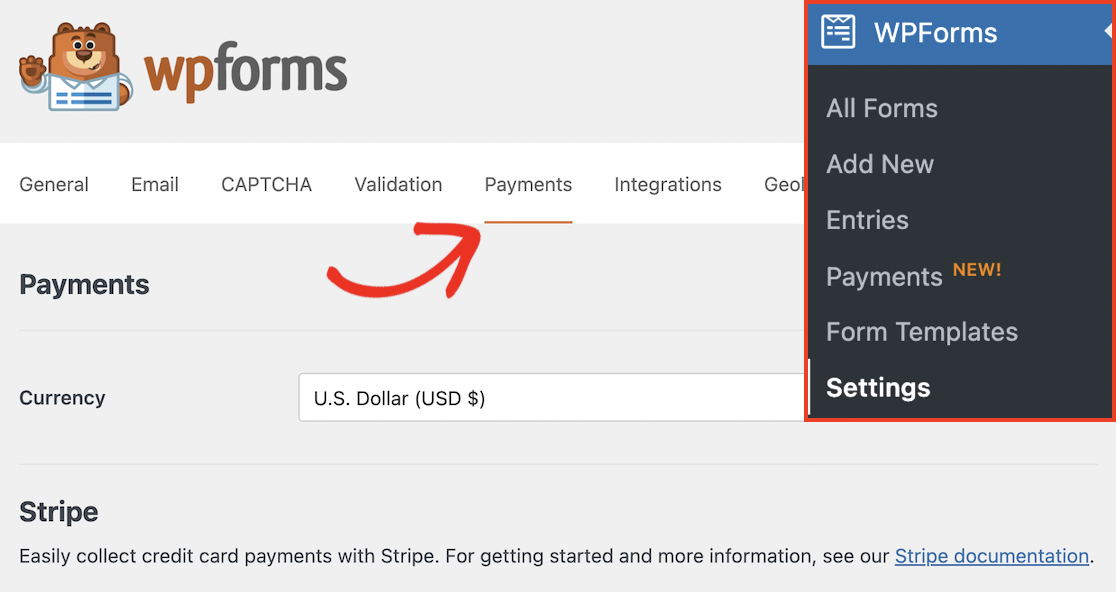
Ici, vous trouverez une liste de tous les paiements effectués sur votre site avec leurs détails et le formulaire spécifique utilisé pour les effectuer.
En haut de la page Paiements, vous verrez immédiatement une représentation visuelle de vos informations de paiement grâce à un graphique. Ce graphique fournit un aperçu de vos données de paiement.
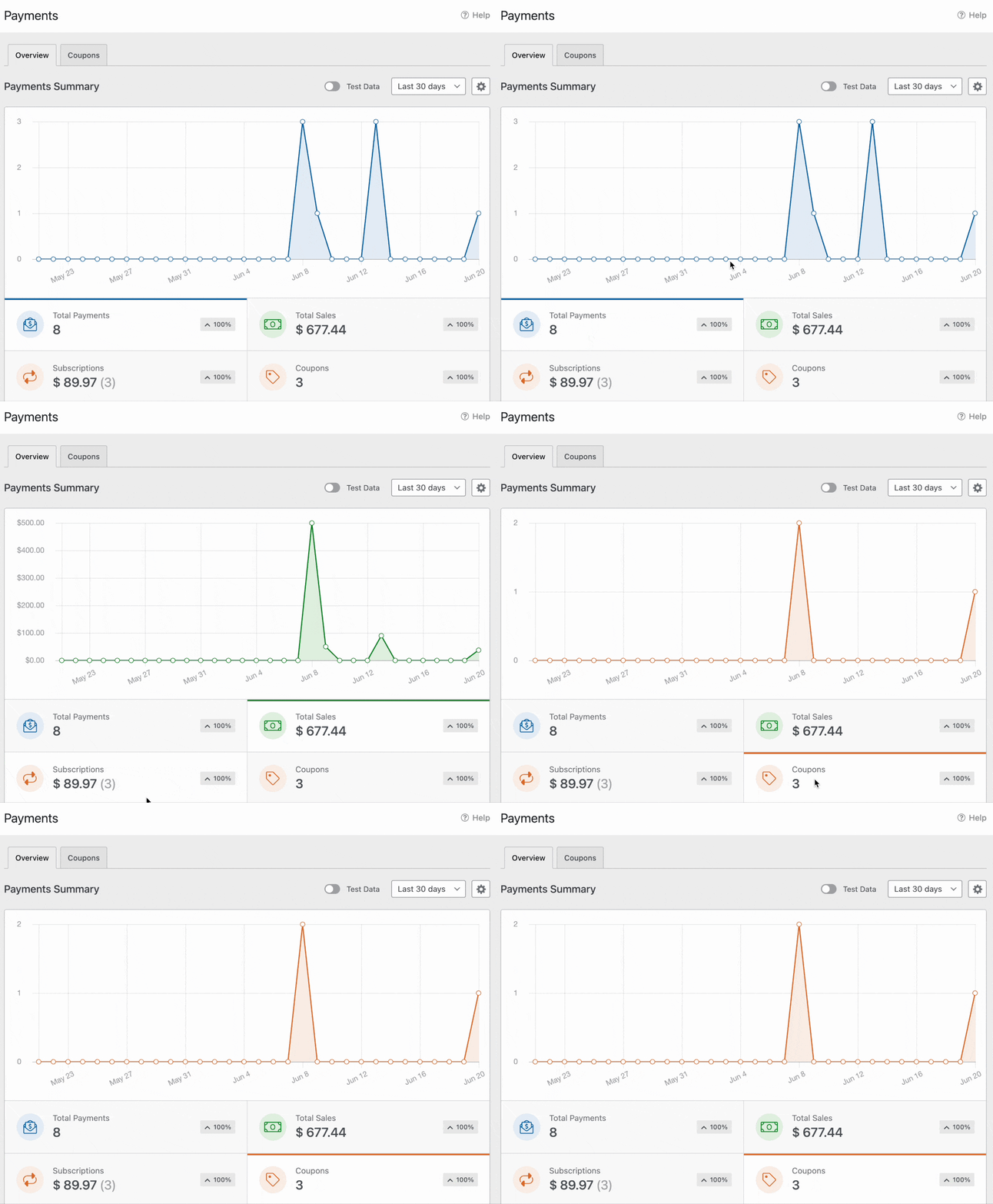
Si vous êtes un utilisateur WPForms Pro, vous pouvez également ajouter des codes de réduction à vos formulaires. Les détails des coupons s'affichent dans la zone des paiements aux côtés de vos revenus et transactions.
Que faire de vos données de formulaire stockées
Une fois que vos entrées de formulaire sont enregistrées dans la base de données, WPForms vous offre plusieurs façons d'utiliser ces données au-delà de la simple visualisation dans le tableau de bord.
Exporter vers CSV ou Excel
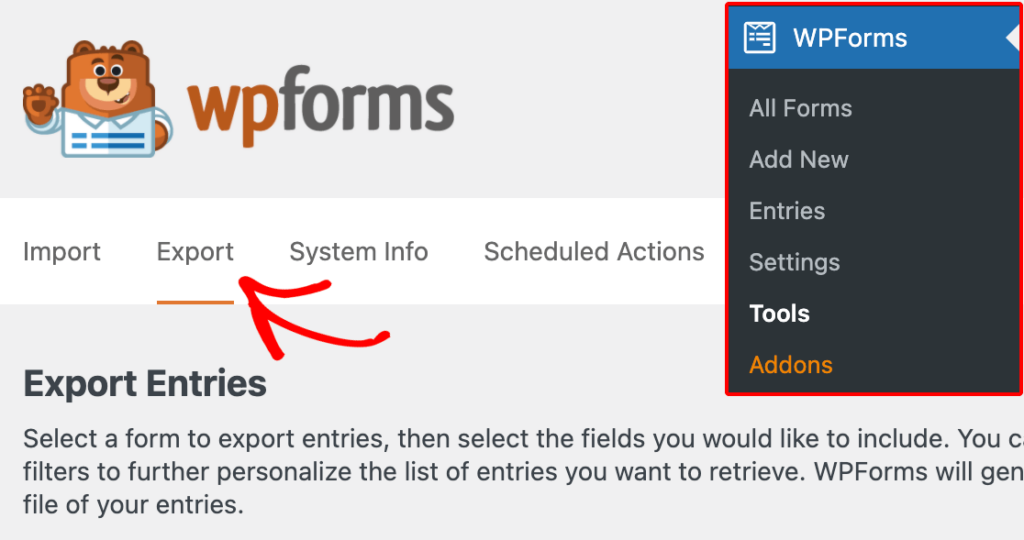
Vous pouvez exporter les entrées directement depuis l'écran Entrées sous forme de fichier CSV ou XLSX. Ceci est utile pour l'analyse hors ligne, le partage de données avec votre équipe ou l'importation dans d'autres outils. Consultez nos guides sur l'exportation des entrées de formulaire vers CSV et l'exportation vers Excel pour un guide complet.
Envoyer automatiquement les entrées vers Google Sheets
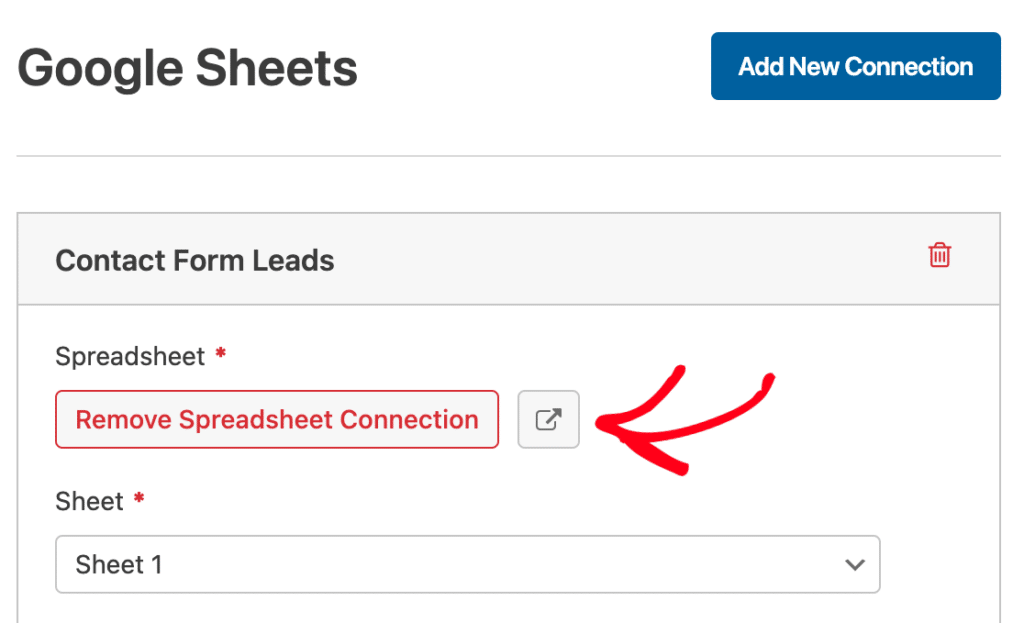
Avec le module complémentaire Google Sheets (nécessite une licence Pro), chaque nouvelle soumission de formulaire est synchronisée avec une feuille de calcul Google en temps réel. Aucune exportation manuelle nécessaire. Ceci est utile si votre équipe travaille déjà dans Google Workspace et souhaite un accès en direct aux données du formulaire.
Générer des PDF à partir des entrées
Le module complémentaire PDF (nécessite une licence Pro) vous permet de générer automatiquement des documents PDF stylisés à partir des soumissions de formulaires. Vous pouvez l'utiliser pour des contrats, des reçus, des candidatures ou tout scénario où vous avez besoin d'un document formaté à partir des données du formulaire. Vous pouvez également enregistrer les soumissions de formulaires en tant que fichiers PDF et les envoyer en pièces jointes par e-mail.

Automatiser la gestion des entrées
Le module complémentaire Automatisation des entrées (nécessite une licence Elite) vous permet de planifier des exportations, suppressions et notifications automatiques d'entrées. Par exemple, vous pourriez automatiser vos exportations d'entrées pour qu'elles s'exécutent chaque lundi matin, ou supprimer automatiquement les entrées plus anciennes que 90 jours pour garder votre base de données propre.

Connectez-vous à plus de 10 000 applications
Avec le module complémentaire Zapier ou le module complémentaire Make (nécessite une licence Pro), vous pouvez envoyer des données de formulaire à pratiquement n'importe quel outil externe : CRM, applications de gestion de projet, plateformes d'e-mail, feuilles de calcul, et plus encore.

Bonus : Garder vos données de formulaire stockées conformes au RGPD
Si vous collectez des informations personnelles auprès de visiteurs dans l'UE, la conformité au RGPD est une exigence. La bonne nouvelle est que WPForms stocke toutes les données d'entrée sur votre propre serveur.
Vos données ne transitent jamais par les serveurs de WPForms, et ils n'ont aucun accès à vos entrées. C'est une confidentialité des données à 100 % par défaut.
De plus, WPForms inclut des outils RGPD intégrés dans tous les niveaux de licence. Voici ce que vous pouvez faire : Activer les améliorations RGPD.
Allez dans WPForms » Paramètres » Général et activez Améliorations RGPD. Cela débloque des contrôles de confidentialité supplémentaires :
- Désactiver les cookies utilisateur : Empêche WPForms d'attribuer un cookie UUID aux visiteurs. (Cela désactive également les fonctionnalités Entrées liées, Géolocalisation et Abandon de formulaire.)
- Désactiver les détails utilisateur : Empêche la collecte des adresses IP et des données d'agent utilisateur. Vous pouvez appliquer cela sur l'ensemble du site ou formulaire par formulaire sous Paramètres » Général » Avancé dans le constructeur de formulaire.
Ajouter un champ d'accord RGPD
Lorsque les améliorations RGPD sont activées, une case à cocher dédiée Accord RGPD devient disponible dans le constructeur de formulaire. Ce champ est toujours obligatoire, n'a pas d'état coché par défaut, et fournit le consentement explicite requis par le RGPD avant de collecter des données personnelles.
Pour un guide détaillé, consultez le guide complet sur la création de formulaires conformes au RGPD dans la documentation WPForms. Et si vos formulaires traitent des données sensibles, consultez un conseiller juridique pour vous assurer que votre configuration répond à vos obligations de conformité spécifiques.
FAQ sur l'enregistrement des données de formulaire WordPress dans une base de données
Voici les réponses aux questions courantes sur le stockage des données de formulaire WordPress.
WPForms Lite enregistre-t-il les entrées de formulaire dans la base de données ?
Non. WPForms Lite envoie les soumissions par e-mail uniquement. Il ne stocke pas les entrées dans votre base de données WordPress ou votre tableau de bord. Pour enregistrer les entrées dans la base de données, vous avez besoin de WPForms Basic (49,50 $/an) ou supérieur. Consultez notre guide sur comment voir les entrées gratuitement dans WPForms pour des alternatives.
Où vont les données WPForms ?
WPForms stocke toutes les données de formulaire dans 6 tables de votre base de données WordPress native (wp_wpforms_entries, wp_wpforms_entry_meta, wp_wpforms_entry_fields, wp_wpforms_tasks_meta, wp_wpforms_payments et wp_wpforms_payment_meta). Vous pouvez accéder aux entrées depuis WPForms » Entrées dans votre tableau de bord, ou afficher les données brutes via phpMyAdmin. Vos données restent sur votre serveur et ne sont jamais envoyées aux serveurs de WPForms.
Puis-je exporter les entrées de formulaire WordPress ?
Oui. WPForms vous permet d'exporter les entrées en fichiers CSV ou XLSX directement depuis l'écran des entrées. Avec le plan Pro, vous pouvez également synchroniser automatiquement les entrées avec Google Sheets en temps réel, générer des PDF ou vous connecter à des outils externes via Zapier ou Make.
Ensuite, exportez et enregistrez vos entrées de formulaire
Maintenant, vous savez exactement où vos données de formulaire WordPress sont stockées, comment les gérer depuis votre tableau de bord et comment les utiliser avec les exportations, les intégrations et l'automatisation.
Si vous souhaitez passer à l'étape suivante, consultez nos guides sur comment exporter les entrées de formulaire WordPress en CSV et comment enregistrer les soumissions de formulaire en fichiers PDF.
Créez votre formulaire WordPress maintenant
Prêt à créer votre formulaire ? Commencez dès aujourd'hui avec le plugin de création de formulaires WordPress le plus simple. WPForms Pro inclut de nombreux modèles gratuits et offre une garantie de remboursement de 14 jours.
Si cet article vous a aidé, veuillez nous suivre sur Facebook et Twitter pour plus de tutoriels et de guides WordPress gratuits.





Pourquoi la soumission dans WP form ne crée-t-elle pas d'enregistrement dans Salesforce bien qu'elle soit connectée ?
Bonjour Jem, nous sommes désolés pour tout inconvénient. Afin de nous assurer de répondre à votre question de la manière la plus complète possible et d'éviter toute confusion.
Pourriez-vous nous contacter avec des détails supplémentaires et l'URL du formulaire afin que nous puissions vous aider davantage dans ce cas ?
Merci.
L'article est confus, j'ai perdu quelques heures avec wpforms et maintenant je vois que wpform ne stocke pas les données dans la base de données et que la seule table créée par wpforms est wp_forms_tasks_meta
Bonjour,
Nous sommes désolés pour tout inconvénient. Afin de nous assurer de répondre à votre question de la manière la plus complète possible et d'éviter toute confusion.
Pourriez-vous nous contacter avec des détails supplémentaires sur le problème que vous rencontrez ici !
Merci 🙂
Identique à l'utilisateur ci-dessus. Document totalement obsolète. C'est probablement une tentative de vous faire dépenser de l'argent. Il est maintenant indiqué :
Vos entrées de formulaire ne sont pas stockées localement, mais sont sauvegardées à distance. Si vous passez à WPForms PRO, vous pourrez restaurer vos entrées et elles seront disponibles dans le tableau de bord WordPress.
Il semble qu'ils aient arrêté de les stocker dans la base de données.
Bonjour Jason,
Je suis désolé d'apprendre la confusion que vous rencontrez ! Sachez que cet article concerne la table de données sur la manière dont les données sont stockées dans la base de données. Celle à laquelle vous faites référence est la fonctionnalité Lite Connect pour activer le stockage des entrées lorsque vous utilisez la version Lite. Veuillez consulter ce guide pour plus de détails.
J'espère que cela vous aidera !
Bonjour, je souhaite enregistrer mes entrées WPForms dans une base de données MySQL. Merci de m'aider.
Bonjour Manisha,
Connecter WPForms à une base de données MySQL serait formidable, bien que nous n'en ayons pas pour le moment. J'ai pris note et ajouté cette fonctionnalité à notre liste pour considération future lors de la planification de notre feuille de route.
Je vois que Zapier, un service de connexion, permet de se connecter à cela. Si vous souhaitez envisager cette approche, ce serait un moyen possible de vous connecter au service dès maintenant. Nous avons un module complémentaire Zapier disponible avec notre licence Pro ou supérieure.
Voici notre tutoriel sur la configuration du module complémentaire Zapier.
Vous pouvez consulter la page de Zapier sur cette intégration spécifique ici.
J'espère que cela vous aide ! 🙂
Bonjour,
Est-il possible de chiffrer les données personnelles dans la base de données ?
Nous ne souhaitons pas avoir de données personnelles en clair dans la base de données.
Bonjour Sylvain – Je suis désolé, nous n'avons pas de fonctionnalité intégrée pour chiffrer les données au niveau de la base de données. Cependant, nous suivons les règles standard de WordPress pour le stockage des données dans la base de données.
J'espère que cela vous aide ! 🙂
J'aimerais simplement pouvoir modifier les données des entrées de formulaire dans une vue de grille plutôt que d'avoir à accéder à chaque soumission de formulaire. Les utilisateurs saisissent des données, puis nous mettons à jour quelques autres champs. Existe-t-il une vue « éditeur de feuille » qui permet de mettre à jour plusieurs enregistrements à la fois ?
Bonjour Jason – Je m'excuse, nous n'avons actuellement pas de fonctionnalité d'éditeur de feuille d'entrées qui vous permettrait de modifier plusieurs entrées à la fois. Je suis d'accord que ce serait formidable, et je vais ajouter cela à notre suivi des demandes de fonctionnalités afin que les développeurs en soient informés.
Puis-je créer un identifiant et un mot de passe uniques avec ce plugin pour les utilisateurs de mon site web ?
Bonjour Oseni – Vous pouvez envisager d'utiliser notre module complémentaire Inscription utilisateur qui vous permet de créer des formulaires de connexion et d'inscription que les utilisateurs peuvent utiliser pour se connecter et s'inscrire. Le module complémentaire Inscription utilisateur est inclus avec la licence Pro et supérieure.
Bonjour, pouvez-vous m'aider avec un problème ? Je mets à jour une valeur spécifique dans toutes les entrées enregistrées dans la base de données et elles affichent la bonne valeur, mais dans le tableau de bord, le système affiche toujours l'entrée saisie depuis le formulaire, qui est différente et ne change pas.
Pourquoi cela se produit-il ?
Salut George – Nous serions heureux de vous aider ! Quand vous aurez un moment, contactez notre support afin que nous puissions vous aider.
Si vous avez une licence WPForms, vous avez accès à notre support par e-mail, veuillez donc soumettre un ticket de support.
Sinon, nous offrons un support limité et gratuit sur le forum de support WPForms Lite sur WordPress.org.
Merci 🙂
Je travaille avec le plugin WPFORM dans WordPress et je souhaite le configurer pour permettre aux utilisateurs de télécharger uniquement des fichiers CSV. Plus précisément, je veux lire et traiter les données CSV une fois qu'elles sont téléchargées. Quelqu'un a-t-il de l'expérience avec cela ou peut me guider sur la façon d'y parvenir ?
Bien sûr, vous pouvez absolument autoriser le téléchargement de fichiers CSV en suivant notre documentation ici.
J'espère que cela vous aide, merci 🙂
Puis-je utiliser cette méthode pour publier sur mon site Web les données que j'ai capturées dans la base de données ?
Bonjour Keely – Nous n'avons actuellement aucune capacité intégrée pour afficher les soumissions de formulaires, bien que je sois d'accord que ce serait très utile et je l'ai noté sur notre liste de demandes de fonctionnalités.
En attendant, si vous êtes prêt à essayer un peu de code, nous avons un extrait de code qui vous permettra d'afficher un tableau de toutes les entrées sur le frontend de votre site.
Le code de ce tutoriel créera un shortcode qui peut afficher un tableau avec toutes les données d'entrée pour un formulaire. Le code est prêt à l'emploi, il vous suffit de le copier et de le coller. Ensuite, un peu comme le shortcode qui affiche nos formulaires, vous devrez ajouter le shortcode suivant au contenu de votre page :
[wpforms_entries_table id="FORMID"]
Dans ce shortcode, FORMID devra être remplacé par l'ID de votre formulaire. Voici une capture d'écran montrant une façon de trouver l'ID d'un formulaire.
Et au cas où cela vous aiderait, voici notre tutoriel sur les moyens les plus courants d'ajouter du code personnalisé comme celui-ci.
Pour l'option la plus conviviale pour les débutants dans ce tutoriel, je recommande d'utiliser le plugin WPCode. Cela protégera votre code des mises à jour et le rendra facile à gérer directement dans votre zone d'administration WordPress.
J'espère que cela vous aidera ! Merci :)