


Résumé IA
Vous voulez autoriser les téléchargements CSV dans WordPress ?
Permettre à vos visiteurs de joindre des fichiers CSV à vos formulaires peut vous aider à accepter facilement les informations stockées dans des tableaux.
Dans cet article, je vais vous montrer comment créer facilement un formulaire de téléchargement CSV dans WordPress.
Créez votre formulaire de téléchargement CSV maintenant
Pourquoi utiliser un champ de téléchargement CSV sur vos formulaires WordPress ?
CSV signifie valeur séparée par des virgules. C'est essentiellement un fichier texte brut contenant un tas de données. Ces types de fichiers stockent les données dans des tableaux.
Ils existent donc pratiquement pour faciliter l'envoi de ces données d'une application à une autre.
Par exemple, voici quelques raisons concrètes pour lesquelles vous pourriez vouloir permettre aux visiteurs de télécharger un fichier CSV sur les formulaires de votre site web :
- Vous collectez les feuilles de temps des employés travaillant sur un plan d'amélioration personnelle.
- Vous souhaitez collecter des journaux de nutrition pour les clients suivant des plans de santé ou de bien-être.
- Vous devez stocker les détails de l'inventaire pour un formulaire d'emprunt d'équipement.
- Vous collectez des informations financières pour une demande de prêt hypothécaire.
- Vous souhaitez autoriser les achats en gros sur un formulaire de commande de gros.
- Votre entreprise en ligne a besoin de collecter des paiements avec vos téléchargements de fichiers.
- Vous souhaitez créer un formulaire RSVP dans WordPress et permettre à vos visiteurs de télécharger des pièces jointes.
Vous pouvez probablement en trouver beaucoup d'autres.
Il est très facile d'autoriser les téléchargements CSV dans WordPress. Vous pouvez collecter des données dans des fichiers CSV depuis n'importe quelle page de votre site web.
WordPress bloque certains types de fichiers pour des raisons de sécurité. Mais la plupart des fichiers image peuvent être téléchargés à l'aide de WPForms, et les fichiers CSV sont autorisés par défaut. Si vous rencontrez des problèmes avec d'autres types de fichiers, lisez notre guide sur comment autoriser des types de fichiers supplémentaires.
Créons notre premier formulaire de téléchargement CSV.
Comment créer un formulaire de téléchargement CSV dans WordPress
Dans cet article, nous utiliserons le plugin WPForms pour créer rapidement un formulaire qui permettra les téléchargements de fichiers CSV dans WordPress.
Nous avons décomposé cela en 7 étapes.
- Étape 1 : Créez votre formulaire de téléchargement CSV dans WordPress
- Étape 2 : Configurer les options du champ de téléchargement de fichiers
- Étape 3 : Configurez les paramètres de votre formulaire de téléchargement CSV
- Étape 4 : Personnalisez les notifications de votre formulaire de téléchargement CSV
- Étape 5 : Configurez les confirmations de votre formulaire de téléchargement CSV
- Étape 6 : Ajoutez votre formulaire de téléchargement CSV à votre site web
- Étape 7 : Visualisez les fichiers CSV
Allons-y.
Étape 1 : Créez votre formulaire de téléchargement CSV dans WordPress
Pour créer votre formulaire de téléversement CSV, vous devrez installer le plugin WPForms.
WPForms est le meilleur plugin de téléversement de fichiers pour WordPress. Il est très facile de créer un formulaire pour n'importe quel usage grâce à un constructeur par glisser-déposer.
Une fois que vous avez créé votre formulaire de téléversement CSV, vous pouvez l'afficher n'importe où sur votre site. Vous pouvez même le placer dans la barre latérale.
Si vous avez besoin d'aide pour installer le plugin WPForms, consultez ce guide étape par étape sur comment installer un plugin dans WordPress.
Une fois WPForms installé, activez le plugin. Vous verrez WPForms dans le menu de navigation de gauche dans le tableau de bord WordPress.
Cliquez sur WPForms » Ajouter un nouveau pour créer un nouveau formulaire. Tapez un nom pour votre formulaire en haut.

Commençons par un modèle, puis personnalisons-le pour permettre les téléversements CSV.
Dans WPForms, faites défiler jusqu'à la section Sélectionner un modèle. Recherchez "téléversement de fichier" et cliquez sur Utiliser le modèle pour le modèle de formulaire de téléversement de fichier.
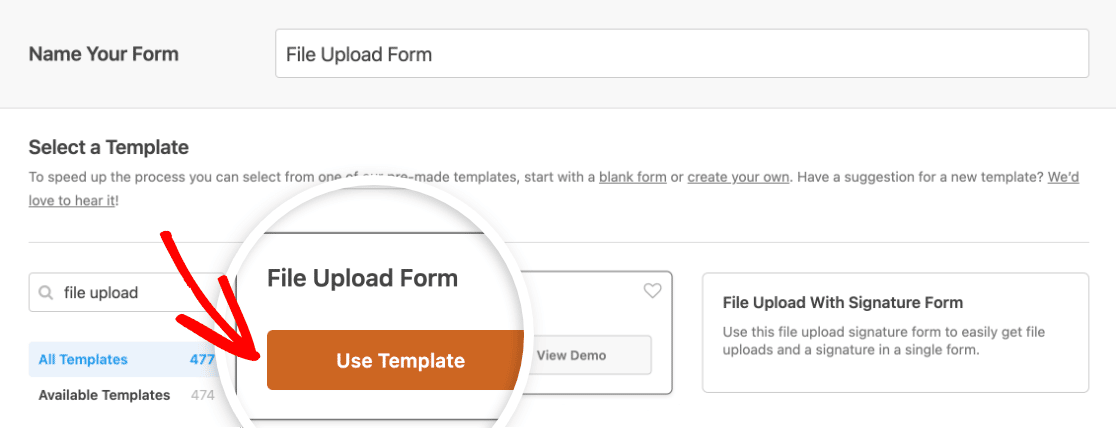
WPForms créera un formulaire vierge avec 5 champs : Nom, E-mail, Téléphone, Téléversement de fichier et Commentaires supplémentaires.
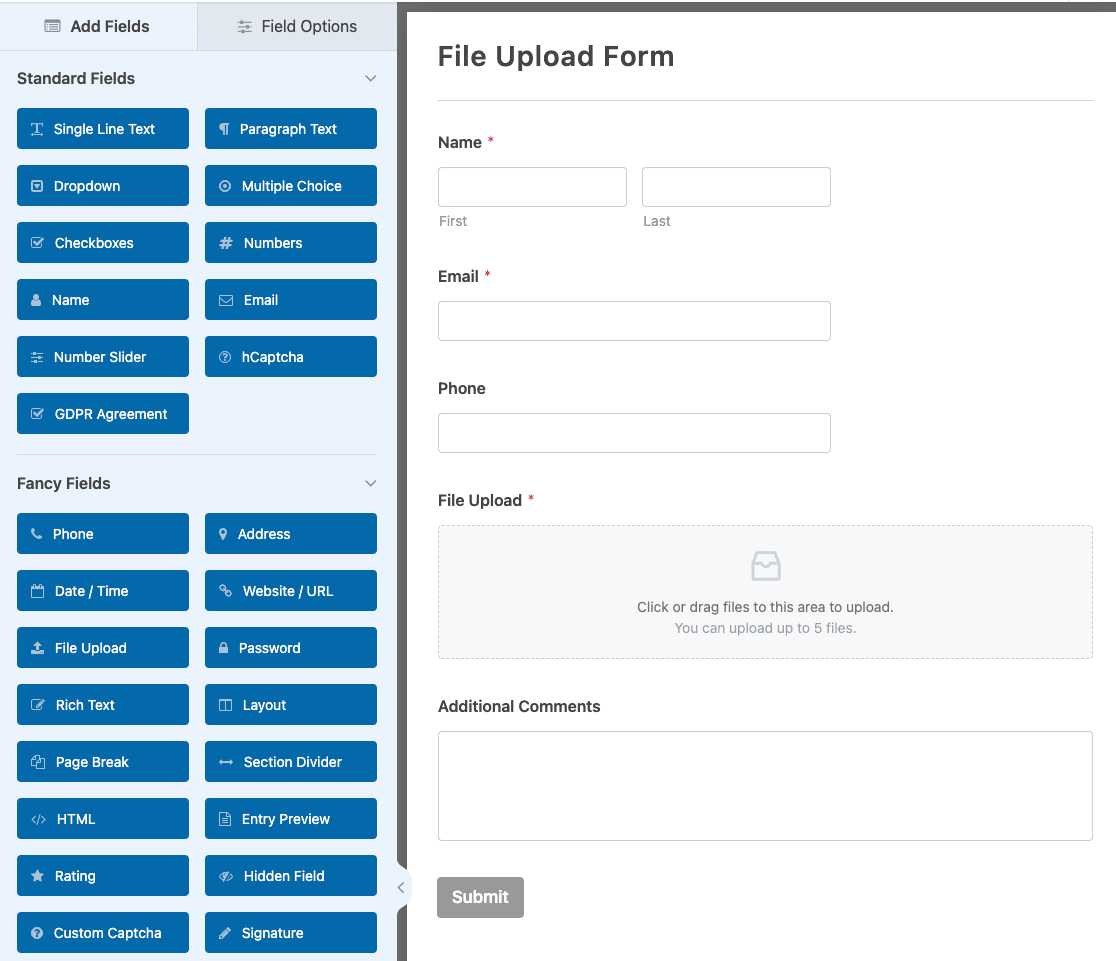
Pour ajouter d'autres champs au formulaire, faites glisser le champ que vous souhaitez ajouter depuis le panneau de gauche vers la zone d'aperçu de droite.
Vous pouvez également modifier l'ordre des champs. Cliquez sur le champ que vous souhaitez déplacer et faites-le glisser vers le haut ou vers le bas dans l'aperçu du formulaire.
Vous avez déjà un formulaire que vous souhaitez utiliser pour les téléversements CSV ? Vous pouvez facilement y ajouter le champ de téléversement de fichier. Ouvrez le formulaire existant dans l'éditeur WPForms, développez la liste déroulante Fancy Fields, et faites glisser un champ de téléversement de fichier depuis le panneau de gauche vers la zone d'aperçu.
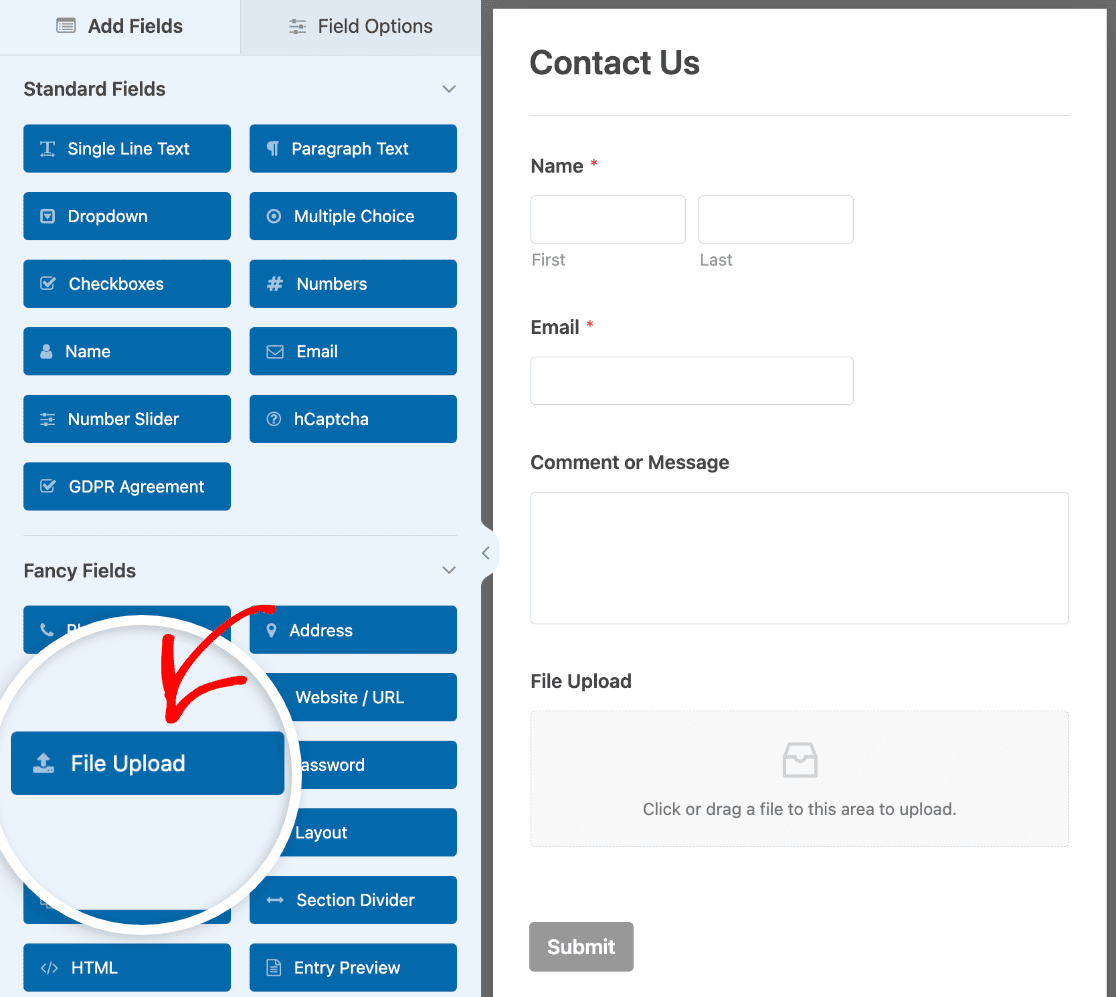
Étape 2 : Configurer les options du champ de téléchargement de fichiers
Vous avez maintenant un champ de téléversement de fichier sur votre formulaire. Par défaut, il permettra aux utilisateurs de téléverser de nombreux types de fichiers différents.
Pour n'autoriser que les fichiers CSV à être téléversés, cliquez sur le champ de téléversement de fichier. Dans le champ Extensions de fichiers autorisées, tapez "csv".
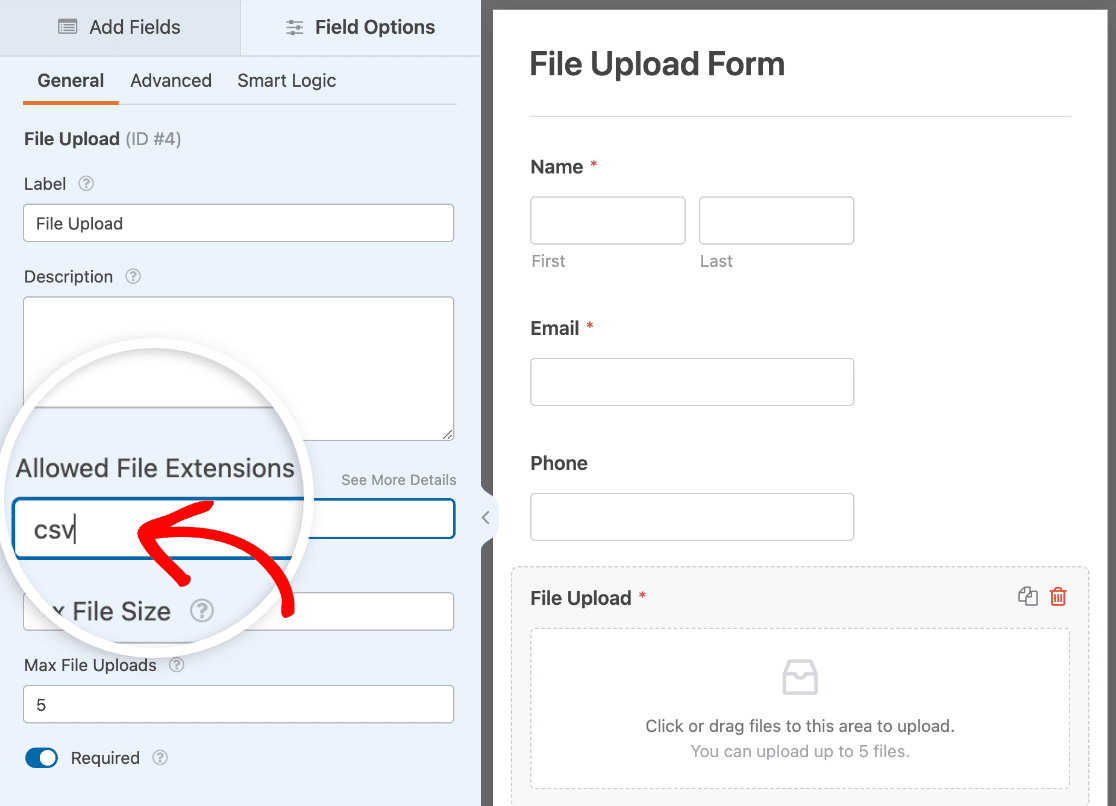
Parfois, les applications enregistrent les fichiers CSV dans un format différent. Pour faciliter les choses à vos visiteurs, vous voudrez peut-être autoriser ces formats également.
Par exemple, pour autoriser le téléversement de fichiers au format Excel et de fichiers CSV, vous taperiez "csv,xls,xlsx" dans le champ Extensions de fichiers autorisées.
Vous pouvez également modifier d'autres options pour le champ de téléversement de fichier ici :
- Libellé — Donnez un libellé au champ de téléversement de fichier comme "Téléversez votre fichier CSV" afin que vos visiteurs sachent à quoi sert le champ.
- Description — Ajoutez une description. Par exemple, vous pourriez vouloir spécifier quelles extensions de fichiers vos visiteurs peuvent téléverser.
- Taille maximale du fichier — Spécifiez la taille maximale du fichier CSV que les utilisateurs peuvent téléverser. Si vous ne spécifiez pas de nombre ici, WPForms utilisera par défaut la taille maximale de fichier autorisée par votre serveur. Si vous devez modifier cela, consultez ce tutoriel sur comment augmenter la taille maximale de téléversement de fichiers dans WordPress.
- Nombre max de fichiers téléversés — Si votre champ de téléversement de fichiers permet aux utilisateurs de téléverser plusieurs fichiers, vous pouvez spécifier le nombre de fichiers autorisés ici. Laisser ce champ vide définira le nombre maximum de fichiers téléversés à 1.
- Obligatoire — Si ce paramètre est activé, votre visiteur doit joindre un fichier CSV avant de pouvoir soumettre le formulaire.
Il existe quelques autres options pour votre champ de téléversement de fichiers dans l'onglet Avancé.

Ici, vous pouvez sélectionner :
- Style — Vous pouvez choisir le téléverseur de fichiers de style Moderne ou le style Classique. Le style Moderne permet aux utilisateurs de glisser-déposer leurs fichiers sur votre formulaire et autorise le téléversement de plusieurs fichiers. Le style Classique utilise un bouton Choisir un fichier afin que les utilisateurs puissent sélectionner le fichier à téléverser depuis leur ordinateur. Il n'autorise que le téléversement d'un seul fichier.
- Stocker le fichier dans la médiathèque WordPress — Lorsque cette option est activée, les fichiers téléversés sur votre formulaire seront ajoutés à votre médiathèque WordPress. Si ce paramètre est désactivé, les fichiers seront stockés dans le dossier Téléversements de votre site WordPress, auquel vous pouvez accéder via FTP. Cependant, si vous ne souhaitez pas stocker les fichiers dans la médiathèque mais que vous avez toujours besoin d'y accéder facilement, nous vous montrerons comment vous les envoyer par e-mail à l'étape suivante.
- Activer les restrictions d'accès aux fichiers — Cette option vous permet de restreindre l'accès aux fichiers téléversés. Vous pouvez restreindre l'accès en fonction du rôle utilisateur (les utilisateurs doivent être connectés). Vous pouvez également restreindre l'accès en protégeant les fichiers par mot de passe.
- Masquer l'étiquette — Cette option vous permet de masquer l'étiquette du champ du formulaire.
Nous avons terminé la création de notre formulaire de téléversement simple !
Si vous avez un formulaire compliqué, vous pouvez le rendre plus facile à naviguer en suivant notre tutoriel sur comment créer un formulaire en plusieurs étapes dans WordPress.
Étape 3 : Configurez les paramètres de votre formulaire de téléchargement CSV
Vous devez maintenant configurer certains paramètres pour votre formulaire de téléversement CSV. Cliquez sur Paramètres » Général pour ouvrir les paramètres de votre formulaire.

Dans cette section, vous pouvez configurer les options suivantes :
- Nom du formulaire — Modifiez le nom de votre formulaire.
- Description du formulaire — Ajoutez une description pour votre formulaire. Vous pouvez choisir d'afficher la description au-dessus du formulaire lorsque vous l'intégrez sur votre site.
- Étiquettes — Ajoutez des étiquettes pour organiser les formulaires de votre site et les trouver plus facilement.
- Texte du bouton de soumission — Personnalisez le texte du bouton de soumission.
- Texte de traitement du bouton de soumission — Modifiez le texte qui apparaît pendant la soumission de votre formulaire.
Vous pouvez également développer les paramètres Avancés pour configurer les éléments suivants :
- Classes CSS — Ajoutez du CSS personnalisé à votre formulaire ou à votre bouton de soumission.
- Préremplir par URL — Remplissez automatiquement certains champs en fonction d'une URL personnalisée.
- Activer la soumission de formulaire AJAX — Activez les paramètres AJAX afin que le formulaire puisse être soumis sans recharger la page.
- Désactiver l'enregistrement des informations de saisie dans WordPress — Rendez votre formulaire conforme au RGPD. Cela réduira la quantité de données que le formulaire capture sur vos visiteurs. Si votre formulaire est susceptible d'être utilisé par des personnes résidant dans l'Union européenne, vous devrez peut-être cocher cette case. Pour plus de détails, consultez notre guide sur comment ajouter un champ d'accord RGPD aux formulaires de votre site.
Une fois que vous avez terminé avec tous les paramètres généraux, accédez aux paramètres Protection contre le spam et sécurité .

- Activer la protection anti-spam — Empêchez les spammeurs de soumettre des entrées indésirables via votre formulaire de contact. Vous pouvez utiliser la fonctionnalité anti-spam, CAPTCHA personnalisé, hCaptcha ou Google reCAPTCHA. Gardez à l'esprit que la fonctionnalité anti-spam est activée par défaut sur tous les nouveaux formulaires.
- Activer la protection anti-spam Akismet — Si vous utilisez le plugin Akismet pour lutter contre le spam de commentaires, vous pouvez également le connecter à votre formulaire pour empêcher les soumissions de spam.
- Activer le filtre de pays — Empêchez les soumissions d'un pays spécifique.
- Activer le filtre de mots-clés — Empêchez les soumissions qui incluent certains mots ou phrases.
Cliquez sur Enregistrer lorsque vous avez terminé.
Étape 4 : Personnaliser les notifications de votre formulaire d'importation CSV
Vous pouvez choisir comment vous souhaitez être notifié lorsque quelqu'un soumet votre formulaire.
Par défaut, tous les formulaires ont les notifications par e-mail activées. Vous pouvez personnaliser la notification par e-mail, ou la désactiver, dans le panneau Paramètres » Notifications.

Si vous avez besoin d'aide pour configurer ces e-mails de notification, vous pouvez lire notre guide sur la configuration des notifications de formulaire dans WordPress.
Vous pouvez également envoyer automatiquement une notification à votre visiteur lorsqu'il soumet un formulaire. C'est un excellent moyen de lui faire savoir que vous avez reçu son fichier. Pour configurer cela, vous devrez utiliser les balises intelligentes dans votre modèle de notification.
Vous pourriez également envoyer le fichier CSV à d'autres départements de votre entreprise. Par exemple, vous pourriez faire en sorte que toutes vos commandes de gros soient envoyées au centre de traitement.
Pour envoyer plusieurs notifications, lisez notre guide sur l'envoi de plusieurs notifications de formulaire dans WordPress.
Souvenez-vous quand nous avons dit que vous pouviez accéder aux téléchargements CSV dans vos notifications par e-mail ? L'utilisation de balises intelligentes pour inclure le champ de téléchargement de fichier de votre formulaire dans le corps de l'e-mail l'ajoutera sous forme de lien sur lequel vous pourrez cliquer pour afficher le fichier CSV.
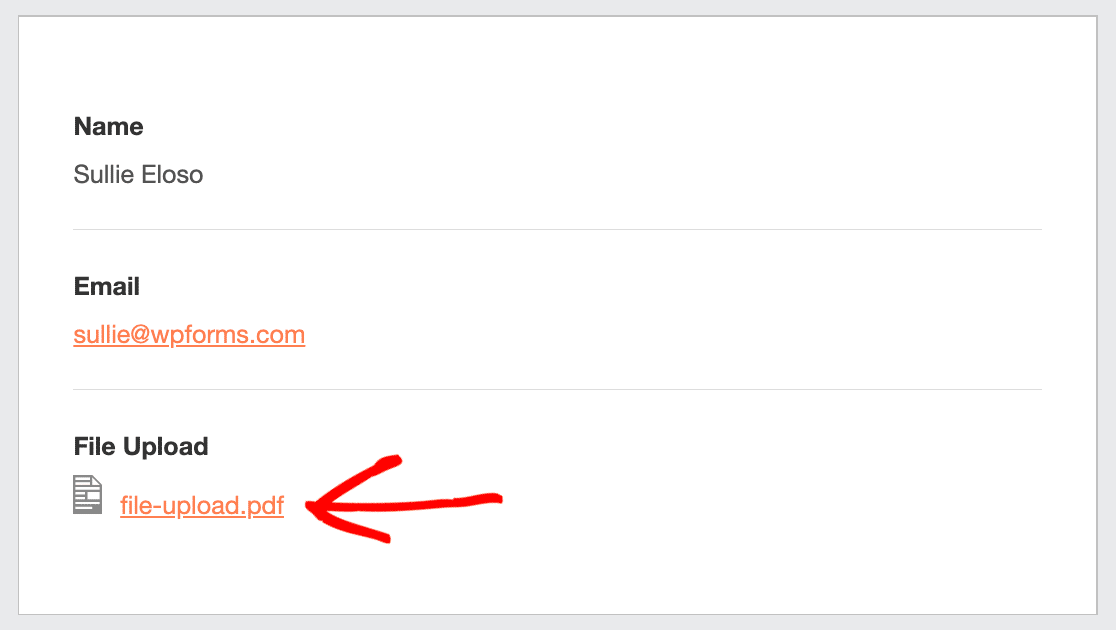
L'autre option est de faire défiler vers les paramètres Avancés de votre notification par e-mail et d'Activer les pièces jointes de téléchargement de fichier.

Il est important de noter que la plupart des fournisseurs de messagerie limitent la taille des pièces jointes, vos notifications pourraient donc échouer lorsque ce paramètre est activé. Pour éviter cela, assurez-vous d'avoir défini la taille maximale de téléchargement de fichier comme nous l'avons mentionné à l'étape 2.
Enfin, si vous souhaitez personnaliser vos e-mails, WPForms peut ajouter une image ou le logo de votre entreprise aux e-mails de notification en tant qu'image d'en-tête personnalisée. Votre logo apparaîtra en haut de l'e-mail, comme dans la capture d'écran ci-dessous.

Étape 5 : Configurez les confirmations de votre formulaire de téléchargement CSV
Les confirmations sont des actions qui se produisent automatiquement lorsqu'un formulaire est soumis. Si vous avez besoin d'aide supplémentaire, consultez notre tutoriel sur comment configurer les confirmations de formulaire.
Vous pouvez choisir entre trois types de confirmations différents :
- Message — Affiche un message pour confirmer que le formulaire a été soumis. C'est la confirmation par défaut pour chaque formulaire. Vous pouvez la personnaliser si vous le souhaitez.
- Afficher la page — Affiche automatiquement une page ou un article sur votre site lorsque le formulaire est soumis.
- Redirection — Charge automatiquement une page sur un autre site web.
Pour notre formulaire de téléchargement CSV, affichons un simple message de confirmation.
Retournez à l'éditeur de formulaire et ouvrez votre formulaire. Cliquez sur Paramètres » Confirmations.
Dans le menu déroulant Type de confirmation, sélectionnez Message.
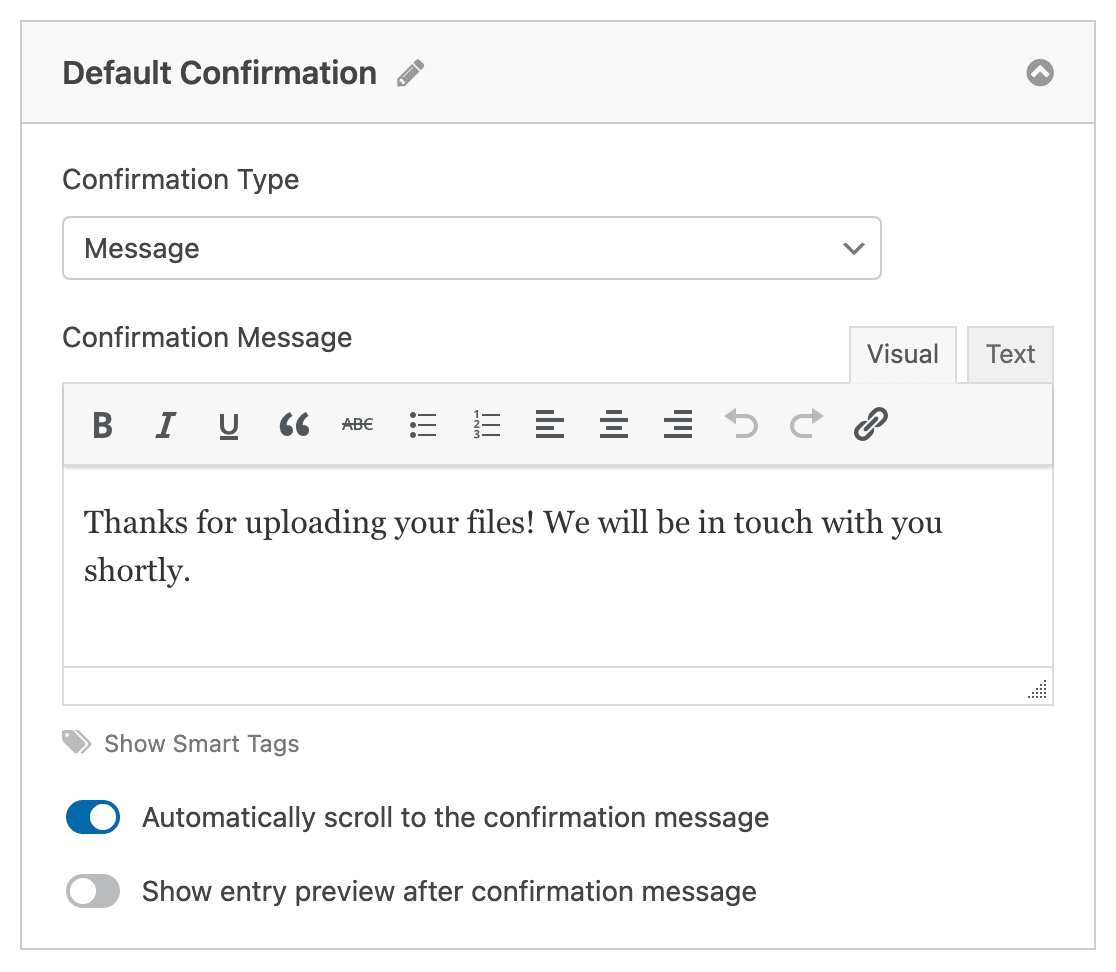
Personnalisez le message et cliquez sur Enregistrer.
Tout est terminé ! Tout est complet, à l'exception d'une étape importante. Mettons le formulaire de téléchargement CSV sur votre site web.
Étape 6 : Ajoutez votre formulaire de téléchargement CSV à votre site web
WPForms vous permet d'ajouter des formulaires n'importe où dans WordPress, comme une page, un article, une barre latérale ou le pied de page de votre site. Nous allons l'ajouter à une nouvelle page dans cet exemple.
Créez une nouvelle page et cliquez sur le bouton plus (+) pour ajouter un nouveau bloc. Recherchez et cliquez sur le bloc WPForms.

Le bloc WPForms se chargera dans l'éditeur. Dans la liste déroulante, sélectionnez le formulaire de téléchargement CSV que vous avez créé.
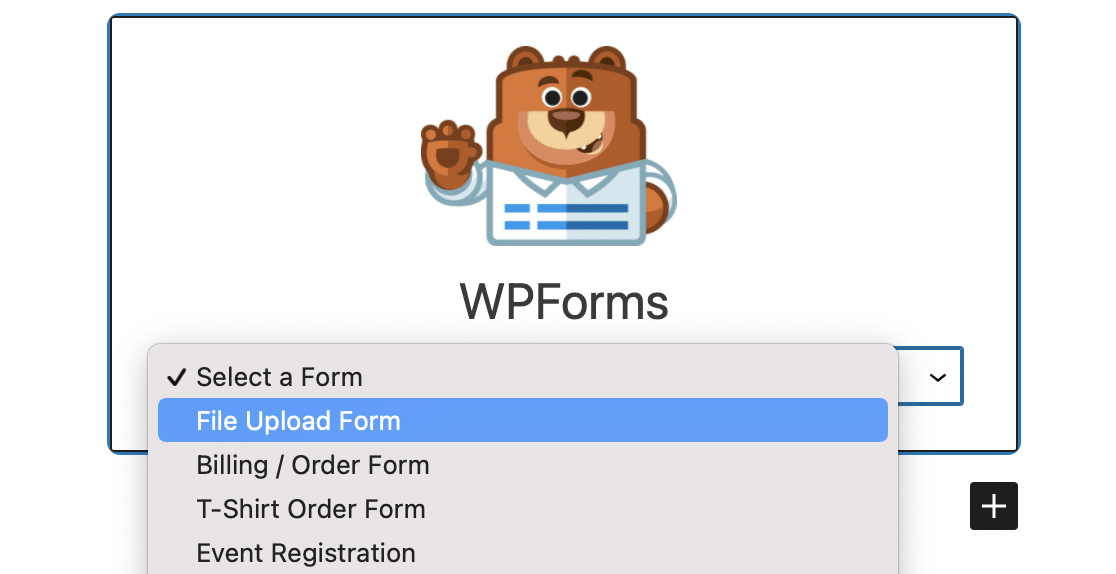
Ensuite, cliquez sur le bouton bleu Publier dans le coin supérieur droit.
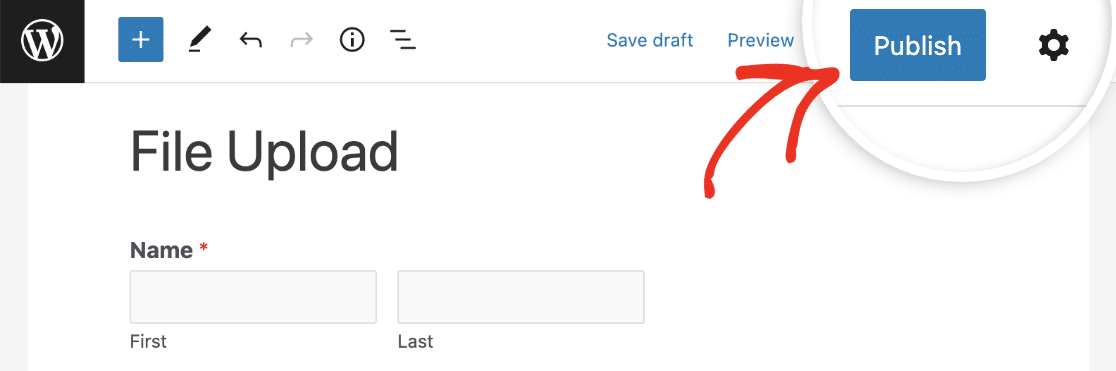
Vous avez terminé ! Votre nouveau fichier de téléchargement CSV est maintenant en ligne sur votre site web et prêt pour que vos visiteurs téléchargent leurs fichiers.
Étape 7 : Visualisez les fichiers CSV
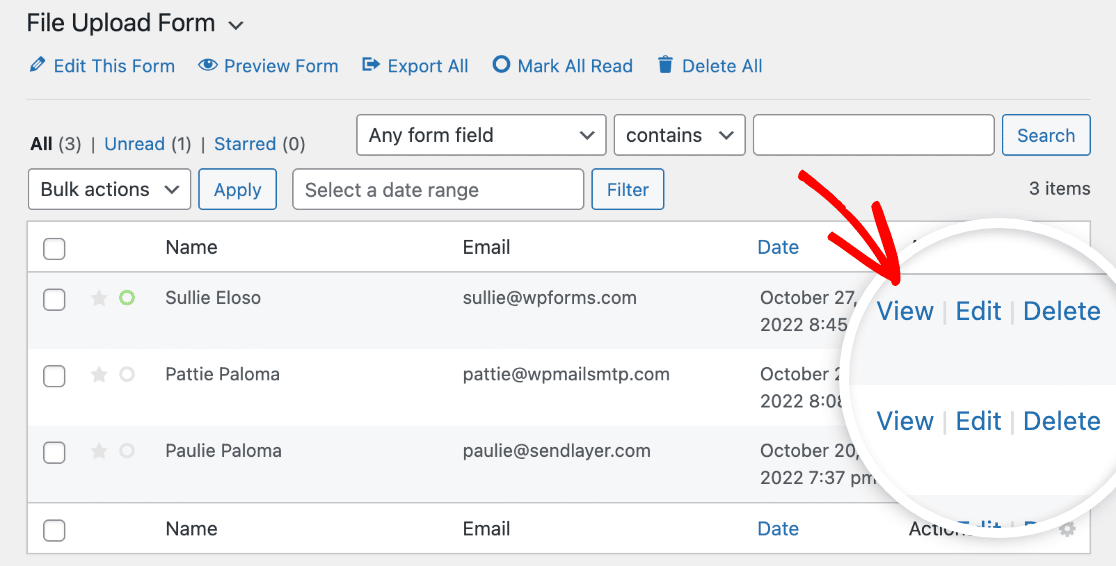
Vous pouvez consulter toutes les soumissions de formulaire que vous avez reçues dans le tableau de bord WordPress, y compris les fichiers que les utilisateurs ont téléchargés. Cliquez sur WPForms » Entrées et trouvez votre formulaire de téléchargement CSV.
Pour afficher chaque soumission de formulaire individuelle, cliquez sur le lien Afficher sur le côté droit de la ligne.
Vous pouvez enregistrer ou ouvrir les fichiers téléchargés par l'utilisateur en cliquant sur le lien.
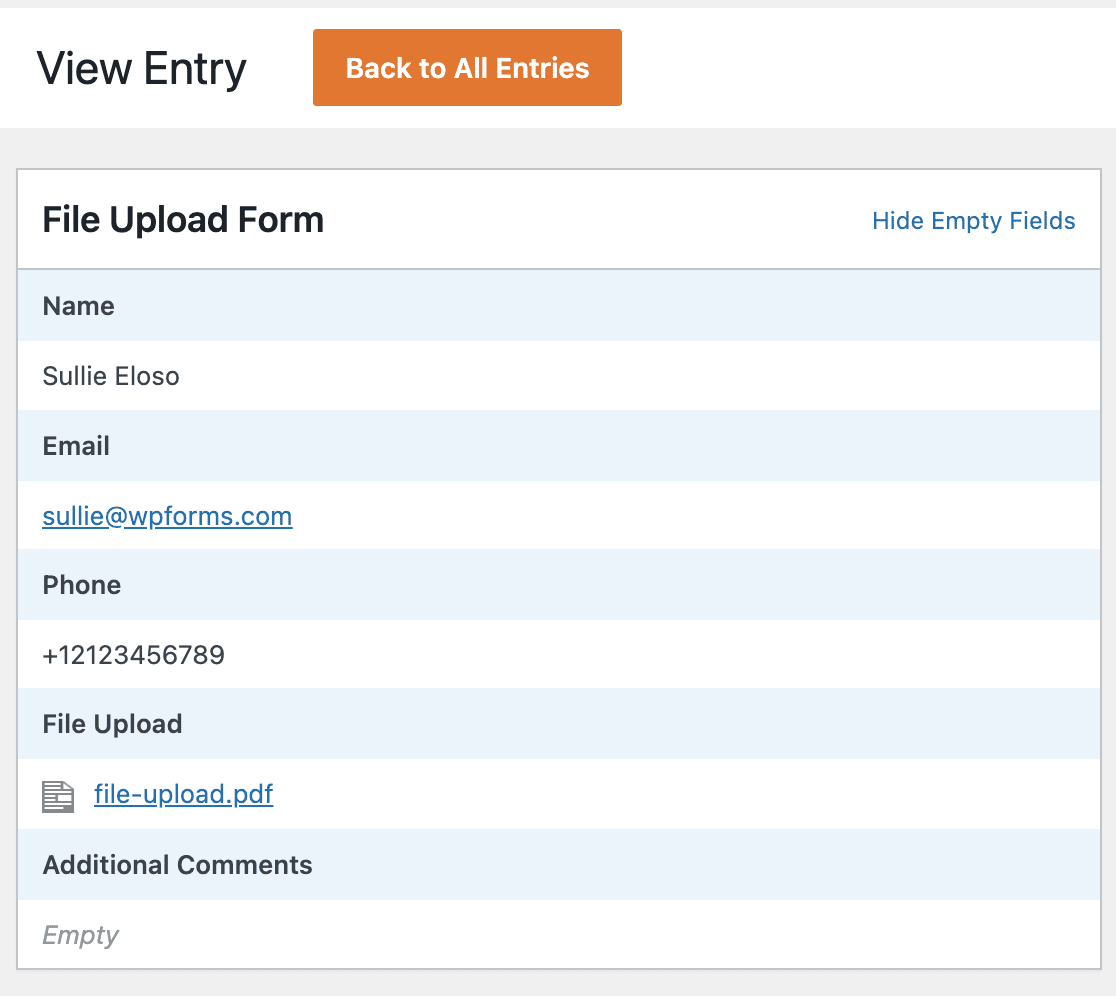
Si vous avez besoin de stocker les fichiers téléchargés dans Dropbox ou Google Drive, vous pouvez utiliser le module complémentaire Zapier pour le faire automatiquement.
Créez votre formulaire de téléchargement CSV maintenant
Ensuite, créez un widget de téléchargement de fichiers
C'est tout ! Vous savez maintenant comment autoriser les téléchargements de fichiers CSV dans WordPress.
Si vous souhaitez créer un widget de barre latérale pour vos formulaires de téléchargement CSV, consultez comment créer un widget de téléchargement de fichiers dans WordPress.
Saviez-vous que vous pouvez également exporter les entrées de formulaire WordPress au format CSV ? C'est un excellent moyen de visualiser les entrées de votre formulaire de contact dans Excel.
Créez votre formulaire WordPress maintenant
Prêt à créer votre formulaire ? Commencez dès aujourd'hui avec le plugin de création de formulaires WordPress le plus simple. WPForms Pro inclut de nombreux modèles gratuits et offre une garantie de remboursement de 14 jours.
Si cet article vous a aidé, suivez-nous sur Facebook et X (Twitter) pour plus de tutoriels et de guides WordPress gratuits.





Bonjour, j'ai besoin que les utilisateurs téléchargent un fichier CSV sur mon site web WP. Ensuite, j'ai besoin d'extraire les données et de les comparer à d'autres CSV que j'ai et de retourner une valeur. Enfin, j'aurais besoin que le système efface le CSV que l'utilisateur a téléchargé. Quels outils devrais-je utiliser.
Salut Alfonso- Pour réaliser ce que vous avez mentionné, vous devrez créer un flux de travail personnalisé. Si vous souhaitez explorer les options de développement personnalisé, nous vous recommandons vivement d'utiliser Codeable et à long terme, vous pouvez vous tourner vers WPBuffs
Merci 🙂
J'ai besoin de créer un formulaire pour créer un article de blog depuis le frontend. L'utilisateur peut fournir un titre, une image et un tableau dans Google Sheets enregistré sous forme de fichier "csv" et après soumission, examen par un administrateur et confirmation par un administrateur, le tableau devrait être affiché automatiquement sur l'article de blog avec le titre et l'image. Est-ce possible dans wpforms ?
Salut Dilan – Nous avons le module complémentaire Google Sheet que vous pouvez utiliser pour connecter vos formulaires à Google Sheet, et le module complémentaire Post submissions pour permettre aux utilisateurs de publier des articles de blog. Quand vous aurez un moment, pourriez-vous partager plus de détails sur le tableau de confirmation auquel vous faites référence en utilisant notre formulaire de contact et soumettre un ticket de support ?
Très utile, mais les fichiers sont stockés soit dans le dossier /wp-content/uploads/wpforms/, soit dans le dossier /wp-content/uploads/, tous deux accessibles publiquement. Si vous collectez des données de commande contenant des informations sensibles, comment sécuriser ces dossiers afin que personne ne puisse y accéder à l'exception des utilisateurs internes, tout en permettant aux visiteurs d'ouvrir les fichiers que nous avons l'intention qu'ils accèdent, comme un pdf ?
Salut Adam – Pour vous donner un peu de contexte, lorsque le fichier est téléchargé, nous ajoutons un hachage unique à la fin du fichier (par exemple : my-logo-570543445db74.png) afin qu'un utilisateur malveillant ne puisse pas facilement ouvrir un tas de fichiers qui ont été téléchargés sur votre site. Cela dit, concernant la sécurité que vous recherchez pour bloquer l'accès au dossier sauf aux utilisateurs internes, nous n'en avons actuellement pas, et je vais ajouter cela à notre suivi des demandes de fonctionnalités.