



Résumé IA
Les téléversements de fichiers sont une bénédiction et une malédiction. Ils sont essentiels pour collecter tout, des candidatures aux documents clients, mais gérer tous ces fichiers ? C'est là que les choses se compliquent rapidement.
Télécharger manuellement les fichiers de vos formulaires WordPress et les organiser prend beaucoup de temps, et lorsque vous jonglez avec plusieurs projets, des documents importants ont tendance à se perdre dans la confusion.
WPForms a rendu tout ce processus beaucoup plus simple avec notre intégration Dropbox native, que vous utilisez pour configurer des téléversements automatiques qui gèrent tout en coulisses.
Ce guide vous accompagne tout au long du processus d'installation, de l'installation du module complémentaire à la configuration de votre système d'organisation de fichiers. Je couvrirai également quelques astuces avancées qui rendront votre flux de travail encore plus fluide.
Créez votre formulaire de téléchargement Dropbox dès maintenant ! 🙂
Comment ajouter un formulaire de téléchargement Dropbox à votre site Web WordPress
L'intégration Dropbox de WPForms est rapide à configurer. Installez WPForms Pro et ajoutez le module complémentaire Dropbox, puis connectez votre compte Dropbox sous WPForms » Paramètres » Intégrations.
Ajoutez un champ Téléchargement de fichier à votre formulaire, ouvrez Paramètres » Dropbox dans le constructeur de formulaire, et mappez le champ à un dossier. À partir de ce moment, chaque fichier que vos visiteurs téléchargent est enregistré automatiquement dans votre compte Dropbox.
Vous préférez regarder et apprendre ? La vidéo ci-dessus vous guidera tout au long du processus, ou consultez les étapes ci-dessous pour obtenir les informations les plus récentes et détaillées.
Étape 1 : Installer le plugin WPForms
La version gratuite de WPForms est solide pour les formulaires de contact de base, mais en ce qui concerne le téléchargement et la gestion de fichiers, la version Pro débloque une puissance considérable.
Avec Pro, vous obtenez le champ de téléchargement de fichiers qui permet aux utilisateurs de télécharger des documents, des images ou tout type de fichier que vous spécifiez directement via vos formulaires.
Plus important encore, vous avez accès à l'intégration Dropbox qui envoie automatiquement ces fichiers sur votre compte Dropbox sans aucun travail manuel de votre part.
Vous bénéficiez également de contrôles de fichiers avancés où vous pouvez définir des limites de taille, restreindre les types de fichiers et limiter le nombre de fichiers que les utilisateurs peuvent télécharger à la fois. Cela empêche les gens de télécharger des fichiers volumineux qui consommeraient votre espace.

Pour commencer, achetez la licence Pro. Installez et activez ensuite WPForms sur votre site. Si vous n'avez jamais ajouté de plugin auparavant, voici des instructions étape par étape sur comment installer un plugin WordPress.
Vous avez déjà WPForms installé ? Vous pouvez mettre à niveau votre licence à tout moment depuis votre tableau de bord de compte, et les nouvelles fonctionnalités s'activent immédiatement.
Passez à WPForms Pro maintenant !
Étape 2 : Obtenez le module complémentaire Dropbox
Depuis votre tableau de bord WordPress, allez dans WPForms » Modules complémentaires. Vous verrez ici un tas de modules complémentaires disponibles, mais nous recherchons celui de Dropbox.
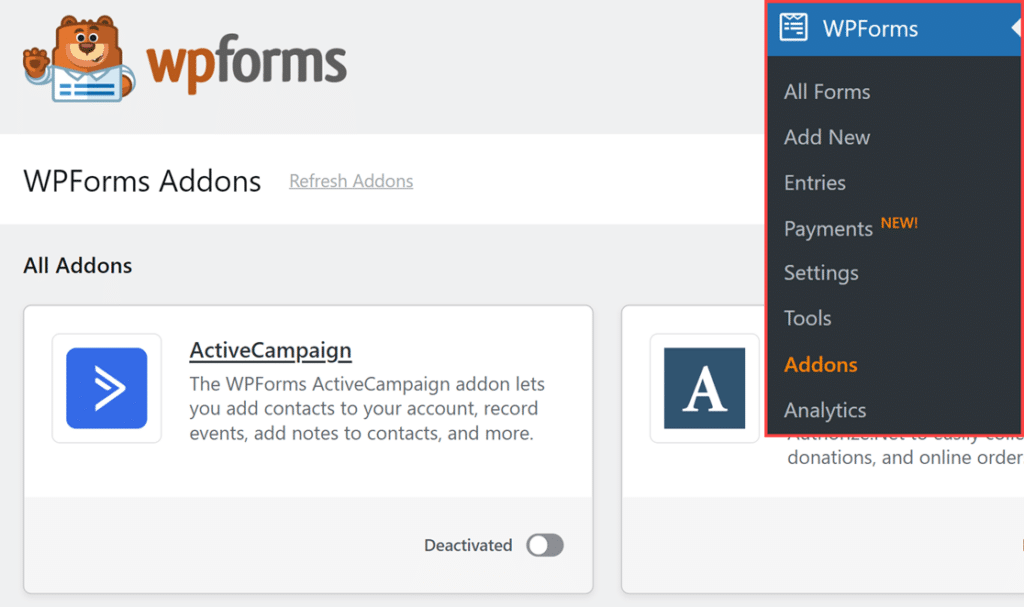
Cliquez sur Installer le module complémentaire à côté du module complémentaire Dropbox. Il sera téléchargé et installé automatiquement, ce qui prend généralement quelques secondes.
Une fois installé, vous verrez un message de confirmation. Le module complémentaire sera automatiquement activé, vous pouvez donc créer votre formulaire de téléchargement de fichiers !
Étape 3 : Créez votre formulaire de téléchargement de fichiers
Si vous n'avez pas encore de formulaire sur votre site Web avec une fonction de téléchargement de fichiers, vous pouvez suivre ce guide sur la création d'un formulaire de téléchargement de fichiers.
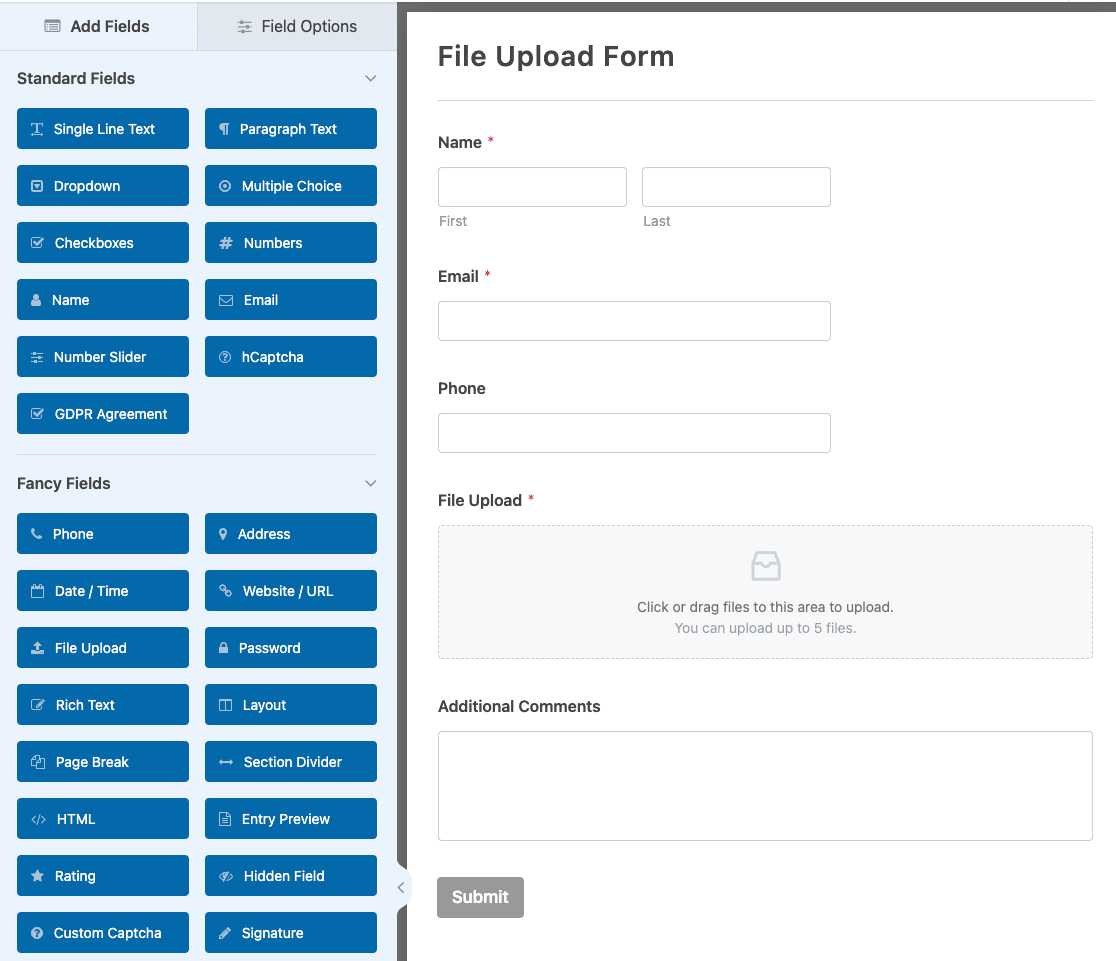
Ou, si vous préférez un tutoriel écrit, vous pouvez également lire comment créer un widget de téléchargement WordPress, ou consulter l'un de ces tutoriels plus spécifiques :
- Formulaires de support technique
- Formulaires de soumission d'articles invités
- Formulaire de candidature
Une fois que vous avez créé un formulaire de téléchargement, vous pouvez y connecter Dropbox pour envoyer une copie de tous les fichiers téléchargés en guise de sauvegarde. Assurez-vous de cliquer sur Enregistrer ici.

Étape 4 : Connectez WPForms à Dropbox
Après avoir configuré votre formulaire, recherchez l'onglet Paramètres en haut du constructeur de formulaire. Cliquez dessus, puis trouvez Intégrations dans la barre latérale gauche. Vous verrez Dropbox listé parmi les intégrations disponibles.

La première chose que vous devrez faire est de connecter votre compte Dropbox en cliquant sur le bouton +Ajouter un nouveau compte. Cela ouvrira une nouvelle fenêtre où Dropbox demandera la permission de laisser WPForms accéder à votre compte.

Autorisez la connexion. WPForms n'obtient que la permission de créer et de gérer des fichiers, pas de lire vos éléments existants.
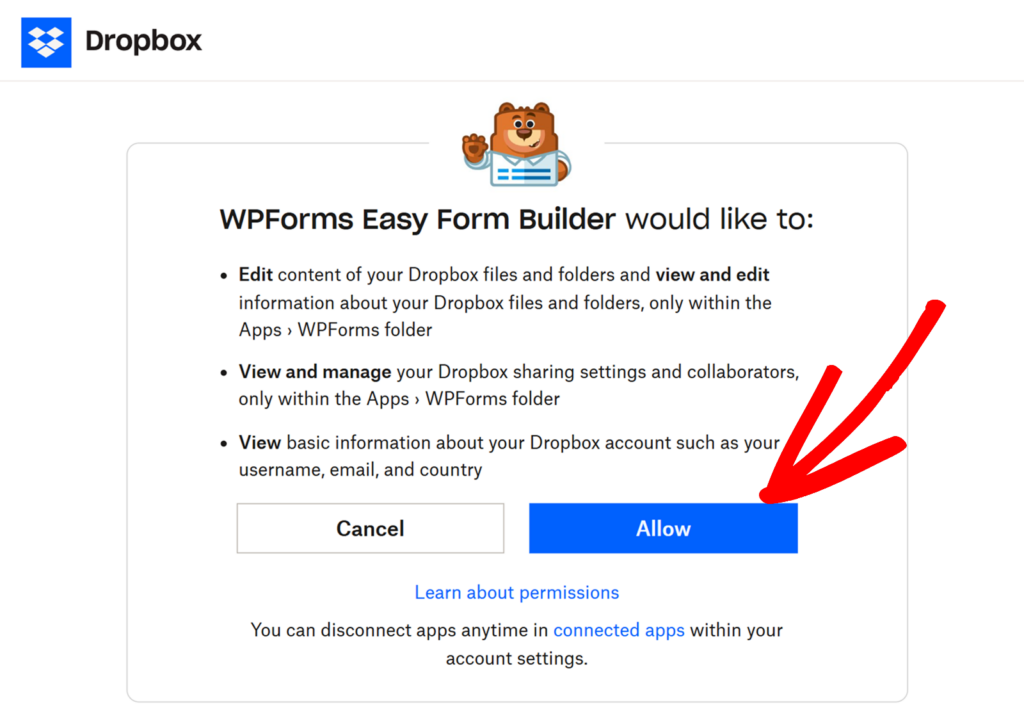
Une fois que vous l'aurez autorisé, vous serez redirigé vers les paramètres de votre formulaire où vous devriez voir "Connecté" à côté de votre compte Dropbox.

Étape 5 : Ajoutez une connexion Dropbox à votre formulaire
Maintenant que vous avez connecté WPForms à votre compte Dropbox, il est temps d'ajouter l'intégration réelle à votre formulaire.
Dans votre constructeur de formulaire, allez dans Paramètres » Dropbox et cliquez sur le bouton Ajouter une nouvelle connexion. Cela ouvre une fenêtre où vous pouvez entrer un surnom de connexion.

Utilisez ce qui vous semble logique, car vos utilisateurs ne le verront pas. Quelque chose comme « Documents clients » ou « Téléchargements de CV » fonctionne très bien. Cliquez sur OK lorsque vous avez terminé.

Après avoir ajouté le surnom, vous verrez des paramètres supplémentaires apparaître. Tout d'abord, utilisez le menu déroulant Compte pour sélectionner le compte Dropbox que vous avez connecté précédemment.
Ensuite, entrez un Nom de dossier où vous souhaitez que vos fichiers de formulaire soient stockés. Par défaut, ce champ affiche le nom de votre formulaire, mais vous pouvez le modifier à votre guise.
Un petit aperçu du chemin apparaît sous le champ afin que vous puissiez voir exactement où le dossier se trouvera dans Dropbox.

Lorsque des fichiers sont téléchargés, WPForms crée automatiquement ce dossier dans le répertoire Apps/WPForms de votre compte Dropbox.
Ensuite, vous devez indiquer à WPForms exactement quels fichiers vont où dans votre Dropbox. Vous verrez deux options clés dans cette section pour gérer vos fichiers :
- Le menu déroulant Champ de téléchargement de fichier vous permet de choisir quel champ de téléchargement de fichier de votre formulaire doit envoyer des fichiers à Dropbox. Si vous avez plusieurs champs de téléchargement de fichier, vous pouvez mapper chacun d'eux séparément.
- L'option Dossier pour stocker les données vous permet de choisir où, dans votre dossier Dropbox, ces fichiers doivent aller. Vous pouvez choisir « Racine » (ce qui signifie directement dans votre dossier principal) ou créer des sous-dossiers pour une meilleure organisation.

Vous voulez être sophistiqué en matière d'organisation ? Cliquez sur le bouton bleu plus (+) pour mapper plusieurs champs de téléchargement de fichier à différents sous-dossiers. Par exemple, vous pourriez envoyer les CV dans un sous-dossier et les lettres de motivation dans un autre.
Vous pouvez également imbriquer des sous-dossiers sur plusieurs niveaux en séparant chaque niveau par une barre oblique. Nommez un dossier 2026/resumes/engineering, par exemple, et WPForms enregistrera les téléchargements de fichiers trois niveaux de profondeur dans votre dossier principal. Vous pouvez aller jusqu'à trois niveaux.
Pour les dossiers qui s'organisent eux-mêmes, essayez les balises intelligentes dans le nom du dossier. L'ajout de {date format="Y"} trie les téléchargements dans un dossier portant le nom de l'année en cours, et {field_id="1"} nomme le dossier d'après ce que l'utilisateur a saisi dans ce champ. Un formulaire de candidature peut classer les documents de chaque candidat dans son propre dossier sans que vous ayez à toucher à quoi que ce soit.
Cette étape est facultative, mais elle est utile lorsque vous ne voulez pas que chaque soumission aille sur Dropbox. Avec la logique conditionnelle, vous pouvez envoyer des fichiers sur Dropbox uniquement lorsque quelqu'un fait un choix spécifique sur votre formulaire.
Disons que vous souhaitez uniquement sauvegarder les fichiers lorsqu'un utilisateur donne son accord. Commencez par ajouter un champ Cases à cocher à votre formulaire avec un choix unique, intitulé par exemple « Stocker mes fichiers en toute sécurité dans le stockage cloud ».

Retournez ensuite dans Paramètres » Dropbox dans le constructeur de formulaire et activez Activer la logique conditionnelle. Quelques listes déroulantes apparaissent où vous construisez votre règle.
Pour cet exemple, vous le configurerez pour traiter la connexion si « Stocker mes fichiers en toute sécurité dans le stockage cloud » est coché.

Maintenant, le téléchargement n'atterrit sur Dropbox que lorsque l'utilisateur coche cette case. Allez-y et enregistrez votre formulaire une fois votre règle en place.
Étape 7 : Testez votre intégration Dropbox
Avant de lancer votre formulaire au monde, vous devez vous assurer que tout fonctionne correctement. Croyez-moi, tester maintenant vous évite bien des maux de tête plus tard.
Enregistrez d'abord votre formulaire en cliquant sur le bouton Enregistrer dans le constructeur de formulaire. Ensuite, récupérez le shortcode du formulaire ou utilisez le bloc de formulaire pour l'ajouter à une page ou un article de test sur votre site.
Visitez la page où votre formulaire est intégré et remplissez-le comme le ferait un utilisateur normal. Téléchargez un fichier de test comme un simple document ou une image depuis votre ordinateur. Remplissez tous les autres champs requis et cliquez sur soumettre.
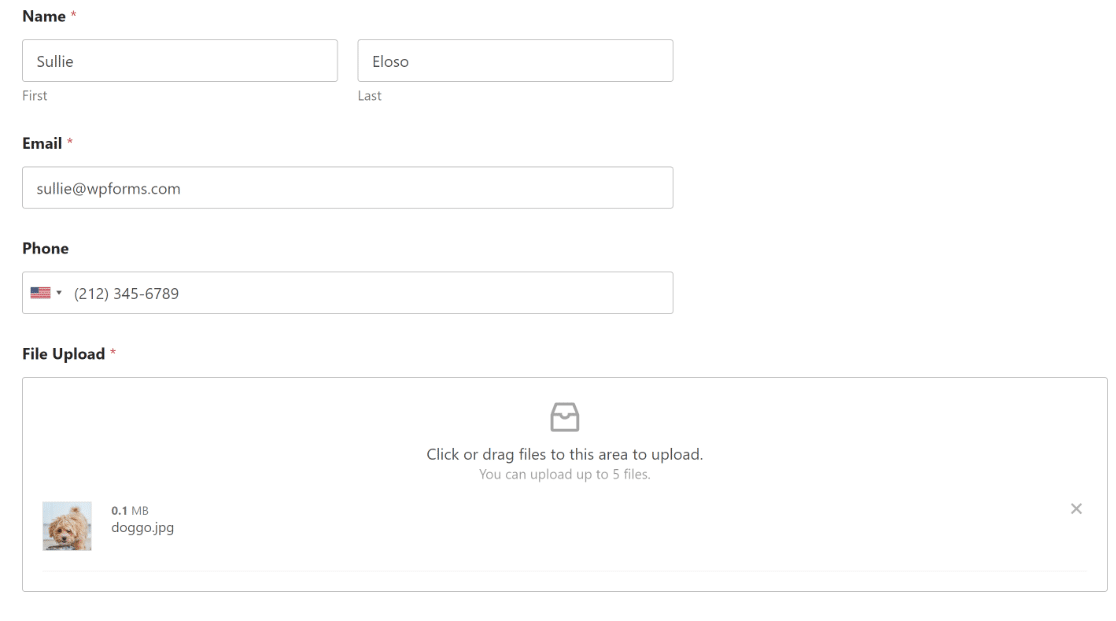
Après avoir soumis, rendez-vous sur votre compte Dropbox et naviguez jusqu'au dossier Apps » WPForms. Vous devriez y trouver votre dossier désigné, et à l'intérieur, votre fichier de test devrait être joliment rangé.
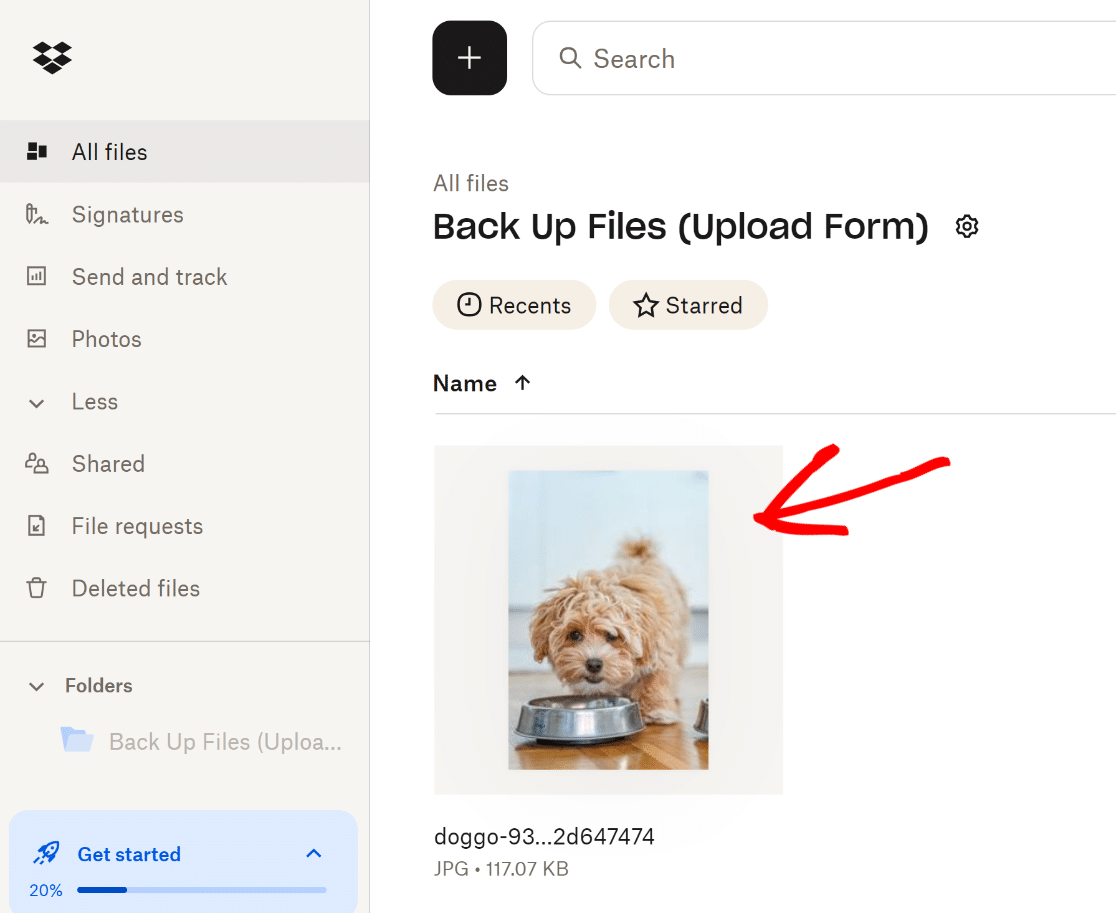
Si vous avez configuré des sous-dossiers, assurez-vous que le fichier a bien atterri au bon endroit. Vérifiez également vos WPForms » Entrées dans votre tableau de bord WordPress.
Par défaut, WPForms conserve une copie de chaque téléchargement sur votre site et sur Dropbox. Si vous préférez économiser de l'espace serveur, ouvrez Paramètres » Dropbox et développez la section Avancé, puis activez Supprimer les fichiers locaux après le téléchargement.
Avec cette option activée, les fichiers ne résident que sur Dropbox une fois le téléchargement terminé, et WPForms met à jour les liens dans vos entrées et notifications par e-mail pour pointer vers les copies Dropbox.

Si quelque chose ne fonctionne pas, ne paniquez pas, car les correctifs sont généralement simples. Les problèmes d'autorisation se résolvent en ré-autorisant votre connexion Dropbox, et les erreurs de mappage de dossier sont généralement une correction rapide dans vos paramètres de dossier.
FAQ sur la façon d'ajouter un formulaire de téléchargement Dropbox à votre site Web WordPress
Apprendre à ajouter un formulaire de téléchargement Dropbox à WordPress est un sujet populaire qui intéresse nos lecteurs. Voici les réponses à quelques questions courantes à ce sujet :
Quels types de fichiers puis-je télécharger via WPForms vers Dropbox ?
WPForms prend en charge une grande variété de types de fichiers à télécharger vers Dropbox, y compris les documents (PDF, DOC, DOCX), les images (JPG, PNG, GIF), les feuilles de calcul (XLS, XLSX) et bien d'autres.
Par défaut, WPForms autorise les types de fichiers courants pour des raisons de sécurité, mais vous pouvez personnaliser les extensions de fichiers autorisées dans les paramètres du champ de téléchargement de fichiers.
Pour restreindre ou élargir les types de fichiers autorisés, modifiez simplement votre champ de téléchargement de fichiers dans le constructeur de formulaires et spécifiez les extensions que vous souhaitez autoriser.
Cela vous donne un contrôle total sur les types de fichiers que les utilisateurs peuvent soumettre via vos formulaires, que vous collectiez des CV, des portfolios ou des documents professionnels.
Y a-t-il une limite de taille de fichier pour les téléchargements Dropbox ?
Oui, il existe des limites de taille de fichier qui dépendent à la fois des paramètres de votre serveur WordPress et de votre compte Dropbox. WPForms respecte la taille maximale de téléchargement de fichiers de votre serveur, qui est généralement définie par votre hébergeur (généralement entre 2 Mo et 100 Mo).
Vous pouvez également définir des limites de taille de fichier personnalisées dans WPForms lui-même via les paramètres du champ de téléchargement de fichiers. Pour Dropbox spécifiquement, les fichiers individuels peuvent peser jusqu'à 50 Go, mais le stockage global de votre compte dépend de votre forfait Dropbox.
Puis-je organiser automatiquement les fichiers dans différents dossiers Dropbox ?
Absolument ! Le module complémentaire Dropbox de WPForms vous permet de mapper différents champs de téléchargement de fichiers à des dossiers spécifiques de votre compte Dropbox. Lors de la configuration de votre intégration, vous pouvez choisir un nom de dossier principal, et WPForms créera des sous-dossiers si nécessaire.
Si vous avez plusieurs champs de téléchargement de fichiers sur le même formulaire, vous pouvez envoyer chaque type vers un sous-dossier différent – par exemple, les CV vers un dossier et les lettres de motivation vers un autre. Vous pouvez également utiliser la logique conditionnelle pour acheminer les fichiers vers différents dossiers en fonction des sélections de l'utilisateur.
Tous les dossiers sont automatiquement créés dans le répertoire Apps/WPForms de votre compte Dropbox, gardant tout organisé et séparé de vos fichiers personnels.
Que se passe-t-il si mon espace de stockage Dropbox est plein ?
Lorsque votre compte Dropbox atteint sa limite de stockage, les nouveaux téléversements de fichiers échoueront, et les utilisateurs qui soumettent vos formulaires recevront probablement un message d'erreur. Les comptes Dropbox Basic (gratuits) ont une limite de 2 Go, tandis que les forfaits payants offrent beaucoup plus de stockage.
Si vous approchez de votre limite, vous avez plusieurs options : mettez à niveau votre forfait Dropbox, supprimez les anciens fichiers dont vous n'avez plus besoin, ou activez l'option « Supprimer les fichiers locaux après le téléversement » dans WPForms pour économiser de l'espace sur votre serveur WordPress tout en conservant les fichiers uniquement dans Dropbox.
Il est important de surveiller régulièrement votre stockage Dropbox, surtout si vous collectez de gros fichiers ou si vous avez des formulaires à grand volume, pour vous assurer que vos formulaires de téléversement de fichiers continuent de fonctionner correctement.
Puis-je autoriser d'autres personnes à téléverser des fichiers sur mon Dropbox via des formulaires ?
Oui, c'est exactement ce pour quoi l'intégration Dropbox de WPForms est conçue ! Lorsque les visiteurs remplissent vos formulaires et téléversent des fichiers, ces fichiers sont automatiquement envoyés sur votre compte Dropbox sans qu'ils aient besoin de posséder leur propre compte Dropbox ou d'avoir accès au vôtre.
Les fichiers sont placés dans un dossier désigné au sein de votre Dropbox (spécifiquement dans le répertoire Apps/WPForms), et vous conservez un contrôle total sur l'organisation et l'accès. C'est parfait pour collecter des documents clients, des candidatures, des fichiers de projet, ou toute situation où vous avez besoin que d'autres vous envoient des fichiers en toute sécurité.
Les fichiers téléversés sont-ils supprimés de mon site WordPress ?
Cela dépend de vos paramètres. Par défaut, WPForms stocke les fichiers téléversés à la fois sur votre serveur WordPress et envoie des copies à Dropbox, vous offrant une redondance.
Cependant, vous pouvez activer l'option « Supprimer les fichiers locaux après le téléversement » dans les paramètres du module complémentaire Dropbox, qui supprime automatiquement les fichiers de votre serveur WordPress une fois qu'ils ont été téléversés avec succès sur Dropbox.
Lorsque cette option est activée, WPForms met automatiquement à jour tous les liens de fichiers dans les entrées de formulaire et les notifications par e-mail pour qu'ils pointent directement vers les versions Dropbox.
Puis-je téléverser des dossiers au lieu de fichiers individuels ?
Non, le champ de téléversement de fichiers de WPForms est conçu pour les fichiers individuels uniquement, pas pour des dossiers entiers. C'est une limitation standard de la plupart des systèmes de téléversement de fichiers basés sur le web pour des raisons de sécurité et techniques.
Si les utilisateurs doivent soumettre plusieurs fichiers, vous pouvez configurer votre champ de téléversement de fichiers pour accepter plusieurs fichiers à la fois en activant l'option « Autoriser plusieurs fichiers » dans les paramètres du champ.
Les utilisateurs peuvent alors sélectionner plusieurs fichiers de leur ordinateur en une seule action de téléversement. Alternativement, vous pouvez demander aux utilisateurs de compresser leurs dossiers dans un fichier ZIP avant de les téléverser.
Comment créer des sous-dossiers dans mon intégration Dropbox ?
La création de sous-dossiers dans votre intégration Dropbox WPForms est simple. Dans votre constructeur de formulaire, allez dans Paramètres » Dropbox et recherchez le menu déroulant Dossier pour stocker les données lors de la cartographie de vos champs de téléversement de fichiers.
Vous pouvez sélectionner « Racine » pour stocker les fichiers directement dans votre dossier principal, ou vous pouvez taper des noms de sous-dossiers pour créer un stockage organisé. Si vous avez plusieurs champs de téléchargement de fichiers, cliquez sur le bouton bleu plus (+) pour mapper chaque champ à différents sous-dossiers.
WPForms crée automatiquement ces sous-dossiers dans votre répertoire Apps/WPForms/[Votre Nom de Dossier] sur Dropbox s'ils n'existent pas déjà.
Puis-je connecter plusieurs comptes Dropbox à différents formulaires ?
Oui, vous pouvez connecter plusieurs comptes Dropbox et les attribuer à différents formulaires ou même à différentes connexions au sein du même formulaire.
Dans les paramètres Dropbox de WPForms, vous pouvez autoriser plusieurs comptes Dropbox, puis choisir le compte à utiliser pour chaque intégration de formulaire.
Ceci est particulièrement utile pour les agences ou les entreprises qui ont besoin de séparer les fichiers clients dans différents comptes Dropbox, ou lorsque vous souhaitez séparer complètement les téléchargements personnels et professionnels.
Chaque formulaire peut avoir sa propre connexion Dropbox avec sa propre structure de dossiers et son système d'organisation, vous offrant une flexibilité totale dans la gestion des téléchargements de fichiers sur votre site Web.
Comment arrêter ou annuler les téléchargements de fichiers vers Dropbox ?
Pour arrêter les téléchargements de fichiers vers Dropbox, vous pouvez désactiver l'intégration de plusieurs manières selon vos besoins. Pour une pause temporaire, allez dans les Paramètres » Dropbox de votre formulaire et désactivez la connexion spécifique.
Pour supprimer définitivement l'intégration, vous pouvez supprimer entièrement la connexion Dropbox de la même page de paramètres. Si vous souhaitez arrêter immédiatement les téléchargements pour un formulaire déjà publié, vous pouvez également désactiver le module complémentaire Dropbox depuis WPForms » Modules complémentaires.
Malheureusement, il n'y a aucun moyen d'annuler les téléchargements déjà en cours, mais vous pouvez supprimer manuellement les fichiers de votre compte Dropbox si nécessaire.
Ensuite, découvrez plus d'intégrations WPForms
Bravo ! Vous pouvez maintenant économiser une quantité de temps et d'efforts considérable, chaque nouvelle soumission de fichier que vous collectez étant sauvegardée automatiquement sur votre compte Dropbox.
Vous souhaitez envoyer les entrées de formulaire à Google Sheets afin de pouvoir consulter toutes les informations de vos entrées dans une feuille de calcul ? Le module complémentaire Google Sheets de WPForms vous permet de connecter n'importe quel formulaire directement à Google Sheets.
Et, pour d'autres façons géniales d'utiliser WPForms avec un certain nombre d'intégrations différentes, consultez ces guides étape par étape :
- Comment créer un formulaire de téléchargement Google Drive
- Comment connecter votre formulaire de contact WordPress à Discord
- Comment créer un formulaire Airtable personnalisé pour WordPress
- Comment inscrire des utilisateurs à des webinaires sur GoToWebinar
Configurez votre intégration Dropbox dès maintenant
Prêt à créer votre formulaire ? Commencez dès aujourd'hui avec le plugin de création de formulaires WordPress le plus simple. WPForms Pro inclut de nombreux modèles gratuits et offre une garantie de remboursement de 14 jours.
Si cet article vous a aidé, suivez-nous sur Facebook et X (Twitter) pour plus de tutoriels et de guides WordPress gratuits.





Y a-t-il un moyen d'envoyer uniquement les photos à Dropbox ? Pour qu'elles ne prennent pas d'espace dans WordPress ?
Bonjour Gabriela,
Bien que vous puissiez envoyer une copie de tous les fichiers téléchargés vers Dropbox, comme décrit dans ce tutoriel, nous n’avons actuellement aucun moyen d’éviter également de télécharger le fichier sur votre site. En effet, notre intégration Dropbox n’est pas directe, mais utilise Zapier comme intermédiaire. Mais nous avons noté l’intégration directe Dropbox sur notre liste de demandes de fonctionnalités, et nous la garderons à l’œil comme une option potentielle à l’avenir.
Si vous avez d’autres questions, contactez-nous 🙂
Y a-t-il un moyen de contourner Zapier ?
Bonjour David,
Malheureusement, nous n’avons pas d’intégration intégrée avec DropBox, vous ne pourrez donc pas envoyer de données de formulaire de WPForms à DropBox sans le module complémentaire Zapier. Je m’excuse pour le désagrément ! 🙁
Y a-t-il une limite de téléchargement ? Je dois pouvoir télécharger jusqu’à 1 Go.
Salut Hemal !
La limite de taille de téléchargement de fichiers dans vos formulaires est par défaut le maximum autorisé par votre hébergeur web. Pour la plupart des hébergeurs, il s’agit de 8 ou 16 Mo, bien que certains soient beaucoup plus bas ou plus élevés.
Bien que nous fournissions l’option de diminuer la limite de taille de téléchargement dans vos formulaires, nous n’avons aucun contrôle sur les limites supérieures imposées par le serveur de votre hébergeur. Pour augmenter cela (ou savoir si une augmentation est possible), vous devrez contacter votre fournisseur d’hébergement.
J’espère que cela vous aidera.
Passez une bonne journée 🙂
Est-il possible d’envoyer des fichiers vers différents dossiers dans Dropbox ? Par exemple, puis-je créer deux formulaires avec WPForms et faire en sorte que l’un envoie des fichiers vers http://www.dropbox.com/home/Folder1 et l’autre formulaire envoie des fichiers vers http://www.dropbox.com/home/Folder2 ?
Merci.
Salut Chris !
Oui, lorsque vous créez un Zap pour un formulaire, vous choisissez un dossier Dropbox où vos fichiers seront enregistrés. Ainsi, si vous avez deux formulaires, vous pouvez créer deux Zaps différents et choisir des dossiers différents pour chacun.
J’espère que cela vous aidera.
Passez une bonne journée 🙂
Y a-t-il une raison pour laquelle, lors de l’utilisation de la version moderne du champ de téléchargement (où vous pouvez télécharger plusieurs fichiers), il télécharge un fichier .txt sur ma Dropbox ? Lorsque je force le .PDF sur Zapier, il produit un fichier PDF corrompu. Y a-t-il un moyen de contourner ce problème ?
Salut Ernesto !
Si vous avez une licence WPForms, vous avez accès à notre support par e-mail, veuillez donc soumettre un ticket de support.
Sinon, nous fournissons un support gratuit limité dans le forum de support WordPress.org de WPForms Lite.
Passez une bonne journée 🙂
Lorsque vous utilisez le nouveau champ de téléchargement qui permet de télécharger plusieurs documents à la fois, il télécharge un fichier .txt. Lorsque je force l’extension du fichier à .pdf, il apparaît comme corrompu.
Je pense que ce problème ne se produit pas lorsqu’il est effectué par des « champs de téléchargement classiques » séparés.
Alors, 4 ans plus tard et vous n’avez toujours pas de téléversement direct vers Dropbox ? Je ne veux pas d’une copie du fichier, ni utiliser Zapier, ne pouvez-vous pas simplement téléverser vers Dropbox comme Ninja Forms ?
Bonjour, nous nous excusons pour la frustration que vous rencontrez ! Ceci est toujours à l’étude par notre équipe de développement. J’ai ajouté votre vote et votre adresse e-mail à la liste des demandes de fonctionnalités et vous serez informé une fois cette intégration ajoutée !
Merci, et désolé !
Après avoir cliqué sur ajouter un nouveau compte, la phrase d’erreur ci-dessous s’est affichée :
« Une erreur s’est produite, veuillez réessayer après un certain temps ou utiliser la méthode de connexion manuelle »
Bonjour, désolé d’apprendre que vous rencontrez cette erreur !
Pour une expérience plus fluide, nous vous recommandons d’utiliser l’intégration intégrée disponible via notre module complémentaire Dropbox à la place. Elle est plus fiable et devrait vous aider à vous connecter sans problème.
Vous pouvez consulter notre documentation du module complémentaire Dropbox ici pour des instructions étape par étape.
Veuillez soumettre un ticket de support pour toute aide à la configuration !