


Résumé IA
Souhaitez-vous intégrer un formulaire d'inscription GoToWebinar sur votre site web ? L'intégration de votre propre formulaire d'inscription fait professionnel et permet à vos visiteurs de s'inscrire facilement.
Dans cet article, nous vous montrerons la manière simple de créer un formulaire WordPress et de le connecter à GoToWebinar. Vous n'avez pas besoin d'utiliser un connecteur GoToWebinar ni d'écrire de code HTML.
Créez votre formulaire d'inscription au webinaire maintenant
Comment personnaliser la page d'inscription GoToWebinar
Dans ce tutoriel, nous allons créer une page d'inscription GoToWebinar personnalisée à l'aide du plugin WPForms.
WPForms vous permet de modifier tous les champs du formulaire d'inscription et d'ajouter des questions personnalisées. Il fonctionne efficacement comme un plugin WordPress GoToWebinar car vous pouvez facilement créer un formulaire avec WPForms et le connecter à votre compte GoToWebinar.
Avec WPForms, vous pouvez également :
- Utiliser le module complémentaire de géolocalisation pour voir automatiquement où se trouvent vos inscrits
- Créer des formulaires protégés par mot de passe pour les webinaires internes
- Ajouter des sondages et des enquêtes à vos formulaires de webinaire
- Enregistrer les entrées du formulaire dans la base de données WordPress.
La création d'une page d'inscription personnalisée vous donne également le contrôle de votre conception. En utilisant la marque de votre entreprise, votre formulaire aura un aspect plus professionnel.
Maintenant que nous avons parlé des avantages de la création d'un formulaire d'inscription GoToWebinar personnalisé, plongeons et créons-en un.
Si vous utilisez HubSpot pour gérer vos clients, vous pouvez également connecter WPForms à HubSpot. Consultez ce guide sur la création d'une page de destination de webinaire HubSpot pour plus de détails.
Comment intégrer un formulaire d'inscription GoToWebinar dans WordPress
Pour accélérer les choses, nous allons utiliser le modèle de formulaire de webinaire et le personnaliser ensuite avec quelques questions supplémentaires.
Étape 1 : Installer le plugin WPForms
WPForms est le meilleur plugin de formulaire pour WordPress. Il vous permet de créer des formulaires pour n'importe quel usage grâce à un constructeur facile à glisser-déposer.

Commencez par installer le plugin WPForms sur votre site web.
Si vous avez besoin d'aide, consultez ce guide sur la manière d'installer un plugin dans WordPress.
Ensuite, vous voudrez installer le module complémentaire Zapier. Nous l'utiliserons plus tard dans le tutoriel pour connecter WPForms à GoToWebinar.
Dans votre tableau de bord WordPress, allez dans WPForms » Modules complémentaires et cliquez sur le bouton Installer le module complémentaire sous le module complémentaire Zapier.

Excellent ! Maintenant que WordPress est configuré, passons à la création de notre formulaire d'inscription GoToWebinar personnalisé.
Étape 2 : Créez votre webinaire dans GoToWebinar
Dans GoToWebinar, vous devrez créer un webinaire avant de continuer. Voici un webinaire de test que nous avons créé :
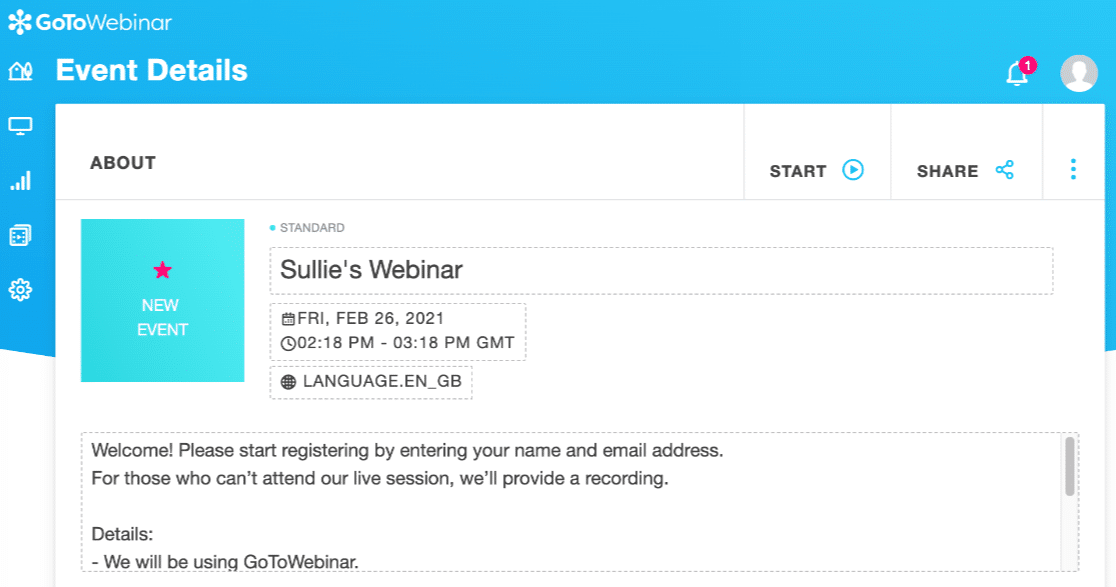
Dans les paramètres du webinaire, vous pouvez créer des questions personnalisées si vous le souhaitez.
Pour vous montrer comment cela fonctionne, nous poserons 4 questions :
- Quel produit vous intéresse ?
- Dans quel département travaillez-vous ?
- Quelles questions avez-vous pour l'orateur ?
- Comment avez-vous entendu parler de ce webinaire ?
Rappelez-vous : poser trop de questions pourrait nuire aux conversions. Si vous ne souhaitez rien demander, il est tout à fait possible de sauter le reste de cette section.
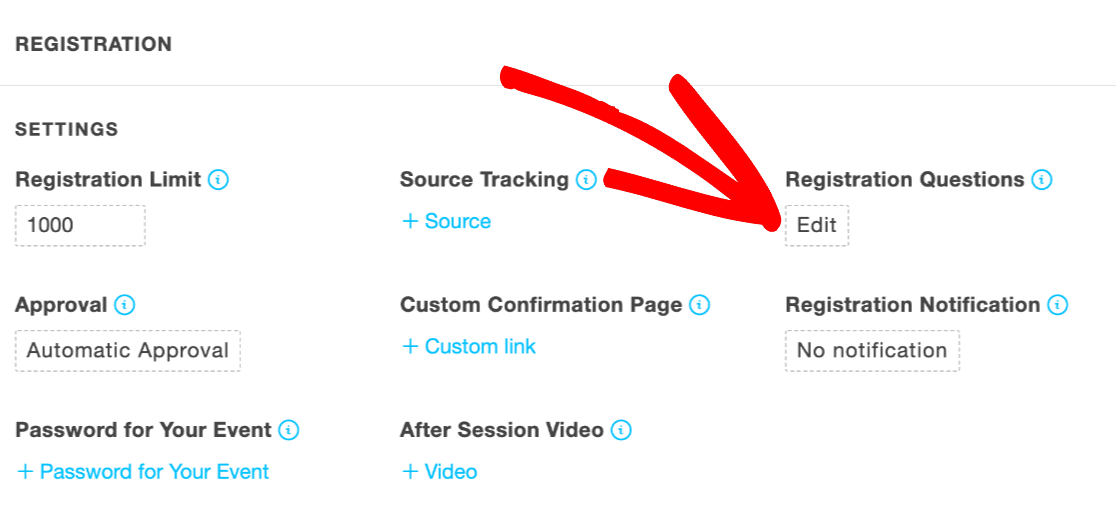
Pour personnaliser vos questions d'inscription dans GoToWebinar, faites défiler jusqu'à la section Inscription et cliquez dessus pour la développer. Sous Questions d'inscription, cliquez sur Modifier :
Vous pouvez maintenant ajouter vos questions personnalisées en les tapant dans la zone Créer une question personnalisée :
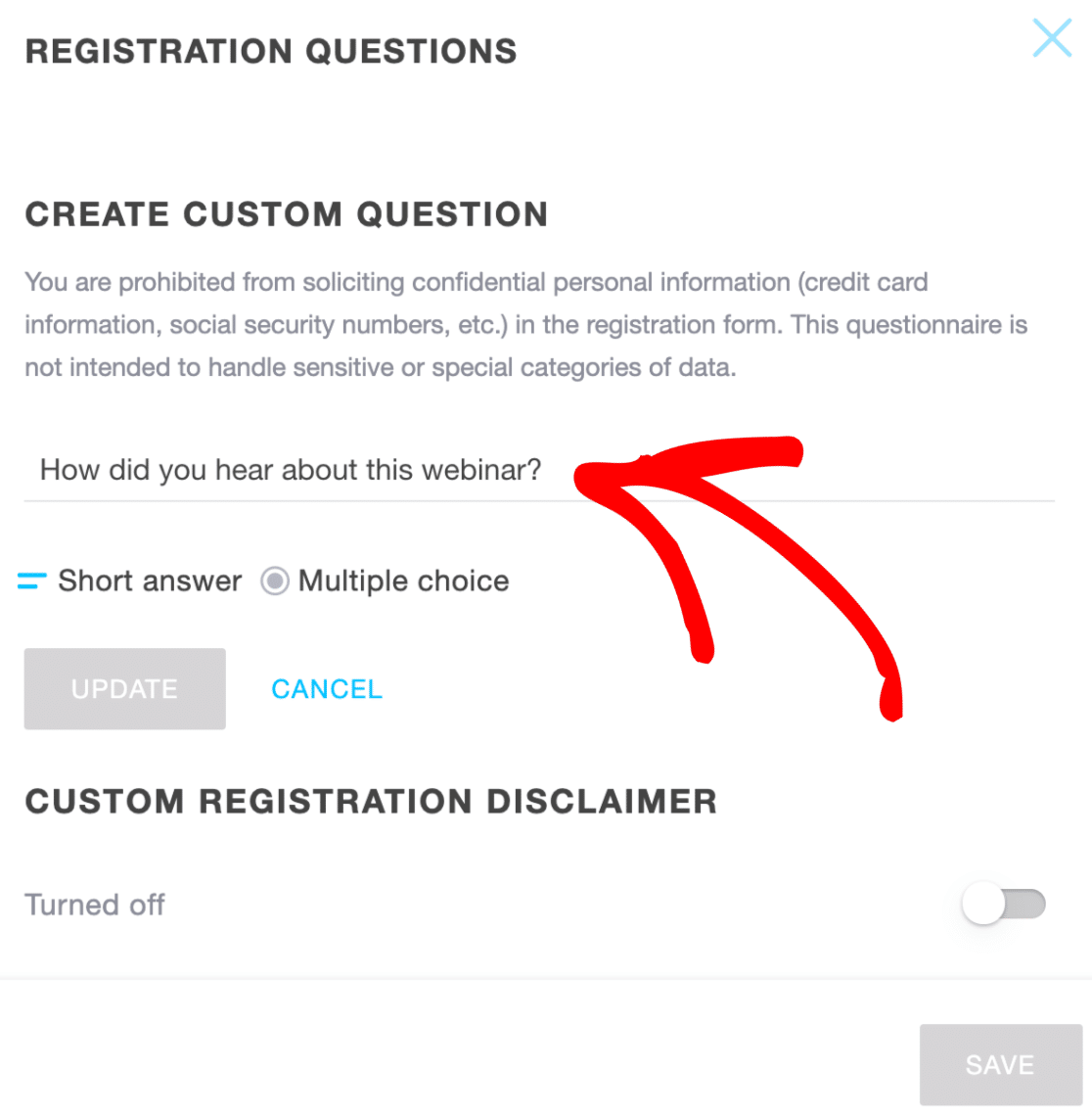
Les 3 autres questions sont déjà configurées pour nous, donc c'est tout ce que nous avons à faire.
Nous pouvons maintenant créer notre formulaire GoToWebinar personnalisé. Cela ne prendra que quelques minutes car nous n'aurons pas besoin d'écrire de code.
Étape 3 : Créez votre formulaire d'inscription GoToWebinar personnalisé
Dans cette étape, nous allons créer un formulaire GoToWebinar personnalisé dans WordPress.
Commencez dans le tableau de bord WordPress et cliquez sur WPForms » Ajouter. Tapez un nom pour votre formulaire en haut de la fenêtre de création de formulaire.
Faites maintenant défiler jusqu'à la section des modèles. WPForms est livré avec plus de 2 100 modèles de formulaires WordPress. Nous utiliserons le modèle Formulaire d'inscription au webinaire.
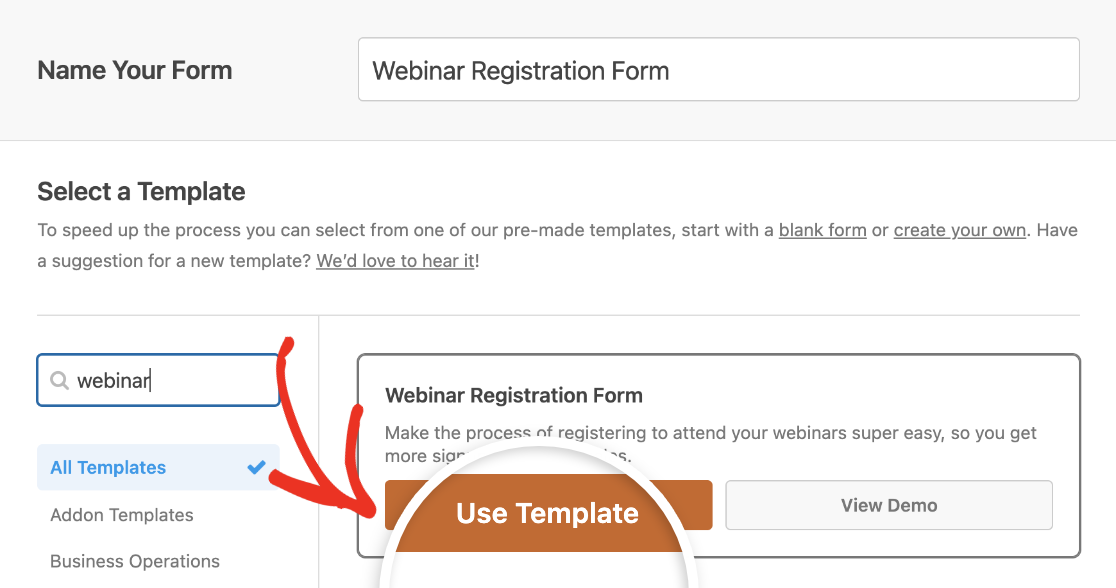
Nous sommes maintenant prêts à personnaliser le formulaire.
Vous souvenez-vous des questions que nous avons configurées dans GoToWebinar ? Vous devrez créer un champ pour chaque question dans ce formulaire.
Pour ajouter un champ pour une question, faites simplement glisser et déposez un champ de texte d'une seule ligne ou de paragraphe depuis le panneau de gauche vers l'aperçu du formulaire sur le côté droit.
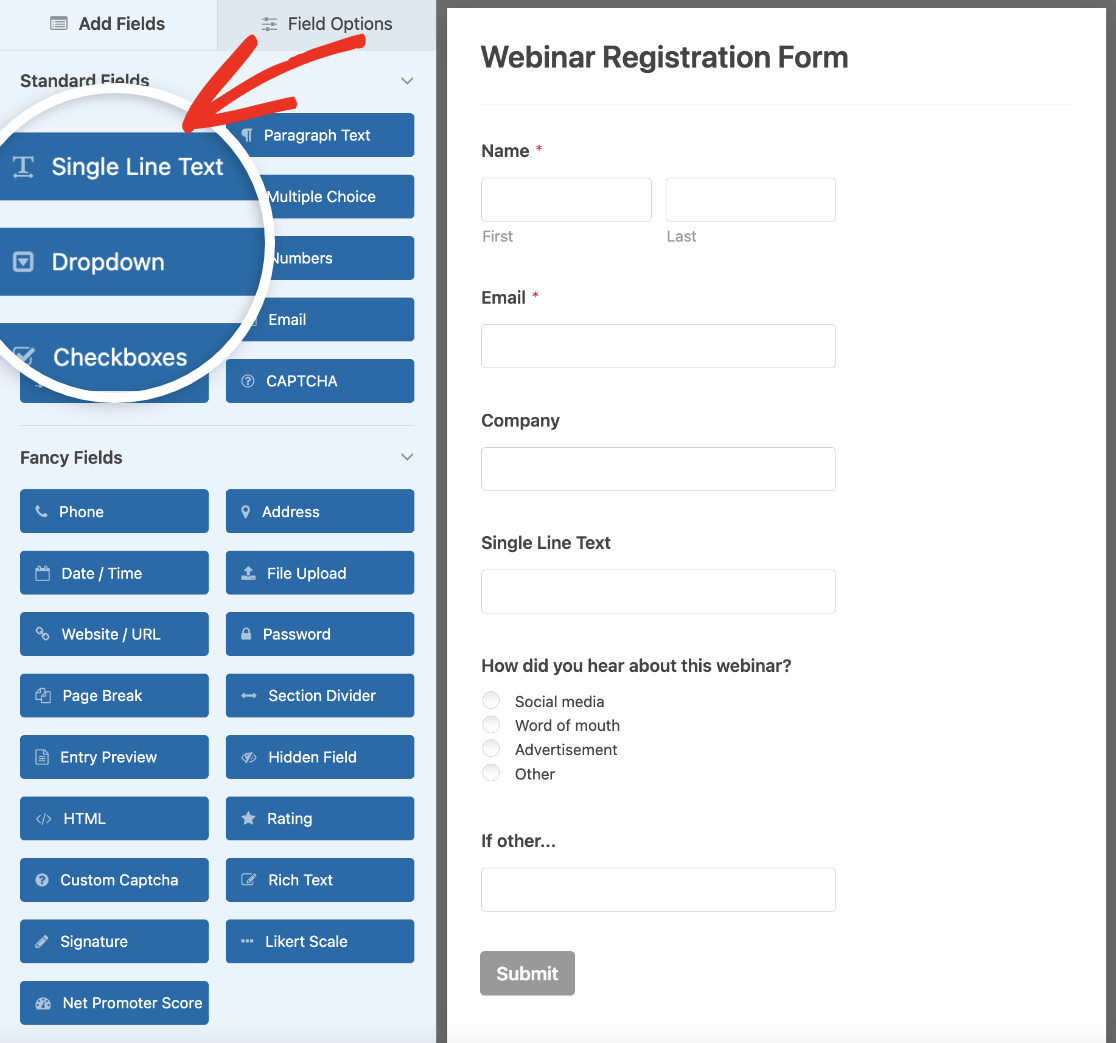
Modifiez ensuite l'étiquette pour qu'elle corresponde à votre question personnalisée dans GoToWebinar.
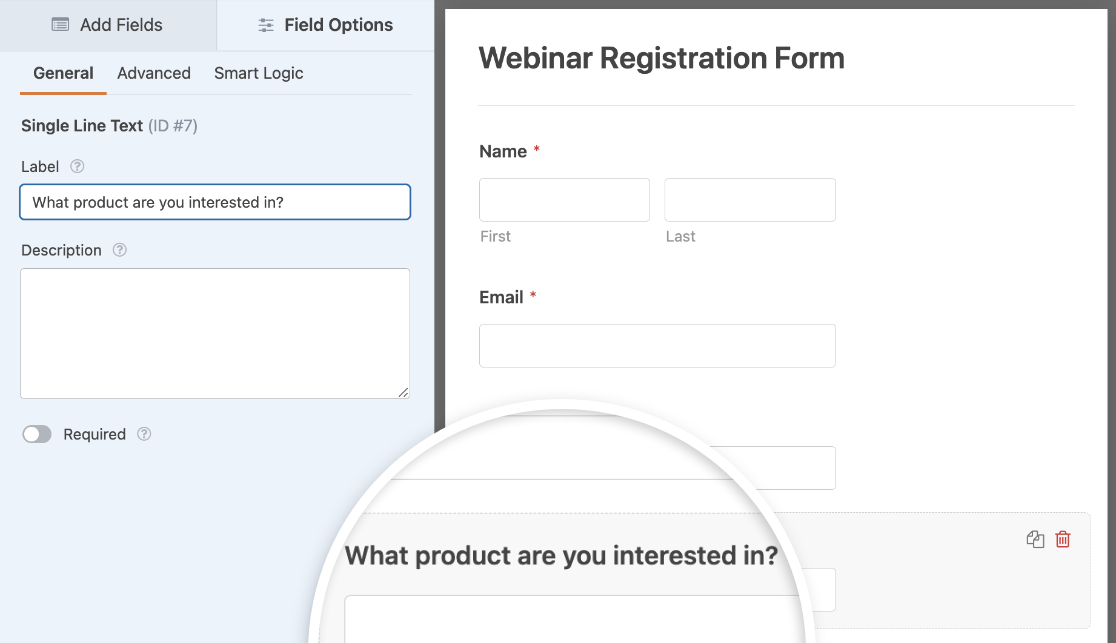
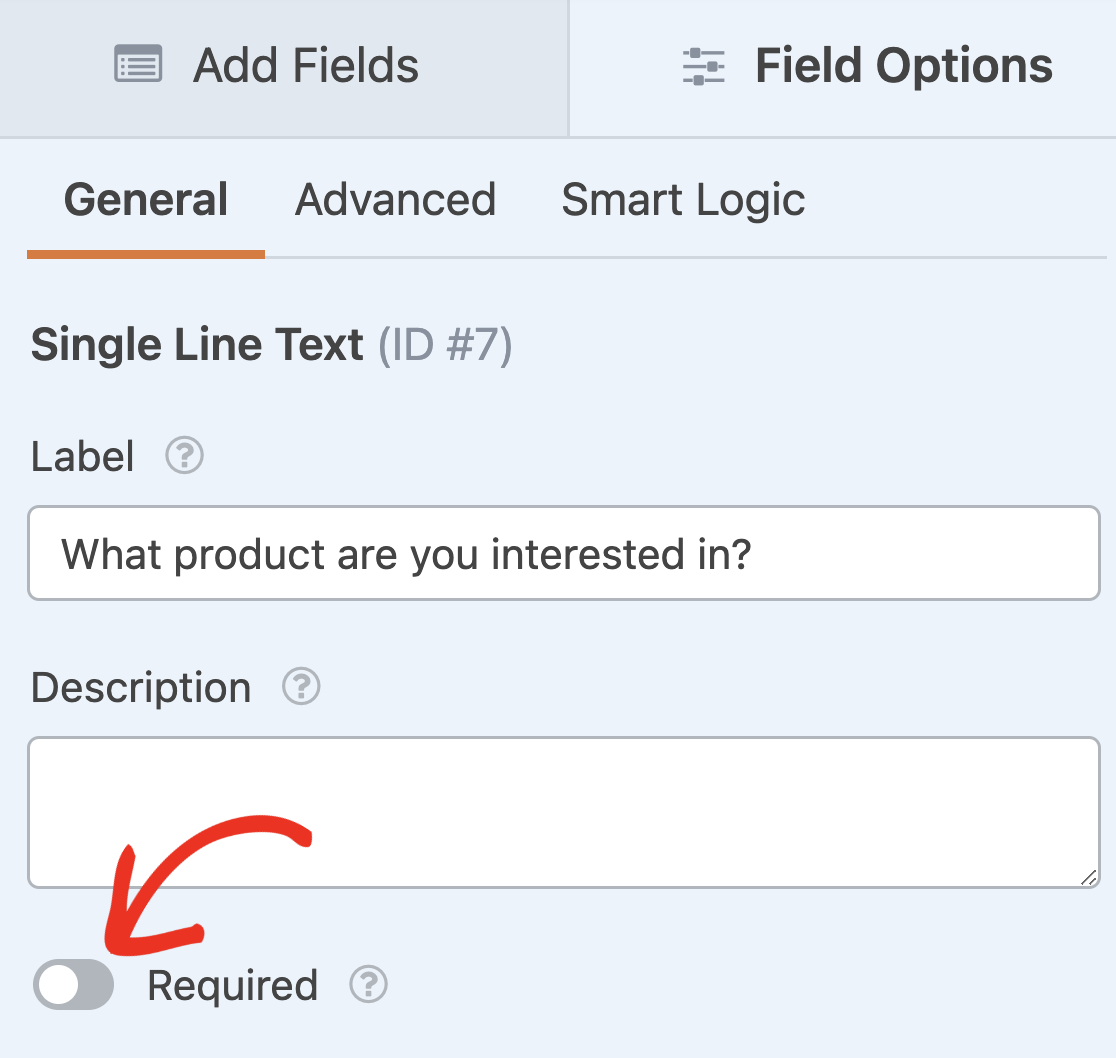
Nous ne voulons pas obliger les inscrits à répondre à ces questions car nous ne voulons pas augmenter les taux d'abandon de formulaire. Nous avons donc laissé l'option Obligatoire désactivée.
Vous pourriez également ajouter une liste déroulante de pays si vous ne souhaitez pas avoir un champ d'adresse complet sur votre formulaire.
Maintenant que notre formulaire est terminé, intégrons-le sur une page de notre site Web. C'est très facile et ne prend que quelques clics.
Tout d'abord, assurez-vous de cliquer sur Enregistrer en haut du constructeur de formulaire.

Cliquez ensuite sur le bouton Intégrer juste à sa gauche.

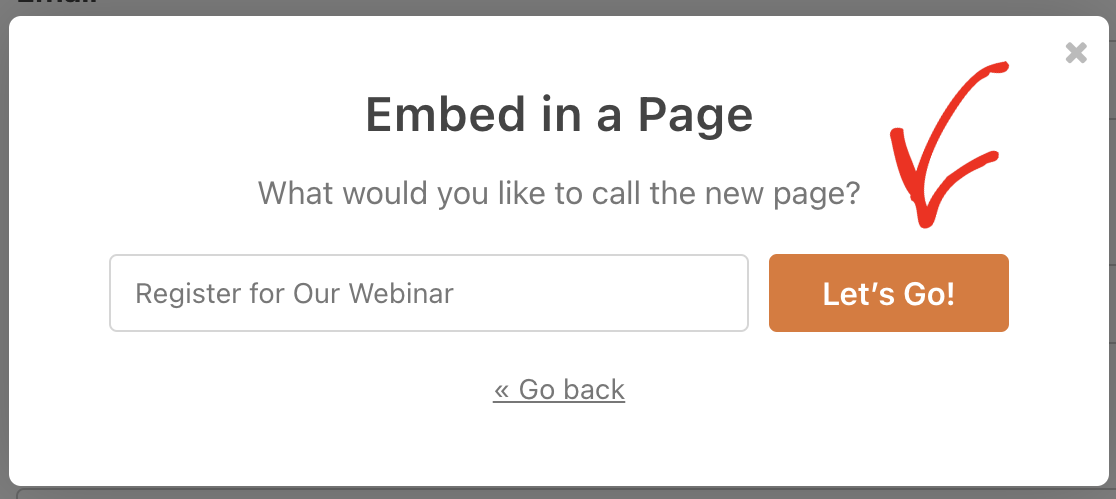
Une fenêtre contextuelle apparaîtra pour vous aider à intégrer rapidement votre formulaire sur une page. Cliquons sur Créer une nouvelle page dans la fenêtre contextuelle.

Vous pouvez taper un nom pour votre page ici. Cliquez ensuite sur C'est parti.
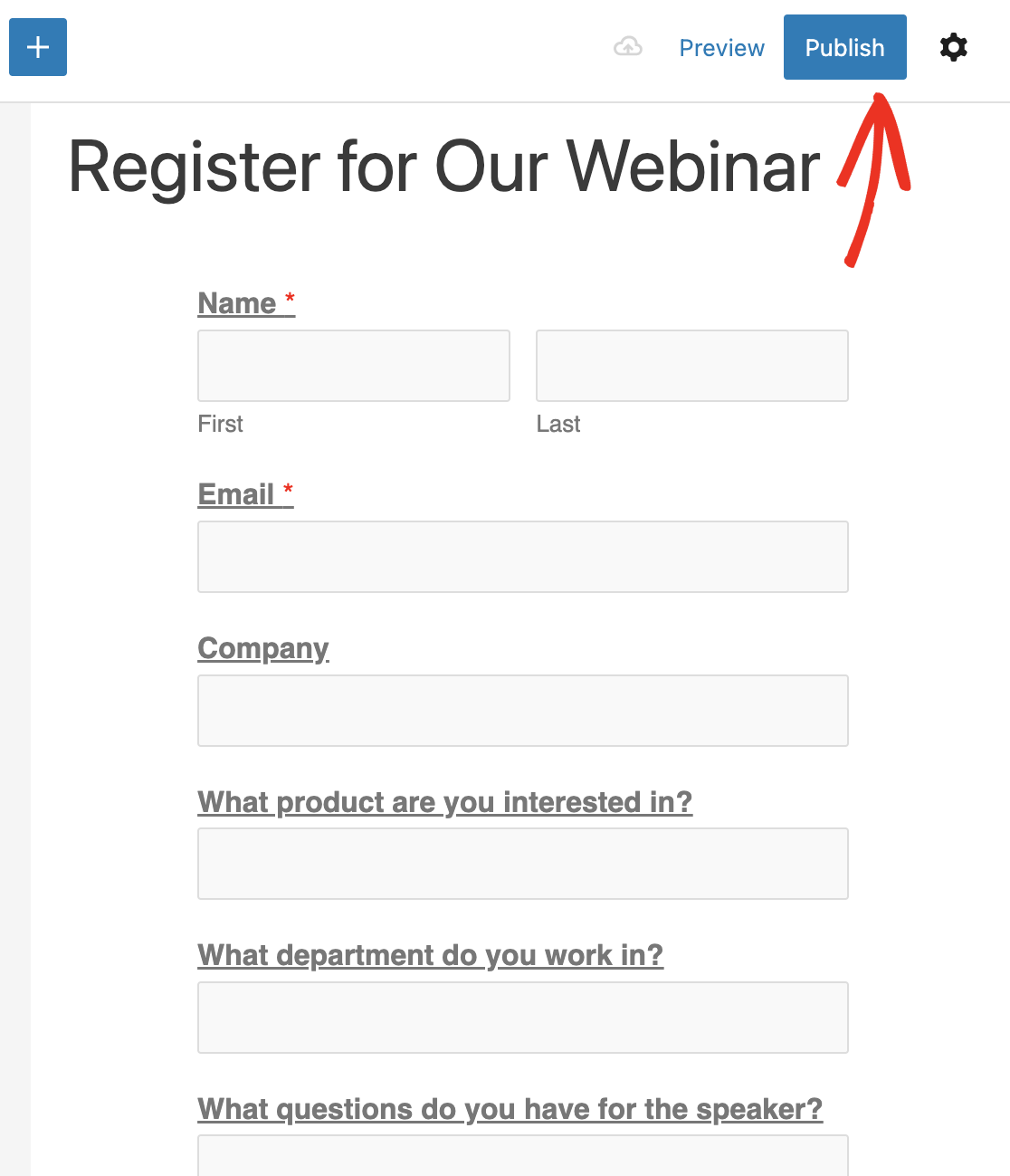
Et enfin, cliquez sur le bouton bleu Publier pour publier votre formulaire d'inscription GoToWebinar personnalisé intégré.
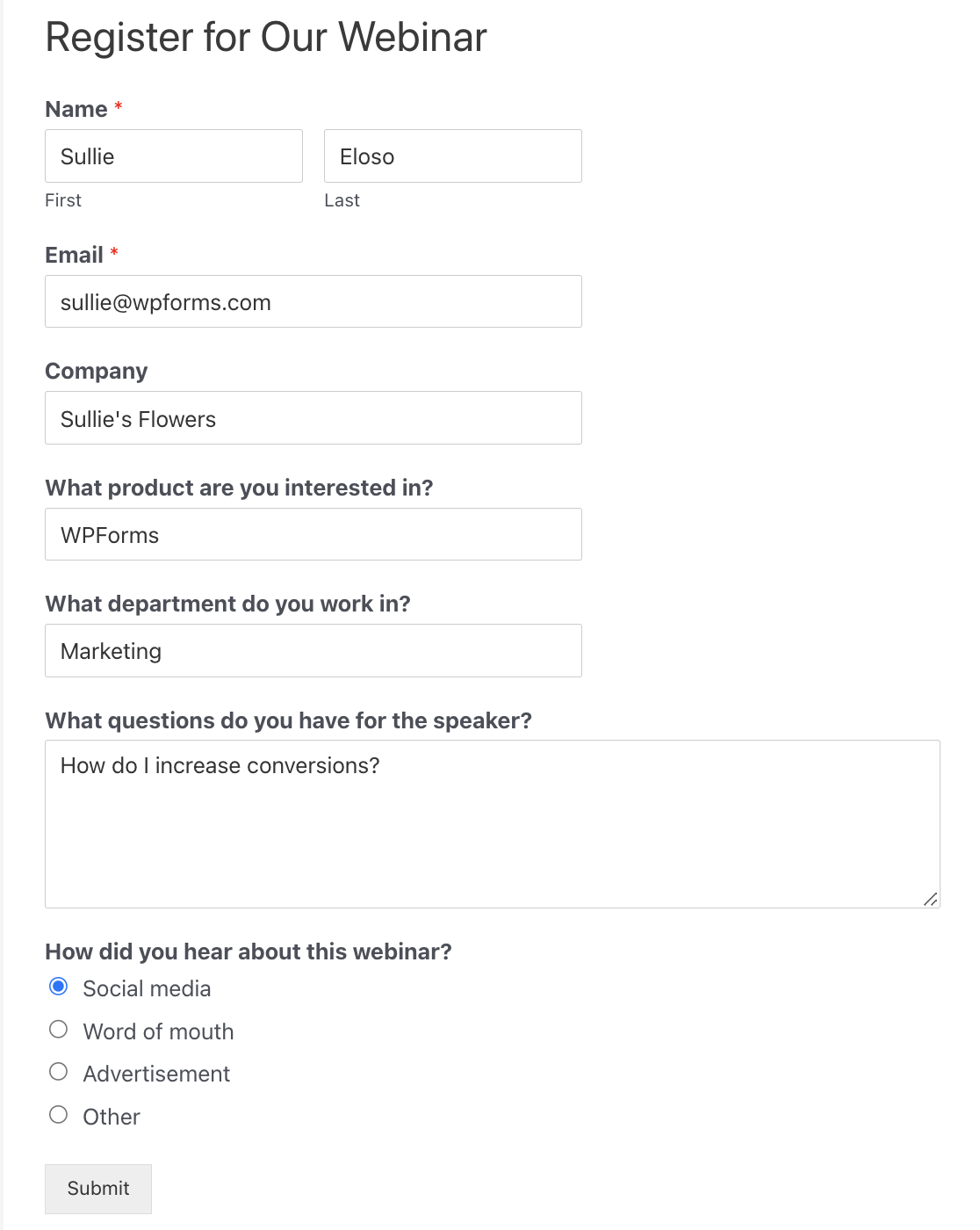
Et voilà ! Nous avons maintenant un formulaire d'inscription GoToWebinar personnalisé sur notre site Web.
Avant de passer à l'étape suivante, assurez-vous de remplir le formulaire et de le soumettre pour créer une entrée de test. Nous l'utiliserons plus tard dans le tutoriel pour connecter WPForms à GoToWebinar.
De plus, gardez le tableau de bord WordPress ouvert dans un onglet. Nous devrons revenir à WPForms à l'étape suivante.
Étape 4 : Connecter WPForms à Zapier
Zapier est un service qui connecte différents sites et services entre eux. Il vous permet d'utiliser un service pour déclencher une action dans un autre.
Si vous utilisez Zapier, vous n’avez pas besoin d’utiliser les connecteurs ou les API de GoToWebinar. Nous pouvons simplement créer une intégration GoToWebinar avec WPForms en utilisant Zapier.
Dans un nouvel onglet, connectez-vous à votre compte Zapier, puis cliquez sur Créer un Zap.

Tout d’abord, configurez WPForms comme application de déclenchement. Recherchez et cliquez sur l’icône WPForms pour la sélectionner.
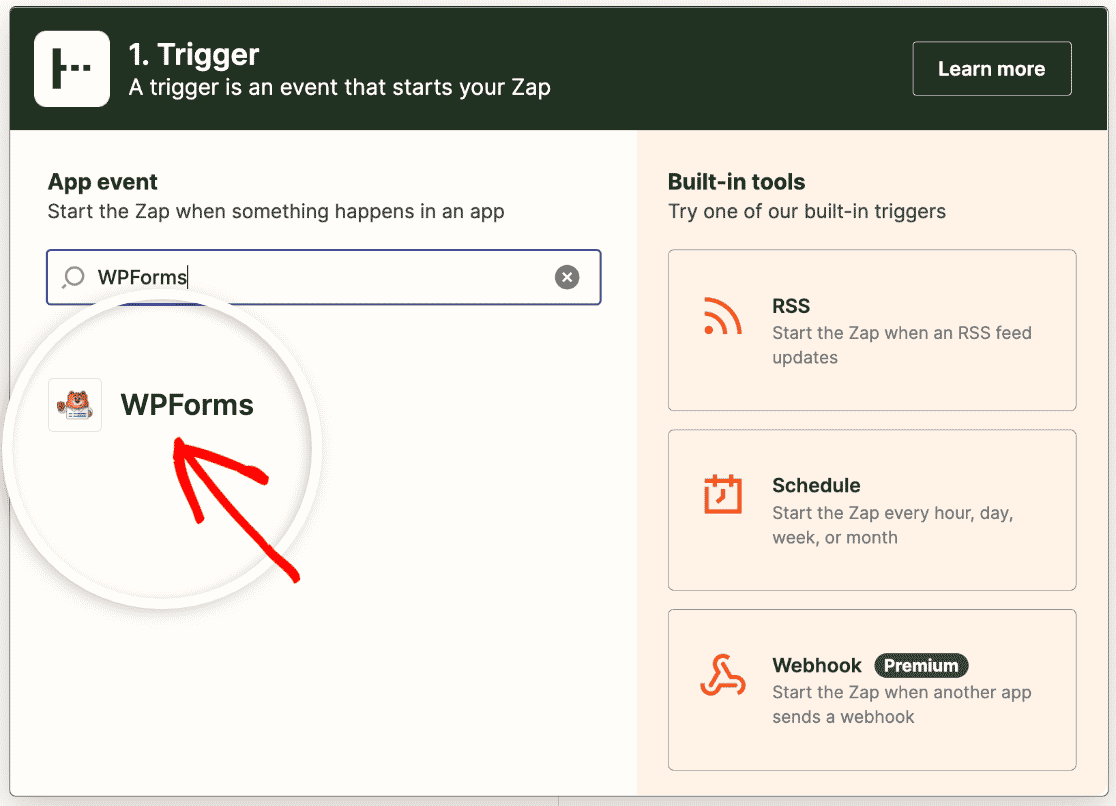
L’événement de l’application de déclenchement sera une nouvelle entrée de formulaire. Sélectionnez-la et cliquez sur Continuer ici.

Zapier vous demandera maintenant de choisir un compte WPForms. Tout d’abord, cliquez sur le bouton Se connecter. Cela ouvrira une fenêtre contextuelle où vous devrez saisir certaines informations.
Pour cette étape, vous devrez récupérer votre clé API.
Revenez au tableau de bord WordPress et cliquez sur WPForms » Paramètres » Intégrations. Cliquez sur la section Zapier pour l’agrandir et copiez votre clé API.

Copiez la clé API Zapier et collez-la dans la fenêtre contextuelle. Entrez ensuite l’URL de votre site Web et cliquez sur Oui, Continuer.

Maintenant que votre site est connecté, vous pouvez cliquer à nouveau sur Continuer. Ensuite, nous devons indiquer à Zapier quel formulaire nous utilisons pour les inscriptions GoToWebinar.
Dans le menu déroulant, sélectionnez le formulaire GoToWebinar personnalisé que nous avons créé à l’étape 1.
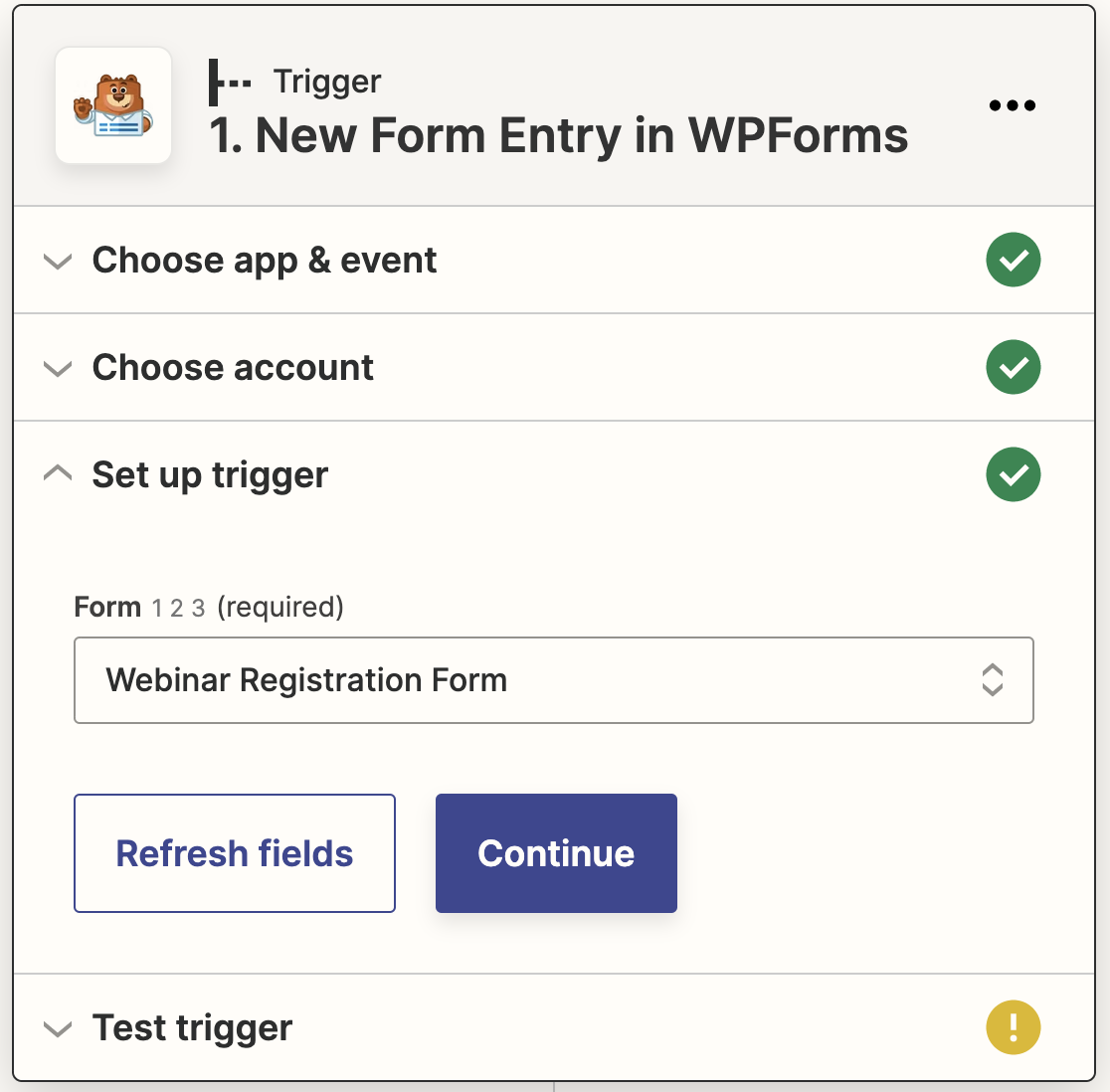
Cliquez ensuite sur Continuer. Zapier va maintenant tester votre connexion à WPForms pour s’assurer que tout fonctionne correctement. Cliquez sur Tester le déclencheur pour démarrer le test.

Zapier se connectera à votre site Web et récupérera l’entrée de test que vous avez créée précédemment.
Si tout fonctionne correctement, vous verrez un message de succès et les données de votre entrée de test.
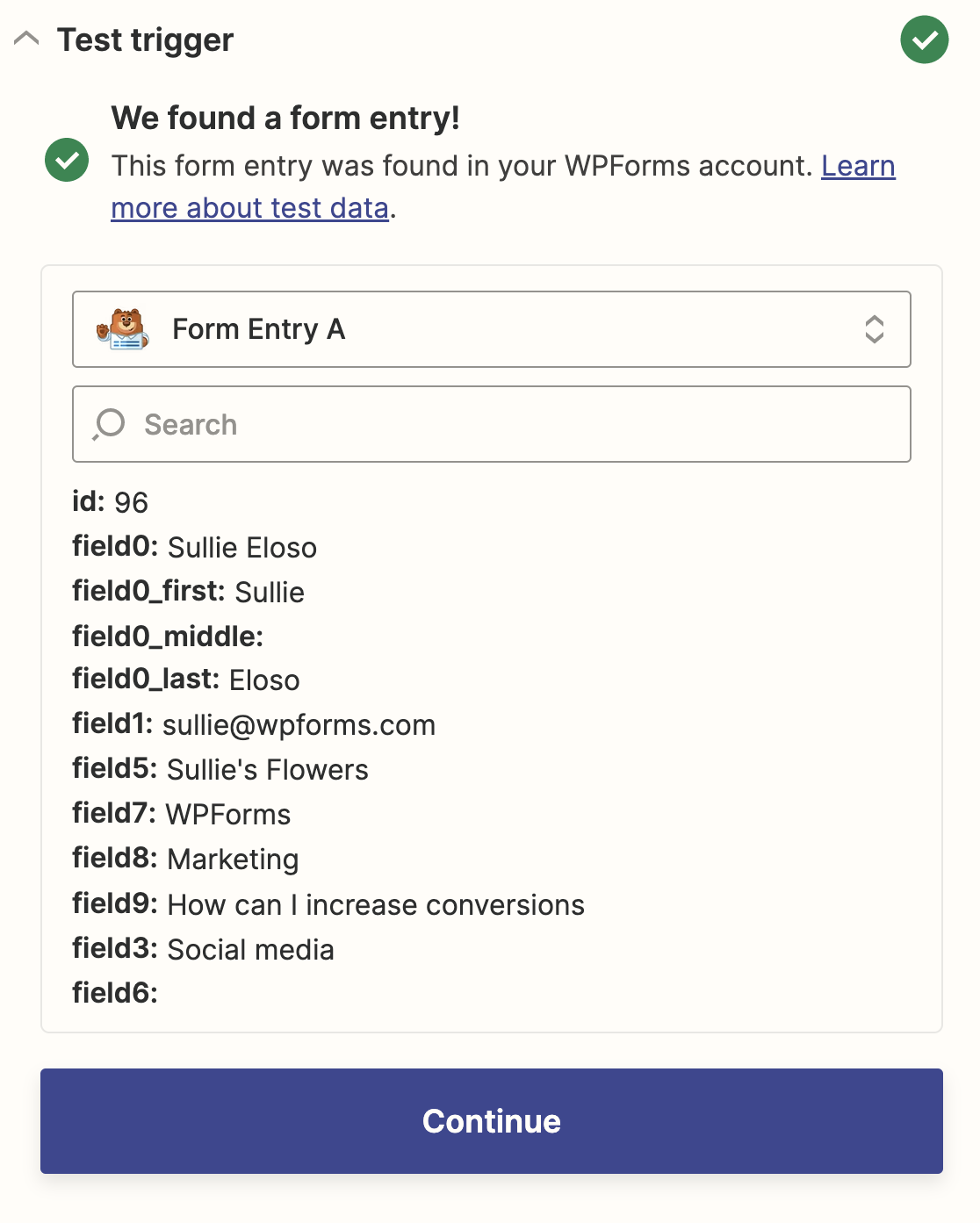
La connexion à WPForms est terminée ! Cliquez à nouveau sur Continuer pour connecter Zapier et GoToWebinar.
Étape 5 : Connectez GoToWebinar à Zapier
Lorsque Zapier détecte une nouvelle entrée dans WPForms, il crée automatiquement un inscrit au webinaire.
Configurons le reste de notre zap. Pour commencer, recherchez GoToWebinar et cliquez sur l’icône pour le sélectionner comme application d’action.
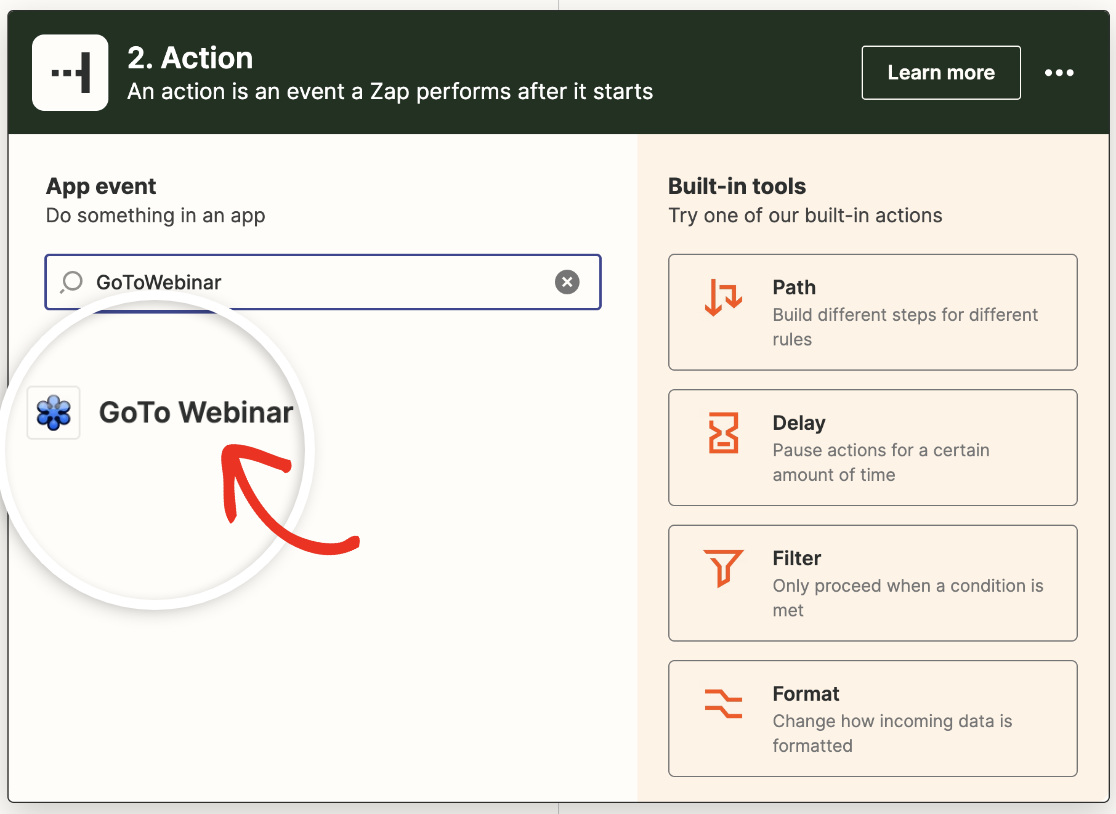
Ensuite, vous devez choisir l’action à effectuer lorsque quelqu’un soumet votre formulaire d’inscription au webinaire. Sélectionnez Créer un inscrit dans le menu déroulant.
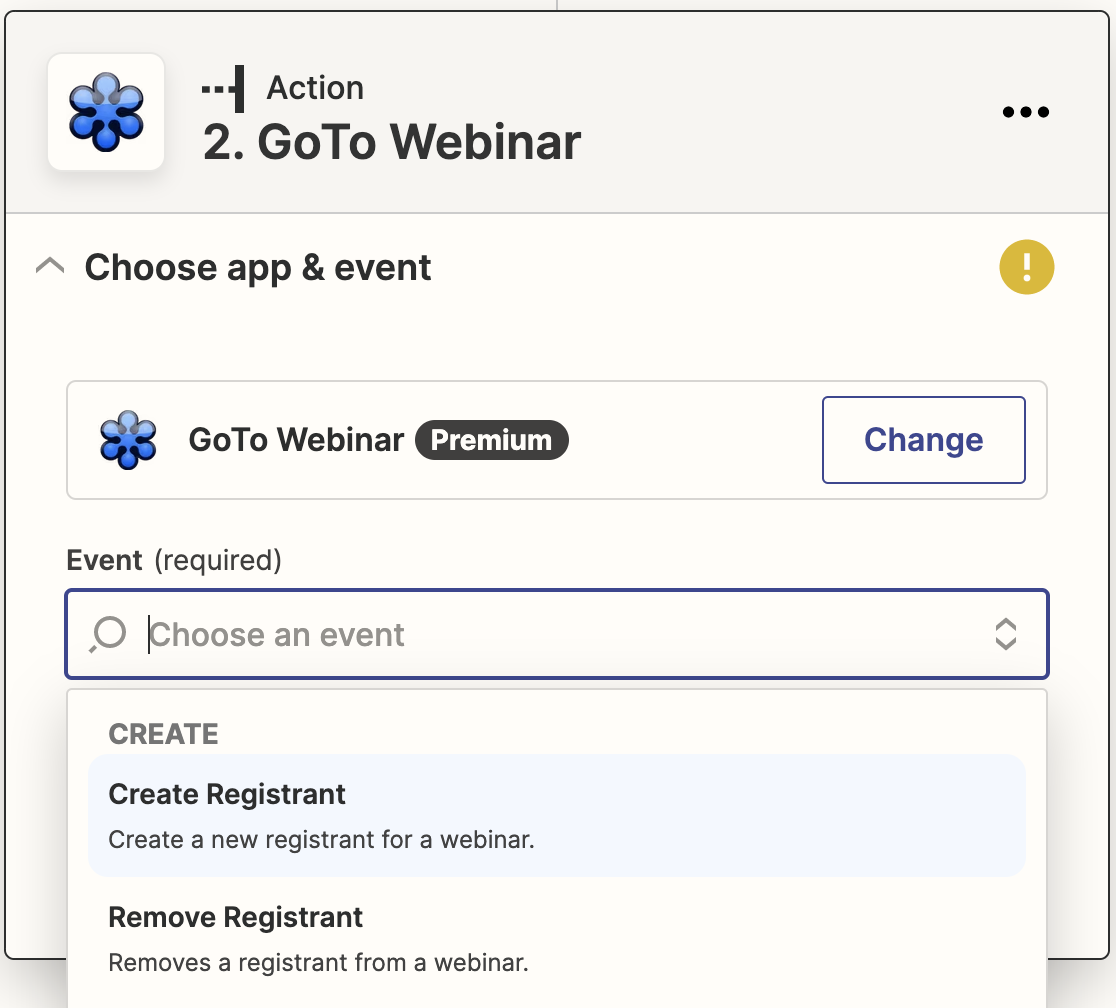
Cliquez ensuite sur Continuer. Nous allons maintenant nous connecter à notre compte GoToWebinar. Cliquez sur le bouton Se connecter.
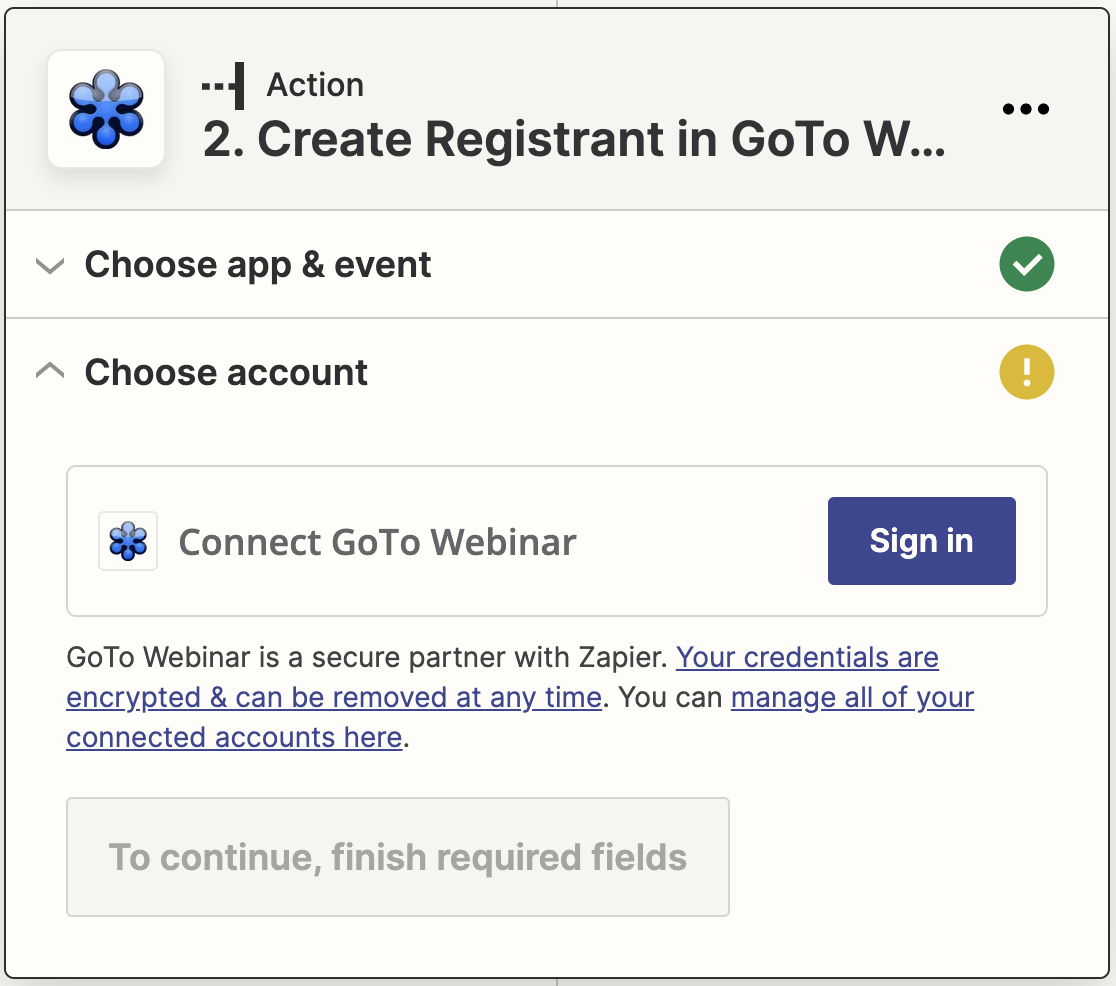
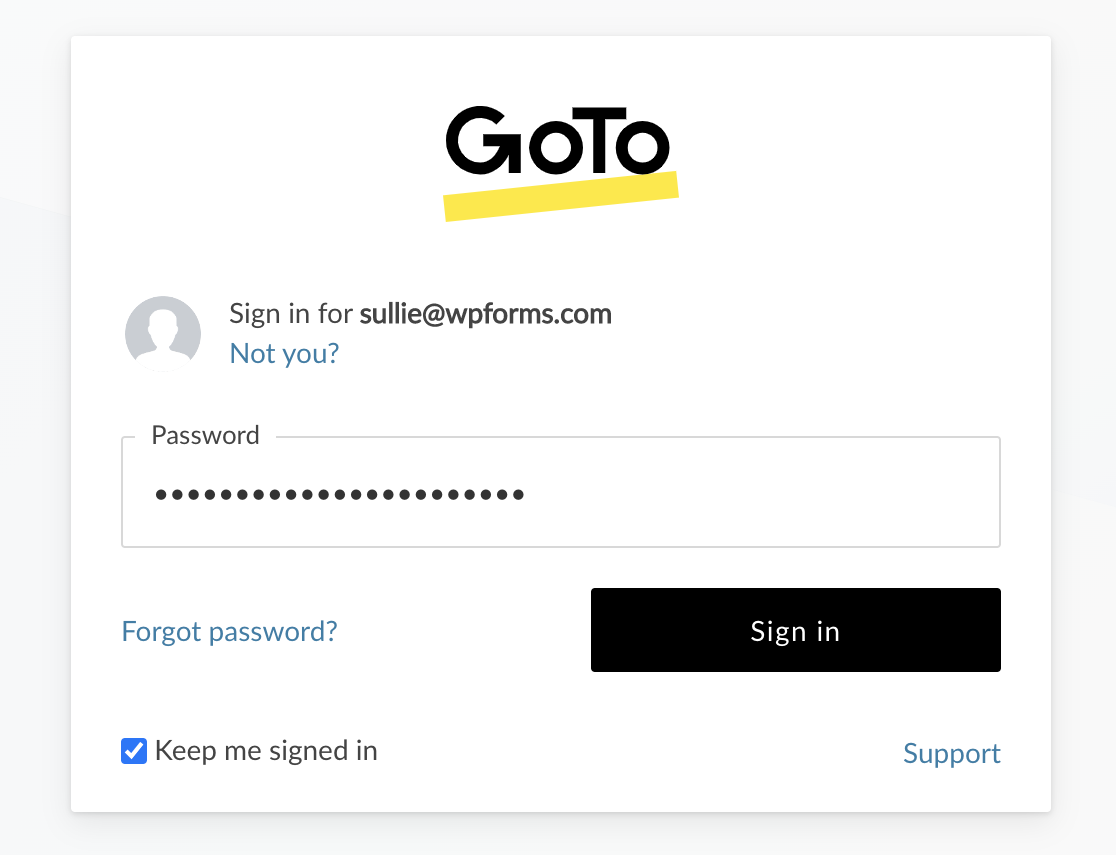
Cela ouvrira une autre fenêtre contextuelle où vous pourrez saisir votre nom d’utilisateur et votre mot de passe pour GoToWebinar.
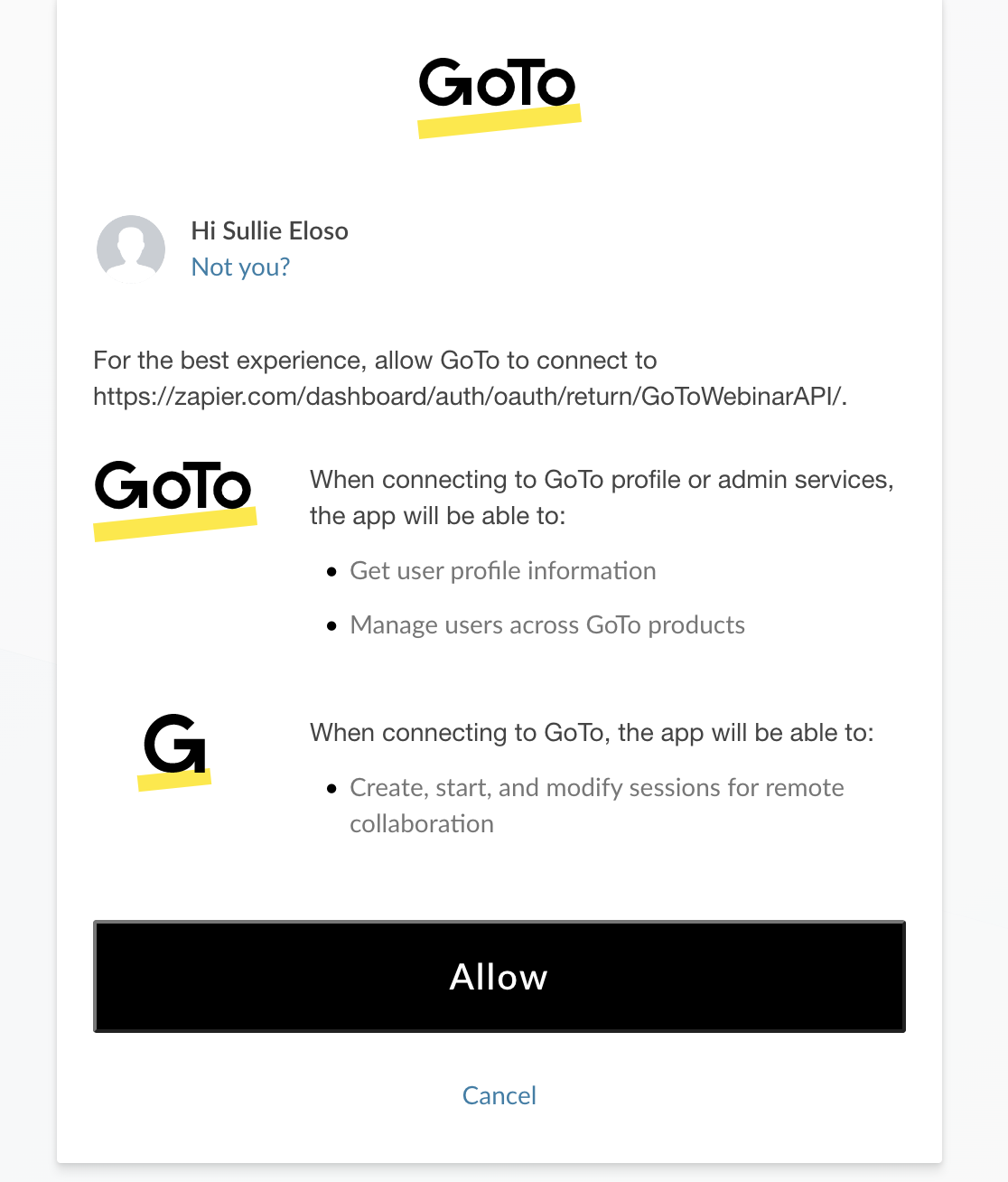
Et ensuite, cliquez sur Autoriser lorsque la boîte d’autorisation apparaît.
De retour dans Zapier, cliquez sur Continuer pour confirmer et passer à l’étape suivante.
Excellent ! Maintenant, nous pouvons tout rassembler.
Sur l’écran suivant, choisissez le webinaire auquel vous souhaitez que les gens s’inscrivent en utilisant votre formulaire.
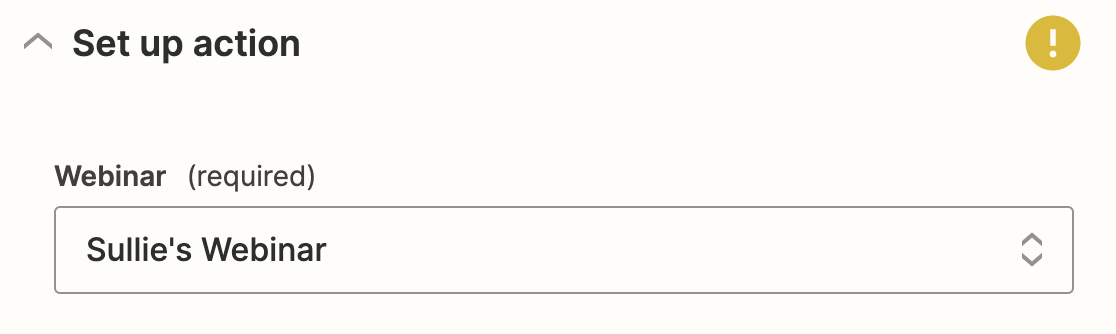
Vous verrez ensuite les champs disponibles dans GoToWebinar pour chaque inscrit. Si vous avez créé des questions personnalisées à l’étape 2, elles seront listées ici.
Faites correspondre chaque champ de GoToWebinar aux informations du formulaire à l’aide des menus déroulants.
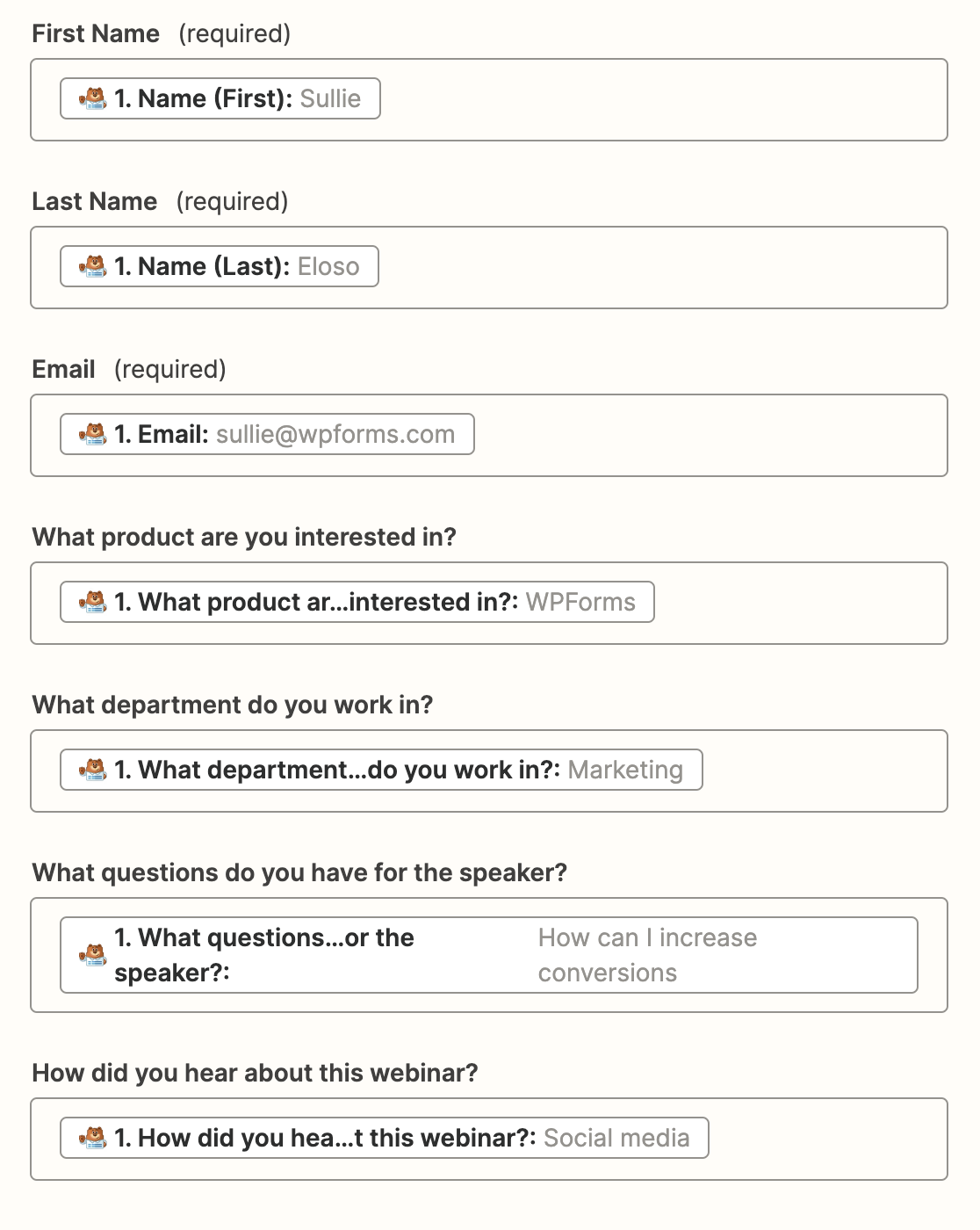
Avez-vous remarqué comment Zapier affiche l'entrée de test à côté des noms des champs ? C'est très utile. Vous pouvez facilement faire correspondre les champs au fur et à mesure que vous parcourez la liste.
Lorsque vous avez terminé, cliquez sur Continuer.
Étape 6 : Testez votre formulaire d'inscription GoToWebinar personnalisé
Vous avez terminé la configuration. Nous allons envoyer l'entrée de test de Zapier à GoToWebinar pour nous assurer que tout fonctionne.
Cliquez sur Tester et continuer pour tester votre connexion GoToWebinar.
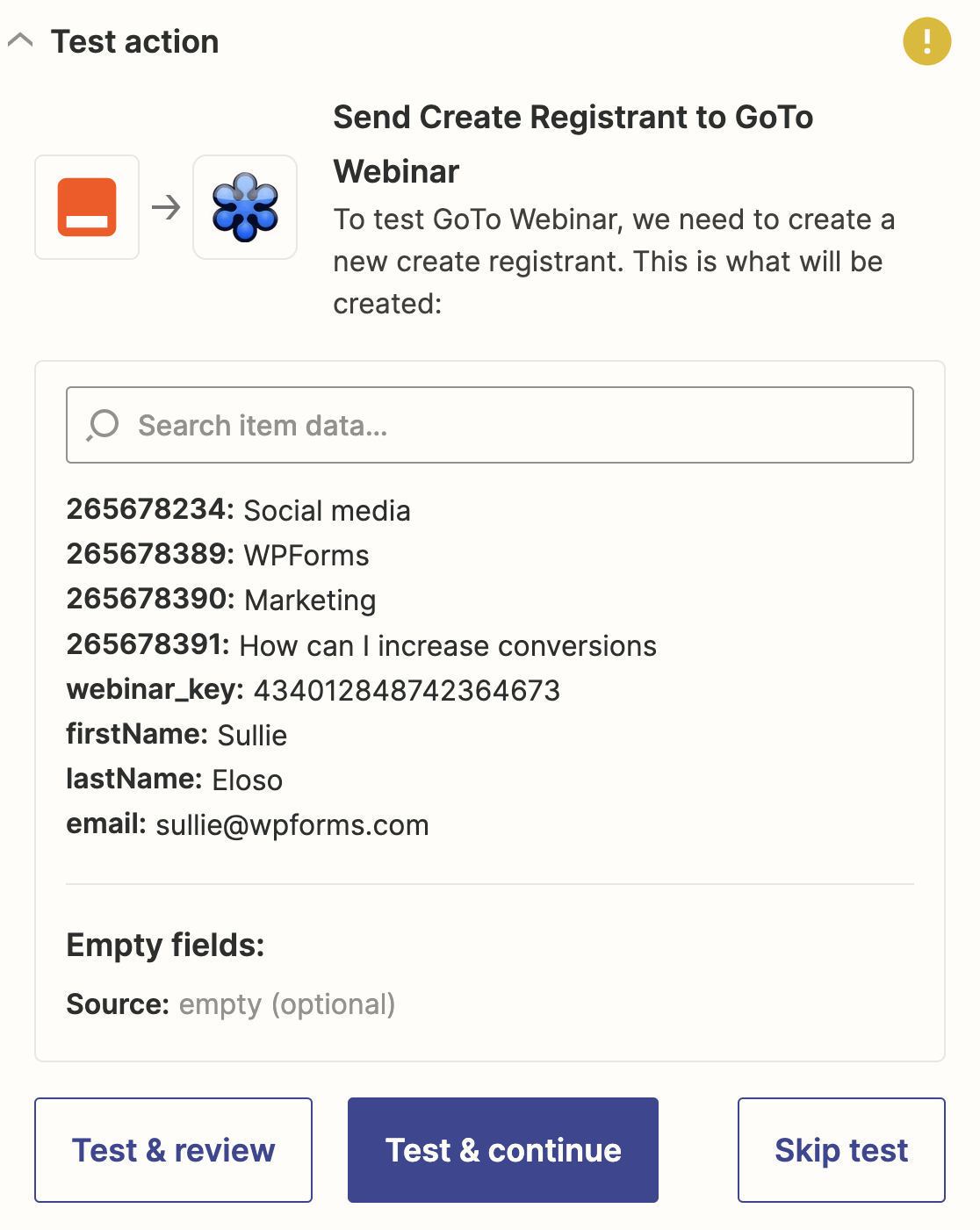
Si cela fonctionne, vous verrez un message de succès.
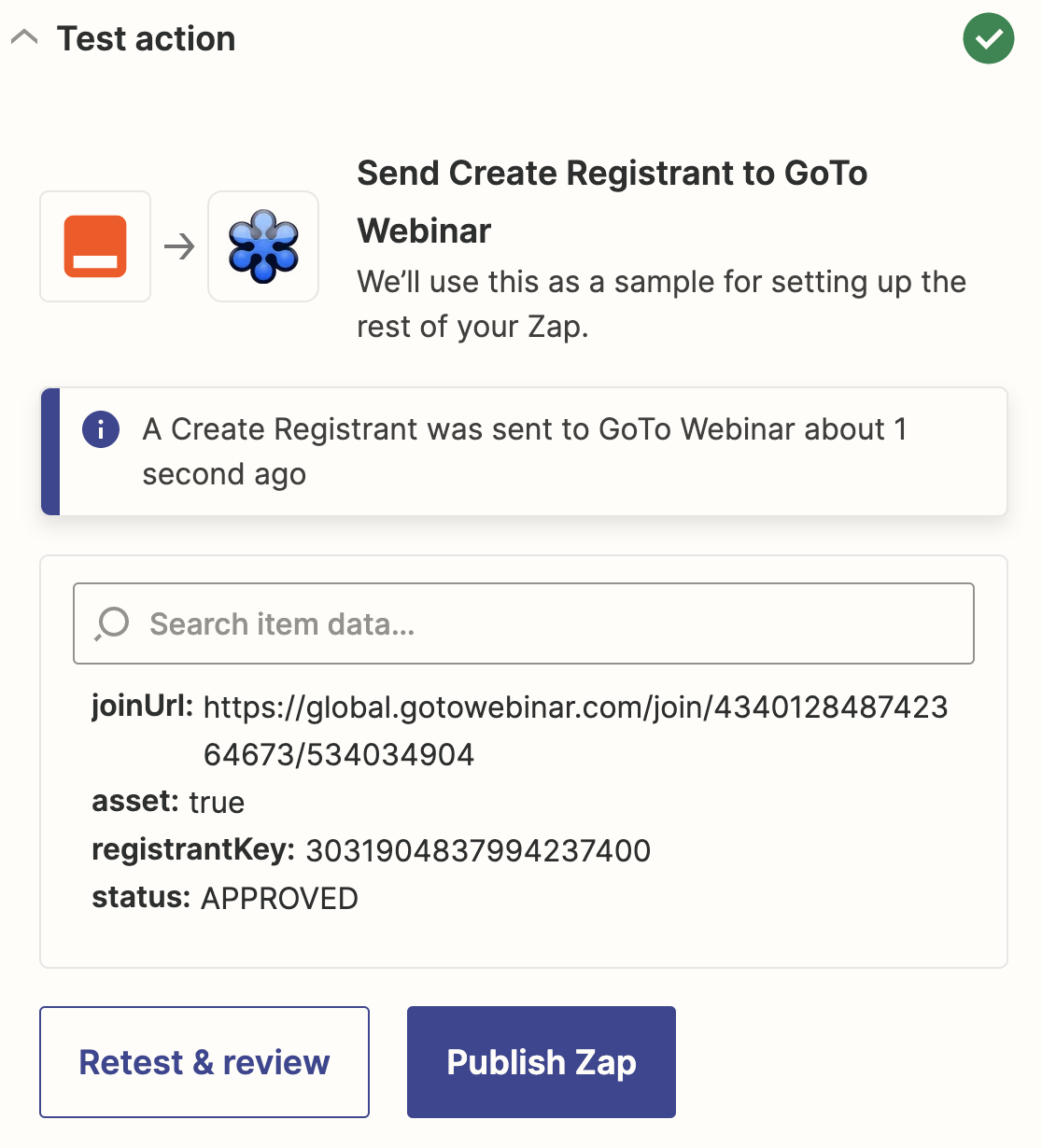
Vous verrez également votre inscrit de test dans GoToWebinar.
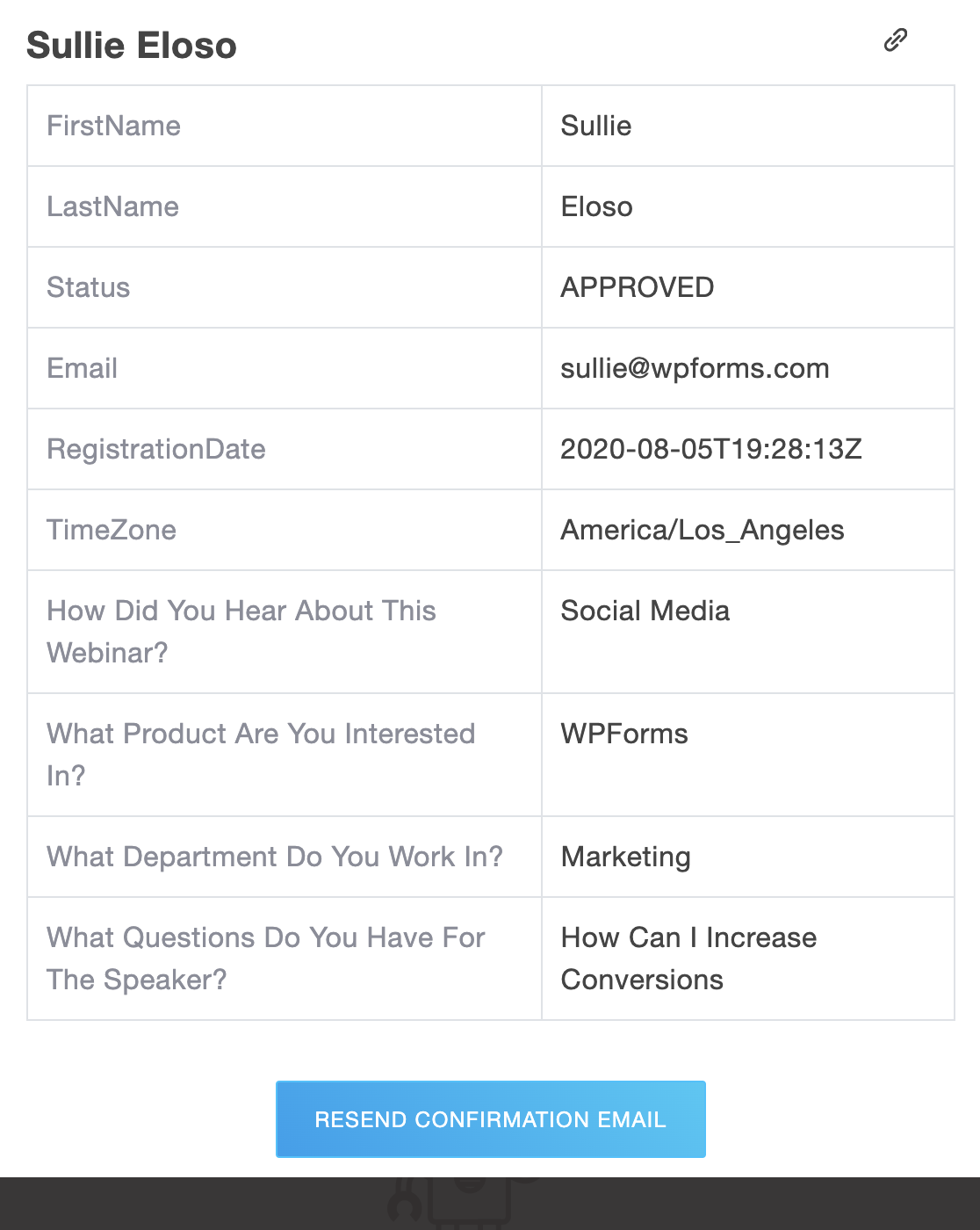
Vous pouvez cliquer sur le nom ici pour ouvrir l'enregistrement et vérifier que tout a été mappé au bon endroit.
N'oubliez pas de publier votre zap afin que tous vos inscrits soient automatiquement envoyés à GoToWebinar.
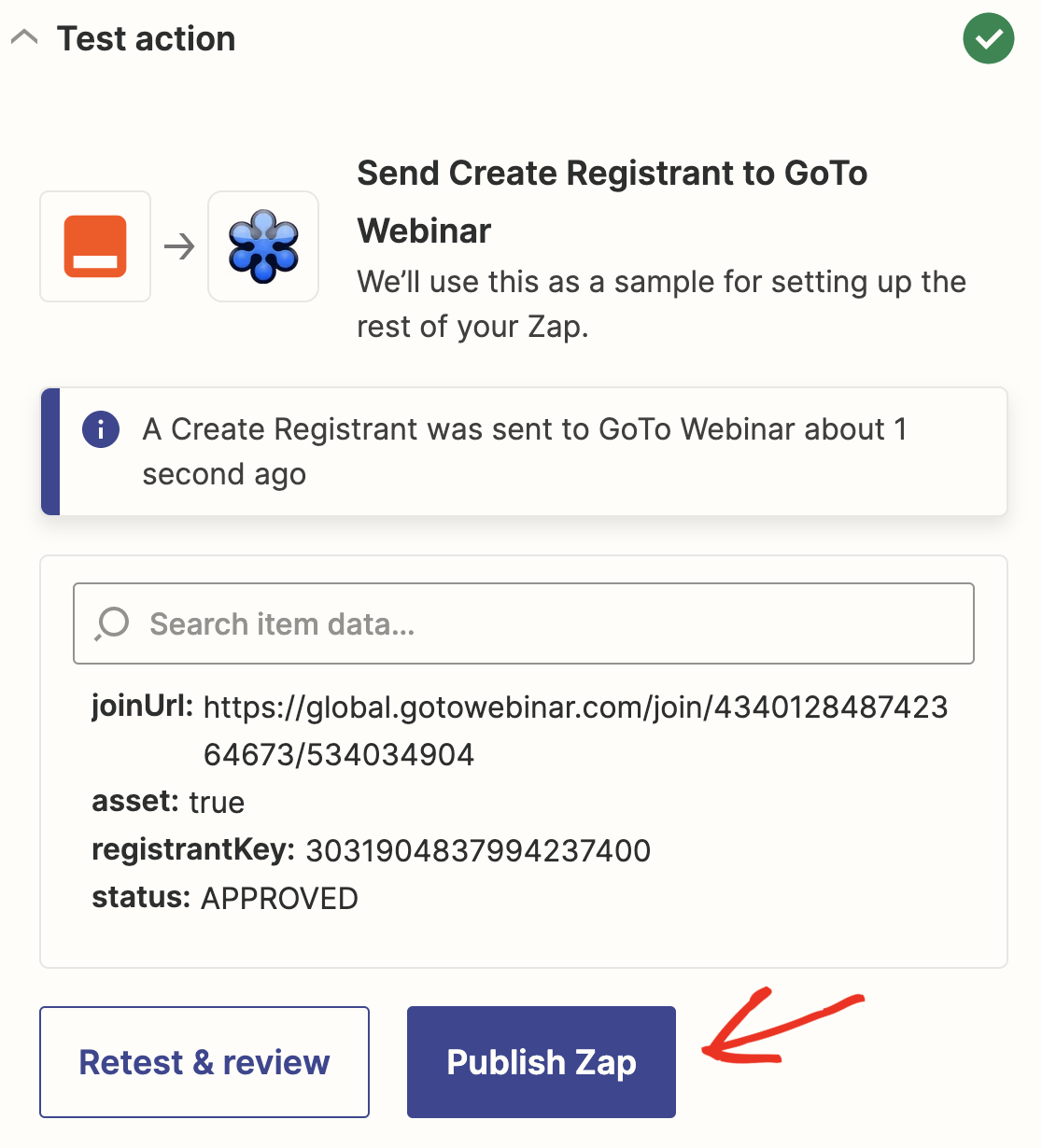
C'est tout ! Vous avez créé avec succès un formulaire d'inscription personnalisé pour GoToWebinar sans utiliser de code. Vous pouvez maintenant partager votre URL d'inscription par e-mail ou sur les réseaux sociaux.
Vous pouvez faire beaucoup de choses utiles avec WPForms dans Zapier. Par exemple :
- Vous pouvez utiliser Zapier pour créer des formulaires Pardot dans WordPress
- Vous pouvez enregistrer les participants aux webinaires dans les espaces de travail de votre entreprise en utilisant une intégration Podio WordPress
- Connectez votre formulaire à Discord pour créer un espace communautaire pour les participants à votre webinaire
Toutes ces intégrations rendent WPForms utile si vous souhaitez utiliser vos données de formulaire de différentes manières.
Créez votre formulaire d'inscription au webinaire maintenant
Ensuite, créez une page de destination de webinaire percutante
Vous souhaitez encourager plus de visiteurs à s'inscrire à votre webinaire ? Vous pouvez intégrer votre formulaire dans une superbe page de destination de webinaire pour encourager plus de personnes à s'inscrire. Voici une liste des meilleurs plugins de page de destination pour WordPress pour vous aider.
Prêt à créer votre formulaire GoToWebinar personnalisé ? Commencez dès aujourd'hui avec le plugin de création de formulaires WordPress le plus simple. WPForms Pro inclut un modèle de formulaire de webinaire gratuit et offre une garantie de remboursement de 14 jours.
Si cet article vous a aidé, veuillez nous suivre sur Facebook et Twitter pour plus de tutoriels et de guides WordPress gratuits.





