


Résumé IA
Vous souhaitez créer un formulaire Pardot WordPress sur votre site web ? Avec les formulaires Salesforce Pardot sur votre site, vous pouvez facilement capturer et gérer des prospects dans votre plateforme marketing préférée.
Dans ce guide, nous avons rassemblé des instructions étape par étape sur la façon d'utiliser Zapier et WPForms pour créer un formulaire Pardot personnalisé dans WordPress.
Créez votre formulaire Pardot WordPress maintenant
À quoi sert Pardot ?
Pardot (maintenant Marketing Cloud Account Engagement) est une plateforme d'automatisation du marketing SaaS créée par Salesforce, l'un des meilleurs logiciels CRM au monde. Elle offre des outils de marketing numérique puissants pour vous aider à développer votre entreprise, notamment :
- Automatisation des e-mails
- Campagnes d'e-mails goutte à goutte
- Génération de prospects
- Gestion des prospects
- Personnalisation des pages de destination
- Suivi du comportement des clients
- ... et plus encore
Il peut être utilisé avec ou sans Salesforce CRM. Cependant, il est conçu pour fonctionner parfaitement avec ceux qui utilisent déjà le logiciel de gestion de la relation client populaire de Salesforce.
Maintenant que vous savez à quoi sert Pardot, examinons comment créer un formulaire Pardot WordPress afin que vous puissiez commencer à l'utiliser sur votre site !
Comment créer un formulaire Pardot dans WordPress ?
Suivez ces étapes simples pour créer un formulaire Pardot WordPress et l'intégrer aux formulaires de contact de votre site web.
Étape 1 : Installer WPForms
Pardot est un logiciel puissant qui vous permettra de mapper de nombreux champs de vos formulaires. Mais pour simplifier ce tutoriel, nous allons simplement créer un nouveau prospect dans Pardot avec quelques champs dans notre formulaire de contact simple. Si vous souhaitez plus de champs dans vos formulaires de contact, n'hésitez pas à les ajouter – assurez-vous simplement de les inclure lors de la configuration de votre formulaire Zapier + Pardot à l'étape 5 !
Pour commencer, installez et activez le plugin WPForms. Pour des instructions étape par étape, consultez cet article sur comment installer un plugin WordPress.
Ensuite, vous devrez aller dans WPForms » Modules complémentaires et installer le module complémentaire Zapier en cliquant sur le bouton Installer le module complémentaire.

Consultez notre tutoriel sur comment installer et utiliser le module complémentaire Zapier dans WPForms si vous avez besoin d'aide.
Étape 2 : Créer un formulaire de contact simple
Ensuite, nous allons créer le formulaire que nous voulons connecter à Pardot. Une fois votre plugin activé, accédez à votre tableau de bord WordPress et cliquez sur WPForms » Nouveau. Donnez un nom à votre formulaire, puis trouvez le modèle Formulaire de contact simple et cliquez sur Utiliser le modèle.

WPForms créera le formulaire et le chargera pour vous avec ces 3 champs :
- Nom (Prénom et Nom)
- Commentaire ou message

Il est facile d'ajouter plus de champs si vous le souhaitez. Faites-les simplement glisser du panneau de gauche vers le panneau de droite.
Cliquez ensuite sur le champ dans la zone d'aperçu pour apporter des modifications. Vous pouvez également cliquer sur un champ de formulaire et le faire glisser vers le haut ou vers le bas pour réorganiser l'ordre sur votre formulaire Pardot WordPress.
Cliquez sur Enregistrer en haut du générateur lorsque vous êtes satisfait de votre formulaire.
Étape 3 : Publier votre formulaire Pardot sur votre site
Maintenant que vous avez créé votre formulaire, vous devrez l'ajouter à votre site Web WordPress pour commencer à collecter des prospects à envoyer à Pardot. WPForms vous permet d'ajouter vos formulaires à de nombreux endroits sur votre site Web, y compris vos articles de blog, vos pages et même vos widgets de barre latérale.
Créons une page Contactez-nous dans WordPress. Vous pouvez la nommer comme vous le souhaitez. Ce sera simplement la page où votre formulaire Pardot WordPress résidera.
Sur cette page, cliquez sur l'icône plus (+) pour ajouter un bloc. Ensuite, recherchez WPForms et cliquez sur le widget WPForms qui apparaît.

Maintenant, choisissez simplement votre formulaire Pardot dans le menu déroulant pour l'ajouter à la page.
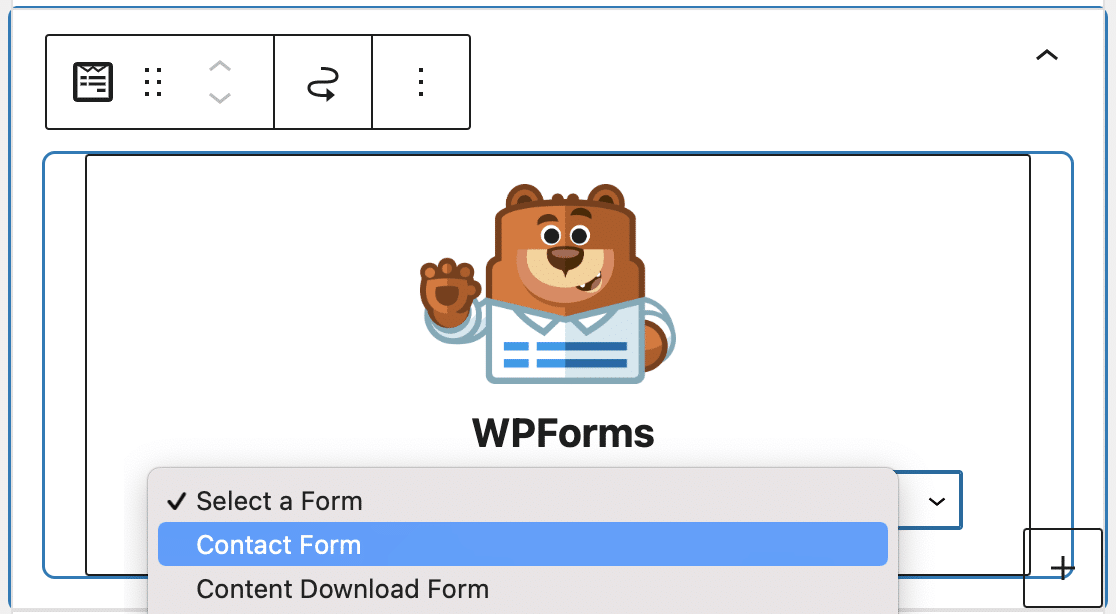
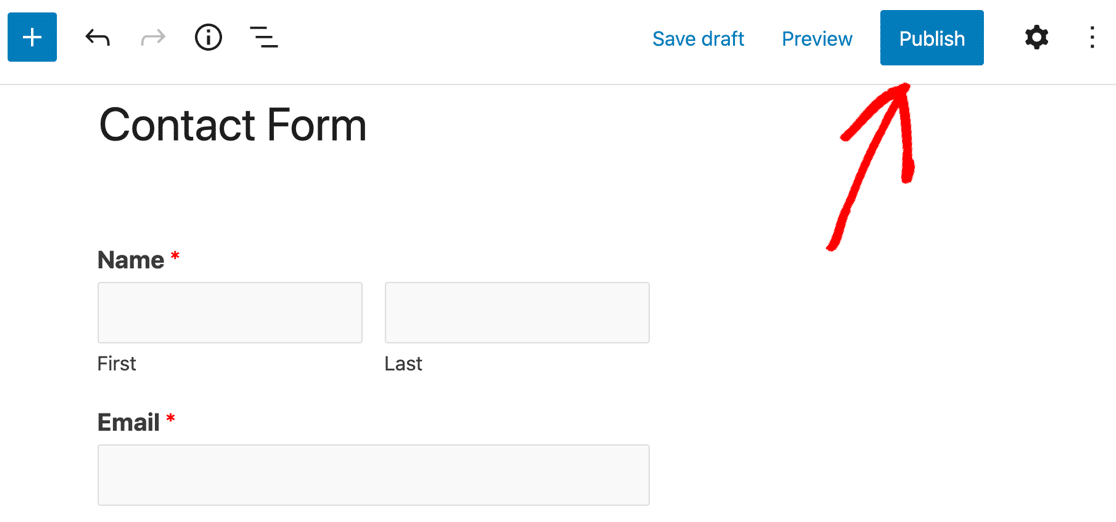
Le formulaire apparaîtra, et vous pourrez vérifier s'il vous plaît son apparence. Cliquez maintenant sur Publier ou Mettre à jour dans le coin supérieur droit pour publier le formulaire sur votre site Web.
Assurez-vous de prévisualiser la page afin de pouvoir vérifier exactement à quoi ressemble votre formulaire Pardot WordPress !
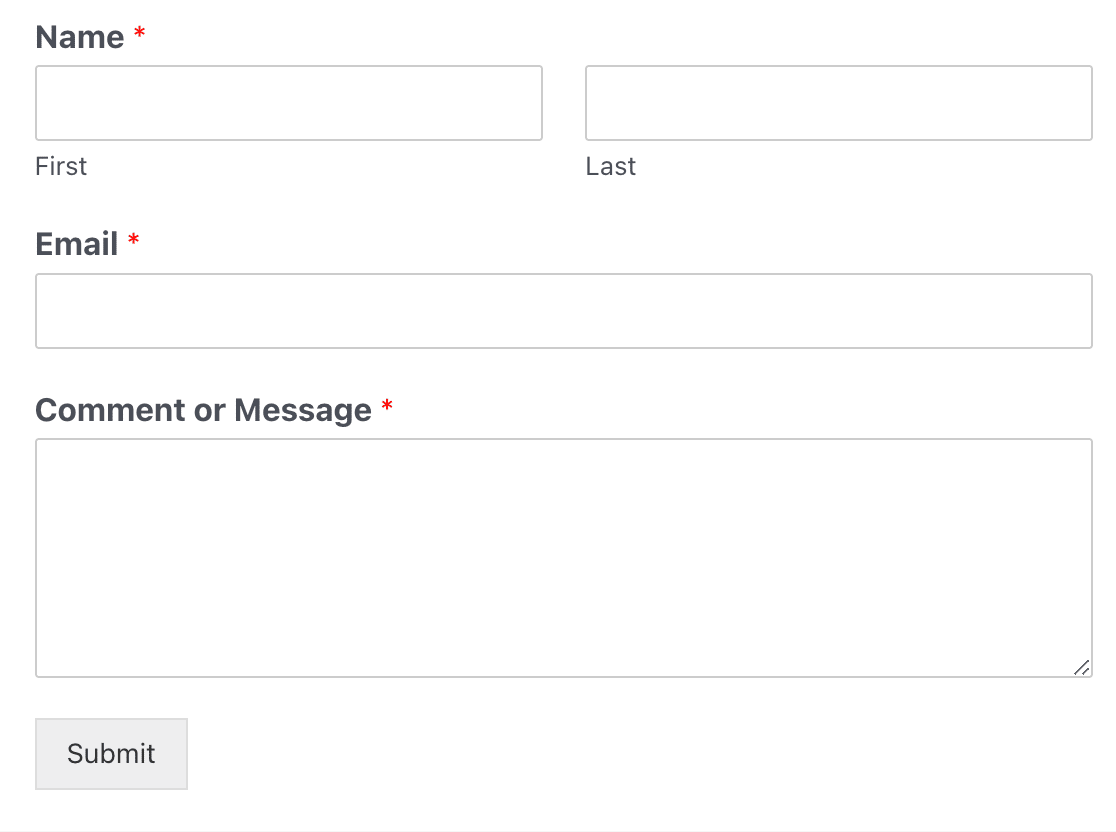
De plus, vous voudrez envoyer une entrée de test via le formulaire avant de passer à l'étape suivante. Allez-y, remplissez le formulaire et soumettez-le. Utilisez une adresse e-mail unique pour cela, afin qu'il n'y ait aucun risque qu'un autre prospect soit écrasé dans Pardot.
Étape 4 : Connecter WPForms à Zapier
Connectons WPForms et Pardot via Zapier maintenant. Lorsque Zapier détectera un déclencheur (une nouvelle soumission de formulaire dans WPForms), nous le configurerons pour créer automatiquement un enregistrement dans Pardot.
Connectez-vous à votre compte Zapier et cliquez sur Créer un Zap.

Sélectionnez maintenant WPForms comme application de déclenchement.
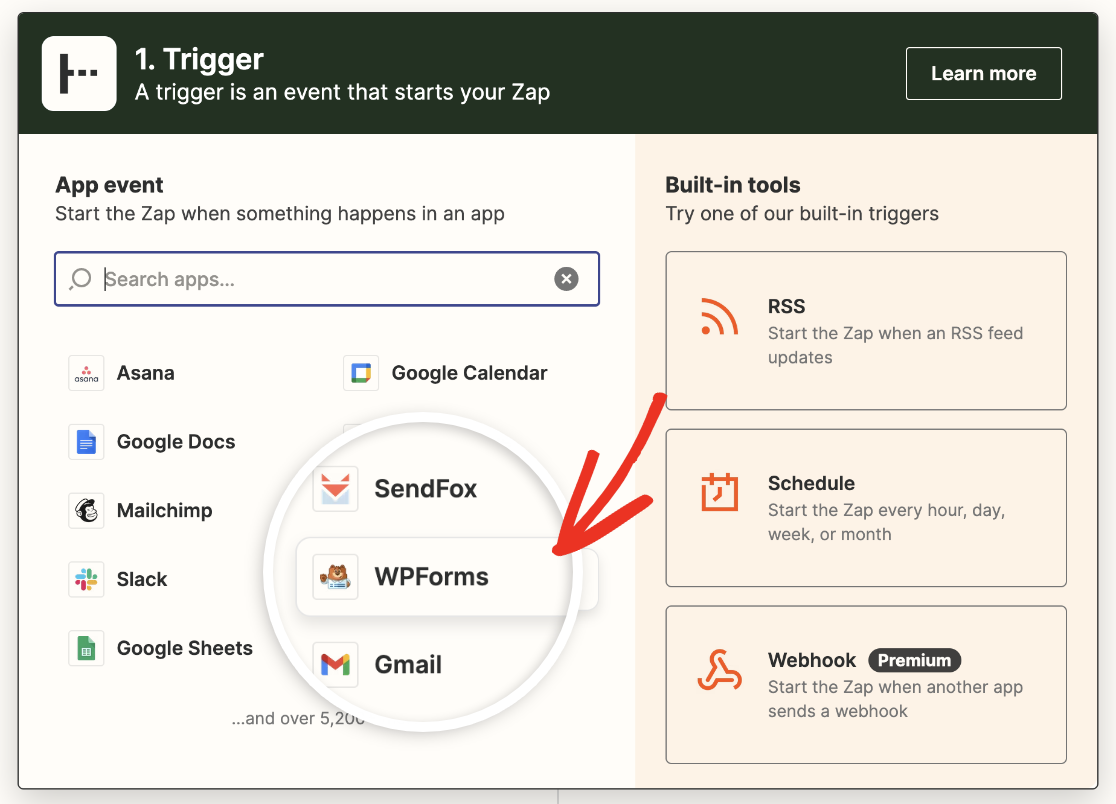
Ensuite, cliquez sur le menu déroulant Choisir un événement et sélectionnez Nouvelle entrée de formulaire.

Cliquez ensuite sur Continuer. Ensuite, Zapier vous demandera de connecter WPForms à votre compte. Cliquez sur Se connecter.

Cela ouvrira une fenêtre contextuelle vous demandant votre clé API Zapier. Vous pouvez la trouver dans votre zone d'administration WordPress en allant dans WPForms » Paramètres » Intégrations et en recherchant la section Zapier. Développez-la et copiez votre clé API.

Collez-la ensuite dans la fenêtre contextuelle Zapier et entrez l'URL de votre site.

Maintenant, cliquez sur Oui, Continuer.
L'étape suivante consiste à choisir le formulaire à partir duquel vous souhaitez envoyer des données. Nous choisirons le formulaire de contact simple que nous avons créé à l'étape précédente.
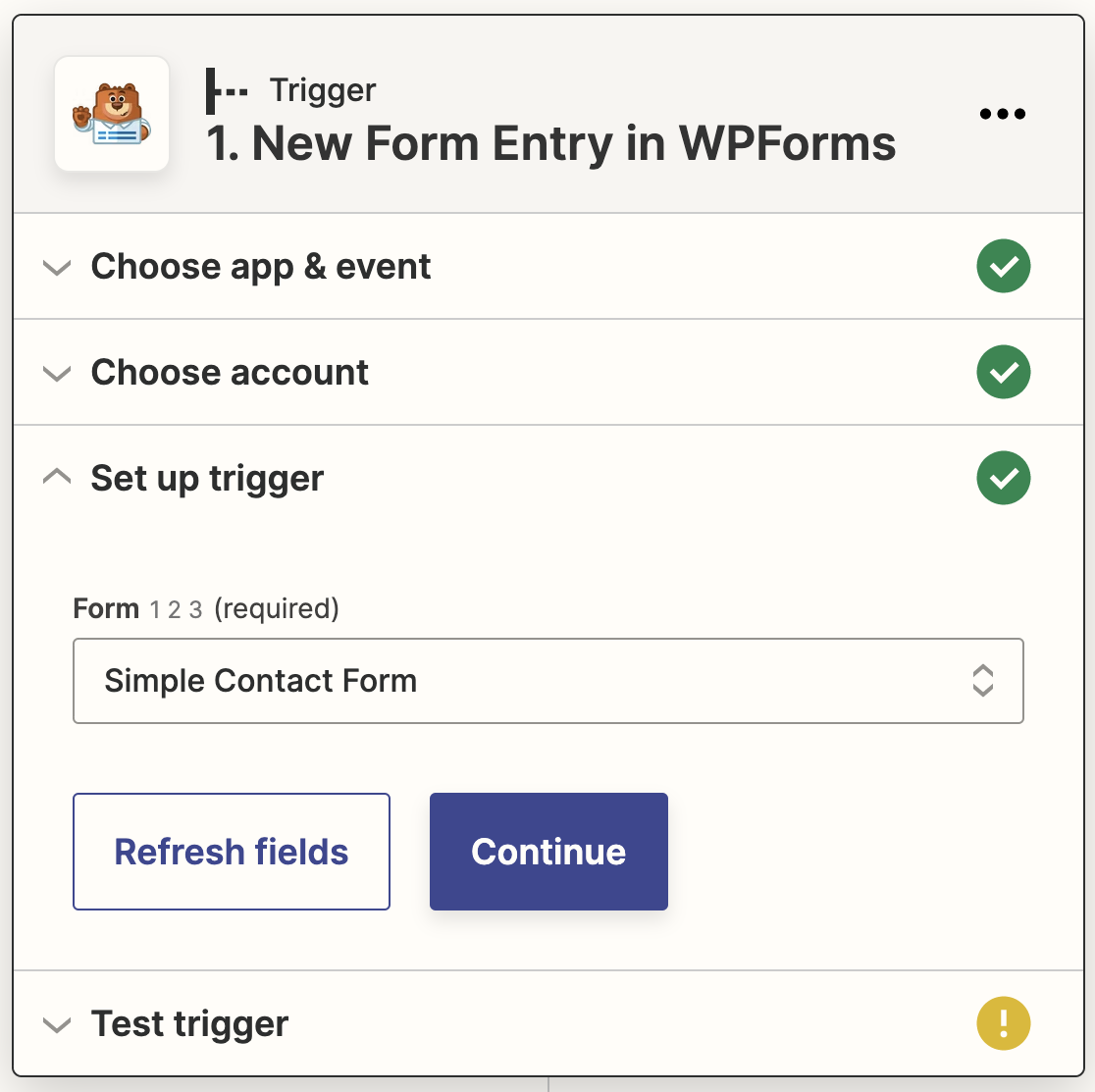
À ce stade, Zapier testera votre connexion WPForms. Cliquez sur Tester le déclencheur pour démarrer le processus.

Si votre connexion est correctement configurée, vous verrez un message de succès avec votre entrée de test.
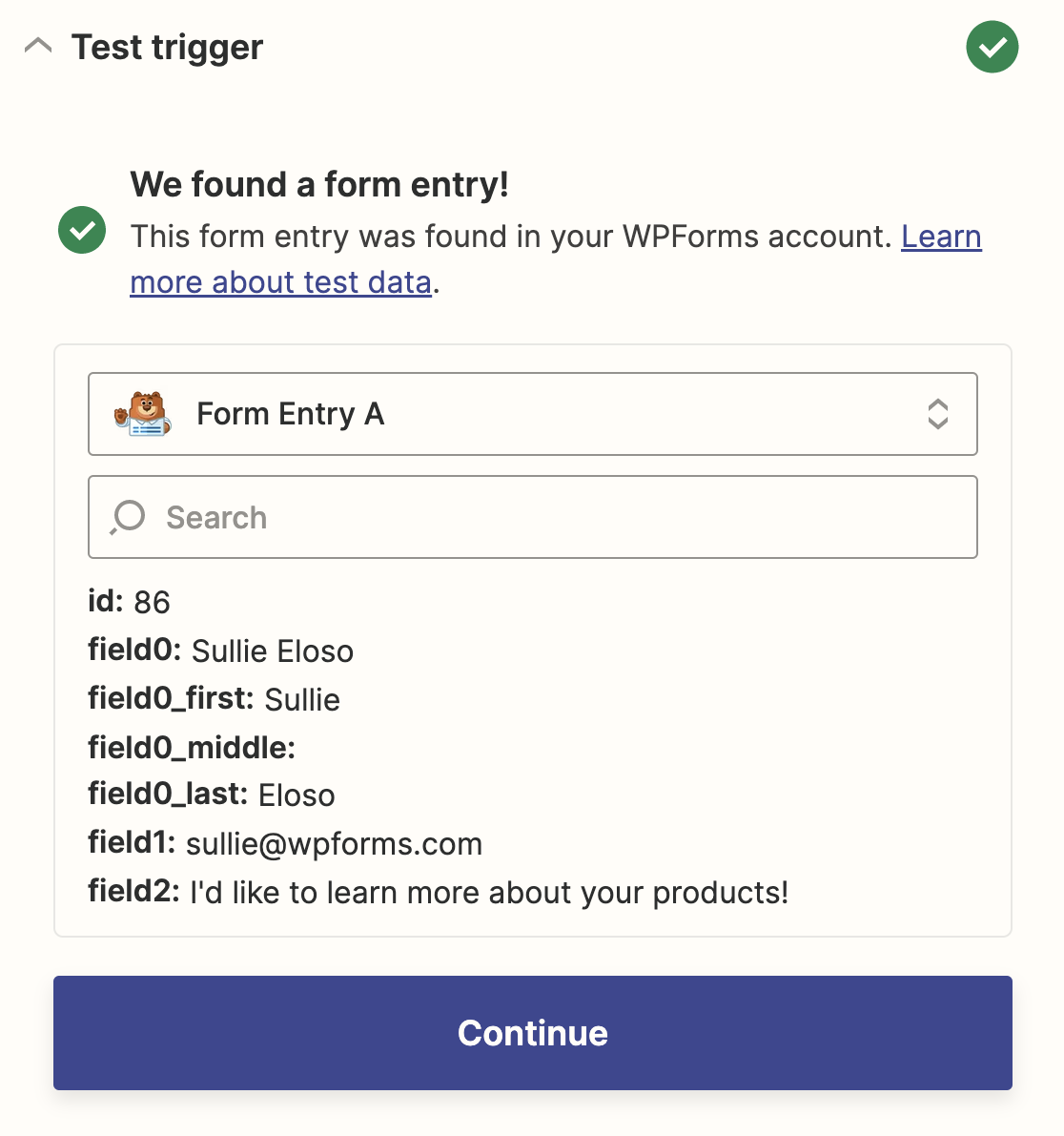
Cliquez sur Continuer pour connecter Zapier à Pardot.
Étape 5 : Connecter Zapier à Pardot
Vous passerez maintenant à la partie action de la configuration du zap. Tout d'abord, sélectionnez Pardot comme application d'action.
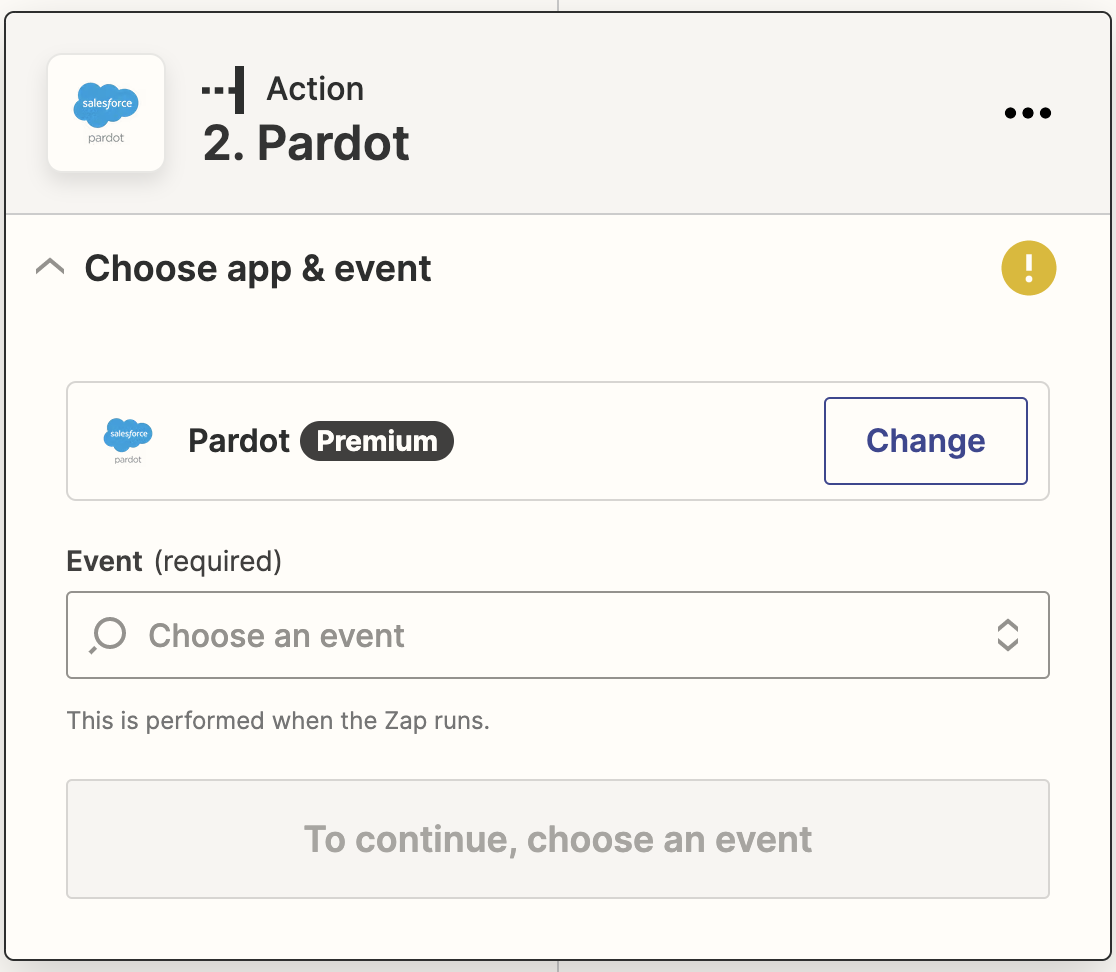
Choisissez ensuite Créer un prospect comme événement d'action.
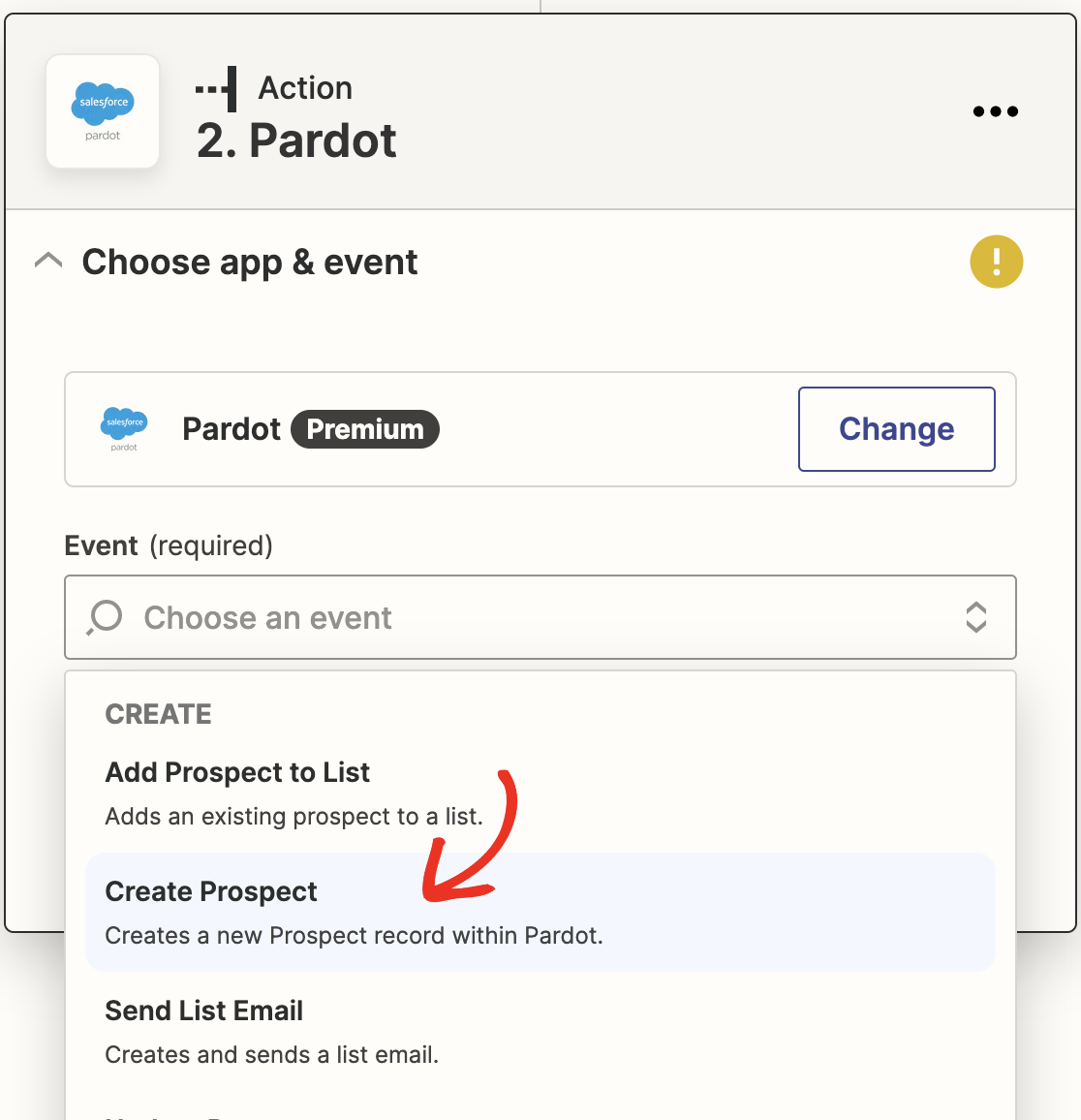
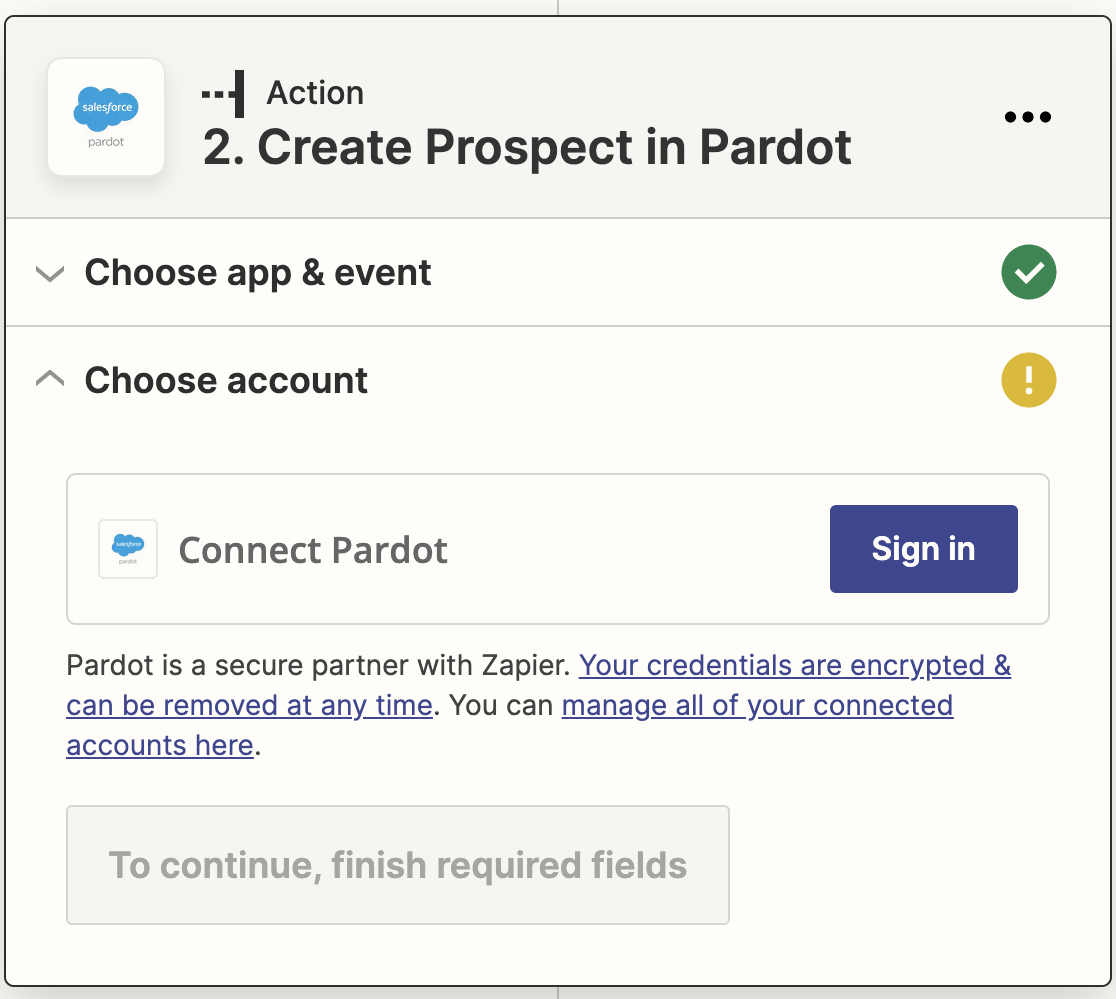
Cliquez sur Continuer. Ensuite, il vous sera demandé de connecter votre compte Pardot à Zapier. Cliquez sur Se connecter comme vous l'avez fait à l'étape précédente pour WPForms.
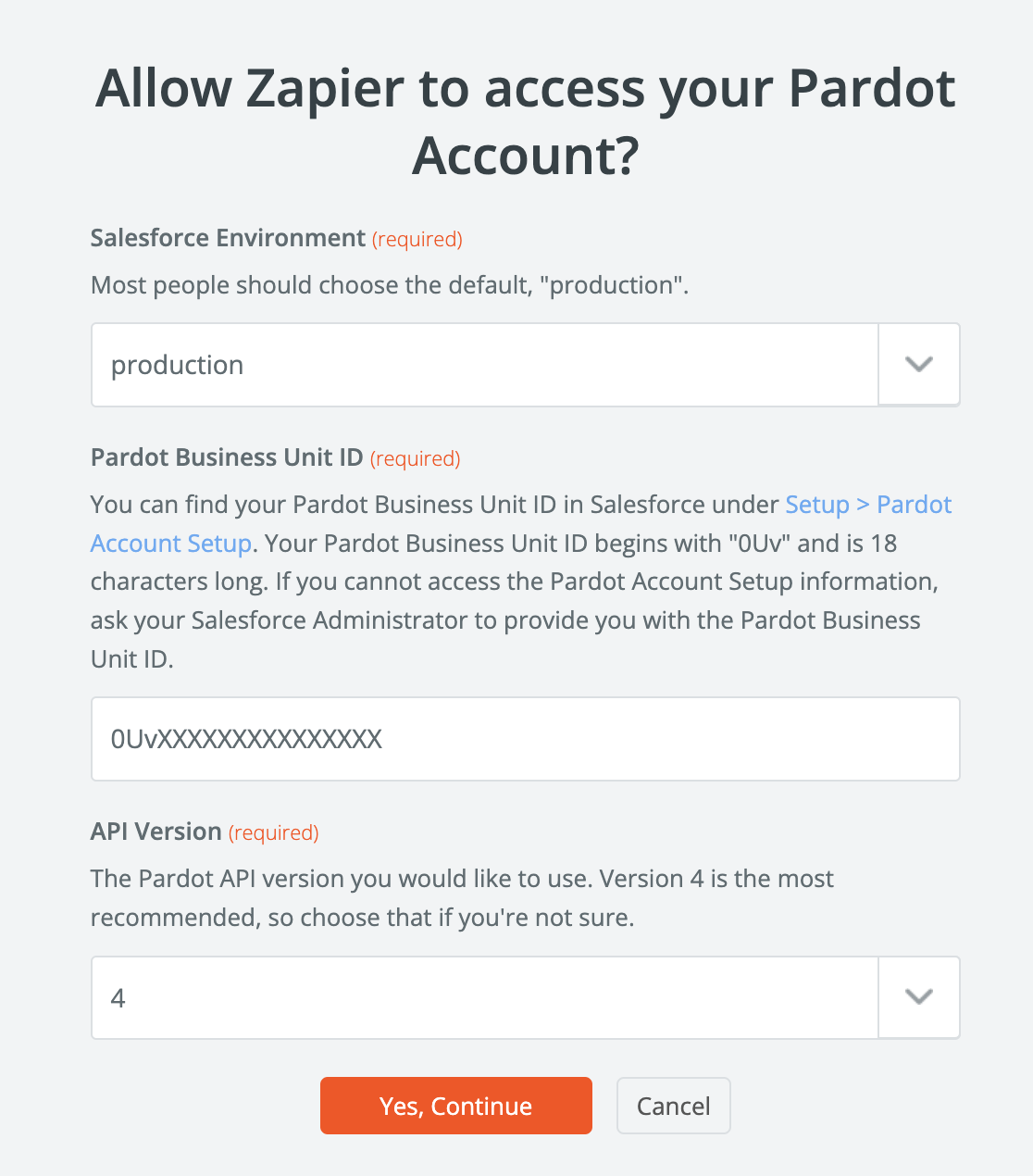
Cela ouvrira une autre fenêtre contextuelle qui vous demandera votre environnement Salesforce, l'ID de votre unité commerciale Pardot et la version de l'API. Nous laisserons l'environnement Salesforce sur le paramètre par défaut production.
Vous pouvez trouver votre ID d'unité commerciale et votre version d'API dans votre compte Pardot. Ajoutez-les aux champs dans la fenêtre contextuelle, puis cliquez sur Oui, continuer.
Ensuite, vous pouvez mapper les champs de votre formulaire aux champs de votre profil prospect Pardot. Le seul champ requis est le champ Email , que vous devez connecter au champ Email de votre formulaire de contact simple.
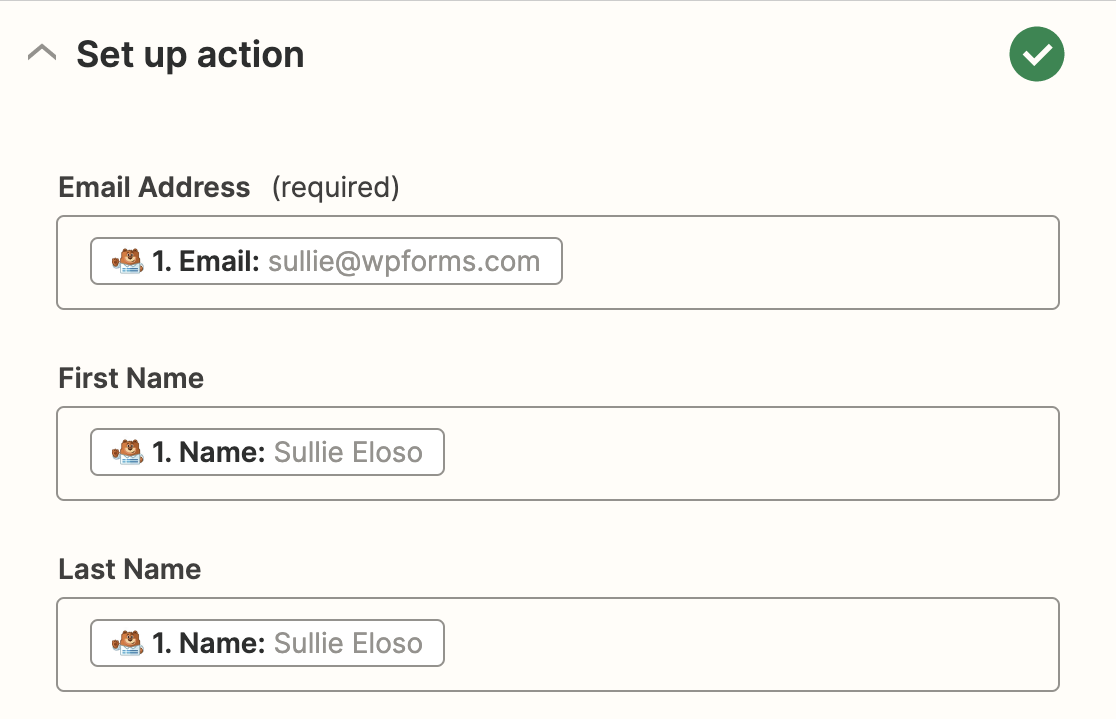
Une fois que vous avez mappé vos champs, cliquez sur Tester et continuer pour tester votre connexion Pardot.
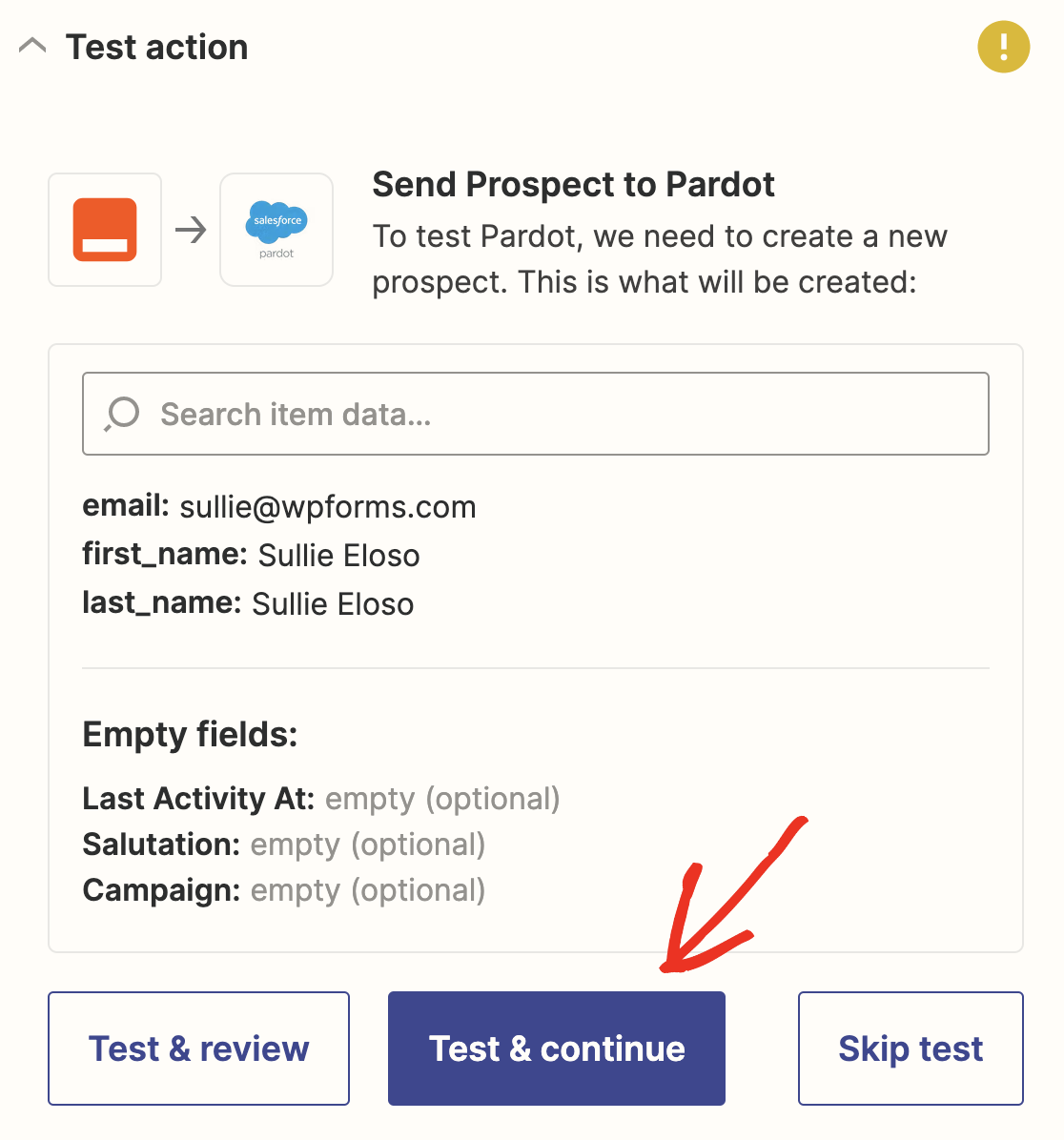
Si tout a été configuré correctement, vous verrez un message de succès dans Zapier. Votre entrée de test de votre formulaire de contact sera également envoyée à Pardot.
Cliquez simplement sur Publier le Zap dans Zapier pour terminer et rendre la connexion active.
Créez votre formulaire Pardot WordPress maintenant
Ensuite, connectez WPForms à Salesforce
Et voilà ! Vous savez maintenant comment créer un formulaire Pardot dans WordPress. Si vous souhaitez connecter vos formulaires à Salesforce CRM, consultez ce guide pour créer une intégration WordPress Salesforce.
Alors, qu'attendez-vous ? Commencez dès aujourd'hui avec le plus puissant plugin de formulaires WordPress. WPForms Pro inclut une intégration gratuite avec Pardot via Zapier et offre une garantie de remboursement de 14 jours.
Et si vous avez apprécié cet article, suivez-nous sur Facebook et Twitter pour plus de tutoriels WordPress gratuits.





Envisagez-vous une intégration native avec Pardot sans avoir besoin d'utiliser Zapier ?
Bonjour Mark ! Une intégration Pardot est sur notre liste de fonctionnalités demandées, cependant, nous n'avons pas de mises à jour quant à sa date d'implémentation. J'ai noté votre intérêt pour cette fonctionnalité afin que vous receviez des nouvelles à ce sujet lorsque des mises à jour seront disponibles :)
Bonjour, j'ai remarqué qu'il existe une intégration actuelle avec les gestionnaires Pardot. Y a-t-il des limitations à cela ? Paramètres – Pardot – URL du gestionnaire Pardot
Salut Jackson, — nous sommes désolés pour tout inconvénient. Afin de nous assurer de répondre à votre question de la manière la plus complète possible et d'éviter toute confusion.
Pourriez-vous nous contacter avec des détails supplémentaires afin que nous puissions vous aider davantage dans ce dossier ?
Merci.
Nous avons des champs personnalisés dans Pardot qui n'apparaissent pas dans la liste des champs sous « action » dans 2. Créer un prospect dans Pardot. Pouvez-vous aider ?
Bonjour Susan – Nous sommes désolés pour tout inconvénient que cela aurait pu causer. Nous avons constaté des incidents où certains champs personnalisés client de type Bouton radio, Case à cocher, Liste déroulante ou Sélection multiple ne sont pas pris en charge par l'API de Pardot, ils ne sont donc pas disponibles dans les actions Pardot comme mentionné ici. Lorsque vous aurez un moment, pourriez-vous s'il vous plaît nous contacter en ouvrant un ticket avec plus de détails sur les champs pour lesquels vous rencontrez des problèmes afin que nous puissions vous conseiller ?