


Résumé IA
Prendre le temps de tester soigneusement chaque partie de votre formulaire vous aide non seulement à éviter les erreurs, mais garantit également une expérience utilisateur fluide.
Une liste de contrôle complète pour les tests de formulaires peut aider à détecter ces problèmes tôt, garantissant une expérience transparente pour vos visiteurs et une collecte de données fiable.
Ce guide fournit une liste de contrôle complète étape par étape pour vous aider à identifier et à résoudre les problèmes potentiels, quel que soit le type de formulaire sur lequel vous travaillez.
Créez votre formulaire WordPress maintenant
- 1. Conseils rapides pour des tests de formulaire réussis
- 2. Tests de fonctionnalité du formulaire
- La validation des champs du formulaire est-elle exacte ?
- Les entrées du formulaire sont-elles enregistrées correctement ?
- Pouvez-vous recevoir les e-mails de notification du formulaire ?
- Les conditions fonctionnent-elles comme prévu ?
- Le CAPTCHA se comporte-t-il correctement ?
- Les intégrations sont-elles correctement configurées ?
- Les paiements de test sont-ils réussis ?
- 3. Tests d'expérience utilisateur du formulaire
Liste de contrôle complète des tests de formulaire en ligne
Un formulaire en ligne est un outil très pratique pour collecter des informations utiles auprès de vos clients. Mais vous ne pourrez utiliser votre formulaire à bon escient et collecter des entrées précises que si tout fonctionne parfaitement.
Voici notre liste de contrôle de tests de formulaire recommandée que vous pouvez utiliser lors de la création de formulaires pour votre site.
1. Conseils rapides pour des tests de formulaire réussis
Avant de commencer les tests, discutons de quelques conseils importants pour garantir un processus de test fluide.
Sauvegardez souvent vos progrès et créez plusieurs sauvegardes
La création d'un formulaire a souvent tendance à être une activité légèrement expérimentale. Vous ne savez peut-être pas toujours où placer un champ particulier, comment il doit être nommé et quelle disposition de formulaire serait idéale.
Pour cette raison, il est conseillé de sauvegarder votre formulaire souvent pendant sa création.
WPForms rend les tests de formulaire super pratiques en conservant un enregistrement de toutes les modifications que vous ou toute autre personne de votre équipe avez apportées à un formulaire.
Avec la fonctionnalité Formulaires Révisions, WPForms enregistre une version de votre formulaire dans son état actuel chaque fois que vous appuyez sur Enregistrer.
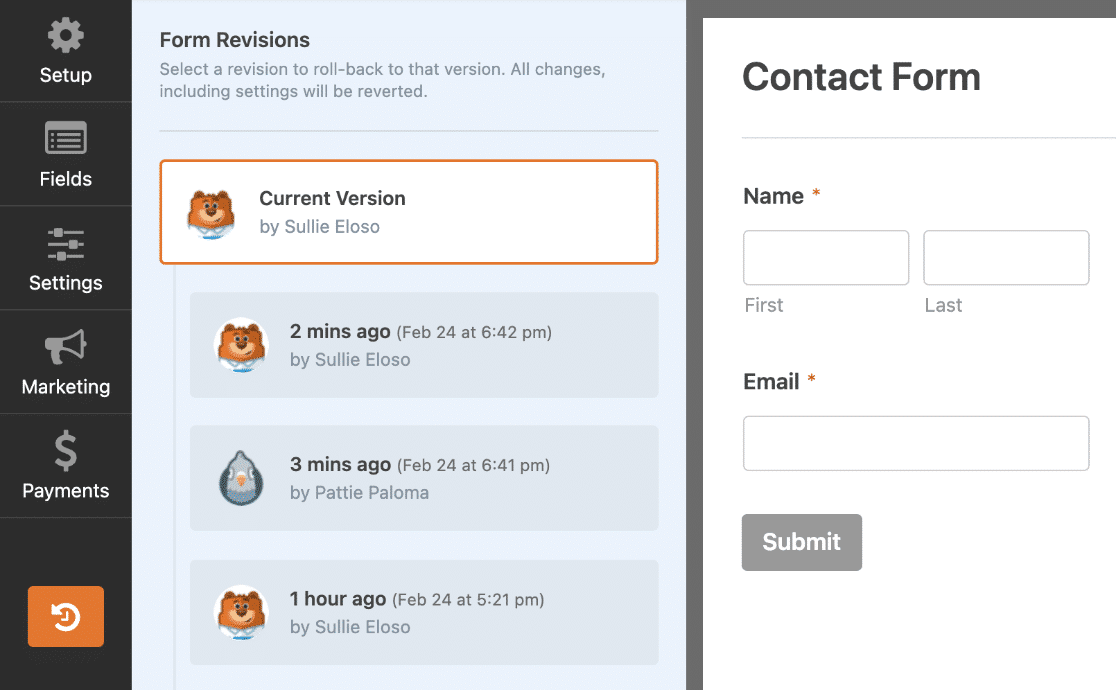
Vous pouvez profiter de cette fonctionnalité pour expérimenter différentes versions de vos formulaires sans avoir à créer un nouveau formulaire à partir de zéro à chaque fois.
De plus, cela vous permet d'annuler rapidement les erreurs car vous pouvez revenir à une version précédente en un seul clic.
Nous vous recommandons donc de sauvegarder souvent pour des tests de formulaire rapides et efficaces.
Prévisualiser votre formulaire
L'outil Aperçu de WPForm sera essentiel lors de votre test de formulaire. L'aperçu vous offre l'environnement de test parfait pour vérifier chaque élément de votre formulaire depuis le frontend.
Vous pouvez accéder à l'aperçu du formulaire en cliquant sur le bouton Aperçu dans le coin supérieur droit du formulaire sur lequel vous travaillez.

Vous pouvez également accéder à l'aperçu de n'importe quel formulaire que vous avez créé depuis la page Vue d'ensemble des formulaires. Accédez à WPForms » Tous les formulaires , placez votre curseur sur le formulaire que vous souhaitez prévisualiser, puis cliquez sur Aperçu lorsque l'option apparaît.
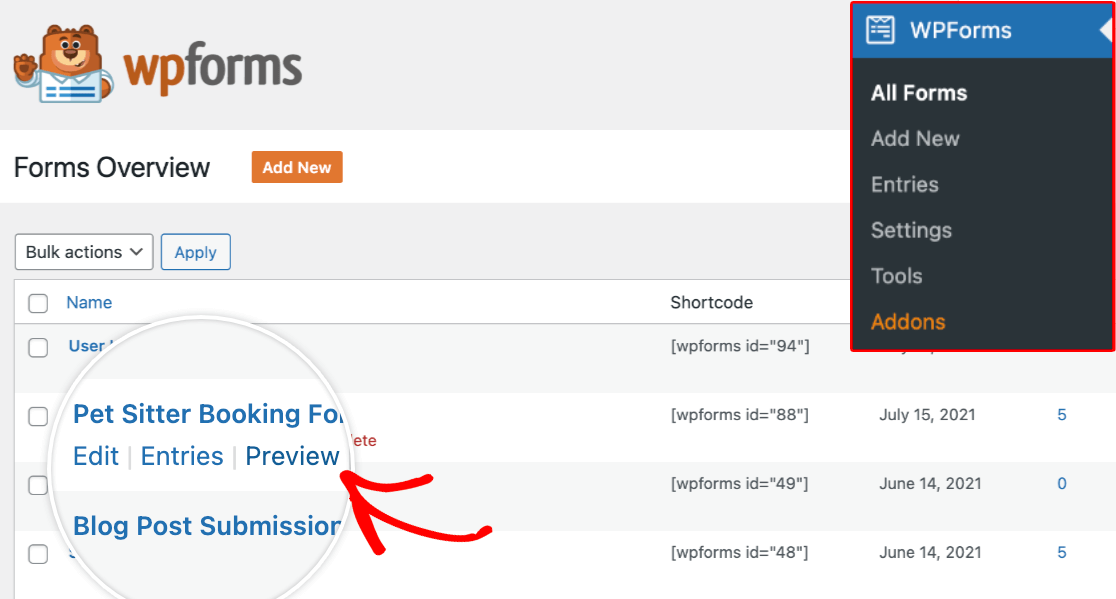
Depuis l'aperçu, vous pouvez facilement tester la fonctionnalité et l'expérience utilisateur de votre formulaire avant son lancement. Suivez les étapes suivantes pendant que vous êtes en mode aperçu pour tester en toute sécurité tous les différents composants de votre formulaire.
2. Tests de fonctionnalité du formulaire
Chaque partie de votre formulaire doit fonctionner comme prévu, sans erreurs. Voici quelques-unes des choses les plus importantes à retenir lors du test de la fonctionnalité de votre formulaire.
La validation des champs du formulaire est-elle exacte ?
Pendant que vous êtes en mode aperçu du formulaire, vous pouvez tester si la validation du formulaire fonctionne correctement.
La validation du formulaire signifie simplement que votre formulaire affiche correctement un message d'erreur si un utilisateur omet des champs requis ou saisit des formats d'entrée incorrects.
Par exemple, si un utilisateur saute le champ Nom alors que vous l'avez défini comme champ obligatoire, le formulaire refusera de se soumettre. Au lieu de cela, il alertera l'utilisateur avec un message qui met en évidence tous les champs requis.
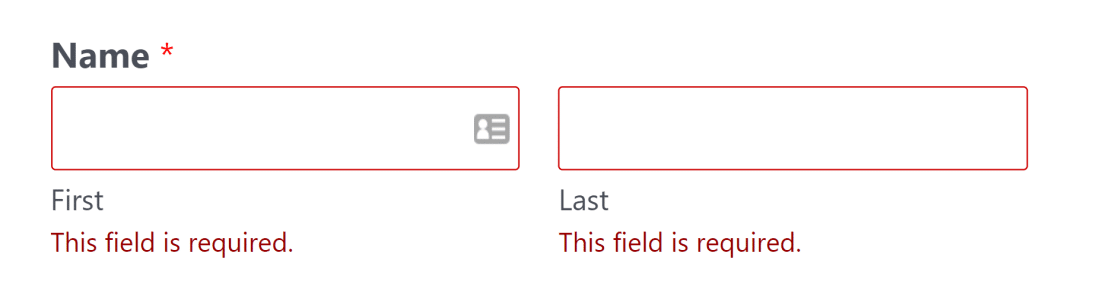
De plus, certains champs ne doivent accepter qu'une entrée dans un format spécifique et déclencher une alerte à l'utilisateur si l'entrée est fournie dans un format incorrect. L'un de ces exemples est le champ E-mail.
Pendant que vous êtes dans l'aperçu, essayez de saisir une adresse e-mail aléatoire en utilisant une syntaxe incorrecte. WPForms effectuera rapidement la validation et affichera un message d'erreur, vous demandant de saisir une adresse e-mail valide.
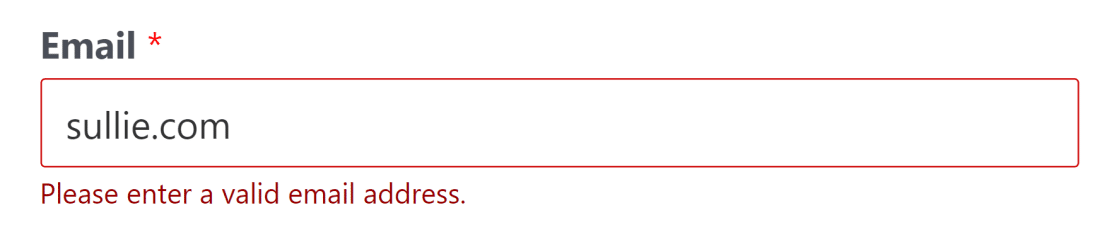
Continuez à vérifier les validations sur tous les champs (numéro de téléphone, champs avec limites de caractères, etc.) qui sont soit requis, soit ont des exigences d'entrée spécifiques.
Si vous ne voyez pas ces messages de validation sur vos formulaires, il pourrait y avoir un conflit de code sur votre site.
Les entrées du formulaire sont-elles enregistrées correctement ?
Même si tout semble correct sur le frontend, vous devez toujours vous assurer que les entrées du formulaire sont correctement enregistrées sur votre backend.
Vous pouvez soumettre vous-même une entrée de test depuis le mode aperçu de WPForms. Ensuite, vérifiez si votre entrée a été correctement enregistrée par WPForms.
Pour accéder aux entrées du formulaire, allez à WPForms » Tous les formulaires. Ensuite, placez votre curseur sur le formulaire pour lequel vous venez de soumettre l'entrée de test et cliquez sur Entrées.
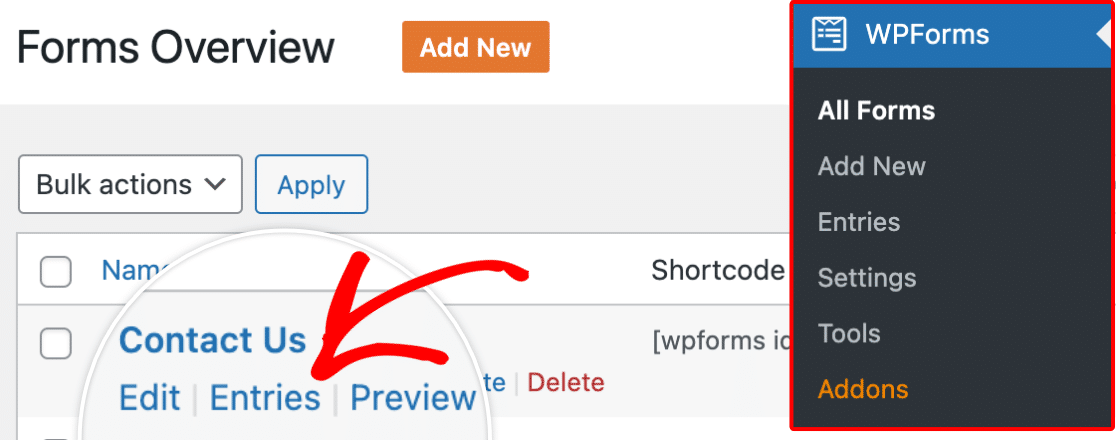
Vous devriez pouvoir voir vos entrées de test sur cet écran.
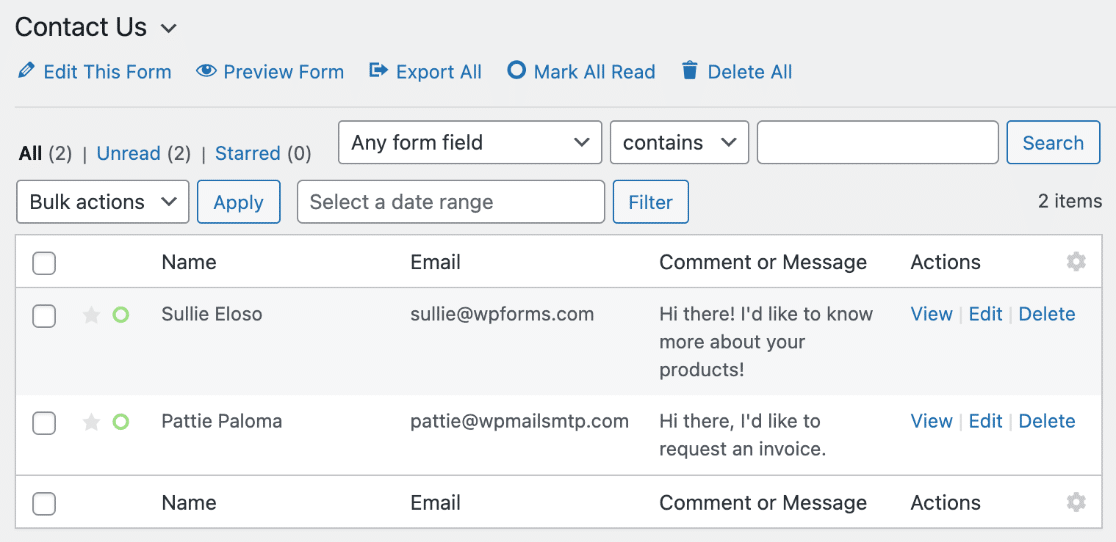
Si vous ne parvenez pas à voir l'entrée de test, il pourrait y avoir un problème sur votre site. Assurez-vous d'utiliser la version la plus récente de WPForms et que votre installation WordPress est à jour.
De plus, vous ne devriez pas avoir deux plugins de création de formulaires différents activés sur votre site car cela peut causer des conflits.
Pouvez-vous recevoir les e-mails de notification du formulaire ?
Vous devriez être en mesure de recevoir des e-mails de notification de soumission à votre adresse e-mail donnée dès que vous envoyez une entrée de test.
Ne pas recevoir l'e-mail peut indiquer un problème d'e-mail plus profond sur votre site WordPress. Si vous avez reçu l'e-mail dans votre dossier spam, c'est toujours un problème qui doit être résolu.
Heureusement, la solution est simple. Les problèmes de délivrabilité des e-mails dans WordPress sont presque toujours causés par un manque de détails d'authentification dans vos messages.
Pour ajouter une authentification appropriée et assurer une livraison plus fiable et plus rapide, vous devez utiliser SMTP pour les e-mails plutôt que le courrier PHP, qui est le réglage par défaut de WordPress.
La façon la plus simple de reconfigurer la fonction de messagerie de votre site sur SMTP est d'installer un plugin appelé WP Mail SMTP.
Ce plugin vous permet de vous connecter à un fournisseur de services d'e-mails SMTP fiable pour résoudre tous les problèmes d'e-mails sur votre site, y compris les notifications de formulaire.
Pour les détails SMTP et les instructions de configuration, consultez comment corriger un formulaire de contact qui n'envoie pas d'e-mail.
Les conditions fonctionnent-elles comme prévu ?
Il est facile d'oublier de vérifier si les conditions se comportent comme prévu lors des tests de formulaire.
Étant donné que les conditions masquent généralement un champ à moins que certaines entrées ne soient sélectionnées par les utilisateurs, il est important de tester soigneusement votre formulaire en saisissant différentes entrées dans les champs où les règles conditionnelles s'appliquent.
Si quelque chose semble erroné, retournez au backend de votre formulaire et examinez attentivement votre configuration de logique conditionnelle pour d'éventuelles erreurs.
Le CAPTCHA se comporte-t-il correctement ?
Lors des tests de CAPTCHA, il ne suffit pas de s'assurer qu'il apparaît sur votre formulaire depuis le frontend.
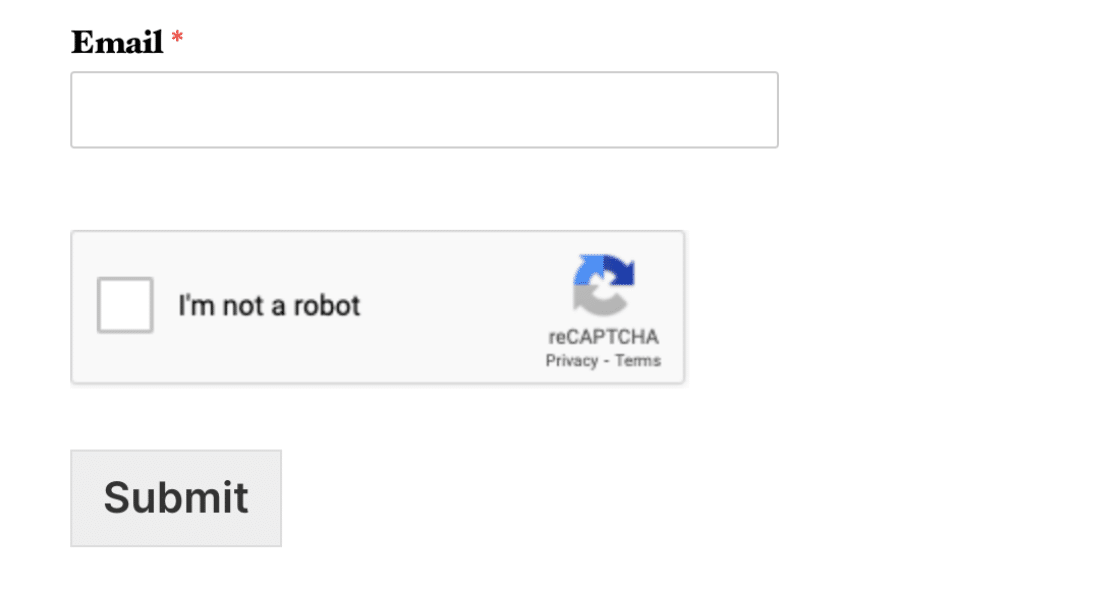
Pour tester complètement la fonctionnalité CAPTCHA appropriée, assurez-vous de faire ce qui suit :
- Pour le reCAPTCHA et le Captcha de type Case à cocher v2, assurez-vous que le formulaire ne se soumet pas si vous laissez la case reCAPTCHA décochée.
- Pour le CAPTCHA personnalisé, assurez-vous que le formulaire ne se soumet que lorsque vous entrez la bonne réponse et qu'il affiche une erreur sinon.
Si vous voyez une erreur inattendue, vous devriez vérifier vos clés secrètes. Vous pouvez consulter les options CAPTCHA prises en charge par WPForms pour plus de détails.
Vous voudrez peut-être également utiliser la méthode moderne de protection anti-spam de WPForm pour la prévention du spam. Elle est extrêmement efficace et peut être activée en un seul clic. Pour en savoir plus, consultez comment arrêter le spam des formulaires de contact.
Les intégrations sont-elles correctement configurées ?
Si vous avez connecté votre formulaire à des outils marketing et des bases de données tiers, assurez-vous que vos données d'entrée de test sont correctement envoyées aux applications connectées.
WPForms prend en charge les intégrations avec des plateformes telles que :
- HubSpot,
- Constant Contact,
- ActiveCampaign,
- Et bien plus encore.
Si votre formulaire ne communique pas avec une application à laquelle vous souhaitez le connecter, retournez aux paramètres de votre formulaire et vérifiez à nouveau la configuration de l'intégration.
Vous pourriez également essayer de supprimer une connexion existante et d'en créer une nouvelle pour établir une intégration réussie.
Les paiements de test sont-ils réussis ?
Si vos formulaires contiennent un champ de paiement, vous pouvez effectuer un paiement de test pour confirmer que les paiements sont correctement traités.
Avec WPForms, toutes les intégrations de paiement sont dotées de fonctionnalités de test, vous pouvez donc vérifier rapidement si les paiements sont réussis.
Pour obtenir de l'aide sur les intégrations de paiement et les tests, consultez le guide de votre intégration de paiement préférée :
Lorsque vous êtes prêt à lancer votre formulaire, assurez-vous de passer les paramètres de paiement en mode Live.
3. Tests d'expérience utilisateur du formulaire
Une bonne fonctionnalité de formulaire signifie que chaque élément de votre formulaire remplit sa fonction avec succès.
Cependant, certaines considérations n’affectent pas la fonctionnalité du formulaire mais peuvent jouer un rôle énorme dans l’amélioration de l’expérience utilisateur. Et pour encourager les utilisateurs à soumettre des formulaires, une bonne expérience utilisateur est cruciale.
Voici quelques considérations clés à garder à l’esprit concernant l’expérience utilisateur de votre formulaire.
Le formulaire est-il trop long ?
Rien ne peut nuire à l’expérience utilisateur comme un long formulaire qui ressemble à un mur sans fin. Dans la mesure du possible, essayez de supprimer les champs inutiles dont vous n’avez peut-être pas vraiment besoin dans le formulaire.
Cependant, si vous ne pouvez pas raccourcir votre formulaire, il existe des moyens de le rendre plus facile à remplir et de réduire l’abandon de formulaire.
Voici quelques conseils pour lutter contre la fatigue des formulaires :
- Utilisez des formulaires multipages : La meilleure façon de rendre un long formulaire plus facile à remplir est d’ajouter des sauts de page pour diviser votre formulaire en plusieurs pages. Les utilisateurs trouvent le défilement vertical beaucoup plus frustrant et sont plus susceptibles de quitter de tels formulaires par rapport à des formulaires soigneusement divisés en plusieurs pages. Vous pouvez également insérer des séparateurs de section pour organiser votre formulaire en sections.
- Activez Enregistrer et reprendre : Donner à vos utilisateurs la possibilité de enregistrer une entrée partielle et d’y revenir plus tard peut augmenter les conversions et décourager l’abandon.
- Masquer les champs conditionnels : Certains champs ne sont pertinents que pour certains utilisateurs. À l’aide de la logique conditionnelle, vous pouvez afficher ou masquer des champs en fonction des réponses précédentes de l’utilisateur. C’est un excellent moyen d’ajuster automatiquement la longueur de votre formulaire en fonction des réponses d’un utilisateur.
Ce sont quelques actions possibles que vous pouvez entreprendre pour améliorer l’expérience utilisateur et rendre vos longs formulaires beaucoup plus faciles à soumettre.
Vous voudrez peut-être consulter notre guide sur l’ajout d’une barre de progression à vos formulaires pour aider les gens à suivre leur progression lorsqu’ils remplissent un long formulaire.
Avez-vous clairement indiqué le but et les instructions du formulaire ?
Chaque formulaire a un objectif unique, qui doit être immédiatement clair à partir du titre du formulaire seul.
Vous pouvez également inclure une brève description et des instructions sous le formulaire. Un bon titre et une bonne description clarifient l’intention de votre formulaire et aident à définir les attentes des utilisateurs.

Vous pouvez également utiliser le texte d’espace réservé dans vos champs pour indiquer à vos utilisateurs le format ou le type d’entrée qu’ils doivent saisir.
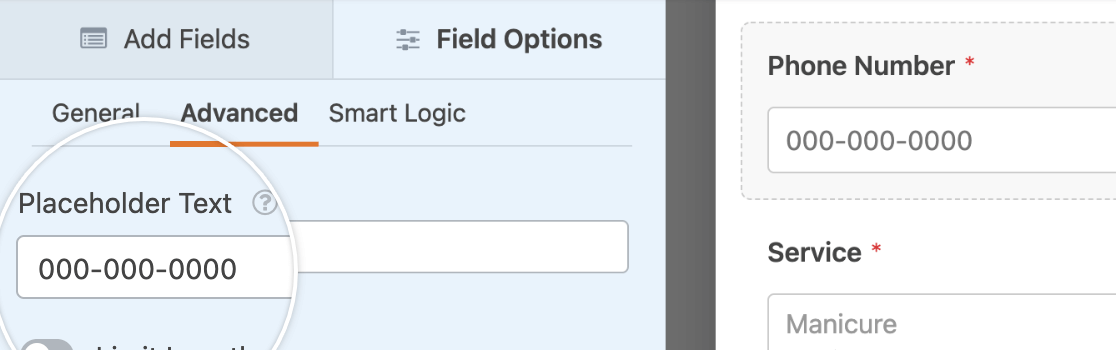
Avec ces instructions simples, vous pouvez minimiser les confusions potentielles que vos utilisateurs pourraient avoir concernant l’utilisation et les attentes de votre formulaire.
Vos confirmations de formulaire sont-elles instructives ?
Le message de confirmation ou la page de remerciement lorsqu’un utilisateur soumet un formulaire doit guider l’utilisateur vers les prochaines étapes et ce qu’il peut attendre.
C’est une bonne idée de vérifier votre message de confirmation par défaut et de le rendre plus instructif pour votre utilisateur en fournissant quelques détails.

Si vous avez un formulaire de commande, vous pouvez personnaliser le message de confirmation pour afficher le placement réussi de la commande à la place.
Vous pouvez également rediriger les utilisateurs vers une autre page après la soumission. Cela peut être utile si vous souhaitez qu'un utilisateur accède à une page particulière avec un lien de téléchargement ou tout autre contenu auquel vous souhaitez qu'il accède après la soumission.
Le formulaire est-il adapté aux mobiles ?
Étant donné que les formulaires sont généralement créés à l'aide d'appareils de bureau, de nombreux spécialistes du marketing commettent l'erreur de ne les tester que sur les mêmes appareils qu'ils ont utilisés pour les créer.
Dans la plupart des cas, vous pouvez vous attendre à ce que les visiteurs accèdent à vos formulaires en utilisant toutes sortes d'appareils, y compris les ordinateurs portables, les smartphones et les tablettes. Par conséquent, il est logique de tester la réactivité de votre formulaire sur différents appareils.
WPForms est un constructeur de formulaires adapté aux mobiles, ce qui signifie que tous les formulaires que vous créez s'adapteront automatiquement et parfaitement à différentes tailles d'écran.
Quoi qu'il en soit, vous devriez toujours tester votre formulaire en soumettant une entrée de test à l'aide d'un navigateur mobile.
Dans de nombreux cas, la mise en page de formulaire à plusieurs colonnes ne fonctionne pas bien sur les appareils mobiles. Mais vous pouvez facilement ajouter une classe CSS pour l'adapter à une mise en page à colonne unique pour mobile.
L'utilisateur peut-il prévisualiser l'entrée avant et/ou après la soumission ?
Une autre façon utile que vous pouvez inclure dans votre liste de contrôle de test de formulaire est de savoir si les utilisateurs peuvent prévisualiser leur entrée avant la soumission.
WPForms dispose d'un champ d'aperçu des entrées que vous pouvez inclure pour chaque page de votre formulaire pendant qu'un utilisateur le remplit et également après la soumission.
Les aperçus des entrées aident les utilisateurs à vérifier les informations qu'ils ont fournies dans le formulaire et à corriger les erreurs qu'ils auraient pu commettre sur une page précédente de votre formulaire.
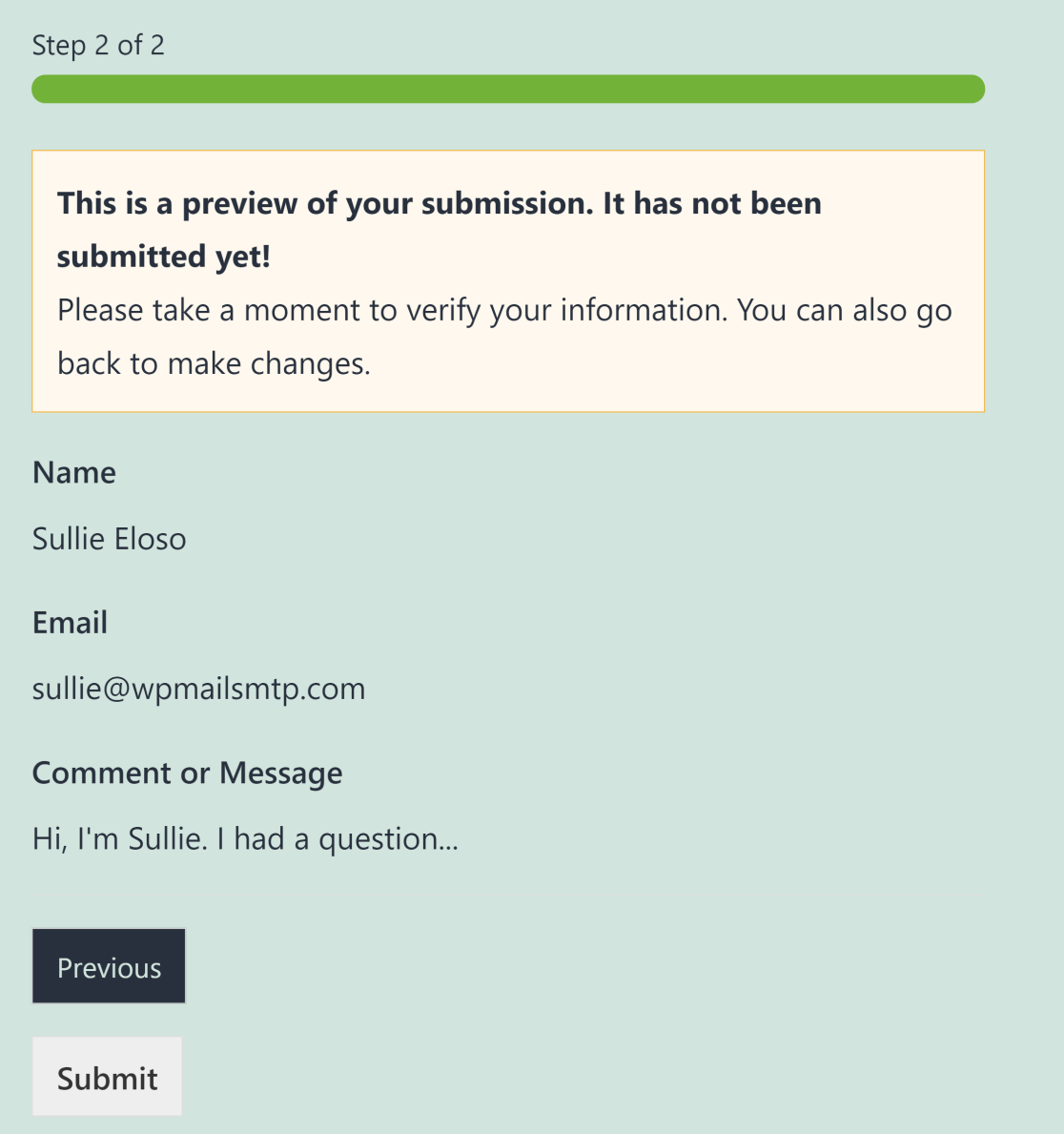
Non seulement cela aide à améliorer la précision des informations que vous collecterez auprès des utilisateurs, mais cela se traduit également par une meilleure expérience utilisateur.
Et voilà ! Nous espérons que cette aide aux tests de formulaires vous aidera à créer des formulaires parfaitement fonctionnels et réactifs pour vos visiteurs.
Créez votre formulaire WordPress maintenant
FAQ — Liste complète des tests de formulaires
Le test des formulaires est un sujet d'intérêt populaire parmi nos lecteurs. Voici les réponses à quelques questions courantes à ce sujet :
Comment tester les formulaires en ligne ?
Testez les formulaires en ligne en soumettant des exemples d'entrées pour vérifier la fonctionnalité, l'exactitude et les performances.
Vérifiez que tous les champs fonctionnent, que les champs obligatoires sont appliqués et que les messages de confirmation ou les e-mails sont déclenchés comme prévu.
Assurez-vous que les données du formulaire sont correctement stockées ou livrées au bon endroit.
Comment tester la validation des formulaires ?
Pour tester la validation des formulaires, essayez de soumettre des données invalides, telles que des champs obligatoires vides, des formats d'e-mail incorrects ou du texte dans des champs numériques.
Confirmez que les messages d'erreur apparaissent et guident les utilisateurs pour corriger leurs entrées. Testez sur plusieurs appareils et navigateurs pour vous assurer que la validation fonctionne de manière cohérente.
Quels sont les trois types de validation de formulaire ?
- Validation côté client : Vérifie les données dans le navigateur de l'utilisateur avant la soumission (par exemple, champs obligatoires).
- Validation côté serveur : Traite les données sur le serveur pour une sécurité et une exactitude supplémentaires.
- Validation en temps réel : Fournit un retour d'information instantané pendant que les utilisateurs remplissent le formulaire, comme la confirmation de la force du mot de passe.
Comment tester l'utilisabilité des formulaires ?
Pour tester l'utilisabilité d'un formulaire, évaluez la facilité avec laquelle les utilisateurs peuvent le remplir.
Vérifiez la présence d'étiquettes claires, de messages d'erreur accessibles, d'une conception adaptée aux mobiles et d'une disposition logique des champs.
Menez des tests d'utilisabilité avec de vrais utilisateurs pour identifier les frustrations potentielles ou les éléments déroutants.
Ensuite, créez des pages de connexion WordPress élégantes
La page de connexion WordPress générique est extrêmement limitée en fonctionnalités et a l'air ennuyeuse. Nous avons rassemblé une liste des meilleurs plugins de page de connexion WordPress qui peuvent vous aider à améliorer votre jeu.
Jetez également un œil à ce guide pour styliser vos formulaires WordPress dans l'éditeur de blocs afin de correspondre à l'esthétique de votre marque et de votre site Web pour créer une expérience cohérente pour vos clients.
Créez votre formulaire WordPress maintenant
Prêt à créer votre formulaire ? Commencez dès aujourd'hui avec le plugin de création de formulaires WordPress le plus simple. WPForms Pro inclut de nombreux modèles gratuits et offre une garantie de remboursement de 14 jours.
Si cet article vous a aidé, suivez-nous sur Facebook et X (Twitter) pour plus de tutoriels et de guides WordPress gratuits.





Bonjour
J'aimerais avoir votre aide s'il vous plaît
Je ne suis pas sûr de la façon de me connecter à mon compte – un développeur a construit mon site
Je peux voir qu'il est indiqué dans le rapport que j'ai eu 101 entrées sous Great Gifts et 31 sous Gifts Form – et 43 sous simple contact form
tout ce que je peux voir dans mon rapport est 36 entrées sous great gifts ?
comment puis-je voir la liste complète ?
Merci Michal
Salut Michal,
Nous serions heureux de vous aider avec celui-ci ! Lorsque vous aurez le temps, pourriez-vous s'il vous plaît nous contacter et partager des détails supplémentaires ?
Merci, et n'hésitez pas à nous le faire savoir !
J'ai besoin d'aide car je n'arrive pas à faire fonctionner les notifications comme il le faudrait
Bonjour,
Le formulaire que j’ai créé ne fonctionne pas.
Lorsque j’envoi le formulaire, le bouton Envoyer change en Envoi en cours… sur une fraction de seconde et rien ne se passe.
Le massage de validation de l’envoi (encadré vert) n’apparaît pas.
Aucun email n’est envoyé.
J’ai demandé à un informaticien mais il n’y pas trouvé le problème. (Tous mes plugin sont à jour, le formulaire est correctement paramétré).
Auriez-vous une idée pour résoudre ce problème ?
Lien : https://noe-ma.ch#Contact
Merci
Tous mes voeux pour 2024!
Salut Cyril – Nous serions heureux d'aider ! Quand vous aurez un moment, envoyez-nous un message au support afin que nous puissions vous aider.
Si vous avez une licence WPForms, vous avez accès à notre support par e-mail, veuillez donc soumettre un ticket de support.
Sinon, nous offrons un support limité et gratuit sur le forum de support WPForms Lite sur WordPress.org.
Merci 🙂
J'ai WPForms Lite sur mon site Web. J'ai des applications Web personnalisées utilisant mes formulaires Excel. Comment puis-je obtenir les données de ces applications enregistrées sur mon serveur avec WPForms Lite ?
Salut David – WPForms Lite n'a pas de fonctionnalité pour stocker les entrées. Ce n'est donc pas possible sans développement personnalisé (sauf si vous prévoyez d'utiliser la version payante de WPForms).
Si vous souhaitez explorer les options de développement personnalisées, nous vous recommandons vivement d’utiliser Seahawk. Seahawk sélectionne tous les développeurs pour vous afin de s’assurer qu’ils sont hautement qualifiés et communicatifs, puis aide également à guider l’ensemble du processus de connexion et de communication avec un développeur idéal.
Vous pouvez réserver une consultation gratuite avec leur équipe ici.
Si vous souhaitez consulter d'autres options de développement personnalisé, veuillez consulter le guide suivant.
J'espère que cela vous aide. Merci 🙂
Bonjour !
J’ai installé votre plugin de cookies sur WordPress, mais après l’avoir exécuté, la galerie photo et les émoticônes disparaissent du site Web. Je demande de l’aide sur la façon dont je peux faire afficher la page correctement. les plugins installés sont :
– Advanced Google reCAPTCHA
-Advanced WordPress Backgrounds
-Elementor
-Happy Elementor Addons
-Jetpack
-Jetpack Boost
-Re-Add Text Justify Button
-WordPress Importer
-WP Go Maps (anciennement WP Google Maps)
WPForms Lite.
J’ai remplacé tous ceux qui sont activés en cas de collision possible.
Merci d’avance pour votre retour.
Cordialement Mark
Bonjour Marek – Je suis désolé d’apprendre cela. Lorsque vous aurez un moment, veuillez nous contacter avec plus de détails sur le problème que vous rencontrez afin que nous puissions vous aider davantage.
Si vous avez une licence WPForms, vous avez accès à notre support par e-mail, veuillez donc soumettre un ticket de support.
Sinon, nous offrons un support limité et gratuit sur le forum de support WPForms Lite sur WordPress.org.
Merci 🙂
Intéressant cependant, comment vos deux plugins (SMTP et formulaires) ne fonctionnent ensemble que si l’administrateur du site Web a la même adresse e-mail utilisée comme nom d’utilisateur pour le serveur smtp.
Ce n’est pas bon pour la sécurité…
Bonjour Cacarelo,
Vous pouvez spécifier une adresse e-mail différente de l’e-mail d’administration de votre site lors de la configuration de WP Mail SMTP. Votre site continuera d’envoyer des e-mails correctement si la configuration est correcte. Nous conseillons généralement d’utiliser une adresse e-mail portant le même domaine que votre site pour une meilleure délivrabilité, (par exemple [email protected]).
J'espère que cela vous aide. Merci !
Bonjour. J’ai créé le formulaire sur mon site Web. J’ai testé, mais je ne reçois pas les e-mails de test. Veuillez aider
Bonjour !
Désolé d’apprendre que vous rencontrez des problèmes avec les notifications par e-mail. Plusieurs choses pourraient en être la cause – des paramètres de notification désactivés aux problèmes de configuration des e-mails. Étant donné que pour identifier la cause spécifique, il faudrait examiner la configuration de votre site, je vous recommande de consulter notre guide de dépannage des notifications par e-mail.
Pour une aide personnalisée, veuillez soumettre un ticket de support et notre équipe vous répondra dans un délai d’un jour ouvrable.
J'espère que cela vous aidera !