


Résumé IA
Vous avez rencontré un problème inattendu avec WPForms ? Notre plugin utilise les meilleures pratiques pour garantir la compatibilité sur le plus grand nombre de sites WordPress possible. Cependant, il arrive que d'autres développeurs ne respectent pas ces normes ou que d'autres problèmes imprévus surviennent, entraînant un conflit de thème ou de plugin.
Ce tutoriel vous guidera dans la localisation et la résolution des conflits de thèmes ou de plugins.
Note : Ce tutoriel couvrira les étapes les plus courantes dont les utilisateurs de WPForms auront besoin pour résoudre les conflits de thèmes ou de plugins. Si vous souhaitez un guide plus général, veuillez consulter l'article de WPBeginner sur la résolution des erreurs WordPress.
Vérification des conflits de plugins
La plupart des plugins doivent charger des ressources supplémentaires, telles que des feuilles de style CSS ou des fichiers JavaScript, pour fonctionner correctement. Dans certains cas, cependant, le code de ces fichiers modifiera des éléments en dehors de leur portée prévue et cassera ou modifiera des fonctionnalités.
En suivant les étapes ci-dessous, vous devriez être en mesure de déterminer si le problème que vous rencontrez résulte du code d'un autre plugin.
1. Sauvegardez votre site
Avant de commencer, assurez-vous de sauvegarder votre site. C'est toujours une bonne précaution avant d'apporter des modifications à votre thème ou à vos plugins.
2. Désactivez tous les autres plugins
Une fois que vous avez terminé la sauvegarde de votre site, accédez à la page Plugins. Là, vous devrez sélectionner tous vos plugins sauf WPForms (et les extensions WPForms). Ouvrez ensuite le menu déroulant Actions groupées en haut de la page et choisissez Désactiver.
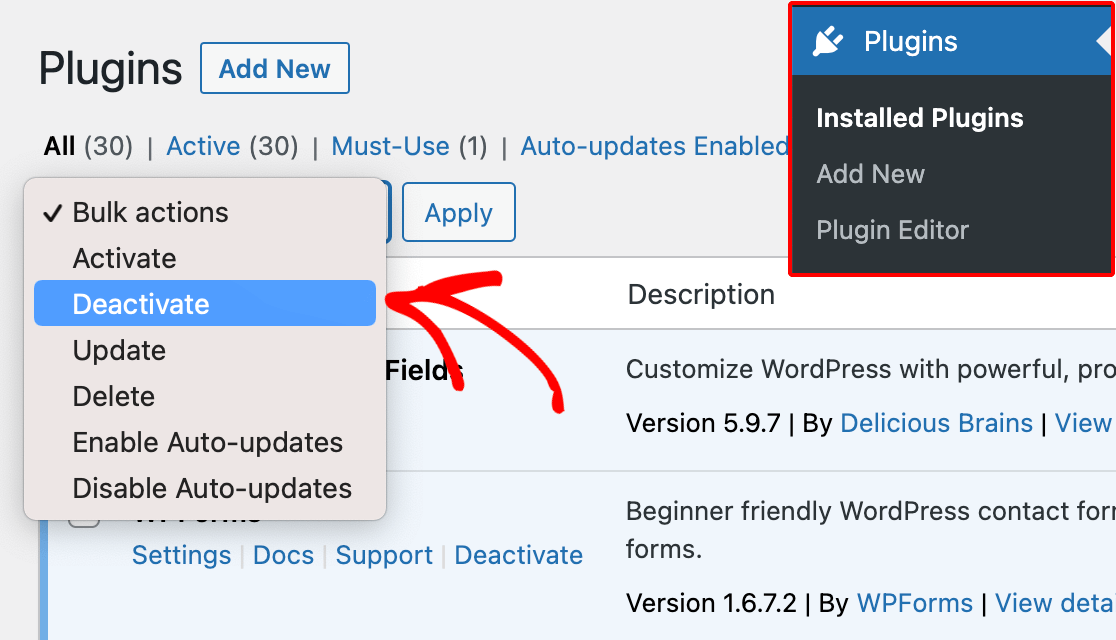
Lorsque vous cliquerez sur le bouton Appliquer, WordPress désactivera tous les plugins sélectionnés en une seule fois.
3. Réactivez les plugins et surveillez le problème
Une fois que vous avez désactivé tous vos plugins sauf WPForms, vous devrez vérifier si le problème persiste. Si vous voyez toujours le problème, vous saurez qu'il n'y avait pas de conflit de plugin et vous pourrez passer au test de votre thème.
Si le problème est résolu, cependant, la prochaine étape consiste à déterminer quel plugin spécifique le déclenchait. Pour ce faire, vous devrez réactiver chaque plugin un par un.
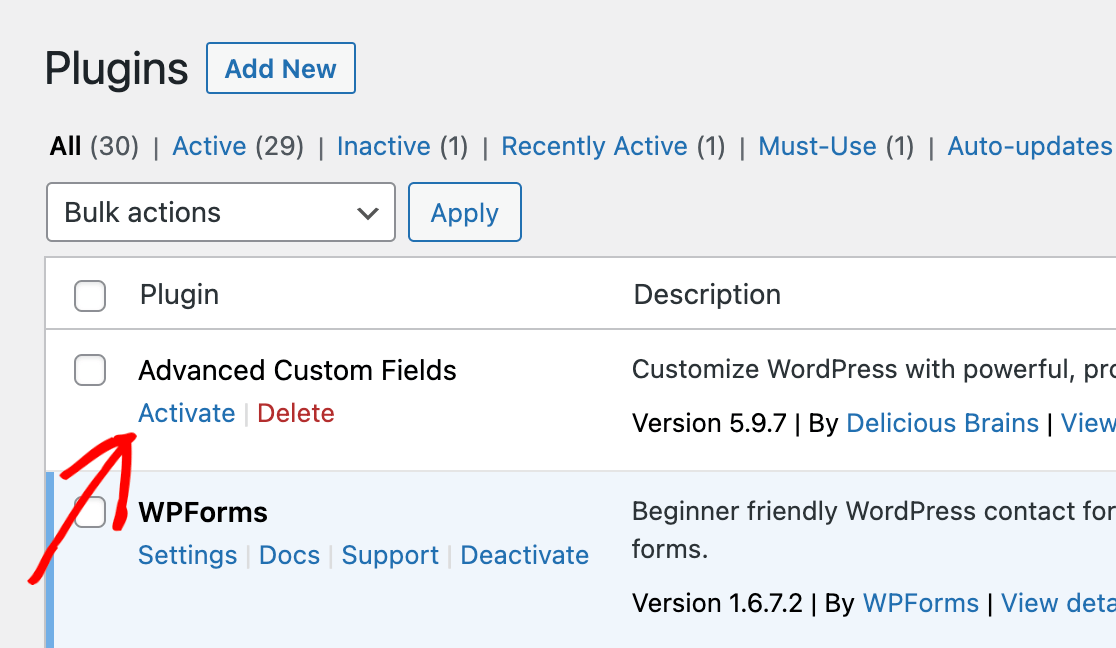
Chaque fois que vous activez un autre plugin, vérifiez à nouveau le problème. Pour ce faire, il est plus facile de garder deux onglets ou fenêtres de navigateur ouverts, l'un affichant la page des plugins et l'autre affichant l'emplacement du problème.
Lorsque le problème réapparaît, vous saurez que le plugin le plus récemment activé est la cause du conflit.
Vérification des conflits de thèmes
Si le problème persiste après avoir résolu un conflit de plugin, la prochaine étape consiste à voir si le problème provient du thème de votre site.
Pour tester un problème lié au thème, vous devrez passer à un thème WordPress par défaut. Ils sont tous nommés par leur année (Twenty Twenty, Twenty Twenty-One, etc.).
Ces thèmes sont assez simples et suivent des normes strictes, ce qui les rend idéaux pour les tests. Si vous utilisez déjà l'un de ces thèmes, passez à un thème que vous n'avez jamais utilisé auparavant.
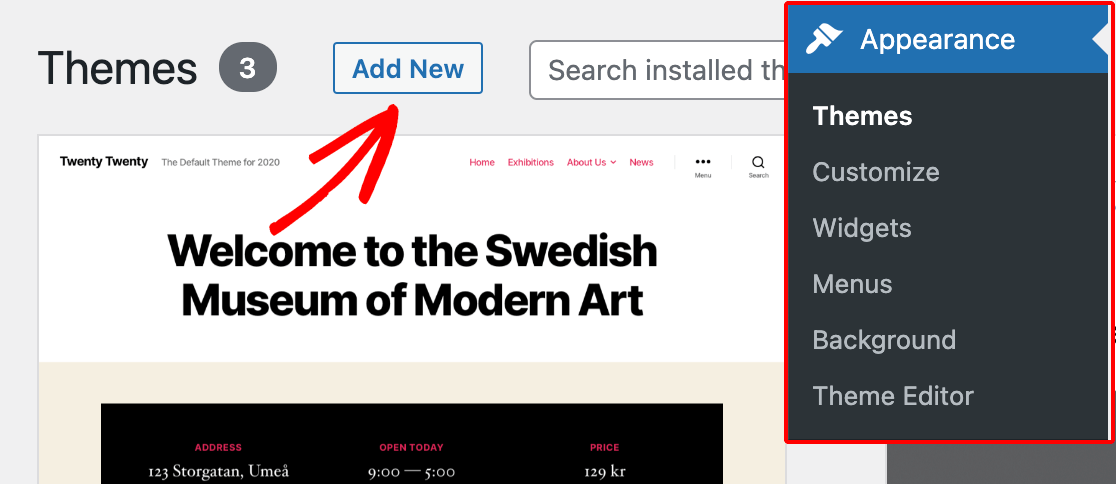
Lorsque vous êtes prêt à changer de thème, allez dans Apparence » Thèmes. De là, cliquez sur Ajouter et recherchez « Twenty Twenty-One » (ou l'un des autres thèmes par défaut récents).
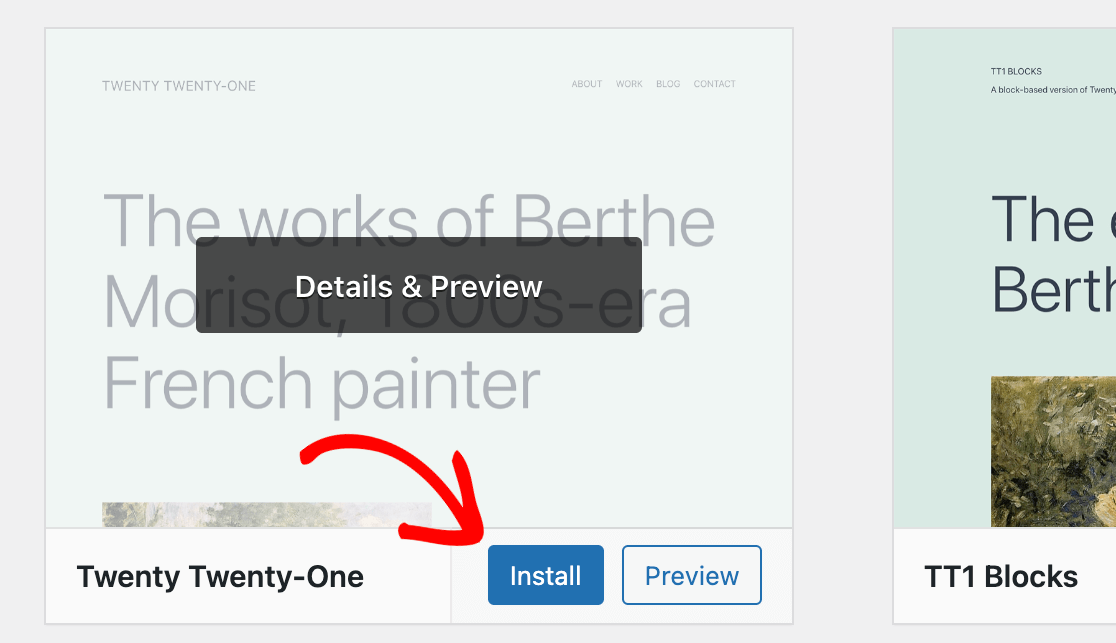
Cliquez ensuite sur Installer, puis sur Activer.
Une fois qu'un thème par défaut est activé, vous devrez essayer de reproduire le problème à nouveau. Si le problème est résolu avec le nouveau thème en place, vous saurez que la cause réside dans votre thème de site habituel.
Remarque : Vous rencontrez des conflits de thème avec WPForms ? Pour des conseils complets, consultez notre documentation développeur, qui fournit des solutions aux problèmes courants et des étapes de dépannage.
Que faire après avoir localisé un conflit
Remarque : La meilleure façon d'éviter les conflits de thèmes ou de plugins est de n'installer que des éléments de haute qualité sur votre site. Pour plus d'informations sur la façon d'évaluer ces composants, consultez les guides de WPBeginner pour choisir le meilleur thème et les meilleurs plugins possibles.
Si vous avez constaté que le problème que vous rencontrez est causé par un plugin ou un thème, vous devez prendre deux mesures :
1. Contacter l'équipe de support du plugin ou du thème
Il est important de faire savoir à l'équipe du produit qui rencontre le problème ce que vous avez découvert. Dans de nombreux cas, l'équipe de support ou l'auteur sera déjà familiarisé avec le problème et pourra même avoir une solution à partager avec vous.
2. Informer notre équipe de ce que vous avez découvert
Nous apprécions vraiment que vous preniez le temps de nous informer des problèmes que vous rencontrez et des solutions que vous avez découvertes. Ainsi, notre équipe de support pourra partager ce que vous avez trouvé avec d'autres personnes qui rencontrent le même problème.
Malheureusement, nous ne pouvons pas résoudre les problèmes liés au code tiers, tels que les thèmes ou d'autres plugins. Comme mentionné ci-dessus, vous devrez contacter l'équipe de support du plugin ou du thème conflictuel pour le faire.
Si vous souhaitez rechercher des plugins ou des thèmes alternatifs que vous pouvez utiliser à la place de celui ou ceux qui causent le conflit avec WPForms, pensez à consulter les archives de plugins et de thèmes de WPBeginner. Dans certains cas, nous pourrons également vous faire des recommandations pour vous aider à trouver une alternative appropriée.
C'est tout ! Nous espérons que ce tutoriel vous a aidé à localiser les conflits de thèmes ou de plugins sur votre site WordPress.
Vous avez encore des questions ? N'hésitez pas à contacter notre équipe de support pour nous faire savoir comment nous pouvons vous aider.


