


Résumé IA
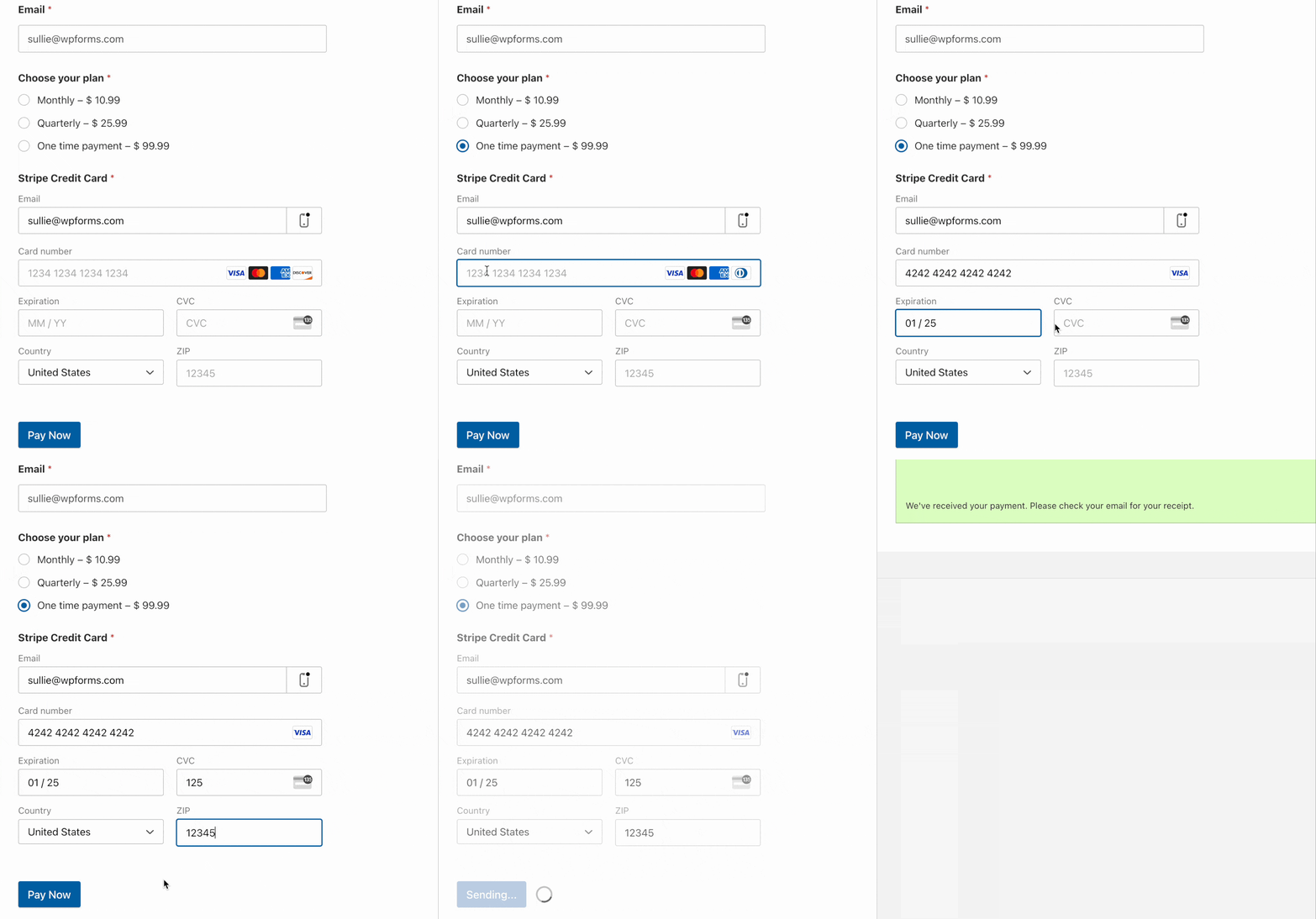
Voulez-vous tester les transactions Stripe avant d'accepter de vrais paiements dans WPForms ? Vous pouvez effectuer des achats d'essai en utilisant des numéros de carte de crédit de test sur votre site et analyser les transactions en vous connectant à votre compte Stripe.
Ce tutoriel vous montrera comment effectuer des transactions Stripe de test sur votre site.
Note : Le test des paiements Stripe est disponible pour tous les utilisateurs de WPForms. Cependant, vous aurez besoin d'une licence Pro ou supérieure pour accéder au module complémentaire Stripe Pro.
Avant de commencer, assurez-vous d'installer WPForms sur votre site WordPress et de vérifier votre licence.
Note : Stripe applique des frais de transaction de 3 % sur chaque paiement traité via sa plateforme si votre licence WPForms est inactive. Cependant, ces frais ne s'appliquent pas aux transactions de test.
Activer le mode de test Stripe
Note : Si vous utilisez WPForms Lite, vous pourrez également tester vos paiements Stripe.
Lors du test de votre formulaire de paiement, vous devrez vous assurer qu'aucune transaction réelle n'est effectuée. Pour ce faire, accédez à WPForms » Paramètres et allez à l'onglet Paiements.
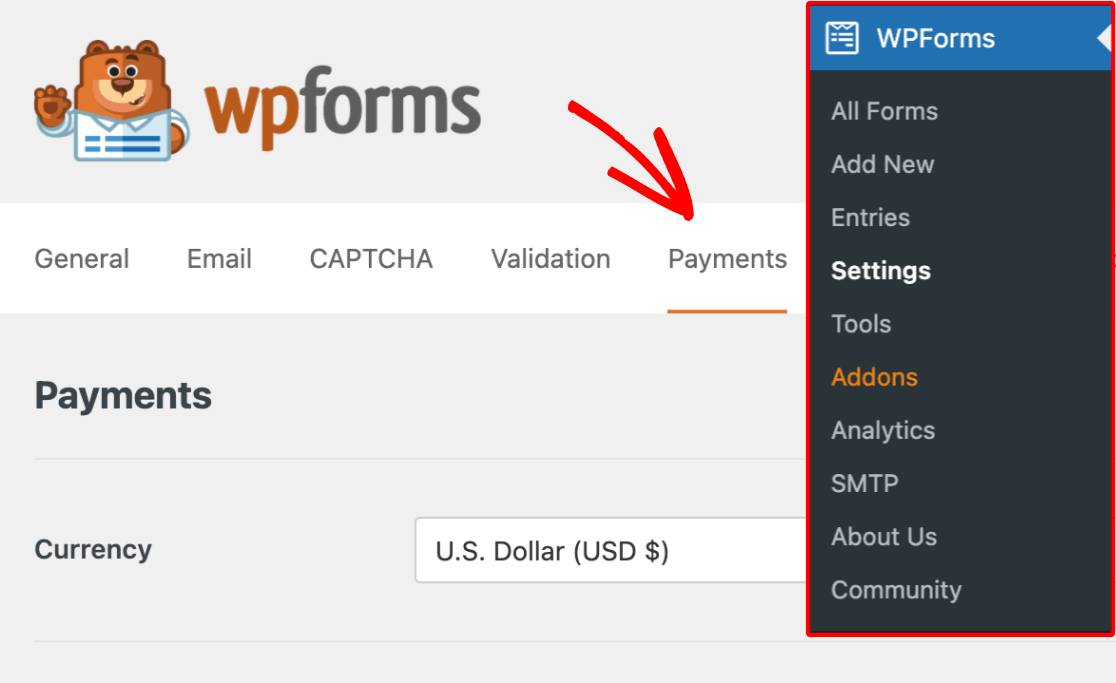
Ici, faites défiler jusqu'à la section Stripe et activez l'option Mode de test.
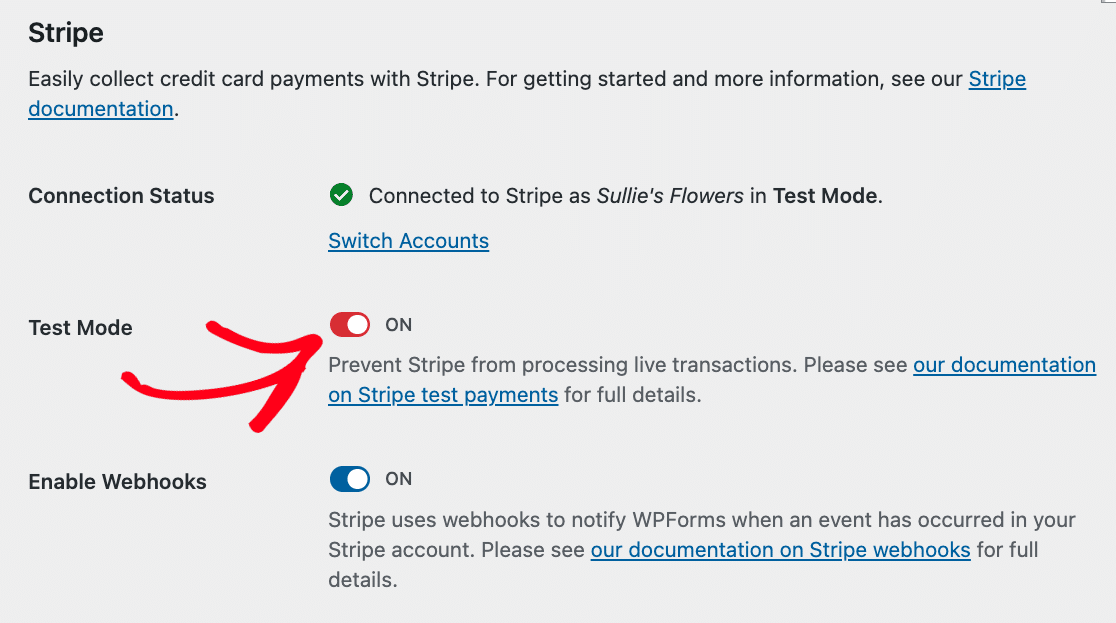
Note : Lorsque vous basculez les paiements Stripe en mode test dans les paramètres de WPForms, veuillez noter que ce changement s'applique uniquement au plugin WPForms. Si vous avez d'autres plugins sur votre site qui utilisent également Stripe, ce paramètre de mode test ne les affectera pas. Assurez-vous de vérifier et de configurer les paramètres de chaque plugin individuellement pour éviter tout comportement de paiement inattendu.
Vous devriez également vérifier qu'il y a une coche verte pour le Statut de la connexion. Cela vous indique que votre site a été connecté avec succès à votre compte Stripe.

Note : Si vous n'avez pas encore connecté votre site à votre compte Stripe, il vous sera rappelé de configurer Stripe Connect. Cela permettra à votre site d'envoyer des données de paiement à votre compte Stripe et doit être configuré séparément pour les paiements réels et de test.
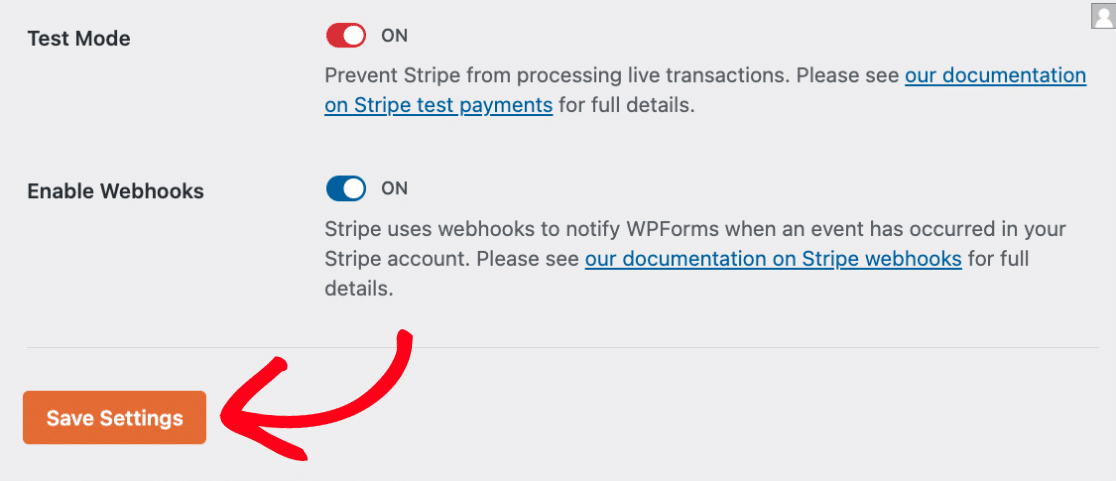
Après avoir vérifié que Stripe est connecté et que les paiements de test sont activés, cliquez sur le bouton Enregistrer les paramètres.
Activer les paiements Stripe
Ensuite, vous devrez soit créer un nouveau formulaire de paiement, soit en modifier un existant avec WPForms.
Note : Vous devrez ajouter un champ de paiement et le champ carte de crédit Stripe à votre formulaire avant de tester. Pour plus de détails, consultez notre guide sur la création d'un formulaire de paiement.
Une fois que vous avez ajouté les champs que vous souhaitez utiliser à votre formulaire, vous devrez autoriser les paiements Stripe dans le formulaire en allant dans Paiements » Stripe et en activant l'option intitulée Activer les paiements uniques.
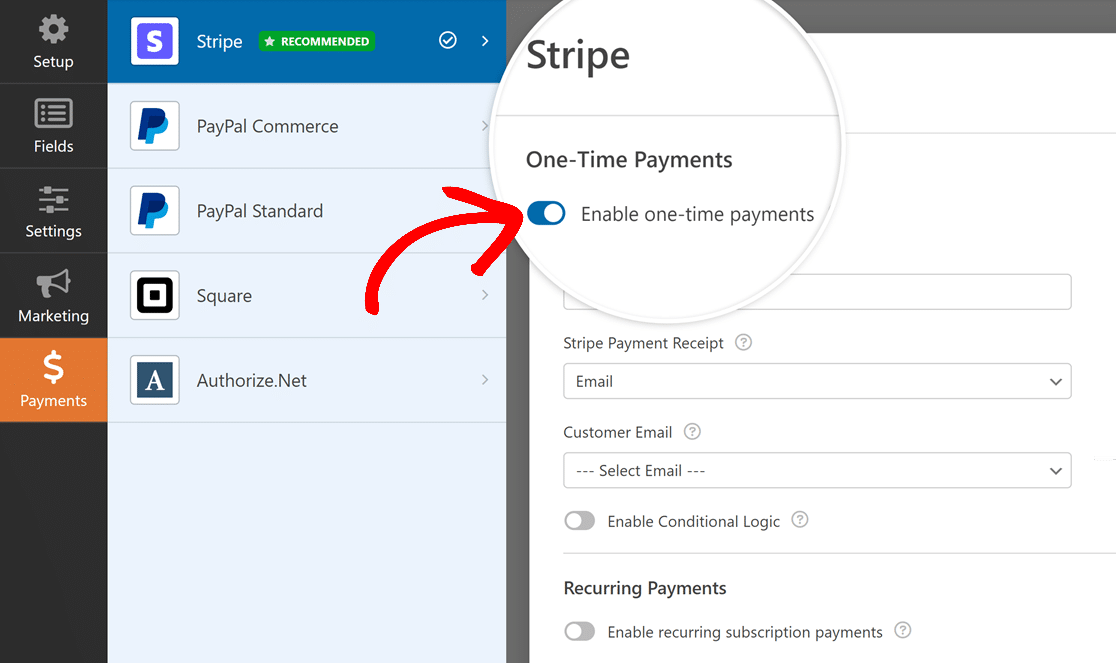
Les autres paramètres ici sont facultatifs à des fins de test. Vous pouvez les remplir ou les laisser en blanc pour le moment.
Note : Pour plus de détails sur la configuration des paramètres de paiement Stripe dans vos formulaires, consultez nos tutoriels sur Stripe pour les utilisateurs Lite et l'addon Stripe Pro.
Le champ Carte de crédit Stripe nécessite également que votre formulaire utilise des soumissions AJAX. C'est lorsque votre formulaire est soumis sans que la page ne doive être actualisée.
Les soumissions AJAX sont activées par défaut dans WPForms. Vous pouvez vérifier que cette option est activée en allant dans Paramètres » Général dans le constructeur de formulaire. Cliquez ensuite sur la section Avancé pour la développer.
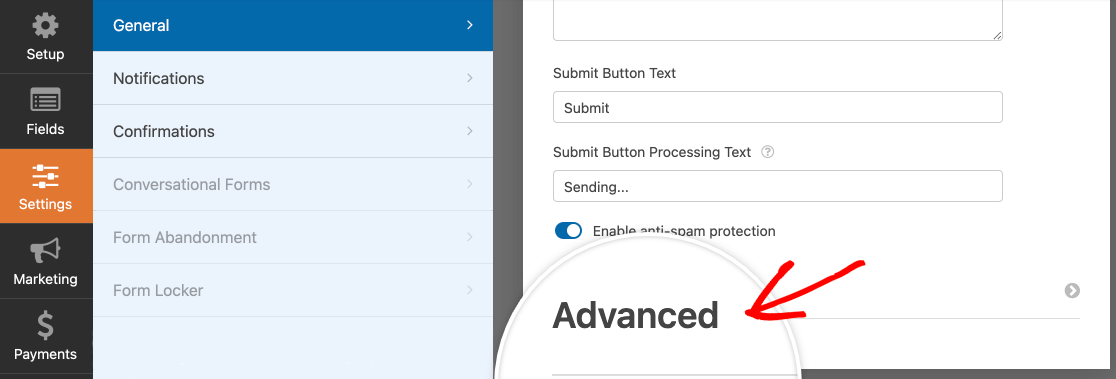
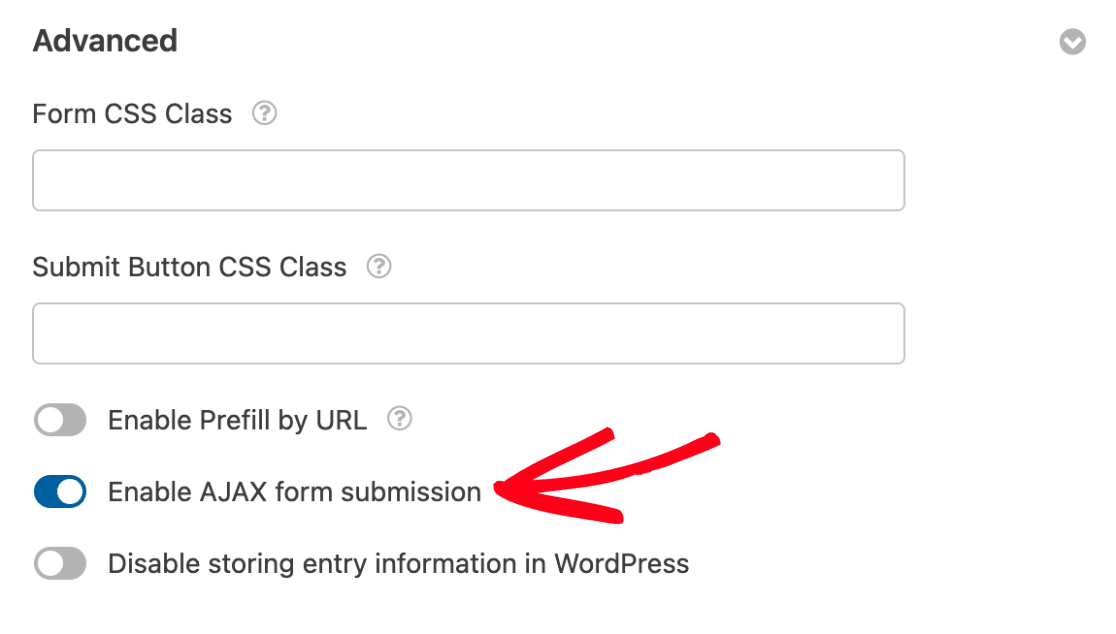
Ici, assurez-vous que le paramètre intitulé Activer la soumission AJAX du formulaire est activé.
Une fois que tout est configuré, n'oubliez pas d'enregistrer votre formulaire.
Publier votre formulaire et effectuer le test
Une fois votre formulaire configuré, vous pouvez tester les paiements avec celui-ci sur le frontend de votre site. Pour ce faire sans publier le formulaire sur une page en direct, vous pouvez utiliser l'option d'aperçu du formulaire dans WPForms, ou créer une page ou un article privé.
Comme vous ne pouvez pas utiliser de véritables informations de carte dans le champ Carte de crédit Stripe lorsque l'addon est en mode test, saisissez les numéros de carte de test répertoriés dans la documentation de test de Stripe lors du remplissage de votre formulaire pour les tests.
Afficher les transactions de test dans WPForms
Pour afficher et gérer toutes les transactions de test et leurs détails, allez simplement dans WPForms » Paiements et activez l'option Données de test.
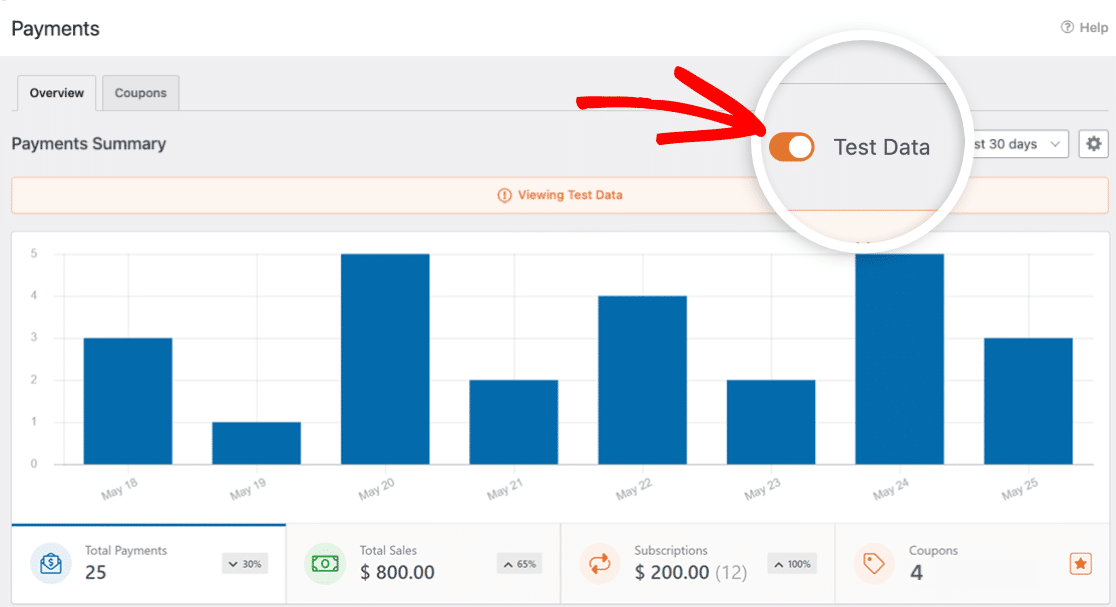
Pour plus de détails sur l'affichage des informations de paiement de test et en direct, la compréhension des tendances de transaction, l'ajustement pour différentes devises, et plus encore, consultez notre guide sur l'affichage et la gestion des paiements.
Note : Vous souhaitez offrir des réductions à vos clients via des codes promotionnels ? Consultez notre tutoriel sur l'addon Coupons pour tous les détails.
Afficher les transactions de test dans votre compte Stripe
Stripe n'envoie pas de reçus de paiement en mode test, vous ne recevrez donc aucune notification de paiement Stripe automatiquement. Pour afficher ou envoyer des reçus manuellement, vous pouvez consulter votre tableau de bord Stripe.
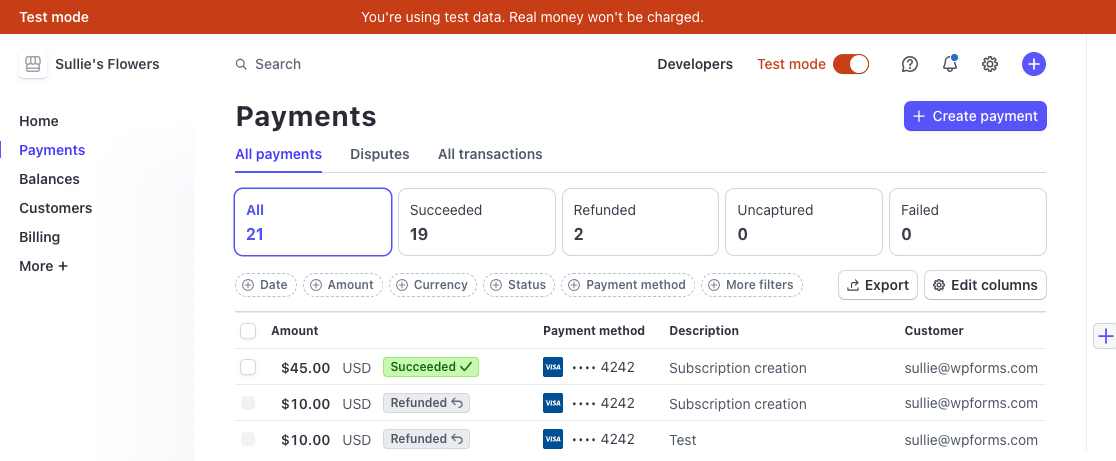
Pour commencer, vous devrez vous connecter à votre compte Stripe. Ensuite, dans le menu en haut à gauche, sélectionnez votre espace de travail et cliquez sur Passer en sandbox. Cliquez ensuite sur l'option Mode test.

Cela vous montrera un aperçu des paiements de test que vous avez reçus sur votre compte Stripe.
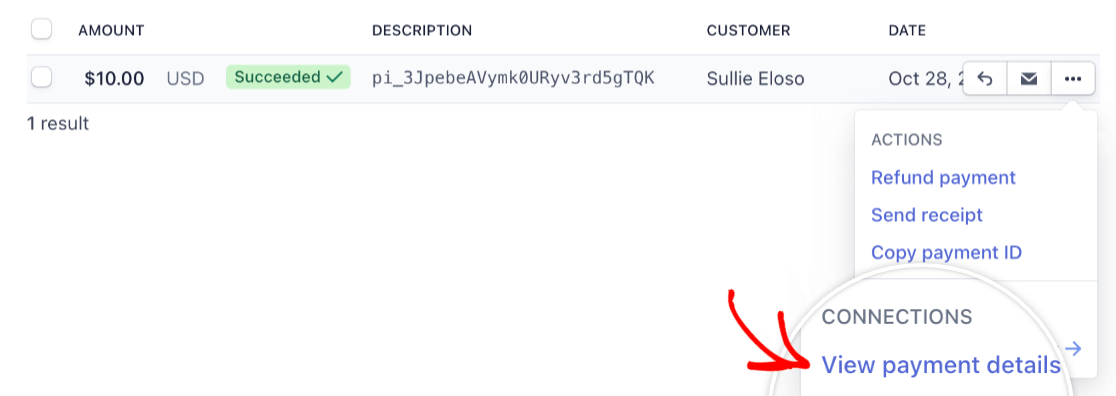
Si vous le souhaitez, vous pouvez afficher plus de détails pour un paiement individuel. Pour ce faire, allez à la ligne de cette entrée et cliquez sur les trois points pour voir plus d'options. Sélectionnez ensuite Afficher les détails du paiement.
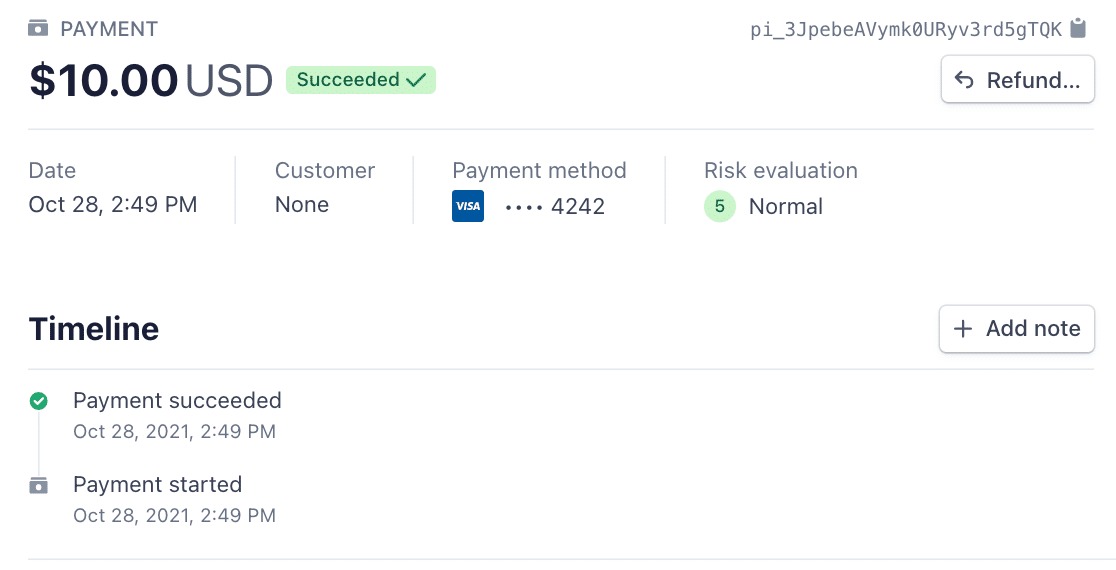
Sur la page des détails de paiement individuels, vous pouvez voir plus d'informations et d'options pour votre paiement de test spécifique.
Passer en mode réel
Lorsque vous avez terminé les tests, n'oubliez pas de désactiver le Mode Test dans Stripe avant d'autoriser les utilisateurs à soumettre des paiements dans votre formulaire. Vous pouvez le faire en allant dans WPForms » Réglages » Paiements, comme dans l'étape précédente.
Pour activer le Mode Live, faites défiler jusqu'à la section Stripe et désactivez l'option Mode Test en la mettant sur OFF.
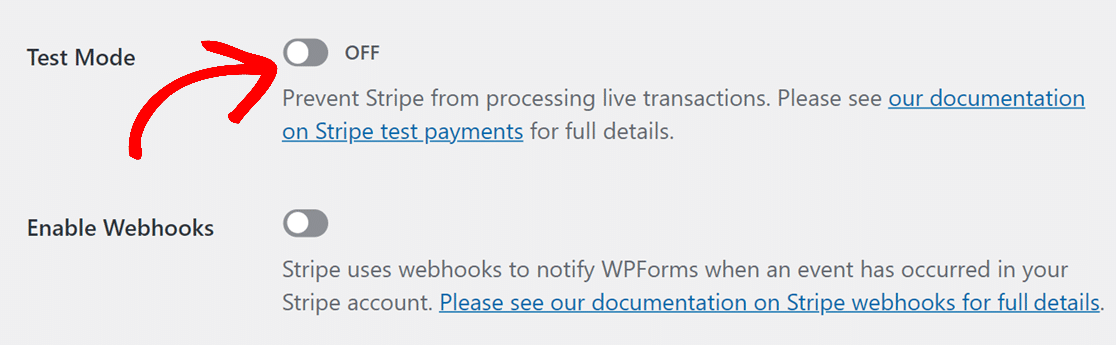
Vous devrez ensuite reconnecter WPForms à Stripe en cliquant sur le bouton Se connecter avec Stripe. N'oubliez pas de sauvegarder vos réglages également.
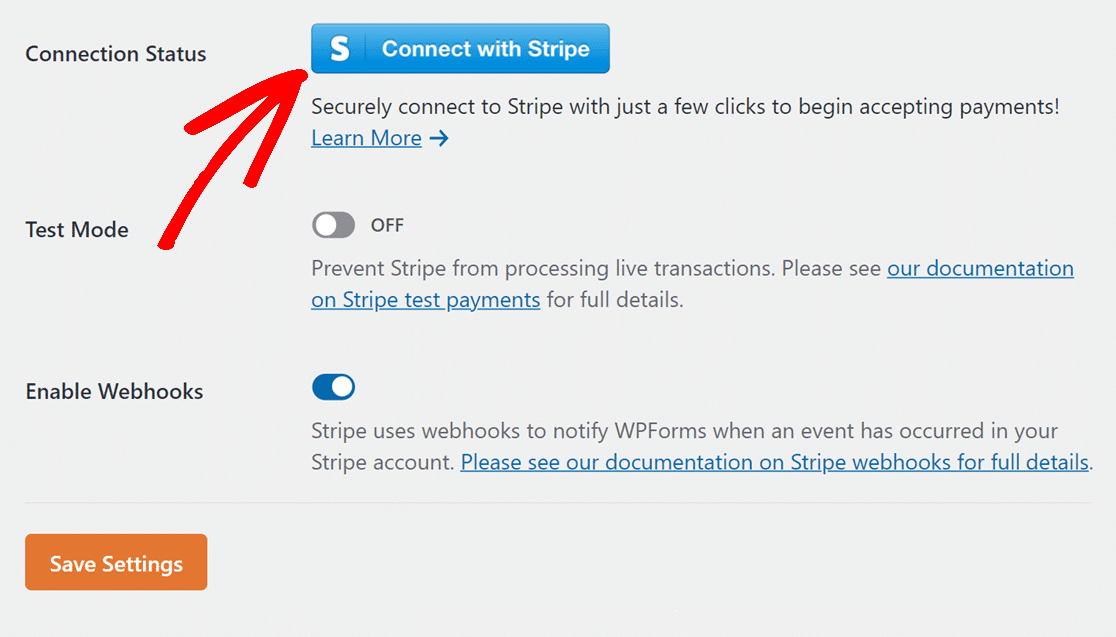
Note : Pour plus de détails sur la façon de connecter votre site à Stripe en mode Live, consultez notre guide sur l'utilisation du module complémentaire Stripe Pro.
C'est tout ! Vous pouvez maintenant tester les paiements Stripe dans vos formulaires.
Ensuite, souhaitez-vous configurer des notifications automatiques de formulaire afin de recevoir les soumissions par e-mail ? Assurez-vous de consulter notre guide sur comment configurer les e-mails de notification de formulaire pour tous les détails.


