


Résumé IA
Vous cherchez à améliorer l'engagement de vos clients avec des options de réduction attrayantes ? Avec l'addon Coupons de WPForms, vous pouvez créer des codes de réduction personnalisés ou générés automatiquement directement depuis votre tableau de bord WordPress.
Ce tutoriel vous montrera comment installer et utiliser l'addon Coupons avec WPForms.
Prérequis :
- Vous aurez besoin d'une licence de niveau Pro ou supérieur pour accéder à l'addon Coupons.
- Assurez-vous d'avoir installé la dernière version de WPForms pour répondre à la version minimale requise pour l'addon Coupons.
Installation de l'addon Coupons
Avant de commencer le tutoriel, assurez-vous d'avoir installé et activé le plugin WPForms sur votre site WordPress.
Une fois que vous avez installé WPForms et vérifié votre licence, vous pourrez rapidement installer et activer l'addon Coupons.
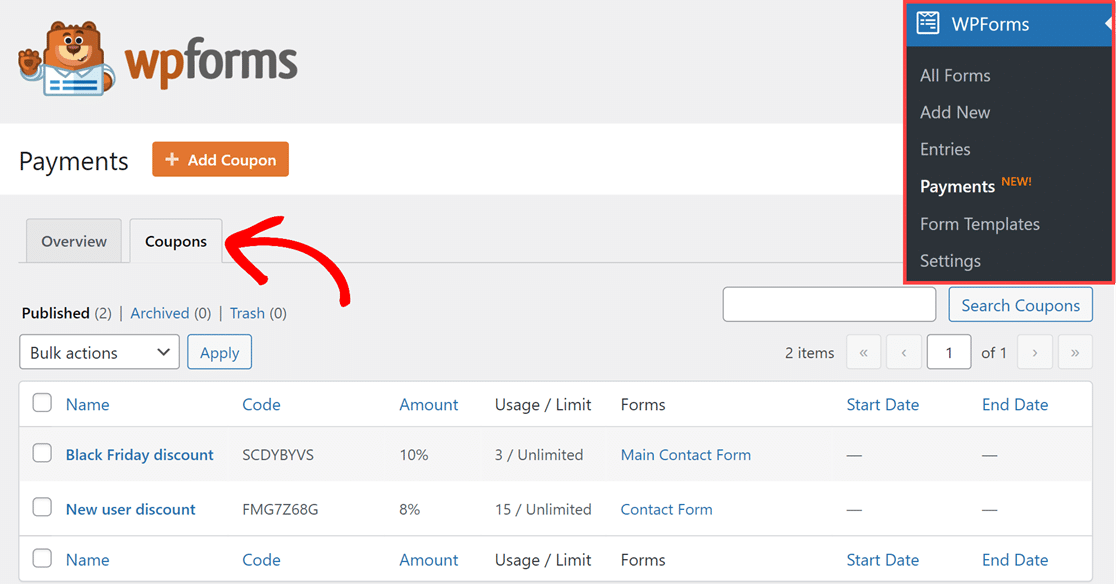
Après avoir activé l'addon, vous pouvez le configurer en allant dans WPForms » Paiements et en sélectionnant l'onglet Coupons.
Création d'un nouveau coupon
Pour commencer, cliquez sur le bouton + Ajouter un coupon dans l'onglet Coupons de la page Paiements.
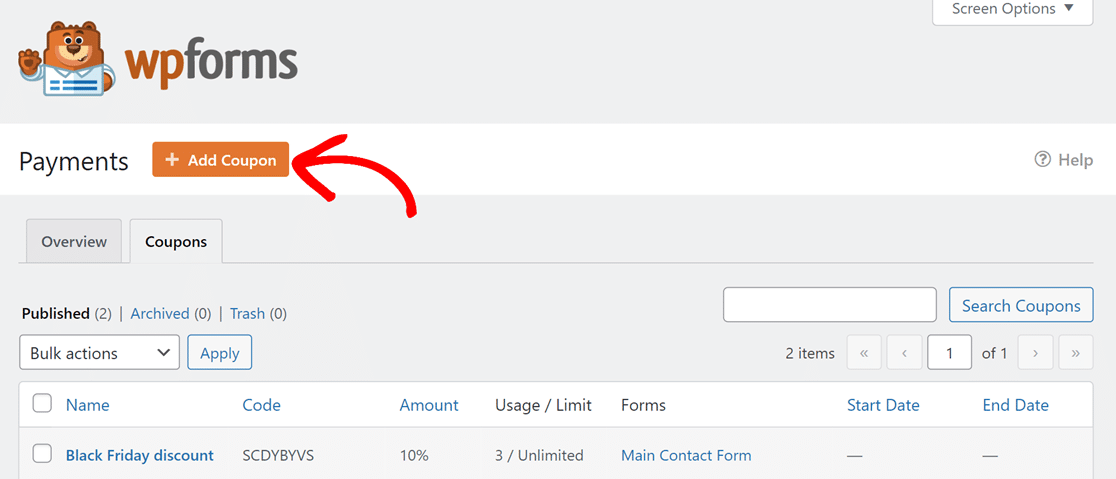
Cela vous amène à la page Ajouter un nouveau coupon.
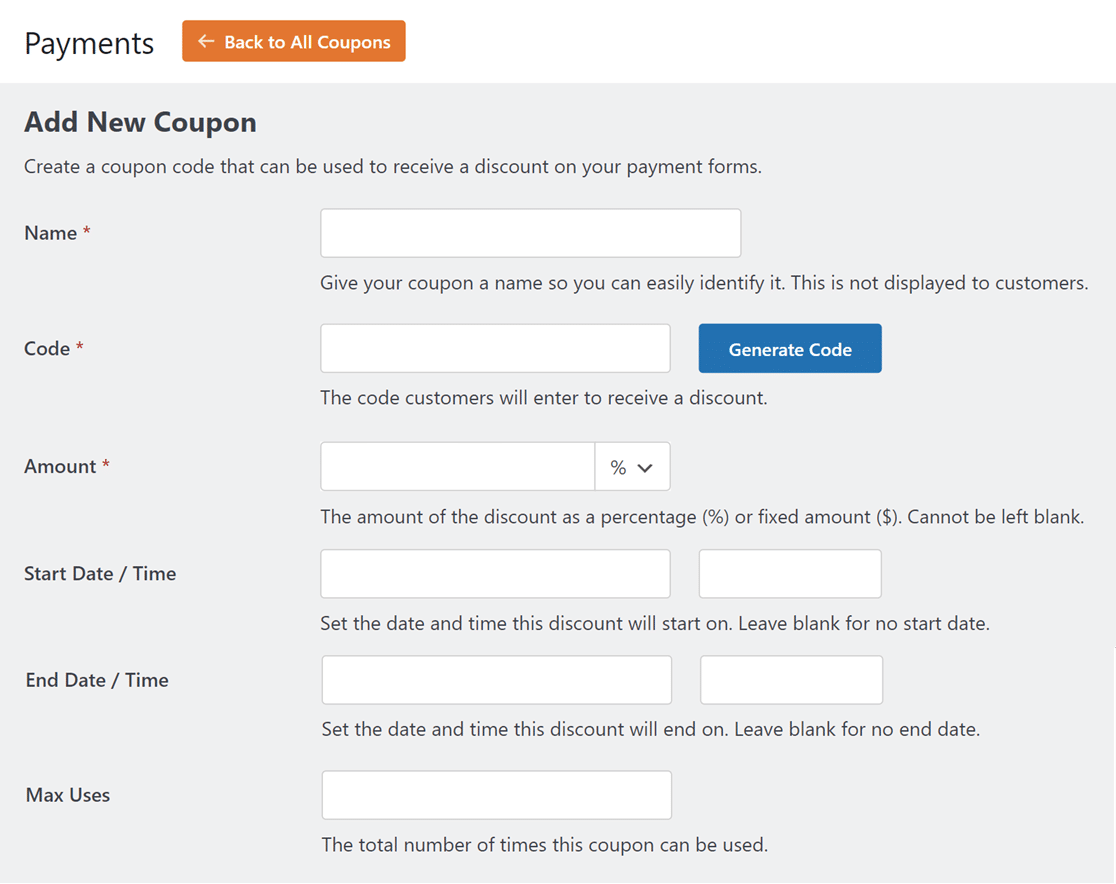
Voici tous les champs que vous pouvez remplir sur cette page :
Note : Les champs obligatoires sont marqués d'un astérisque (*).
- Nom* : Donnez un titre à votre coupon pour une identification facile. Il ne sera pas visible par les clients.
- Code* : Définissez le code de coupon que les clients utiliseront pour les réductions. Vous pouvez créer le vôtre ou cliquer sur le bouton Générer un code pour obtenir un code de coupon aléatoire.
- Montant* : Choisissez la réduction offerte par votre coupon. Il peut s'agir d'un pourcentage ou d'un montant fixe. Pour passer de l'une à l'autre, cliquez sur le menu déroulant à côté du champ Montant et choisissez celui que vous souhaitez utiliser.
- Date / Heure de début : Déterminez quand le coupon commence à être actif.
- Date / Heure de fin : Choisissez quand le coupon ne sera plus valide.
- Utilisations maximales : Définissez le nombre total de fois où le coupon peut être utilisé avant d'être invalide.
Remarque :
- Vous ne pourrez pas modifier les champs Code et Montant après avoir enregistré votre coupon. Nous vous recommandons de vérifier ces champs avant de continuer.
- La devise du champ Montant est par défaut la devise spécifiée sur votre page de paramètres WPForms. Vous pouvez la modifier à tout moment en allant dans WPForms » Paramètres et en sélectionnant l'onglet Paiements. Cliquez ensuite sur le menu déroulant Devise et choisissez votre devise préférée.
Lors de la création de votre coupon, vous pouvez laisser les champs Date de début, Date de fin et Utilisations maximales vides. Cependant, si vous le faites, aucune limite ne sera définie pour l'utilisation du code de coupon. Par exemple, le coupon restera valide indéfiniment si le champ Date de fin est vide.
Mappage des coupons aux formulaires (facultatif)
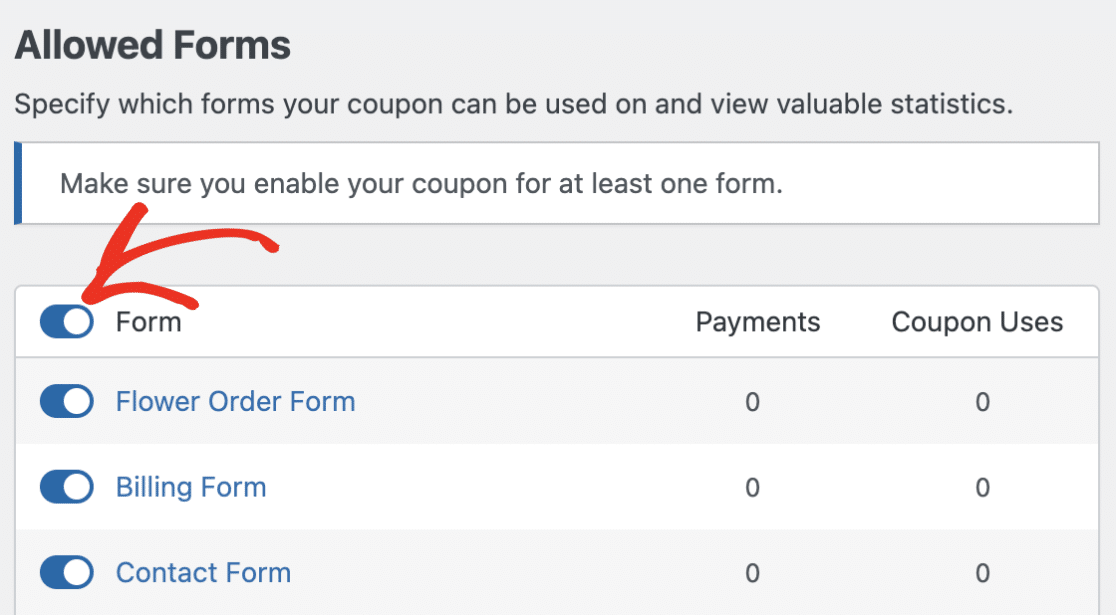
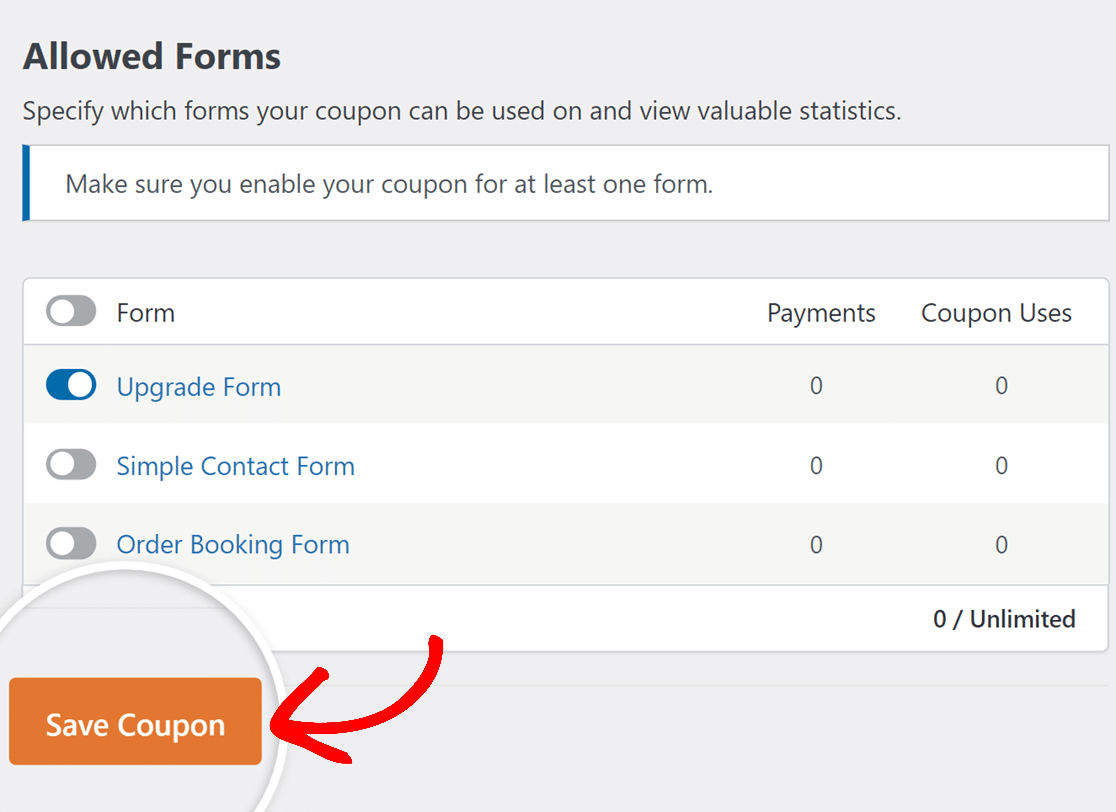
Ensuite, vous avez la possibilité d'associer votre coupon à des formulaires spécifiques. Faites défiler vers la section Formulaires autorisés et activez le bouton bascule à côté du formulaire particulier où vous souhaitez que votre coupon soit applicable.
Remarque : Connecter le coupon à un formulaire à ce stade est facultatif. Si le formulaire dans lequel vous souhaitez que votre coupon soit utilisé n'existe pas encore, vous pouvez toujours les connecter ultérieurement dans le constructeur de formulaires via les options du champ Coupon.
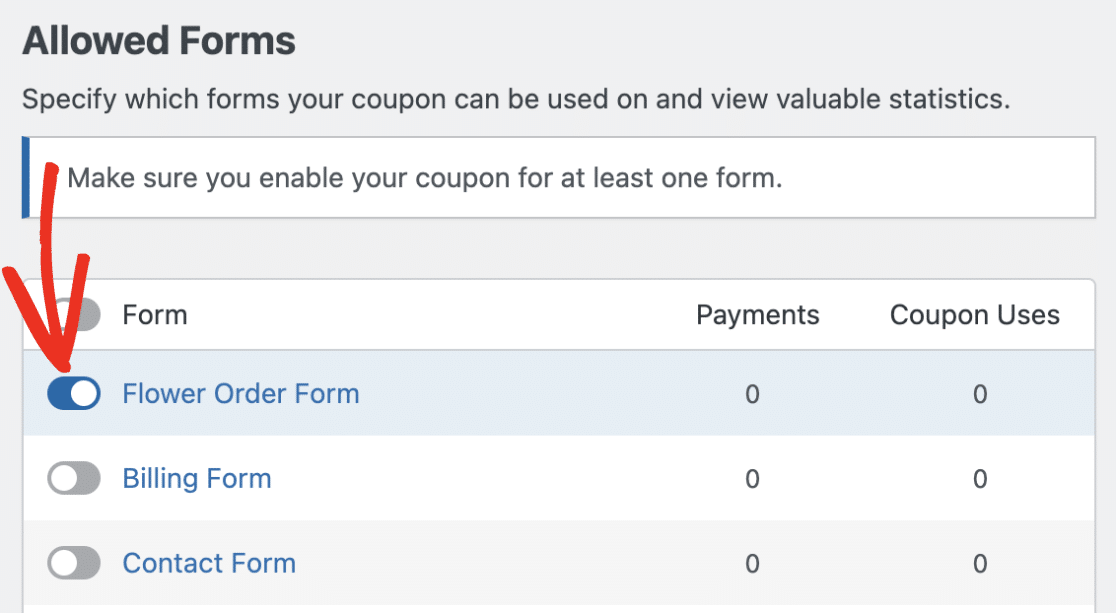
Vous pouvez également appliquer le coupon à tous les formulaires. Cela peut être fait en cliquant sur le bouton bascule à côté de la colonne Formulaire.
Lorsque vous êtes satisfait de vos paramètres, cliquez sur le bouton Enregistrer le coupon pour enregistrer le coupon.
Ajout de coupons à vos formulaires
Pour que les clients puissent utiliser votre code de coupon, vous devrez ajouter le champ Coupon à votre formulaire et choisir les coupons que vous souhaitez autoriser.
Remarque : Pour implémenter rapidement ces paramètres et voir à quoi ressemble un formulaire activé pour les coupons, vous pouvez commencer avec notre modèle de formulaire de coupon pré-construit comme base pour votre propre formulaire personnalisé.
Commencez par créer un nouveau formulaire ou en modifier un existant. Une fois dans le constructeur de formulaires, recherchez le champ Coupon dans la section Champs de paiement et ajoutez-le à votre formulaire.
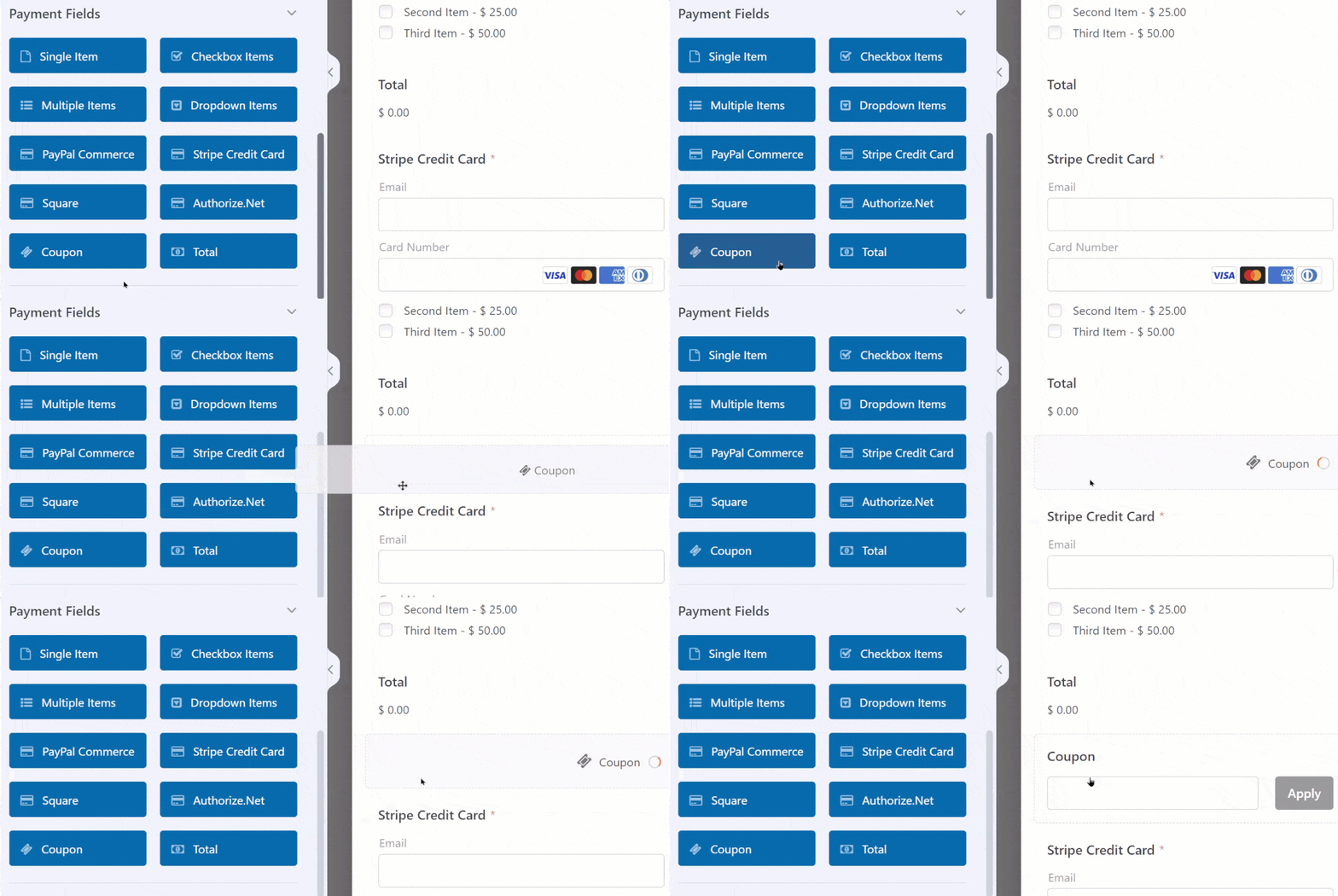
Remarque : Un seul champ Coupon peut être ajouté à un formulaire.
Ensuite, cliquez sur le champ Coupon ajouté dans le panneau d'aperçu pour ouvrir ses options de champ.
Sous l'onglet Général, cliquez sur le menu déroulant Coupons autorisés et sélectionnez le(s) coupon(s) que vous souhaitez autoriser sur ce formulaire.
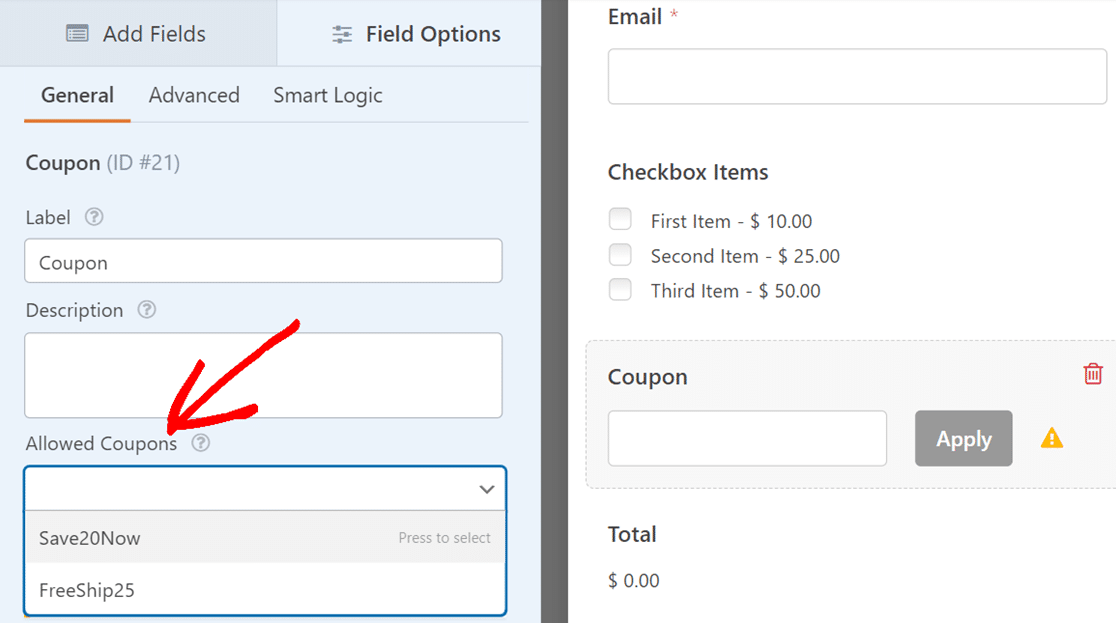
Vous pouvez autoriser plusieurs coupons sur un seul formulaire. Cependant, les utilisateurs ne peuvent appliquer qu'un seul des coupons autorisés pour une réduction lors du remplissage de votre formulaire.
Remarque : Le(s) coupon(s) que vous choisissez d'autoriser ici sera/seront automatiquement lié(s) à ce formulaire sur la page des paramètres du coupon. Cela signifie que le bouton bascule pour ce formulaire sera activé dans la section Formulaires autorisés lors de la modification du(des) coupon(s) que vous autorisez sur ce formulaire.
Si vous souhaitez modifier le texte du bouton Appliquer, sélectionnez l'onglet Avancé. Ensuite, mettez à jour le texte dans le champ Texte du bouton.
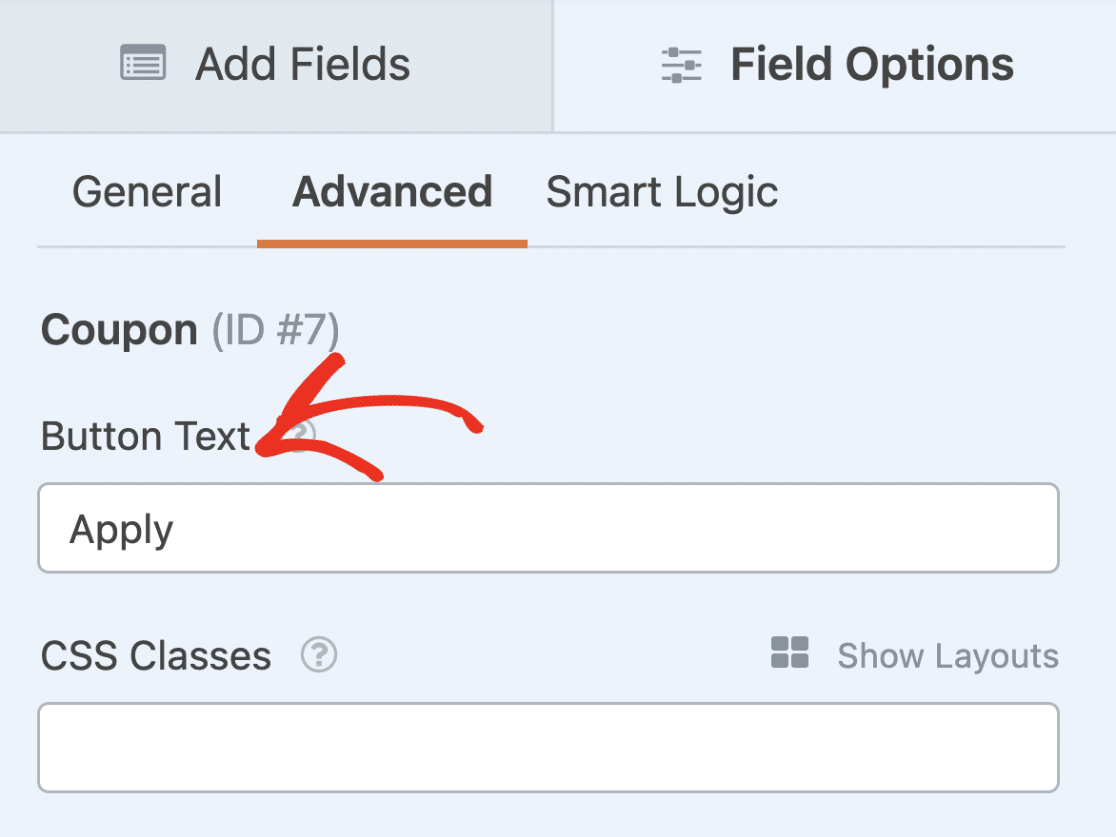
Remarque : Le panneau Options de champ fournit des options de personnalisation telles que la modification des étiquettes de champ ou l'activation de la logique conditionnelle. Pour ajouter un espace réservé personnalisé au champ Coupon, consultez notre documentation pour développeurs. Pour en savoir plus sur les options de champ, consultez notre guide de personnalisation des options de champ.
N'oubliez pas d'enregistrer votre formulaire après avoir personnalisé le champ Coupon.
Remarque : Après avoir enregistré votre formulaire, assurez-vous de le tester avant de le lancer à vos utilisateurs. Pour un guide détaillé, veuillez vous référer à notre guide de liste de contrôle des tests de formulaire.
Choix des champs de paiement auxquels les coupons s'appliquent
Par défaut, un coupon réduit le montant total de la commande. Si votre formulaire inclut des articles qui ne doivent pas être remisés, tels que les frais de livraison, un pourboire ou un don, vous pouvez limiter les champs de paiement auxquels vos coupons s'appliquent.
Pour ce faire, sélectionnez le champ Coupon dans le générateur de formulaire pour ouvrir ses Options de champ. Ensuite, sous l'onglet Général, trouvez le menu déroulant Remise des coupons sous Coupons autorisés.

Choisissez l'option qui convient à votre formulaire :
- Tous les champs de paiement : Le coupon réduit le total de la commande. C'est le réglage par défaut.
- Tous sauf les champs sélectionnés : Le coupon réduit le montant de tous les articles, à l'exception des champs de paiement que vous choisissez.
- Uniquement les champs sélectionnés : Le coupon ne réduit que le montant des champs de paiement que vous choisissez.
Si vous choisissez l'une des 2 dernières options, un nouveau champ apparaît sous le menu déroulant. Il est intitulé Champs de paiement exclus ou Champs de paiement inclus, selon votre choix. Cliquez dessus et sélectionnez les champs de paiement que vous souhaitez exclure ou inclure.

Remarque : La liste comprend les champs Article unique, Articles multiples, Cases à cocher et Articles de liste déroulante de votre formulaire. Les champs de paiement à l'intérieur d'un champ Répéteur ne peuvent pas être sélectionnés. Votre choix s'applique à tous les coupons autorisés sur ce formulaire et est enregistré avec le formulaire.
Les deux types de coupons respectent votre sélection. Un coupon en pourcentage applique son pourcentage uniquement sur les champs sélectionnés. Par exemple, un coupon de 10 % sur un formulaire avec un gâteau de 50 $, un supplément de 5 $ et une livraison de 10 $ réduit le prix de 5 $ si seul le gâteau est sélectionné, et non de 6,50 $.
Un coupon à montant fixe ne réduit jamais plus que la somme des champs sélectionnés. Par exemple, un coupon de 50 $ sur des articles sélectionnés d'une valeur de 20 $ réduit le prix de 20 $, et les 30 $ restants ne sont pas appliqués aux autres champs.
Sur le site web, chaque article remisé dans le récapitulatif de commande affiche une petite étiquette, telle que 10 % de réduction appliqué ou Coupon appliqué. Cela permet aux clients de voir quelle partie de leur commande le coupon couvre.

N'oubliez pas d'enregistrer votre formulaire après avoir modifié ce paramètre.
Questions fréquemment posées
Voici les réponses à certaines questions fréquentes sur l'utilisation du module complémentaire Coupons avec WPForms.
Comment puis-je permettre aux utilisateurs de soumettre le formulaire lorsqu'une remise de 100 % est appliquée ?
Par défaut, si un utilisateur applique un code de réduction offrant une remise de 100 %, le formulaire ne sera pas soumis. Les utilisateurs verront probablement une erreur similaire à celle de l'image ci-dessous.
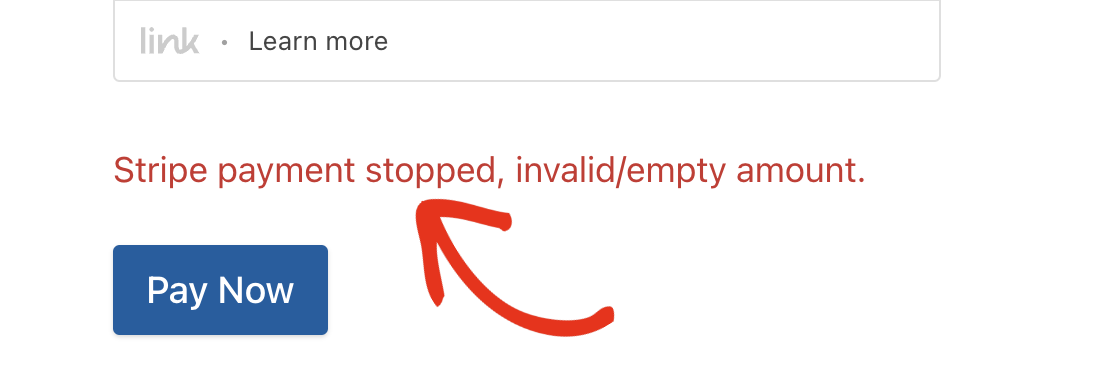
Cela se produit car la plupart des passerelles de paiement ne peuvent pas traiter un formulaire avec une valeur de 0 comme montant du paiement.
Une solution rapide consiste à utiliser la logique conditionnelle pour empêcher le formulaire de traiter le paiement si la valeur du champ Total est 0.
Pour configurer cela, connectez-vous à votre espace d'administration WordPress et ouvrez le formulaire de paiement sur lequel vous souhaitez activer la remise de 100 %.
Remarque : Pour cet exemple, nous utiliserons le module complémentaire Stripe Pro. Mais cette solution fonctionne également avec tous nos autres modules complémentaires de paiement.
Dans le constructeur de formulaire, allez dans Paiements » Stripe pour accéder à la page des paramètres Stripe.
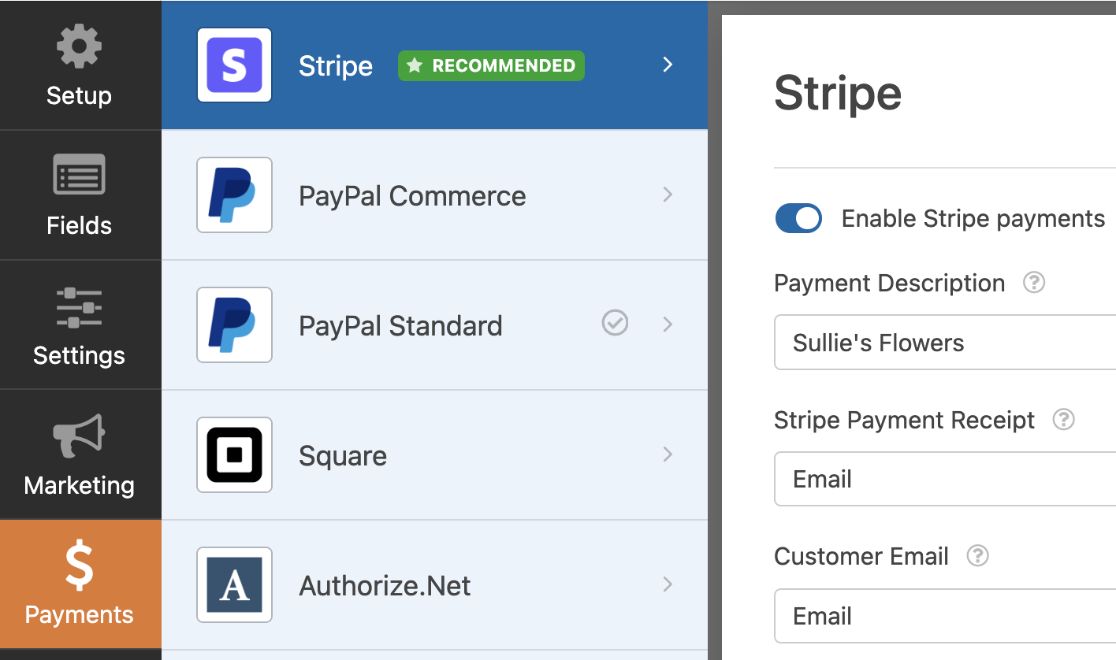
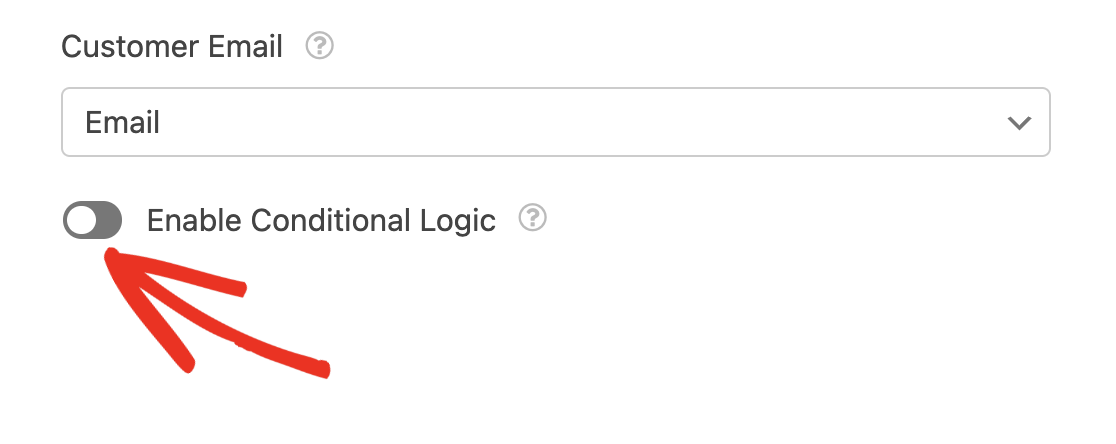
Ensuite, faites défiler vers le bas et activez l'option Activer la logique conditionnelle.
Après cela, définissez la condition pour dire : Ne pas traiter ce paiement si le champ Coupon est JULY100OFF.
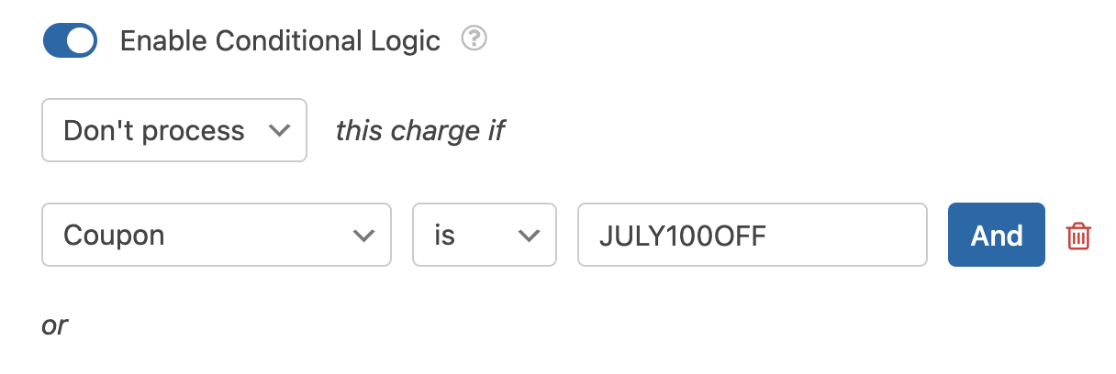
Cette logique empêchera essentiellement le traitement du paiement si le code de réduction correspond à celui de la règle de logique conditionnelle.
Remarque : Assurez-vous de remplacer JULY100OFF par le code de réduction que vous avez l'intention d'utiliser pour offrir aux utilisateurs une remise de 100 %.
Après avoir défini la règle de logique conditionnelle, revenez à l'onglet des champs et sélectionnez le champ de paiement pour ouvrir ses Options de champ.
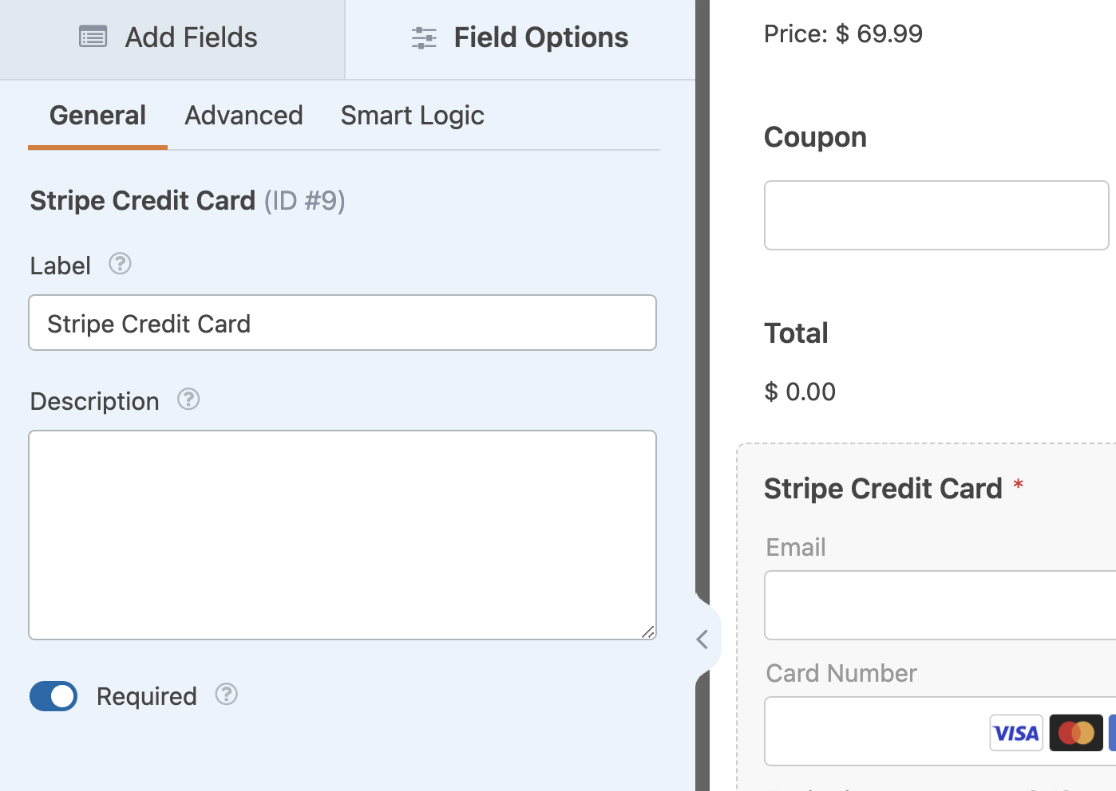
Remarque : Si vous utilisez le module complémentaire PayPal Standard, vous pouvez ignorer les étapes ci-dessous et passer à la vérification de votre formulaire pour vous assurer qu'il fonctionne correctement.
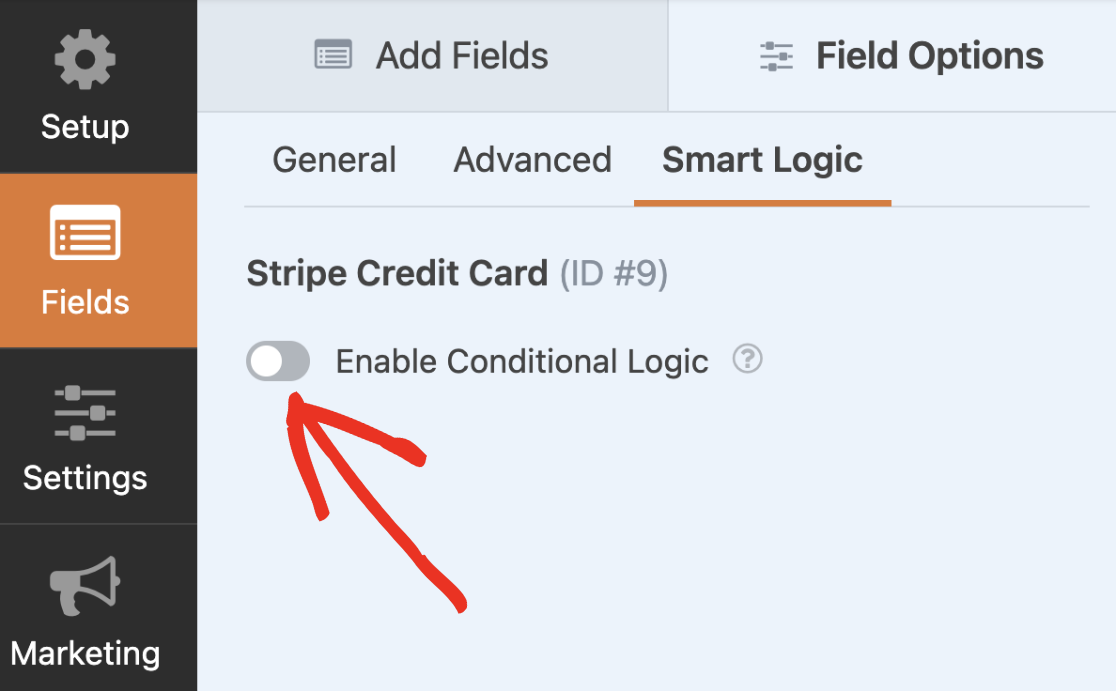
Dans le panneau Options de champ, accédez à l'onglet Logique intelligente et activez l'option Activer la logique conditionnelle.
Ensuite, définissez la règle pour dire : Masquer ce champ si le champ Coupon est JULY100OFF. Encore une fois, n'oubliez pas de remplacer JULY100OFF par votre code de réduction.
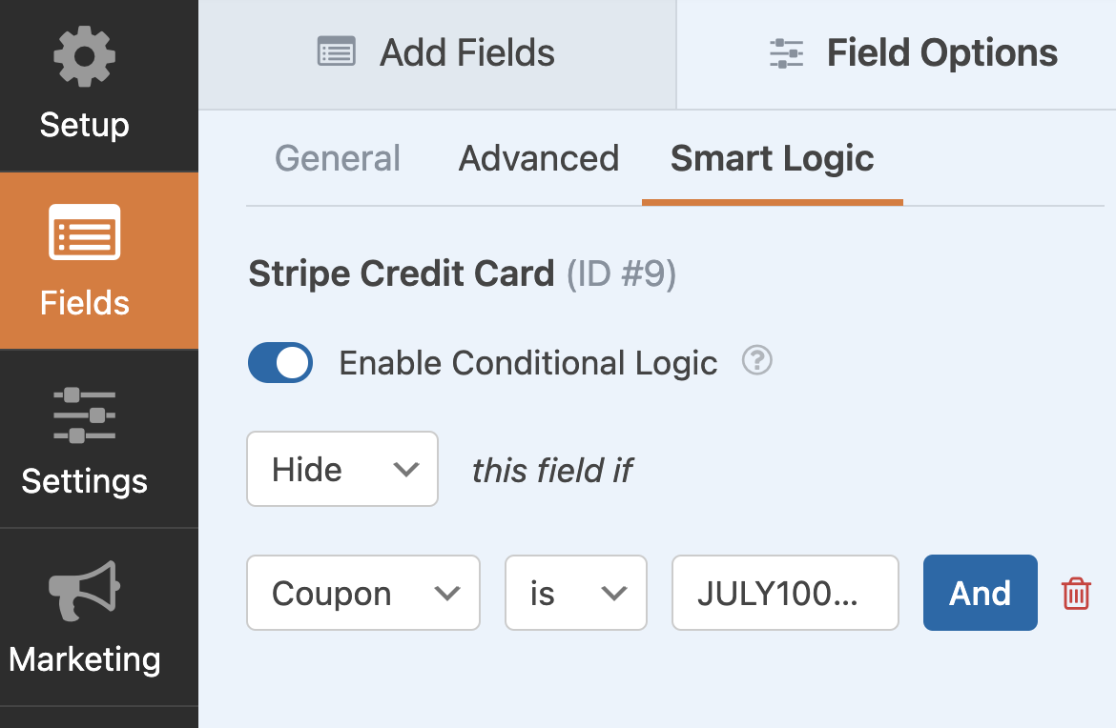
La définition de cette règle masquera le champ Carte de crédit Stripe si l'utilisateur saisit un code de réduction qui correspond à celui que vous avez défini dans la règle de logique conditionnelle. Cela garantit que les utilisateurs pourront soumettre votre formulaire sans remplir le champ de carte de crédit requis.
Après avoir configuré la règle de logique conditionnelle, assurez-vous de sauvegarder vos modifications. Une fois terminé, nous vous recommandons de tester votre formulaire pour vous assurer que tout semble et fonctionne comme prévu.
Pourquoi mon formulaire affiche-t-il "Ce coupon ne s'applique pas à votre commande" ?
Ce message apparaît lorsqu'un coupon ne réduit que certains champs de paiement et que le client n'en a encore sélectionné aucun. Le coupon reste appliqué, mais le formulaire ne peut pas être soumis tant que la commande n'inclut pas au moins un article couvert par le coupon.

Dès que le client sélectionne un article couvert, le message disparaît et la réduction s'affiche dans le total. Pour modifier les articles couverts par un coupon, modifiez le paramètre Remise des coupons sur le champ Coupon de votre formulaire.
Et voilà ! Vous savez maintenant comment créer des codes de réduction pour n'importe quel formulaire sur votre site en utilisant le module complémentaire Coupons.
Ensuite, vous vous demandez comment suivre et gérer les codes de réduction que vous avez créés pour vos formulaires WordPress ? Assurez-vous de consulter notre guide sur la visualisation et la gestion des codes de réduction pour plus de détails.


