


Résumé IA
Vous vous demandez comment suivre et gérer les codes de réduction sur vos formulaires ? WPForms vous permet de visualiser et de contrôler facilement l'utilisation de vos coupons directement depuis le tableau de bord d'administration de WordPress.
Ce tutoriel vous expliquera comment visualiser et gérer les coupons avec WPForms.
Prérequis :
- Vous aurez besoin d'une licence de niveau Pro ou supérieur pour accéder à l'addon Coupons.
- Assurez-vous d'avoir installé la dernière version de WPForms pour respecter la version minimale requise pour le module complémentaire Coupons.
Visualisation et gestion des coupons
Vous pouvez accéder à tous les coupons WPForms dans votre zone d'administration WordPress. Pour y accéder, naviguez vers WPForms » Paiements et sélectionnez l'onglet Coupons. Cela affichera un tableau avec tous vos coupons créés, leurs détails et les formulaires auxquels ils sont associés.
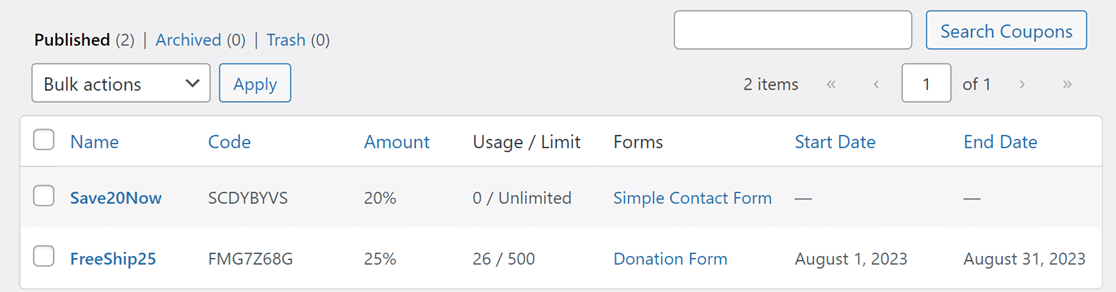
Le tableau contient les champs suivants :
- Nom : Le nom que vous avez donné au coupon.
- Code : Le code principal que les clients utilisent.
- Montant : La valeur de la réduction.
- Utilisation/Limite : Le nombre de fois où il a été utilisé et la limite d'utilisation totale.
- Formulaires : Le(s) formulaire(s) auquel le coupon est lié.
- Date de début : La date à laquelle le coupon devient valide.
- Date de fin : La date à laquelle le coupon n'est plus valide.
Modification et suppression des coupons
Pour modifier un coupon, cliquez simplement sur le nom du coupon que vous souhaitez modifier.
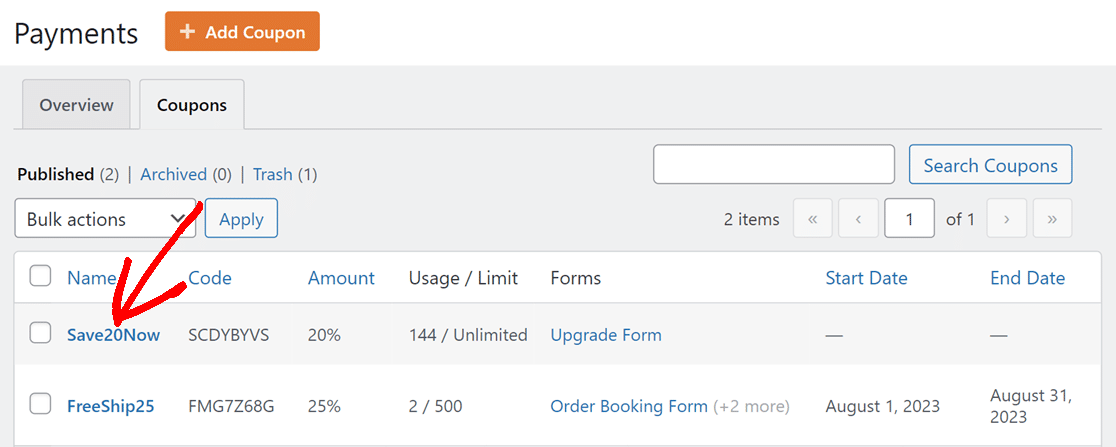
Vous serez alors dirigé vers une vue détaillée du coupon, où vous pourrez apporter vos modifications.
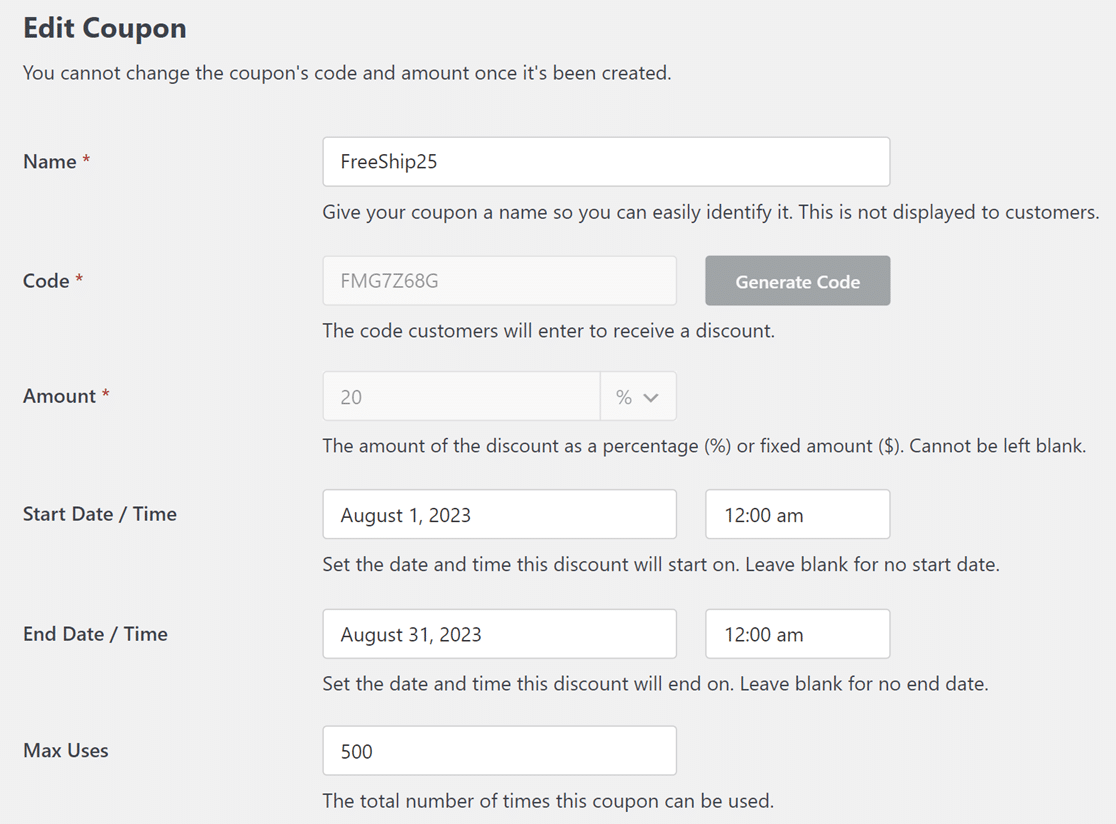
Remarque : Les champs Code et Montant sont verrouillés et ne peuvent pas être modifiés. Mais vous pouvez modifier tous les autres champs à votre guise.
Après avoir effectué vos modifications, n'oubliez pas de cliquer sur le bouton Mettre à jour le coupon.
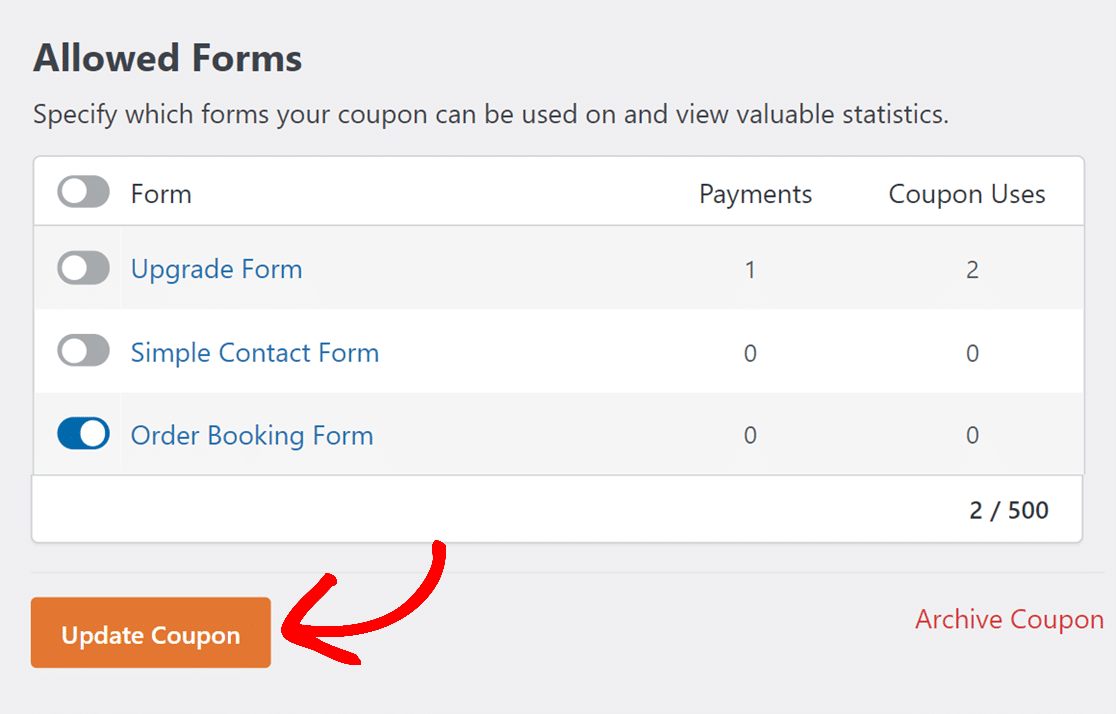
Si vous devez supprimer un coupon, cliquez simplement sur le nom du coupon pour accéder à la page Modifier le coupon. Faites ensuite défiler vers le bas de la page et cliquez sur Supprimer le coupon.
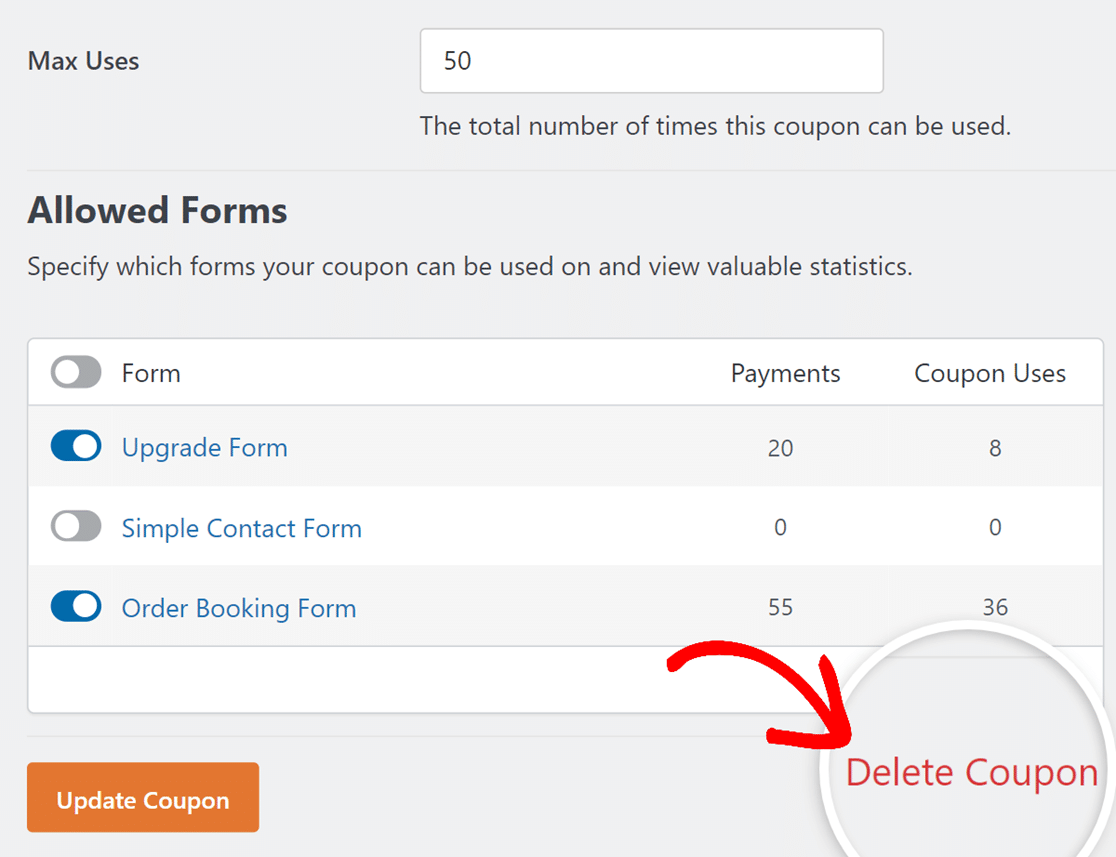
Remarque : Si un coupon a déjà été utilisé par un client, vous ne pourrez pas le supprimer. Dans de tels cas, le bouton Supprimer le coupon se transforme en Archiver le coupon. Cette option désactive le coupon mais ne le supprime pas de votre site.
Visualisation de l'utilisation des coupons
Pour suivre l'utilisation des coupons sur votre site, allez dans WPForms » Paiements et sélectionnez l'onglet Aperçu.
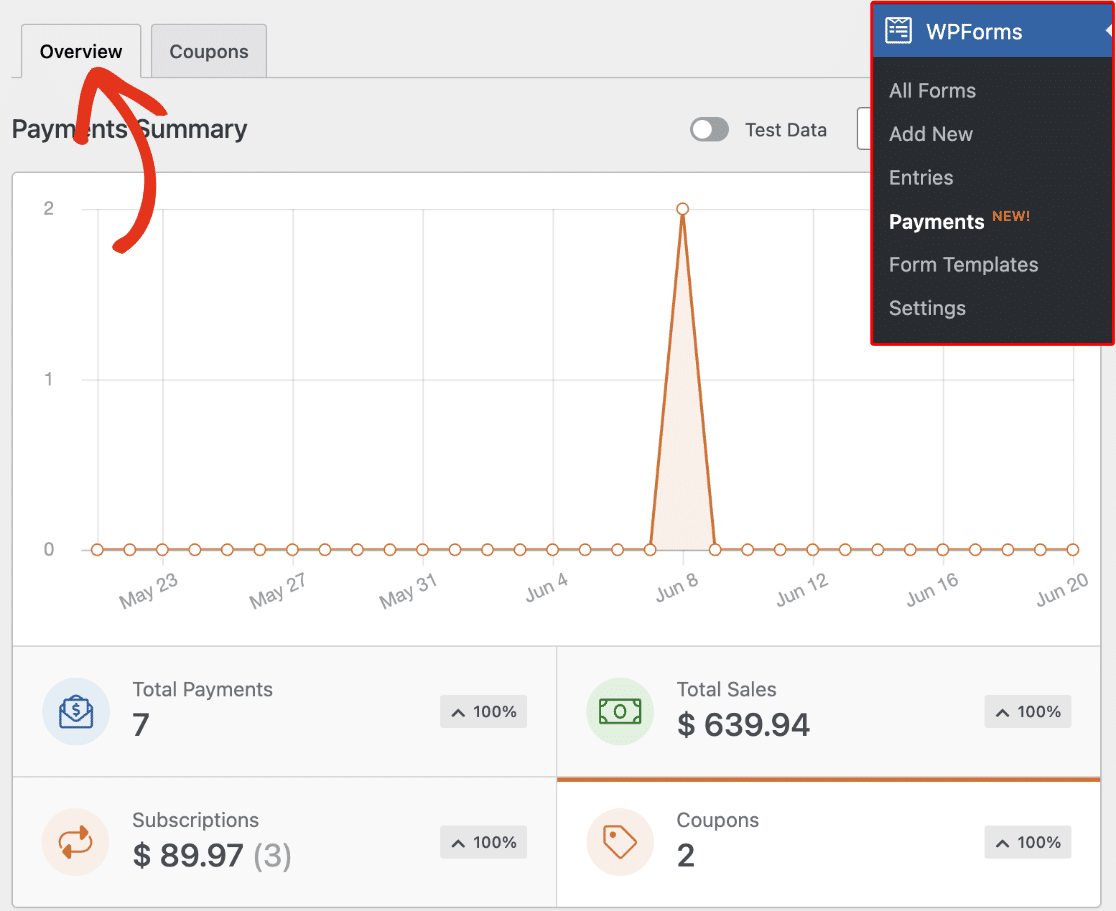
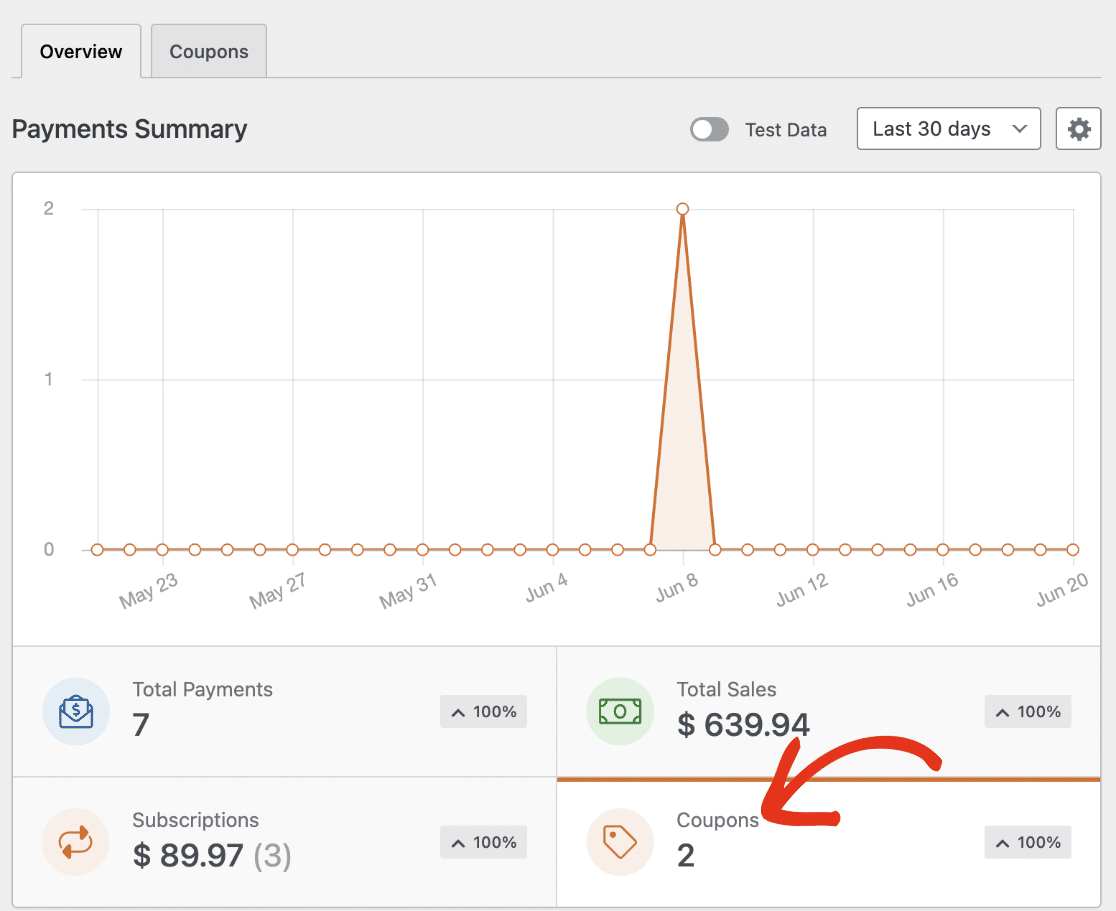
Ici, vous verrez le nombre total de coupons utilisés sur une période donnée. Cliquer sur l'option Coupons modifiera le graphique Résumé des paiements pour afficher l'utilisation des codes de coupon.
À partir du tableau des entrées de paiement, vous pourrez suivre le coupon spécifique qui a été utilisé et le formulaire sur lequel il a été appliqué. Pour en savoir plus sur la visualisation de l'utilisation des coupons, consultez notre tutoriel sur la visualisation et la gestion des paiements.
Si vous souhaitez en savoir plus sur la création et l'utilisation de coupons avec WPForms, consultez notre guide sur l'installation et l'utilisation du module complémentaire Coupons.
Remarque : Pour voir comment ces coupons apparaissent en action du point de vue de l'utilisateur, jetez un œil à notre Modèle de formulaire de coupon d'inscription, qui montre une implémentation du module complémentaire Coupon dans un formulaire d'inscription.
C'est tout ! Vous savez maintenant comment afficher et gérer les coupons avec WPForms.
Ensuite, souhaitez-vous apprendre à gérer tous les paiements soumis via vos formulaires WordPress ? Assurez-vous de consulter notre guide sur l'affichage et la gestion des paiements pour plus de détails.


