


Résumé IA
Souhaitez-vous accepter les paiements de vos clients via vos formulaires WordPress ? WPForms s'intègre parfaitement à Stripe, permettant aux utilisateurs de recevoir des paiements en direct depuis leurs formulaires.
Dans ce guide, vous apprendrez comment connecter et utiliser Stripe avec WPForms Lite pour accepter les paiements en ligne.
Prérequis :
- Stripe exige que votre site dispose du SSL (HTTPS) activé sur la page où vous avez l'intention d'ajouter un formulaire de paiement en direct, car cela vous permet d'envoyer en toute sécurité les données de carte de crédit à Stripe. Pour les détails de configuration, veuillez consulter le guide de WPBeginner sur l'ajout du SSL et du HTTPS dans WordPress.
- Vous aurez besoin de la version 1.8.2 ou supérieure de WPForms pour accéder aux paiements Stripe pour les utilisateurs de Lite.
Installation de WPForms Lite
Avant de commencer, vous devrez installer et activer le plugin WPForms Lite sur votre site WordPress. Vous pouvez installer WPForms Lite depuis le répertoire des plugins WordPress.
Si vous ne connaissez pas l'installation des plugins WordPress, consultez le guide de WPBeginner pour apprendre comment.
Connexion de votre compte Stripe
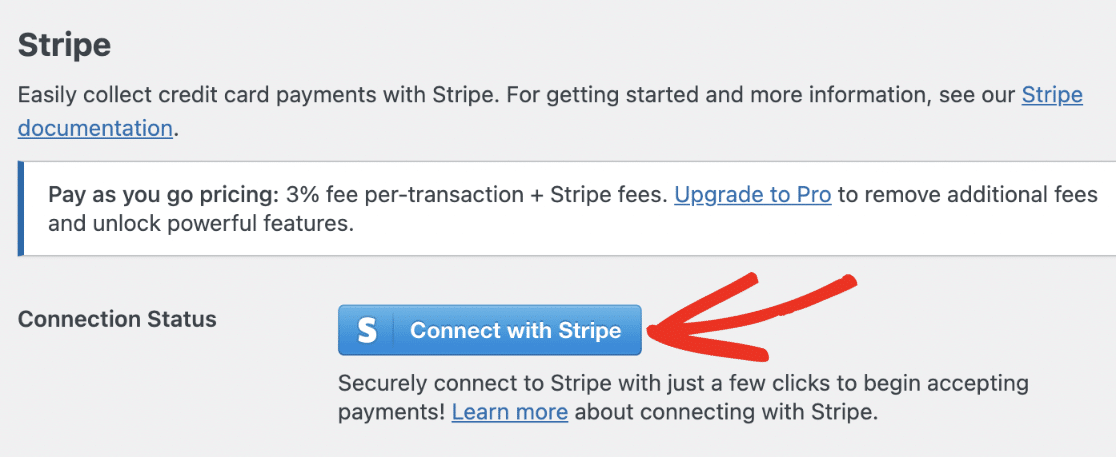
Note : Il y a des frais de 3 % pour chaque transaction en plus des frais de Stripe si vous utilisez Stripe avec WPForms Lite. Pour supprimer les frais supplémentaires de 3 %, vous devrez passer à la licence WPForms Pro ou supérieure.
Après avoir activé WPForms Lite, vous devrez le connecter à votre compte Stripe pour commencer à accepter les paiements. Heureusement, ce processus est assez simple et ne nécessite aucune configuration complexe.
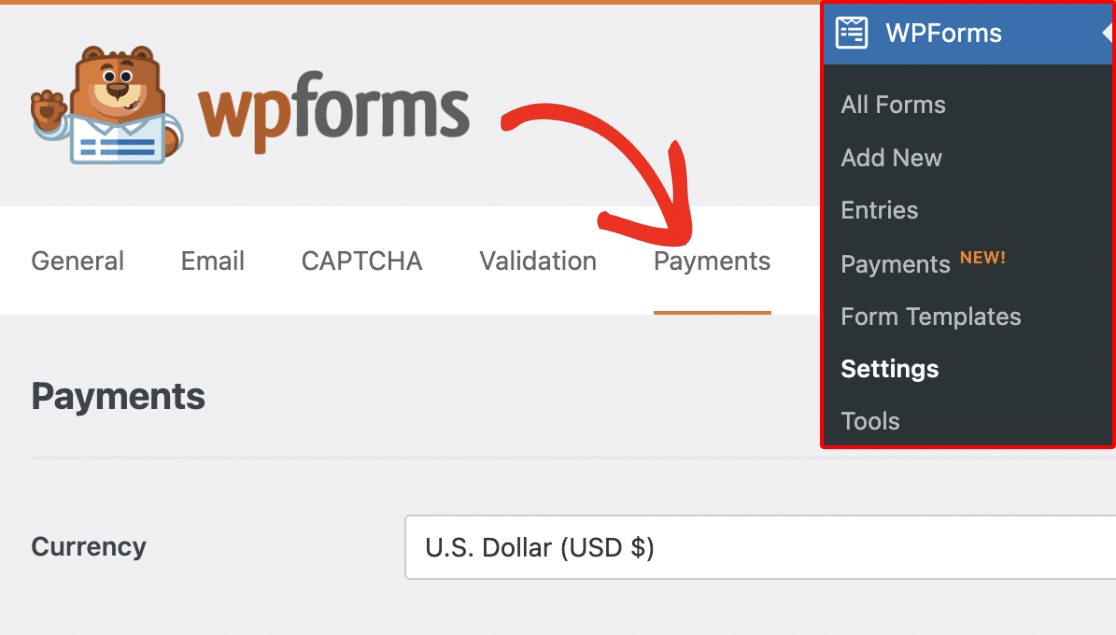
Pour connecter votre compte, allez dans WPForms » Paramètres et sélectionnez l'onglet Paiements.
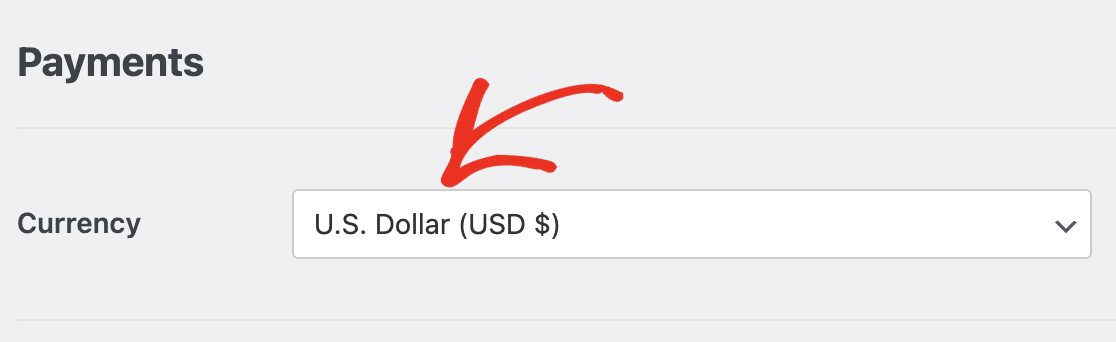
Si vous le souhaitez, vous pouvez ajuster la devise par défaut pour qu'elle corresponde à celle utilisée par votre site.
Ensuite, faites défiler jusqu'à la section Stripe et cliquez sur Se connecter à Stripe pour lier votre compte.
Note : Si vous utilisez actuellement le mode Test, assurez-vous de répéter ce processus de connexion avec le mode Test décoché lorsque vous serez prêt à lancer vos formulaires.
Vous serez redirigé vers l'assistant Stripe Connect. Ici, vous devrez autoriser votre compte Stripe. Le contenu exact que vous verrez ici variera en fonction de si votre compte a déjà été connecté.
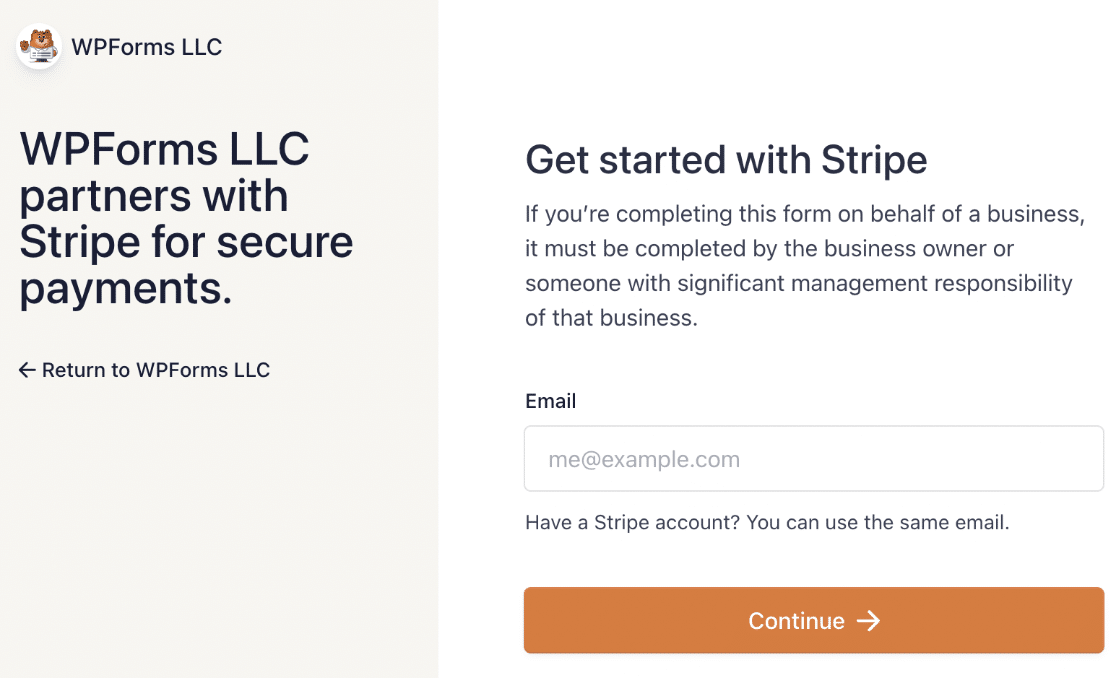
Pour continuer, vous devrez entrer votre adresse e-mail et vous connecter à votre compte Stripe. Remplissez ensuite le formulaire pour connecter votre compte.
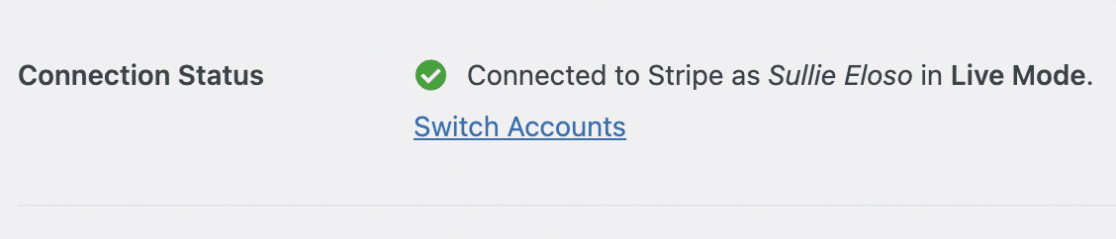
Une fois que vous aurez suivi les étapes de l'assistant Stripe Connect, vous serez redirigé vers la zone d'administration de votre site. Vous devriez voir une coche verte à côté de État de la connexion.
Configuration des Webhooks Stripe
Stripe utilise des webhooks pour synchroniser les événements qui se produisent dans votre compte Stripe à partir d'une source externe.
La configuration des webhooks Stripe dans WPForms vous permet de visualiser les mises à jour en temps réel de vos formulaires de paiement dans l'espace d'administration WordPress.
Vous pouvez gérer vos abonnements et traiter les remboursements depuis la page Vue d'ensemble des paiements dans WPForms.
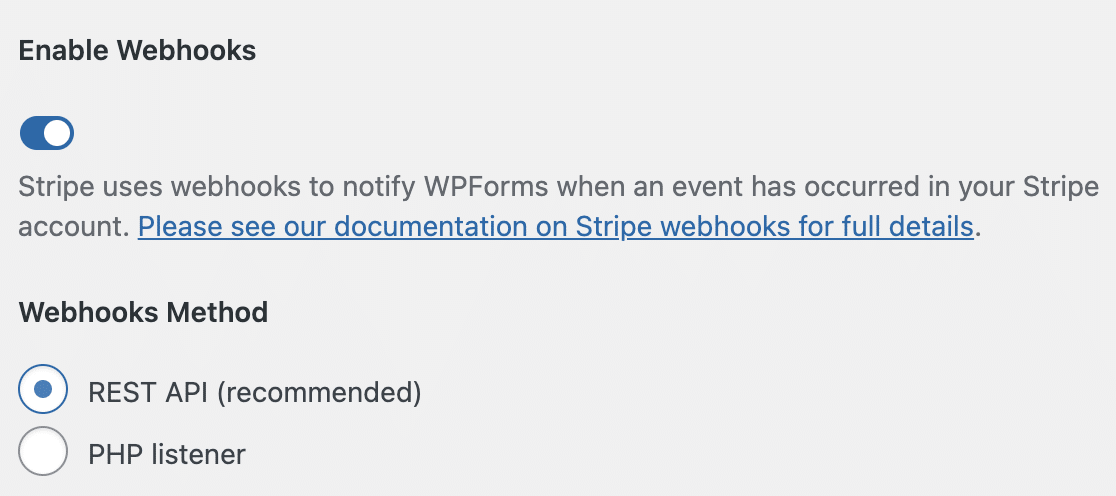
Les webhooks sont configurés automatiquement pour WPForms version 1.8.4 ou supérieure lorsque vous connectez votre compte Stripe. Cependant, dans certains cas, la configuration automatique peut ne pas fonctionner pour votre compte.
Si tel est le cas, vous pouvez le configurer manuellement pour votre compte. Pour plus de détails, consultez notre guide sur la configuration des webhooks Stripe.
Activation des paiements Stripe dans le constructeur de formulaires
Pour commencer, vous devrez créer un nouveau formulaire ou modifier un formulaire existant pour accéder au constructeur de formulaires.
Dans le constructeur de formulaires, vous pouvez personnaliser le formulaire comme vous le souhaitez. Assurez-vous simplement d'inclure les champs suivants :
- Champ d'e-mail
- Un champ d'articles de paiement (Article unique, Articles multiples, Articles de case à cocher ou Articles de liste déroulante)
- Champ de carte de crédit Stripe
Pour notre exemple, nous allons créer un formulaire de facturation qui comprend les champs Nom, E-mail, Articles multiples et Carte de crédit Stripe.
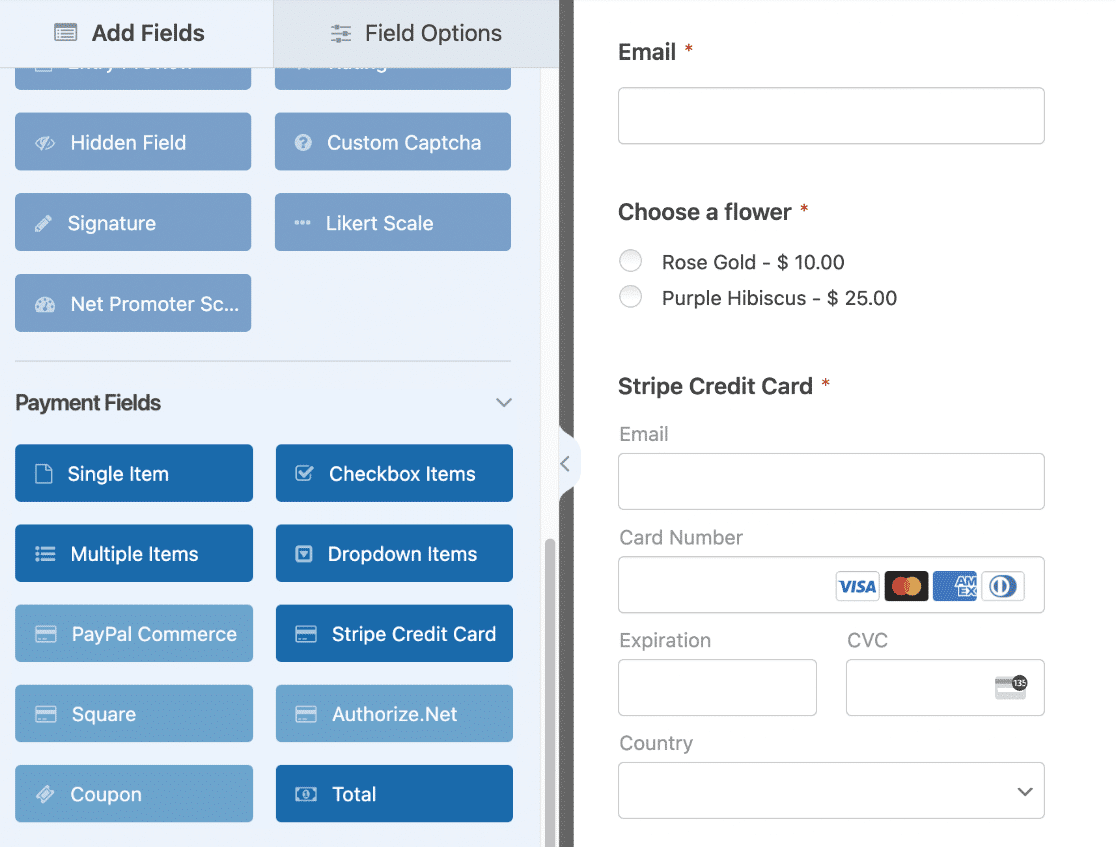
Note : Le champ Carte de crédit Stripe utilise l’option Élément de paiement de Stripe pour simplifier le paiement. Cette option prend également en charge Apple Pay et Google Pay. Cependant, elle n’est disponible que si vous remplissez les conditions requises par Stripe. Consultez la documentation de Stripe pour en savoir plus sur les conditions.
Après avoir ajouté les champs que vous souhaitez utiliser dans votre formulaire, accédez à Paiements » Stripe pour accéder à la page des paramètres de Stripe. Ensuite, activez l’option Activer les paiements ponctuels.
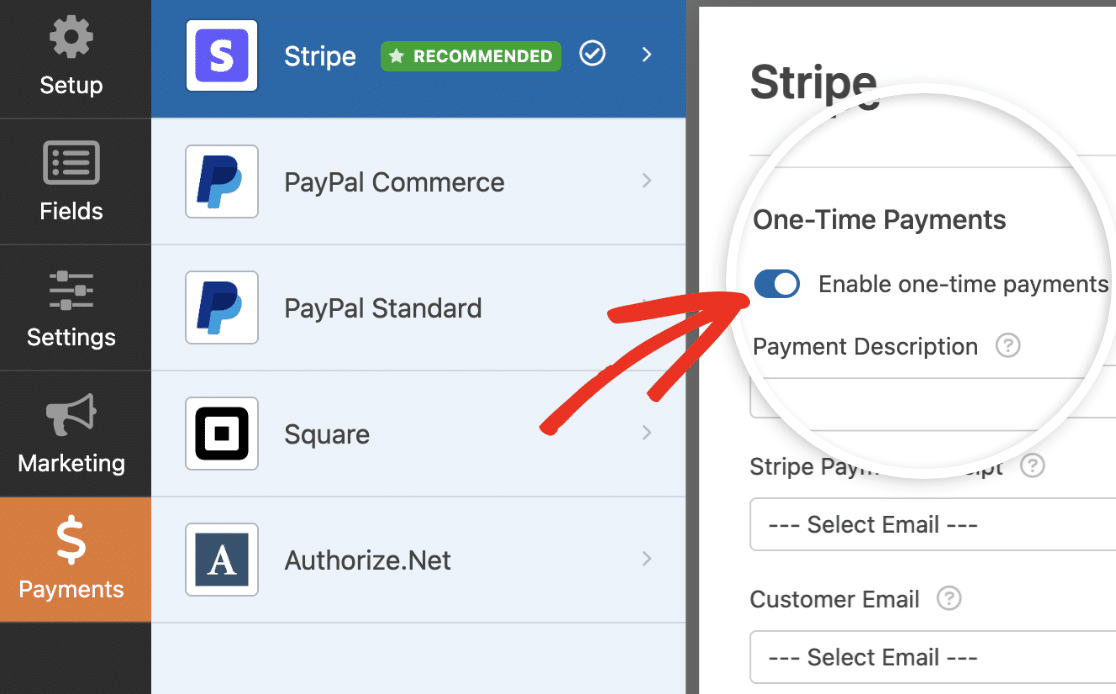
Note : Pour que Stripe fonctionne correctement, assurez-vous d’activer les soumissions de formulaire AJAX avant de continuer.
Une fois que vous avez activé les paiements Stripe pour ce formulaire, des options supplémentaires apparaîtront. Ces champs sont facultatifs, mais nous vous recommandons de les remplir car ils vous aident à gérer facilement vos transactions.
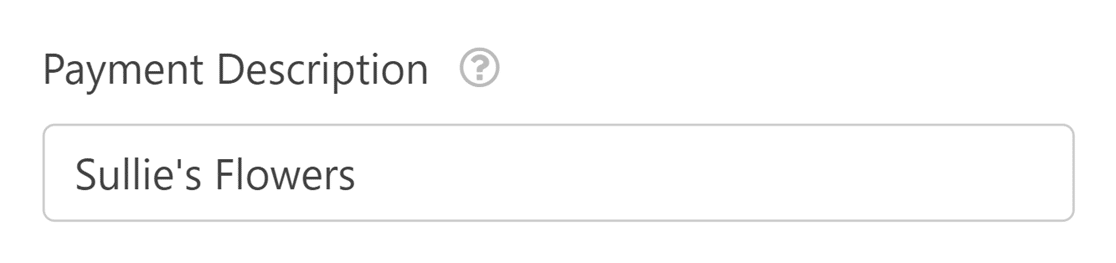
Tout d’abord, saisissez un court texte sous Description du paiement décrivant l’objet de ce paiement. Ce texte apparaîtra sur les relevés de carte des utilisateurs pour les aider à identifier vos paiements.
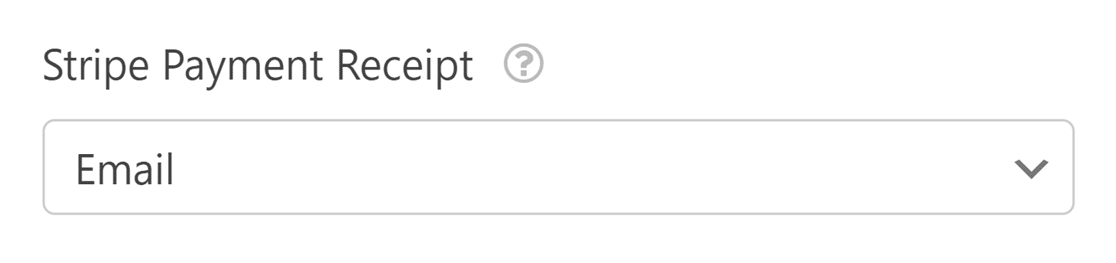
Ensuite, choisissez le champ Email de votre formulaire sous Reçu de paiement Stripe. C’est l’adresse e-mail à laquelle Stripe enverra le reçu de paiement.
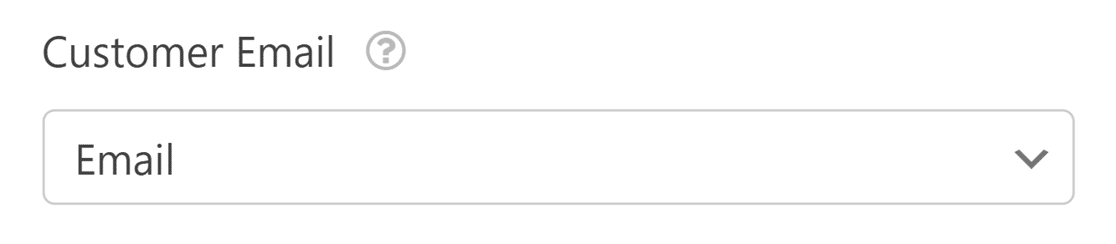
Enfin, sélectionnez le champ Email de votre formulaire qui contient l’adresse e-mail du client dans le menu déroulant Email du client.
Envoyer des métadonnées personnalisées à Stripe
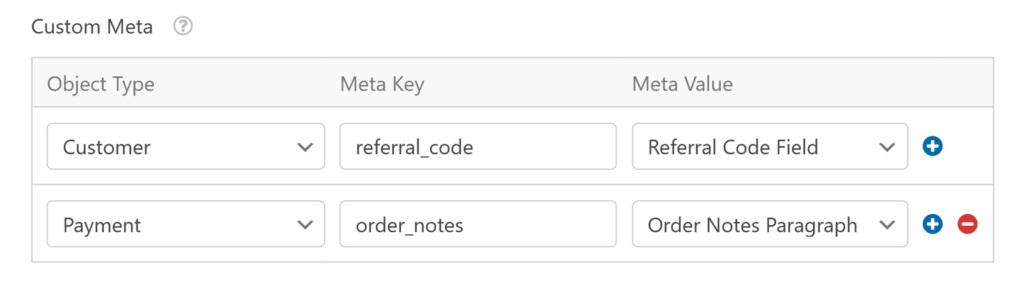
La section Méta personnalisée vous permet de transmettre des données supplémentaires de votre formulaire à Stripe en tant que métadonnées.
Chaque ligne comprend :
- Type d'objet : Choisissez si vous souhaitez envoyer les données à l'objet Paiement ou Client dans Stripe
- Clé méta : Entrez une étiquette personnalisée qui apparaîtra comme clé de métadonnées dans Stripe
- Meta Value : Sélectionnez un champ de formulaire pris en charge dont la valeur doit être envoyée
Vous pouvez inclure plusieurs lignes de métadonnées personnalisées. Toutes les valeurs apparaîtront dans la section Métadonnées de votre tableau de bord Stripe.
Si votre formulaire est destiné à accepter des paiements ponctuels, vous pouvez enregistrer vos modifications et passer à la vérification de votre formulaire de paiement. Cependant, si vous devez accepter des paiements récurrents, vous devrez compléter des paramètres supplémentaires.
Activation des paiements récurrents
Si vous gérez un service par abonnement, vous pouvez facturer les utilisateurs régulièrement en activant les paiements par abonnement.
Sous l’option Paiements récurrents, activez l’option Activer les paiements d’abonnement récurrents.
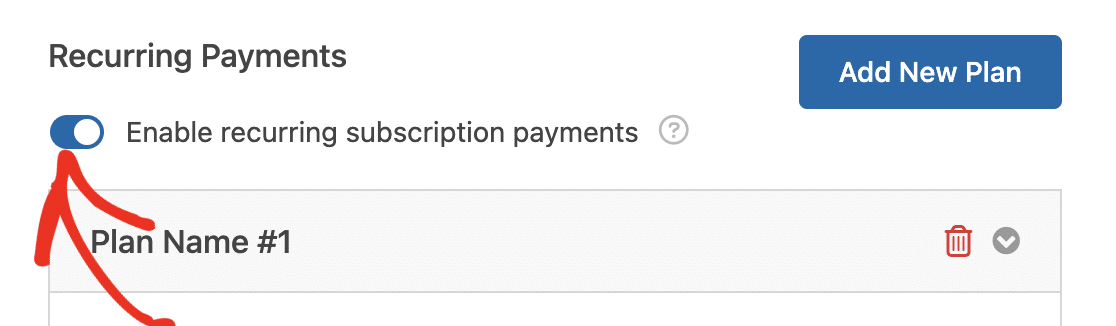
Après l’avoir activé, vous devrez remplir les champs supplémentaires qui apparaissent.
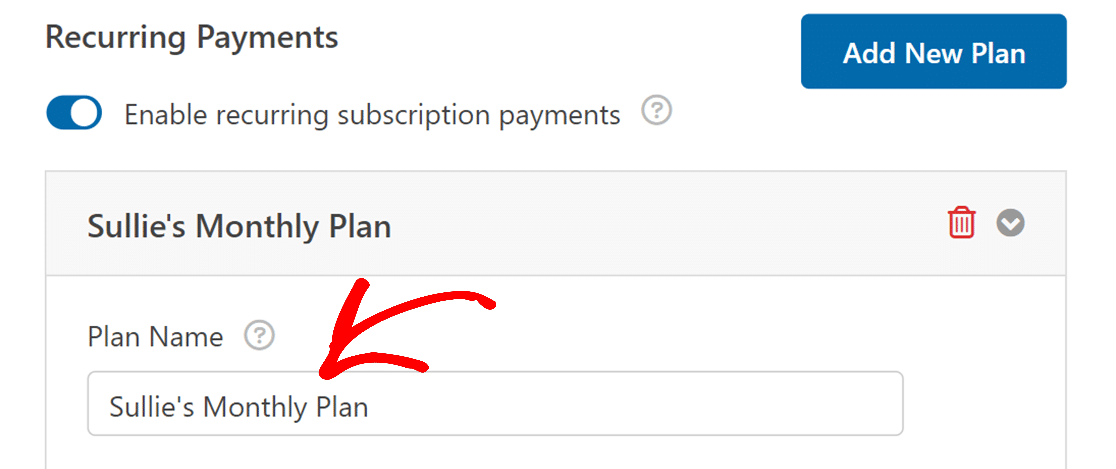
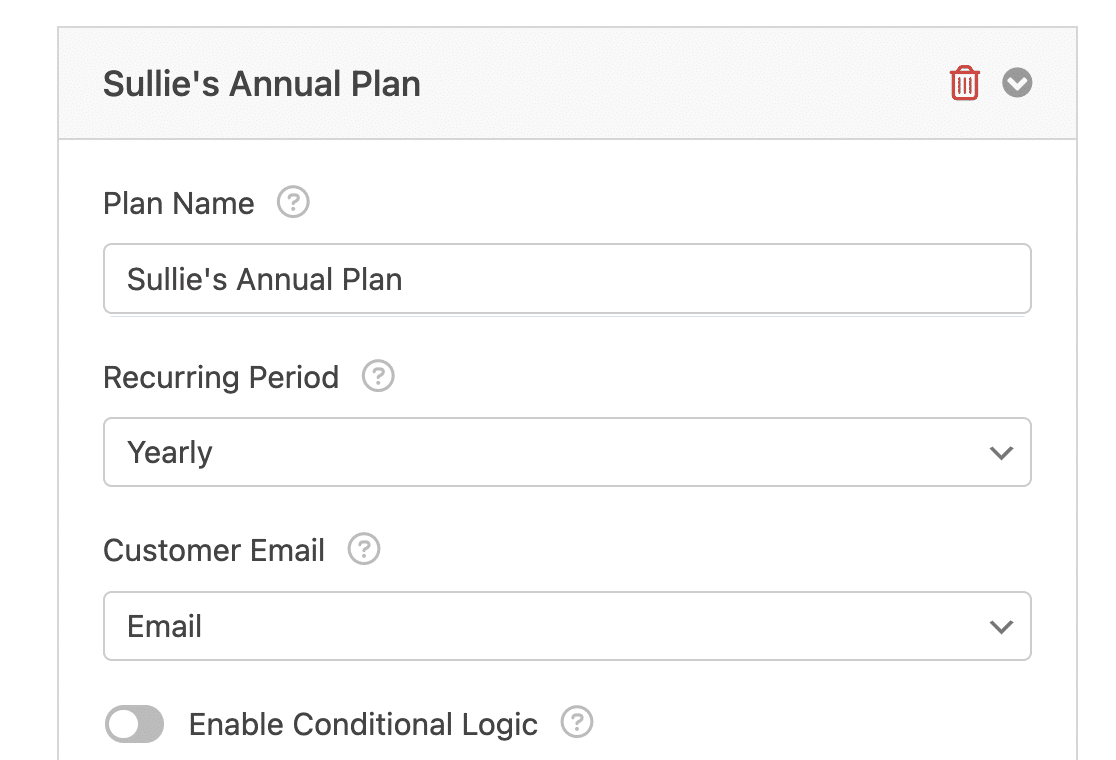
Tout d’abord, saisissez un titre pour l’abonnement dans le champ Nom du plan. Ce nom apparaîtra sur la page des transactions pour ce formulaire dans votre compte Stripe.
Après cela, choisissez la fréquence à laquelle vous souhaitez que le paiement récurrent ait lieu dans le menu déroulant Période de récurrence. Les options disponibles incluent Quotidien, Hebdomadaire, Mensuel, Trimestriel, Semestriel ou Annuel.

Si vous souhaitez accorder aux clients une période gratuite avant leur premier paiement, définissez la Période d'essai. Pour plus de détails, consultez notre guide sur l'ajout d'une période d'essai aux abonnements Stripe.

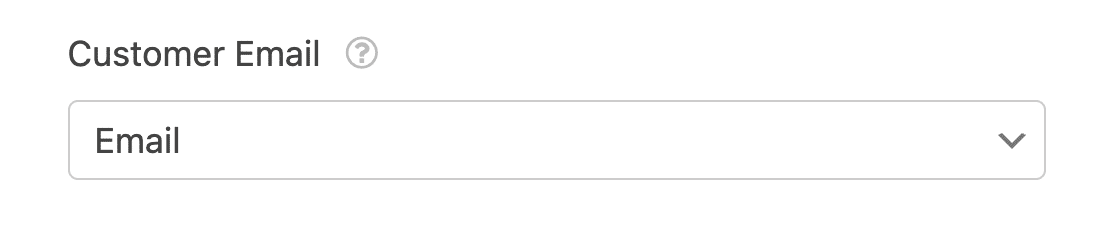
Enfin, vous devrez sélectionner le champ Email de votre formulaire pour qu’il corresponde au champ Email du client. Stripe exige ce champ pour activer les paiements récurrents pour l’utilisateur avec l’adresse e-mail spécifiée.
Note : WPForms Lite ne prend pas en charge la logique conditionnelle avec les paiements Stripe. Vous devrez passer à la licence Pro ou supérieure et installer le module complémentaire Stripe Pro pour activer la logique conditionnelle pour votre formulaire de paiement.
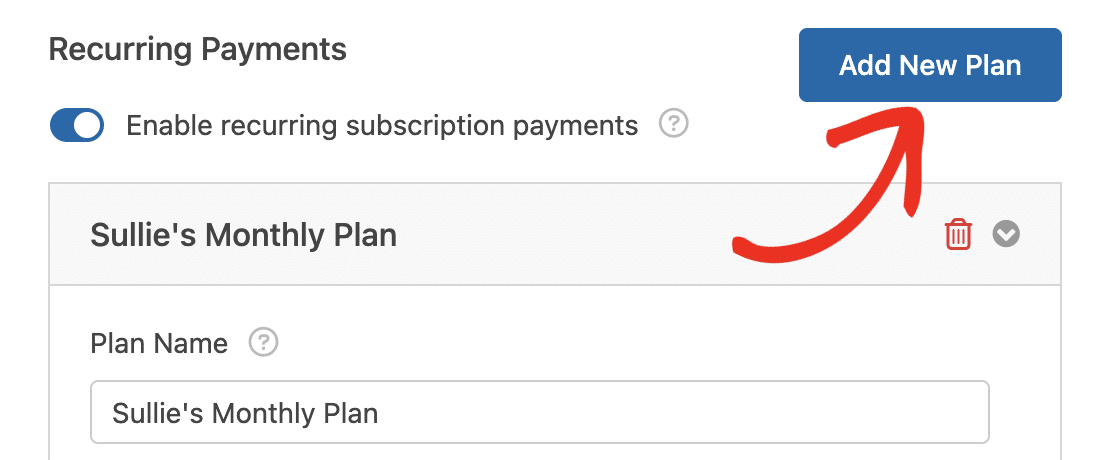
Si vous souhaitez créer un plan d’abonnement supplémentaire, cliquez sur le bouton Ajouter un nouveau plan.
Dans la fenêtre qui apparaît, saisissez un nom pour votre plan et cliquez sur OK pour continuer.
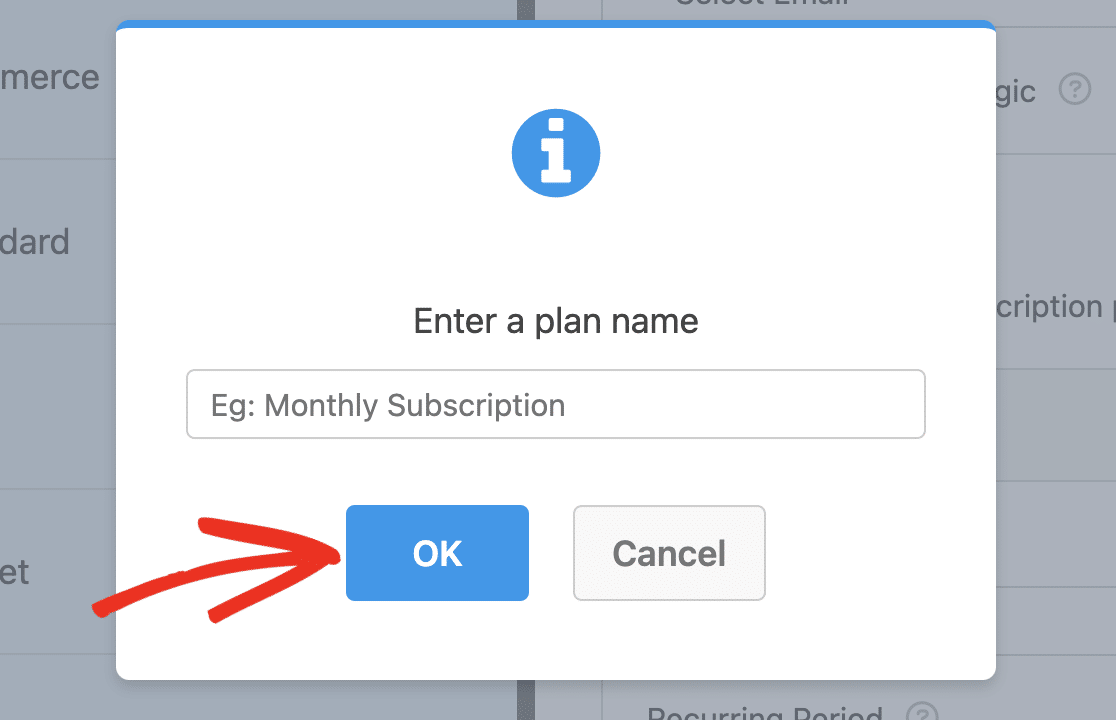
Après cela, faites défiler jusqu'au nouveau plan que vous avez créé et configurez les options de la même manière que vous l'avez fait pour le premier plan.
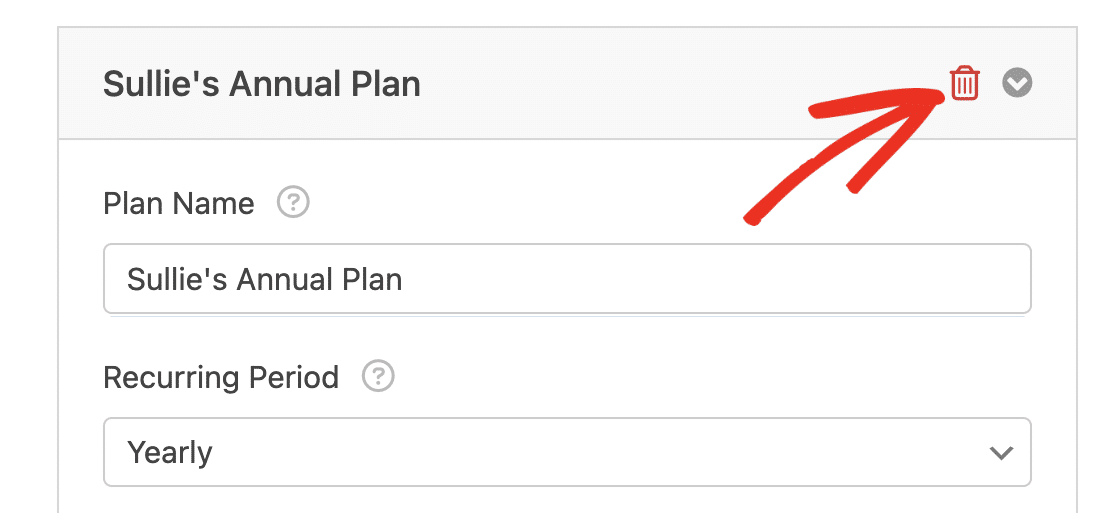
Si vous souhaitez supprimer un plan supplémentaire que vous avez créé, cliquez sur l’icône corbeille à côté du nom du plan.
Une fois que vous avez terminé la configuration de vos paramètres de paiement, assurez-vous de sauvegarder votre formulaire pour mettre à jour vos paramètres.
Tester les paiements Stripe
Après avoir configuré Stripe sur votre formulaire WordPress, vous devrez envoyer un paiement test avant de lancer votre formulaire pour vous assurer que tout fonctionne comme prévu.
Nous vous recommandons de consulter notre guide sur les paiements Stripe test pour une explication complète.
Affichage des entrées de paiement
Une fois que vous avez lancé votre formulaire et reçu des paiements via votre formulaire, vous pourrez suivre vos paiements depuis la zone d'administration de votre site.
Pour ce faire, allez dans WPForms » Paiements pour accéder à la page d'aperçu des paiements. Ici, vous verrez les détails de tous les paiements que vous avez reçus via votre formulaire.
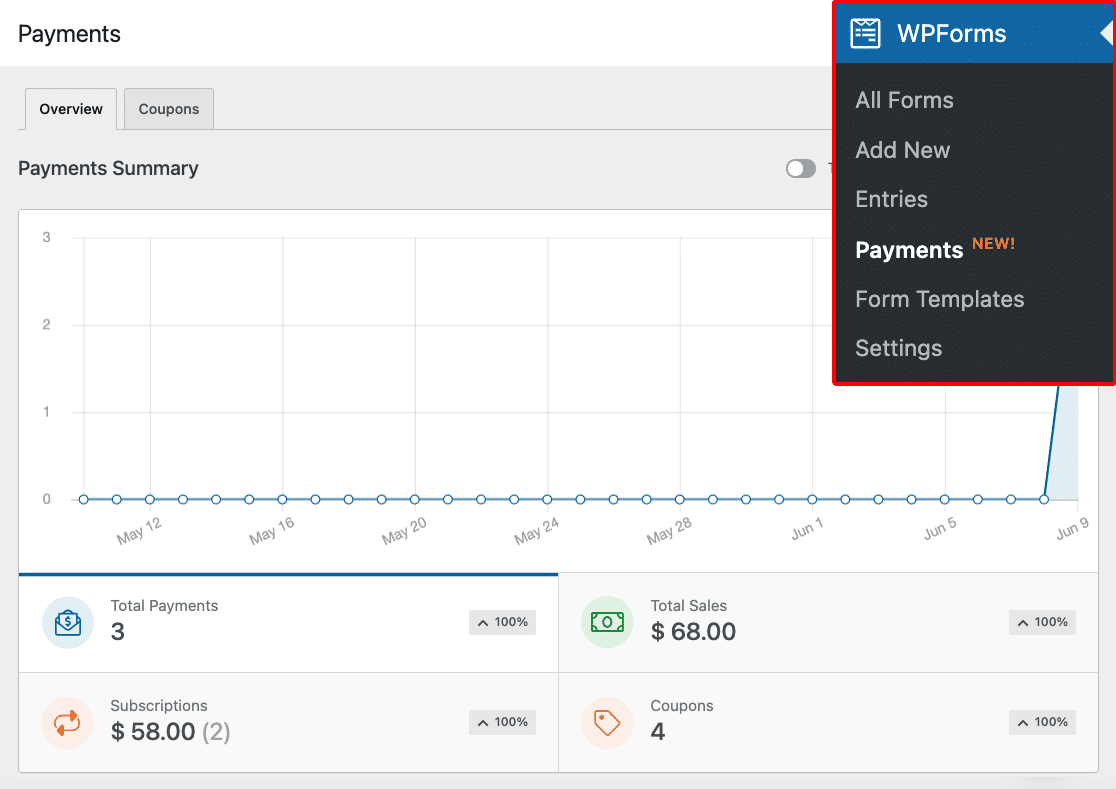
Vous pouvez filtrer les entrées par e-mail du client ou par les 4 derniers chiffres de la carte de paiement. Pour plus d'informations, veuillez consulter notre guide sur la visualisation et la gestion des paiements de formulaire.
Questions fréquemment posées
Voici quelques-unes des questions les plus fréquemment posées sur l'utilisation de Stripe avec WPForms Lite.
Qu'est-ce que Stripe Link et comment puis-je le supprimer du processus de paiement dans WPForms ?
Stripe Link est une fonctionnalité de Stripe qui enregistre et remplit automatiquement les informations de paiement et d'expédition pour vos clients, simplifiant ainsi le processus de paiement. Cependant, si vous souhaitez désactiver cette fonctionnalité et obliger les clients à saisir manuellement leurs informations pour chaque transaction, vous pouvez le faire via les paramètres de votre tableau de bord Stripe.
Pour des instructions détaillées sur la façon de désactiver Stripe Link pour votre configuration spécifique, veuillez vous référer à la documentation Stripe sur la désactivation de Link.
J'ai reçu un e-mail concernant une activité potentielle de test de carte sur mon site. Qu'est-ce que cela signifie ?
Cela signifie que WPForms a détecté et bloqué des tentatives de test de carte, un type de fraude où les attaquants essaient des numéros de carte volés en utilisant de très petites sommes. WPForms protège automatiquement vos formulaires de paiement Stripe contre cela. Lorsqu'il détecte une rafale suspecte de paiements de faible montant, il les bloque temporairement, envoie un e-mail à l'adresse d'administration de votre site et affiche une notification dans votre tableau de bord WordPress. Vous n'avez rien à faire, et le blocage se lève de lui-même.
Cette protection est intégrée à WPForms version 2.0 et supérieure, y compris WPForms Lite, et ne nécessite aucune configuration. Pour plus de détails, y compris une méthode recommandée pour renforcer davantage vos formulaires de paiement, consultez la FAQ sur les tests de carte dans notre guide du module complémentaire Stripe.
C'est tout ! Vous savez maintenant comment intégrer Stripe avec WPForms Lite pour commencer à accepter les paiements en ligne de vos utilisateurs.
Ensuite, souhaitez-vous utiliser des icônes pour rendre votre champ d'éléments de paiement visuellement attrayant ? Assurez-vous de consulter notre tutoriel pour apprendre comment utiliser les choix d'icônes dans WPForms.


