


Résumé IA
Souhaitez-vous intégrer les webhooks Stripe à vos formulaires de site web ? Avec l'intégration des webhooks Stripe dans WPForms, votre site WordPress sera instantanément informé de tout remboursement ou changement d'abonnement effectué dans Stripe.
Ce guide vous montrera comment connecter facilement les webhooks Stripe à WPForms, garantissant ainsi que votre site web reste synchronisé avec vos activités Stripe.
Avant de commencer, assurez-vous d'installer WPForms sur votre site WordPress. Ensuite, connectez votre site à votre compte Stripe.
Comprendre les webhooks
Les webhooks agissent comme des messages automatisés envoyés entre applications lorsque certains événements se produisent. En intégrant les webhooks de Stripe à WPForms, votre site WordPress devient synchronisé de manière transparente avec Stripe, permettant aux statuts de paiement de se mettre à jour en temps réel.
Une fois les webhooks intégrés, votre site WordPress non seulement reste informé des activités Stripe, mais vous permet également de gérer directement les remboursements et les renouvellements d'abonnement, sans avoir à visiter le tableau de bord Stripe.
Activer les webhooks dans WPForms
Après avoir connecté votre site à Stripe, les webhooks devraient se configurer automatiquement. S'ils ne le font pas, vous devrez créer un point de terminaison dans le tableau de bord Stripe et transférer manuellement les clés de configuration dans vos paramètres WPForms.
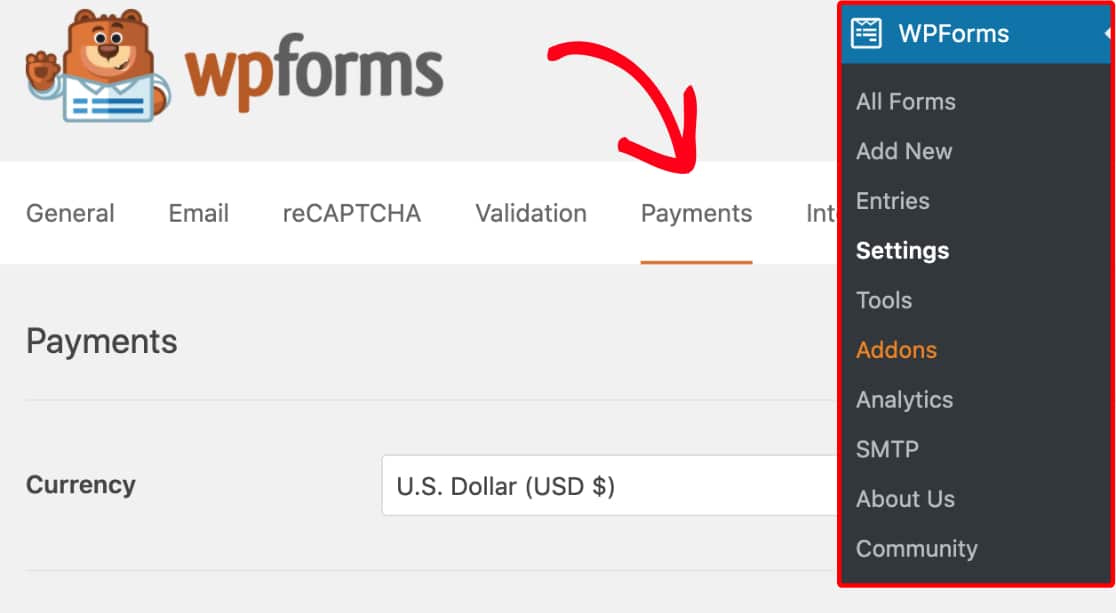
Pour ce faire, allez dans WPForms » Paramètres dans le menu de gauche de votre site WordPress. De là, cliquez sur l'onglet Paiements .
Ensuite, faites défiler jusqu'à la section Stripe . Ici, activez l'option Activer les webhooks.
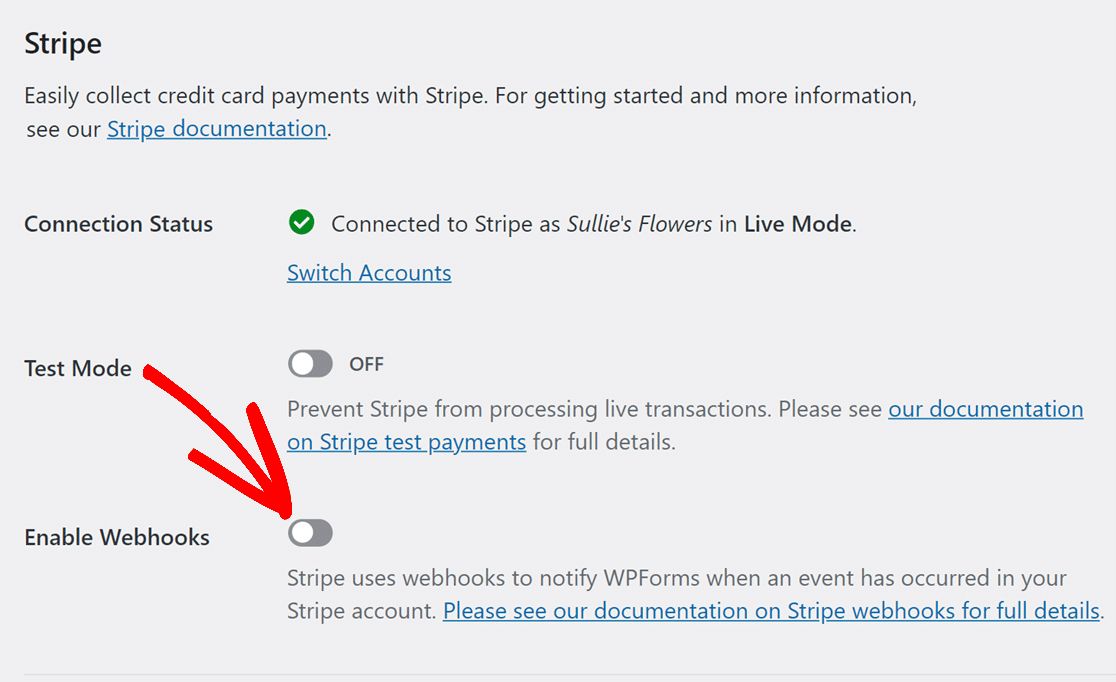
Ensuite, cliquez sur le bouton Enregistrer les paramètres en bas de la page.
Après avoir enregistré vos paramètres, la page se rafraîchira. Vous devriez maintenant voir des champs supplémentaires pour une configuration plus poussée des webhooks.
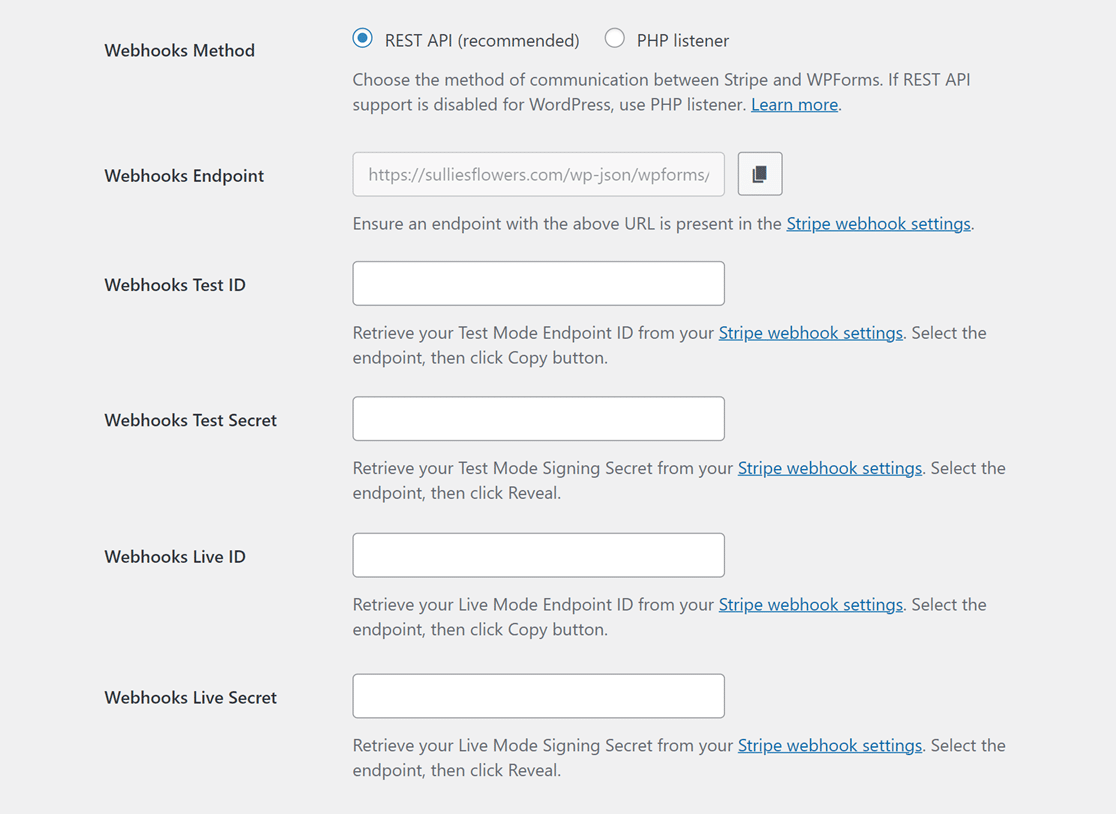
Pour générer les informations dont vous avez besoin pour ces champs, vous devrez utiliser votre compte Stripe pour créer un nouveau point de terminaison. Ce processus ne nécessite aucun codage, et nous vous montrerons exactement quoi faire à l'étape suivante.
Vous reviendrez plus tard sur la page des paramètres de WPForms, alors pour l'étape suivante, ouvrez un nouvel onglet ou une nouvelle fenêtre dans votre navigateur.
Création d'un point de terminaison de webhook dans Stripe
Dans le nouvel onglet ou la nouvelle fenêtre que vous avez ouverts, connectez-vous à votre compte Stripe et ouvrez votre tableau de bord Stripe.
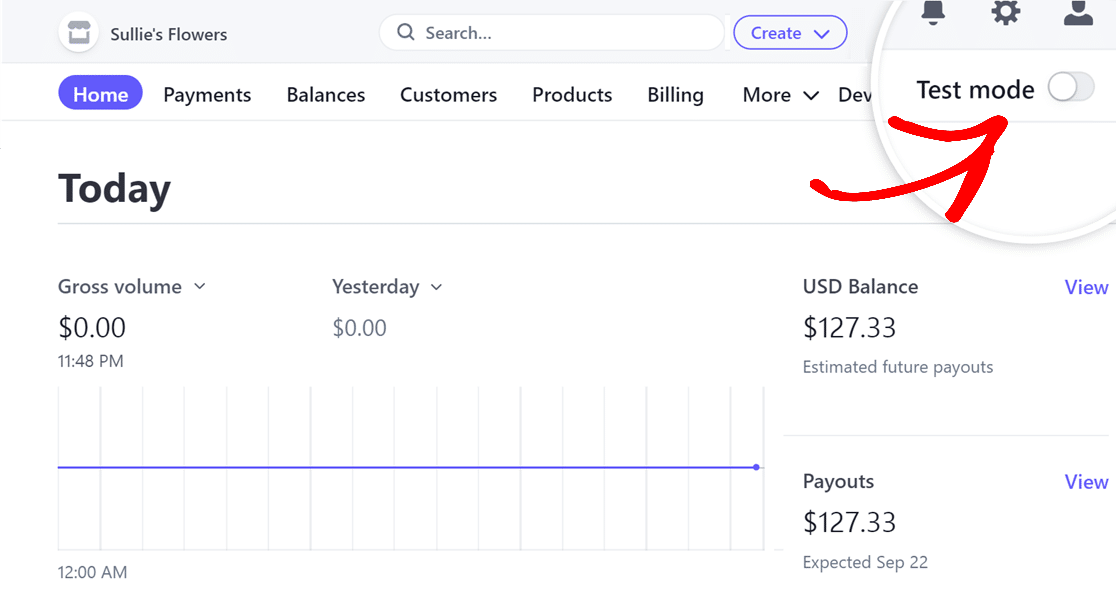
Lorsque vous vous connectez à votre compte Stripe, vous trouverez un bouton bascule Mode test dans le coin supérieur droit de la page. Assurez-vous que ce bouton correspond au mode de votre site : si votre site est en mode test, réglez le bouton sur ACTIVÉ, et si votre site est en mode production, assurez-vous qu'il est désactivé NON.
Ensuite, cliquez sur l'option Développeurs située en haut à droite et sélectionnez Workbench.

Une fois l'écran Workbench ouvert, cliquez sur l'onglet Webhooks.

Dans l’onglet Webhooks, cliquez sur le bouton + Créer un point de terminaison pour créer un nouveau point de terminaison webhook.

Cela ouvre la page Sélectionner les événements où vous devrez saisir les détails pour configurer votre webhook. Assurez-vous que l’option Événements de est définie sur Votre compte.

Après cela, faites défiler jusqu’à la section Événements. Ici, cliquez sur le menu déroulant Paiement et cochez l’option Sélectionner tous les événements de paiement.

Ensuite, sélectionnez le menu déroulant Client et cochez l’option Sélectionner tous les événements client.

Enfin, localisez le menu déroulant Facture et cochez l’option Sélectionner tous les événements de facture.

Après avoir choisi les événements que vous souhaitez configurer, cliquez sur Continuer pour passer à l’étape suivante.

Maintenant, vous devrez ajouter le point de terminaison Webhooks de WPForms dans le champ URL du point de terminaison.

Pour ce faire, retournez à l’onglet du navigateur avec votre page de paramètres WPForms ouverte. Une fois sur place, vous devrez copier le Point de terminaison Webhooks en cliquant sur l’icône de copie.
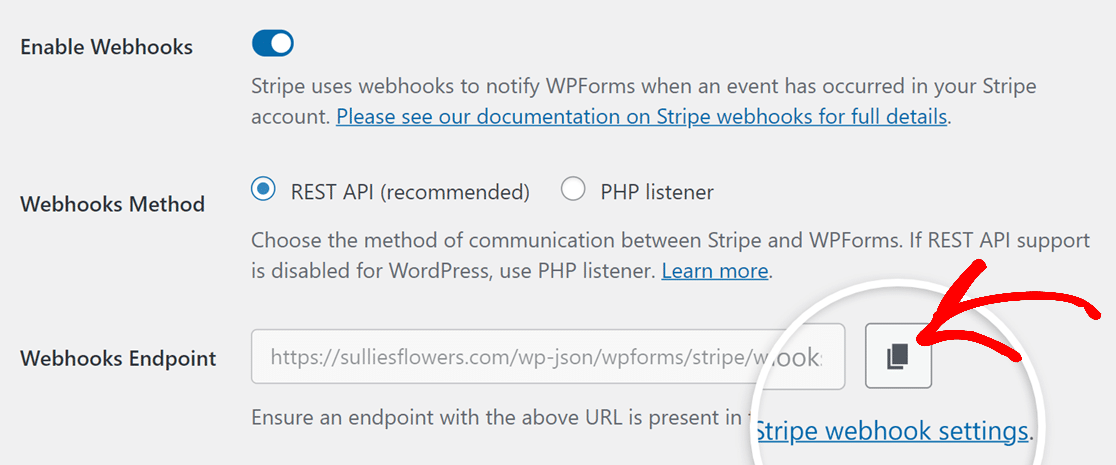
Après cela, passez à votre compte Stripe et collez le Point de terminaison Webhooks dans le champ URL du point de terminaison.

Bien que le champ Description soit facultatif, nous vous recommandons d’entrer WPForms pour identifier facilement l’objectif du webhook.
Une fois terminé, cliquez sur le bouton Créer la destination pour enregistrer votre point de terminaison.

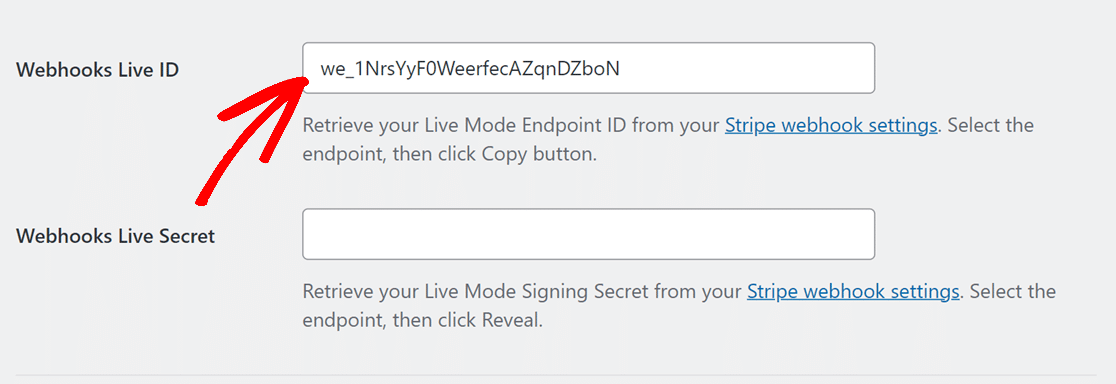
Une fois que vous avez configuré le webhook, Stripe vous redirigera vers sa page dédiée. Ici, vous pourrez copier l’ID du webhook et le secret de signature. Cliquez simplement sur la valeur à côté de ID du point de terminaison, puis sélectionnez Copier l’ID pour le copier.

Après avoir copié l’ID du point de terminaison, retournez à vos paramètres WPForms et collez-le dans le champ ID Live des Webhooks.
Ensuite, retournez à votre compte Stripe et, à côté du Secret de signature, cliquez sur Révéler.

Après avoir révélé le Secret de signature, copiez sa valeur et collez-la dans le champ Secret Live du webhook de vos paramètres WPForms.
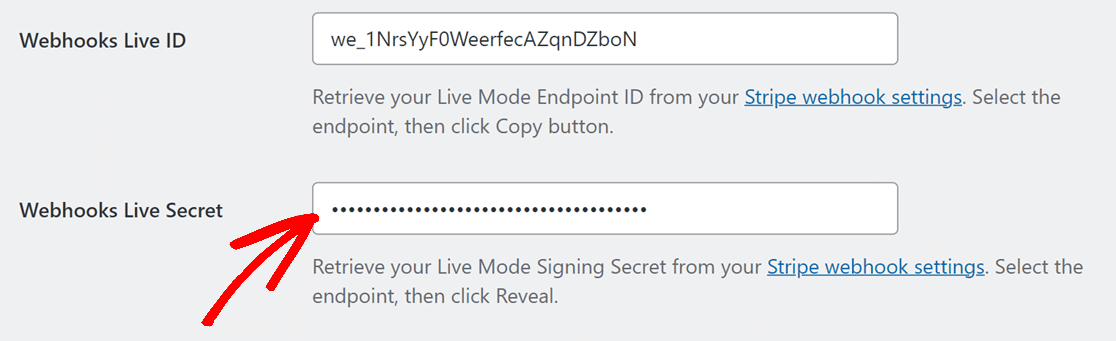
Une fois vos clés en place, cliquez sur le bouton Enregistrer les paramètres.
Après avoir configuré les webhooks Stripe avec WPForms, vos statuts de paiement seront synchronisés en temps réel entre WPForms et Stripe. Cela vous permet également de gérer les remboursements et de renouveler les abonnements directement depuis WPForms, sans accéder fréquemment au tableau de bord Stripe.
Pour plus de détails sur les remboursements, les renouvellements et la compréhension des statuts de paiement, consultez notre guide sur l’affichage et la gestion des paiements de formulaires.
Questions fréquemment posées
Voici les réponses à certaines des questions les plus fréquentes concernant la configuration des webhooks Stripe dans WPForms.
Je ne vois pas l’option pour configurer manuellement les webhooks Stripe. Comment puis-je l’activer ?
Si vous avez configuré votre intégration Stripe sur WPForms version 1.8.4 ou supérieure, les webhooks Stripe sont automatiquement configurés sur votre site. Vous n’avez donc pas besoin de les configurer manuellement.
Cependant, si vous souhaitez afficher les paramètres des webhooks, vous devrez mettre à jour le paramètre d’URL de la page des paramètres WPForms.
Pour ce faire, allez dans WPForms » Paramètres, puis sélectionnez l’onglet Paiements. Après cela, ajoutez &webhooks_settings à l’URL. L’URL devrait ressembler à celle ci-dessous.
https://example.com/wp-admin/admin.php?page=wpforms-settings&view=payments&webhooks_settings
Assurez-vous simplement de remplacer example.com par votre domaine réel.
Et voilà ! Vous savez maintenant comment configurer les webhooks Stripe avec WPForms.
Souhaitez-vous ensuite en savoir plus sur la gestion des paiements dans WPForms ? Consultez notre tutoriel sur la création de formulaires de paiement dans WPForms pour plus d'informations.


