


Résumé IA
Souhaitez-vous configurer les webhooks Stripe via le menu Développeur de votre tableau de bord Stripe ? Stripe a récemment lancé un nouvel outil, Workbench, pour gérer les intégrations avec des plugins tiers comme WPForms.
Ce tutoriel couvrira les étapes de configuration des webhooks Stripe pour WPForms via le tableau de bord Développeur dans Stripe.
Création d'un point de terminaison de webhook dans Stripe
Tout d'abord, vous devrez activer les webhooks Stripe depuis votre page de paramètres WPForms. Veuillez consulter notre tutoriel pour plus de détails. Après avoir activé les webhooks Stripe, vous pourrez alors accéder à votre compte Stripe pour créer le point de terminaison du webhook.
Dans le nouvel onglet ou la nouvelle fenêtre que vous avez ouverts, connectez-vous à votre compte Stripe et ouvrez votre tableau de bord Stripe.
Lorsque vous vous connectez à votre compte Stripe, vous trouverez un bouton bascule Mode test dans le coin supérieur droit de la page. Assurez-vous que ce bouton correspond au mode de votre site : si votre site est en mode test, réglez le bouton sur ACTIVÉ, et si votre site est en mode production, assurez-vous qu'il est désactivé NON.
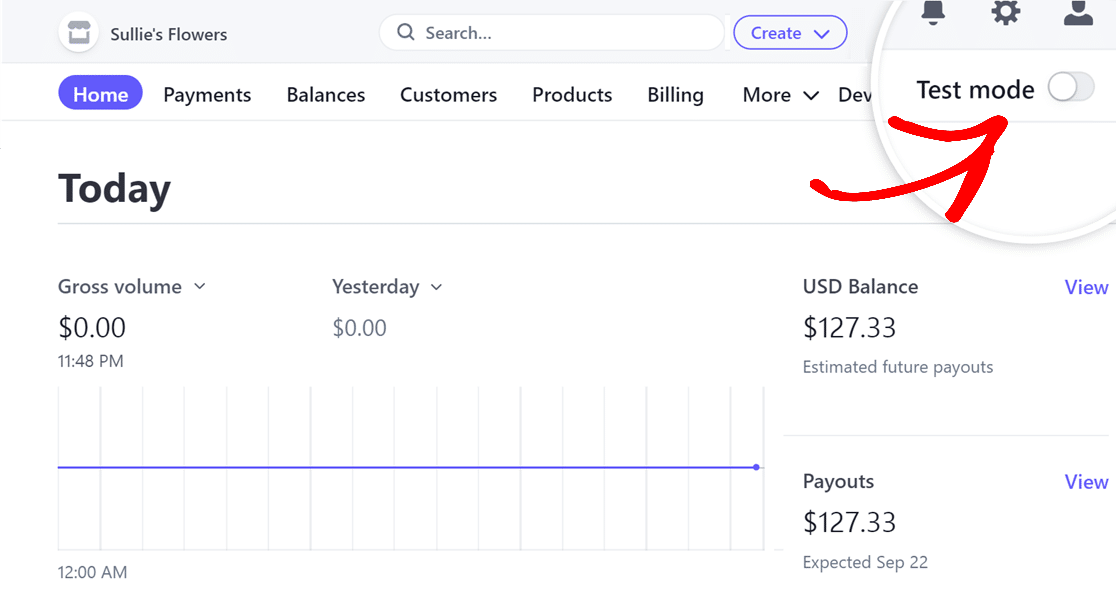
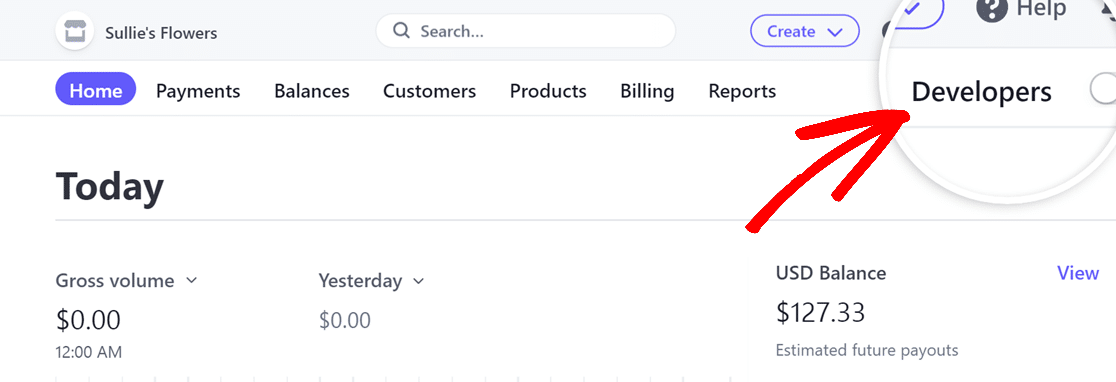
Ensuite, cliquez sur l'option Développeurs située dans le coin supérieur droit de la page.
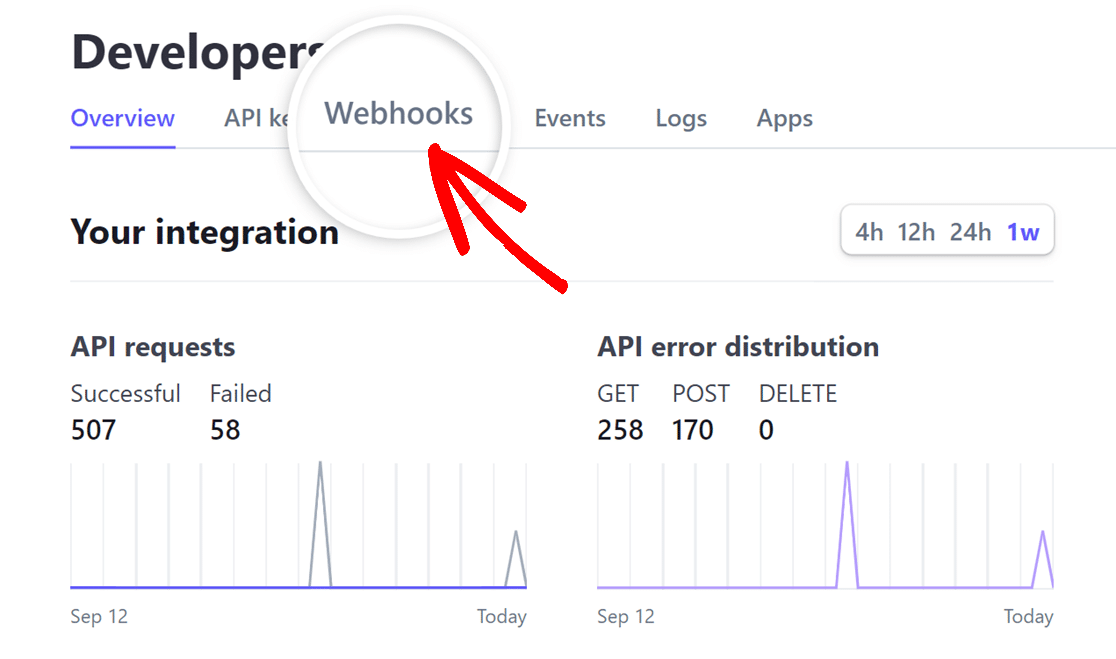
Une fois la page Développeurs ouverte, cliquez ensuite sur l'onglet Webhooks .
Dans l'onglet Webhooks, cliquez sur le bouton Ajouter un point de terminaison pour créer un nouveau point de terminaison de webhook.
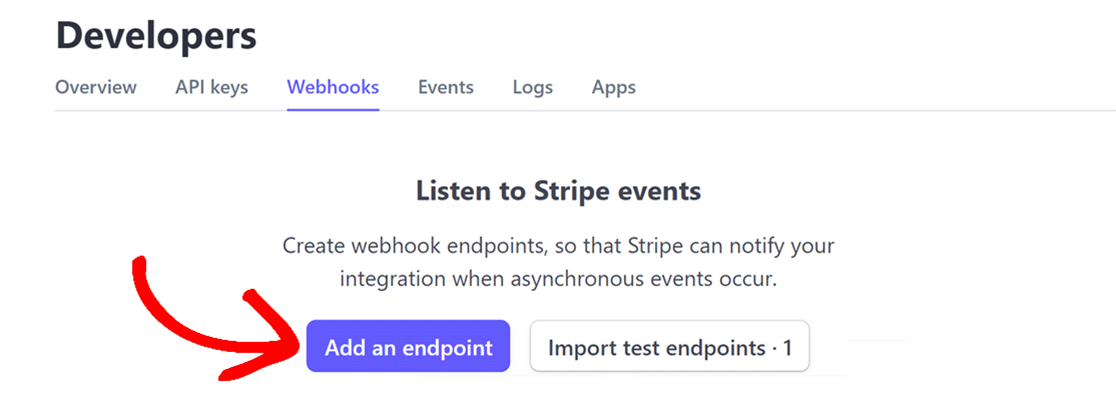
Cela ouvre une page Écouter les événements Stripe où vous devrez saisir les détails pour configurer votre webhook.
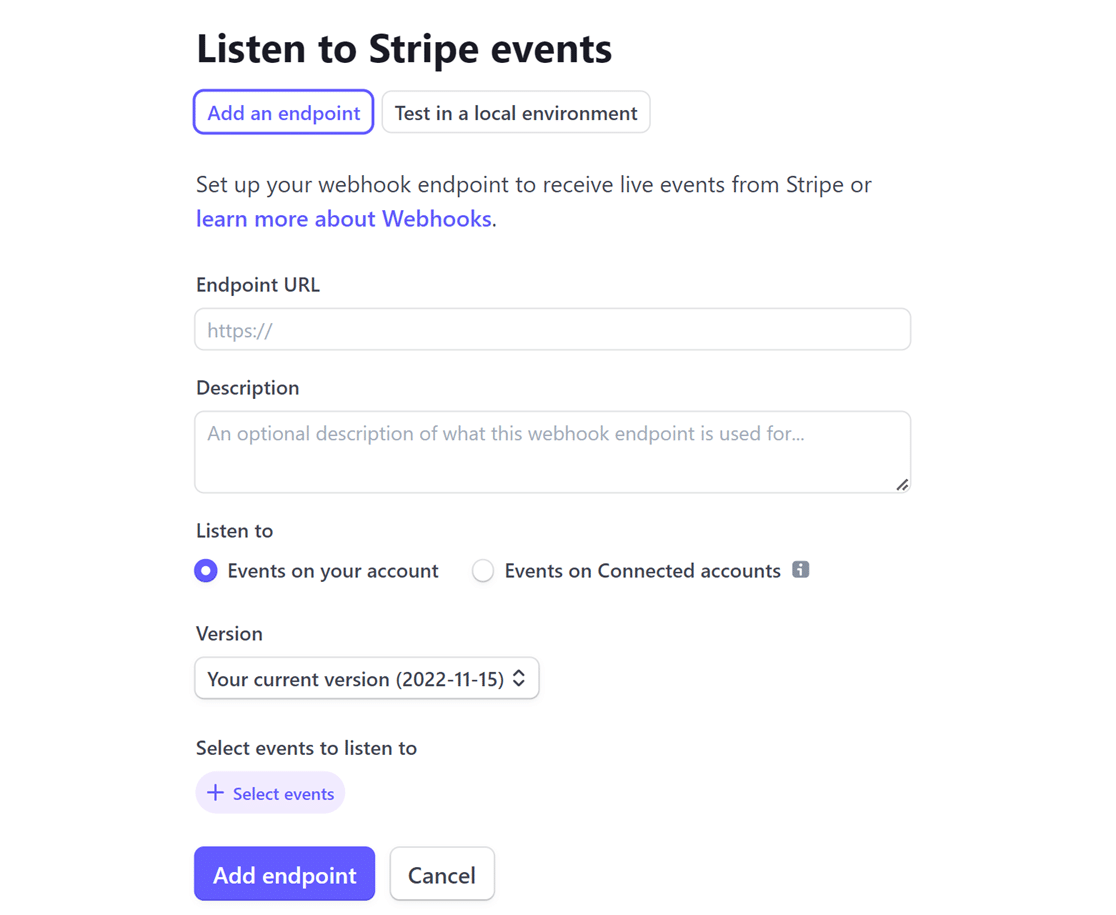
Tout d'abord, retournez aux paramètres WPForms sur votre site WordPress. Une fois sur place, vous devrez copier l'Endpoint de Webhooks en cliquant sur l'icône de copie.
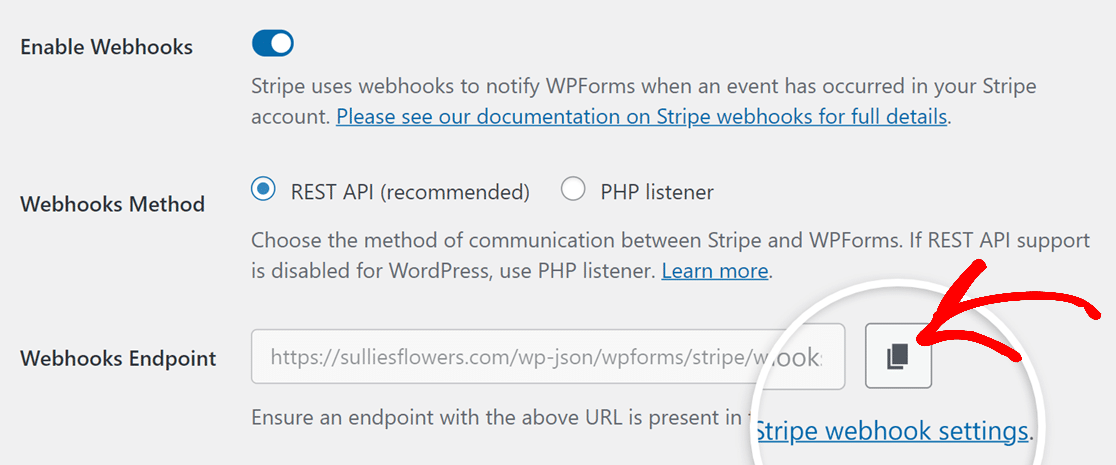
Une fois que vous avez copié l'Endpoint de Webhooks, basculez vers votre compte Stripe et collez l'Endpoint de Webhooks dans le champ URL du point de terminaison.
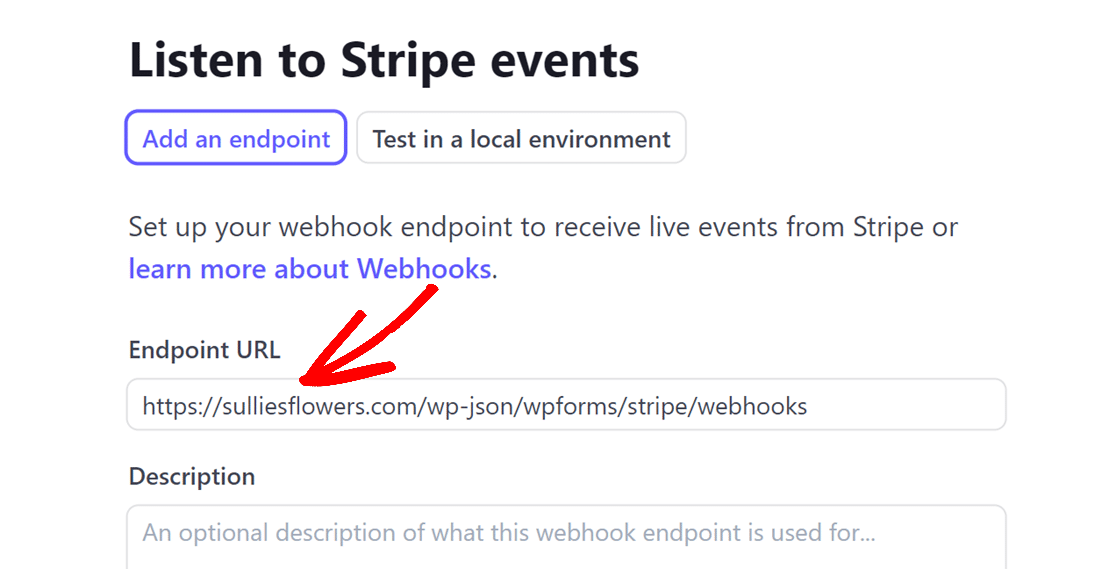
Ensuite, bien que le champ Description soit facultatif, nous vous recommandons d'entrer WPForms pour identifier facilement l'objectif du webhook.
Ensuite, vous rencontrerez les options Écouter et Version. Laissez-les telles quelles et cliquez sur le bouton + Sélectionner des événements.
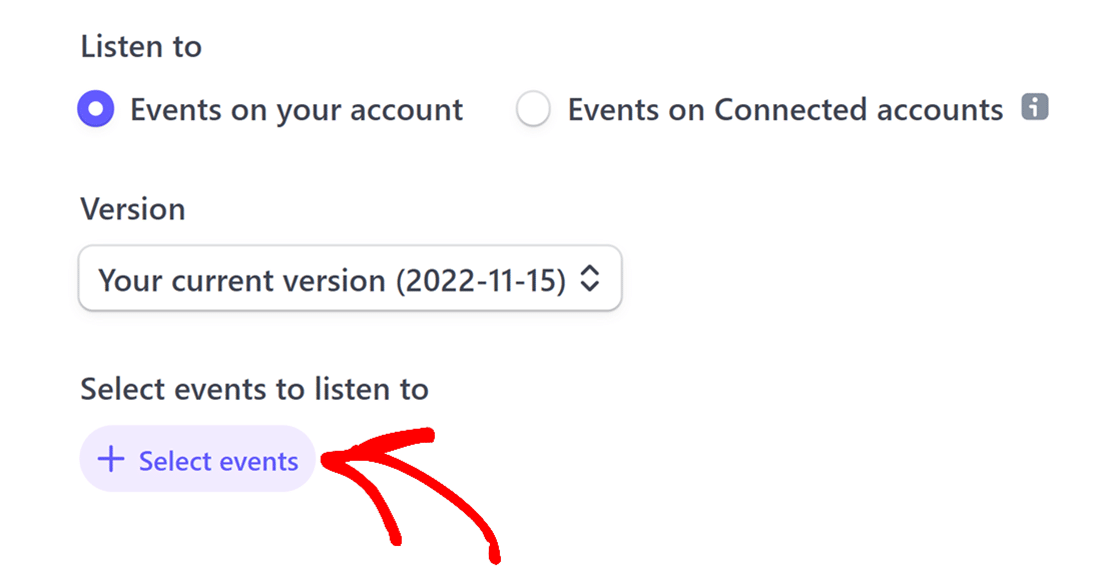
Dans la fenêtre qui s'ouvre, cochez la case Sélectionner tous les événements pour vous assurer que votre compte Stripe envoie tous les événements.
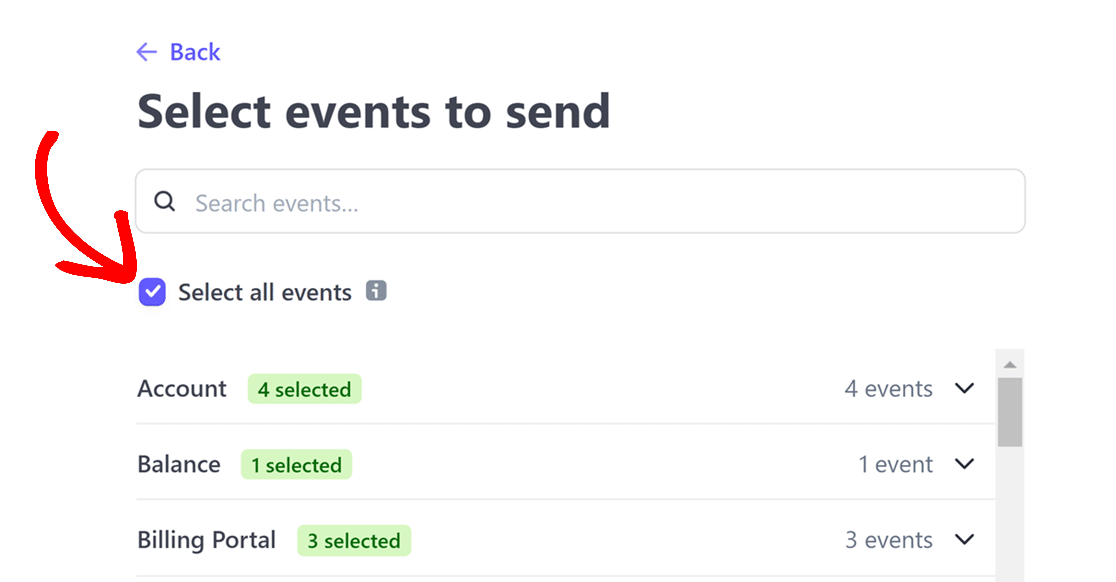
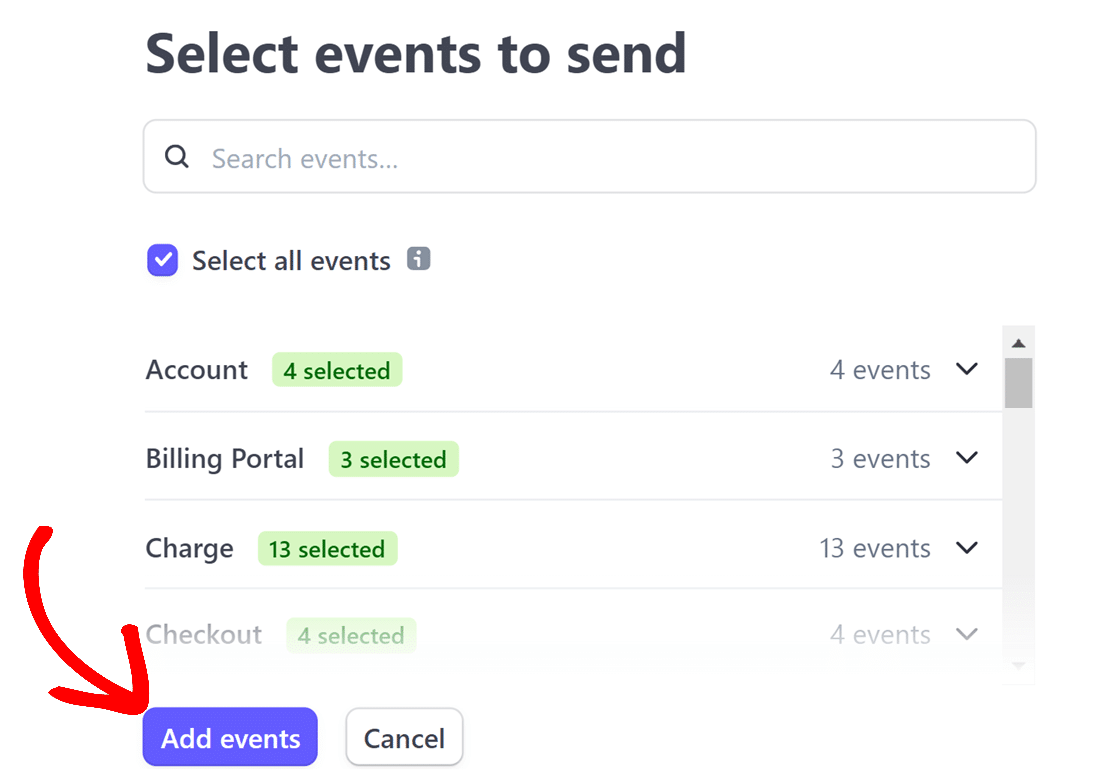
Après avoir coché la case Sélectionner tous les événements, cliquez sur le bouton Ajouter des événements pour finaliser votre sélection d'événements.
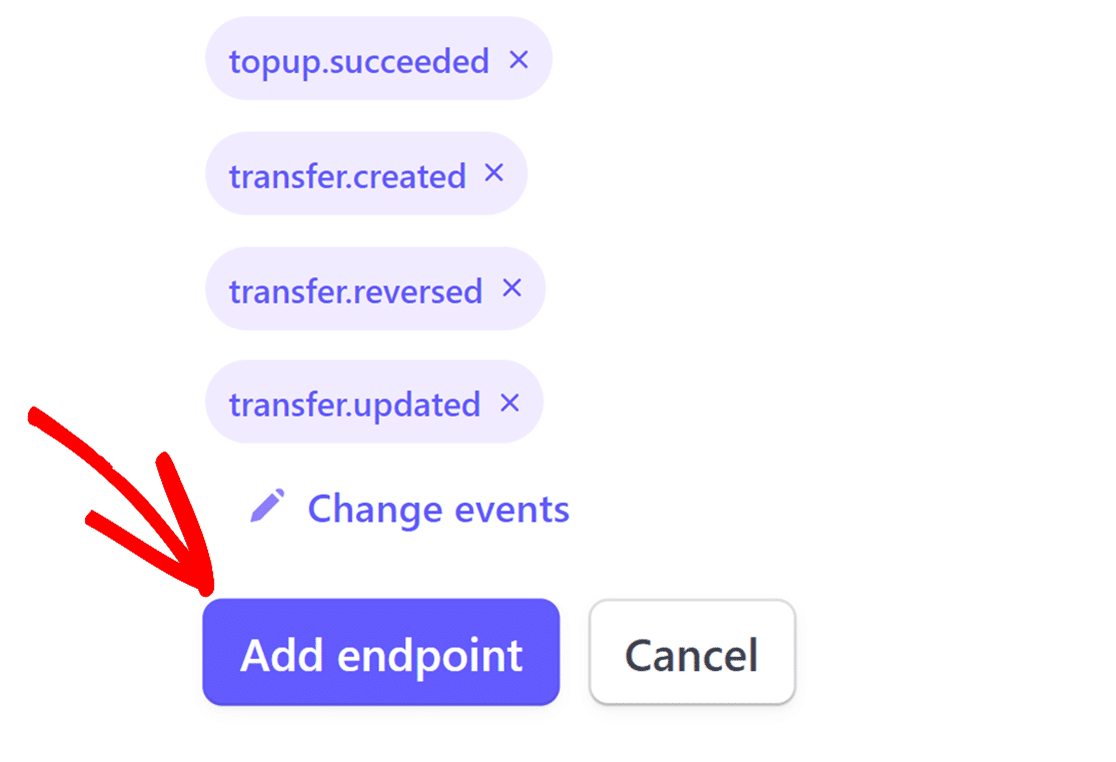
Une fois terminé, cliquez sur le bouton Ajouter un point de terminaison après avoir fait défiler jusqu'en bas de la page.
Récupération de l'ID du point de terminaison et du secret de signature
Une fois que vous avez configuré le webhook, Stripe vous redirigera vers sa page dédiée. Ici, vous pourrez copier l'ID du webhook et le secret de signature.
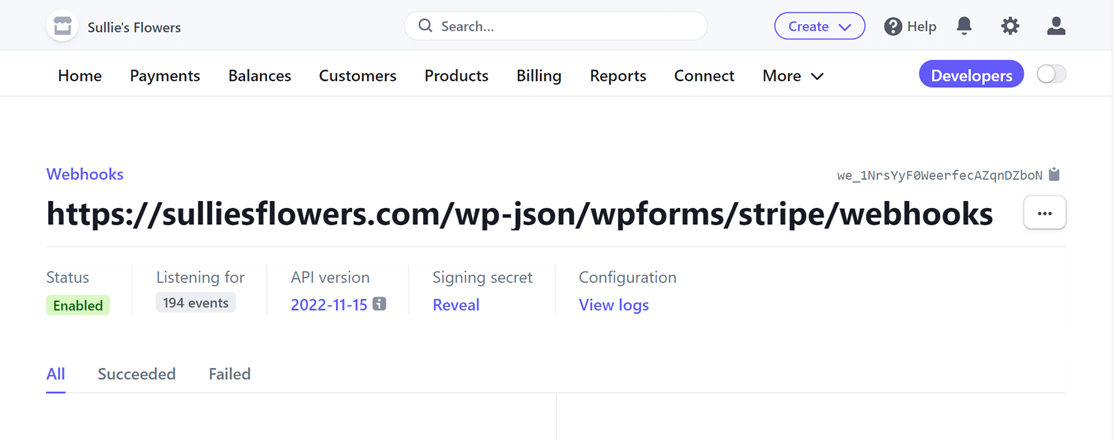
Trouvez l’ID du webhook affiché en haut à droite de la page. Cliquez simplement dessus pour le copier.
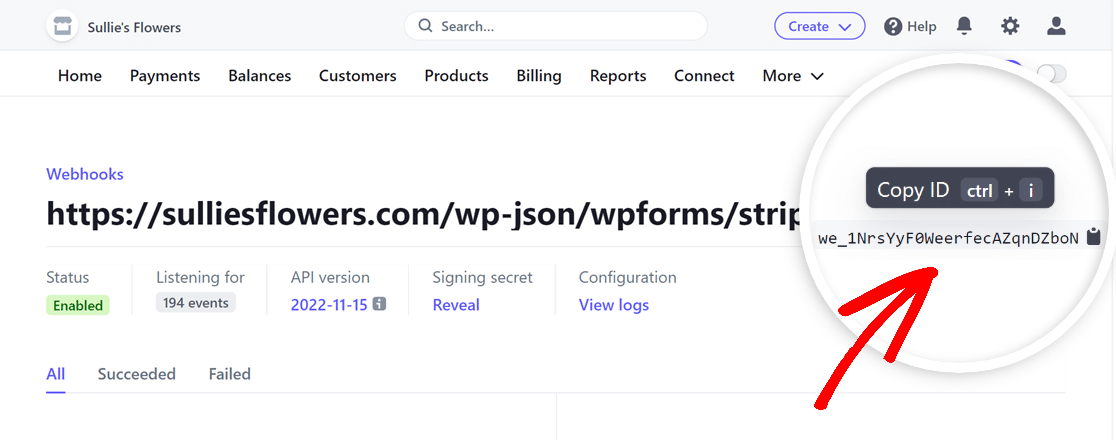
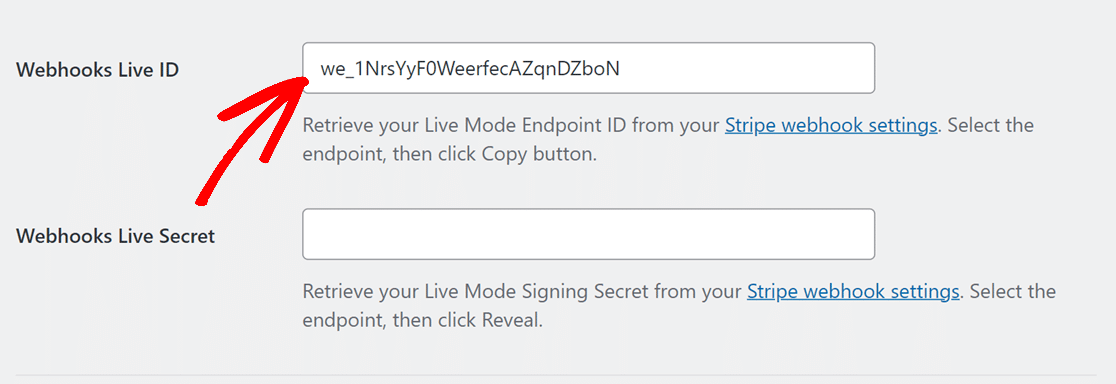
Après avoir copié l’ID du webhook, retournez dans vos paramètres WPForms et collez-le dans le champ ID Live du webhook.
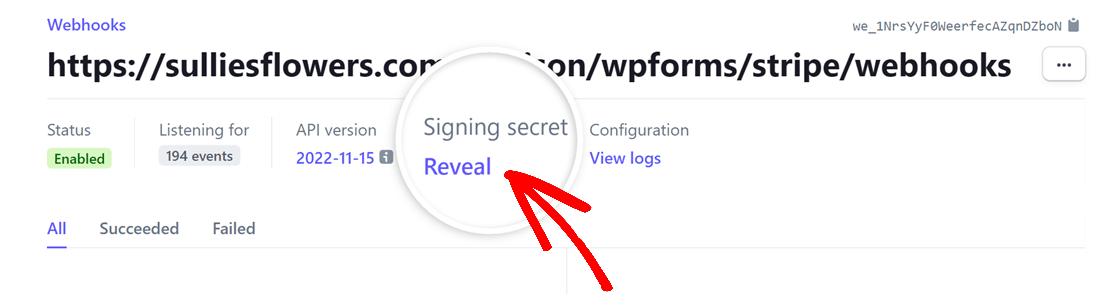
Ensuite, retournez dans votre compte Stripe et, sous l’en-tête Secret de signature, cliquez sur Révéler.
Après avoir révélé le Secret de signature, copiez sa valeur et collez-la dans le champ Secret Live du webhook de vos paramètres WPForms.
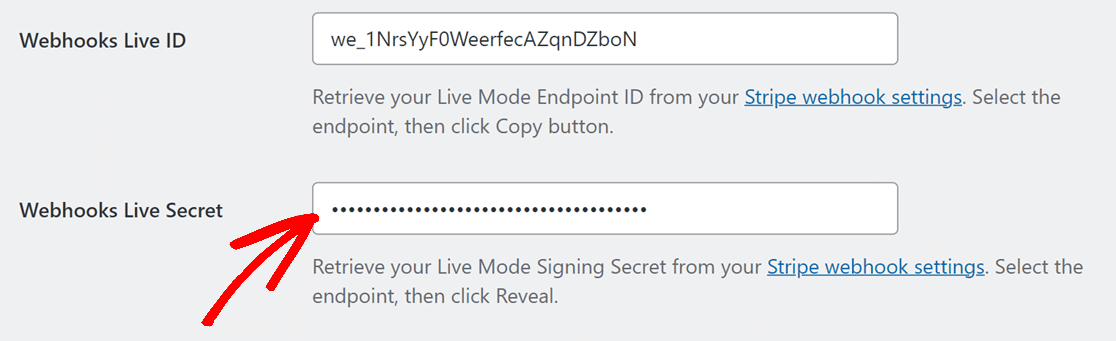
Une fois vos clés en place, cliquez sur le bouton Enregistrer les paramètres.
Après avoir configuré les webhooks Stripe avec WPForms, vos statuts de paiement seront synchronisés en temps réel entre WPForms et Stripe. Cela vous permet également de gérer les remboursements et de renouveler les abonnements directement depuis WPForms, sans accéder fréquemment au tableau de bord Stripe. Si vous souhaitez afficher les événements spécifiques déclenchés par le webhook, visitez la page webhooks de votre tableau de bord Stripe.
Pour plus de détails sur les remboursements, les renouvellements et la compréhension des statuts de paiement, consultez notre guide sur l’affichage et la gestion des paiements de formulaires.
Et voilà ! Vous savez maintenant comment configurer les webhooks Stripe avec WPForms.
Ensuite, souhaitez-vous commencer à accepter les paiements sur votre site WordPress ? Assurez-vous de consulter notre tutoriel sur la création d’un formulaire de paiement dans WPForms.


