


Résumé IA
En tant que propriétaire d'entreprise, vous savez probablement trop bien que le temps, c'est de l'argent.
Mais la plupart des entreprises passent un temps inutile à gérer leurs prospects et les informations clients manuellement (par exemple, en transférant des données entre vos formulaires et votre CRM).
Clairement, les entreprises qui valorisent l'efficacité ne peuvent pas laisser cela perdurer. Elles se tournent vers des solutions plus intelligentes pour automatiser des tâches comme celles-ci afin de se concentrer sur l'essentiel.
La bonne nouvelle, c'est qu'avec WPForms, vous pouvez facilement synchroniser votre formulaire avec HubSpot afin que tous les prospects soient automatiquement envoyés à votre CRM sans nécessiter d'effort manuel de votre part après la configuration initiale.
Dans cet article, je vais vous montrer exactement comment envoyer automatiquement des contacts de vos formulaires WordPress vers HubSpot.
Connectez vos formulaires WordPress à HubSpot dès maintenant
Comment envoyer un contact de vos formulaires WordPress vers HubSpot
Voici les étapes pour créer une intégration WordPress HubSpot :
Plongeons dans le vif du sujet.
1. Installez WPForms et inscrivez-vous sur HubSpot
Nous allons commencer par installer WPForms sur votre site WordPress. N'oubliez pas que vous avez besoin au minimum de la licence WPForms Elite pour accéder au module complémentaire HubSpot pour l'intégration.
Avec WPForms, vous n'avez besoin d'aucune connaissance en codage pour intégrer vos formulaires de contact à HubSpot. C'est la solution la plus conviviale pour envoyer vos contacts de WordPress vers le CRM HubSpot.

Pour obtenir de l'aide lors de l'installation, vous pouvez consulter notre tutoriel d'installation de WPForms. Une fois le plugin installé et activé sur votre site, vous devez vous assurer que vous avez un compte HubSpot. Si vous n'en avez pas encore, vous pouvez en créer un gratuitement.
Ensuite, nous allons configurer l'ajout du module complémentaire HubSpot à votre installation WPForms.
2. Installez le module complémentaire WPForms HubSpot
Ouvrez votre zone d'administration WordPress et, dans la barre de menu à gauche, cliquez sur WPForms » Modules complémentaires.

Ici, recherchez HubSpot, puis cliquez sur le bouton Installer le module complémentaire.

WPForms ne prendra que quelques secondes pour installer et activer le module complémentaire HubSpot. Une fois qu'il aura été installé avec succès, vous verrez le libellé Activé apparaître là où se trouvait précédemment le bouton Installer.
À l'étape suivante, vous connecterez WPForms à votre compte HubSpot.
3. Connectez HubSpot à WPForms
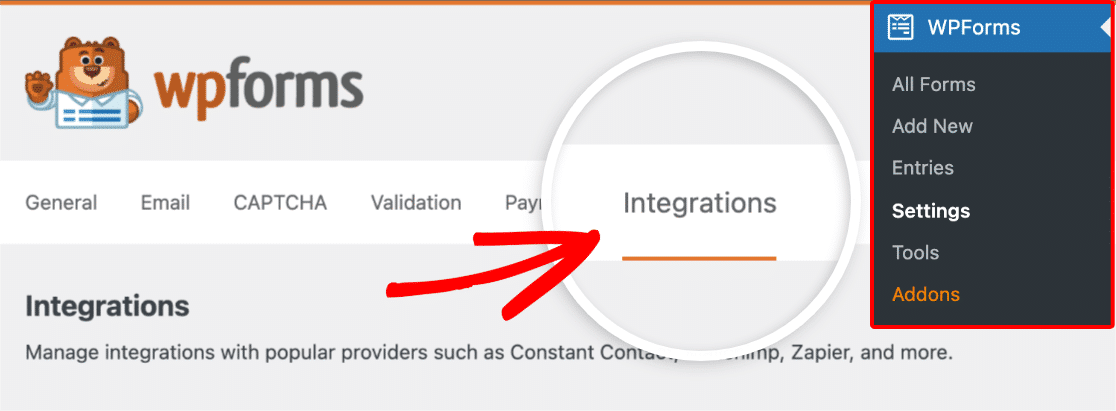
Rendez-vous maintenant dans WPForms » Paramètres , puis cliquez sur l'onglet Intégrations dans la barre de menu.
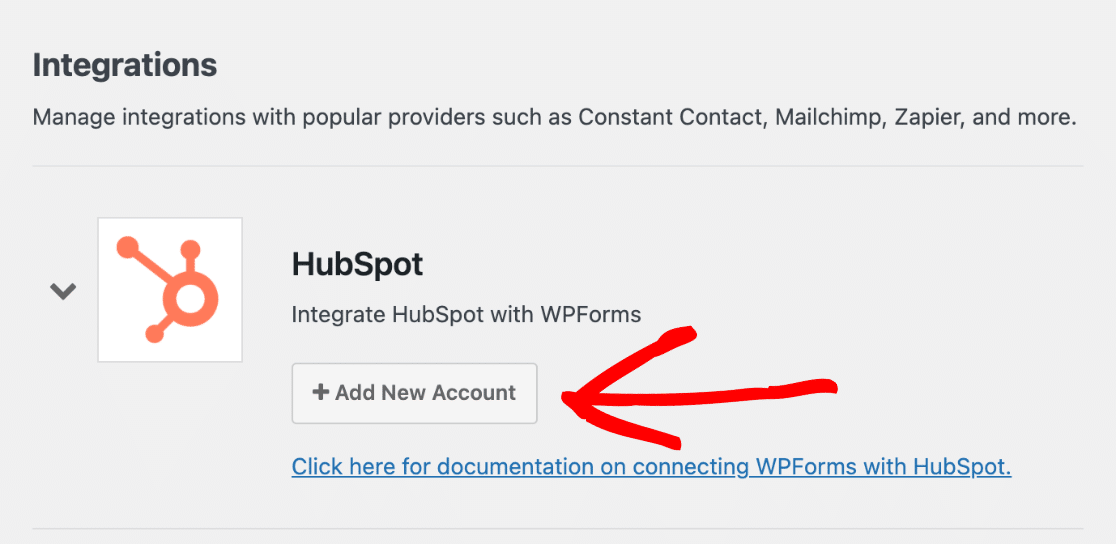
Sur cet écran, vous verrez une liste de tous vos modules complémentaires WPForms actifs. Cliquez sur le module complémentaire HubSpot pour afficher les paramètres, puis cliquez sur le bouton Ajouter un nouveau compte.
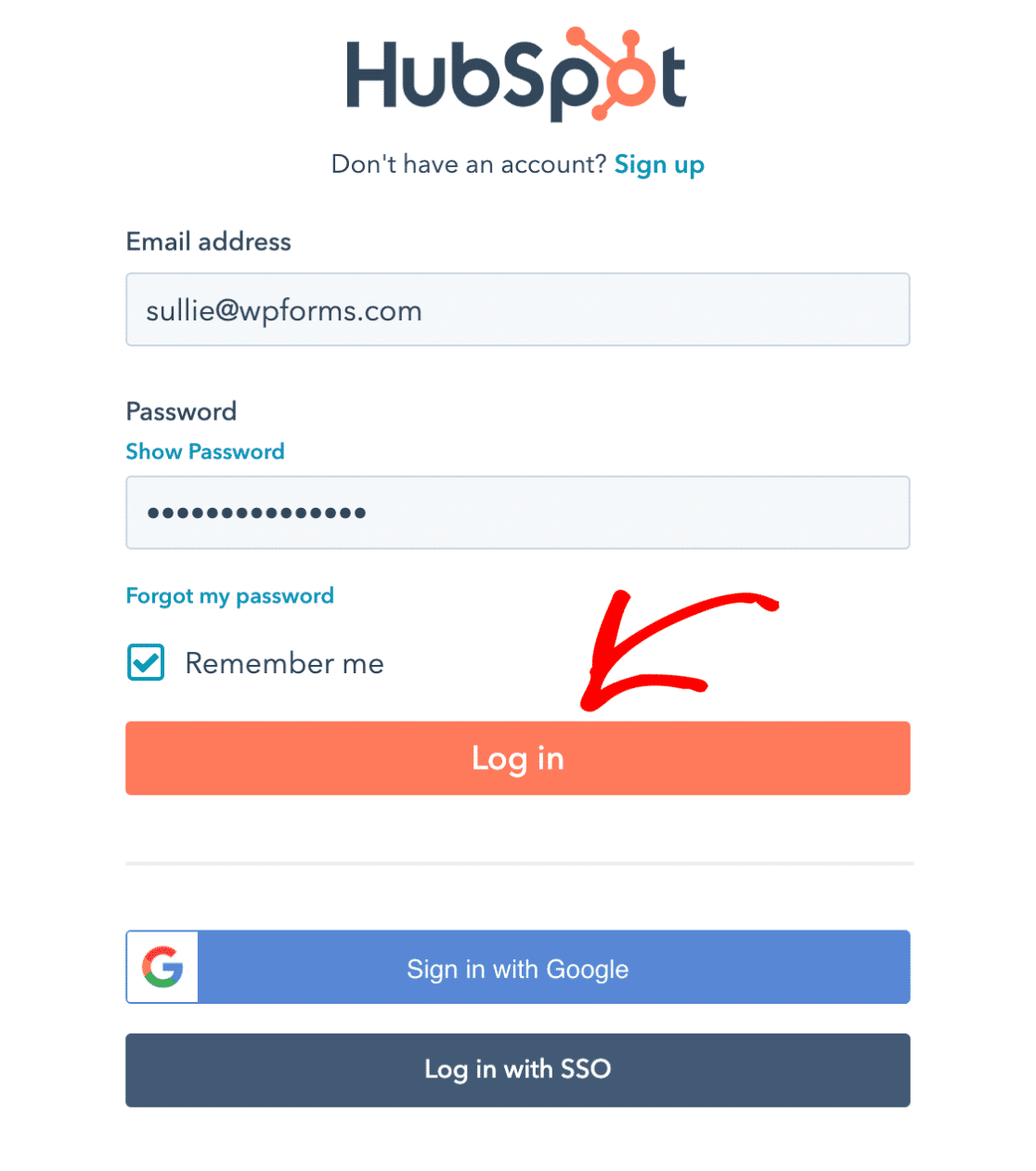
Une nouvelle fenêtre s'ouvrira pour vous connecter à votre compte HubSpot. Entrez votre e-mail et votre mot de passe pour vous connecter.
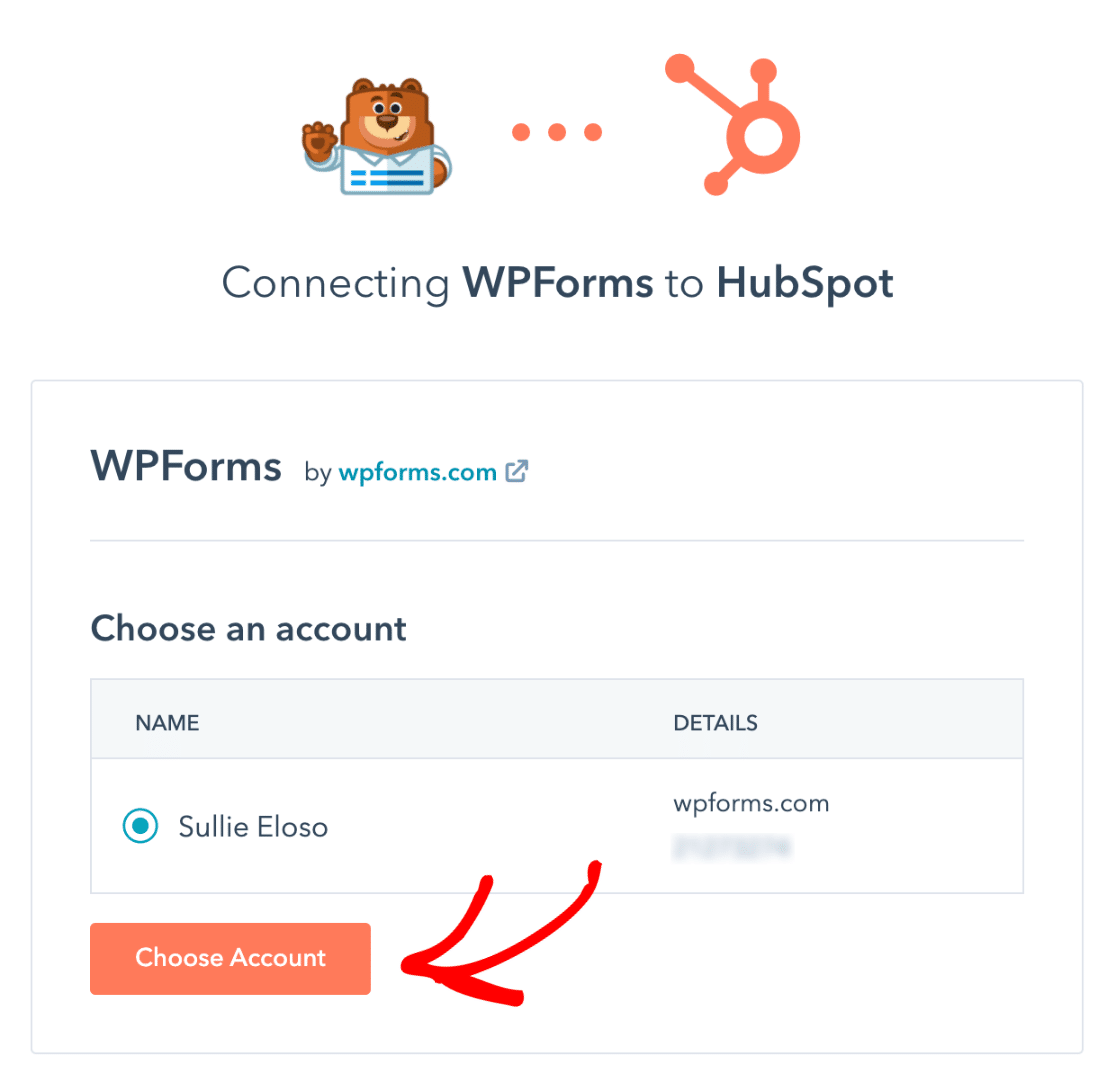
Vous serez alors invité à choisir votre compte HubSpot à connecter avec WPForms. Cliquez sur le nom de votre compte, puis appuyez sur le bouton Choisir le compte pour continuer.
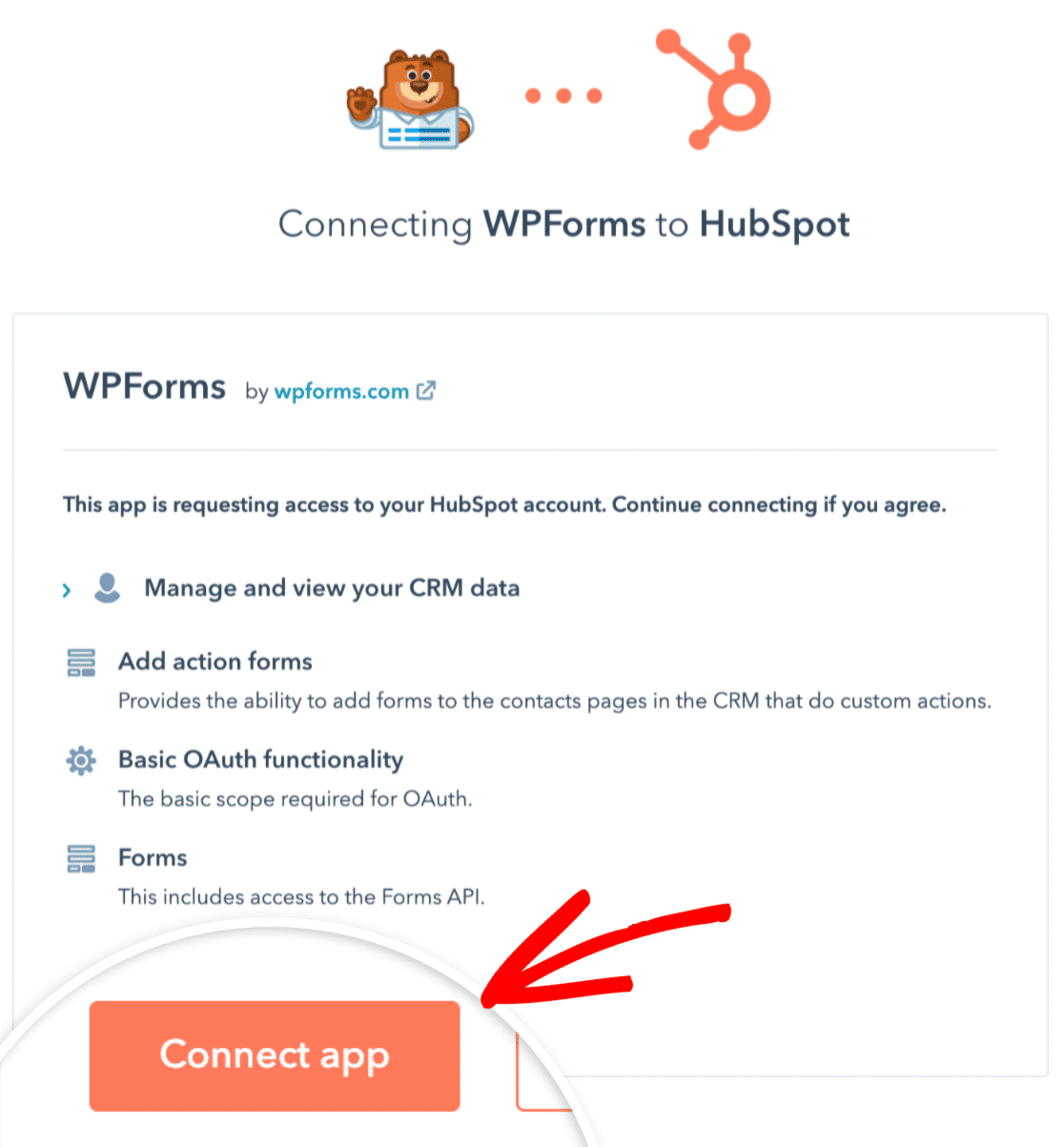
WPForms va maintenant demander certaines autorisations d'accès afin de se connecter à HubSpot. Cliquez sur le bouton Connecter l'application pour autoriser les permissions.
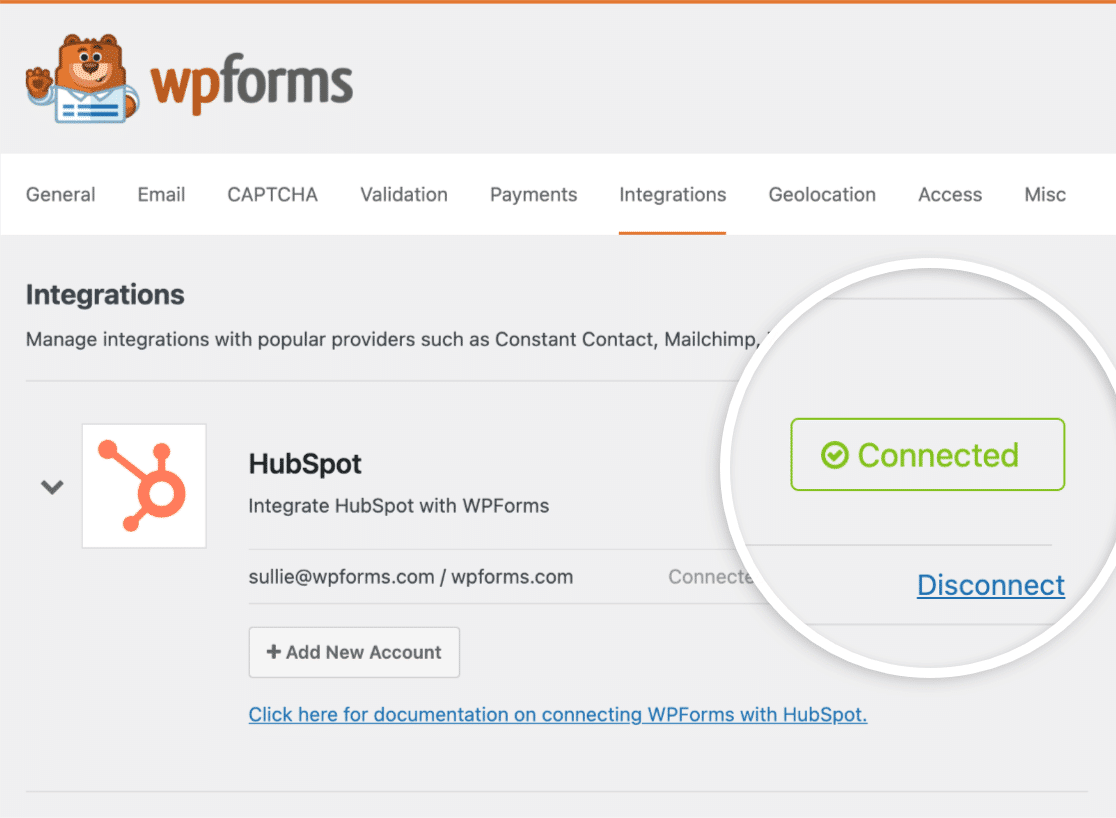
Sur votre tableau de bord WordPress, revenez à l'écran WPForms » Réglages » Intégrations. Vous devriez maintenant voir Connecté marqué à côté du module complémentaire HubSpot.
Génial ! Nous sommes maintenant prêts à créer des formulaires intégrés à HubSpot.
4. Configurez l'intégration WPForms HubSpot
Nous allons créer un nouveau formulaire et y ajouter notre connexion HubSpot. Depuis votre tableau de bord WordPress, cliquez sur WPForms » Ajouter un nouveau.

Vous verrez maintenant l'écran du constructeur de formulaires WordPress. Vous pouvez donner un nom à votre formulaire pour l'identifier et sélectionner le modèle de votre choix. WPForms est livré avec plus de 2 100 modèles de formulaires WordPress.
Nous allons utiliser un modèle de formulaire de base de génération de prospects dans cet exemple. Notez que vous pouvez également utiliser ce modèle de formulaire de prospects multi-étapes HubSpot spécialement conçu si vous préférez.
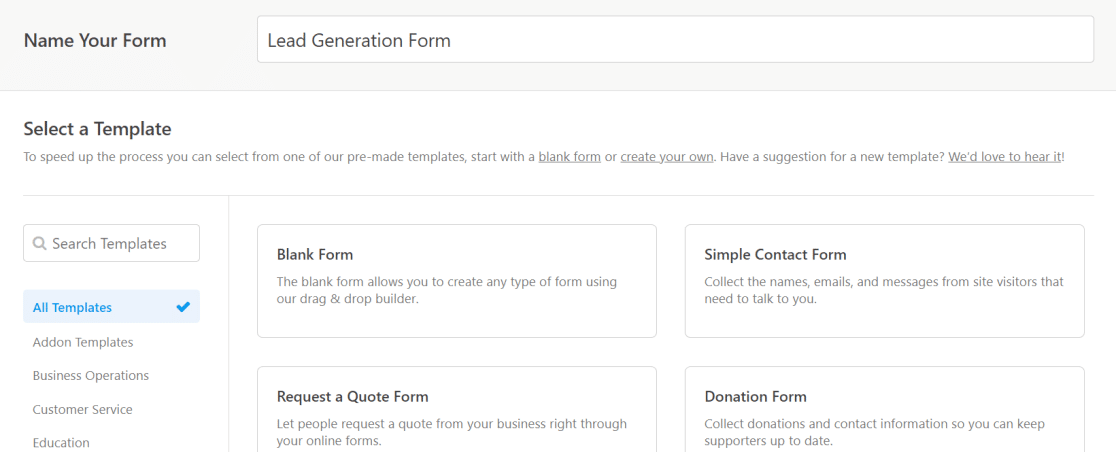
Après avoir sélectionné un modèle, cliquez sur Marketing dans la barre de menu de l'interface WPForms à gauche. Sélectionnez ensuite HubSpot dans la liste et cliquez sur Ajouter une nouvelle connexion.
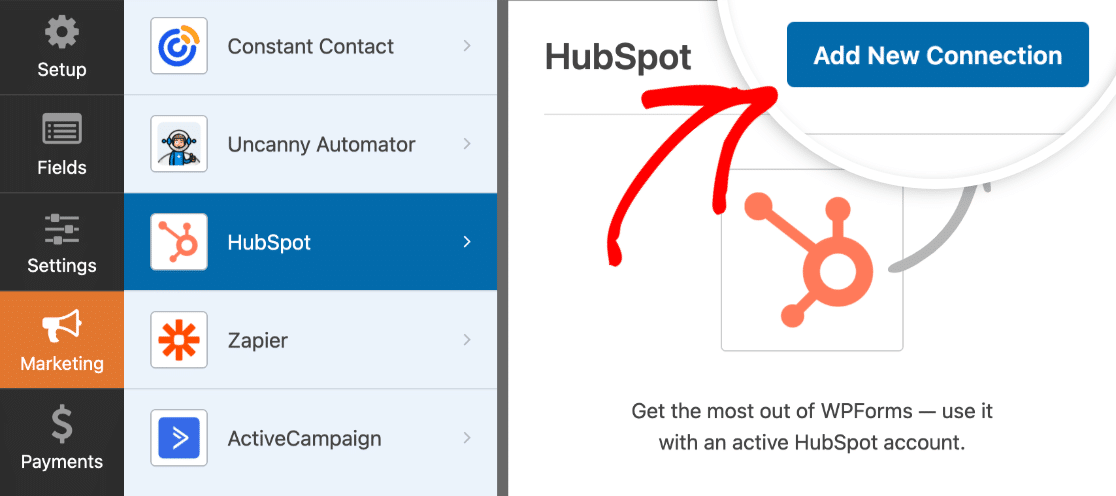
WPForms vous demandera maintenant d'entrer un surnom pour votre nouvelle connexion. Vous êtes libre de choisir le nom que vous souhaitez. Cliquez sur le bouton OK lorsque vous avez terminé.
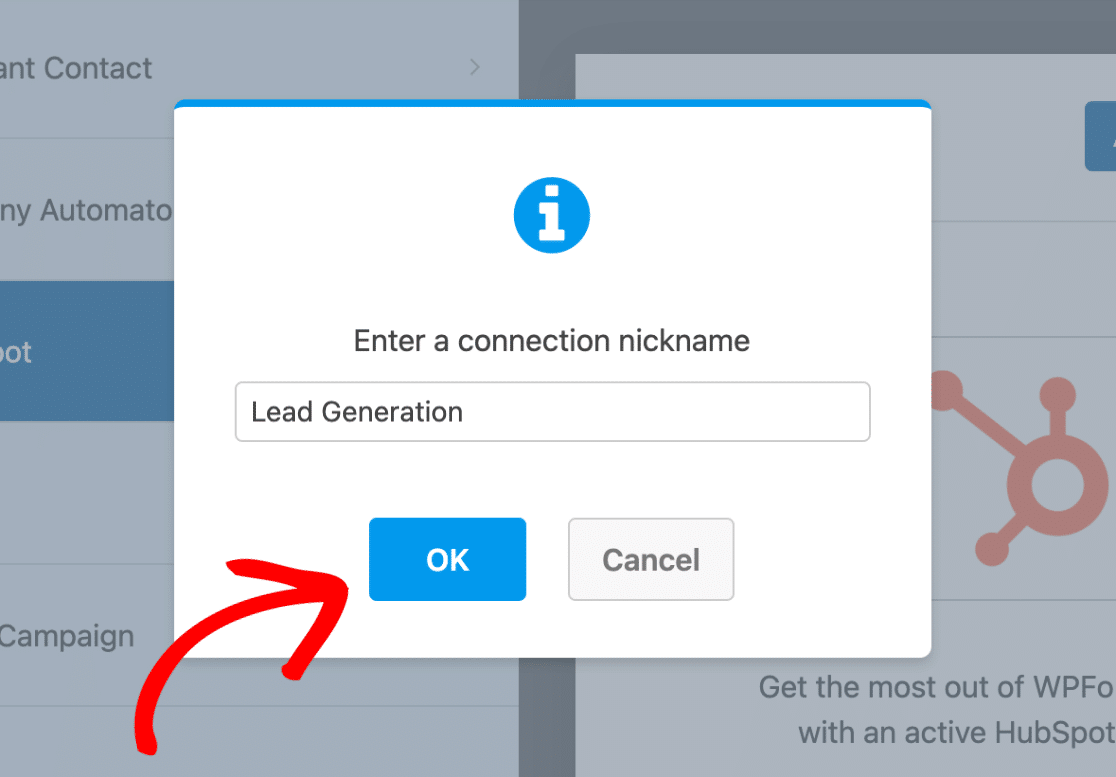
Cela créera une connexion entre votre formulaire actuel et votre CRM HubSpot. Dans l'étape suivante, nous configurerons les actions que nous voulons effectuer sur HubSpot lorsqu'un utilisateur remplit un formulaire WordPress.
5. Configurez les actions et les paramètres du formulaire
Après avoir donné un surnom à votre connexion, WPForms vous demandera de sélectionner votre compte HubSpot et de choisir une Action à effectuer. L'action que vous choisissez ici déterminera les modifications apportées à votre CRM HubSpot lorsqu'un utilisateur soumet votre formulaire.
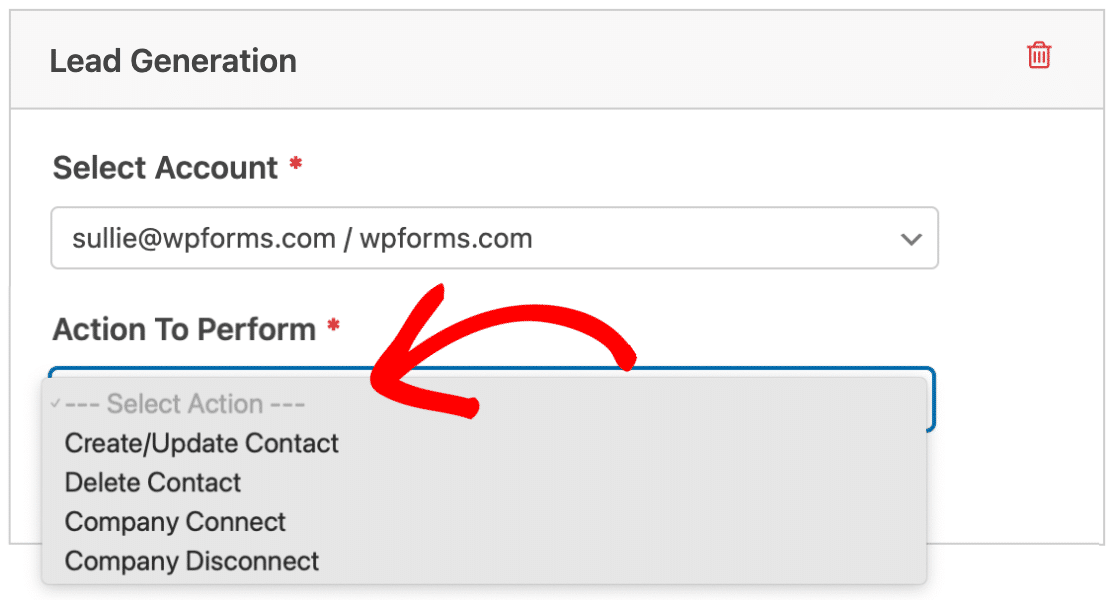
Puisque nous voulons envoyer des contacts de notre formulaire WordPress à HubSpot, nous allons sélectionner l'action Créer/Mettre à jour un contact.
Après avoir sélectionné cette option, divers nouveaux paramètres apparaîtront dans le formulaire.
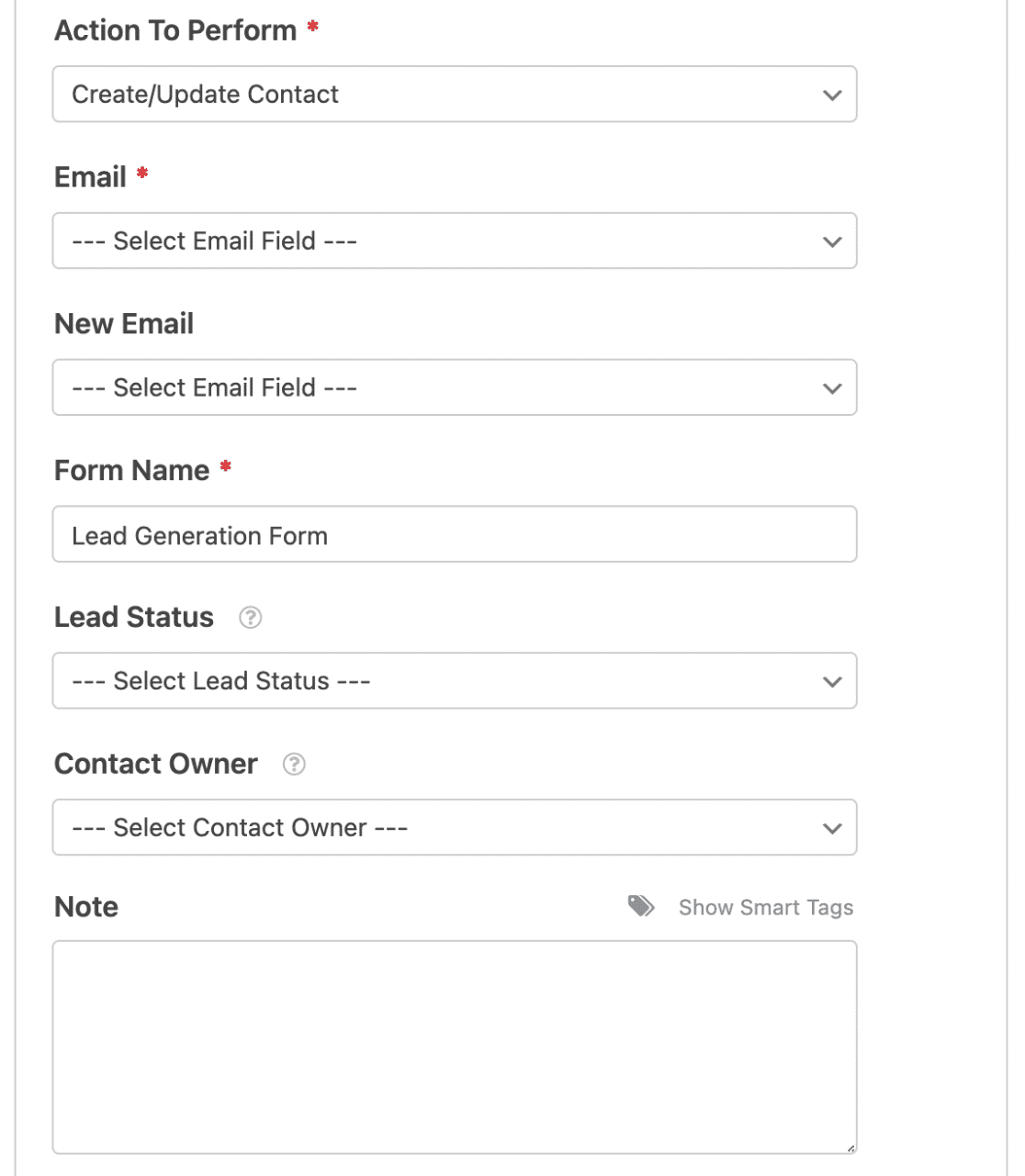
Voici ce que signifient ces options :
Remarque : Les champs marqués d'un astérisque (*) sont obligatoires.
- E-mail* : Ceci vous permet de choisir un champ E-mail de votre formulaire. L'adresse e-mail saisie par les utilisateurs dans ce champ sera envoyée à votre base de données de contacts dans HubSpot.
- Nouvel e-mail : Ce n'est pas un champ obligatoire. Vous ne devriez utiliser ce paramètre que si vous souhaitez permettre à vos utilisateurs de mettre à jour leurs adresses e-mail.
- Nom du formulaire* : Avec ce paramètre, vous pouvez modifier le nom de votre formulaire tel qu'il apparaît sur votre CRM HubSpot. Par défaut, il est défini sur le nom que vous lui avez donné lors de la création initiale du formulaire.
- Statut du prospect : Vous pouvez sélectionner un statut de prospect pour indiquer précisément où se situe votre prospect dans votre entonnoir marketing.
- Propriétaire du contact : Ceci vous permet de choisir un propriétaire pour le contact en cours de création.
- Remarque : Utilisez ceci pour joindre une note personnalisée à l'entrée du contact dans votre CRM HubSpot.
Une fois ces paramètres terminés, vous pouvez passer à l'étape suivante où nous verrons comment mapper des champs supplémentaires aux propriétés HubSpot.
6. Mappez les champs personnalisés aux valeurs des champs du formulaire (facultatif)
L'intégration HubSpot-WPForms vous permet de mapper des champs supplémentaires à votre compte HubSpot pour envoyer plus de détails sur vos contacts.
Si vous faites défiler vers le bas, vous verrez deux menus déroulants : Nom du champ personnalisé et Valeur du champ du formulaire.
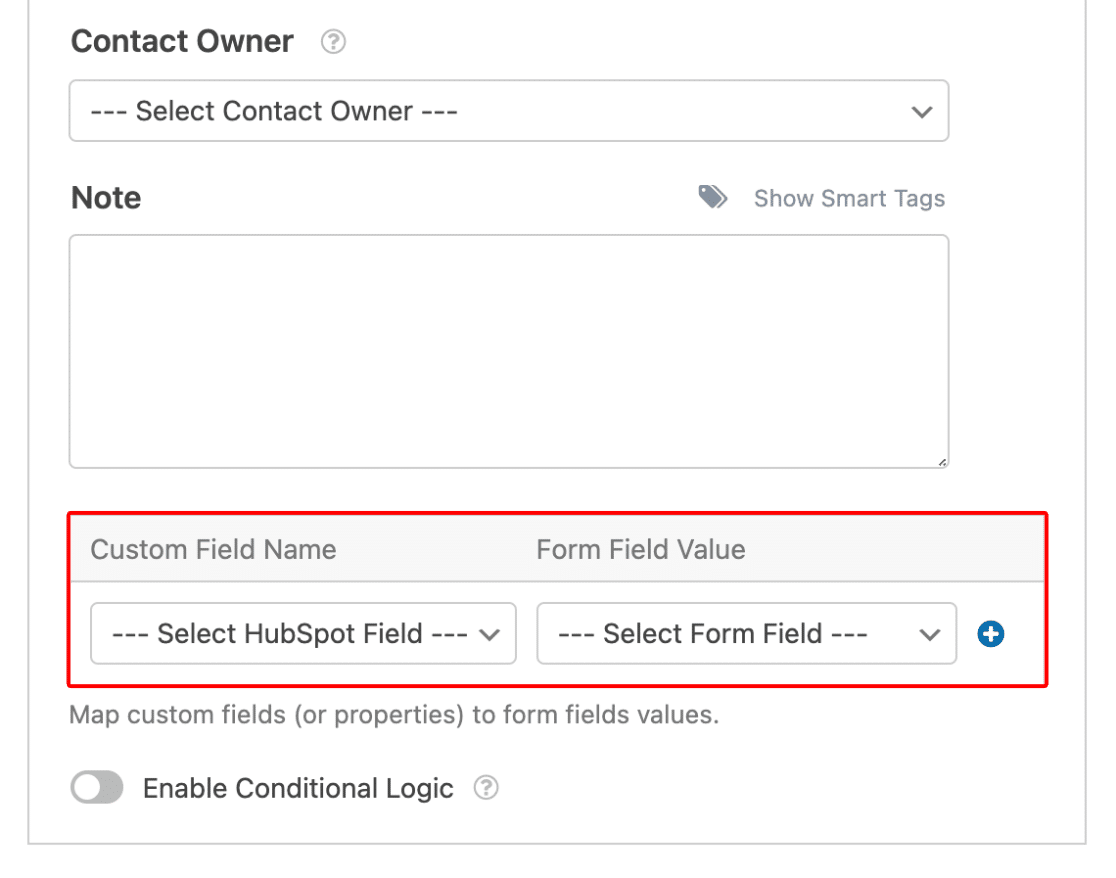
Le Nom du champ personnalisé est un champ de votre HubSpot et la Valeur du champ du formulaire est un champ du formulaire que vous venez de créer. Pour les associer, vous pouvez sélectionner un champ dans le menu déroulant Nom du champ personnalisé et choisir un champ de formulaire correspondant dans le menu déroulant Valeur du champ du formulaire.
Vous pouvez ajouter plus de propriétés personnalisées à votre CRM HubSpot. Pour plus d'informations, consultez la documentation de HubSpot sur la gestion des propriétés.
7. Intégrez et testez votre formulaire HubSpot à l'aide de WPForms
Nous avons presque terminé ! Lorsque vous avez fini d'apporter toutes les modifications à votre formulaire, cliquez sur le bouton Intégrer en haut à droite de l'écran du constructeur de formulaires.

Vous verrez maintenant une invite où vous pouvez choisir si vous souhaitez intégrer votre formulaire dans une page existante ou une nouvelle page. Dans cet exemple, nous allons intégrer notre formulaire dans une nouvelle page.

Ensuite, donnez un nom à votre nouvelle page et cliquez sur le bouton C'est parti.
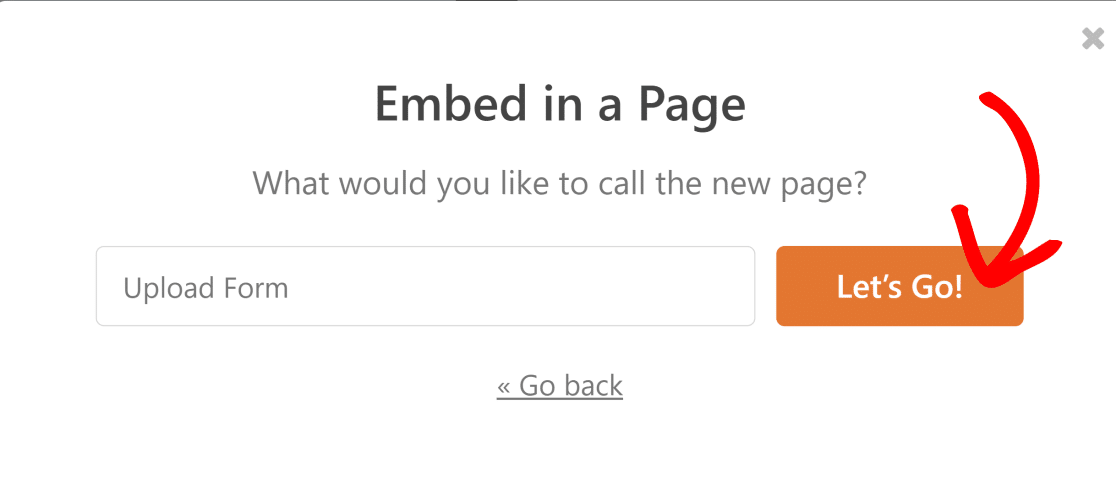
Cela vous mènera à la nouvelle page avec votre formulaire déjà intégré. À ce stade, vous avez la possibilité d'apporter des modifications stylistiques à votre formulaire en changeant les couleurs, les bordures et les arrière-plans à l'aide de contrôles simples ou en utilisant un thème de formulaire prêt à l'emploi.
Pour accéder aux paramètres de style du formulaire, cliquez sur la zone autour du formulaire intégré. Vous trouverez les options relatives au style dans le panneau de droite.
Pour cet exemple, j'ai choisi le thème appelé Aero. Mais vous êtes libre de choisir parmi n'importe quel autre thème ou de faire preuve de créativité en ajustant manuellement le style des différents composants du formulaire.

Satisfait de l'apparence du formulaire ? Appuyez sur le bouton Publier lorsque vous êtes prêt.

Cliquez sur le bouton Publier .
Maintenant, remplissez le formulaire pour tester si vos coordonnées sont correctement envoyées à votre base de données HubSpot.

Maintenant, connectez-vous à votre CRM HubSpot et recherchez l'entrée de test.

Et voilà ! Vous pouvez maintenant envoyer des contacts depuis les formulaires WordPress vers votre HubSpot !
FAQ sur les formulaires HubSpot dans WordPress
Voici quelques questions fréquemment posées concernant les formulaires HubSpot dans WordPress.
Peut-on personnaliser les formulaires HubSpot ?
Oui, vous pouvez personnaliser les formulaires HubSpot. Cependant, la gamme d'options de personnalisation est très limitée dans HubSpot, et il n'y a qu'une poignée de modèles prédéfinis. Une bien meilleure option est d'utiliser une alternative plus flexible comme WPForms, qui vous permet de personnaliser les formulaires plus librement et comprend également des centaines de modèles de formulaires préchargés.
Puis-je intégrer un formulaire HubSpot dans WordPress ?
Oui, WPForms vous permet d'intégrer des formulaires sur n'importe quelle page WordPress en utilisant des blocs dans votre éditeur Gutenberg. Vous pouvez également utiliser un shortcode.
Pourquoi lier vos formulaires WordPress à HubSpot ?
Vous devriez lier vos formulaires WordPress à HubSpot car cela vous permet de mettre à jour automatiquement votre CRM HubSpot au fur et à mesure que de nouvelles entrées sont remplies sur votre site.
HubSpot est une excellente plateforme CRM pour gérer vos prospects et contacts. Cependant, si les formulaires de votre site Web WordPress sont l'une de vos principales sources de collecte de prospects, il peut être très long de copier-coller manuellement chaque entrée de formulaire de votre site vers HubSpot.
Comment connecter mon HubSpot à WPForms ?
Vous pouvez connecter votre CRM HubSpot à WPForms en installant le module complémentaire HubSpot et en connectant votre compte.
WPForms facilite grandement l'intégration de vos formulaires de contact avec HubSpot, vous permettant ainsi d'avoir des flux de travail marketing beaucoup plus efficaces.
Ensuite, générez plus de trafic avec les notifications push
Vous voulez générer plus de trafic vers votre site ? Les notifications push peuvent être très efficaces à cet effet. Consultez notre article sur comment envoyer des notifications push depuis WordPress et regardez votre trafic augmenter en un rien de temps !
Vous pourriez également vouloir consulter notre avis sur SearchWP, qui analyse ce plugin de recherche WordPress populaire pour voir s'il est vraiment aussi bon qu'il le prétend.
Connectez vos formulaires WordPress à HubSpot dès maintenant
Prêt à créer votre formulaire ? Commencez dès aujourd'hui avec le plugin de création de formulaires WordPress le plus simple. WPForms Pro inclut de nombreux modèles gratuits et offre une garantie de remboursement de 14 jours.
Si cet article vous a aidé, veuillez nous suivre sur Facebook et Twitter pour plus de tutoriels et de guides WordPress gratuits.





Le champ Nom ne correspond pas aux champs Prénom et Nom de famille de Hubspot, et il n'y a aucun moyen de spécifier le type d'abonnement Hubspot, ce qui entraîne un travail manuel pour chaque soumission et donc une intégration inférieure.
Bonjour Rob – Je m'excuse pour le désagrément. En solution de contournement, vous pouvez utiliser deux champs texte d'une seule ligne et les mapper sur HubSpot.
J'espère que cela vous aidera. Merci 🙂