


Résumé IA
Cherchez-vous un moyen simple d'envoyer des notifications push depuis WordPress ?
Les notifications push servent d'outil marketing simple mais très efficace pour accroître la notoriété de votre marque. Et elles vous permettent également de rester en contact avec vos utilisateurs grâce à des mises à jour opportunes.
Dans cet article, nous vous montrerons comment envoyer des notifications push WordPress pour alerter immédiatement vos utilisateurs chaque fois que vous avez quelque chose d'excitant pour eux.
Que sont les notifications push ?
Les notifications push sont des messages envoyés sur le bureau et le téléphone portable de vos clients une fois qu'ils ont accepté de recevoir des notifications de votre site.
De nos jours, les applications mobiles génèrent la plupart des notifications push pour les utilisateurs. Cependant, si vous n'avez pas d'application, vous pouvez toujours envoyer des notifications push depuis votre site via les navigateurs Web sur différents appareils.
La meilleure chose à propos des notifications push est qu'elles sont très simples à créer et obtiennent souvent des taux de clics et un ROI plus élevés que les campagnes par e-mail et SMS.
Pour envoyer des notifications push, nous allons utiliser une plateforme d'engagement client appelée PushEngage. Cet outil aide les entreprises à générer des revenus grâce à la messagerie multicanal, y compris les notifications push, les widgets de chat sur site et l'automatisation de WhatsApp Business. Par exemple :
- Une entreprise en ligne, Vegis, a constaté des taux d'abonnement 10 fois plus élevés avec les notifications push par rapport aux e-mails.
- En utilisant les notifications push, Ofertia a augmenté ses utilisateurs récurrents de 39 %.
- Salesduck a observé un taux d'ouverture 400 % plus élevé avec les notifications push par rapport aux newsletters par e-mail.
Et contrairement aux e-mails, vous n'avez jamais à vous soucier que vos notifications push se retrouvent dans les dossiers spam de vos utilisateurs. De plus, vous pouvez aller au-delà des notifications push pour engager les visiteurs en temps réel avec le chat ou assurer le suivi via WhatsApp.
Comment envoyer des notifications push WordPress aux utilisateurs
Le moyen le plus simple de configurer des campagnes de notifications push sur votre site WordPress est d'utiliser PushEngage. Il s'agit d'une plateforme d'engagement client freemium qui prend en charge tous les principaux navigateurs, notamment :
- Chrome
- Opera
- Firefox
- Safari
- Microsoft Edge.
PushEngage est la meilleure option en raison de sa facilité d'utilisation, de ses capacités multicanal et de ses puissantes fonctionnalités de ciblage. Au-delà des notifications push, vous pouvez également ajouter des widgets de chat sur site pour engager les visiteurs en temps réel et l'automatisation de WhatsApp Business pour la communication post-achat. De plus, il s'intègre de manière transparente avec WordPress, Shopify, WooCommerce, et plus encore.
Ainsi, que vous soyez un site Web axé sur les blogs qui souhaite alerter les utilisateurs chaque fois que vous publiez un nouvel article, une boutique de commerce électronique faisant la promotion de soldes, ou une entreprise cherchant à récupérer des paniers abandonnés sur plusieurs canaux, PushEngage est la meilleure plateforme pour s'occuper de tout.
Maintenant, les étapes pour installer PushEngage sur votre site WordPress sont assez faciles, comme vous le verrez ci-dessous :
1. Créez un compte PushEngage
Visitez PushEngage et choisissez un plan adapté à vos objectifs marketing.

Suivez les instructions à l'écran et remplissez les formulaires pour enregistrer votre compte sur PushEngage.
Après la création de votre compte, vous serez automatiquement redirigé vers votre espace client où vous pourrez configurer et modifier les paramètres de base.
Cliquez sur Afficher les tâches pour voir la liste des tâches que vous devez accomplir avant de pouvoir envoyer des notifications push depuis votre site WordPress.
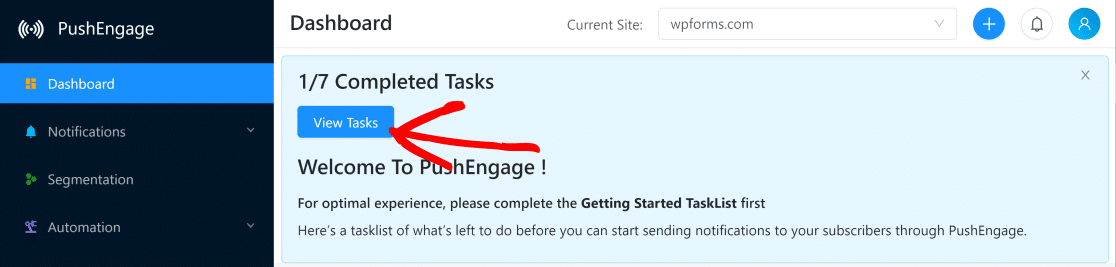
Cliquez sur le premier élément de cette liste, qui vous mènera aux Paramètres d'installation.
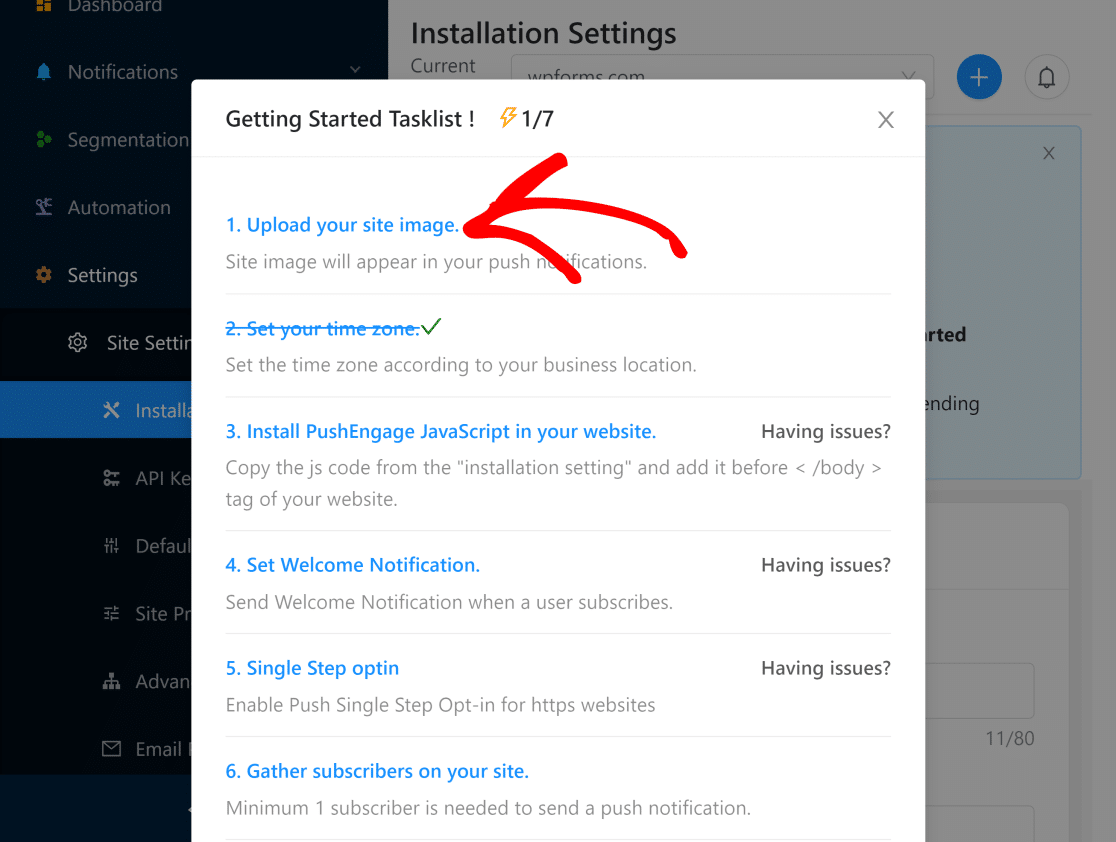
Ici, vous pouvez commencer par choisir une image qui apparaîtra sur vos notifications push (il s'agit généralement du logo de votre site).
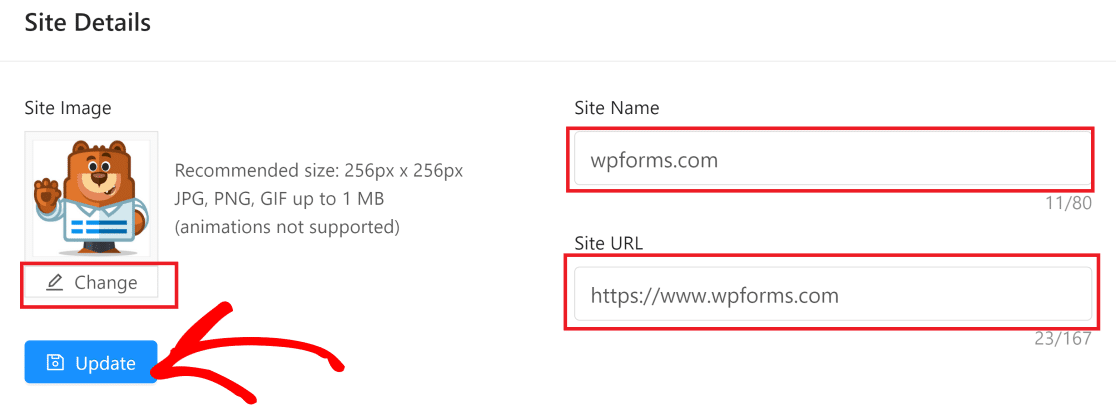
Vous devriez également vérifier ici si le nom et l'URL de votre site sont correctement saisis. Cliquez sur Mettre à jour après avoir modifié les paramètres.
2. Installez PushEngage
Vous devez maintenant installer le plugin de notification push PushEngage pour WordPress. Ouvrez le tableau de bord WordPress de votre site et cliquez sur Extensions » Ajouter et recherchez PushEngage dans le champ de recherche.
Cliquez sur le bouton Installer maintenant sur PushEngage. Une fois installé, le même bouton indiquera maintenant Activer. Appuyez dessus pour activer le plugin.

3. Connectez votre site WordPress à PushEngage
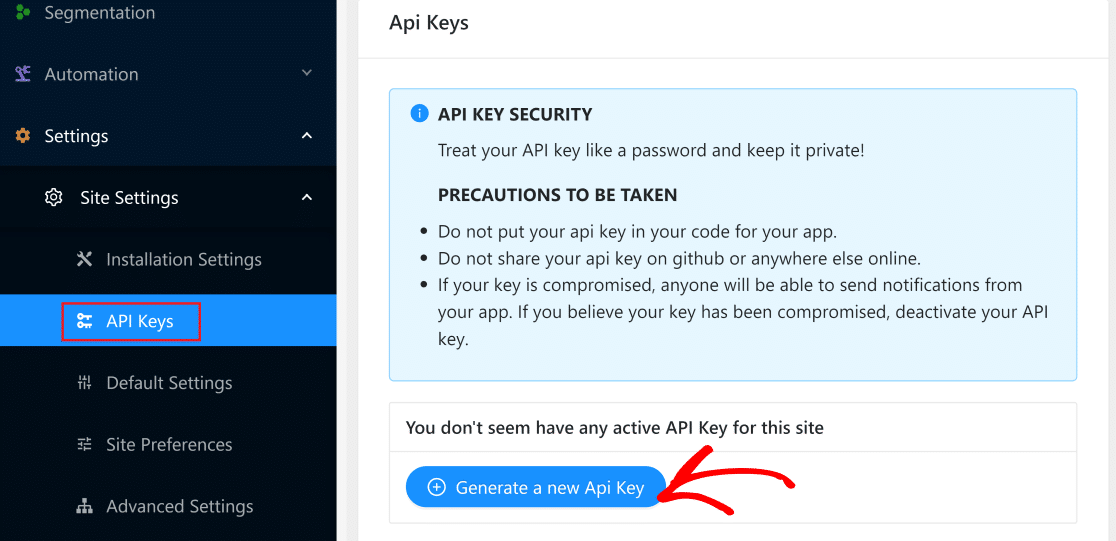
Ouvrez à nouveau votre espace de compte PushEngage et cliquez sur Paramètres » Paramètres du site » Clés API. Ensuite, appuyez sur le bouton Générer une nouvelle clé API et copiez la clé lorsqu'elle apparaît.
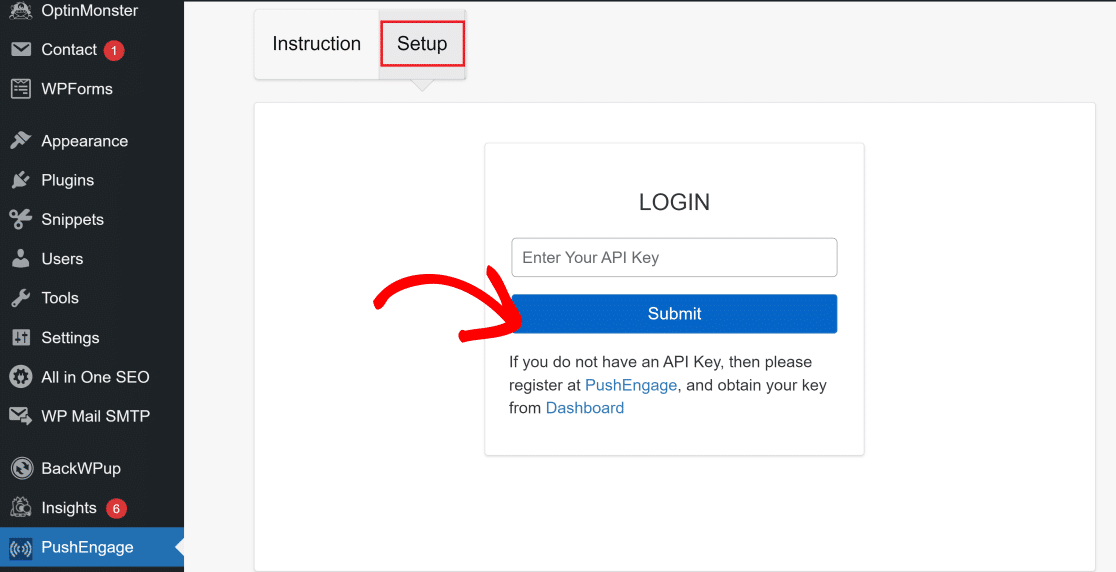
Retournez à votre tableau de bord WordPress et cliquez sur le plugin PushEngage dans le menu de gauche. Cliquez ensuite sur l'onglet Configuration et collez votre clé API dans le champ. Appuyez sur Soumettre une fois que vous l'avez collée.
Votre site WordPress est maintenant connecté à PushEngage et vous verrez la page par défaut des Paramètres généraux de PushEngage.
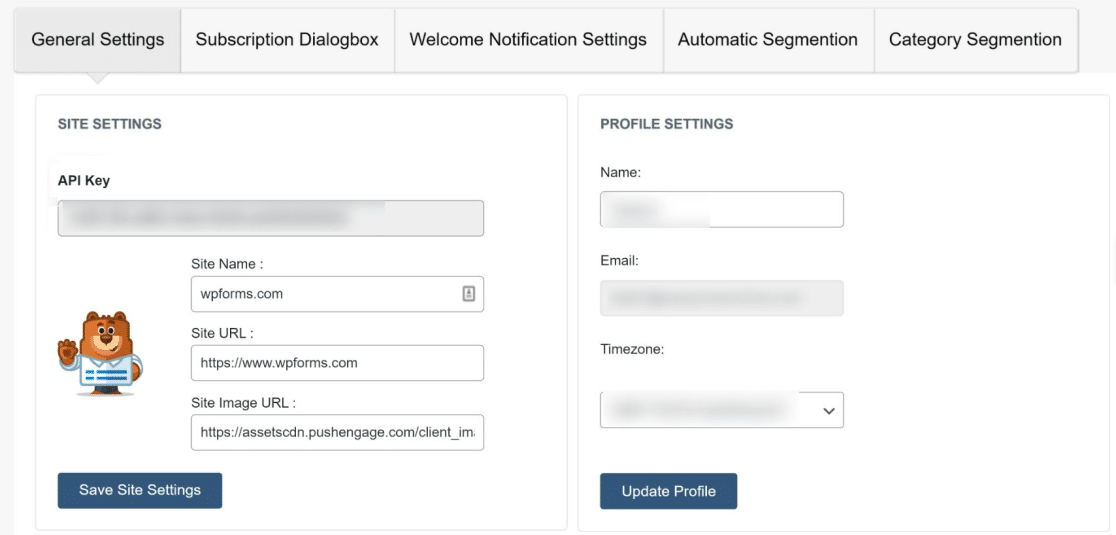
Ici, vous pouvez accéder à des options très utiles. Par exemple, si vous faites défiler jusqu'à la section Paramètres des articles WordPress, vous pouvez configurer PushEngage pour envoyer automatiquement une notification chaque fois que vous publiez un nouvel article.
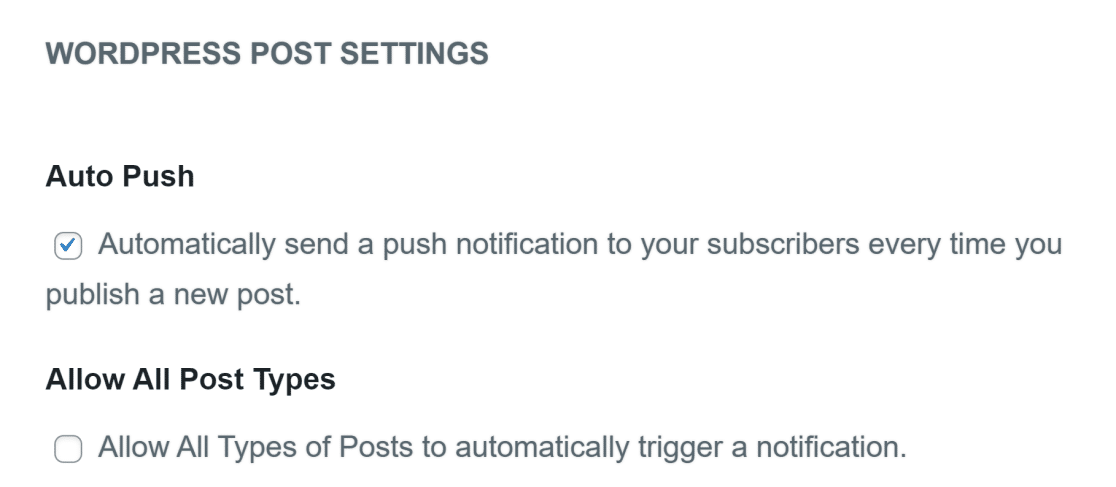
Cochez la case à côté de Push automatique si vous souhaitez activer cette fonctionnalité, puis cliquez sur le bouton Enregistrer les paramètres WordPress en bas pour sauvegarder les modifications que vous avez apportées aux paramètres.
4. Configurez la notification de bienvenue
L'étape suivante consiste à configurer un message de bienvenue pour vos abonnés. C'est le message qui apparaîtra sous forme de notification push lorsqu'un nouvel abonné accepte de recevoir des notifications de votre site.
Rendez-vous à nouveau sur votre tableau de bord PushEngage et cliquez sur Paramètres » Paramètres du site » Paramètres d'installation. Dans la page des paramètres, faites défiler vers le bas pour trouver Configurer le message de bienvenue.
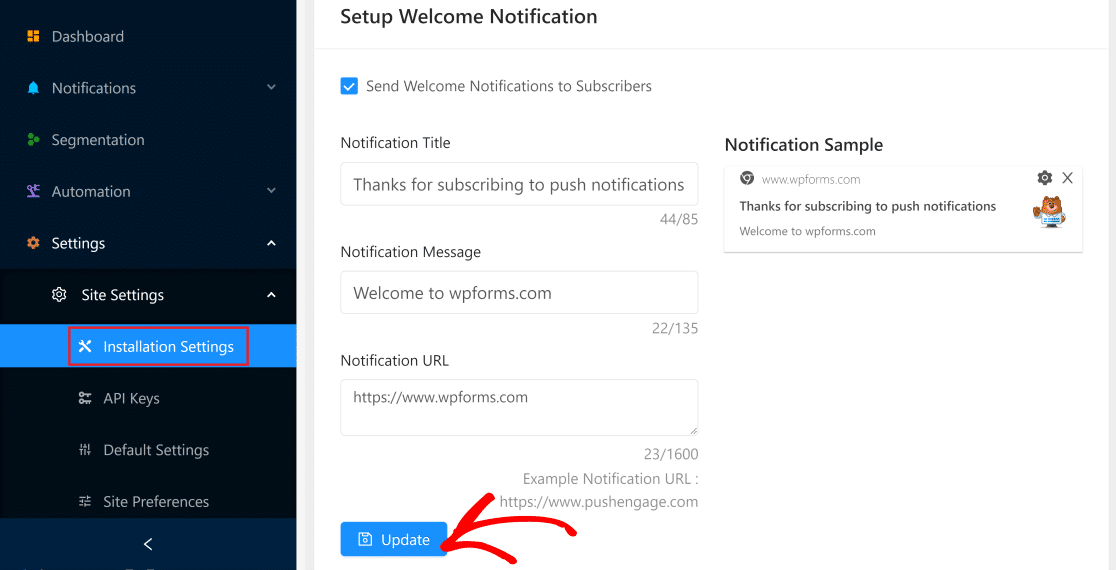
Assurez-vous que le bouton Envoyer des notifications de bienvenue aux abonnés est coché. Ensuite, remplissez les champs pour modifier le titre, le message et l'URL de la notification selon vos préférences.
PushEngage affiche également un aperçu en direct de l'apparence de vos notifications sur la droite, ce qui est très pratique. Une fois que vous avez effectué vos modifications, cliquez sur le bouton Mettre à jour.
5. Configurez la boîte de dialogue d'abonnement
Maintenant, nous allons configurer la boîte de dialogue d'abonnement qui s'affiche sur votre navigateur lorsqu'un abonné visite votre site.
Pour accéder à ce paramètre, ouvrez votre tableau de bord PushEngage et accédez à Paramètres » Paramètres d'abonnement » Boîte de dialogue d'abonnement. Différents styles de boîtes de dialogue d'abonnement sont disponibles dans PushEngage.
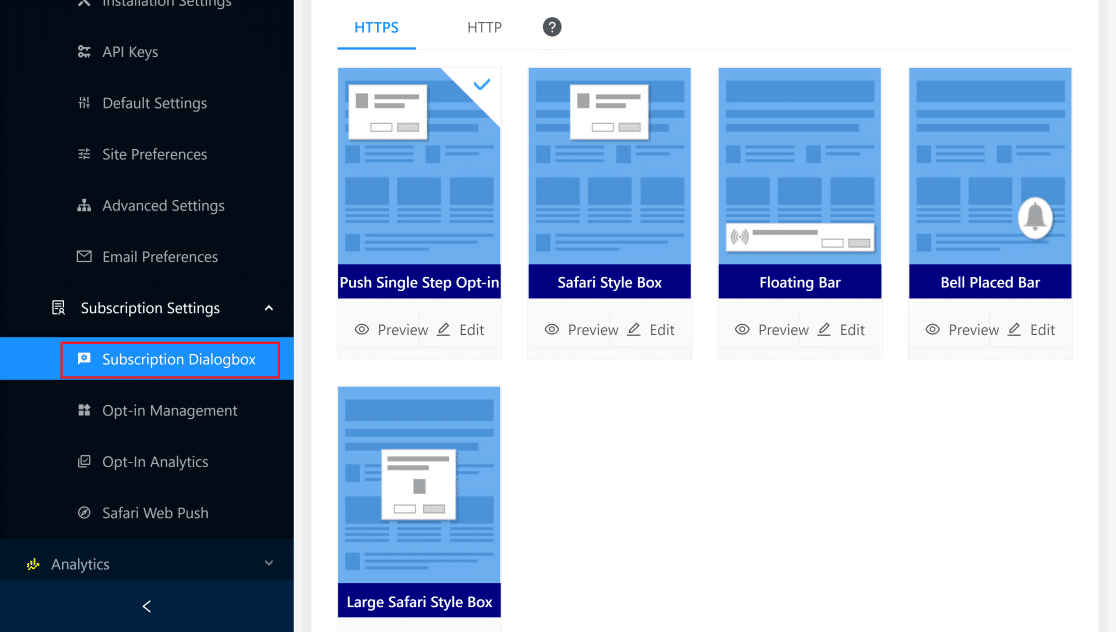
Vous pouvez Aperçu ou Modifier chaque style de boîte avant de prendre votre décision. Une fois que vous êtes prêt, cliquez simplement sur votre boîte préférée pour la sélectionner. C'est aussi simple que cela de configurer votre boîte de dialogue d'abonnement !
6. Envoyez votre première notification push
Vous êtes maintenant prêt à commencer à envoyer des notifications push avec PushEngage. Ouvrez votre tableau de bord PushEngage et cliquez sur Notifications » Créer » Nouvelle Notification.
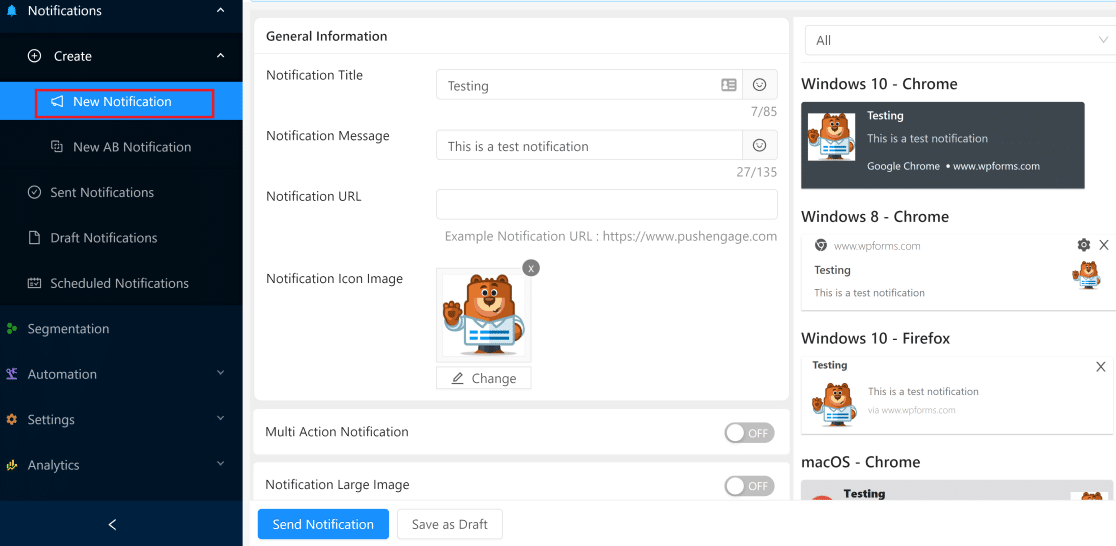
Cela ouvrira une interface où vous pourrez créer votre notification en remplissant les détails. Vous pouvez voir l'aperçu en direct sur le panneau de droite qui affiche comment votre notification apparaîtra sur différents navigateurs et plateformes.
Cliquez sur le bouton Envoyer une notification de test en bas du panneau de droite et autorisez les notifications lorsqu'elles vous sont demandées par votre navigateur. Cela vous enverra instantanément une notification de test.
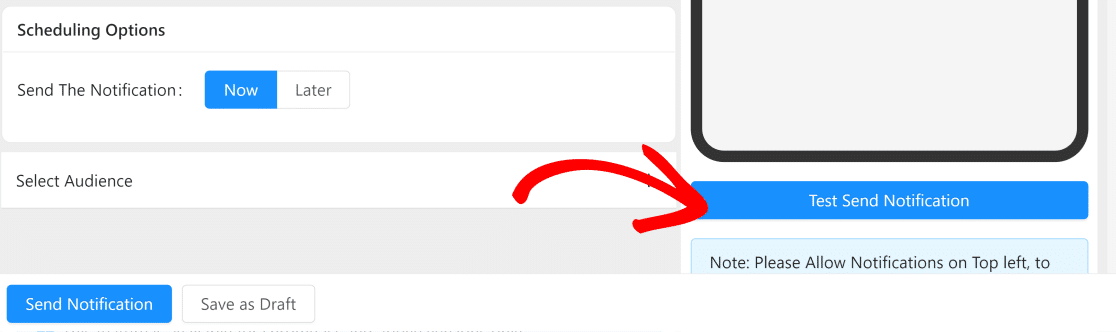
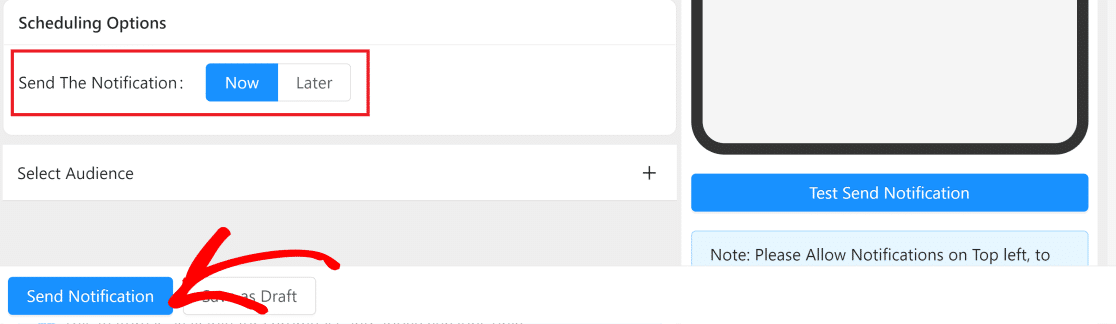
Lorsque vous avez terminé de personnaliser le message de notification, l'URL, l'image et le titre, cliquez sur Envoyer la notification pour envoyer votre première notification push WordPress à vos abonnés. Vous pouvez également la planifier pour l'envoyer plus tard à tout moment.
Et voilà ! Vous pouvez maintenant envoyer des notifications push pour tenir vos abonnés informés de toutes les dernières mises à jour et événements sur votre site.
Au fur et à mesure que vous vous familiarisez avec PushEngage, explorez des fonctionnalités supplémentaires comme les widgets de chat sur site pour capturer les visiteurs en temps réel et l'automatisation WhatsApp pour suivre les clients après l'achat.
FAQ sur la façon d'envoyer des notifications push depuis WordPress
Les notifications push sont un sujet populaire parmi nos lecteurs. Voici les réponses à quelques questions courantes :
Quelle est la différence entre les notifications push et le marketing par e-mail ?
Les notifications push apparaissent directement sur l'appareil d'un utilisateur sous forme d'alerte de navigateur, ce qui les rend plus difficiles à manquer que les e-mails.
Elles ne nécessitent pas l'ouverture d'une boîte de réception et ont des taux d'ouverture plus élevés, souvent 400 % plus élevés que les newsletters par e-mail.
Cependant, les notifications push fonctionnent mieux pour les messages courts et opportuns, tandis que les e-mails sont meilleurs pour le contenu plus long. La bonne nouvelle ? Vous pouvez utiliser les deux stratégies ensemble pour une portée maximale.
Ai-je besoin d'une application mobile pour envoyer des notifications push ?
Non ! Les notifications push Web fonctionnent directement via les navigateurs sur les appareils de bureau et mobiles.
Vos visiteurs doivent simplement s'inscrire via leur navigateur (Chrome, Firefox, Safari, Edge ou Opera) pour recevoir des notifications de votre site WordPress.
Les notifications push peuvent-elles aider à récupérer les paniers abandonnés ?
Absolument. Les notifications push sont très efficaces pour la récupération des paniers abandonnés car elles atteignent les clients instantanément, même après qu'ils aient quitté votre site.
Avec PushEngage, vous pouvez configurer des déclencheurs automatisés pour envoyer des rappels personnalisés aux acheteurs qui abandonnent leur panier.
Vous pouvez également combiner les notifications push avec d'autres canaux comme les messages WhatsApp pour des taux de récupération encore meilleurs.
Comment les visiteurs s'inscrivent-ils pour recevoir des notifications push ?
Lorsqu'un visiteur arrive sur votre site WordPress avec PushEngage installé, il verra une boîte de dialogue d'abonnement lui demandant la permission d'envoyer des notifications.
S'il clique sur « Autoriser », il est abonné. Vous pouvez personnaliser cette boîte de dialogue pour qu'elle corresponde à votre marque et choisir quand elle apparaît pour maximiser les taux d'inscription.
Les notifications push fonctionneront-elles sur tous les appareils et navigateurs ?
Oui ! PushEngage prend en charge tous les principaux navigateurs, y compris Chrome, Firefox, Safari, Opera et Microsoft Edge sur les appareils de bureau, mobiles et tablettes.
Cela vous donne une large portée, quels que soient les appareils utilisés par votre public.
Puis-je personnaliser les notifications push pour différents utilisateurs ?
Oui. PushEngage offre des fonctionnalités avancées de segmentation et de personnalisation. Vous pouvez cibler les utilisateurs en fonction de leur emplacement, de leur comportement, de leur historique de navigation et d'attributs personnalisés.
Vous pouvez également utiliser l'API d'attributs pour inclure des détails personnalisés tels que des noms, des informations sur les produits ou des offres spécifiques dans vos notifications.
Ensuite, ajoutez d'autres plugins de notification pour WordPress
Maintenant que vous savez comment envoyer des notifications push WordPress, vous pourriez également vouloir :
- Ajouter des barres de notification WordPress pour attirer facilement l'attention des clients sur les annonces importantes. Consultez notre liste des meilleurs plugins de barres de notification WordPress.
- Alternativement, vous pourriez vouloir configurer une intégration de messagerie texte. Nous avons compilé une liste des meilleurs plugins SMS.
- Et si vous souhaitez en savoir plus sur les plugins WordPress les plus utiles que vous pouvez intégrer à Slack, consultez notre article sur les meilleures intégrations Slack pour WordPress.
- De plus, si vous souhaitez connecter des alertes Microsoft Teams à partir de formulaires WordPress, consultez ce guide : Comment recevoir des alertes Microsoft Teams de vos formulaires WordPress.
Créez votre formulaire WordPress maintenant
Prêt à créer votre formulaire ? Commencez dès aujourd'hui avec le plugin de création de formulaires WordPress le plus simple. WPForms Pro inclut de nombreux modèles gratuits et offre une garantie de remboursement de 14 jours.
Si cet article vous a aidé, veuillez nous suivre sur Facebook et Twitter pour plus de tutoriels et de guides WordPress gratuits.





