


Résumé IA
Avez-vous déjà pensé à la manière de recevoir des alertes Microsoft Teams lorsque des personnes soumettent un formulaire sur votre site Web WordPress ?
Les alertes de vos formulaires WordPress dans Microsoft Teams peuvent fournir des mises à jour en temps réel sur les soumissions en ligne, vous assurant de ne jamais manquer d'actions opportunes.
Connectez WPForms à Microsoft Teams ! :)
Dans ce tutoriel, je vais vous montrer comment activer les alertes Microsoft Teams pour les formulaires en utilisant WPForms et en le connectant à Microsoft Teams via Zapier.
Comment recevoir des alertes Microsoft Teams depuis vos formulaires WordPress
Zapier vous permet d'envoyer des messages de canal Microsoft Teams pour les nouvelles entrées WPForms sur votre formulaire. Suivez les étapes ci-dessous pour commencer :
1. Installer et activer WPForms Pro
Tout d'abord, téléchargez le plugin WPForms et activez-le sur votre site. WPForms est le meilleur plugin pour créer des formulaires de contact dans WordPress.
Il offre plus de 2 100 modèles de formulaires WordPress et des modules complémentaires pour personnaliser vos formulaires. Sa polyvalence lui permet également d'envoyer des alertes Microsoft Teams.
Je recommande d'obtenir WPForms Pro car il inclut le module complémentaire Zapier, qui est nécessaire pour intégrer WPForms à Microsoft Teams.
Si vous êtes nouveau dans les plugins WordPress et que vous ne savez pas comment en installer un, consultez ce guide pour des étapes faciles sur comment installer un plugin WordPress.
2. Créez votre formulaire personnalisé pour WordPress
Après avoir installé et activé le plugin, allez dans WPForms » Nouveau depuis votre tableau de bord WordPress pour créer un nouveau formulaire.

Ensuite, nommez votre formulaire et utilisez la boîte de recherche pour trouver un modèle approprié. Je vais sélectionner le formulaire de contact simple pour ce tutoriel et cliquer sur le bouton Utiliser le modèle.
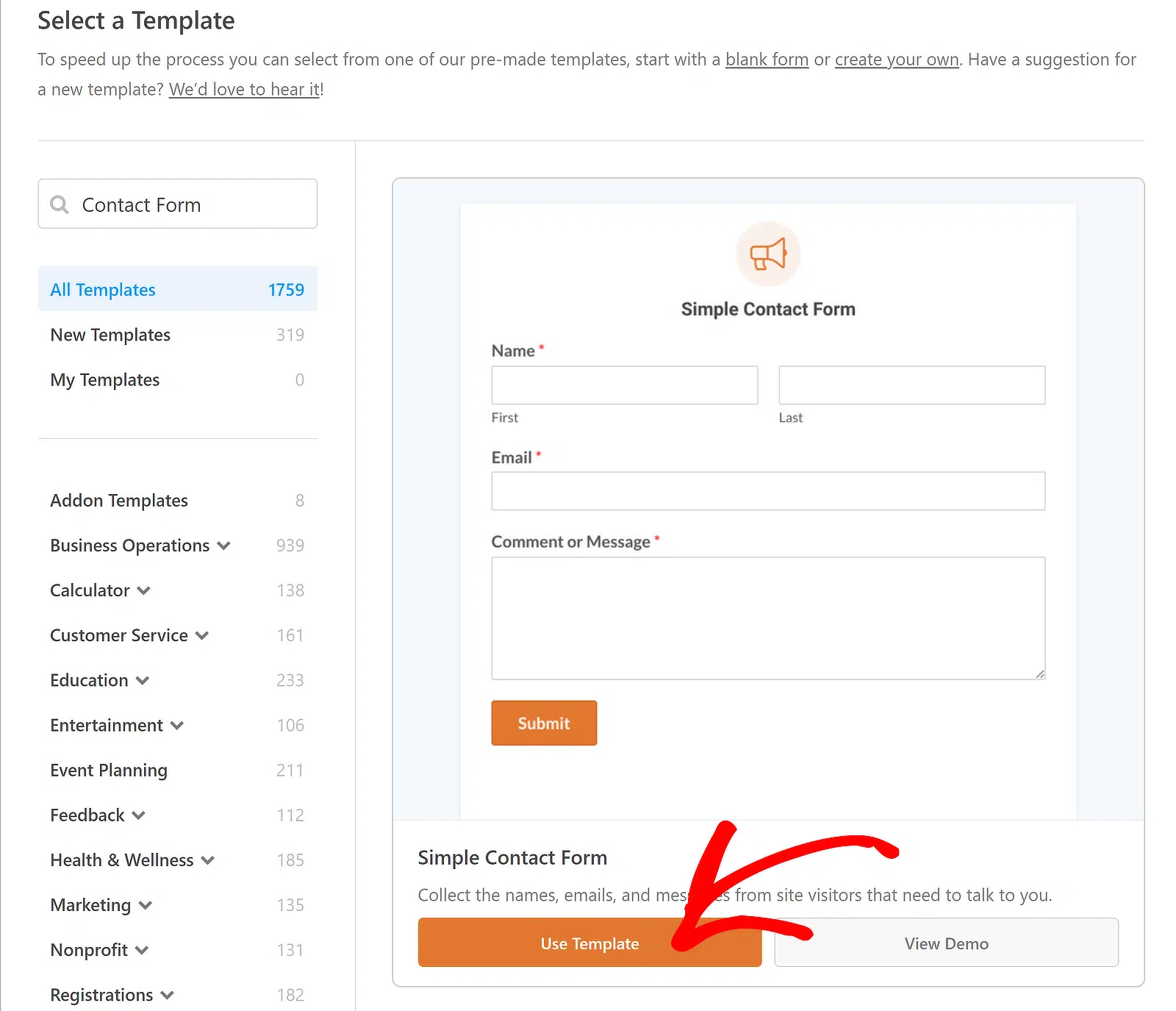
Vous pouvez maintenant voir un aperçu de votre formulaire dans l'interface du constructeur de formulaires. N'hésitez pas à ajouter des champs de formulaire et à configurer les notifications par e-mail et les messages de confirmation.

Une fois que vous avez adapté le formulaire à vos besoins à l'aide du constructeur par glisser-déposer, cliquez sur le bouton Enregistrer et vous pourrez passer à l'installation du module complémentaire Zapier.
À lire également : Comment permettre aux visiteurs de dupliquer les champs de formulaire
3. Installez le module complémentaire Zapier dans WPForms
Maintenant, installons le module complémentaire Zapier. Pour ce faire, accédez à WPForms depuis votre tableau de bord WordPress et cliquez sur Modules complémentaires.

Dans l'écran des modules complémentaires, tapez « Zapier » dans le champ Rechercher des modules complémentaires. Une fois que vous l'avez trouvé, cliquez sur Installer le module complémentaire.

Si vous voyez un statut inactif, appuyez à nouveau sur le même bouton pour l'activer, puis cliquez sur l'option Paramètres pour gérer votre intégration.

Sur l'écran suivant, cliquez sur Zapier dans la liste des intégrations et gardez cet onglet ouvert pour copier plus tard la clé API pour le processus de connexion.

Bon travail jusqu'à présent ! Maintenant, pour préparer la fonctionnalité d'automatisation, nous devons juste installer Zapier dans votre compte Microsoft Teams.
4. Obtenez l'application Zapier dans Microsoft Teams
Cliquez sur les trois petits points sur la barre de navigation de gauche dans votre espace de travail Microsoft Teams. Ensuite, tapez « Zapier » dans la barre de recherche et sélectionnez l'application Zapier.

Après avoir sélectionné l'application Zapier, une fenêtre contextuelle apparaîtra. Cliquez sur le bouton Ajouter pour l'installer pour vous-même.

Si vous êtes administrateur de votre espace de travail, vous pouvez installer l'application pour toute votre équipe. Cliquez sur la flèche vers le bas à côté du bouton Ajouter et sélectionnez Ajouter à une équipe.

Une fois que vous avez ajouté l'application Zapier, vous serez redirigé vers la page de l'application, où vous pourrez commencer à créer un Zap à partir de zéro.

Vous pouvez choisir de connecter votre compte ici, mais nous passerons au tableau de bord Zapier pour configurer l'automatisation et l'authentification.
5. Créez une automatisation dans Zapier
Les automatisations que vous créez avec Zapier sont appelées « zaps ». Ainsi, la prochaine étape consiste à créer un zap qui envoie des données de vos formulaires à un service externe.
Connectez-vous à votre compte Zapier pour créer un Zap. Si vous n’avez pas encore de compte, vous pouvez vous inscrire gratuitement (ce qui prend en charge jusqu’à 100 tâches/mois).

Créer un Zap (Flux de travail automatisé)
Une fois connecté, cliquez sur le bouton orange Créer un Zap dans le coin supérieur gauche, puis sélectionnez Zaps dans la liste des options.

Cela ouvrira la page de configuration du Zap. Vous pouvez renommer votre Zap en cliquant sur Zap sans titre dans le coin supérieur gauche.

Ensuite, cliquez sur 1. Déclencheur WPForms comme application de déclenchement. Dans la zone de recherche pour Événement d’application, tapez « WPForms ». Sélectionnez WPForms dans les résultats.

Zapier vous présentera maintenant des options dans la section Déclencheur. Cliquez dans la zone de recherche et sélectionnez Nouvelle entrée de formulaire dans le menu déroulant.

Cliquez sur Continuer. Maintenant, vous devez connecter votre compte WPForms à votre compte Zapier. Cliquez sur le bouton Se connecter.

Connecter WPForms au Zap (API)
Une nouvelle fenêtre s’ouvrira où vous devrez entrer votre Clé d’API. Revenez à l’onglet où vous avez configuré vos connexions WPForms pour trouver votre clé d’API.
Copiez et collez votre clé d’API dans la fenêtre contextuelle de Zapier. Ensuite, saisissez votre nom de domaine et cliquez sur le bouton Oui, Continuer vers WPForms.

Configurer le déclencheur du Zap (Formulaire)
Dans le menu déroulant, choisissez le formulaire que vous souhaitez utiliser pour recevoir les notifications Microsoft Teams et cliquez sur le bouton Continuer.

Vous pouvez maintenant tester la connexion entre votre formulaire et Zapier. Avant de cliquer sur le bouton Tester le déclencheur, soumettez au moins une entrée de test pour votre formulaire.

Après un certain temps, vous verrez un message confirmant le succès de l’action. Vous pouvez également examiner les données que vous avez saisies dans le formulaire.
Cliquez sur Continuer avec l’enregistrement sélectionné pour configurer votre action, qui consiste à créer une intégration d’alerte dans WordPress à l’aide de Microsoft Teams.

6. Configurez votre événement d'action pour le Zap
Maintenant, nous allons créer notre action, c’est-à-dire ce que notre Zap effectuera lorsqu’il sera déclenché. Cliquez sur 2. Action dans le constructeur de Zap.
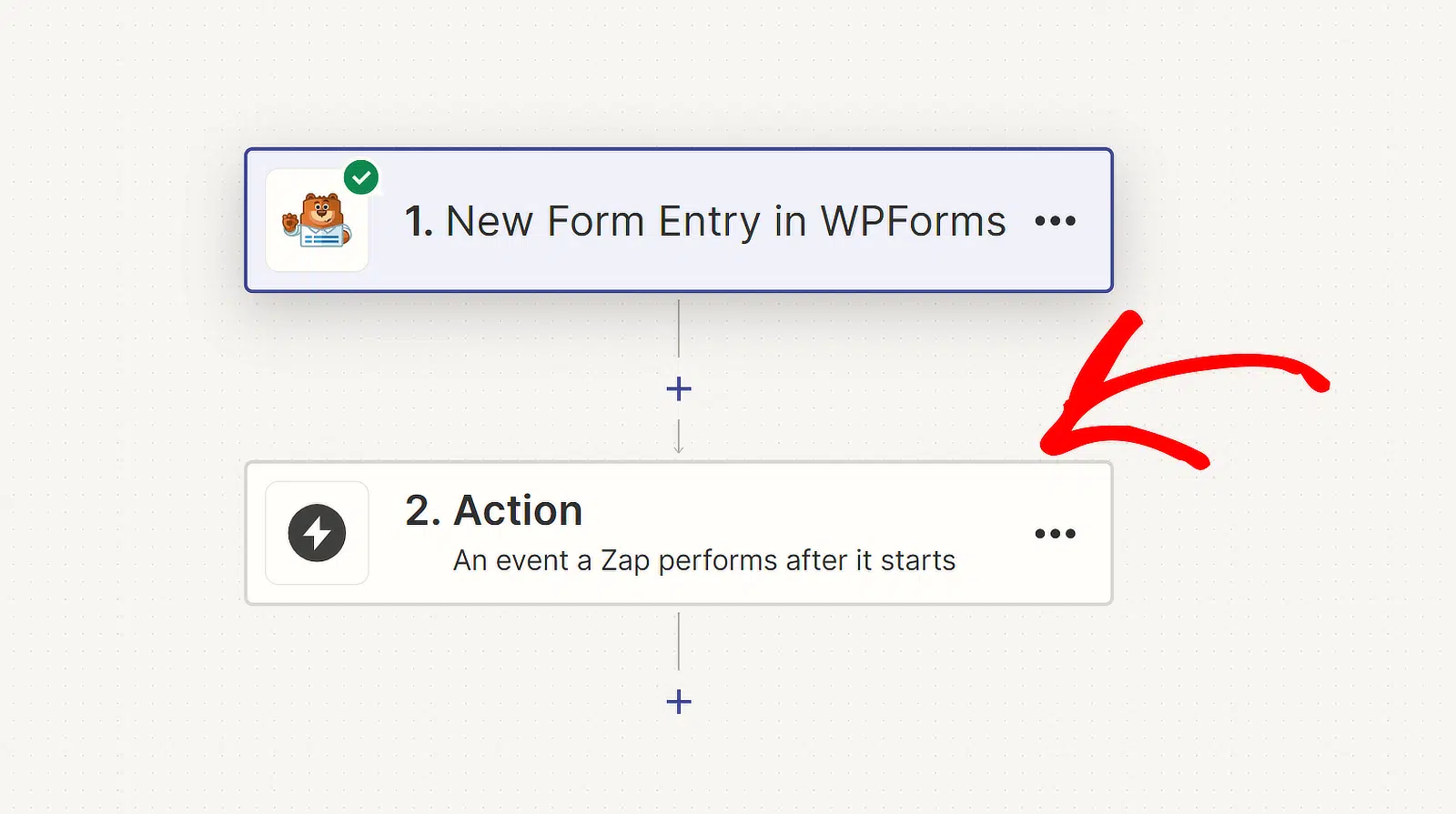
Après cela, choisissez Microsoft Teams comme application et Envoyer un message de canal comme événement si vous créez un Zap à partir de zéro. Ensuite, appuyez sur Continuer.

Si vous avez déjà lié votre compte Microsoft Teams à Zapier, vous pouvez sélectionner votre espace de travail dans le menu déroulant.
En revanche, si c’est la première fois que nous connectons Teams à Zapier, nous devrons cliquer sur le bouton Se connecter.

Zapier demandera l'autorisation d'accéder à Microsoft Teams. Cliquez sur le bouton Accepter pour continuer la création de votre événement d'action.

Votre compte Teams sera maintenant sélectionné dans le menu déroulant. Cliquez sur Continuer, puis choisissez votre canal dans le menu déroulant sous Équipe.

Zapier vous donnera maintenant le choix entre Texte brut, XML et Markdown pour le Format du texte du message.
Comme je veux mettre en gras et hyperlien le texte, je choisirai l'option Markdown, mais choisissez celle qui vous convient le mieux.

Il est maintenant temps de modifier le texte de notre message. Pour commencer à configurer votre message, cliquez dans le champ Texte du message.
Nous voulons également que certaines informations de la soumission du formulaire apparaissent dans notre message afin que nous puissions envoyer les soumissions les plus récentes à notre canal.
Si vous faites défiler vers le bas, vous pouvez voir toutes les options de données que Zapier a trouvées lors du test du déclencheur WPForms. Vous pouvez également choisir les réponses à des questions spécifiques.

Lorsque vous aurez terminé cette étape, cliquez sur Continuer. Pour vous assurer que tout fonctionne correctement, cliquez sur le bouton Tester l'étape.
Si tout se passe bien, une coche verte devrait apparaître dans le tableau de bord de l'éditeur Zap avant Envoyer un message de canal dans Microsoft Teams.

Vous recevrez également l'entrée de test dans Microsoft Teams dans le même canal que celui que vous avez sélectionné pour recevoir l'alerte. Voici à quoi ressemble notre message :

Et voilà ! Vous avez connecté avec succès WPForms à Microsoft Teams en utilisant Zapier. Profitez-en !
FAQ sur la façon d'obtenir des alertes Microsoft Teams à partir de vos formulaires WordPress
Recevoir des messages Microsoft Teams lorsque les gens soumettent un formulaire est un sujet populaire parmi les lecteurs. Voici les réponses à certaines questions courantes à ce sujet.
Comment puis-je recevoir des notifications pour un formulaire configuré dans le canal de mon équipe ?
Pour recevoir des notifications de soumissions de formulaires dans votre canal Microsoft Teams, utilisez WPForms Pro avec le module complémentaire Zapier. Tout d'abord, créez votre formulaire avec WPForms.
Ensuite, configurez un Zap dans Zapier pour connecter WPForms à Microsoft Teams, en créant une action de déclenchement qui envoie une notification à votre canal Teams chaque fois que le formulaire est soumis.
Puis-je recevoir des alertes Microsoft Teams pour les entrées partielles et les prospects ?
Oui, vous pouvez recevoir des alertes Microsoft Teams pour les entrées partielles et les prospects. WPForms Pro, combiné au module complémentaire Zapier, vous permet de configurer un déclencheur dans Zapier.
Ce déclencheur peut envoyer des notifications à Microsoft Teams pour les soumissions partielles de formulaires, vous aidant ainsi à suivre les prospects en temps réel.
Existe-t-il un moyen d'envoyer les réponses des formulaires à Microsoft Teams ?
Vous pouvez envoyer les réponses des formulaires directement à Microsoft Teams. En utilisant WPForms Pro et le module complémentaire Zapier, vous pouvez créer un Zap qui connecte WPForms à Microsoft Teams.
Cette configuration enverra automatiquement les réponses du formulaire à votre canal Teams dès qu'elles seront soumises.
Comment puis-je être notifié sur Microsoft Teams ?
Pour recevoir des notifications sur Microsoft Teams, commencez par installer WPForms Pro et le module complémentaire Zapier.
Créez un Zap qui relie WPForms à Microsoft Teams, en configurant une action de déclenchement qui envoie des notifications à votre canal Teams lorsqu'un formulaire est soumis.
Ensuite, découvrez d'autres intégrations Zapier + WPForms
Consultez ce guide pour des instructions étape par étape sur la façon de configurer des notifications SMS pour les formulaires WordPress, ou suivez ces étapes si vous souhaitez créer un formulaire Notion dans WordPress.
Créez votre formulaire WordPress maintenant
Prêt à créer votre formulaire ? Commencez dès aujourd'hui avec le plugin de création de formulaires WordPress le plus simple. WPForms Pro inclut de nombreux modèles gratuits et offre une garantie de remboursement de 14 jours.
Si cet article vous a aidé, veuillez nous suivre sur Facebook et Twitter pour plus de tutoriels et de guides WordPress gratuits.





