


Résumé IA
Si vous cherchez un moyen simple de faire envoyer une notification par SMS à votre formulaire WordPress, vous êtes au bon endroit !
L'envoi de notifications par SMS est un outil de marketing conversationnel efficace. Vous pouvez envoyer des messages de bienvenue, des codes promotionnels, des offres, des réductions, et plus encore, en fonction des données du formulaire des clients.
Bien que le processus puisse sembler complexe et compliqué à mettre en place, je vais vous montrer comment le faire en seulement 3 étapes rapides et faciles. Vous n'allez vraiment pas croire à quel point c'est facile.
Comment envoyer une notification par SMS depuis les formulaires WordPress (facilement)
Avant de commencer, il y a quelques outils dont vous aurez besoin pour suivre ce tutoriel. Au fur et à mesure que j'explique les étapes, elles seront basées sur le fait que vous ayez les éléments suivants :
- WPForms : Vous devrez télécharger et installer le plugin WPForms sur votre site web. Veuillez noter que vous aurez besoin du plan Plus ou supérieur pour accéder au module complémentaire Twilio, qui est ce qui rend les notifications par SMS si faciles.
- Compte Twilio : Vous devrez passer par le processus de configuration d'un compte Twilio et d'obtention d'un numéro de téléphone. Ceci sera nécessaire pour connecter Twilio et WPForms.
- Module complémentaire Twilio : Assurez-vous d'installer et d'activer le module complémentaire Twilio dans WPForms.
Une fois que vous avez les outils en place, vous êtes prêt à partir.
Voici un bref aperçu des étapes que nous allons couvrir.
Commençons.
Étape 1 : Connecter WPForms à Twilio
La première chose à faire est de connecter votre WPForms à Twilio. Pour ce faire, accédez à votre tableau de bord WordPress. Ensuite, dans la barre latérale gauche, cliquez sur WPForms » Paramètres et sélectionnez l'onglet Intégrations.

Localisez et cliquez sur Twilio pour développer les options. Cliquez ensuite sur le bouton Ajouter un nouveau compte.

Vous verrez que vous devez fournir des informations sur votre compte Twilio pour vous connecter à WPForms.
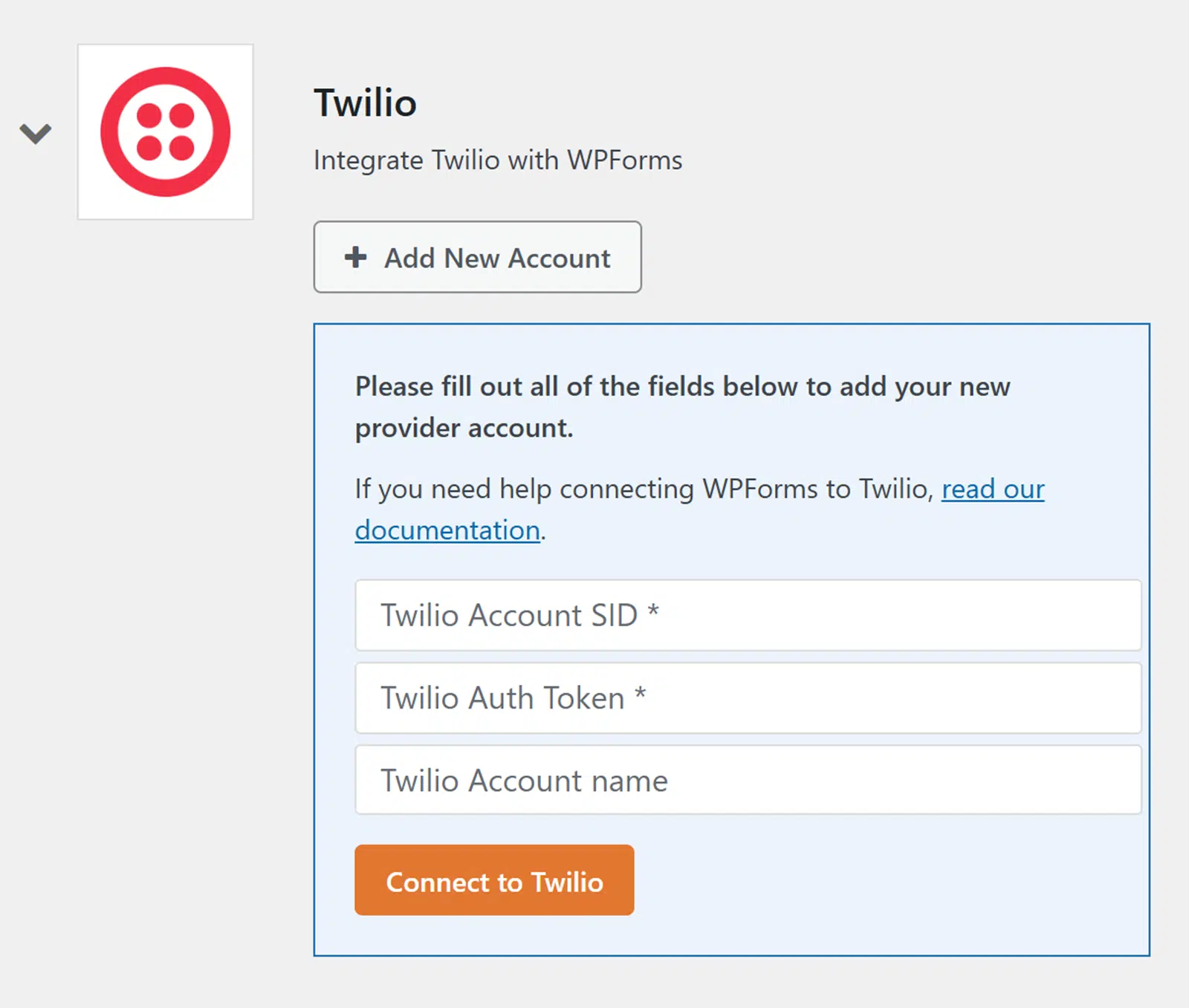
Si ce n'est pas déjà fait, ouvrez Twilio dans un autre onglet. À ce stade, il est utile d'avoir votre compte Twilio ouvert dans un onglet et WPForms dans un autre afin que vous puissiez copier et coller les informations dont vous avez besoin pour terminer cette étape.
Sur votre tableau de bord Twilio, localisez la section Informations sur le compte. Vous y trouverez votre Account SID et votre Auth Token.
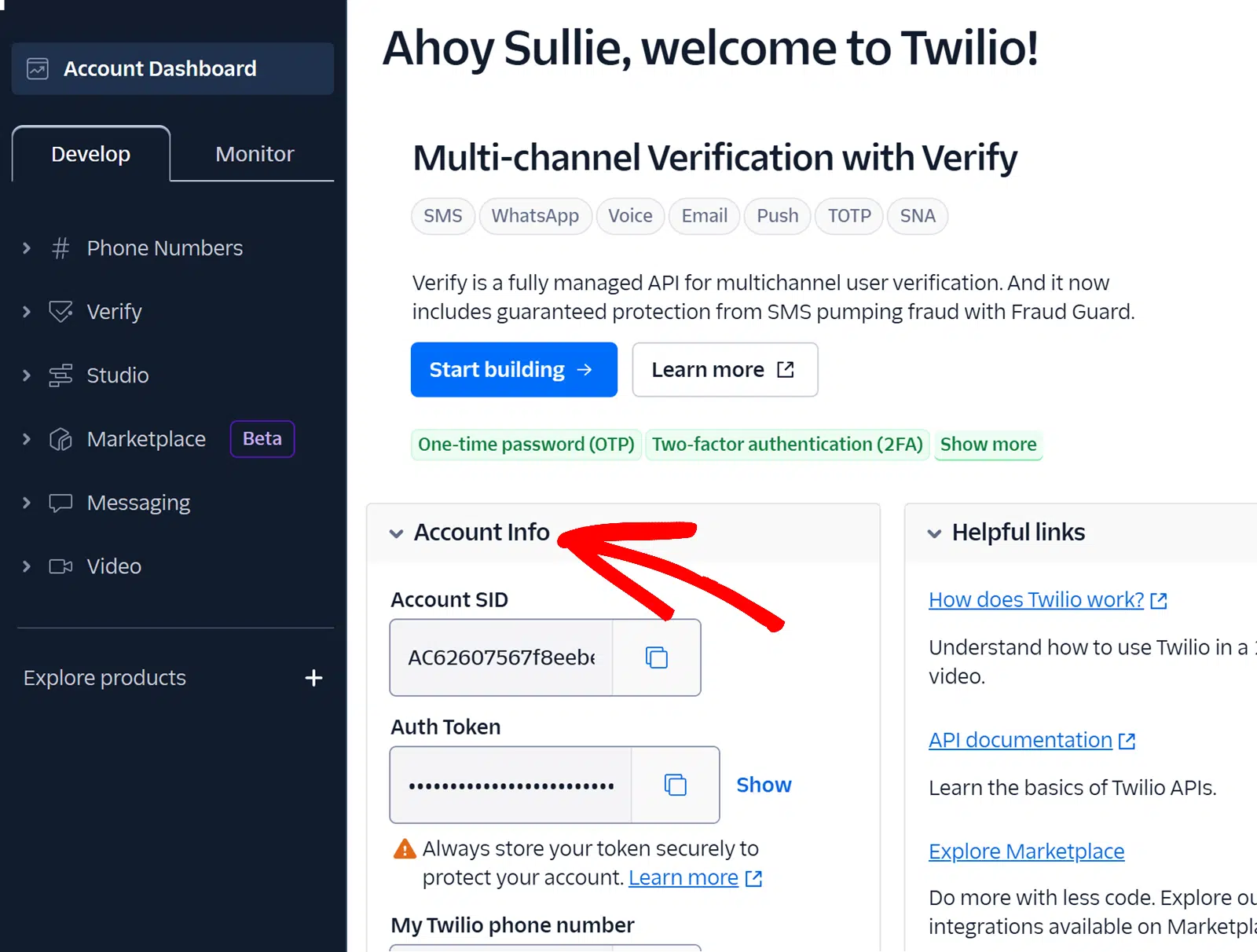
Copiez et collez l'Account SID et l'Auth Token de Twilio dans leurs champs respectifs dans WPForms.
Créez votre formulaire WordPress maintenant
Le dernier champ vous demande un nom de compte Twilio. Ceci est strictement interne et sert uniquement à vous aider à différencier différents comptes si vous en avez. Vous pouvez nommer cela comme vous le souhaitez.
Lorsque vous avez terminé, cliquez sur Se connecter à Twilio.

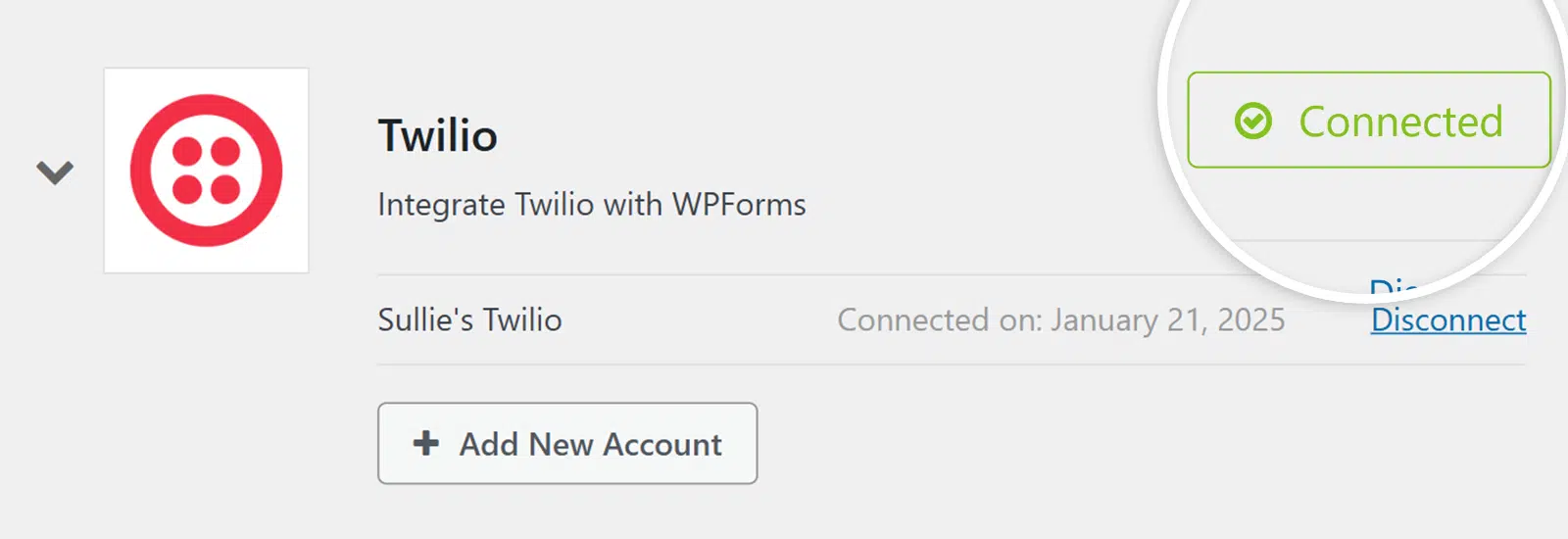
Vous devriez maintenant voir que l'intégration Twilio est connectée.
Ce que signifie cette étape
La première étape pour pouvoir envoyer des notifications par SMS via votre formulaire WordPress est d'établir une connexion entre votre compte Twilio et WPForms. Pensez-y comme si les 2 plateformes se serraient la main. Elles sont prêtes à travailler ensemble.
Ensuite, je vais vous montrer comment leur donner quelque chose sur quoi travailler afin que votre formulaire puisse envoyer des notifications par SMS.
Étape 2 : Créer votre formulaire WordPress avec WPForms
Vous allez maintenant avoir besoin du formulaire que vous prévoyez d'utiliser pour déclencher la notification par SMS. Dans cette étape, vous allez transférer votre connexion Twilio de WPForms dans son ensemble à votre formulaire spécifique.
Créez votre formulaire WordPress maintenant
Je ne sais pas pour vous, mais je trouve la création de formulaires très relaxante. WPForms a tellement de fonctionnalités et je trouve très apaisant de faire glisser et déposer des champs de formulaire en place et de créer quelque chose qui aura un impact sur les utilisateurs.
Donc, en d'autres termes, c'est la partie amusante. 🙂
Il y a 2 façons de créer un formulaire. Vous pouvez soit créer un formulaire, soit utiliser un modèle. WPForms propose plus de 2 100 modèles de formulaires, et ils sont tous entièrement personnalisables.
Lorsque votre formulaire est terminé et chargé dans le générateur de formulaires, cliquez sur Marketing dans le menu latéral gauche.
Vos options varieront en fonction des modules complémentaires que vous avez installés. Trouvez et cliquez sur Twilio. Cliquez ensuite sur le bouton qui dit Ajouter une nouvelle connexion.
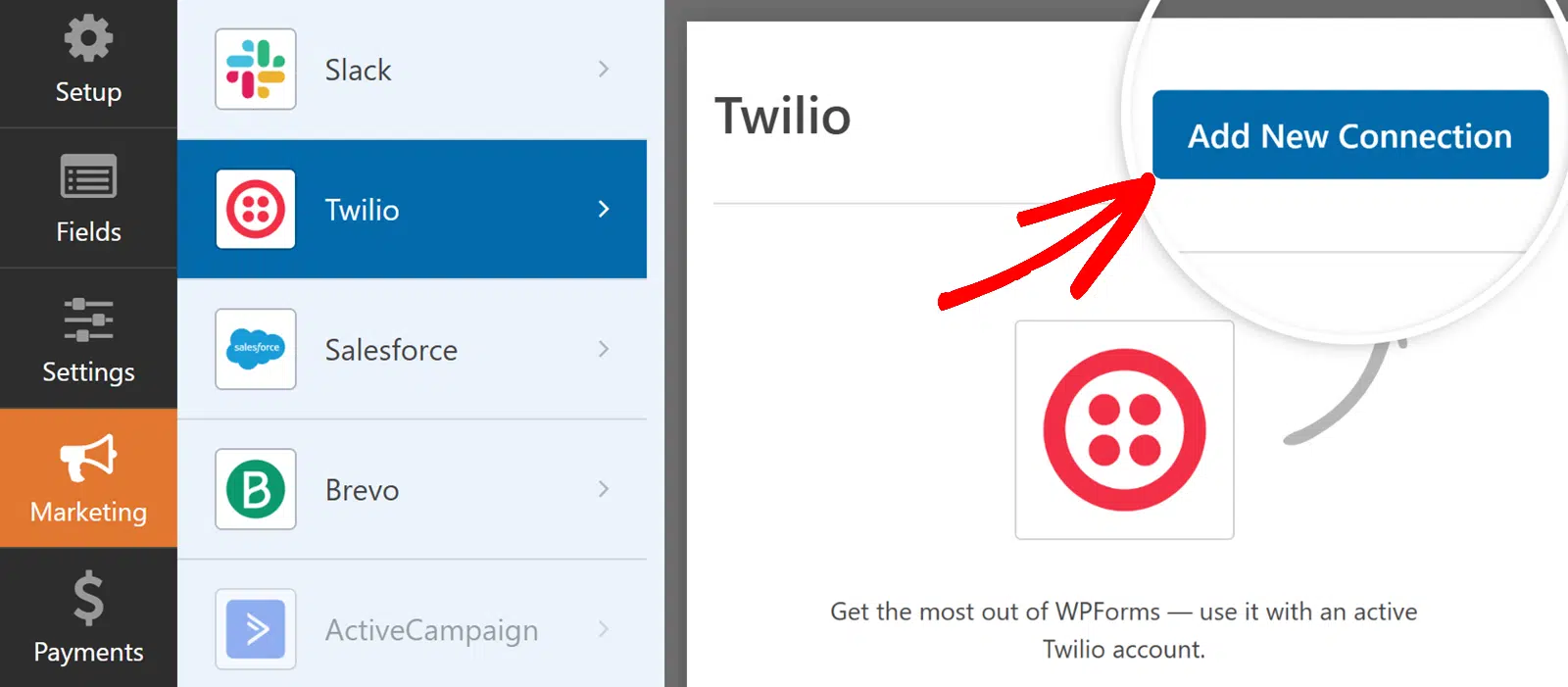
Donnez un nom à la connexion et cliquez sur OK. Ceci est également réservé à un usage interne et sert uniquement à vous aider à différencier plusieurs connexions si vous en avez.

Maintenant, vous allez entrer dans les détails. Au fur et à mesure que vous faites des sélections, d'autres options apparaîtront en fonction de ces sélections.
Tout d'abord, sélectionnez votre compte Twilio sous Sélectionner le compte. Ceci sera basé sur l'intégration du plugin que vous avez déjà configurée à l'étape 1. Si vous n'avez connecté qu'un seul compte, ce sera la seule option que vous verrez.

Après avoir sélectionné votre compte, vous spécifierez si vous souhaitez Envoyer en tant que SMS ou WhatsApp. Sélectionnez SMS.

Après avoir sélectionné SMS, vous devrez choisir lequel de vos numéros Twilio vous souhaitez utiliser pour envoyer vos notifications. C'est le champ Envoyer depuis.

Ensuite, sélectionnez le destinataire dans le champ Envoyer à. Il y a 2 options ici.
Utilisation des champs téléphoniques
Si vous sélectionnez l'option Champs de téléphone, les notifications seront envoyées aux personnes qui soumettent vos formulaires, en utilisant le numéro de téléphone qu'elles fournissent.

Après avoir sélectionné Champs de téléphone, une autre liste déroulante vous permettra de sélectionner le champ de formulaire auquel vous souhaitez vous connecter. Ce sera très probablement celui où ils fournissent leur numéro de téléphone.
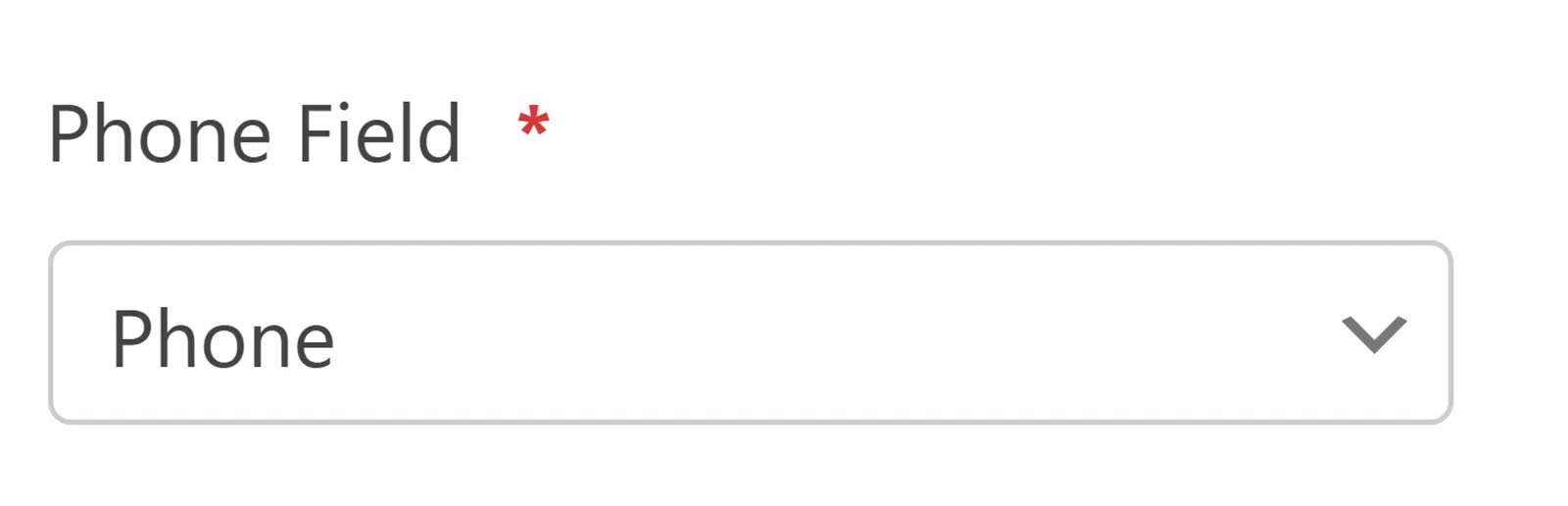
N'oubliez pas qu'il s'agit maintenant de la connexion entre Twilio et votre formulaire spécifique. Vous êtes dans les paramètres de ce formulaire, vous aurez donc les champs de ce formulaire avec lesquels travailler.
Utilisation d'un numéro de téléphone vérifié
L'autre option est d'envoyer votre notification à un numéro que vous avez précédemment vérifié dans votre compte Twilio. Si vous sélectionnez Numéro de téléphone vérifié, une liste déroulante vous donnera la liste de tous ces numéros parmi lesquels choisir.
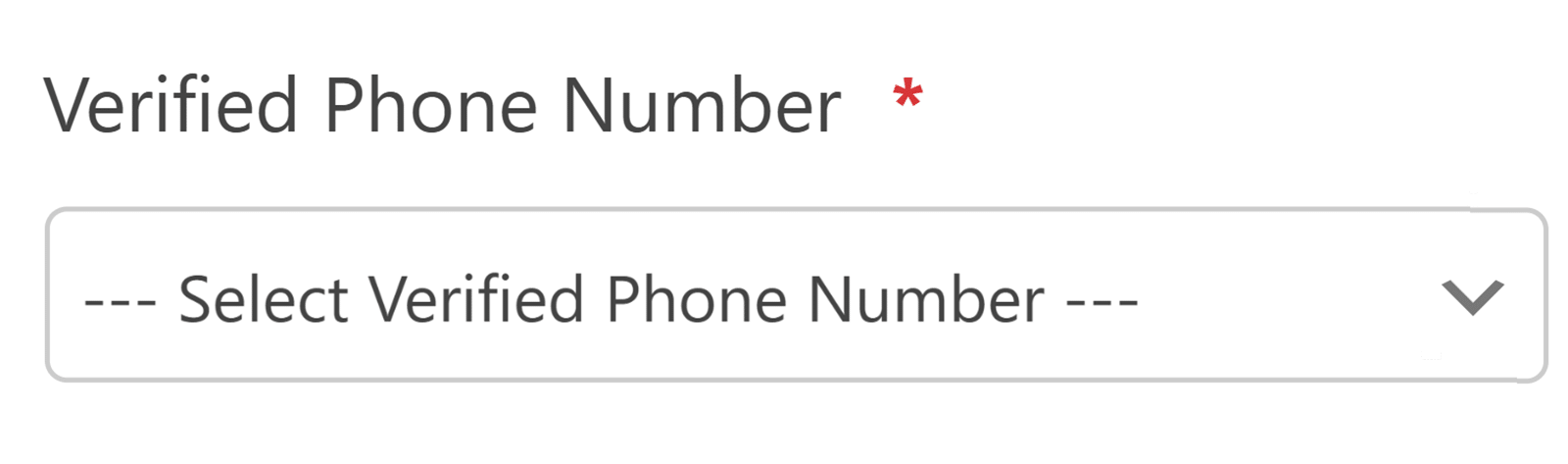
Le numéro de téléphone vérifié est utile si vous avez besoin que quelqu'un de votre équipe reçoive une notification immédiate d'une soumission de formulaire, par exemple.
Sinon, si vous cherchez à envoyer des notifications à plusieurs utilisateurs qui soumettent votre formulaire, vous voudrez probablement utiliser les champs de téléphone.
Enfin, vous écrirez le message que vous souhaitez envoyer dans le champ Message. Utilisez les balises intelligentes pour personnaliser davantage votre message. Elles extrairont des informations des champs de formulaire que vous avez inclus. Gardez simplement à l'esprit les limites de caractères et comment les balises intelligentes affecteront celles-ci.
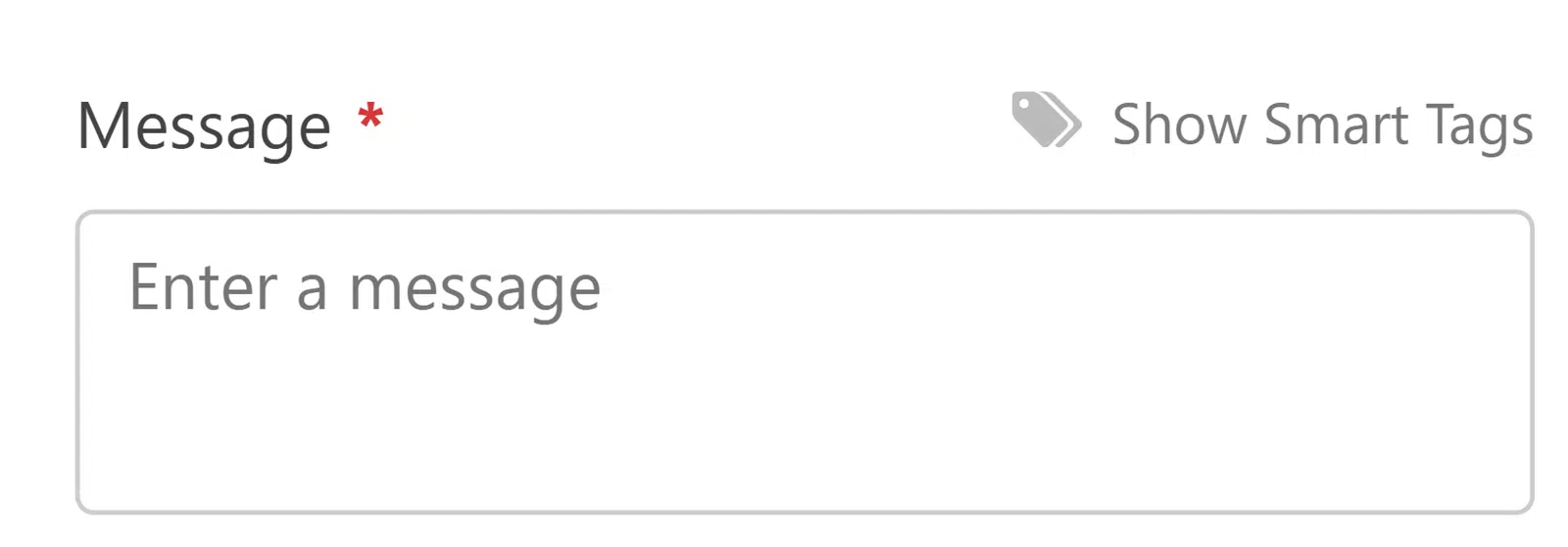
Bon travail ! N'oubliez pas de l'enregistrer maintenant !
Lorsque vous serez prêt à publier le formulaire sur votre site, vous l'intégrerez sur la page où vous souhaitez qu'il apparaisse et il commencera à collecter les soumissions !
Ce que signifie cette étape
Dans la première étape, vous avez connecté votre compte Twilio à WPForms. Je vous ai dit d'y penser comme si les 2 plateformes se serraient la main. Dans cette deuxième étape, considérez que vous avez travaillé ensemble sur un projet spécifique (votre formulaire).
Dans cette deuxième étape, vous avez étendu la connexion de Twilio à WPForms pour inclure votre formulaire spécifique. Ce formulaire est maintenant connecté à Twilio et capable d'envoyer des notifications SMS lors de la collecte d'informations à partir des soumissions.
Étape 3 : Afficher le statut de livraison et les journaux de messages
Une fois votre formulaire créé et vos paramètres définis, il ne vous reste plus qu'à surveiller. Vous pouvez le faire via WPForms ou via votre tableau de bord Twilio.
Surveiller via WPForms
Depuis votre tableau de bord WordPress, accédez à la barre de navigation latérale gauche et cliquez sur WPForms » Outils. Sur cet écran, sélectionnez l'onglet Journaux.

Surveiller via Twilio
Depuis votre tableau de bord Twilio, sélectionnez l'onglet Surveiller dans la barre de navigation latérale gauche. Ensuite, allez dans Journaux » Messagerie pour afficher les journaux de messagerie programmables. Cela inclut le statut de livraison, l'horodatage, le contenu, le destinataire et les erreurs.

C'est tout ce qu'il y a à faire !
Ensuite, améliorez vos compétences en marketing conversationnel
Envoyer des messages depuis votre formulaire WordPress sous forme de notification SMS aux utilisateurs n'est qu'une façon de s'engager dans le marketing conversationnel. Il y a tellement plus que vous pouvez faire pour attirer et engager les clients avec la personnalisation et la conversation.
Consultez notre guide des exemples de marketing conversationnel et des outils d'engagement client pour en savoir plus !
Créez votre formulaire WordPress maintenant
Prêt à créer votre formulaire ? Commencez dès aujourd'hui avec le plugin de création de formulaires WordPress le plus simple. WPForms Pro inclut de nombreux modèles gratuits et offre une garantie de remboursement de 14 jours.
Si cet article vous a aidé, suivez-nous sur Facebook et X (Twitter) pour plus de tutoriels et de guides WordPress gratuits.





C'est ridicule. Pourquoi ai-je besoin de 3 applications juste pour envoyer un SMS.
Salut Justin,
Je m'excuse pour la frustration, mais comme nous n'avons actuellement pas de fonctionnalité intégrée pour envoyer des SMS, il s'agit d'une solution de contournement que nous avons pour le moment.
Merci !
Comment puis-je faire en sorte que les clients qui remplissent mon formulaire reçoivent également une confirmation par SMS que leur formulaire a été soumis
Salut Kalu,
Nous n’avons pas de moyen de faire cela pour le moment, mais j’ai pris note de notre liste de demandes de fonctionnalités afin que nous puissions la garder à l’œil ! Merci pour la suggestion 🙂
Y a-t-il un moyen de connecter le « numéro de destinataire » à la valeur du téléphone insérée dans le formulaire ? De cette façon, je pourrais envoyer des SMS aux utilisateurs qui ont soumis un formulaire.
Salut Laurent,
Nous n’avons pas de moyen de faire cela pour le moment, mais j’ai pris note de notre liste de demandes de fonctionnalités afin que nous puissions la garder à l’œil ! Merci pour la suggestion 🙂
Bonjour,
Je me demandais si c'était devenu possible maintenant ?
Bonjour Sebastian, je m'excuse de ne pas encore avoir cette fonctionnalité prête. Il n'est pas possible de donner une estimation du moment où la fonctionnalité pourrait être publiée pour le moment, mais je partagerai ce retour avec notre équipe. Je m'en excuse.
J'ai noté votre intérêt pour cette fonctionnalité et j'ai ajouté votre e-mail à notre liste pour recevoir des mises à jour concernant cette fonctionnalité.
Merci !
d'abord je dois acheter une licence wpforms, puis installer zapier et ensuite twilio,
et je peux ajouter mon numéro de mobile où je recevrai un message quand quelqu'un soumettra un wpform. c'est bien ça ?
Bonjour Umar – Oui, vous avez absolument raison ! Vous aurez besoin de notre licence Pro pour le module complémentaire Zapier. Dans les paramètres Twilio, vous pouvez configurer n'importe lequel de vos numéros où vous souhaitez recevoir les messages de Twilio lorsqu'une personne remplit le formulaire.
Pour plus d'aide, n'hésitez pas à contacter l'équipe de support. Si vous avez une licence WPForms, vous avez accès à notre support par e-mail, veuillez donc soumettre un ticket de support .
Sinon, nous offrons un support limité et gratuit sur le forum de support WPForms Lite sur WordPress.org.
Merci 🙂
Quand quelqu'un remplit un formulaire de contact avec un message ou s'inscrit, où va la notification du message ou de l'inscription ?
Je viens de créer un formulaire de contact pour mon blog et j'ai essayé d'envoyer un message via ce formulaire juste pour tester. Mais je n'ai reçu aucun e-mail pour ce message.
Bonjour Jui – Pourriez-vous s'il vous plaît consulter ce tutoriel sur la configuration des notifications de formulaire ? Une fois cela fait, vos notifications iront à l'adresse e-mail que vous avez définie dans le champ Envoyer à .
Pour toute aide supplémentaire, veuillez nous contacter au support afin que nous puissions vous aider. Si vous avez une licence WPForms, vous avez accès à notre support par e-mail, veuillez donc soumettre un ticket de support . Sinon, nous offrons un support gratuit limité dans le forum de support WPForms Lite sur WordPress.org .
Merci 🙂
y a-t-il un système pour les messages whatsapp ?
Bonjour Pradipkumar – Je crains que nous n'ayons pas d'intégration avec WhatsApp, bien que je sois d'accord que ce serait très utile. J'ai ajouté un vote à la liste des demandes de fonctionnalités et nous la garderons à l'œil pendant que nous continuons à planifier notre future feuille de route.
Je m’excuse pour le désagrément.
le message texte va aussi à l'utilisateur ?
Bonjour ! Le fait que le SMS soit envoyé à l'utilisateur dépend de la configuration de votre plugin SMS. Comme ce n'est pas une fonctionnalité par défaut de WPForms, veuillez vous référer à l'équipe qui prend en charge votre plugin SMS pour savoir si et comment cela peut être fait.
J'espère que cela vous aidera à clarifier 🙂 Si vous avez d'autres questions à ce sujet, veuillez nous contacter si vous avez un abonnement actif. Si ce n'est pas le cas, n'hésitez pas à nous poser des questions sur nos forums de support.
Le codage en dur des numéros d'expéditeur et de destinataire ne fonctionnera pas. Dans un scénario où des membres aléatoires essaient de se connecter via un répertoire, les numéros d'expéditeur et de destinataire sont tous deux variables. Je suis surpris que personne n'y ait pensé.
Bonjour,
Afin de nous assurer de répondre à votre question le plus complètement possible, pourriez-vous s'il vous plaît contacter notre équipe avec des détails supplémentaires sur ce que vous cherchez à faire ?
Merci ! :)