


Résumé IA
Voulez-vous créer un sondage Net Promoter Score dans WordPress ?
Une enquête Net Promoter Score (NPS) est un outil très utile qui indique à quel point vos clients sont satisfaits de vous et ce qu'ils pensent de votre entreprise.
Dans cet article, nous vous montrerons comment créer un formulaire NPS dans WordPress afin que vous puissiez mieux comprendre vos clients.
Créez votre formulaire d'enquête NPS
Qu'est-ce qu'une enquête Net Promoter Score ?
Une enquête Net Promoter Score (NPS) mesure les sentiments de vos clients à l'égard de votre marque.
Les résultats d'une enquête NPS peuvent vous aider à déterminer la probabilité que vos clients vous restent fidèles et qu'ils fassent également la promotion de votre entreprise par un bouche-à-oreille positif.
Le NPS varie de 0 à 10. Les meilleurs promoteurs de votre entreprise sont généralement les répondants qui vous donnent une note de 9 ou 10. D'un autre côté, les clients qui vous donnent une note de 6 ou moins sont généralement vos détracteurs.
Les répondants qui se situent entre ces deux extrêmes avec une note de 7 ou 8 sont susceptibles d'être des clients passifs qui ne ressentent rien de particulier pour votre entreprise.
Donc, si vous êtes curieux de savoir comment vos clients vous perçoivent, une enquête NPS est l'outil idéal pour vous.
Comment créer un formulaire d’enquête NPS dans WordPress
Il est assez facile de créer un formulaire d'enquête NPS dans WordPress avec le bon plugin.
Suivez simplement les instructions étape par étape ci-dessous pour apprendre comment.
Étape 1 : Installer WPForms
WPForms est le plugin WordPress le plus convivial pour créer des formulaires d'enquête NPS. Vous pouvez créer n'importe quel formulaire sans effort directement depuis votre tableau de bord WordPress en utilisant WPForms.
Nous vous recommandons d'obtenir la licence WPForms Pro car elle inclut le module complémentaire Enquêtes et Sondages. Nous aurons besoin de ce module complémentaire pour accéder au champ NPS et aux puissantes fonctionnalités de reporting d'enquête de WPForms.

Une fois que vous avez acheté la licence requise, vous pouvez procéder à l'installation de WPForms sur votre site. Pour plus de détails, consultez ce guide étape par étape sur comment installer un plugin dans WordPress.
Dans l'étape suivante, nous installerons un module complémentaire requis pour accéder au champ NPS.
Étape 2 : Installer le module complémentaire Enquêtes et Sondages
Nous allons maintenant installer le module complémentaire Enquêtes et Sondages.
Depuis votre tableau de bord WordPress, accédez à WPForms » Addons.

Sur l'écran suivant, trouvez le module complémentaire Enquêtes et Sondages et cliquez sur le bouton Installer le module complémentaire sous celui-ci.
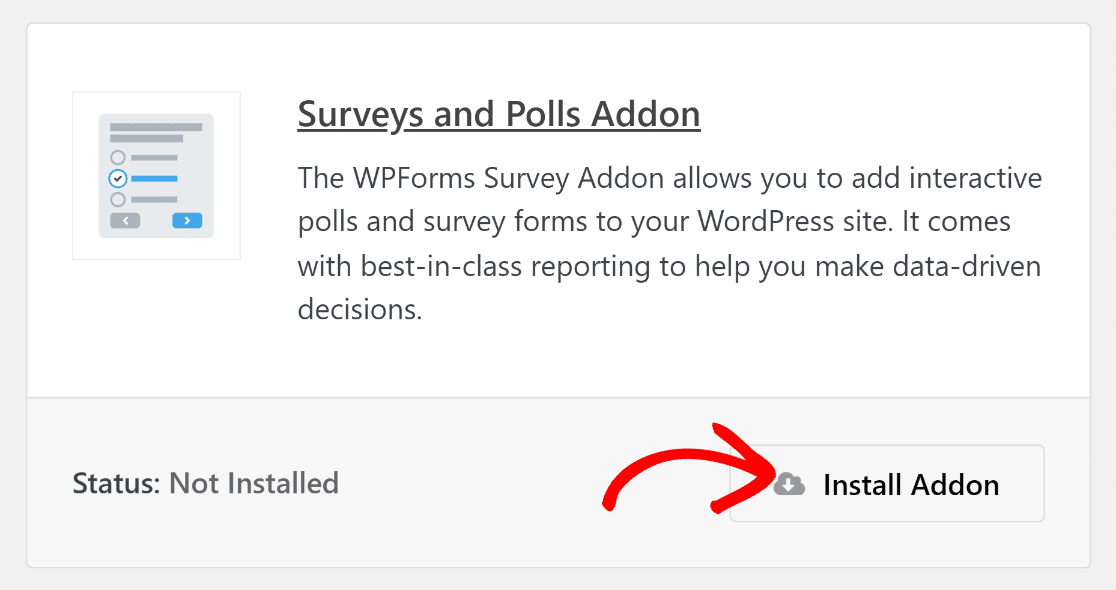
Le module complémentaire se terminera d'installer en quelques secondes. Lorsque le statut indique « Actif », cela signifie que le module complémentaire a été installé avec succès.
Il est temps de commencer à créer le formulaire d'enquête NPS maintenant !
Étape 3 : Utiliser le modèle de formulaire d'enquête NPS
Depuis votre zone d'administration WordPress, cliquez sur WPForms » Ajouter nouveau.

Sur l’écran de configuration, vous pouvez nommer votre formulaire afin de pouvoir l’identifier facilement plus tard si vous devez y apporter des modifications. Si vous faites défiler vers le bas, vous trouverez des centaines de modèles de formulaires prêts à l’emploi.
Nous utiliserons le formulaire simple d’enquête NPS dans cet exemple (bien que vous puissiez également utiliser la variante améliorée du même modèle ou créer votre formulaire à partir de zéro si vous le souhaitez). Placez votre curseur sur le modèle et appuyez sur Utiliser le modèle pour continuer.
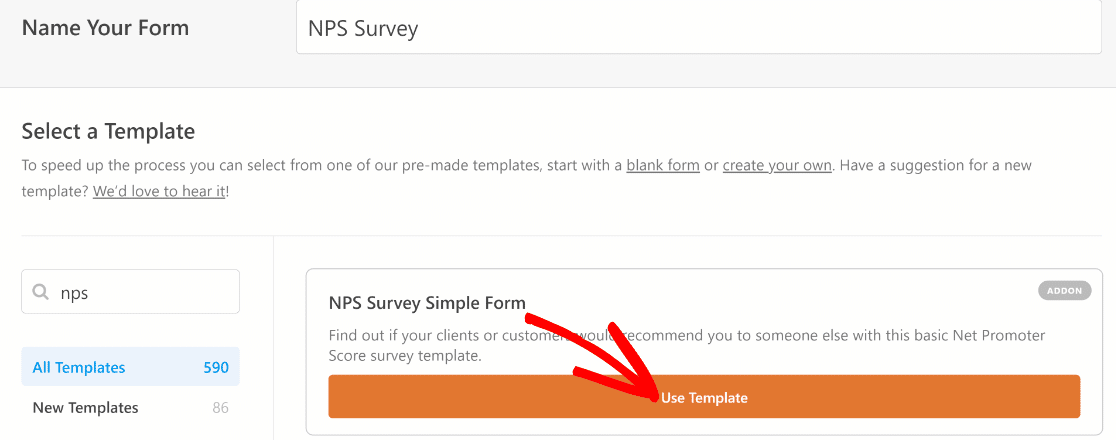
Une fois que vous avez fait cela, vous serez dirigé vers le générateur de formulaires avec votre modèle chargé.
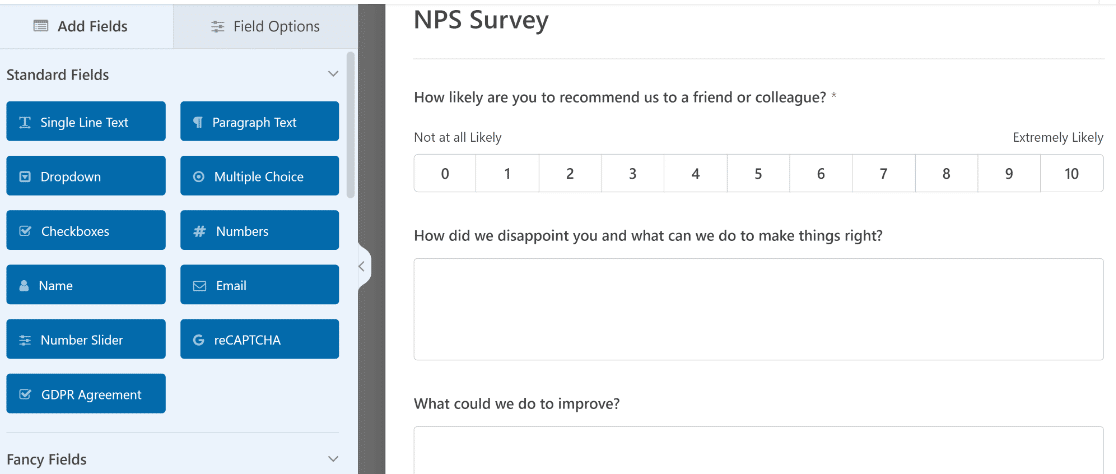
Ce modèle est idéal pour recueillir les commentaires de vos clients. Mais vous êtes libre de modifier ce modèle si vous souhaitez ajouter des champs supplémentaires pour collecter plus de détails et d’informations auprès de vos clients.
Assurez-vous d’appuyer sur Enregistrer lorsque vous avez terminé de modifier votre formulaire.

Excellent ! Maintenant que tous les champs de votre formulaire sont prêts, nous pouvons continuer à configurer la logique conditionnelle.
Étape 4 : Configurer la logique conditionnelle du formulaire NPS
C’est l’une des choses les plus intéressantes concernant le champ de formulaire Net Promoter Score dans WPForms. Il a été conçu pour fonctionner avec la logique conditionnelle afin que vous puissiez obtenir encore plus d’informations de la part des visiteurs de votre site lorsqu’ils remplissent votre formulaire, quelles que soient leurs réponses.
Voici ce qui est déjà pré-intégré avec la logique conditionnelle dans ce formulaire de commentaires NPS :
- Si quelqu’un répond à votre champ NPS comme un passif (7-8), cela affichera une zone de texte demandant Que pourrions-nous faire pour nous améliorer ?
- Si quelqu’un répond à votre champ NPS comme un détracteur (0-6), cela affichera une zone de texte demandant Comment vous avons-nous déçu et que pouvons-nous faire pour arranger les choses ?
Et si vous souhaitez modifier la logique conditionnelle de votre formulaire, cliquez sur un champ de paragraphe que vous souhaitez modifier et sélectionnez Logique intelligente sous Options du champ dans le volet de gauche.
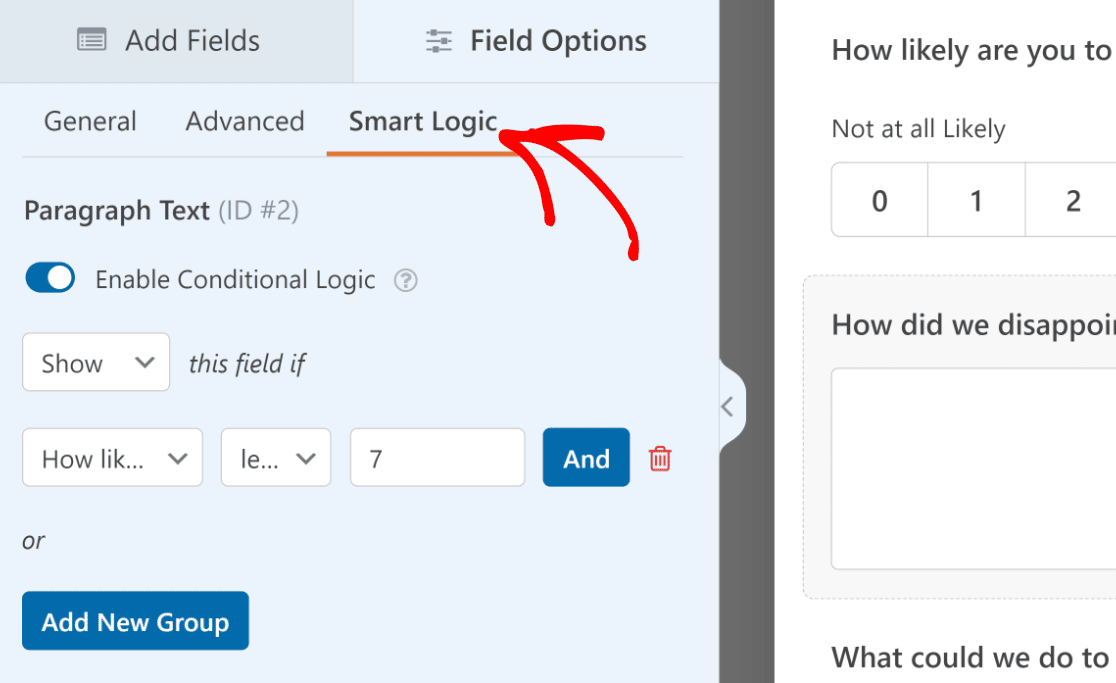
Ensuite, vous pouvez simplement utiliser les champs de logique conditionnelle pour répondre à vos besoins.
Pendant que vous travaillez avec la logique conditionnelle sur vos formulaires, assurez-vous de consulter nos suggestions pour utiliser la logique conditionnelle pour créer des formulaires percutants.
Étape 5 : Limiter les entrées à votre formulaire d'enquête NPS
Il est important que chaque client ne réponde à votre enquête qu’une seule fois afin d’obtenir des résultats d’enquête précis. Vous pouvez limiter le nombre d’entrées dans WPForms à l’aide du module complémentaire Form Locker.
Vous pouvez installer ce module complémentaire en suivant un processus similaire à celui de l’étape 2. Quittez votre générateur de formulaires (assurez-vous d’abord d’enregistrer tous les paramètres) et allez dans WPForms » Modules complémentaires et cliquez sur le bouton Installer le module complémentaire sous le module complémentaire Form Locker.
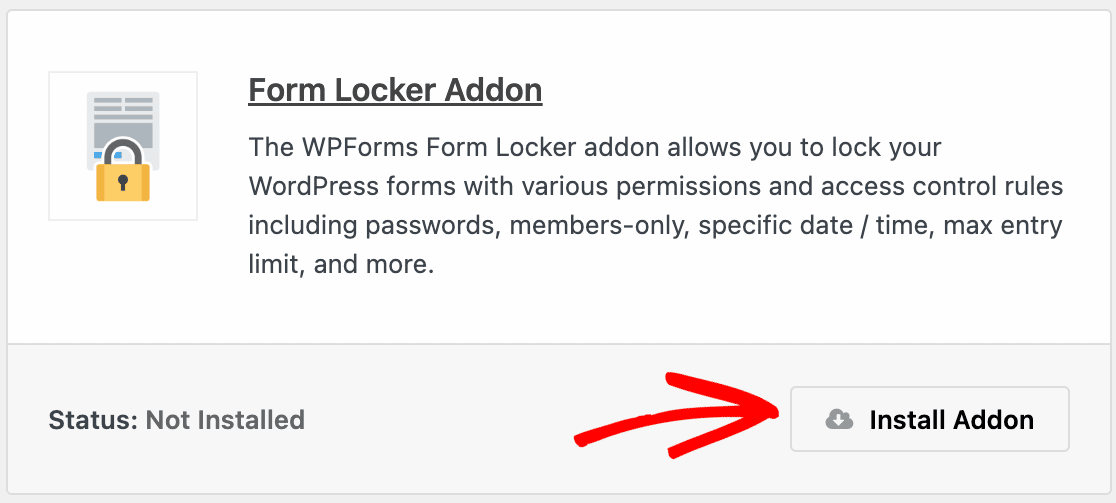
Après avoir installé ce module complémentaire, vous pourrez définir des limites d’entrées pour votre formulaire Net Promoter Score.
Retournez à votre formulaire d’enquête NPS en le localisant sur l’écran WPForms » Tous les formulaires .
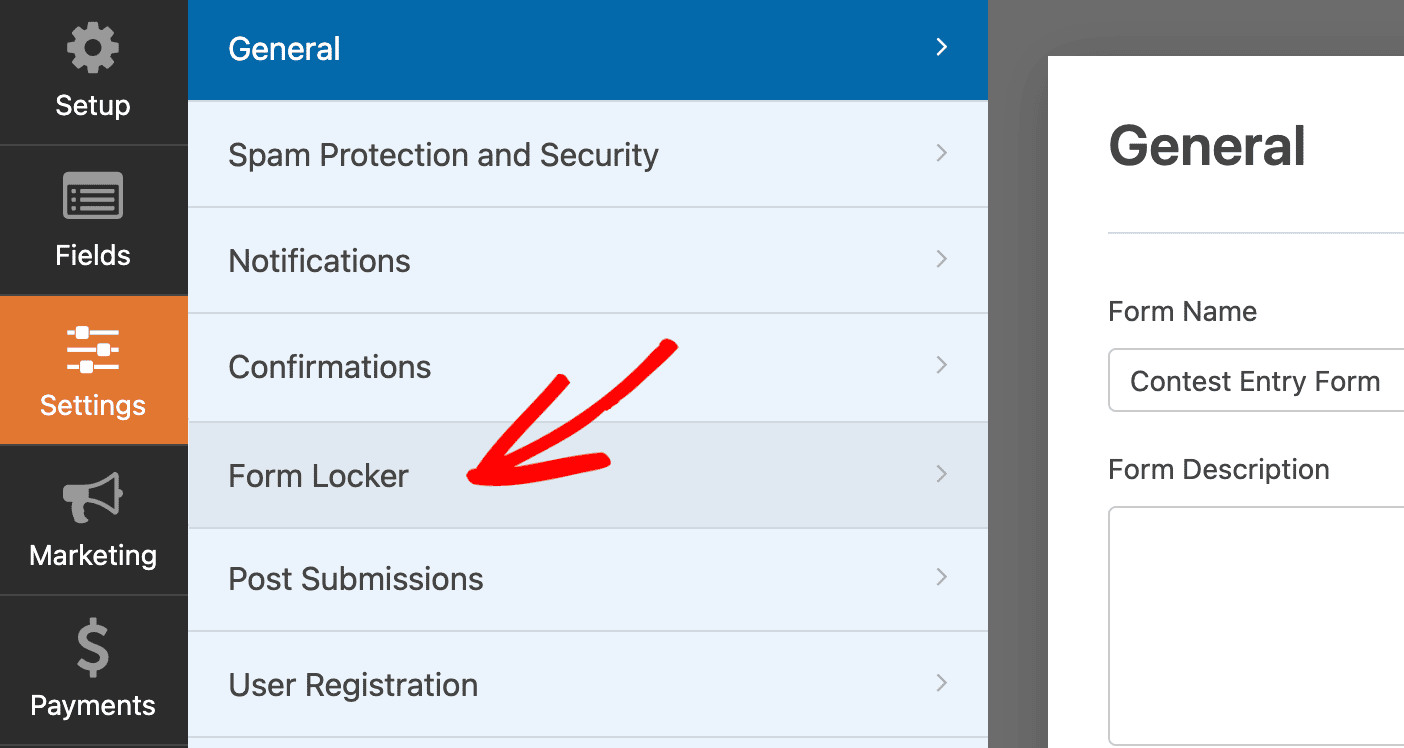
Vous pourrez maintenant accéder aux paramètres de Form Locker en naviguant vers Paramètres » Form Locker.
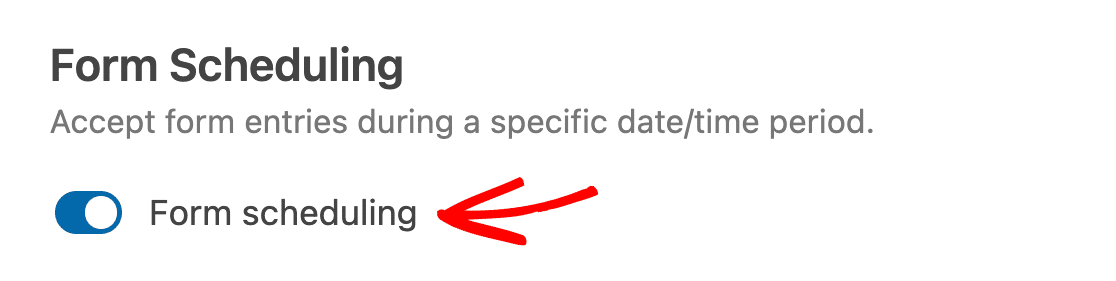
Il est conseillé de planifier votre formulaire afin qu'il n'accepte les soumissions que pendant une période spécifique. Vous pouvez créer un calendrier pour votre formulaire d'enquête en cliquant sur le bouton bascule Planification du formulaire dans les paramètres du verrouillage de formulaire.
Utilisez ensuite les champs de date et d'heure pour spécifier la durée. Vous pouvez également modifier le Message de clôture pour l'adapter à votre cas.
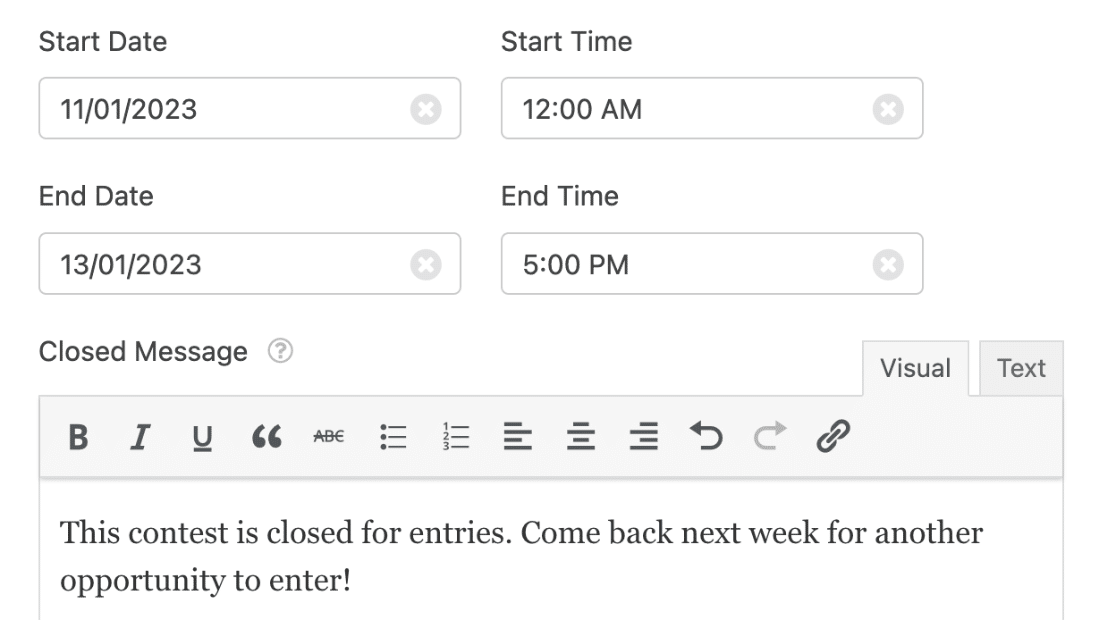
À côté de ces paramètres, vous trouverez également la section Limites et restrictions de saisie. Lorsque vous utilisez le commutateur à côté de Activer la limite de saisie utilisateur , puis que vous cochez la case Restreindre par adresse IP, de nouveaux champs s'ouvriront. Vous pouvez spécifier la limite de saisie et la période pendant laquelle la limite doit rester valide à l'aide de ces champs.
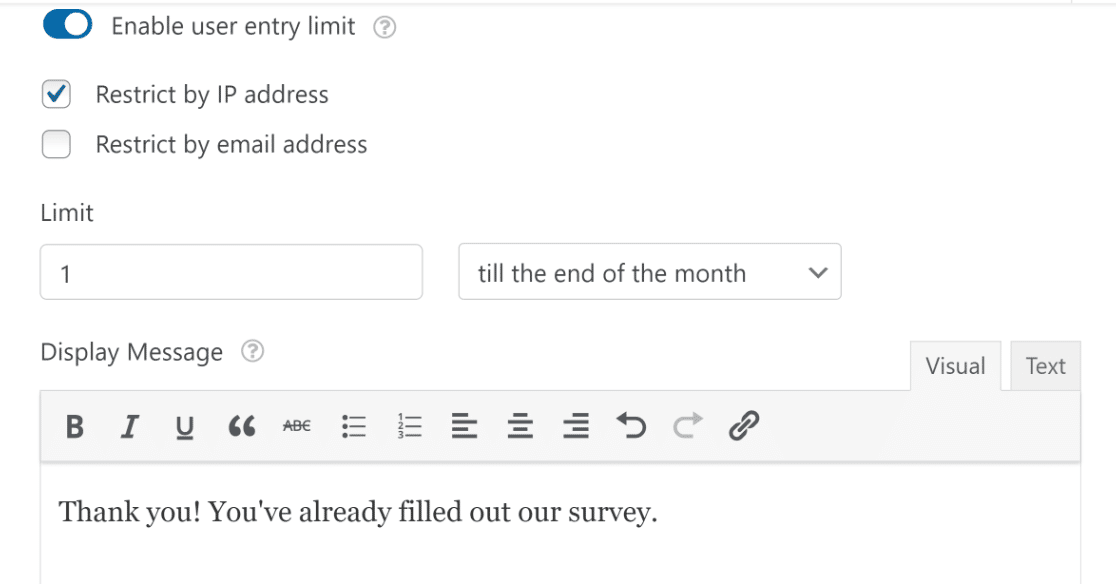
Pour plus de détails, consultez notre guide sur la limitation des saisies de formulaire WordPress.
Étape 6 : Configurer les notifications de votre formulaire d'enquête NPS
WPForms vous envoie automatiquement une notification chaque fois qu'une nouvelle saisie pour votre formulaire d'enquête NPS est soumise.
Par défaut, cette notification est envoyée à votre e-mail d'administrateur. Mais vous pouvez modifier le destinataire ainsi que le contenu de ces notifications directement depuis le constructeur de formulaire.
Pour modifier les notifications de formulaire, sélectionnez Paramètres » Notifications.

Pour obtenir de l'aide sur cette étape, consultez notre documentation sur la configuration des notifications de formulaire dans WordPress.
Étape 7 : Configurer les confirmations de votre formulaire
Les confirmations s'affichent sur la page immédiatement après qu'un utilisateur a appuyé sur le bouton Soumettre.
Comme les notifications, vous pouvez modifier les paramètres de confirmation de votre formulaire d'enquête.
Vous pouvez configurer la confirmation en allant dans Paramètres » Confirmation.
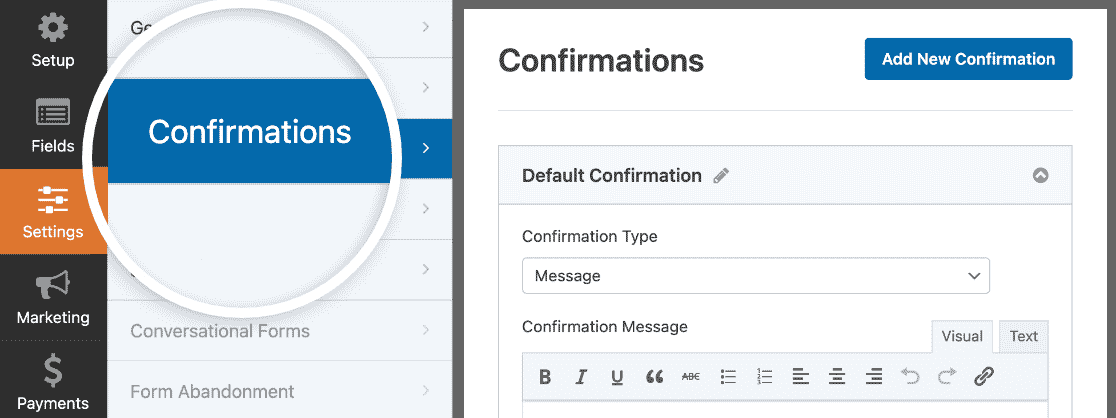
WPForms vous permet de choisir parmi trois types de confirmations :
- Message. Cette confirmation affiche un simple message une fois qu'un répondant à l'enquête NPS a soumis son formulaire.
- Afficher la page. Ce type de confirmation redirigera les visiteurs du site vers une URL donnée sur votre site. Pour obtenir de l'aide sur cette étape, consultez notre tutoriel sur la redirection des visiteurs du site vers une page de remerciement, ainsi que notre guide sur la création de pages de remerciement efficaces.
- Accéder à l'URL (Redirection). Si vous souhaitez rediriger les répondants vers un autre site Web, vous pouvez utiliser ce type de confirmation.
Pour des instructions étape par étape, consultez cette documentation sur la configuration des confirmations de formulaire.
Étape 8 : Ajouter votre enquête NPS à votre site WordPress
Une fois que vous avez créé votre formulaire d'enquête Net Promoter Score, il est temps de l'intégrer sur votre site.
WPForms vous permet d'ajouter vos formulaires à votre site dans plusieurs endroits, y compris vos articles de blog, vos pages et les zones de widgets de la barre latérale.
Pour commencer le processus d'intégration, cliquez sur le bouton Intégrer.

Vous verrez une fenêtre modale s'ouvrir qui vous donnera la possibilité d'intégrer votre formulaire dans une page existante ou de l'intégrer dans une nouvelle page entièrement.
Dans cet exemple, nous intégrerons notre formulaire d'enquête Net Promoter dans une nouvelle page en cliquant sur Créer une nouvelle page.

Après cela, vous pourrez donner un nom à la nouvelle page dans laquelle vous intégrez ce formulaire. Appuyez ensuite sur le bouton C'est parti ! lorsque vous êtes prêt.

À ce stade, vous serez redirigé vers votre éditeur de page WordPress, où vous trouverez votre formulaire d'enquête NPS déjà intégré.
Vous pouvez apporter des modifications au contenu de votre page ici si vous le souhaitez. Lorsque tout vous semble correct, appuyez sur Publier en haut à droite.
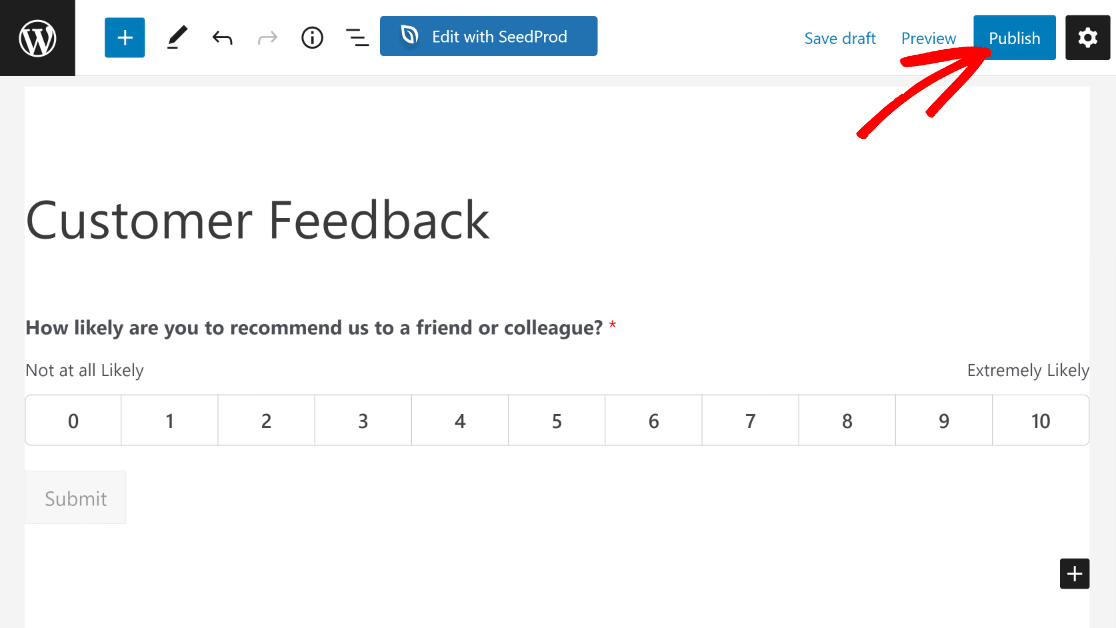
Une fois le formulaire publié, vous pouvez aller le consulter. Voici à quoi il ressemble pour nous.
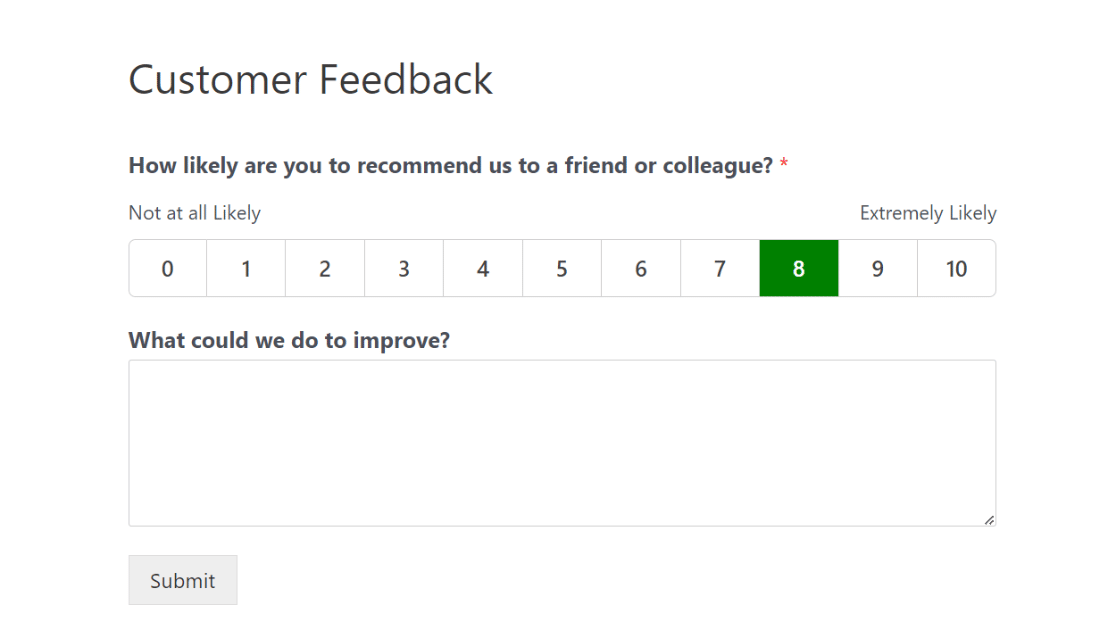
Vous pouvez vous attendre à ce que vos clients répondent au formulaire dès qu'ils commencent à le voir.
Mais comment consulter les résultats de l'enquête ?
Heureusement, WPForms rend cela aussi facile, comme nous le montrons à l'étape suivante.
Étape 9 : Afficher votre calcul NPS
WPForms commencera à calculer votre NPS dès que les clients commenceront à remplir votre formulaire.
Pour afficher ces résultats, allez dans WPForms » Tous les formulaires. De là, survolez le nom du formulaire pour afficher les éléments de menu supplémentaires, et cliquez sur Résultats de l'enquête.
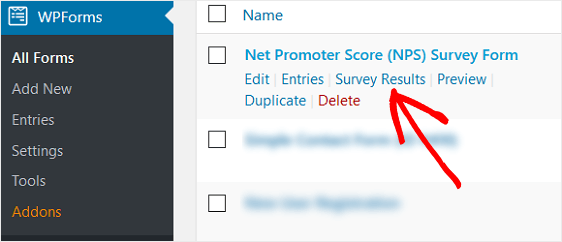
Une fois sur la page Résultats de l'enquête, vous pourrez voir vos calculs de Net Promoter Score.
L'outil de reporting d'enquêtes de WPForms est extrêmement puissant et prend en charge différents styles de graphiques pour vous permettre d'interpréter facilement les résultats de votre enquête.
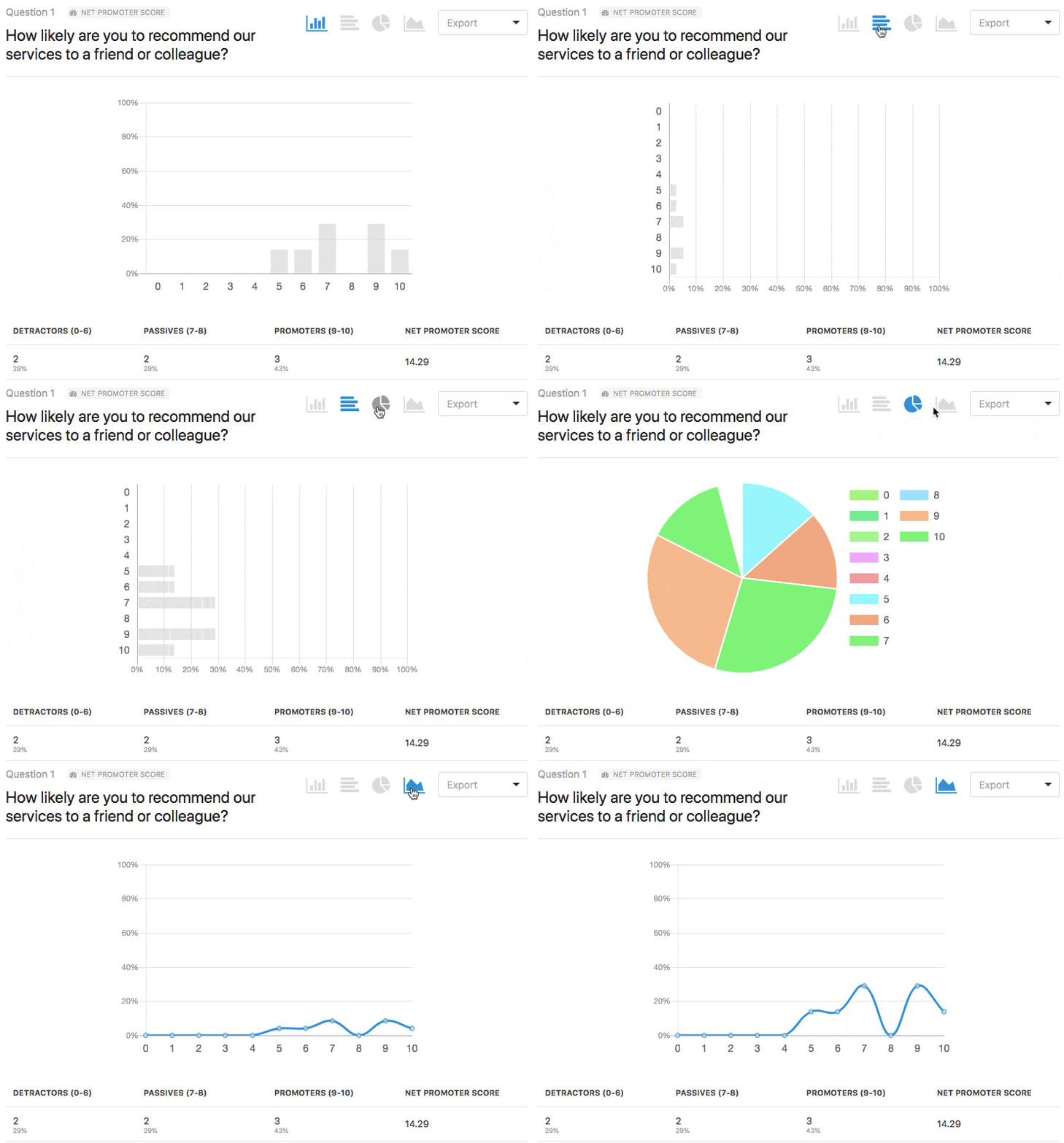
Vous verrez le nombre de détracteurs, de passifs et de promoteurs qui ont rempli votre formulaire d'enquête NPS. Vous verrez également un calcul de votre Net Promoter Score final global.
Et voilà ! Vous savez maintenant comment créer une enquête Net Promoter Score pour évaluer ce que vos clients pensent réellement de votre entreprise et identifier les domaines à améliorer.
FAQ
Ci-dessous se trouvent certaines des questions les plus fréquemment posées concernant les enquêtes NPS.
Qu'est-ce qu'un bon score NPS ?
En général, plus le NPS est élevé, plus votre entreprise a de fidélité. Un score supérieur à 0 peut être considéré comme bon car il signifie que vous avez suffisamment de clients qui sont des promoteurs de votre entreprise.
Mais pour vraiment faire une différence, vous devriez viser un NPS supérieur à 50. Cela signifie que la majorité de vos clients sont très satisfaits et seraient ravis de revenir pour faire plus d'affaires avec vous tout en vous recommandant à leurs amis et collègues.
Quelle est une bonne taille d'échantillon pour le NPS ?
Idéalement, il est bon d'avoir un échantillon d'au moins 2 500 répondants pour votre enquête NPS. De cette façon, vous pourrez avoir au moins 250 réponses même si seulement 10 % des personnes de votre échantillon remplissent votre formulaire. Cependant, chaque entreprise est différente.
Si vous avez une petite clientèle, vous n'aurez d'autre choix que de vous contenter d'une petite taille d'échantillon. D'un autre côté, les entreprises ayant une clientèle plus large peuvent obtenir une taille d'échantillon plus importante pour leurs enquêtes.
Combien de temps faut-il faire une enquête NPS ?
Il est de bonne pratique de faire une enquête NPS pendant au moins 7 jours. Cela donne à vos clients suffisamment de temps pour remplir votre enquête avant qu'elle n'expire. Une enquête de durée plus courte peut entraîner un taux de réponse plus faible, vous ne pourrez donc peut-être pas recueillir suffisamment de commentaires.
Ensuite, améliorez les conversions de formulaire
Si vous voulez apprendre à obtenir plus de conversions de formulaires, consultez notre recueil de conseils basés sur la recherche pour améliorer les conversions de formulaires de contact. Et si vous voulez aller plus loin et travailler à attirer plus de trafic vers votre site Web, consultez comment améliorer votre classement SEO.
Créez votre formulaire d'enquête NPS
Prêt à créer votre formulaire ? Commencez dès aujourd'hui avec le plugin de création de formulaires WordPress le plus simple. WPForms Pro inclut de nombreux modèles gratuits et offre une garantie de remboursement de 14 jours.
Si cet article vous a aidé, veuillez nous suivre sur Facebook et Twitter pour plus de tutoriels et de guides WordPress gratuits.





