


Résumé IA
Voulez-vous exploiter la puissance d'un constructeur de formulaires avec logique conditionnelle ?
La logique conditionnelle vous permet de définir des règles sur le comportement d'un formulaire en fonction des sélections et des saisies de l'utilisateur. Cela signifie que vous pouvez afficher et masquer des champs selon vos besoins, envoyer différentes confirmations et notifications par e-mail, et bien plus encore.
Dans ce guide, je vais vous montrer comment utiliser la logique conditionnelle dans les formulaires WordPress, avec sept cas d'utilisation que vous pouvez copier directement dans votre propre configuration.
Ajouter la logique conditionnelle aux formulaires WordPress
- Qu'est-ce que la logique conditionnelle dans les formulaires WordPress ?
- Comment la logique conditionnelle fonctionne dans WPForms
- Façons d'utiliser la logique conditionnelle pour créer des formulaires percutants
- 1. Afficher uniquement les informations les plus pertinentes
- 2. Collecter des commentaires supplémentaires dans les enquêtes
- 3. Configurer des confirmations alternatives
- 4. Créer un formulaire multi-contacts
- 5. Configurer le routage des prospects
- 6. Rediriger les utilisateurs vers une page de confirmation spécifique
- 7. Afficher des champs de formulaire adaptés à l'âge
Qu'est-ce que la logique conditionnelle dans les formulaires WordPress ?
Un formulaire à logique conditionnelle est un formulaire dynamique qui change en fonction des saisies de l'utilisateur. Par exemple, un formulaire d'enquête peut utiliser la logique conditionnelle pour afficher différentes questions à différents utilisateurs en fonction de leurs réponses précédentes.
Lorsqu'elle est utilisée correctement, la logique conditionnelle est un outil puissant qui peut améliorer l'expérience utilisateur en n'affichant que les champs du formulaire les plus pertinents pour eux.
WPForms appelle cela la logique conditionnelle intelligente, et elle commence à la licence Basic. WPForms Lite ne l'inclut pas, ce qu'il faut savoir avant de planifier un formulaire autour de cela.

Comment la logique conditionnelle fonctionne dans WPForms
Chaque règle de logique conditionnelle dans WPForms est construite à partir des quatre mêmes parties, donc une fois que vous en avez configuré une, toutes les autres suivent la même structure.
Cliquez sur n'importe quel champ dans le constructeur de formulaire pour ouvrir son panneau Options de champ, puis ouvrez l'onglet Logique intelligente et activez Activer la logique conditionnelle. Vous obtiendrez une ligne de listes déroulantes à remplir :
- Afficher/Masquer : Si la règle révèle le champ ou le masque lorsque vos conditions sont remplies.
- Sélectionner un champ : Le champ dont la réponse est surveillée par cette règle.
- Comparaison : Vos options sont est, n'est pas, vide, non vide, contient, ne contient pas, commence par, se termine par, supérieur à, et inférieur à.
- Sélectionner le choix : La valeur par rapport à laquelle vous effectuez le test. Elle se désactive si vous avez choisi vide ou non vide.
Les comparaisons ne sont pas sensibles à la casse. Vous n'avez donc pas besoin de faire correspondre la casse exactement lorsque vous tapez une valeur. Une règle gère la plupart des situations, mais vous pouvez en empiler autant que nécessaire.
Cliquez sur le bouton Et lorsque deux conditions doivent être vraies en même temps, ou sur Ajouter un nouveau groupe lorsque l'une ou l'autre condition suffit. Le guide sur la logique conditionnelle ET et OU explique les deux modèles avec des exemples concrets.
La logique conditionnelle va bien au-delà des champs de formulaire. Vous pouvez donc également l'appliquer aux notifications par e-mail, aux messages de confirmation, aux intégrations marketing sur une licence Plus et aux paramètres de paiement sur Pro. Si vous souhaitez la référence complète pour chaque option, la documentation sur la logique conditionnelle couvre tout.
Façons d'utiliser la logique conditionnelle pour créer des formulaires percutants
WPForms est un constructeur de formulaires par glisser-déposer avec une logique conditionnelle intégrée au plugin principal plutôt qu'ajoutée comme un module complémentaire distinct. Ainsi, chaque cas d'utilisation ci-dessous est configuré à l'intérieur du constructeur de formulaires dans lequel vous travaillez déjà.
| Cas d'utilisation | Ce qu'il fait | Où le configurer | Niveau minimum |
|---|---|---|---|
| 1. Afficher les informations pertinentes | Révèle des instructions et des questions spécifiques au rôle | Options du champ » Logique intelligente | Basique |
| 2. Suivi d'enquête | Pose différentes questions en fonction d'une note | Options du champ » Logique intelligente | De base (Likert nécessite Pro) |
| 3. Confirmations alternatives | Envoie un message de remerciement personnalisé | Paramètres » Confirmations | Basique |
| 4. Formulaire multi-contacts | Route chaque message vers le bon service | Paramètres » Notifications | Basique |
| 5. Routage des prospects | Envoie automatiquement les prospects à la bonne équipe | Paramètres » Notifications | Basique |
| 6. Page de confirmation spécifique | Redirige les personnes en fonction de leurs réponses | Paramètres » Confirmations | Basique |
| 7. Champs adaptés à l'âge | Affiche différentes questions à différents groupes d'âge | Options du champ » Logique intelligente | Basique |
1. Afficher uniquement les informations les plus pertinentes
Une façon simple d'avoir un grand impact avec la logique conditionnelle est de l'utiliser pour afficher les informations les plus pertinentes. Cela permet d'éviter des formulaires inutilement longs.
Voici un exemple de formulaire de candidature qui demande aux candidats de sélectionner d'abord le poste pour lequel ils postulent.
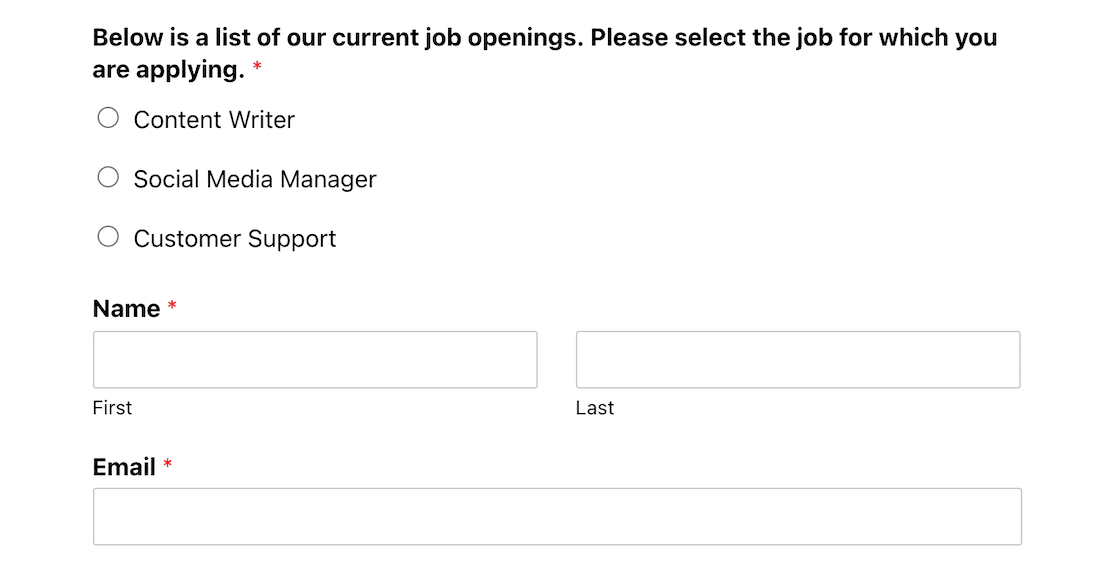
Le reste du formulaire semble assez basique, mais regardez ce qui se passe lorsque vous sélectionnez le bouton radio pour l'un de ces postes à pourvoir.
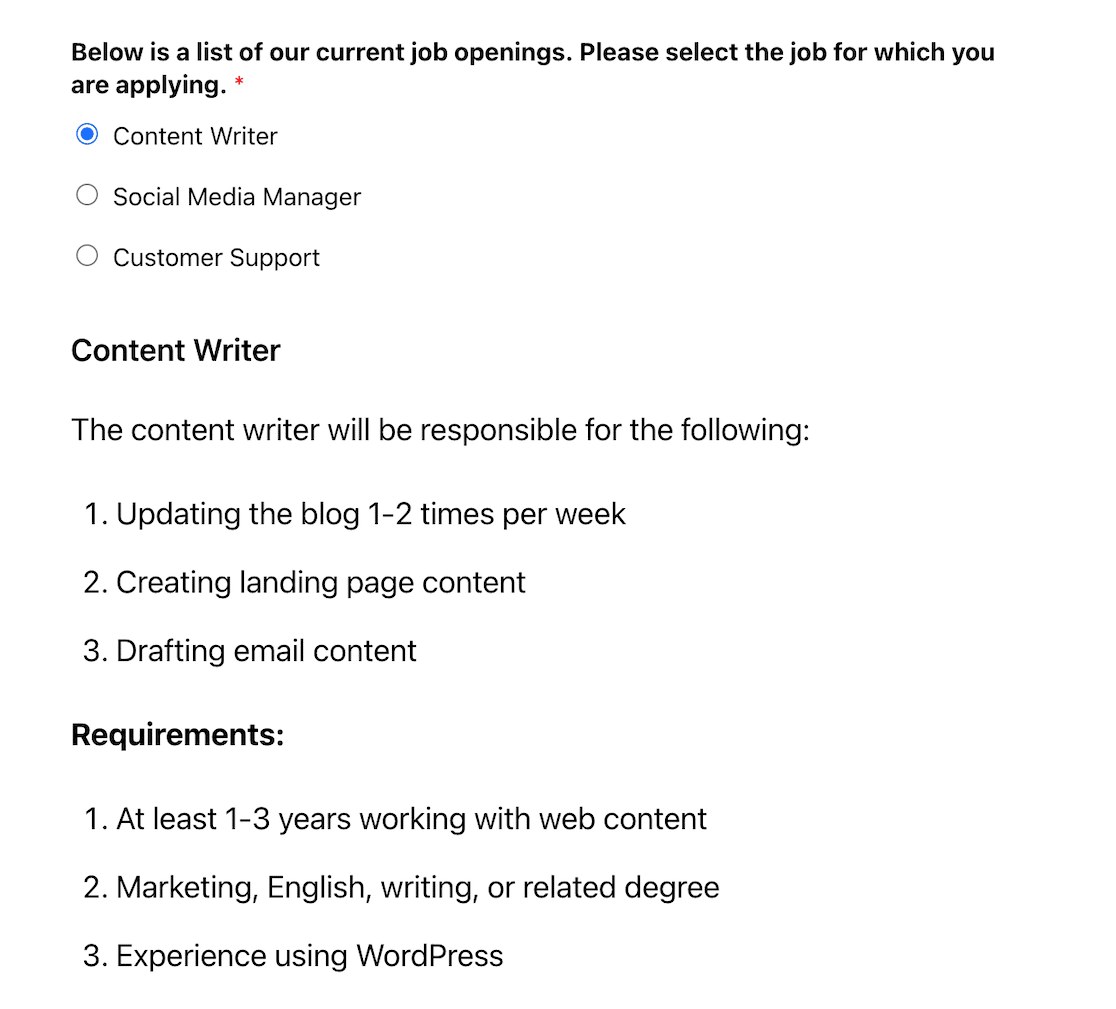
Une brève description du poste et les exigences spécifiques à ce poste apparaissent. En bas du formulaire, il y a des questions spécifiques au poste auxquelles le candidat doit répondre pour postuler.
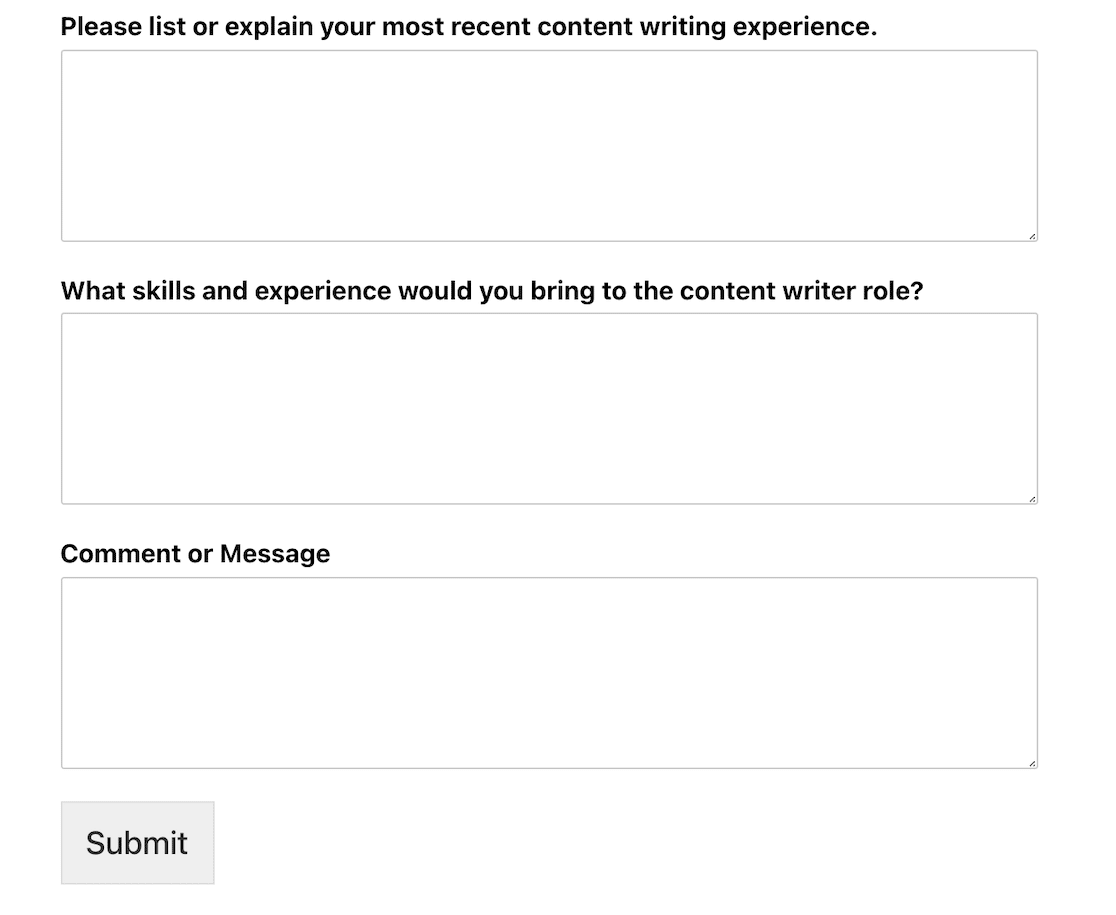
Comment cela se produit-il ? Grâce à la logique conditionnelle, qui peut considérablement améliorer votre processus d'embauche. Examinons les paramètres de ce formulaire pour voir comment cela fonctionne.
Dans le constructeur de formulaires, vous pouvez voir que la question demandant quel poste les intéresse est un champ à choix multiples. Ensuite, nous avons utilisé le champ Contenu pour ajouter plus d'informations sur chaque poste.
Pour que le champ Contenu apparaisse avec les instructions pour le rôle sélectionné, cliquez simplement sur le champ pour accéder à ses Options de champ, puis sélectionnez l'onglet Logique intelligente.
À partir de là, vous pouvez activer la Logique conditionnelle et créer une règle pour afficher le champ de contenu approprié lorsqu'un rôle spécifique est sélectionné à l'aide du champ Choix multiples.
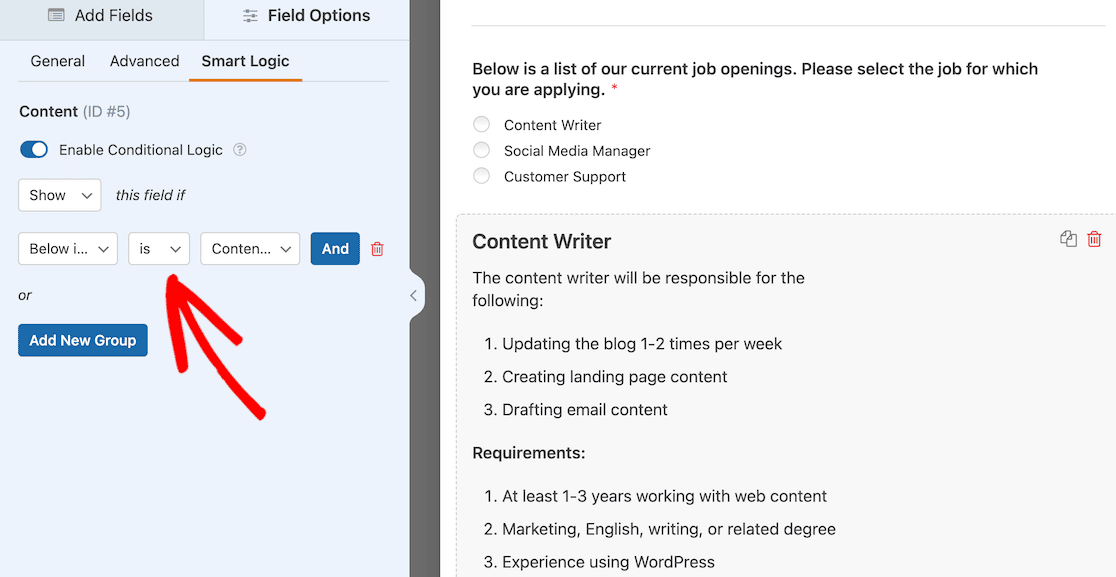
Vous pouvez ajouter des instructions uniques pour chaque poste en insérant plusieurs instances du champ Contenu, puis en répétant le processus ci-dessus.
2. Collecter des commentaires supplémentaires dans les enquêtes
Disons que vous avez créé une enquête client très simple à l'aide de WPForms. C'est quelque chose que les clients peuvent compléter en moins d'une minute.
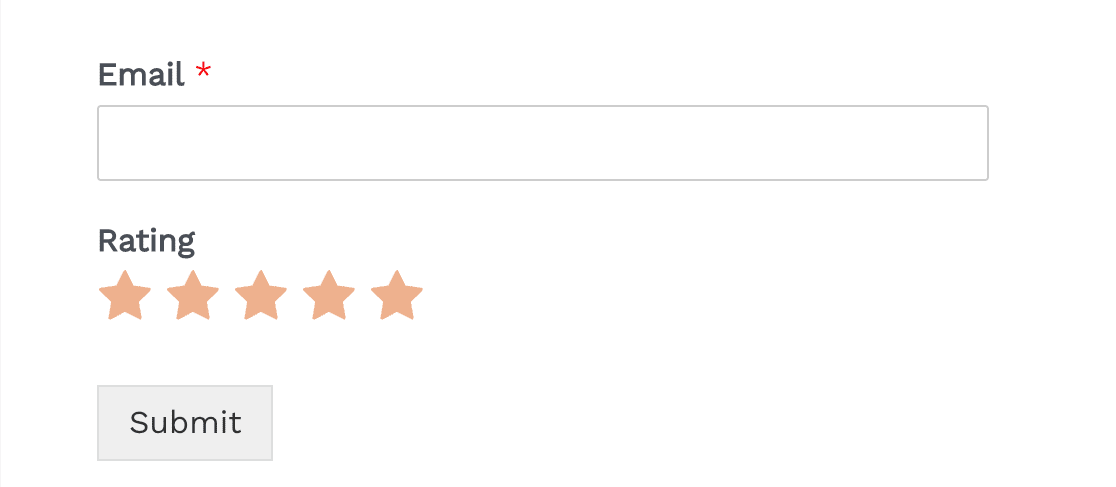
Mais peut-être souhaitez-vous plus d'informations en fonction du type de note qu'un utilisateur attribue. Qu'un utilisateur vous donne une note basse ou une note élevée, il serait précieux de savoir ce que vous devez corriger et ce que vous faites bien.
Nous pouvons configurer ce formulaire de commentaires de manière à ce qu'une logique conditionnelle déclenche un ensemble de questions si quelqu'un répond d'une certaine manière et un autre ensemble de questions s'il répond d'une autre manière.
Pour configurer cela, vous irez dans votre constructeur de formulaires et ajouterez un champ Paragraphe avec la question de suivi que vous souhaitez poser.
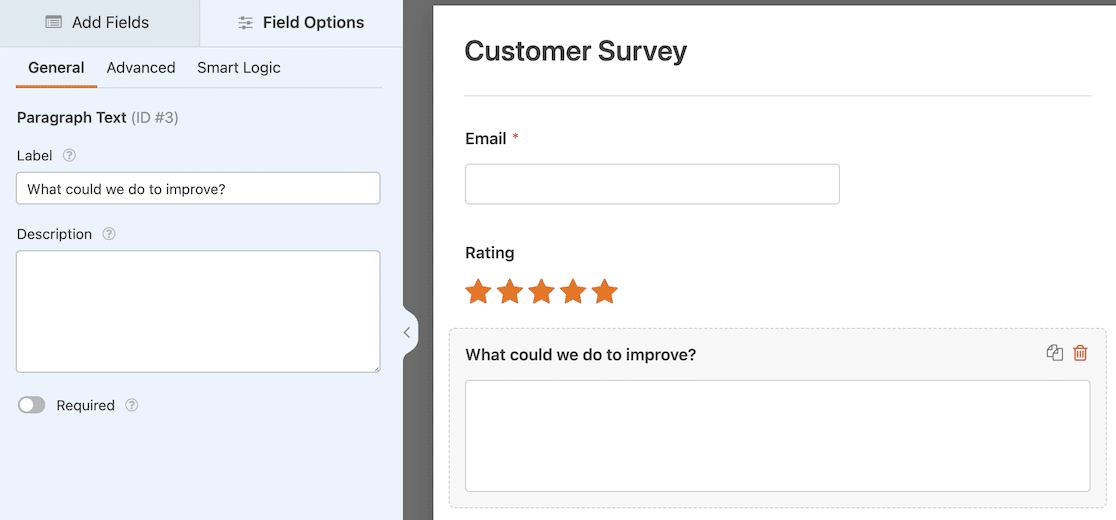
Puisqu'il s'agit d'une question que vous poseriez si vous obteniez un faible score, nous allons la configurer comme un champ conditionnel. Avec les paramètres du champ ouverts pour cette question, nous cliquons sur l'onglet Logique intelligente dans les paramètres du champ sur la gauche.
Ensuite, nous utilisons le commutateur pour activer la Logique conditionnelle et définir les règles. Nous voulons que cette règle indique que si le champ de notation reçoit un score inférieur à 3 étoiles (c'est-à-dire 1 ou 2 étoiles), la question « Que pourrions-nous faire pour nous améliorer ? » s'affichera.
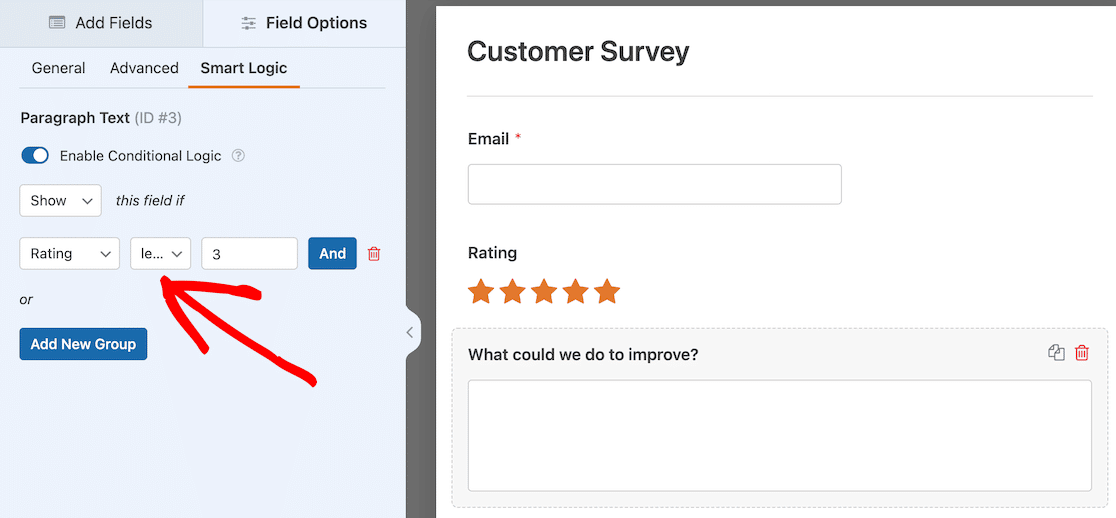
Ensuite, nous allons configurer une règle similaire pour les notes supérieures à 2.
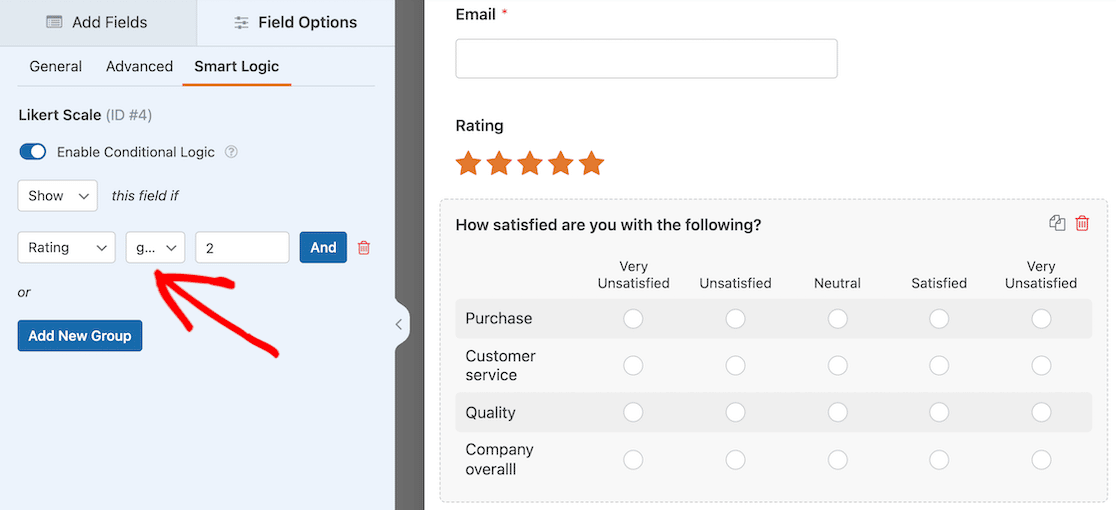
Pour les commentaires positifs, nous avons créé une échelle de Likert pour demander aux répondants leur satisfaction à l'égard d'aspects spécifiques de l'entreprise. Dans les paramètres du champ pour l'échelle de Likert, nous avons sélectionné l'onglet Logique intelligente en haut.
Cette fois, nous avons défini la règle pour afficher cette option si la note est supérieure à 2. Cela signifie qu'une note de 3 à 5 est considérée comme positive, et ces utilisateurs verront la question de l'échelle de Likert apparaître dès qu'ils auront donné leur note.
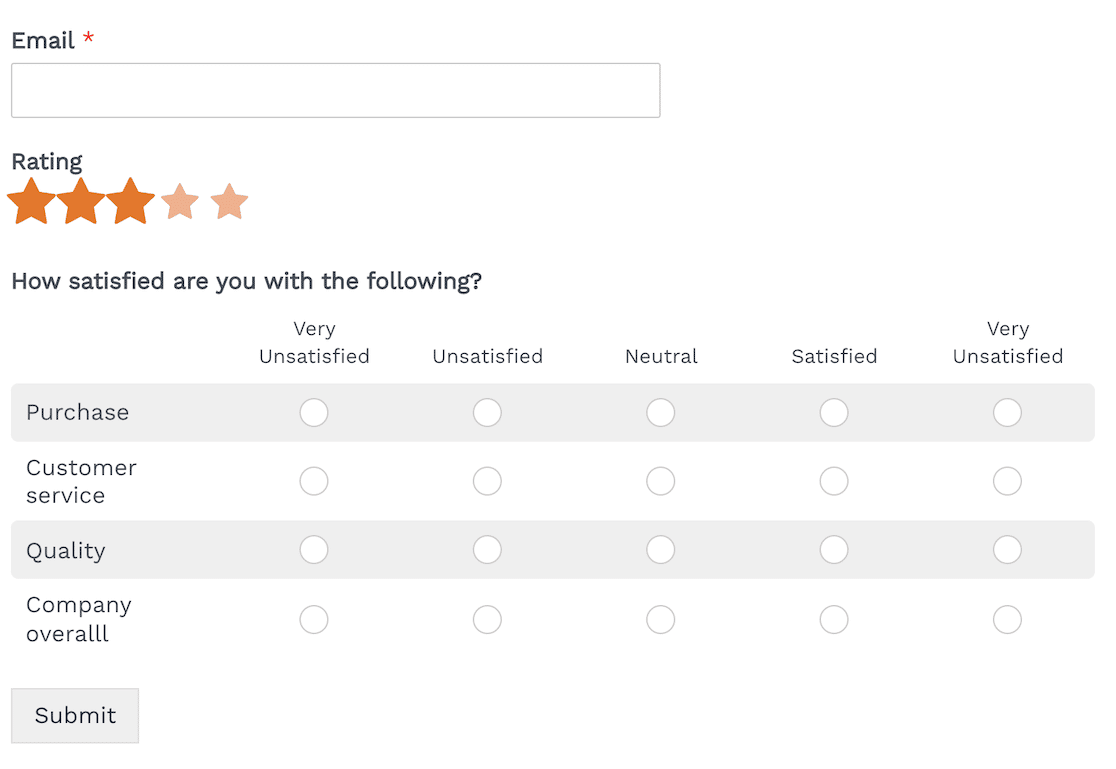
Une fois satisfait de vos options de logique conditionnelle, vous pouvez publier votre sondage. Ici, vous voyez que quelqu'un qui donne une note de 3 ou plus voit l'échelle de Likert.
Quelqu'un qui note 2 ou moins verra la question d'amélioration à la place.
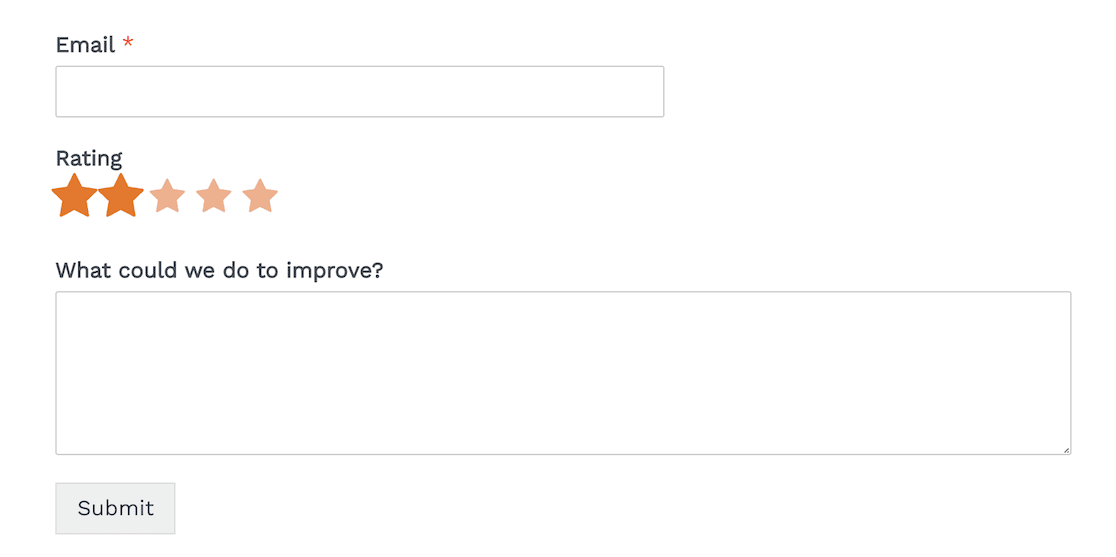
L'enquête est toujours très simple, mais la logique conditionnelle signifie que les utilisateurs ne verront que les informations les plus pertinentes pour eux.
3. Configurer des confirmations alternatives
Sur chaque formulaire que vous créez avec WPForms, vous pouvez définir une réponse de confirmation par défaut. Après chaque soumission de formulaire, l'utilisateur recevra cette réponse.
Mais que faire si vous souhaitez utiliser différentes confirmations en fonction des informations fournies par l'utilisateur sur le formulaire ?
C'est là que vous pouvez utiliser la logique conditionnelle pour configurer des confirmations alternatives. C'est facile à faire avec notre constructeur de formulaires en ligne convivial.
Passons en revue un exemple dans lequel nous allons créer une confirmation alternative qui ne sera envoyée qu'aux utilisateurs qui indiquent qu'ils ont des questions de facturation.
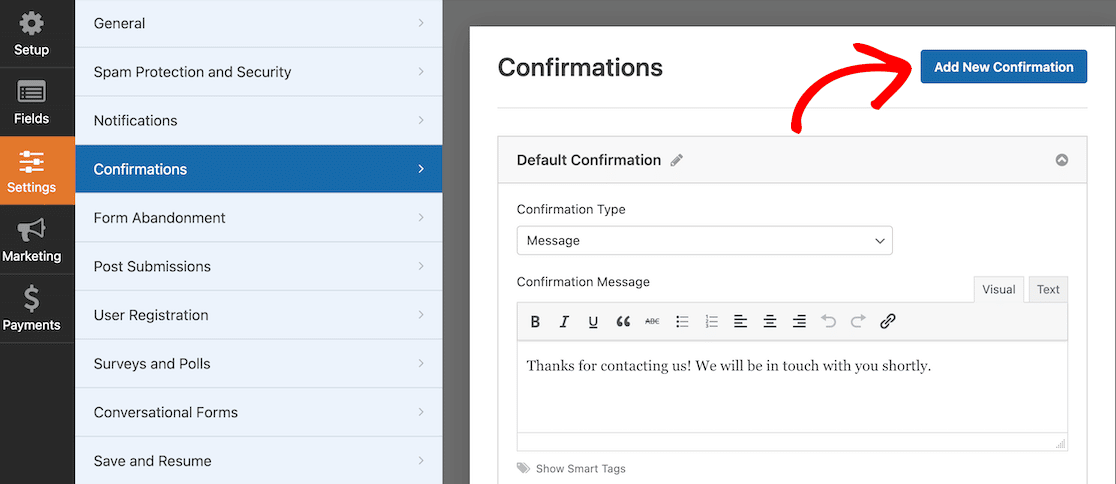
Avec votre formulaire ouvert dans le constructeur de formulaires WPForms, cliquez sur Paramètres » Confirmations dans le menu de gauche. En haut, cliquez sur le bouton Ajouter une nouvelle confirmation.
Ensuite, vous devrez donner un nom à votre nouvelle confirmation. Les utilisateurs ne verront pas le nom que vous lui donnez. Cela simplifie simplement vos flux de travail internes.
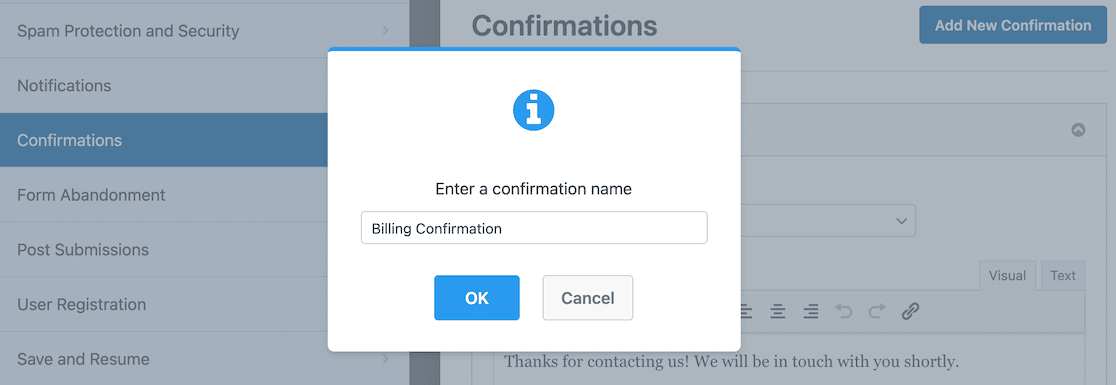
Une fois que vous avez nommé la confirmation et l'avez confirmée, une nouvelle confirmation apparaît au-dessus de votre confirmation par défaut. Dans notre exemple, nous avons créé une nouvelle confirmation de facturation pour les utilisateurs qui ont indiqué sur le formulaire qu'ils avaient des questions de facturation.
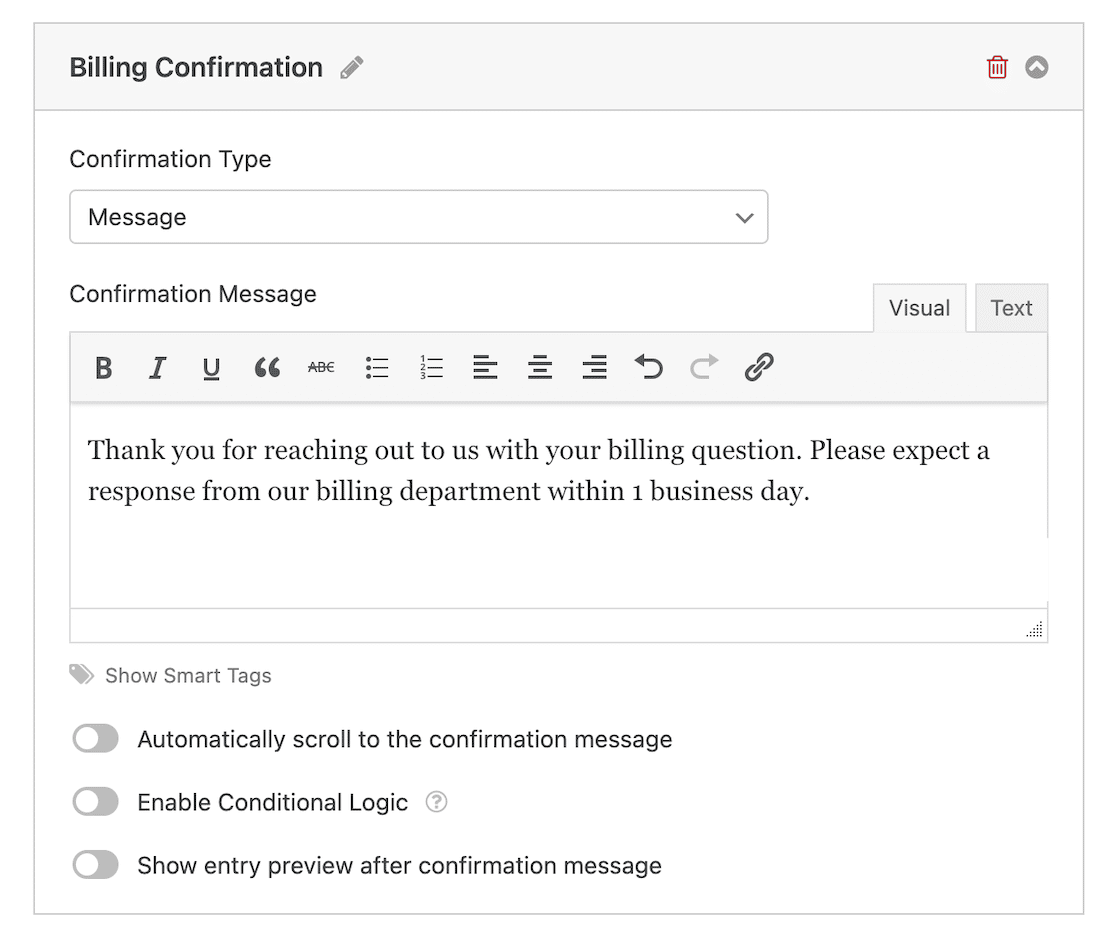
Vous pouvez voir que nous avons adapté le message pour informer les clients de ce à quoi s'attendre une fois qu'ils ont soumis le formulaire.
Ensuite, nous allons configurer la logique conditionnelle. Pour ce faire, vous devez activer le bouton bascule à côté de l'option Activer la logique conditionnelle.
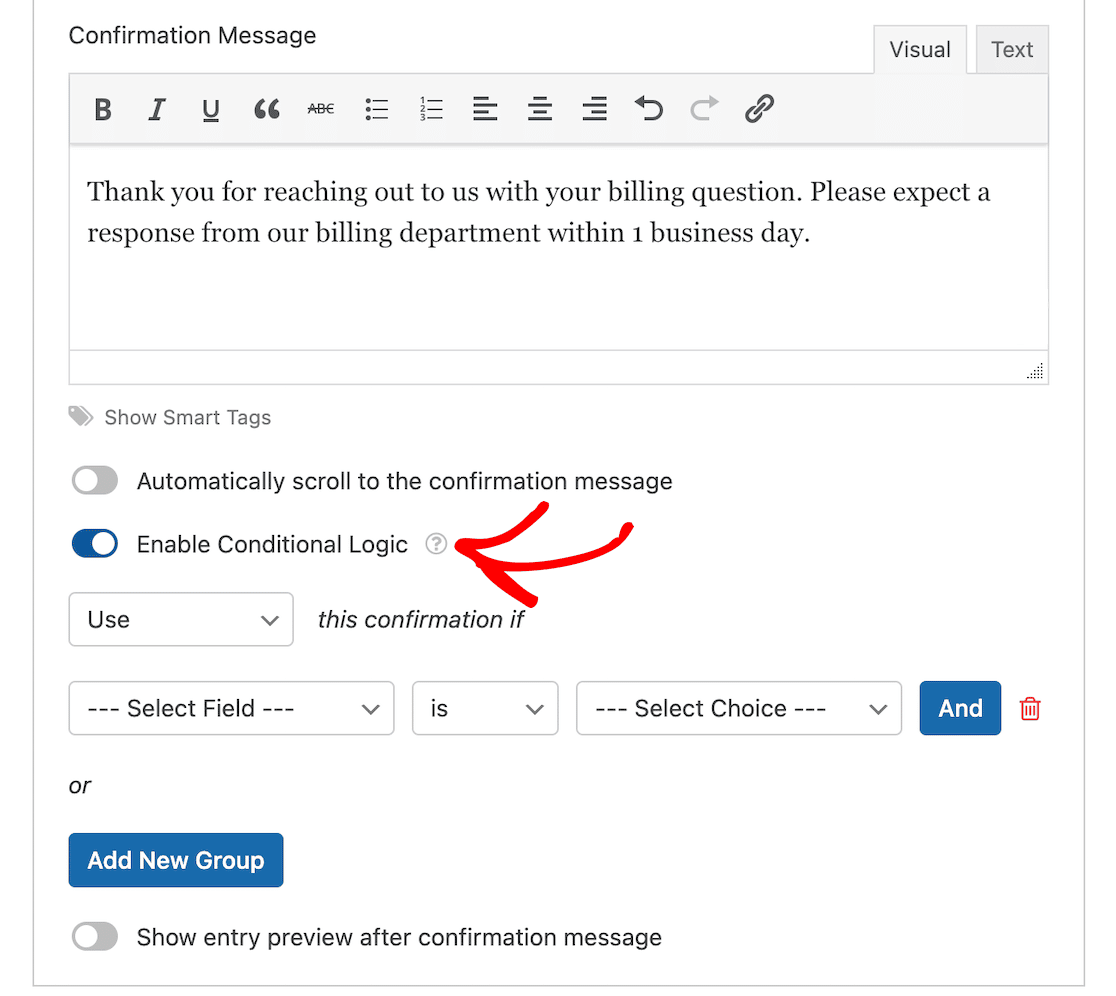
Lorsque vous faites cela, vous obtenez des options pour savoir quand envoyer cette confirmation spécifique. Les types de champs que vous voyez dépendront de ce qui se trouve sur votre formulaire.
Nous voulons que cette confirmation soit envoyée aux utilisateurs qui ont indiqué sur le formulaire de contact correspondant que leur question concerne la facturation.
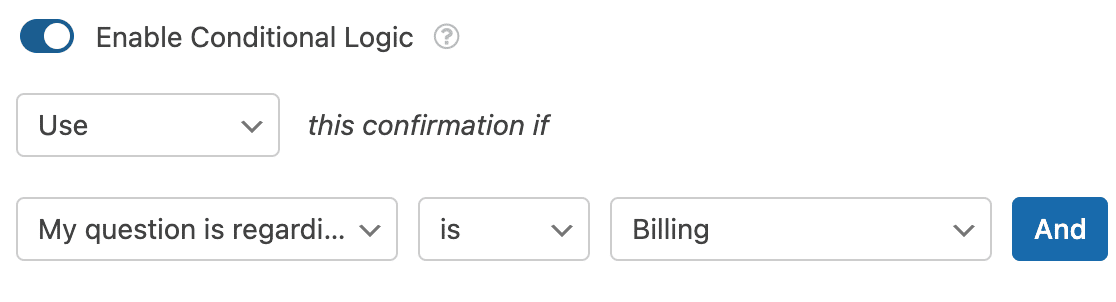
Enregistrez le formulaire et ce message de confirmation sera envoyé à tous ceux qui remplissent les critères que vous avez définis.
Vous pouvez ajouter autant de confirmations et de conditions que nécessaire, et le guide confirmations de formulaire conditionnelles couvre les autres types de confirmations que vous pouvez déclencher de cette manière.
4. Créer un formulaire multi-contacts
En nous basant sur notre dernier exemple, et si vous pouviez configurer votre formulaire pour que les notifications parviennent toujours aux bonnes personnes ?
Au lieu d'une seule boîte de réception recevant tous les messages, les questions de facturation pourraient aller à la facturation, les questions de vente à la vente, et ainsi de suite.
Plutôt que de créer de nouveaux formulaires pour chaque département, vous pouvez y parvenir avec la logique conditionnelle. Tout d'abord, vous devez vous assurer qu'il y a un champ sur votre formulaire pour permettre aux utilisateurs d'indiquer où ils souhaitent diriger leurs questions.
Un moyen simple d'y parvenir est d'utiliser une liste déroulante.
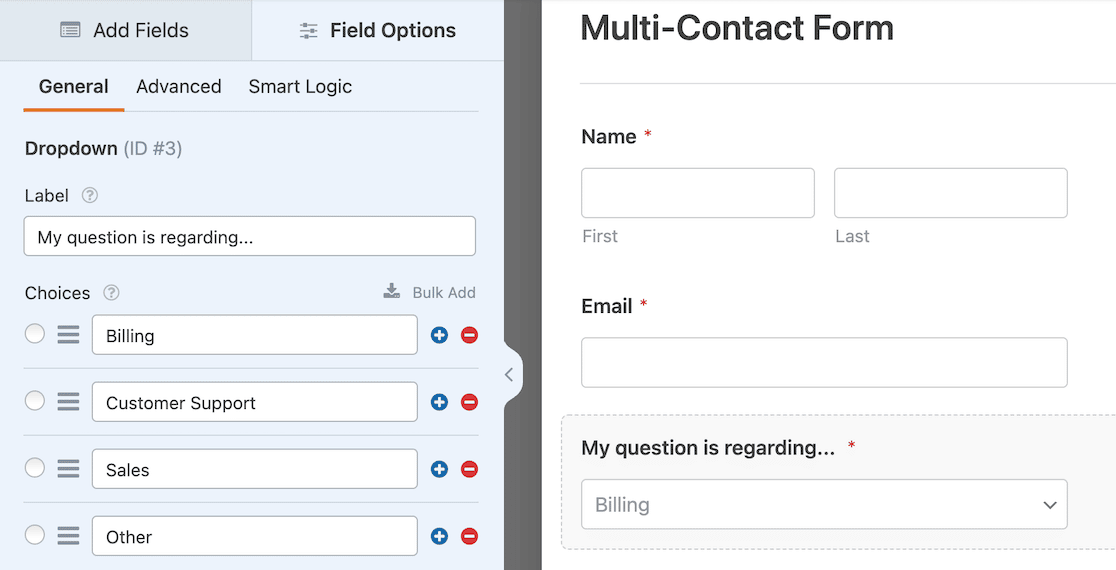
Ce champ servira de base à vos paramètres de logique conditionnelle et indiquera au formulaire où envoyer chaque message.
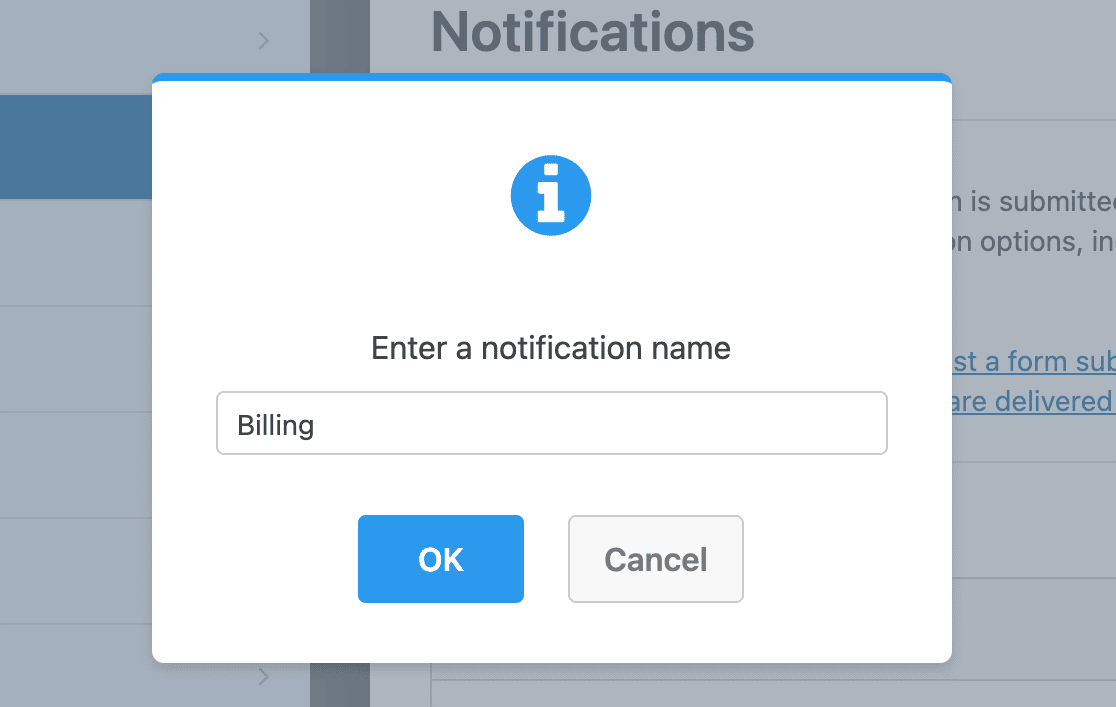
Avec votre formulaire ouvert dans le constructeur de formulaires WPForms, cliquez sur Paramètres » Notifications dans le menu de gauche. En haut, cliquez sur le bouton Ajouter une nouvelle notification. Lorsque vous faites cela, une invite vous demandera de nommer votre notification.
Dans ce cas, nous voulons notifier le département de facturation lorsqu'une personne a une question de facturation, nous l'appellerons donc ainsi. Le nom est uniquement à des fins d'organisation et n'est pas public.
Lorsque votre nouvelle notification est configurée, la première chose que vous pouvez faire est d'entrer une adresse e-mail pour cette notification. Dans notre exemple, nous avons utilisé une adresse e-mail de facturation puisqu'il s'agit de questions de facturation.
Vous pouvez également ajuster les autres champs du formulaire si vous le souhaitez.
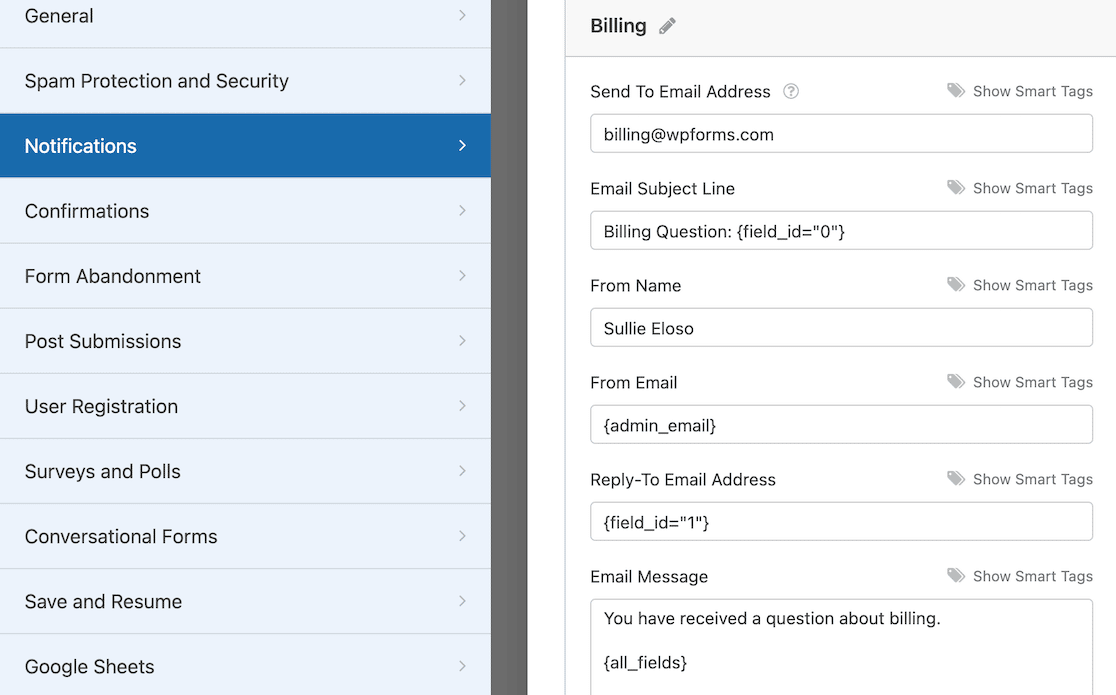
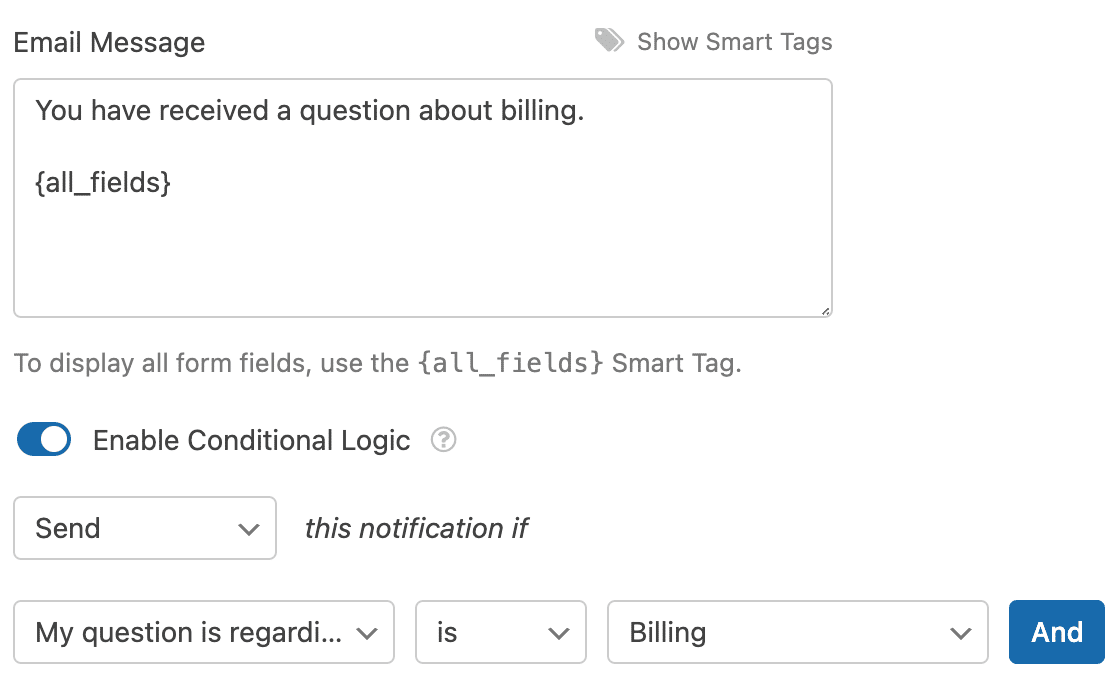
Sous le dernier champ de notification pour le Message e-mail, vous trouverez le bouton bascule pour activer la logique conditionnelle. Une fois que vous avez fait cela, vous pouvez définir les conditions.
Dans notre exemple, nous voulons notifier le département de facturation lorsqu'une personne indique sur notre formulaire de contact qu'elle a une question de facturation.
Nous pouvons également personnaliser le message e-mail pour qu'il corresponde à la nature de la demande.
C'est tout. Vous pouvez ajouter un nouveau message de confirmation pour chaque département correspondant à votre formulaire de contact et utiliser la logique conditionnelle pour vous assurer que la bonne équipe reçoit toujours le message.
5. Configurer le routage des prospects
En utilisant un processus similaire à la configuration du formulaire multi-contacts ci-dessus, vous pouvez également configurer le routage des prospects avec la logique conditionnelle. Disons que vous avez un formulaire que vous utilisez pour capturer des prospects sur une page de destination ou une fenêtre contextuelle sur votre site.
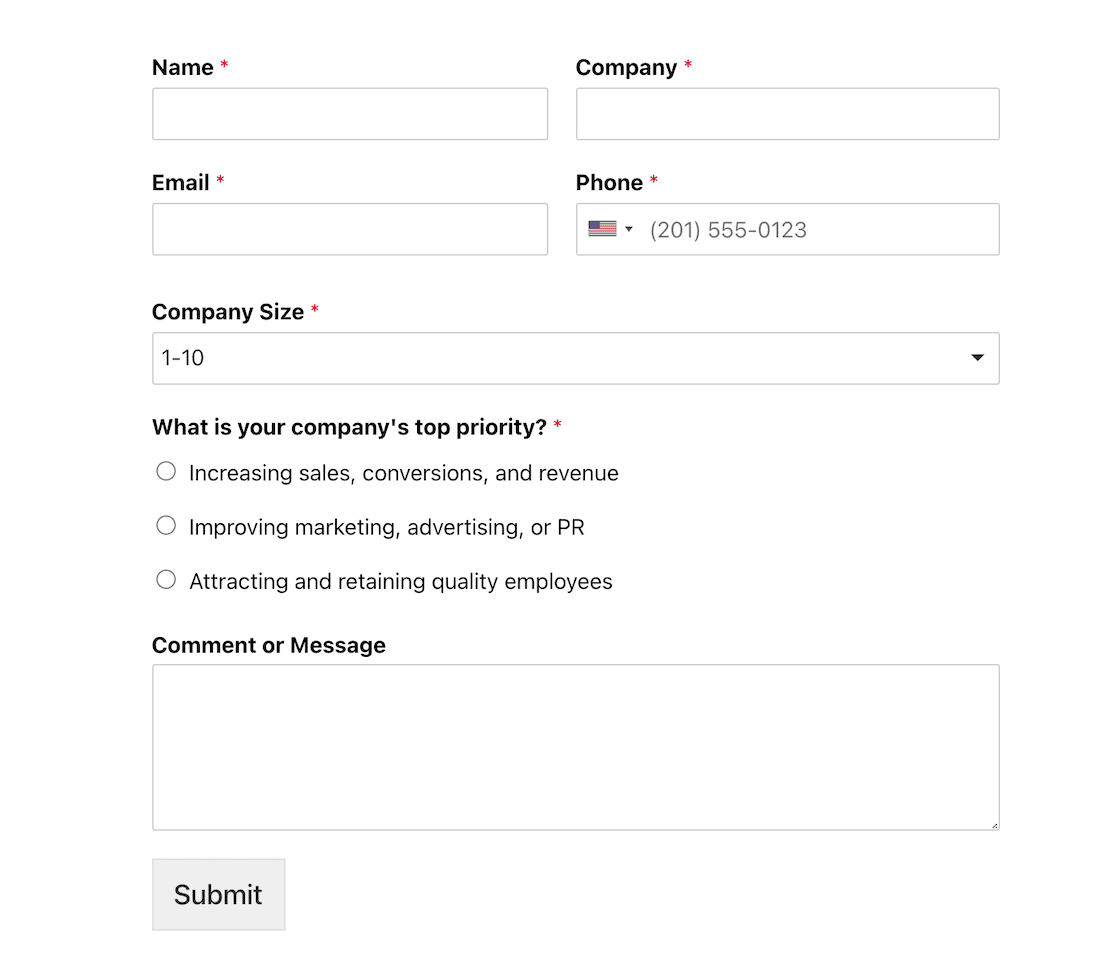
Vous voulez que la bonne équipe reçoive le prospect en fonction de la réponse. Pour commencer, suivez les étapes de l'exemple précédent avec le formulaire multi-contacts.
Allez dans Paramètres » Notifications, et cliquez sur Ajouter une nouvelle notification. Dans le cas de notre formulaire, nous aurons besoin de 3 notifications pour router les prospects. Commençons par les ventes.
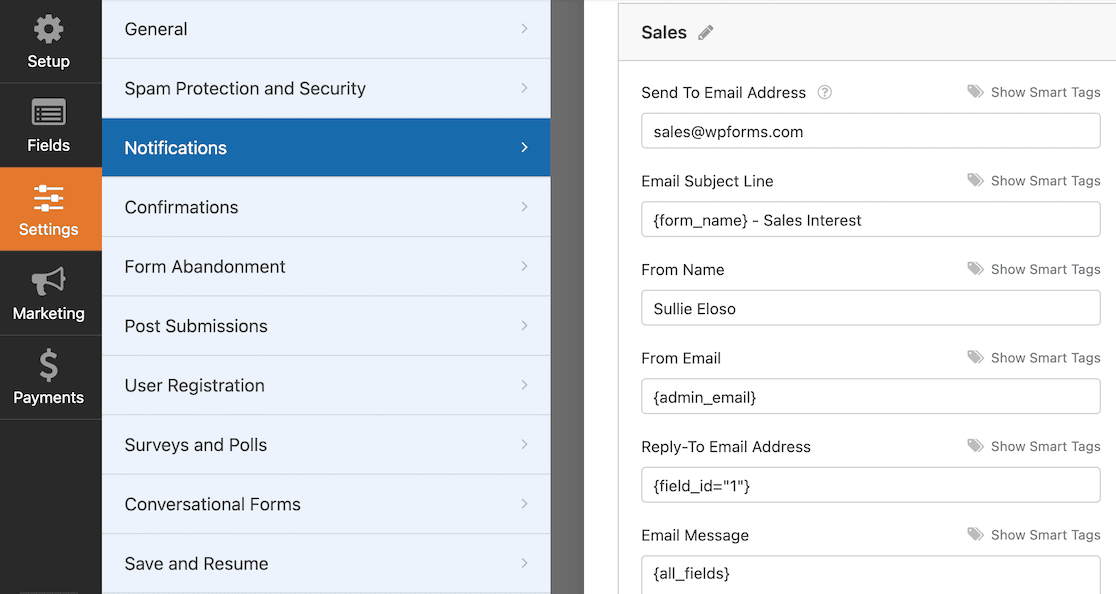
Assurez-vous que le champ Adresse e-mail de destination contient une adresse e-mail pour votre équipe de vente. Ensuite, vous activerez la logique conditionnelle en bas de votre nouvelle notification.
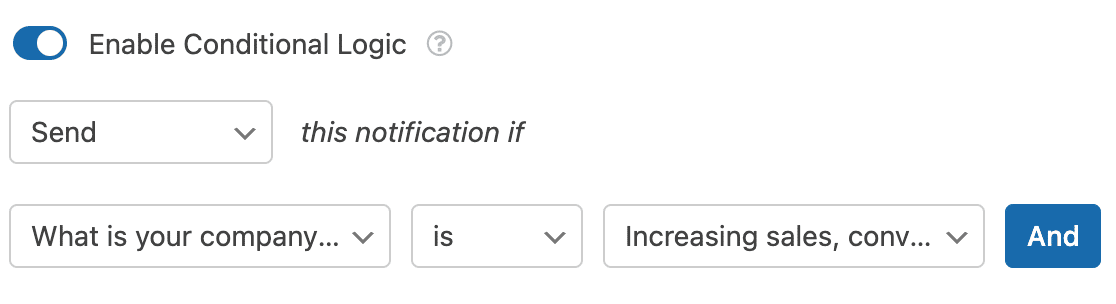
Répétez ces étapes pour chaque type de prospect sur votre formulaire, et sachez que le message parviendra toujours à la bonne équipe. Les clients et les prospects apprécieront le temps de réponse réduit !
6. Rediriger les utilisateurs vers une page de confirmation spécifique
Supposons que vous ayez un formulaire d'enquête où les utilisateurs peuvent indiquer leur intérêt à rejoindre votre organisation ou à obtenir plus d'informations.
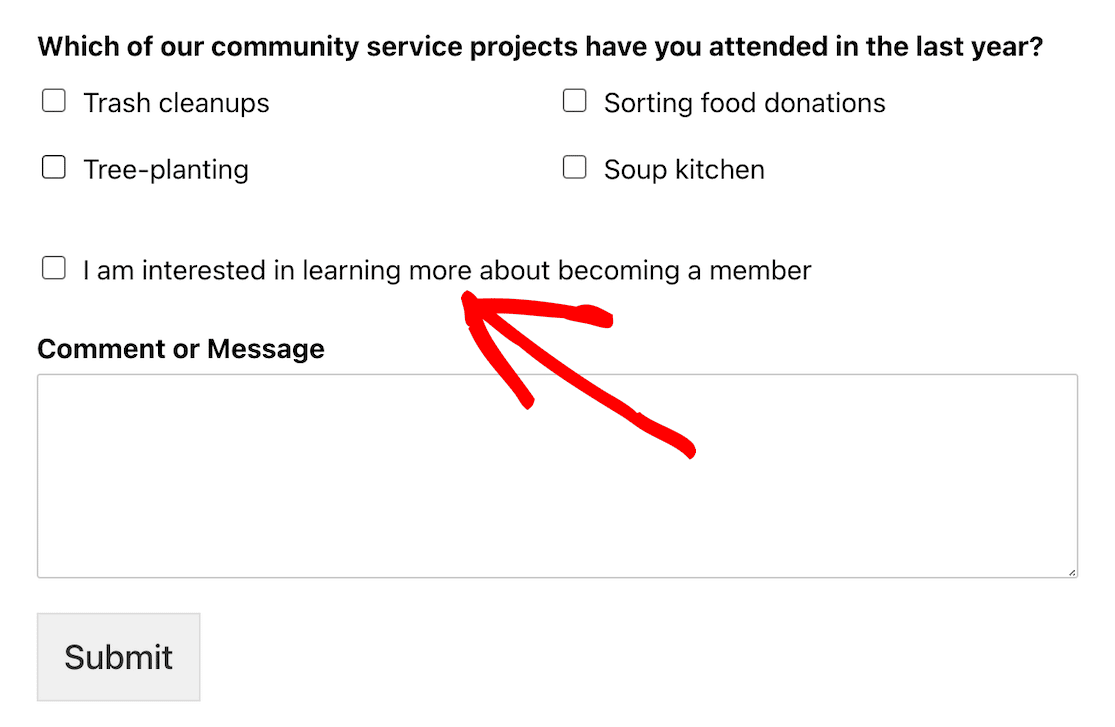
Dans ce cas, une page de confirmation spécifique peut les diriger vers plus d'informations ou de ressources.
Encore une fois, nous commencerons par aller dans Paramètres » Confirmations » Ajouter une nouvelle Confirmation dans les paramètres de votre formulaire. Donnez un nom à votre nouvelle confirmation.
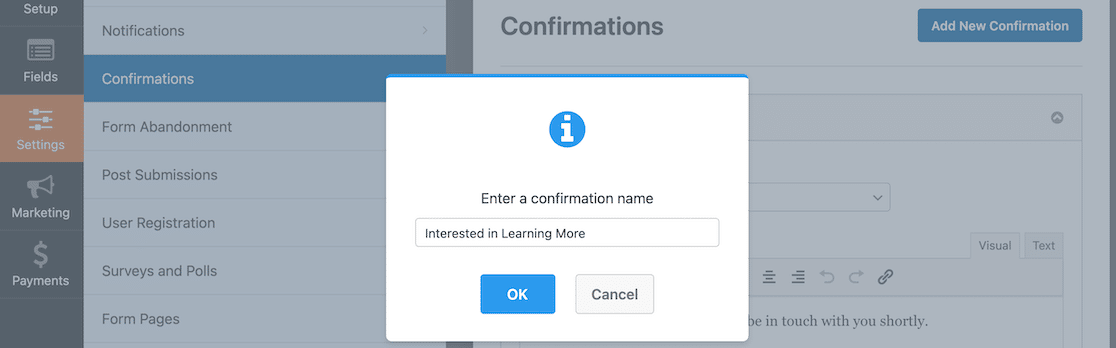
La confirmation par défaut est un message, mais si vous voulez envoyer les utilisateurs vers une page spécifique, vous devrez modifier ce paramètre de type de confirmation.
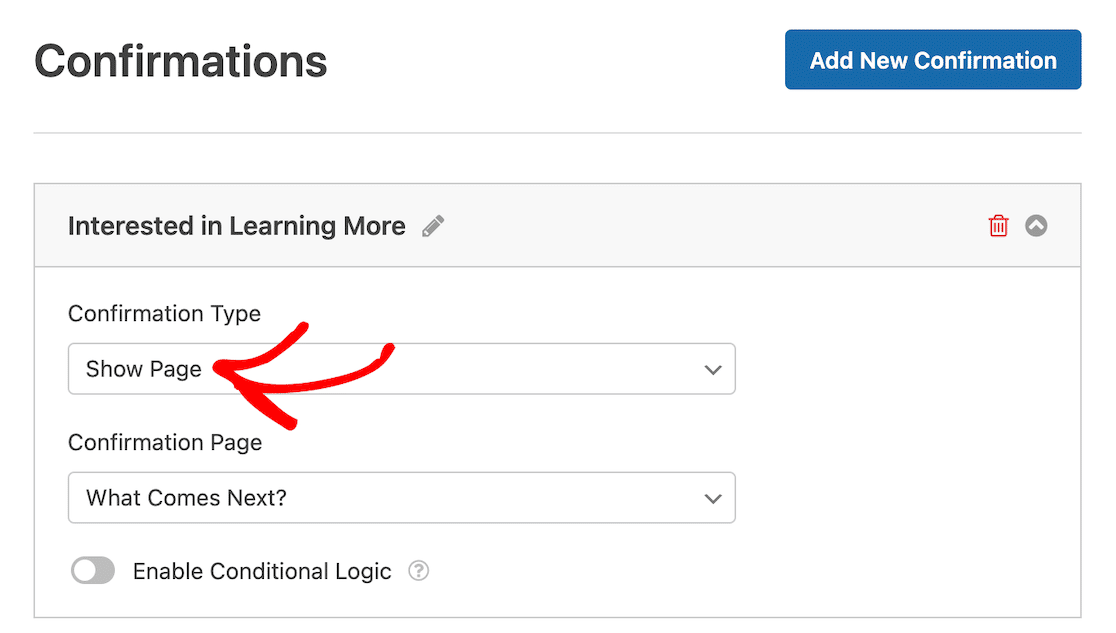
Après avoir changé le type de confirmation en Afficher la page, vous pourrez sélectionner la page de votre site WordPress que vous souhaitez utiliser pour la page de confirmation.
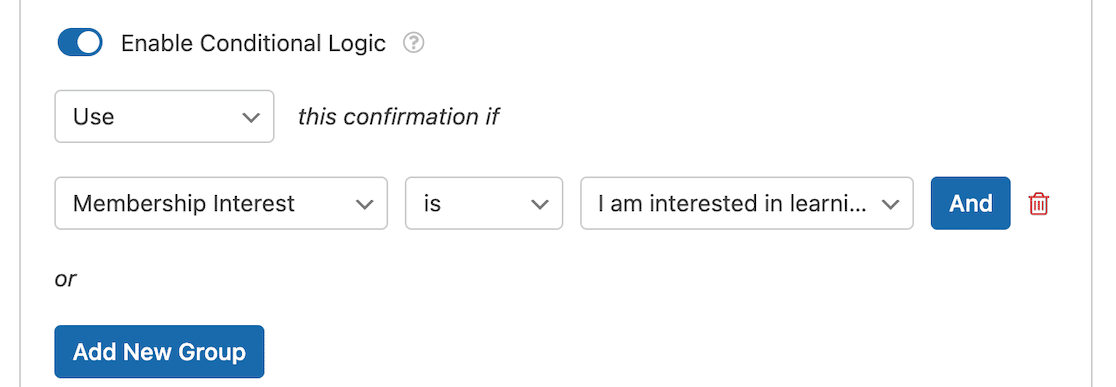
Après avoir activé la logique conditionnelle, vous pouvez configurer les paramètres. Dans cet exemple, nous voulons que l'utilisateur atterrisse sur cette page de confirmation après avoir sélectionné la case à cocher sur le formulaire indiquant qu'il souhaite en savoir plus sur l'adhésion.
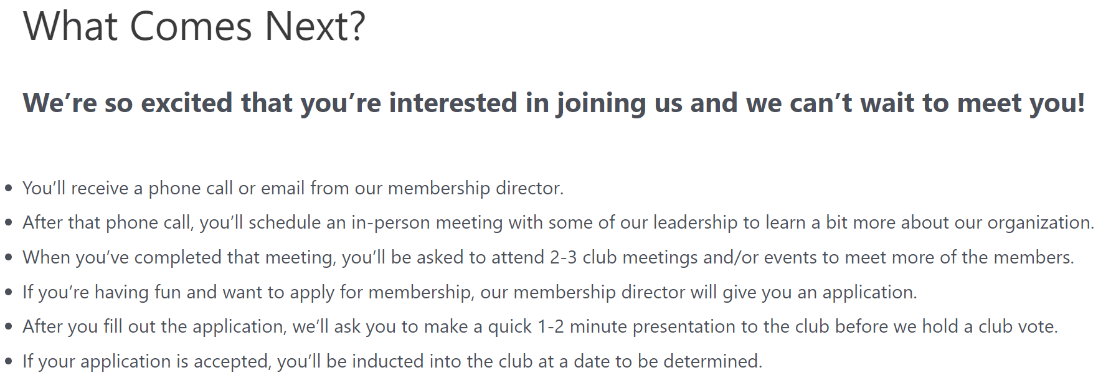
Après avoir enregistré ces paramètres, tous les utilisateurs intéressés par en savoir plus seront redirigés vers une page de destination leur indiquant les prochaines étapes.
7. Afficher des champs de formulaire adaptés à l'âge
Vous pourriez parfois constater que toutes vos options de réponse du formulaire ne sont pas adaptées à l'âge de tous ceux qui pourraient répondre. Un cas d'utilisation que nous pouvons examiner est notre modèle de formulaire de journal de livres du programme de lecture.
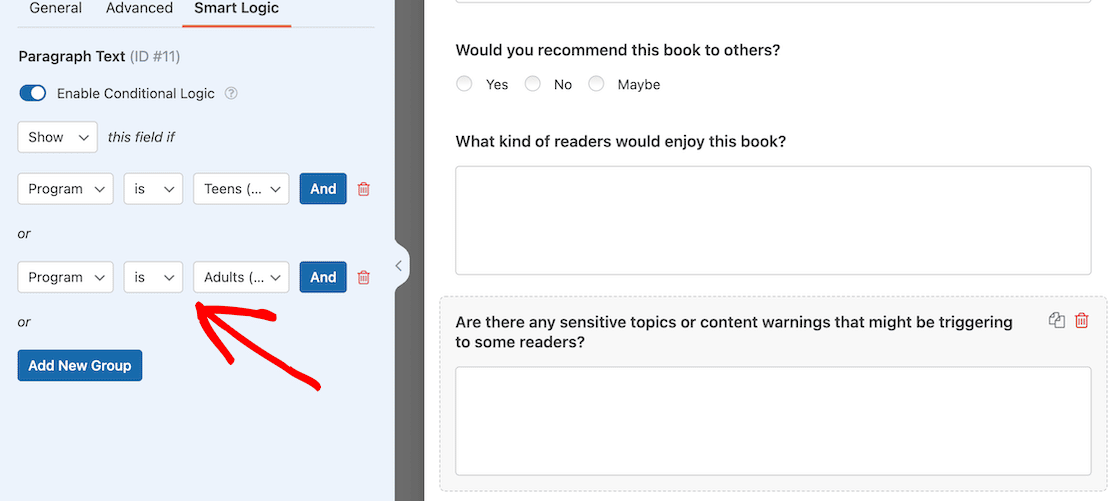
Parce que vous posez des questions différentes aux enfants et aux adultes sur leurs livres, nous avons dû mettre en place des questions différentes. L'une d'elles était de savoir s'il y avait des avertissements de contenu qu'ils donneraient aux gens avant de lire un livre particulier.
Ce n'est pas une question qui s'applique ou qui a du sens pour les enfants, nous pouvons donc appliquer une logique conditionnelle afin qu'elle ne s'affiche que lorsque quelqu'un sélectionne le programme adolescent ou adulte.
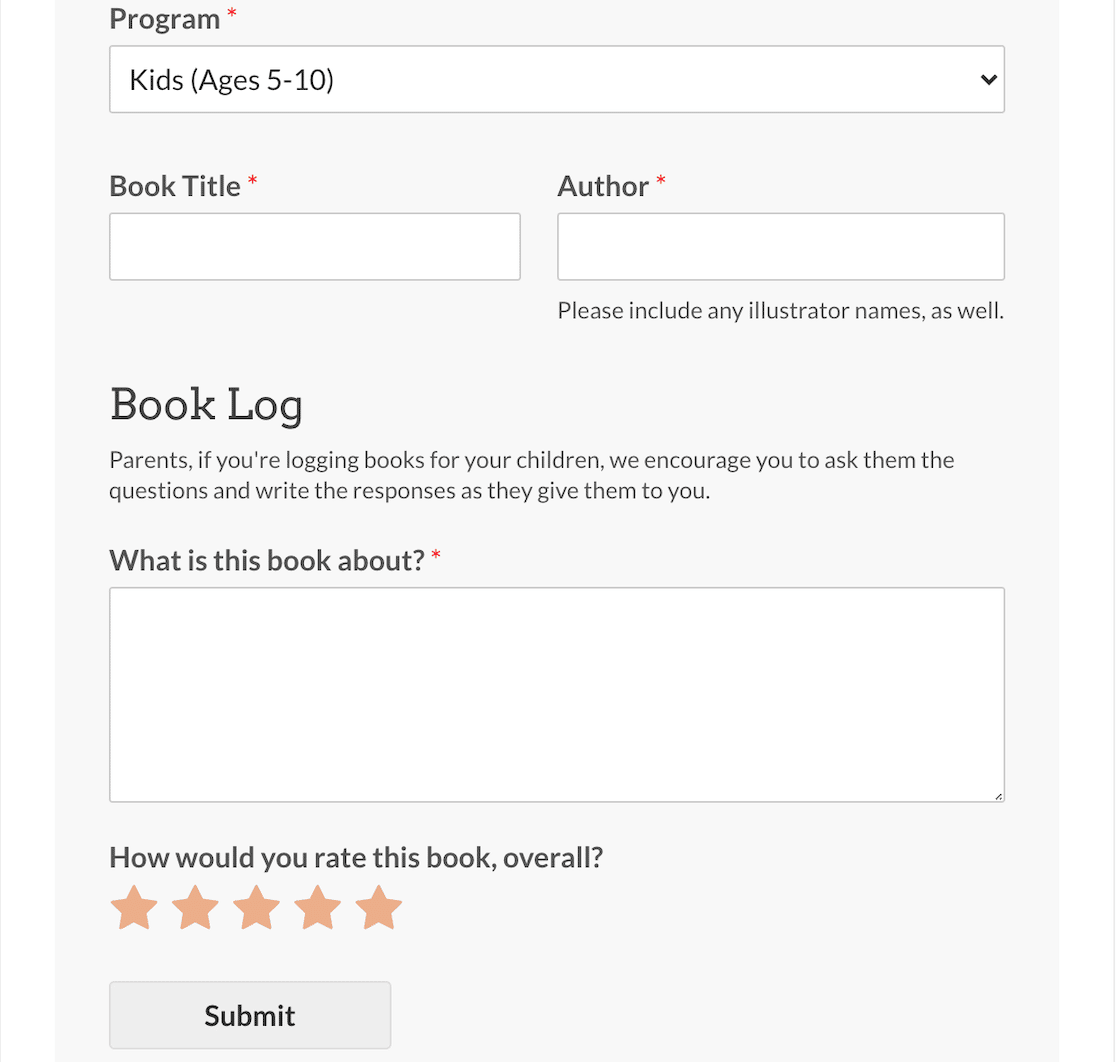
Lorsque le formulaire est en ligne, vous pouvez voir que lorsque le programme pour enfants est sélectionné, le formulaire est très basique et quelque chose que les parents peuvent facilement demander à leurs enfants et remplir.
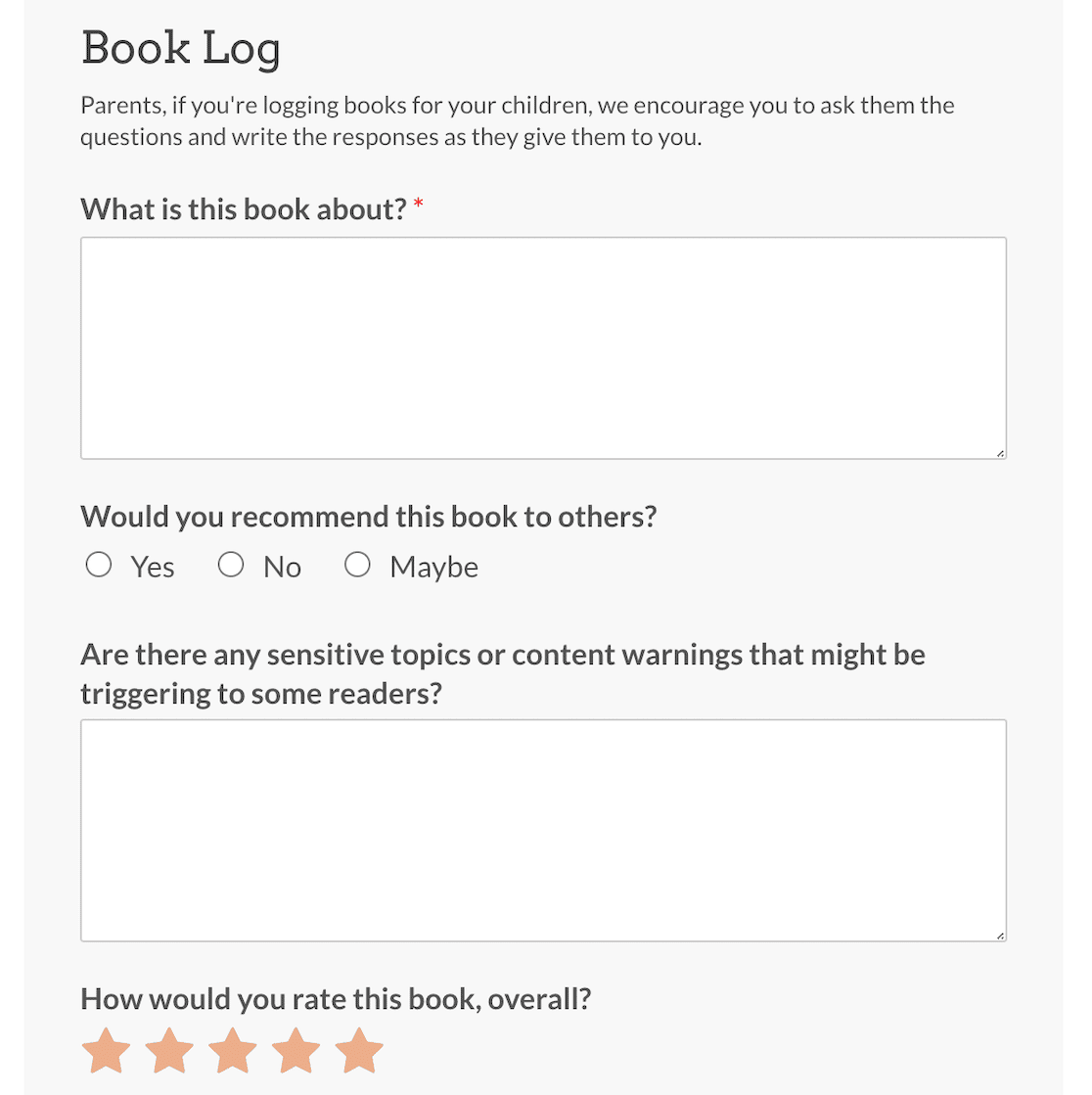
Mais lorsque le programme pour adultes est sélectionné, le formulaire devient plus complexe.
Et voilà ! Maintenant que vous savez comment utiliser la logique conditionnelle de différentes manières, vous êtes prêt à créer des formulaires dynamiques percutants pour vos utilisateurs.
Chacun de ces sept exemples s'exécute sur les quatre mêmes listes déroulantes du début de ce guide, ce qui est la partie à retenir. Une fois que le générateur de règles est clair, chaque nouveau cas d'utilisation se résume à décider quel champ la règle doit surveiller.
FAQ sur la logique conditionnelle dans les formulaires WordPress
La logique conditionnelle apparaît souvent une fois que les gens commencent à créer des formulaires avec plus d'une poignée de champs. Voici les questions qui me sont le plus souvent posées sur l'utilisation de la logique conditionnelle dans les formulaires WordPress.
Qu'est-ce que la logique conditionnelle dans un formulaire WordPress ?
C'est un ensemble de règles si/alors qui modifient votre formulaire en fonction de ce que quelqu'un sélectionne ou tape. Les règles peuvent afficher ou masquer des champs, décider quelle notification par e-mail est envoyée, et contrôler quel message de confirmation ou quelle page la personne voit après avoir soumis.
Ai-je besoin de WPForms Pro pour utiliser la logique conditionnelle ?
Non. La logique conditionnelle est incluse à partir de la licence Basic, et cela couvre les champs, les notifications et les confirmations. Vous n'avez besoin de Pro que pour la logique conditionnelle sur les paramètres de paiement et pour les modules complémentaires que certains de ces exemples utilisent, tels que Sondages et Quiz.
La logique conditionnelle est-elle disponible dans WPForms Lite ?
Lite n'inclut pas la logique conditionnelle, donc les formulaires construits sur le plugin gratuit ne peuvent pas afficher ou masquer des champs en fonction des entrées de l'utilisateur. Basic est le point d'entrée pour cela.
Puis-je utiliser la logique ET et OU sur le même champ ?
Oui. Utilisez le bouton Et pour exiger plusieurs conditions à la fois, et Ajouter un nouveau groupe pour créer un ensemble alternatif de conditions qui fonctionne de manière autonome. Le mélange des deux vous permet de créer des règles telles que « afficher ce champ si la note est de 5 et qu’ils ont accepté de laisser un avis, ou s’ils ont choisi le plan entreprise ».
La logique conditionnelle peut-elle masquer une page entière dans un formulaire multipage ?
C’est possible. La logique conditionnelle s’applique aux sauts de page et aux sections entières, pas seulement aux champs individuels, vous pouvez donc sauter une étape entière pour les personnes auxquelles elle ne s’applique pas. Les formulaires multipages sont disponibles à partir de Basic.
La logique conditionnelle fonctionne-t-elle avec les paiements ?
Sur Pro, oui. Stripe Pro, Square Pro et le module complémentaire PayPal Commerce prennent tous en charge la logique conditionnelle, vous pouvez donc modifier ce qui est facturé à une personne ou quelle option de paiement apparaît en fonction de ses réponses. Les intégrations de paiement disponibles dans Lite et Basic n’incluent pas la logique conditionnelle sur les paramètres de paiement.
Ensuite, envoyez vos données de formulaire intelligentes là où elles doivent aller
Maintenant que vos formulaires ne collectent que ce qui est pertinent pour chaque personne, la prochaine chose à configurer est l’endroit où toutes ces données aboutissent.
Le module complémentaire Google Sheets pour WPForms envoie les entrées directement dans une feuille de calcul au fur et à mesure qu’elles arrivent, et il accepte ses propres règles conditionnelles afin que vous puissiez filtrer les soumissions qui sont ajoutées.
Si vous préférez pousser les données vers des outils sans écrire de code, vous pouvez également connecter WPForms à diverses applications tierces avec Uncanny Automator.
Créez des formulaires WordPress plus intelligents dès maintenant
Prêt à créer votre formulaire ? Commencez dès aujourd'hui avec le plugin de création de formulaires WordPress le plus simple. WPForms Pro inclut de nombreux modèles gratuits et offre une garantie de remboursement de 14 jours.
Si cet article vous a aidé, suivez-nous sur Facebook et X (Twitter) pour plus de tutoriels et de guides WordPress gratuits.





