


Résumé IA
Souhaitez-vous connecter WPForms à un service tiers pour lequel nous n’avons pas encore de module complémentaire ? Uncanny Automator vous permet de créer des « recettes » pour envoyer des données de vos formulaires à d’autres services, effectuer automatiquement certaines actions lorsque les utilisateurs soumettent des formulaires, et plus encore.
Ce tutoriel vous montrera comment configurer et utiliser Uncanny Automator avec WPForms.
Qu’est-ce qu’Uncanny Automator ?
Uncanny Automator est un plugin WordPress qui vous permet de configurer des « déclencheurs » et des « actions » pour automatiser certains flux de travail sur votre site.
Par exemple, disons que vous configurez la soumission d’un formulaire comme déclencheur, et la création d’une nouvelle ligne dans un fichier Google Sheets comme action correspondante. Chaque fois qu’un utilisateur soumet le formulaire sur votre site, une nouvelle ligne apparaîtra dans votre feuille de calcul. Vous pourriez également envoyer les données de la saisie du formulaire pour remplir la ligne.
Vous pouvez créer des flux de travail presque infinis (appelés « recettes ») dans Uncanny Automator. Il vous permet d’établir des connexions entre différents plugins WordPress, et entre votre site et des services et applications tiers.
La version gratuite d’Uncanny Automator est disponible en téléchargement sur le répertoire des plugins WordPress. Cependant, elle présente certaines limitations quant aux intégrations et aux actions que vous pouvez utiliser.
Pour accéder à plus d’options, vous devrez passer à une licence payante. Visitez la page de tarification d’Uncanny Automator pour plus de détails.
Installation d’Uncanny Automator
Avant de continuer ce tutoriel, assurez-vous que WPForms est installé et activé sur votre site. Vous devrez également vérifier votre clé de licence. Ensuite, créez un nouveau formulaire ou ouvrez-en un existant pour le modifier afin d’accéder au constructeur de formulaires.
Après avoir personnalisé votre formulaire selon vos besoins, accédez à Marketing » Uncanny Automator.
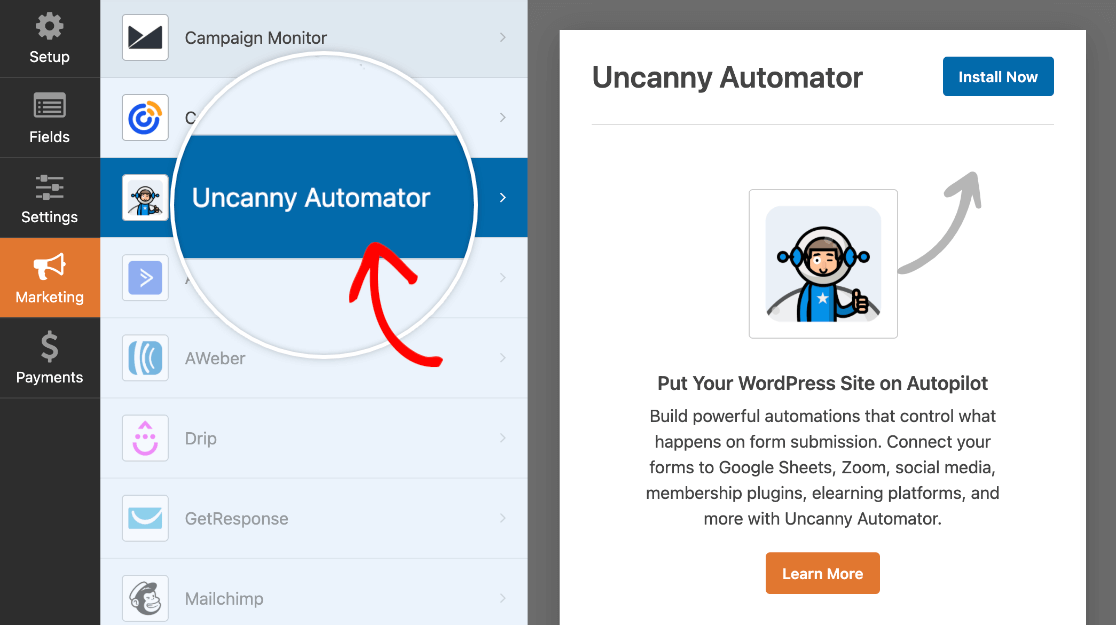
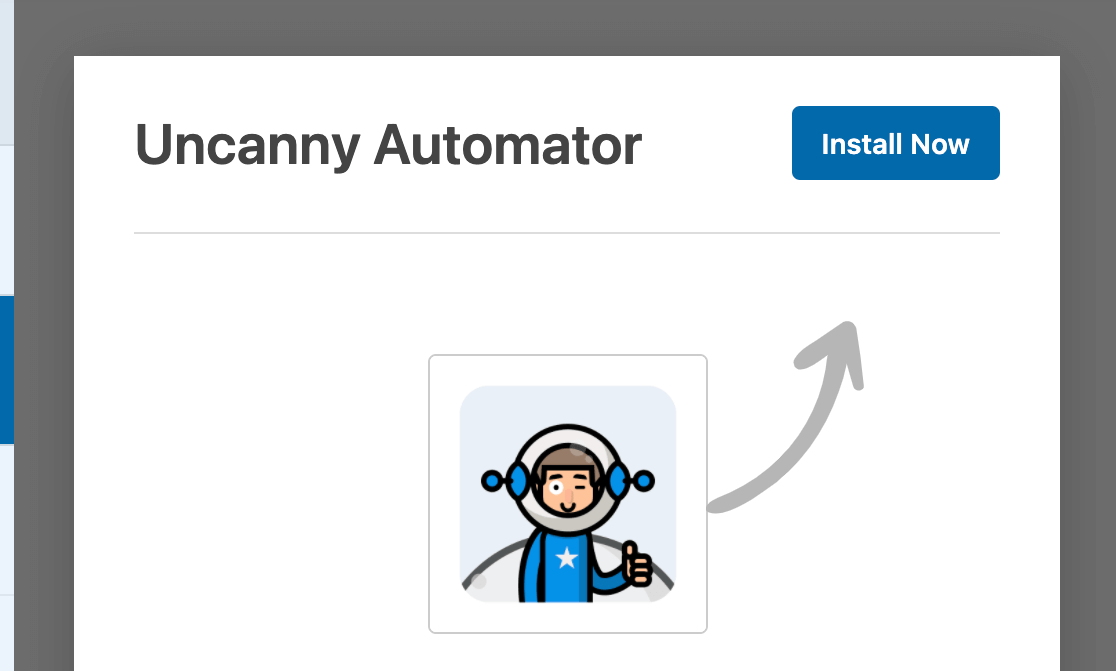
Pour installer la version gratuite d’Uncanny Automator, cliquez sur le bouton Installer maintenant.
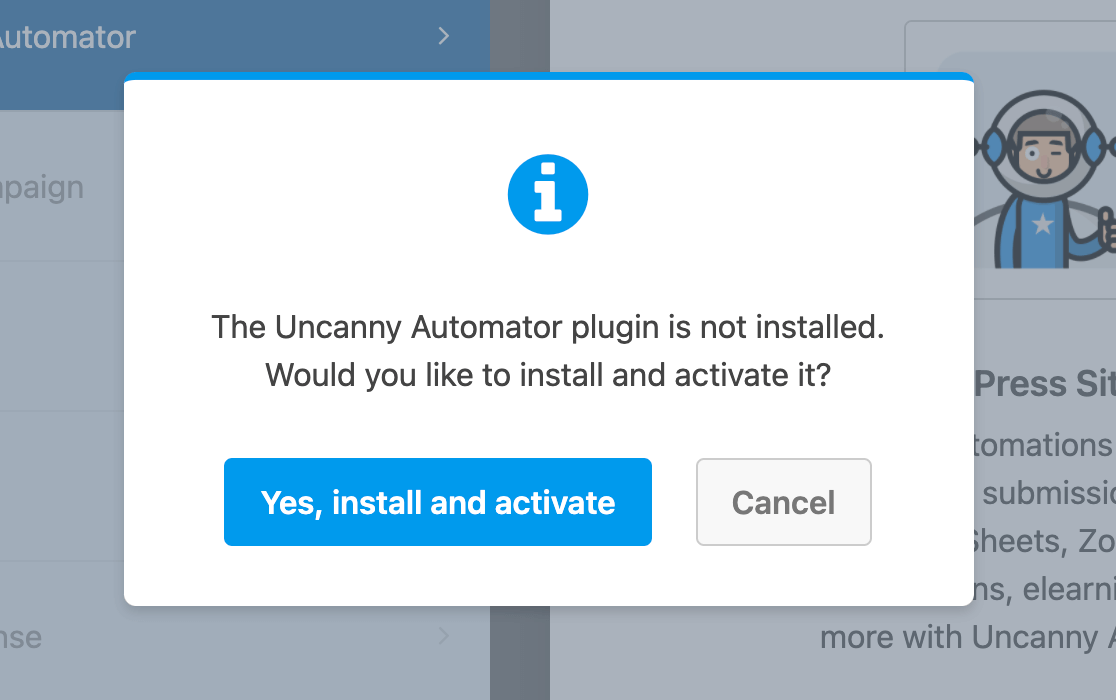
Cela ouvrira une fenêtre contextuelle où vous devrez confirmer que vous souhaitez installer et activer Uncanny Automator. Cliquez sur Oui, installer et activer pour continuer.
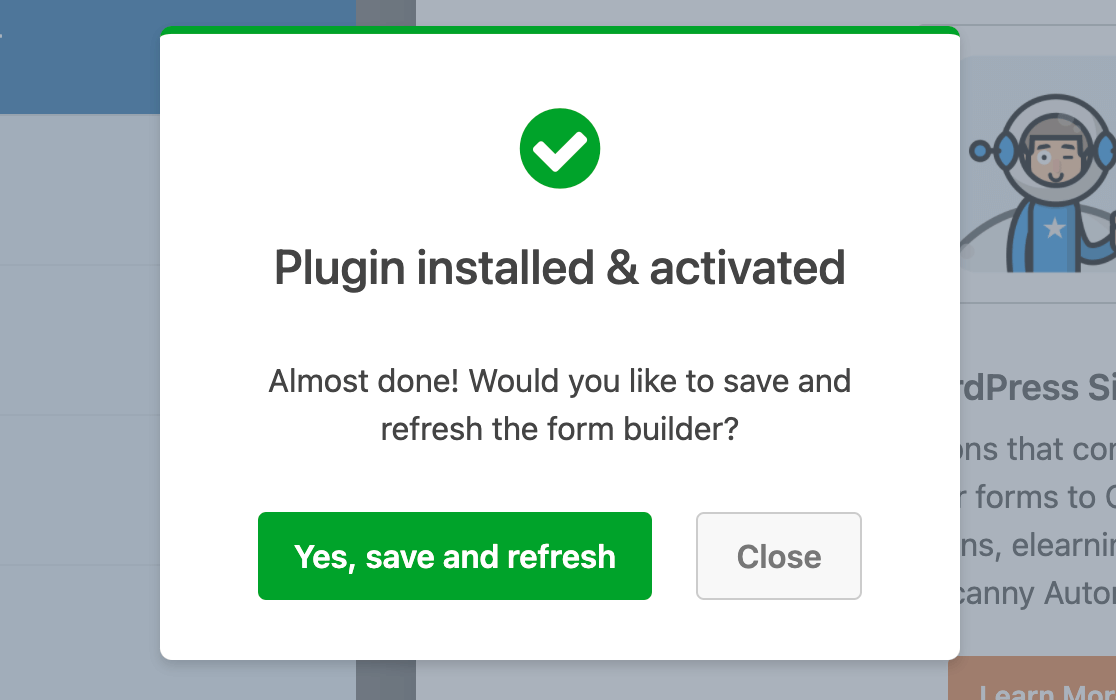
Après avoir installé et activé le plugin, vous devrez actualiser le constructeur de formulaires pour continuer. Cliquez sur le bouton Oui, enregistrer et actualiser dans la fenêtre contextuelle du message de succès pour ce faire.
Mise à niveau vers une licence payante d’Uncanny Automator
La version gratuite d’Uncanny Automator ne vous permet pas de vous connecter à tous les services, applications et plugins tiers disponibles. De plus, le seul déclencheur que vous pourrez utiliser avec WPForms est une soumission de formulaire de base.
La version payante du plugin vous permet de configurer des déclencheurs plus détaillés pour WPForms, tels que des soumissions dans lesquelles les utilisateurs saisissent des valeurs spécifiques dans certains champs.
Si vous souhaitez passer à une licence payante pour Uncanny Automator, vous pouvez cliquer sur Obtenir maintenant dans la section Uncanny Automator du constructeur de formulaires.
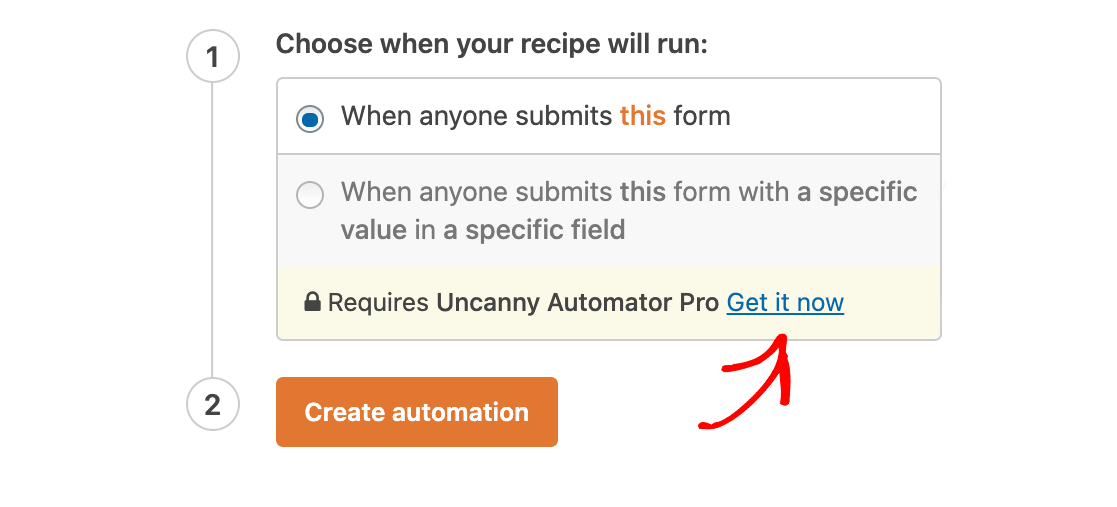
Cela vous mènera à la page de tarification d’Uncanny Automator, où vous pourrez acheter votre licence payante. Installez-la ensuite comme n’importe quel autre plugin.
Note : Pour obtenir de l'aide sur l'installation d'Uncanny Automator, consultez le tutoriel de WPBeginner sur l'installation des plugins WordPress.
Création d’une recette Uncanny Automator
Une fois qu'Uncanny Automator et WPForms sont opérationnels sur votre site, vous pouvez créer une nouvelle recette pour n'importe quel formulaire. Ouvrez celui que vous souhaitez automatiser dans le constructeur de formulaires, puis accédez à Marketing » Uncanny Automator.
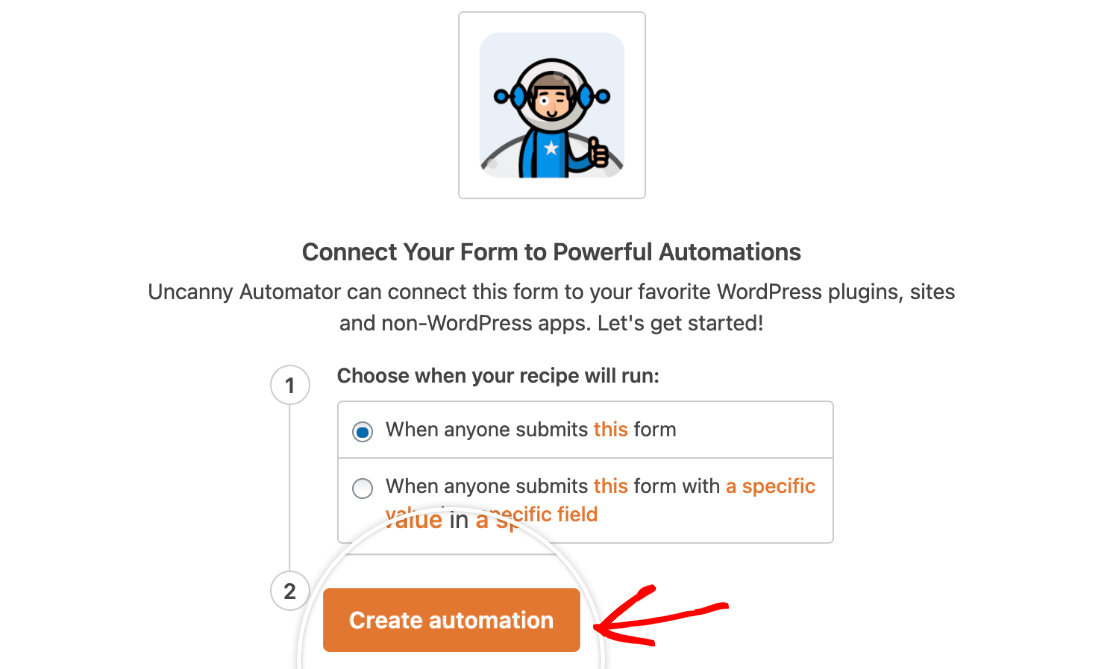
Ici, sélectionnez le déclencheur que vous souhaitez utiliser. Les options sont :
- Lorsqu'un utilisateur soumet ce formulaire : L'action que vous spécifiez s'exécutera automatiquement chaque fois qu'un utilisateur soumet le formulaire que vous êtes en train de modifier.
- Lorsqu'un utilisateur soumet ce formulaire avec une valeur spécifique dans un champ spécifique : L'action souhaitée s'exécutera automatiquement lorsqu'un utilisateur saisira une entrée particulière dans le champ choisi de ce formulaire.
Faites votre sélection, puis cliquez sur Créer une automatisation.
Note : Si vous utilisez la version gratuite d'Uncanny Automator, assurez-vous de connecter le plugin à votre compte Uncanny Automator avant de continuer. Cela vous garantira l'accès à toutes les intégrations gratuites.
Si vous avez besoin d'aide pour connecter votre compte, veuillez consulter la base de connaissances d'Uncanny Automator pour plus de détails.
Cela vous mènera au créateur de recettes Uncanny Automator (Automator » Toutes les recettes » Ajouter).
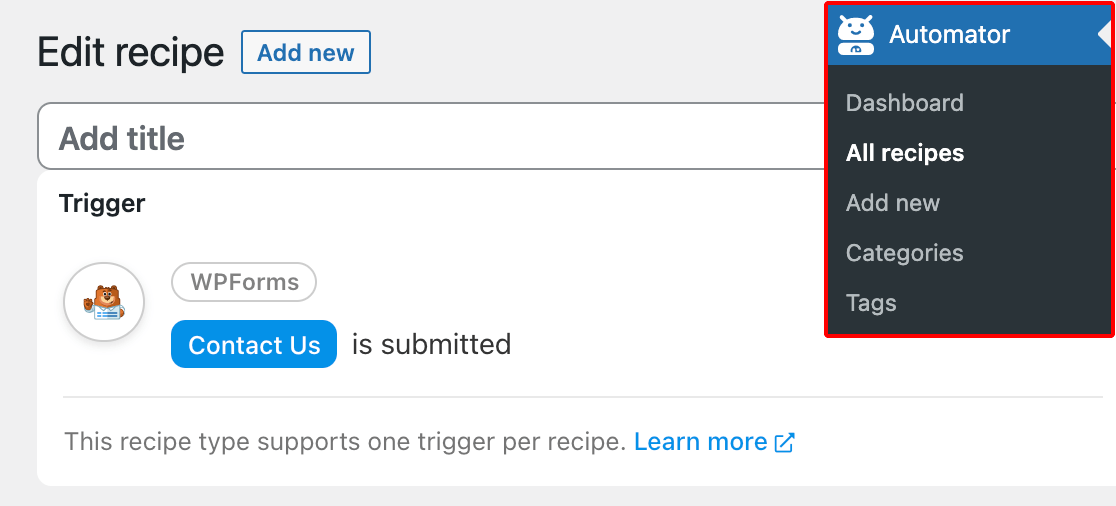
Ici, donnez un titre à votre recette. Vous pouvez ajouter le nom que vous souhaitez pour vous aider à reconnaître cette connexion lorsqu'elle sera répertoriée dans votre tableau de bord d'administration.
Configuration de votre déclencheur
Si vous avez choisi la soumission de formulaire comme déclencheur dans le constructeur de formulaires, la section Déclencheur sera déjà remplie pour vous.
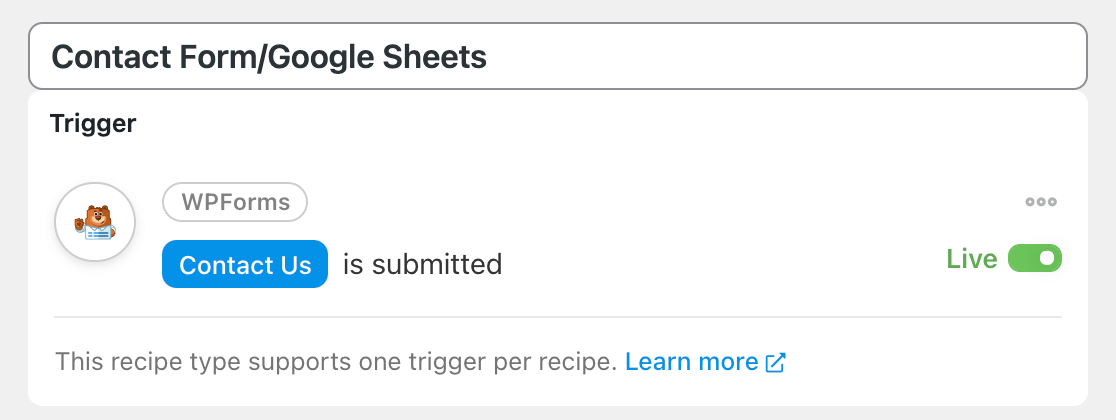
Si vous avez choisi une valeur spécifique dans un champ spécifique comme déclencheur dans le constructeur de formulaires, vous devrez sélectionner le formulaire et le champ que vous souhaitez utiliser. Vous devrez également saisir la valeur spécifique que les utilisateurs devront soumettre pour que cette recette s'exécute.
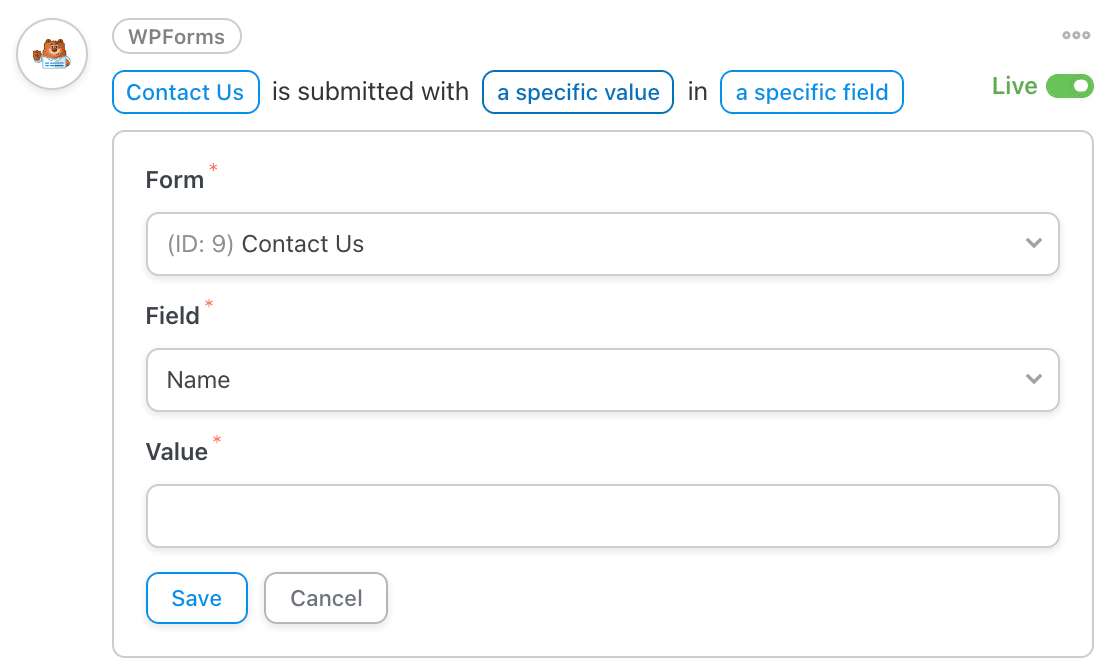
Assurez-vous de sauvegarder votre déclencheur une fois que vous avez terminé de le modifier.
Configuration de votre action
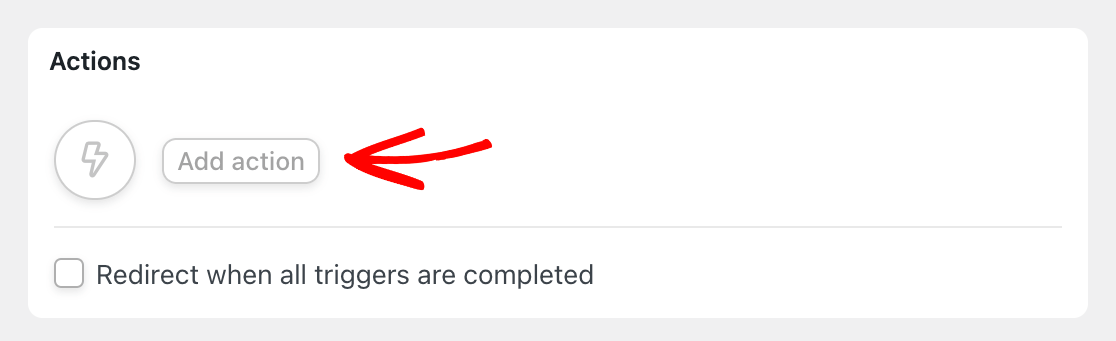
Dans la section Actions, cliquez sur Ajouter une action pour commencer.
Vous pourrez alors choisir parmi les applications, services et plugins disponibles qu'Uncanny Automator vous permet de connecter à WPForms. Pour notre exemple, nous utiliserons Google Sheets.
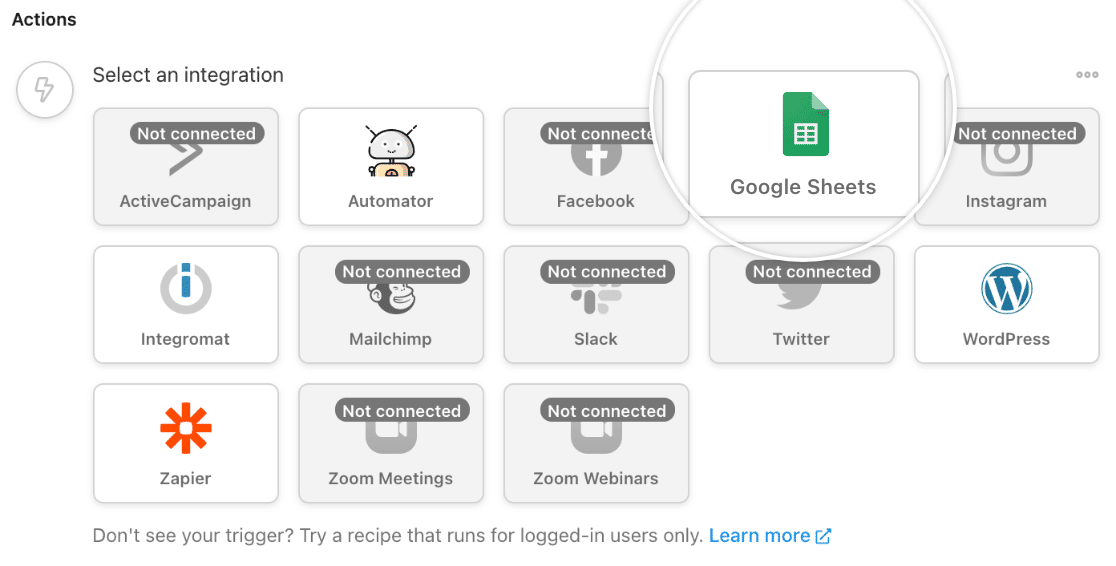
Note : Certaines actions nécessitent que vous configuriez une intégration dans votre compte Uncanny Automator avant de pouvoir terminer la création de votre recette. Consultez la base de connaissances d'Uncanny Automator pour des tutoriels sur la façon de configurer chaque intégration tierce.
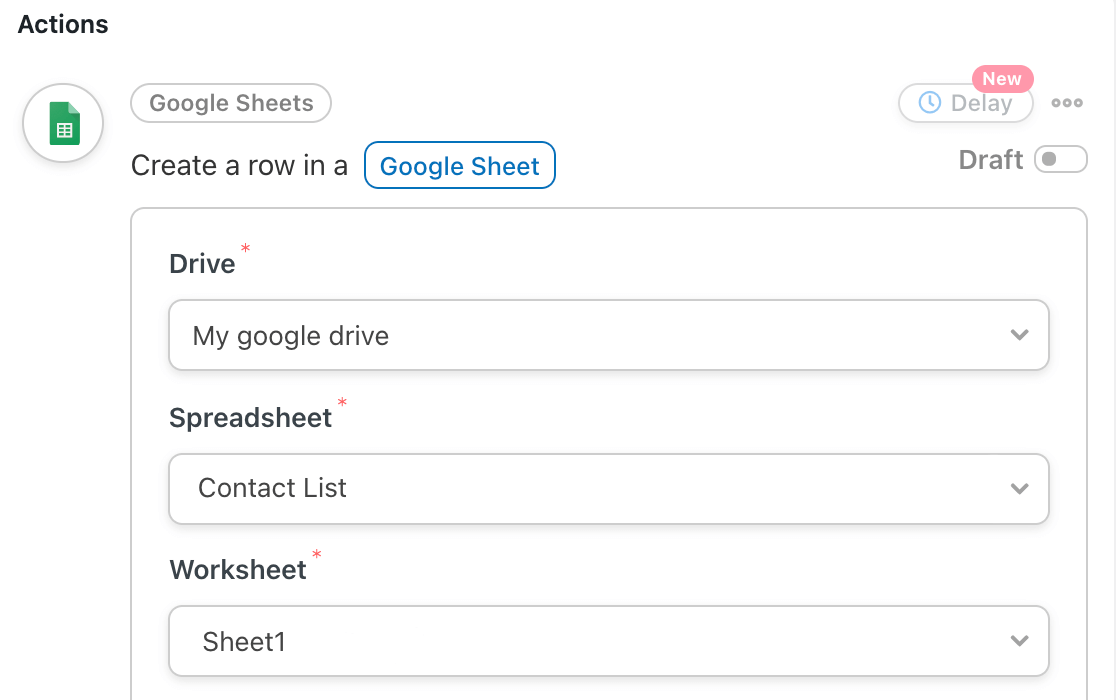
Une fois que vous avez sélectionné la plateforme à laquelle vous souhaitez vous connecter, vous pouvez choisir une action dans la liste fournie. Pour Google Sheets, la seule option est Créer une ligne dans une feuille Google.
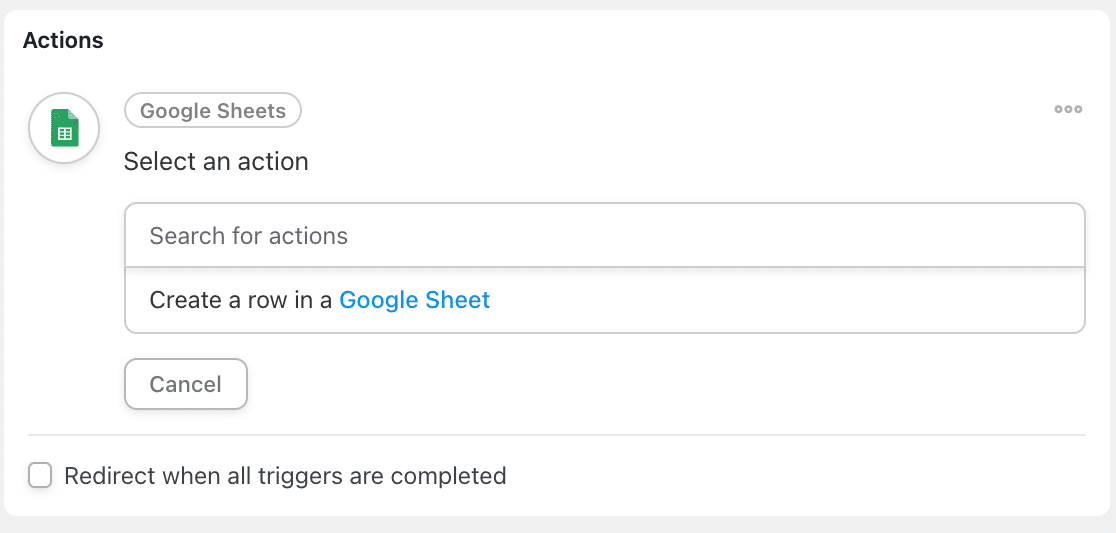
Cela révélera plusieurs champs en fonction de l'intégration et de l'action que vous avez choisies. Pour notre exemple Google Sheets, nous devons choisir le lecteur, la feuille de calcul et la feuille de calcul que nous voulons envoyer des données.
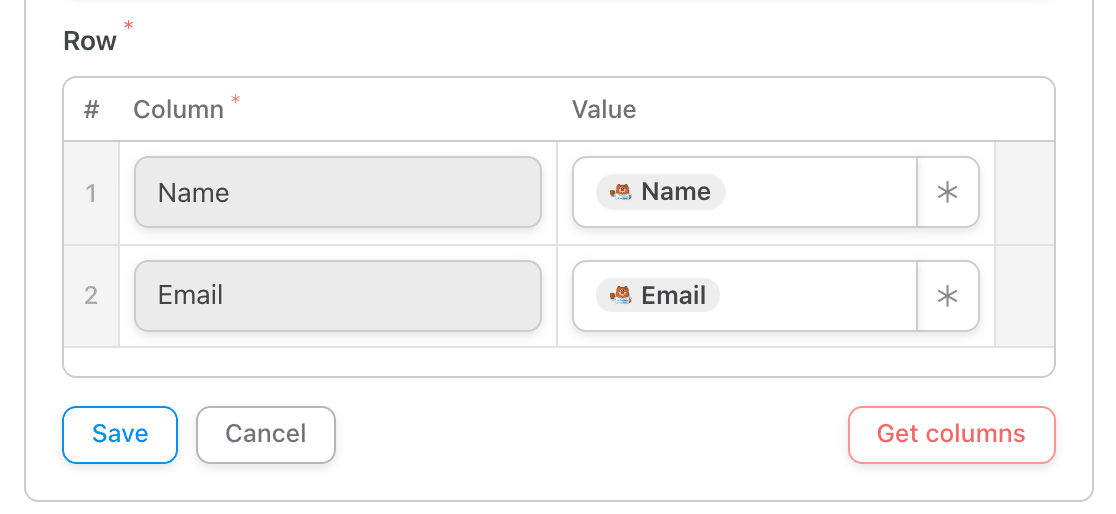
Nous devons ensuite connecter les champs de notre formulaire aux colonnes de notre feuille de calcul. Nous ajouterons les noms des utilisateurs à la première colonne et leurs adresses e-mail à la deuxième colonne.
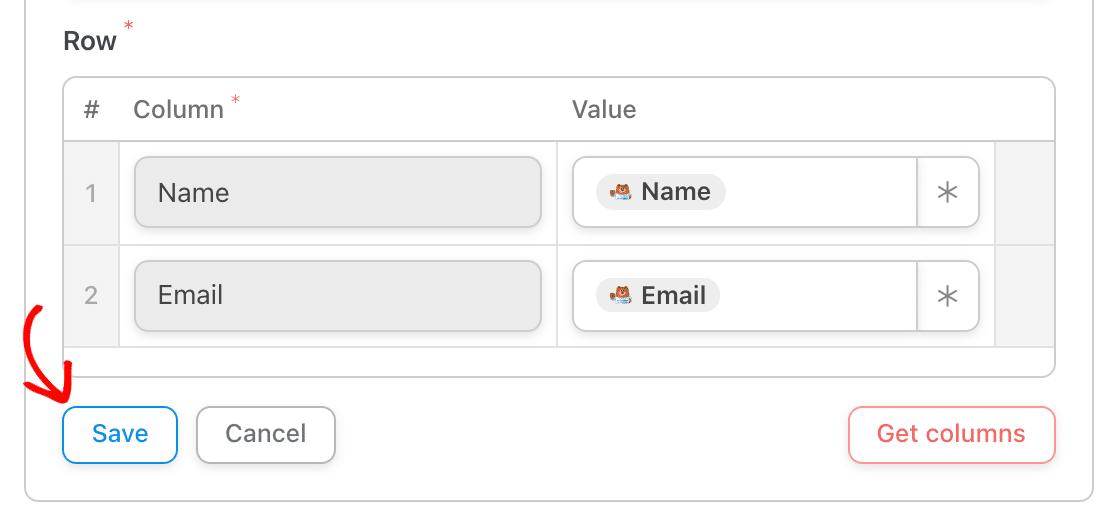
Lorsque vous avez terminé la configuration de votre action, assurez-vous de cliquer sur le bouton Enregistrer.
Vous pouvez cliquer à nouveau sur Ajouter une action et répéter ces étapes pour configurer plusieurs actions pour un seul déclencheur.
Rendre votre recette Uncanny Automator active
Une fois que vous avez configuré votre déclencheur et votre action, changez votre recette de Brouillon à Active en utilisant le commutateur dans la partie supérieure droite de l'écran de création de recette.
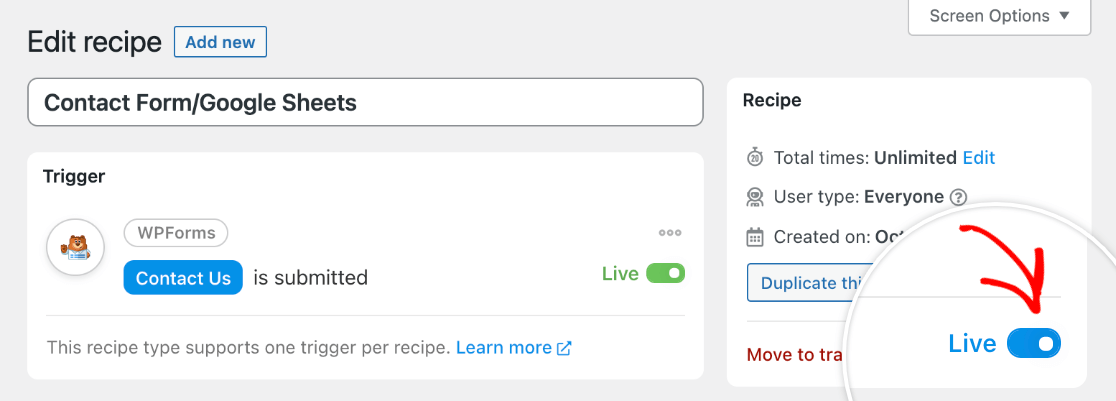
De plus, assurez-vous que votre ou vos déclencheurs et actions sont actifs en utilisant les commutateurs sur le côté droit de chaque section.
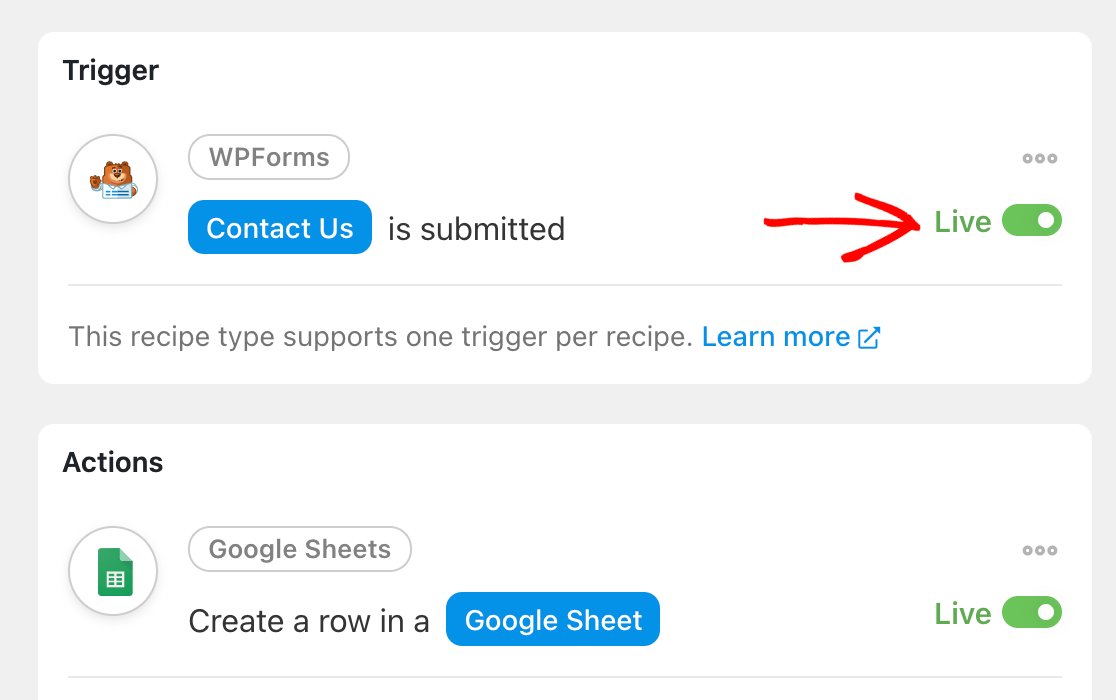
Votre recette devrait maintenant s'exécuter automatiquement chaque fois qu'un utilisateur la déclenche. Nous vous recommandons de tester votre formulaire pour vous assurer qu'il fonctionne comme prévu.
C'est tout ! Vous savez maintenant comment automatiser des actions basées sur les soumissions de formulaires ou les valeurs de champs avec Uncanny Automator.
Ensuite, souhaitez-vous en savoir plus sur la façon d'ajouter automatiquement des utilisateurs à vos listes de diffusion ? Consultez nos modules complémentaires marketing, y compris Mailchimp, Brevo (Sendinblue), Campaign Monitor, et plus encore.


