


Résumé IA
Vous souhaitez développer automatiquement vos listes de diffusion Campaign Monitor lorsque les utilisateurs soumettent vos formulaires ? Avec le module complémentaire Campaign Monitor pour WPForms, vous pouvez facilement créer un nouvel abonné chaque fois qu'un utilisateur soumet un formulaire sur votre site WordPress.
Ce tutoriel vous montrera comment installer et utiliser le module complémentaire Campaign Monitor pour WPForms.
Prérequis :
- Vous aurez besoin d'une licence Plus ou supérieure pour accéder au module complémentaire Campaign Monitor
- Assurez-vous d'avoir installé la dernière version de WPForms pour répondre à la version minimale requise pour le module complémentaire Campaign Monitor.
Avant de commencer, assurez-vous d'installer et d'activer le plugin WPForms. Ensuite, vérifiez votre licence et installez et activez le module complémentaire Campaign Monitor.
1. Connexion de votre compte Campaign Monitor à WPForms
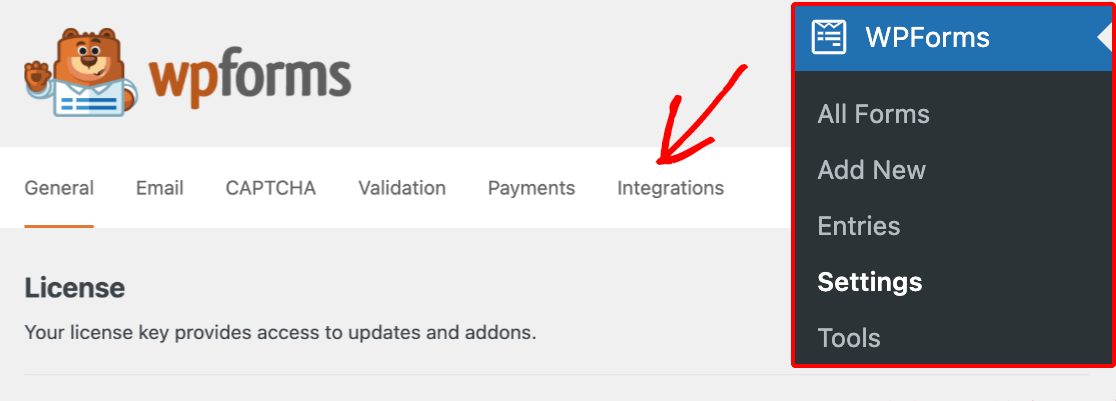
Une fois le module complémentaire Campaign Monitor installé, l'étape suivante consiste à intégrer votre site à votre compte Campaign Monitor. Pour ce faire, vous devrez accéder à WPForms » Paramètres et cliquer sur l'onglet Intégrations.
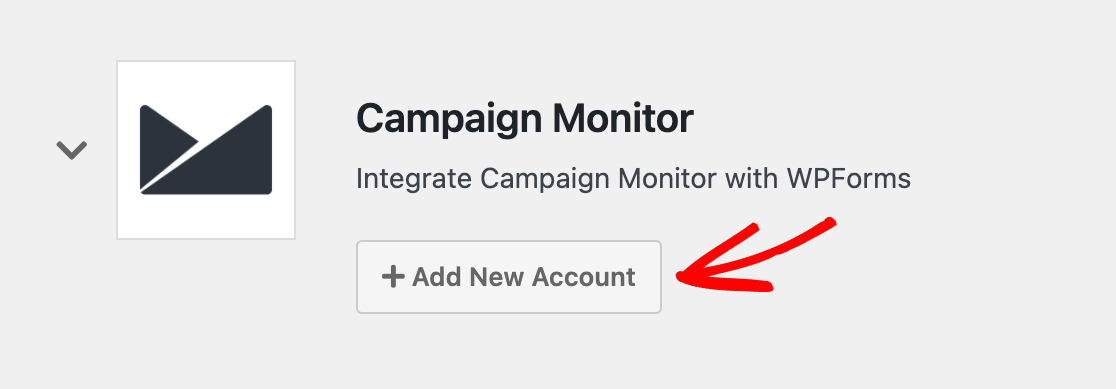
Sur l'écran suivant, développez la section Campaign Monitor, puis cliquez sur Ajouter un nouveau compte.
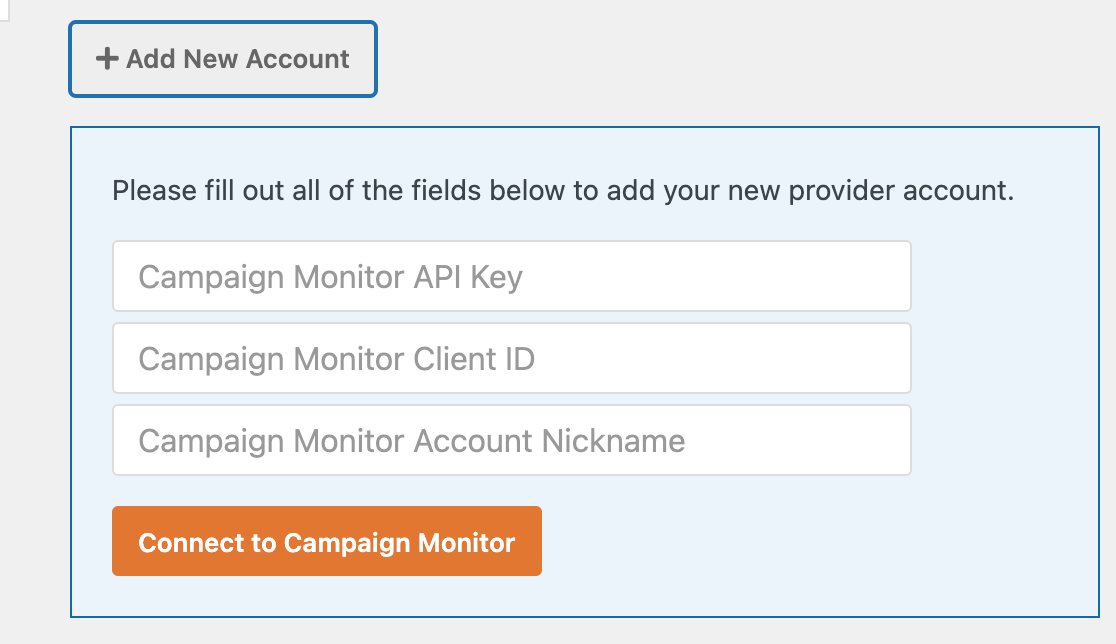
Cela affichera les champs pour votre clé API Campaign Monitor, votre identifiant client et un surnom de compte.
Pour trouver les détails dont vous avez besoin pour ces champs, connectez-vous à votre compte Campaign Monitor. Nous vous recommandons de l'ouvrir dans un nouvel onglet ou une nouvelle fenêtre de navigateur, car vous devrez bientôt revenir à votre site WordPress.
Après vous être connecté à Campaign Monitor, survolez votre nom de profil dans le coin supérieur droit pour afficher le menu. Cliquez ensuite sur Paramètres du compte.
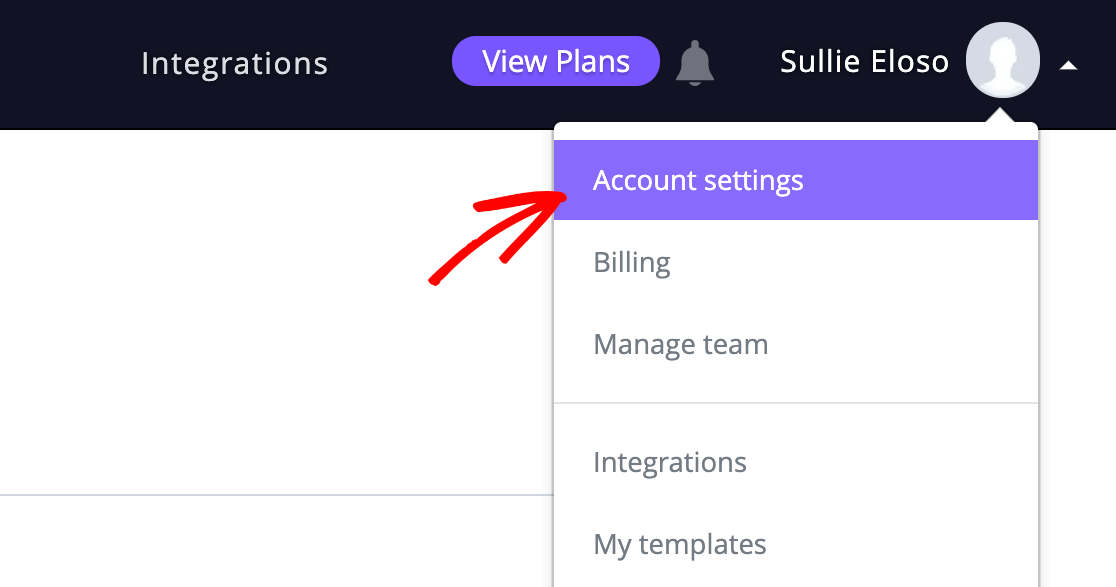
Dans la liste de la page suivante, sélectionnez Clés API.

Sur la page Clés API, cliquez sur Générer une clé API pour afficher votre clé.
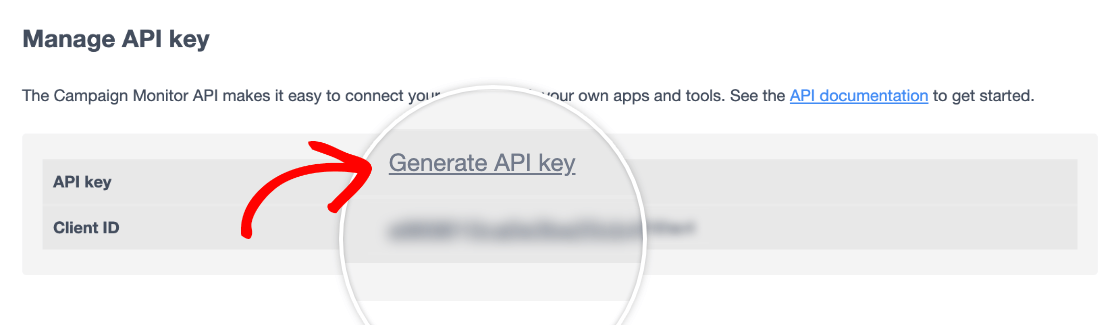
Remarque : Si vous avez déjà créé une clé API dans votre compte Campaign Monitor, vous pouvez utiliser votre clé existante pour connecter WPForms à Campaign Monitor.
Cliquez sur Afficher la clé API sur l'écran Clés API de votre compte Campaign Monitor et copiez vos informations d'identification comme décrit ci-dessous.
Copiez votre clé API, revenez aux paramètres de votre WPForms et collez-la dans le champ Clé API Campaign Monitor. Copiez ensuite l'identifiant client de votre compte Campaign Monitor et collez-le dans le champ Identifiant client Campaign Monitor.
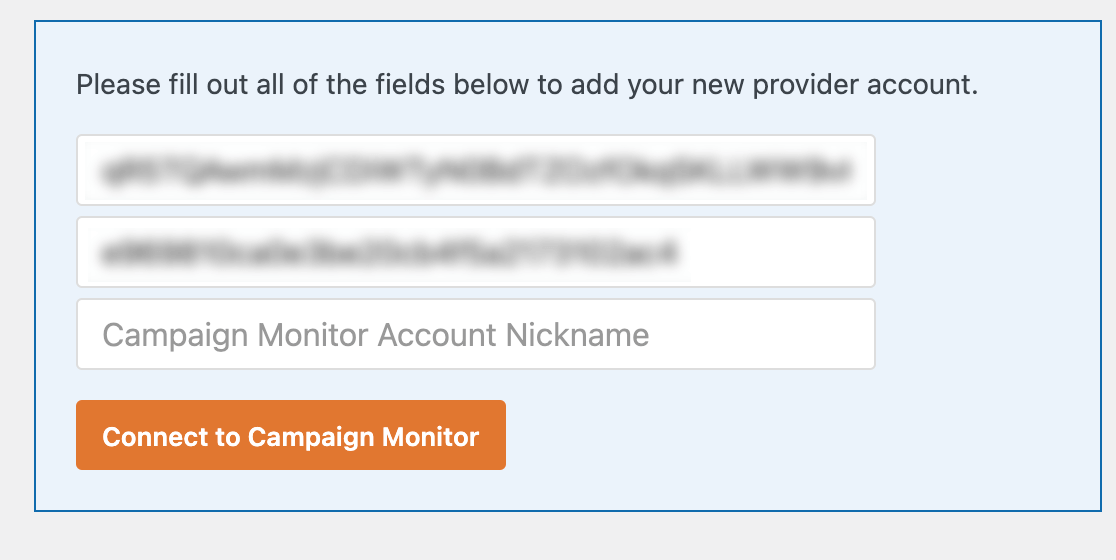
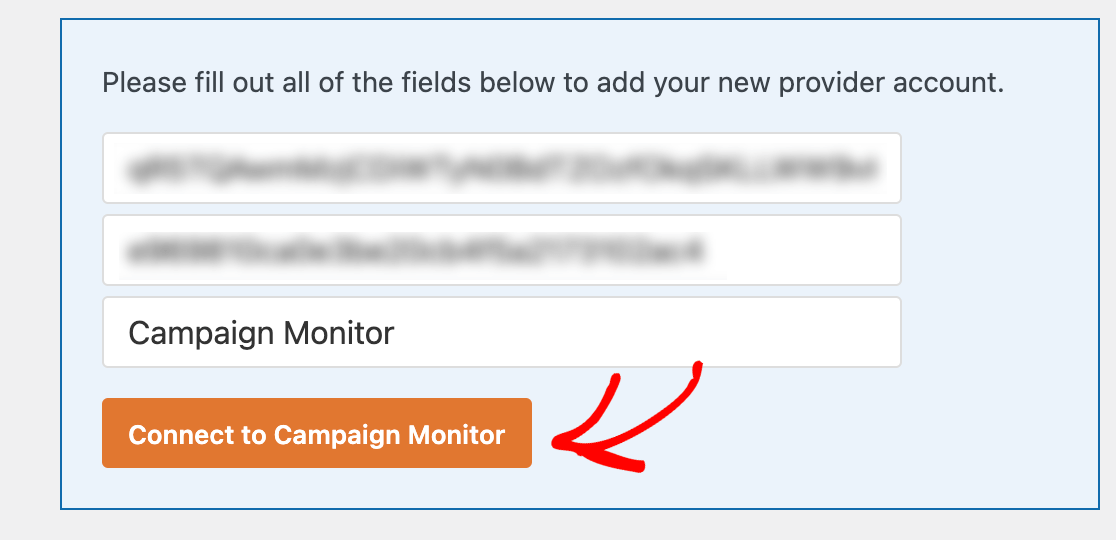
Pour le Surnom du compte Campaign Monitor, entrez le nom que vous souhaitez. Il sert uniquement de référence interne et sera utile si vous ajoutez ultérieurement un compte Campaign Monitor supplémentaire.
Lorsque vous êtes prêt, cliquez sur le bouton Se connecter à Campaign Monitor pour continuer.
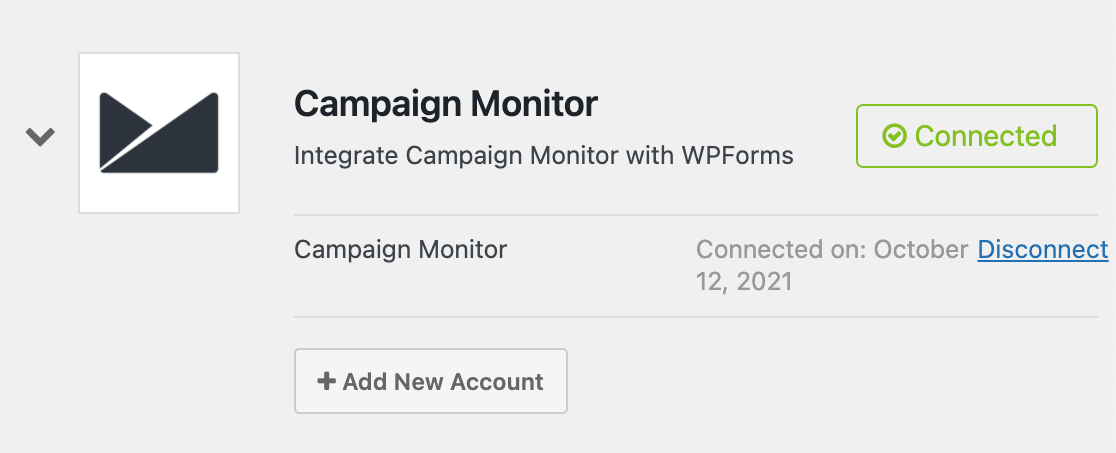
Une fois que WPForms s'est connecté avec succès à votre compte Campaign Monitor, il affichera un statut Connecté en vert à côté de votre intégration Campaign Monitor dans vos paramètres.
2. Ajout de l'intégration Campaign Monitor à vos formulaires
Ensuite, vous devrez connecter Campaign Monitor à un formulaire spécifique pour envoyer les données des utilisateurs à votre compte Campaign Monitor. Tout d'abord, créez un nouveau formulaire ou modifiez-en un existant pour ouvrir le constructeur de formulaires.
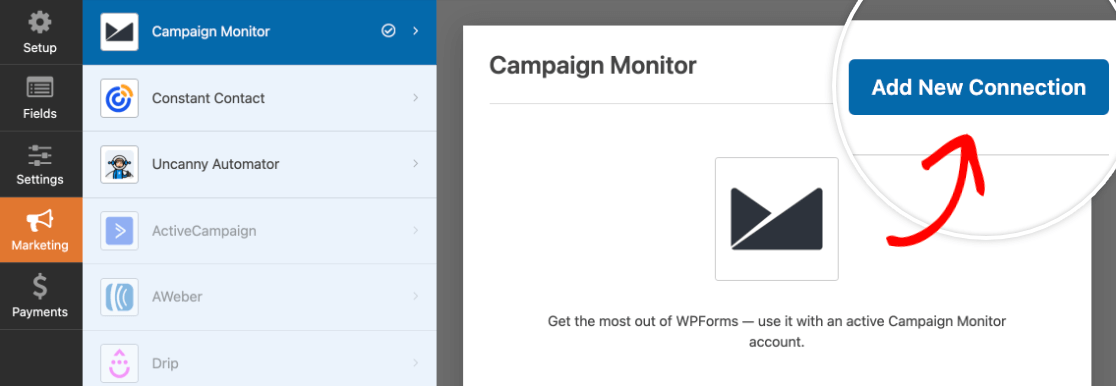
Accédez ensuite à Marketing » Campaign Monitor et cliquez sur le bouton Ajouter une nouvelle connexion.
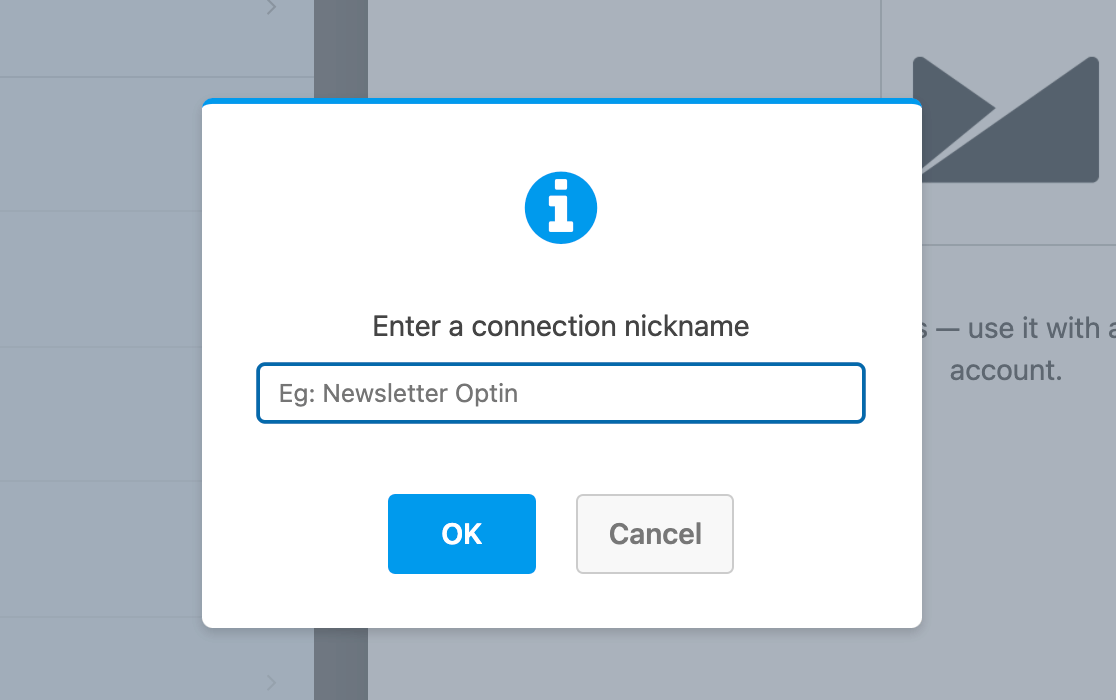
Cela ouvrira une fenêtre où vous pourrez donner un surnom à cette connexion. Vous pouvez utiliser le surnom que vous souhaitez, car il ne sert qu'à des fins de référence interne.
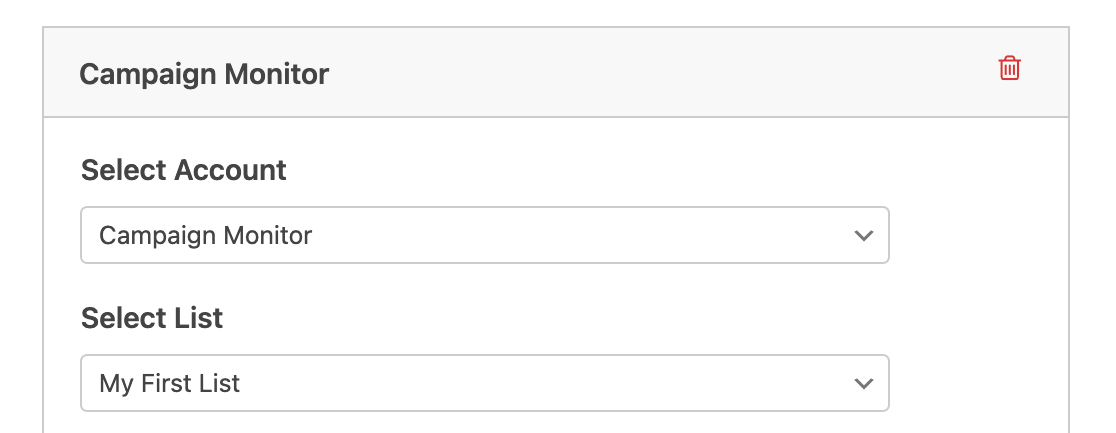
Une fois la connexion créée, choisissez le compte que vous avez connecté dans vos paramètres WPForms dans le menu déroulant Sélectionner le compte.
Vous pourrez ensuite connecter ce formulaire à une liste spécifique de votre compte Campaign Monitor en utilisant le menu déroulant Sélectionner la liste.
Remarque : Les listes de diffusion sont gérées dans Campaign Monitor. Pour plus de détails sur la création et l'utilisation des listes de diffusion, consultez la documentation de Campaign Monitor.
Ensuite, les champs disponibles dans votre liste de diffusion Campaign Monitor seront répertoriés. Afin d'envoyer des données à ces champs, vous devrez sélectionner les champs de formulaire correspondants dans les menus déroulants.
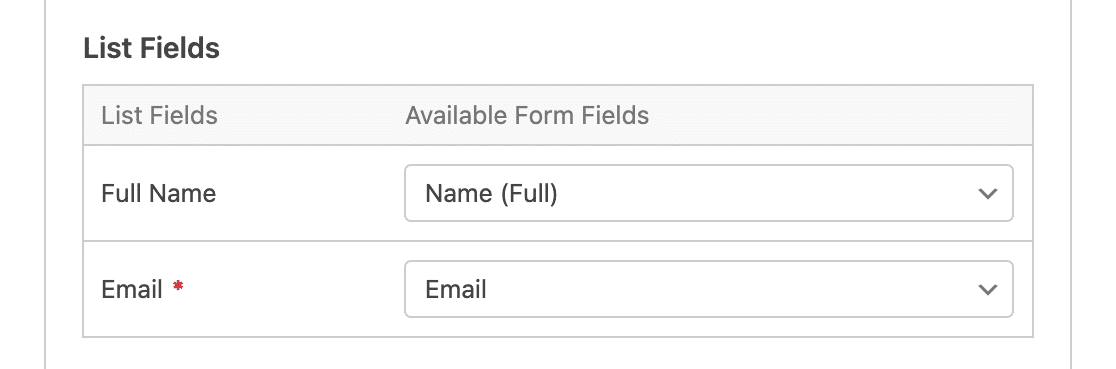
Remarque : Pour que les abonnés soient envoyés à votre liste Campaign Monitor, assurez-vous de connecter le champ E-mail.
Assurez-vous de sauvegarder votre formulaire une fois que vous avez terminé de le connecter à Campaign Monitor.
3. Activation de la logique conditionnelle (facultatif)
La logique conditionnelle vous permet de définir des règles pour les événements en fonction des sélections des utilisateurs dans leurs soumissions de formulaire.
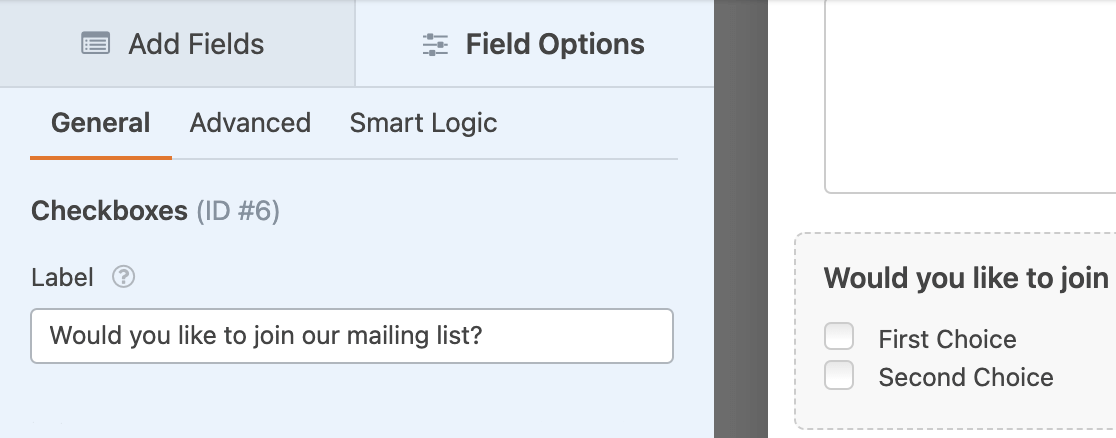
À titre d'exemple, nous utiliserons la logique conditionnelle pour permettre aux utilisateurs de choisir s'ils souhaitent être ajoutés à notre liste de diffusion Campaign Monitor. Tout d'abord, nous ajouterons un champ Cases à cocher à notre formulaire et changerons l'étiquette en « Souhaitez-vous vous joindre à notre liste de diffusion ? ».
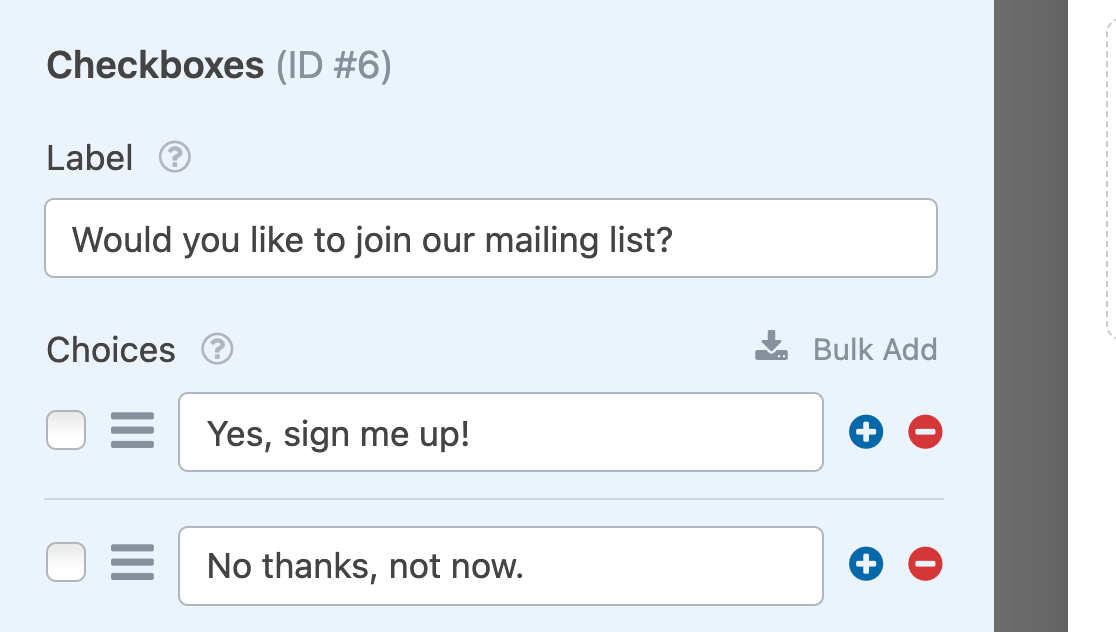
Nous ajouterons 2 choix au champ Cases à cocher et les étiquetterons « Oui, inscrivez-moi ! » et « Non merci, pas maintenant ».
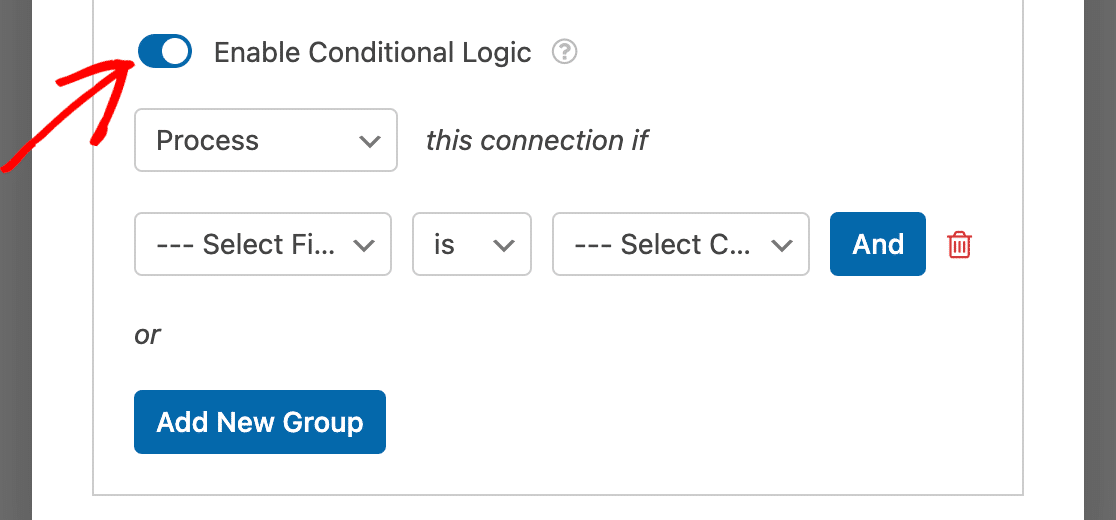
Nous retournerons ensuite à Marketing » Campaign Monitor et activerons l'option Activer la logique conditionnelle.
Enfin, nous configurerons notre règle de logique conditionnelle pour qu'elle se lise : « Traiter cette connexion si Souhaitez-vous vous joindre à notre liste de diffusion ? est Oui, inscrivez-moi ! ».
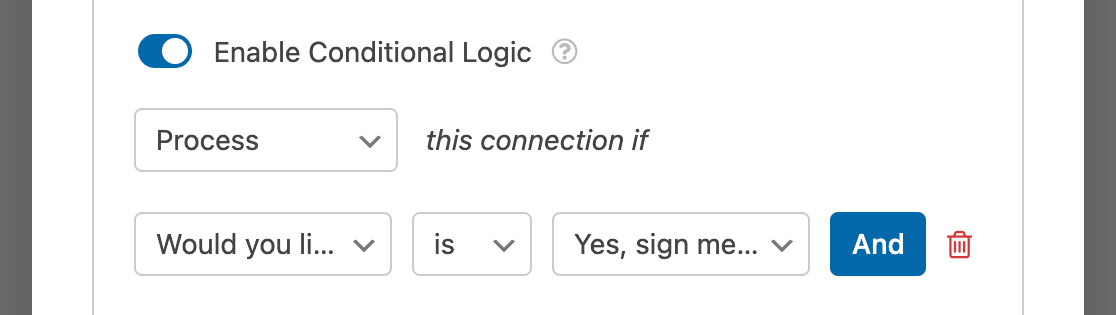
Une fois notre formulaire sauvegardé, les utilisateurs ne seront ajoutés à notre liste de diffusion Campaign Monitor que s'ils sélectionnent le choix « Oui, inscrivez-moi ! » dans le champ Cases à cocher.
Et voilà ! Vous pouvez maintenant développer votre liste de diffusion Campaign Monitor avec chaque soumission de formulaire.
Ensuite, souhaitez-vous offrir des incitations aux abonnés potentiels ? Consultez notre article sur les aimants à prospects pour découvrir comment offrir du contenu téléchargeable en échange de l'abonnement à votre liste de diffusion.


