



Résumé IA
Voulez-vous créer un formulaire d'inscription pour un aimant à prospects dans WordPress ? Offrir un aimant à prospects comme un ebook gratuit en échange des adresses e-mail de vos visiteurs est une excellente stratégie pour capturer de nouveaux prospects.
Avec un formulaire court et le bon message, vous pouvez transformer plus de visiteurs en abonnés sans paraître insistant. Dans ce guide, nous vous expliquerons comment configurer un formulaire d'aimant à prospects dans WordPress qui fonctionne réellement.
Créez votre formulaire d'inscription pour aimant à prospects maintenant ! 🧲
Qu'est-ce qu'un aimant à prospects ?
Un aimant à prospects est un outil marketing qui incite les gens à partager leurs informations de contact en échange de l'accès à une ressource précieuse. L'objectif est de convertir les visiteurs intéressés en abonnés afin que vous puissiez développer votre liste.
Généralement, les aimants à prospects sont des ressources téléchargeables comme un ebook, un cahier d'exercices, un livre blanc ou quelque chose de similaire. Offrir un aimant à prospects pour des abonnements par e-mail est un moyen efficace d'encourager vos visiteurs à soumettre leurs adresses e-mail.
Comment créer un formulaire d'inscription pour aimant à prospects
Suivez ces étapes simples pour créer votre propre formulaire d'inscription pour aimant à prospects sur WordPress en utilisant WPForms, ainsi qu'une intégration marketing comme Mailerlite.
- Quel type d'aimants à prospects génère le plus d'inscriptions ?
- Étape 1 : Téléchargez votre aimant à prospects sur WordPress
- Étape 2 : Cachez votre aimant à prospects de Google
- Étape 3 : Chargez le modèle de formulaire d'inscription à la newsletter
- Étape 4 : Installez et connectez le module complémentaire MailerLite
- Étape 5 : Configurez l'accès à l'aimant à prospects
- Étape 6 : Ajoutez le formulaire d'inscription pour aimant à prospects à votre site Web WordPress
Étape 1 : Téléchargez votre aimant à prospects sur WordPress
Avant de commencer à créer votre formulaire d'inscription pour aimant à prospects, vous devrez décider quel aimant à prospects vous allez offrir à vos abonnés.
Il pourrait s'agir d'un ebook PDF ou de toute autre ressource numérique. Pour plus d'idées d'aimants à prospects, consultez cet article avec des idées d'aimants à prospects irrésistibles.
Une fois que vous avez décidé de ce que vous allez faire pour votre aimant à prospects, créez-le simplement et téléchargez-le sur votre site Web WordPress. Vous pouvez le faire en visitant Médiathèque » Ajouter.
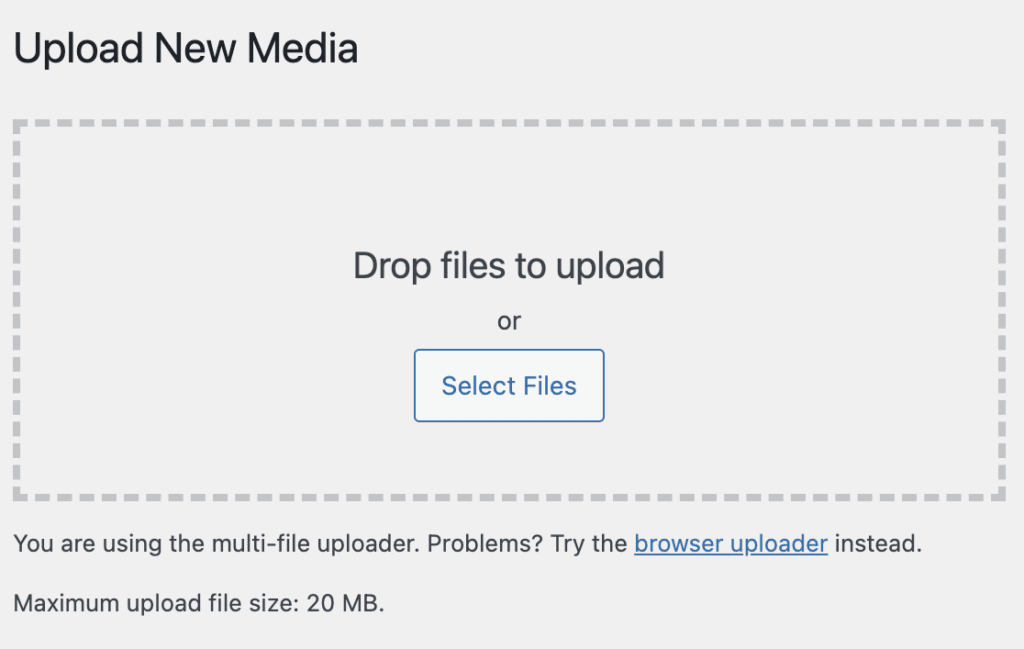
Alternativement, vous pouvez le télécharger sur un service de stockage cloud comme Google Drive ou Dropbox. Après avoir téléchargé le fichier, assurez-vous de copier son URL.
Vous pouvez trouver l'URL du fichier téléchargé en cliquant sur Modifier tout à droite de la barre de téléchargement d'images. Copiez maintenant l'URL du fichier et conservez-la en lieu sûr. Vous en aurez besoin plus tard.
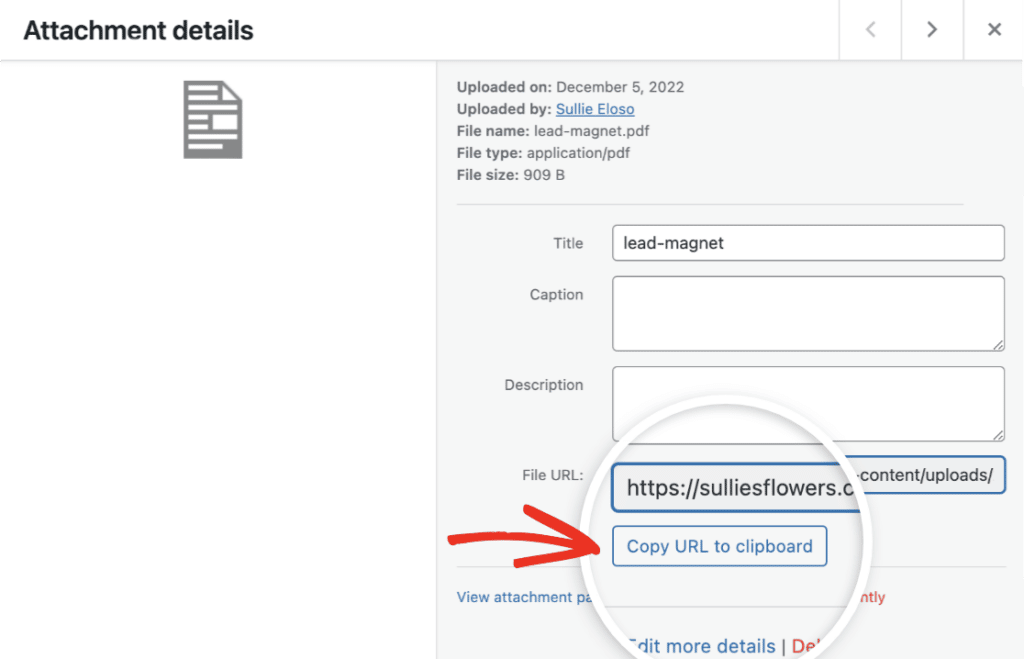
Étant donné que vous offrez cette ressource numérique en échange d'une adresse e-mail, vous voudrez empêcher les moteurs de recherche de la trouver. C'est ce qu'on appelle le « no indexing » et nous vous montrerons comment le faire ensuite.
Étape 2 : Cachez votre aimant à prospects de Google
Vous pouvez facilement masquer votre aimant à prospects téléchargé des moteurs de recherche. Je recommande d'utiliser le plugin AIOSEO pour cela.
Non seulement c'est le meilleur plugin SEO pour WordPress, mais la version gratuite vous donne un accès instantané pour masquer vos pages Web de Google et d'autres moteurs de recherche.
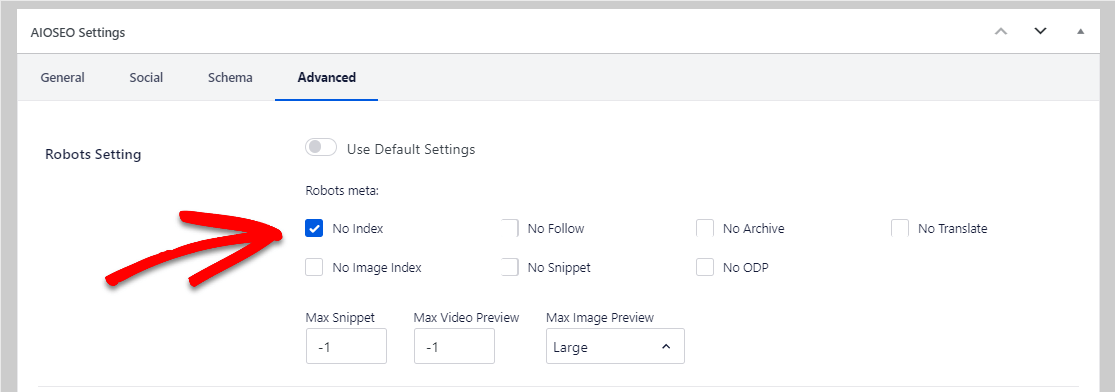
Pour plus de détails, vous pouvez lire comment masquer une page de Google.
Étape 3 : Chargez le modèle de formulaire d'inscription à la newsletter
Maintenant, vous devez créer une inscription à la newsletter. Ce formulaire dirigera les utilisateurs vers votre lead magnet. Pour ce faire, installez et activez le plugin WPForms. Vous pouvez apprendre comment installer un plugin ici.
Vous n'avez généralement pas besoin de beaucoup d'informations de la part des personnes sur votre formulaire d'inscription à un lead magnet. En fait, le garder court et simple peut aider à réduire l'abandon de formulaire.
Dans cet exemple, je vais vous montrer comment créer un formulaire d'inscription à la newsletter qui envoie automatiquement les nouveaux contacts à votre liste d'abonnés dans MailerLite. Pour ce faire, rendez-vous sur WPForms » Ajouter nouveau depuis votre tableau de bord WordPress.

Donnez un nom à votre formulaire (cela peut être n'importe quoi) et sélectionnez un modèle. Nous utiliserons le modèle de formulaire d'inscription à la newsletter MailerLite pour que les choses soient faciles et rapides.
Alternativement, vous pouvez également utiliser le simple Modèle de formulaire d'opt-in pour collecter les adresses e-mail de vos visiteurs afin de les ajouter à votre liste de diffusion.
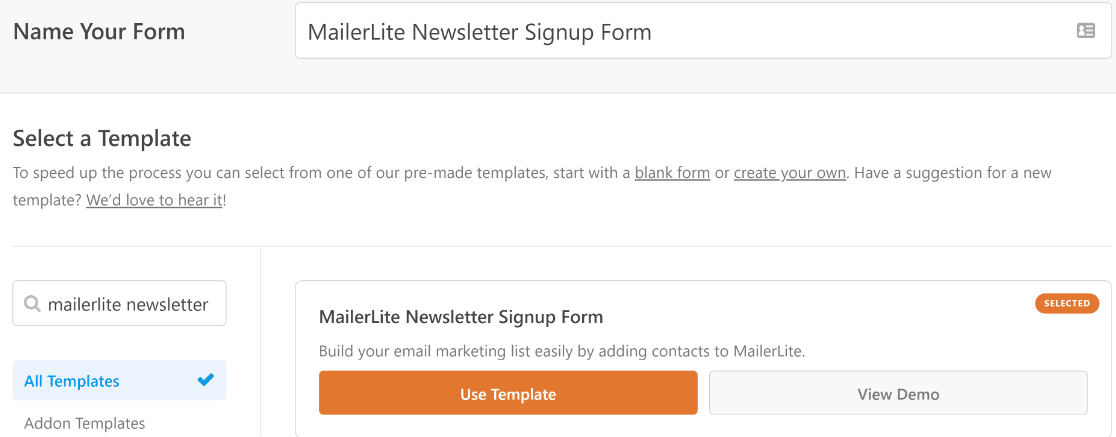
Une fois qu'il est chargé, vous pouvez facilement personnaliser votre formulaire à l'aide du constructeur par glisser-déposer et ajouter ou supprimer des champs en fonction des besoins de votre site Web.
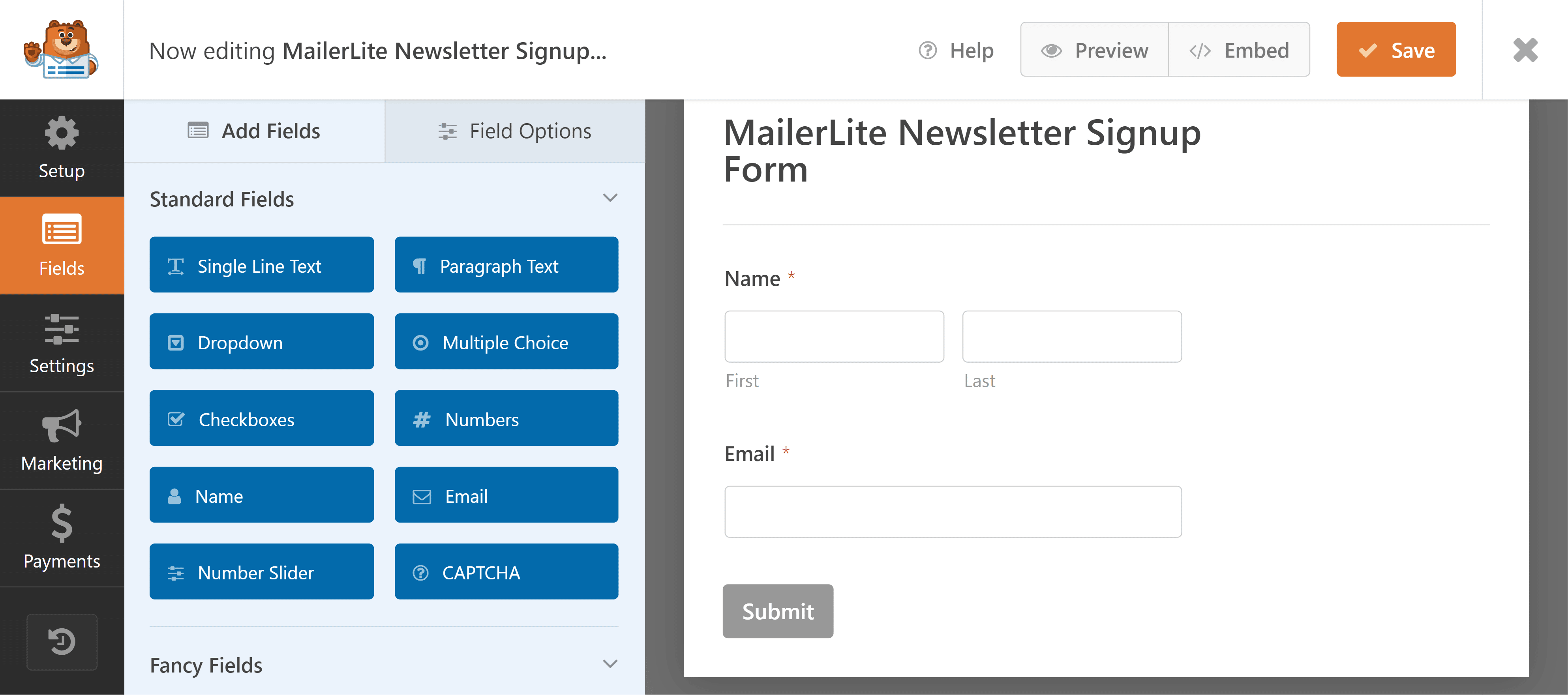
Mais gardons-le tel quel pour cet exemple, car nous construisons un formulaire de lead magnet et devons être concis.
Étape 4 : Installez et connectez le module complémentaire MailerLite
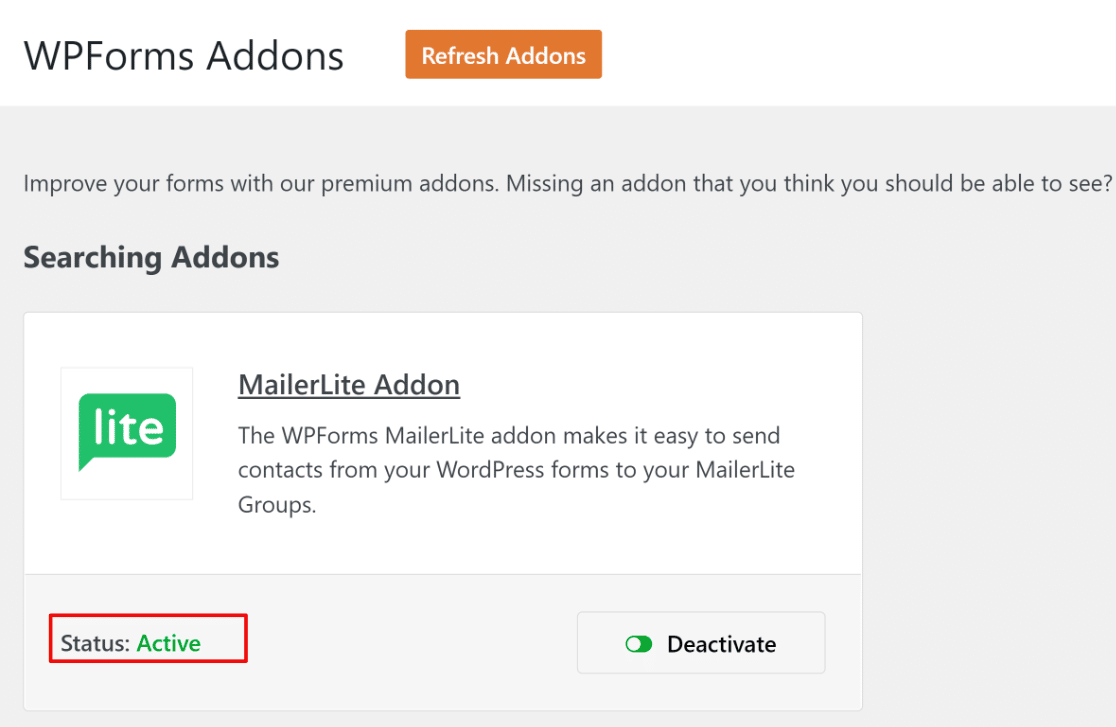
Afin d'intégrer votre formulaire d'inscription à la newsletter avec un compte MailerLite, vous devrez installer le module complémentaire MailerLite de WPForms. Accédez à WPForms » Modules complémentaires.

Trouvez le module complémentaire MailerLite sur cet écran et cliquez sur Installer le module complémentaire. Lorsque l'installation indique « Actif », vous êtes libre d'intégrer WPForms avec MailerLite.
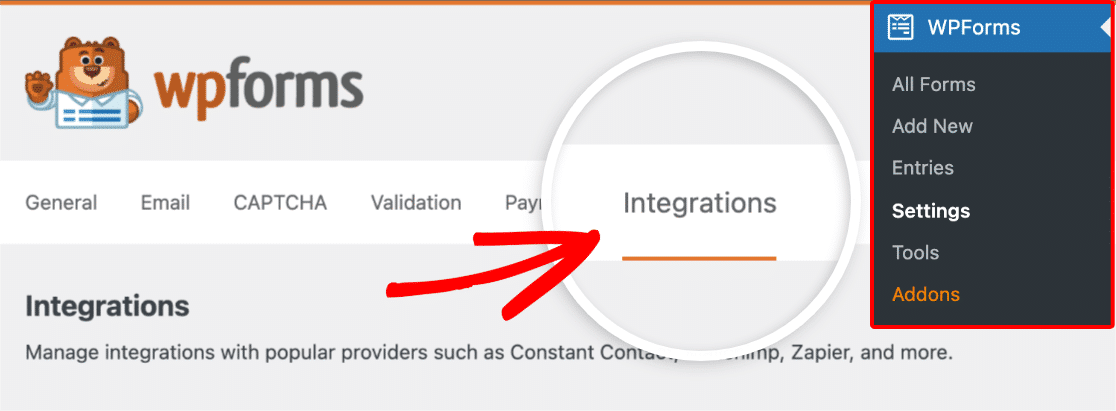
Maintenant, nous pouvons configurer une connexion entre votre formulaire et MailerLite afin que ces outils puissent communiquer entre eux. Accédez à WPForms » Paramètres. Cliquez ensuite sur l'onglet Intégrations.
Faites défiler vers le bas pour trouver les paramètres d'intégration MailerLite, puis cliquez sur Ajouter un nouveau compte. Vous devrez y insérer votre clé API MailerLite.

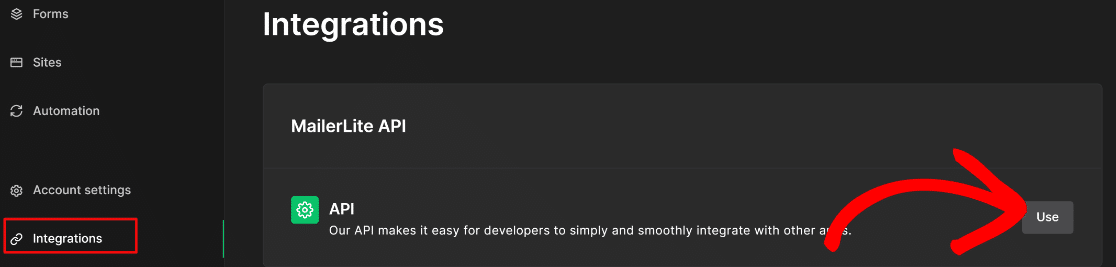
Pour trouver la clé, rendez-vous sur votre compte MailerLite. Cliquez sur Intégrations. Cliquez ensuite sur le bouton Utiliser à côté de API.
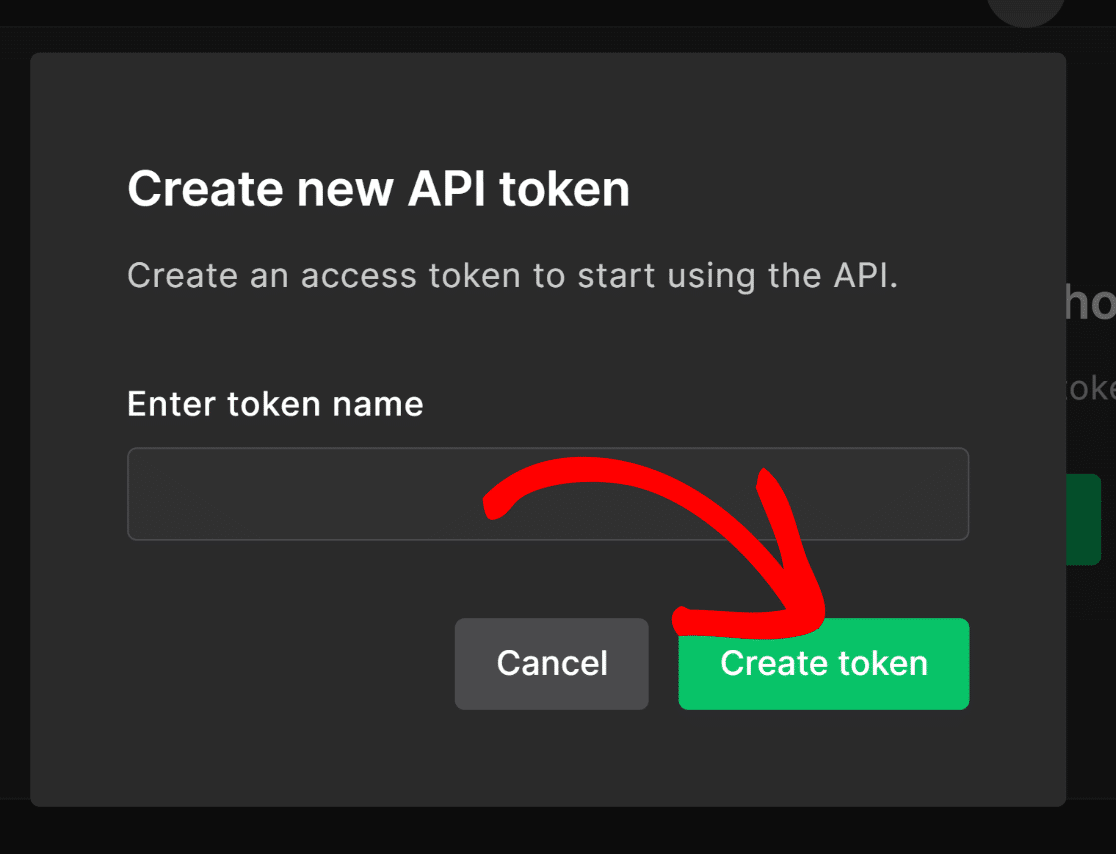
Pour créer votre clé API, cliquez sur Générer un nouveau jeton. Entrez un nom pour votre jeton et appuyez sur le bouton Créer un jeton.
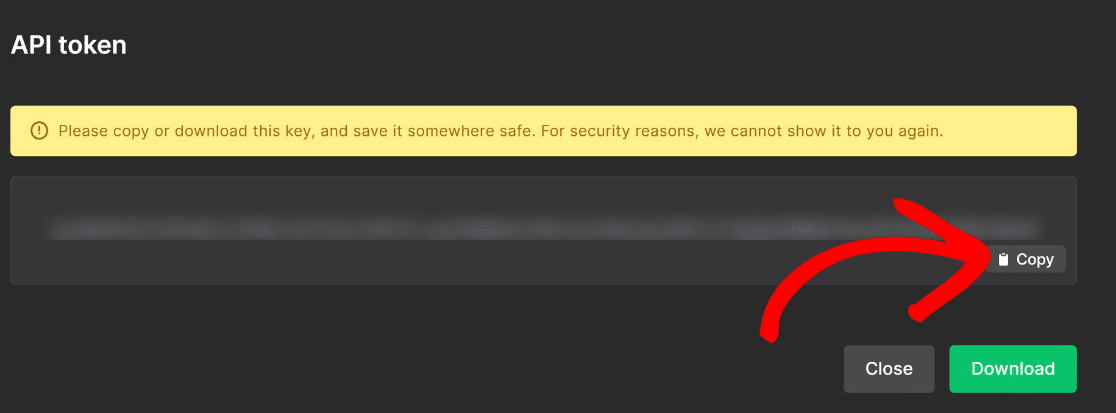
Sur l'écran suivant, vous trouverez votre clé de jeton. Copiez-la. Revenez maintenant à la page Intégrations de WPForms.
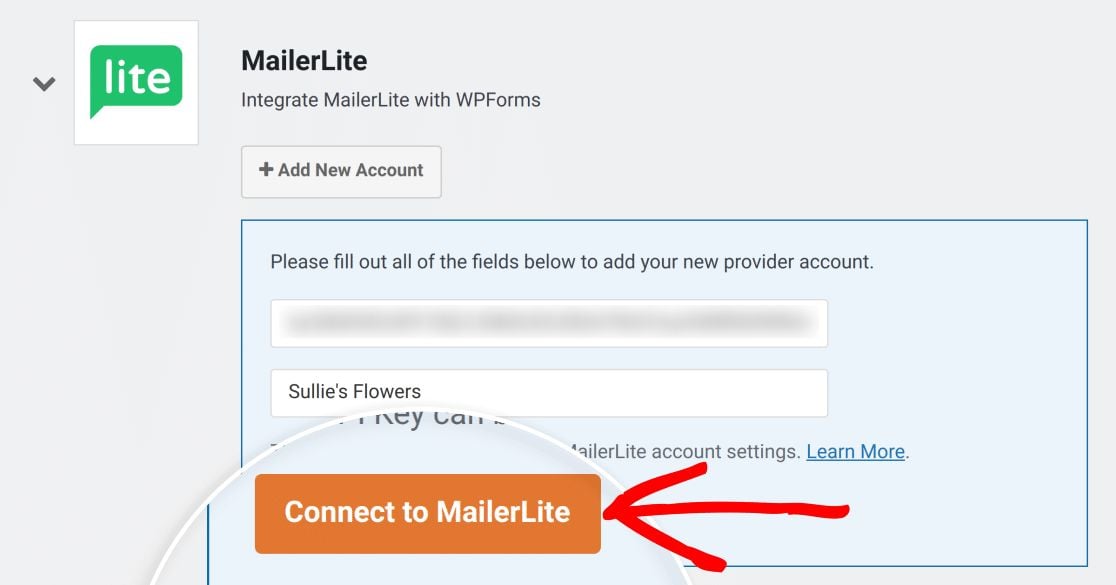
Entrez votre jeton ainsi qu'un surnom pour votre connexion. Une fois que vous avez rempli les champs requis, cliquez sur Se connecter à MailerLite.
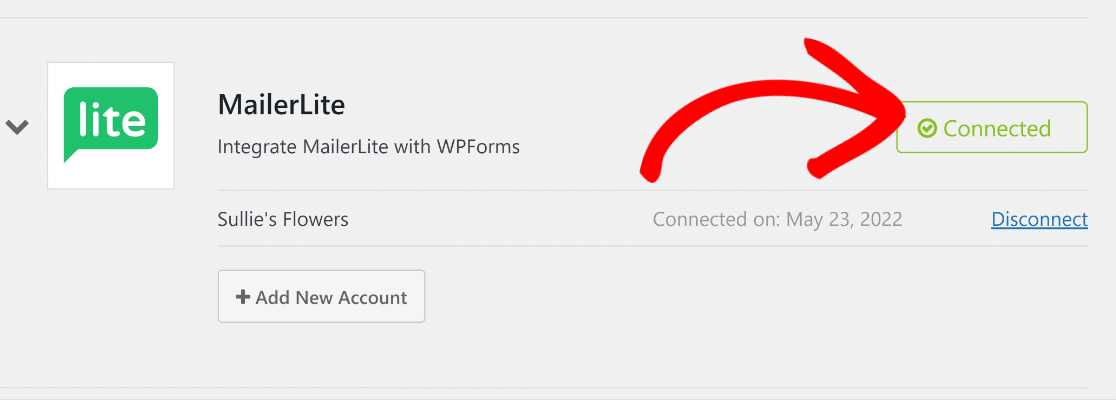
Lorsque vous faites cela, vous devriez voir un statut Connecté apparaître.
💡 Astuce de pro : Dans votre compte MailerLite, vous pouvez activer la double confirmation pour les nouvelles inscriptions. Si vous n'êtes pas sûr de la méthode d'inscription qui vous convient le mieux, consultez ce guide sur l'opt-in simple par rapport à la double confirmation.
Retournez à votre formulaire de lead magnet et cliquez sur Marketing dans le menu de gauche. Sélectionnez MailerLite dans la liste des intégrations disponibles, puis cliquez sur Ajouter une nouvelle connexion.
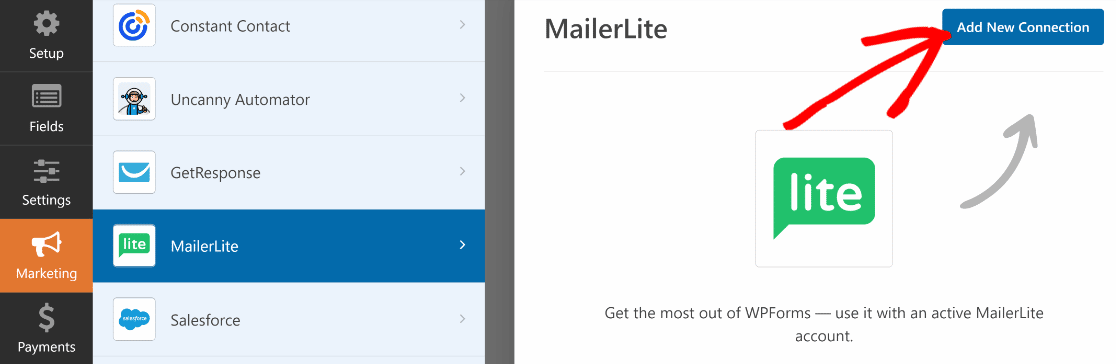
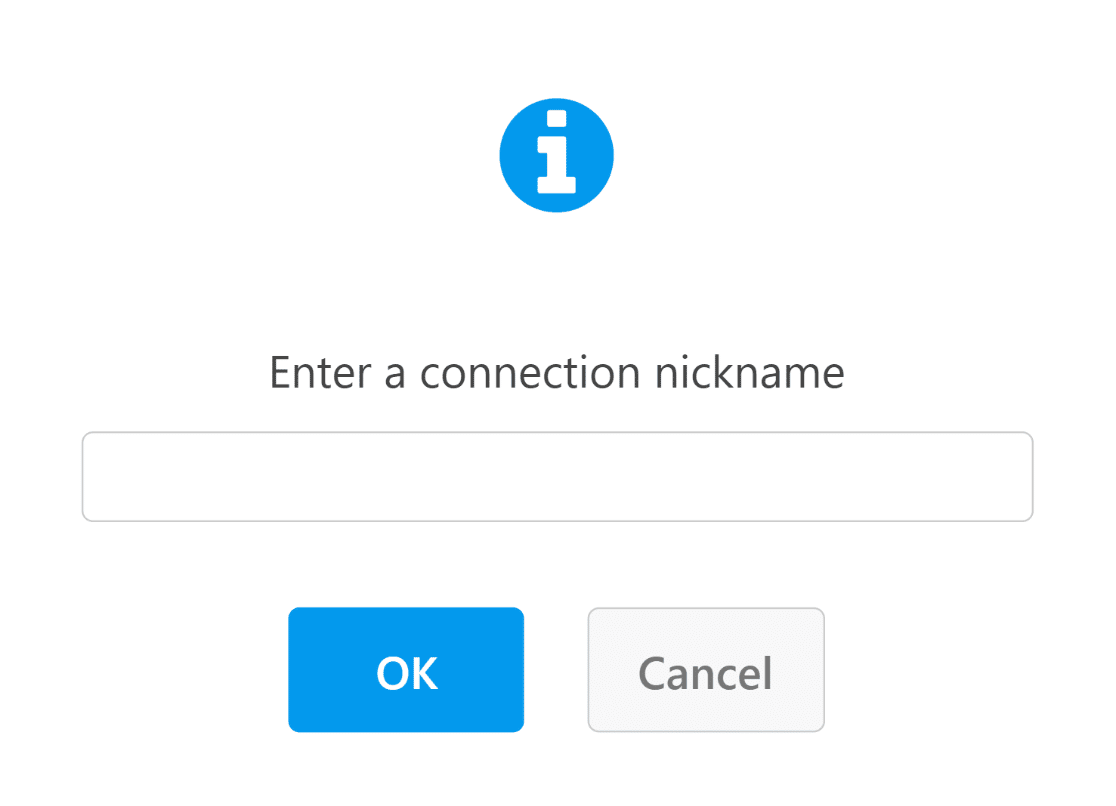
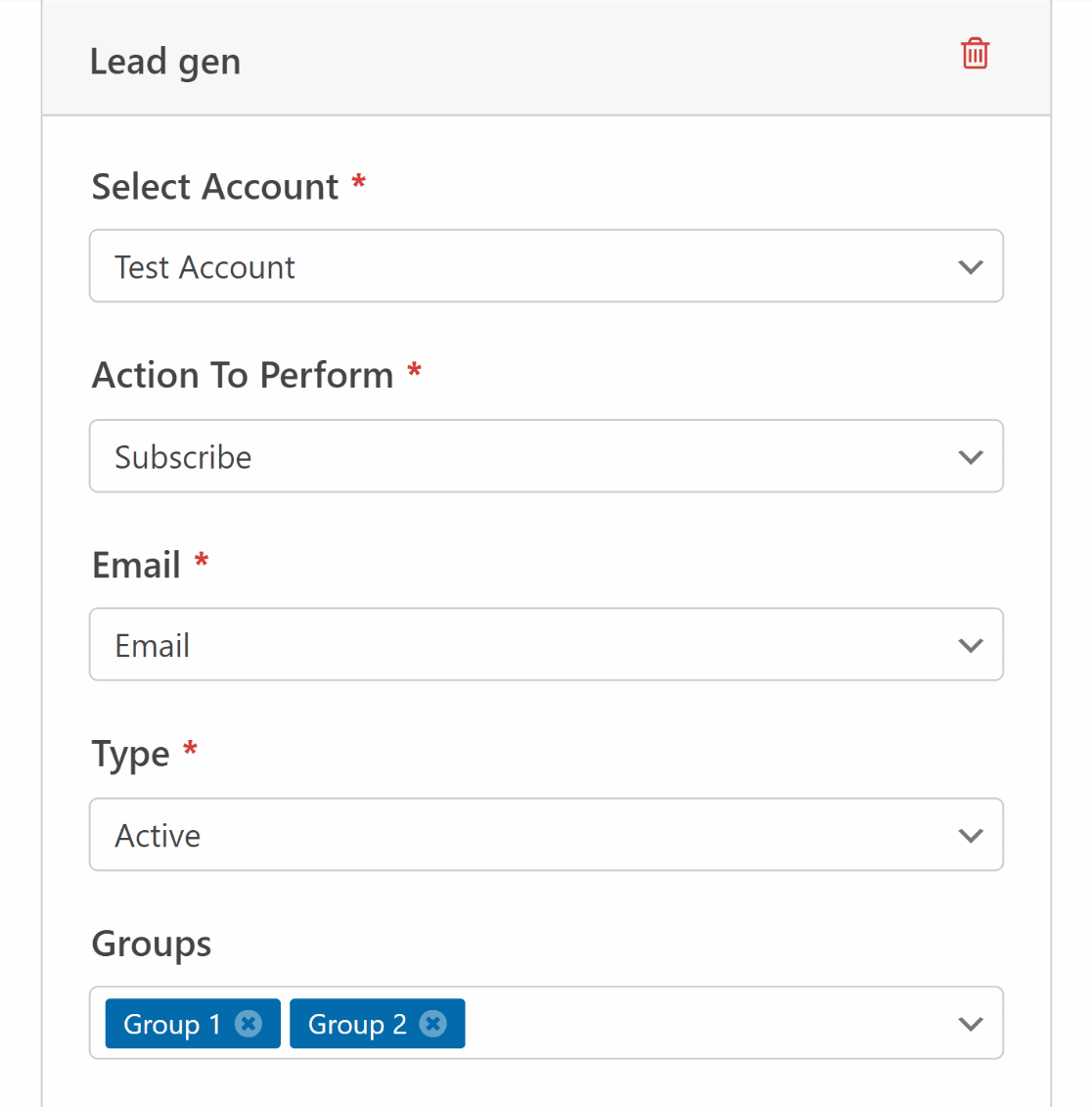
WPForms vous demandera alors d'entrer un surnom pour votre connexion. Entrez un nom, puis cliquez sur OK. Maintenant, utilisez les champs déroulants pour configurer votre connexion WPForms-MailerLite.
Comme nous voulons ajouter de nouveaux contacts à notre liste d'e-mails dans cet exemple, nous avons sélectionné S'inscrire comme Action à effectuer. Vous devrez également spécifier le champ de formulaire d'e-mail qui doit correspondre à votre champ d'e-mail MailerLite.
De plus, vous devez mentionner le Type de prospect, qui sera généralement Actif si votre objectif est d'ajouter de nouveaux abonnés à votre liste.
Pour plus d'informations sur la configuration d'une connexion entre MailerLite et WPForms, consultez la création d'un formulaire MailerLite dans WordPress. Vous avez presque terminé ! Il nous reste maintenant à configurer une méthode de livraison de lead magnet.
Étape 5 : Configurez l'accès à l'aimant à prospects
Les utilisateurs s'attendront à recevoir l'accès à votre lead magnet dès qu'ils soumettront votre formulaire. Avec WPForms, il existe plusieurs façons de fournir l'accès à votre lead magnet :
Révéler le lien du lead magnet dans le message de confirmation
L'une des façons de donner accès à votre ressource de lead magnet est de simplement proposer le lien dans le message de confirmation après la soumission du formulaire. Pour configurer cela, cliquez sur Paramètres » Confirmations à gauche de l'interface WPForms.
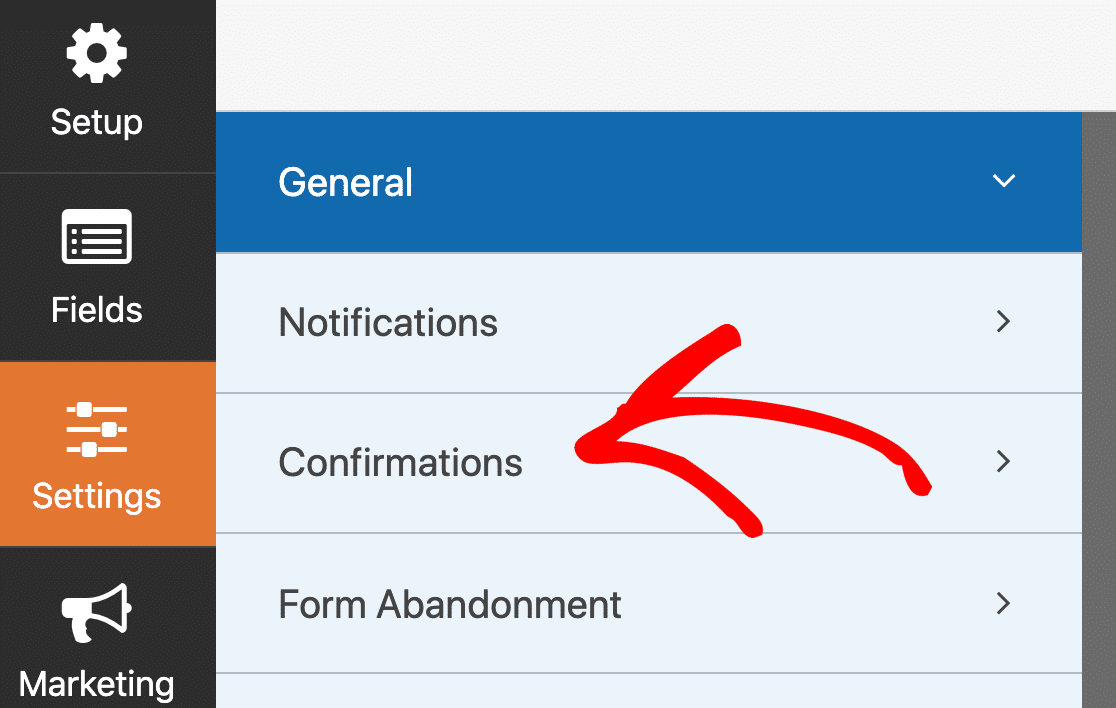
À partir d'ici, il est très facile de personnaliser le message de confirmation et d'ajouter un lien vers votre lead magnet. Si vous vous souvenez avoir copié l'URL de votre fichier de lead magnet plus tôt, c'est ce lien que vous devrez ajouter au message.
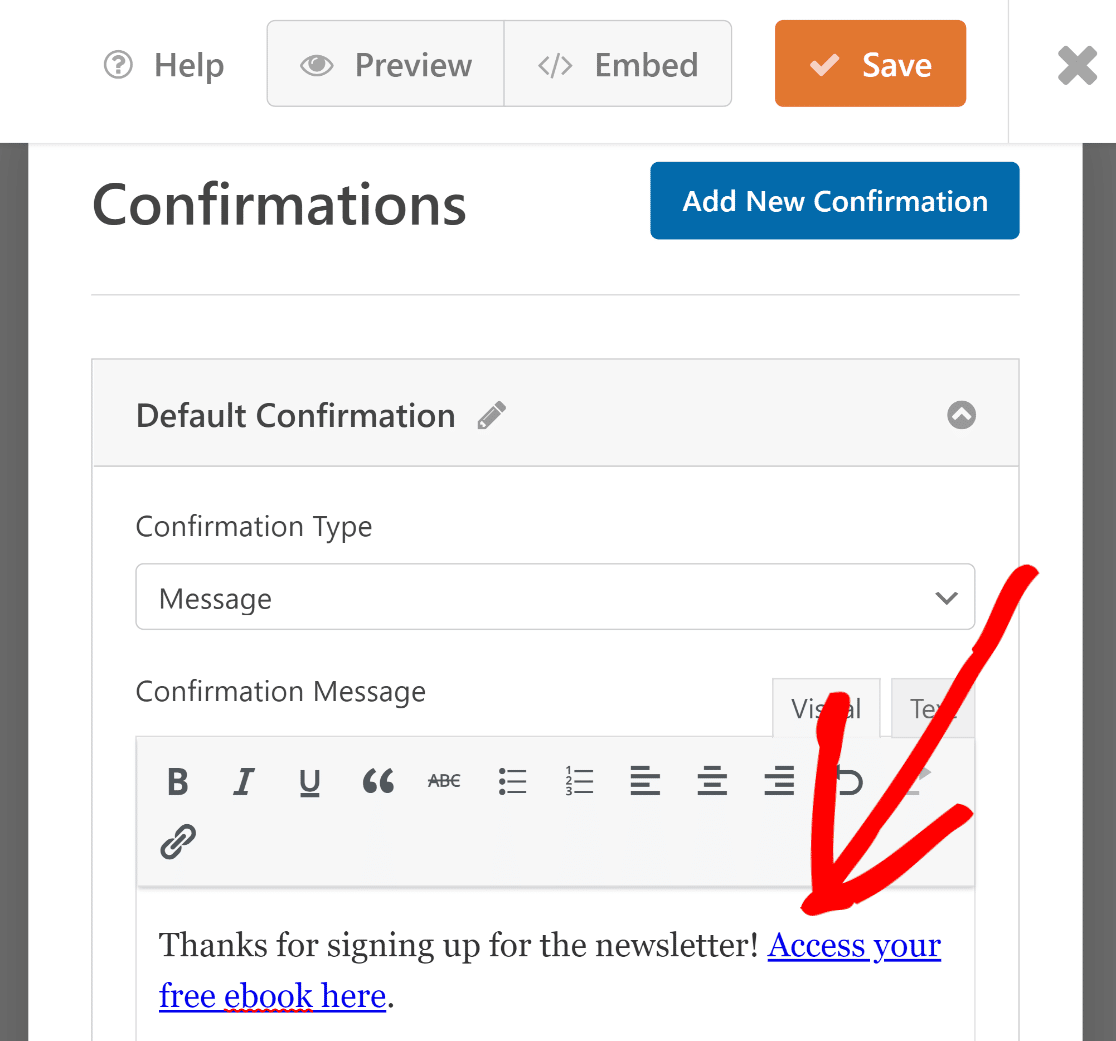
Ce message s'affichera immédiatement après la soumission du formulaire, permettant aux visiteurs d'accéder facilement à votre lead magnet via le lien.
Rediriger vers l'URL du lead magnet
WPForms vous permet également de configurer une redirection qui a lieu immédiatement lorsqu'un utilisateur clique sur le bouton Envoyer.
Pour ce faire, sélectionnez l'option Aller à l'URL (Redirection) dans le Type de confirmation. Ensuite, entrez le lien de votre lead magnet dans le champ URL de redirection de confirmation.
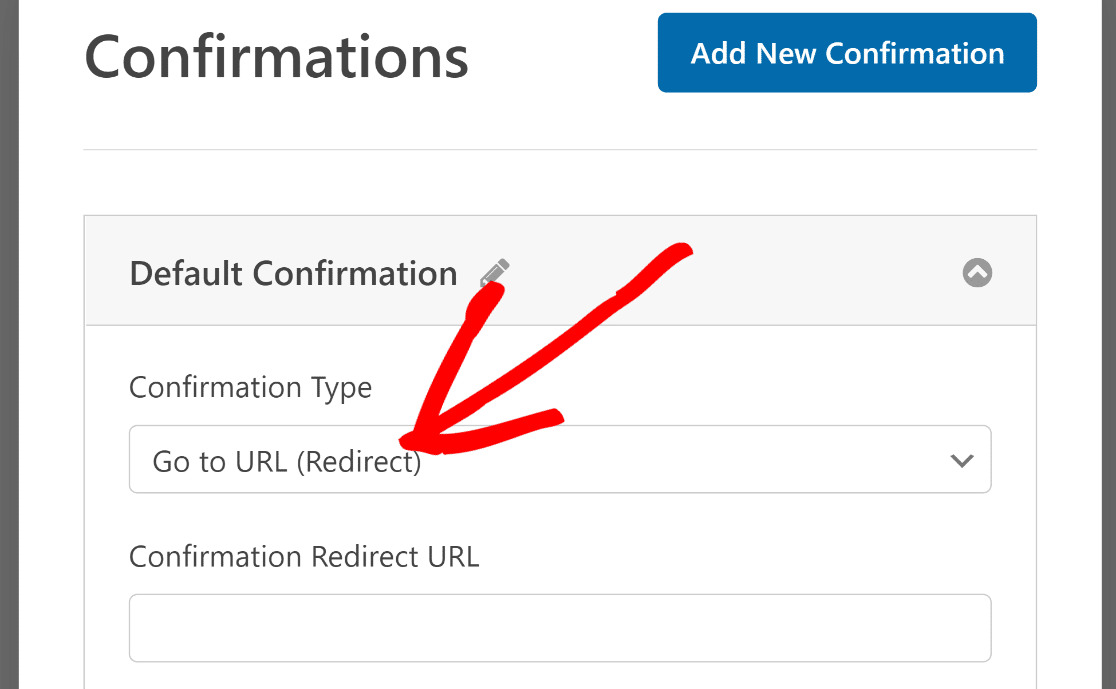
De cette façon, vous pouvez instantanément rediriger vos visiteurs vers votre lead magnet lors de la soumission du formulaire.
Envoyer le lien du lead magnet par e-mail
Vous pouvez également envoyer le lien du lead magnet à vos utilisateurs par e-mail.
Par défaut, les notifications à l'administrateur du site sont déjà activées dans WPForms. Ceci est pour vous assurer de recevoir un e-mail pour toutes les entrées du formulaire.
Mais vous pouvez également configurer une notification par e-mail distincte pour le visiteur qui remplit votre formulaire. Pour activer cela, cliquez sur Paramètres » Notifications.

Maintenant, cliquez sur le bouton Ajouter une nouvelle notification en haut à droite.
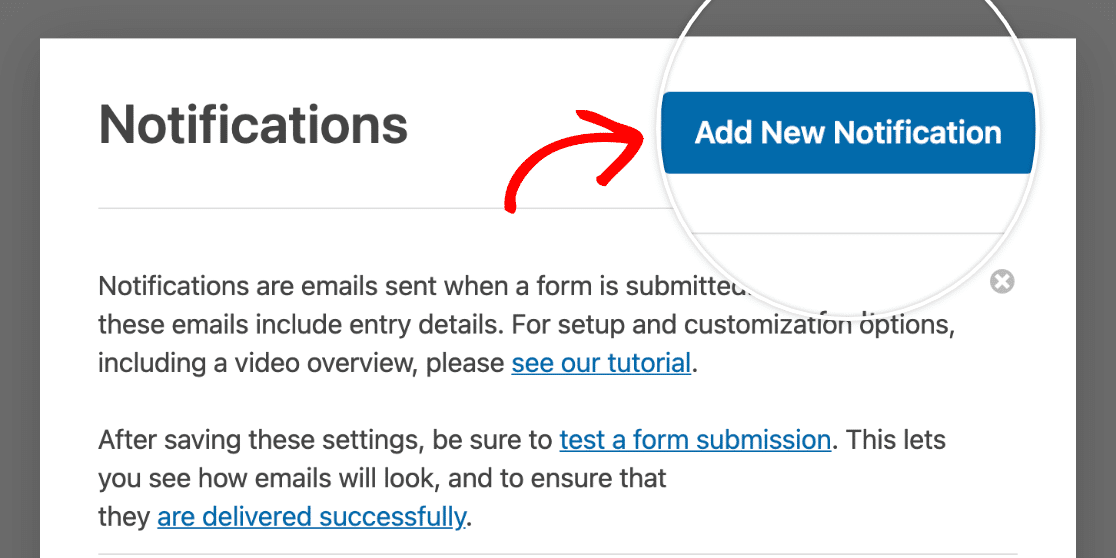
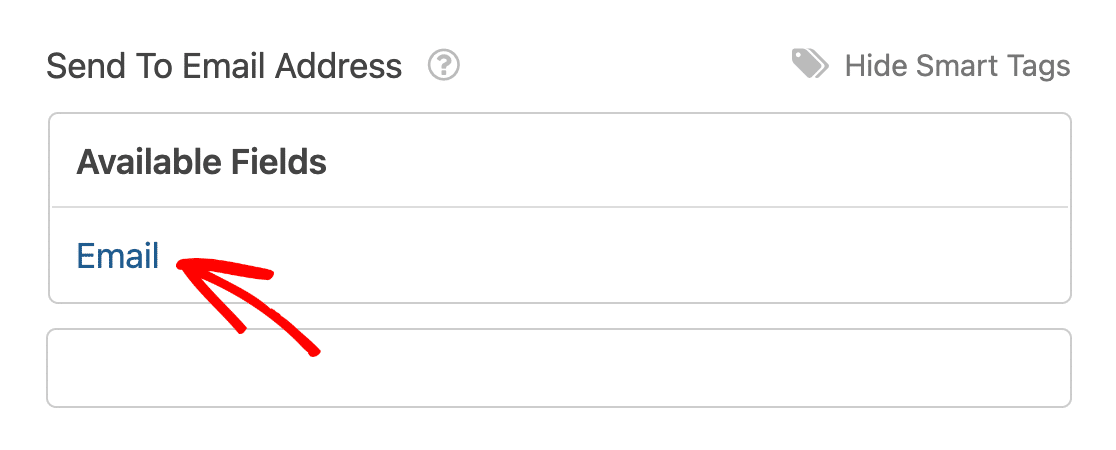
Dans le champ Envoyer à l'adresse e-mail, sélectionnez E-mail dans la liste des balises intelligentes. Cette balise récupérera automatiquement l'adresse e-mail fournie par l'utilisateur qui remplit votre formulaire.
Faites défiler jusqu'au champ Message e-mail et ajoutez votre lien de lead magnet ici.
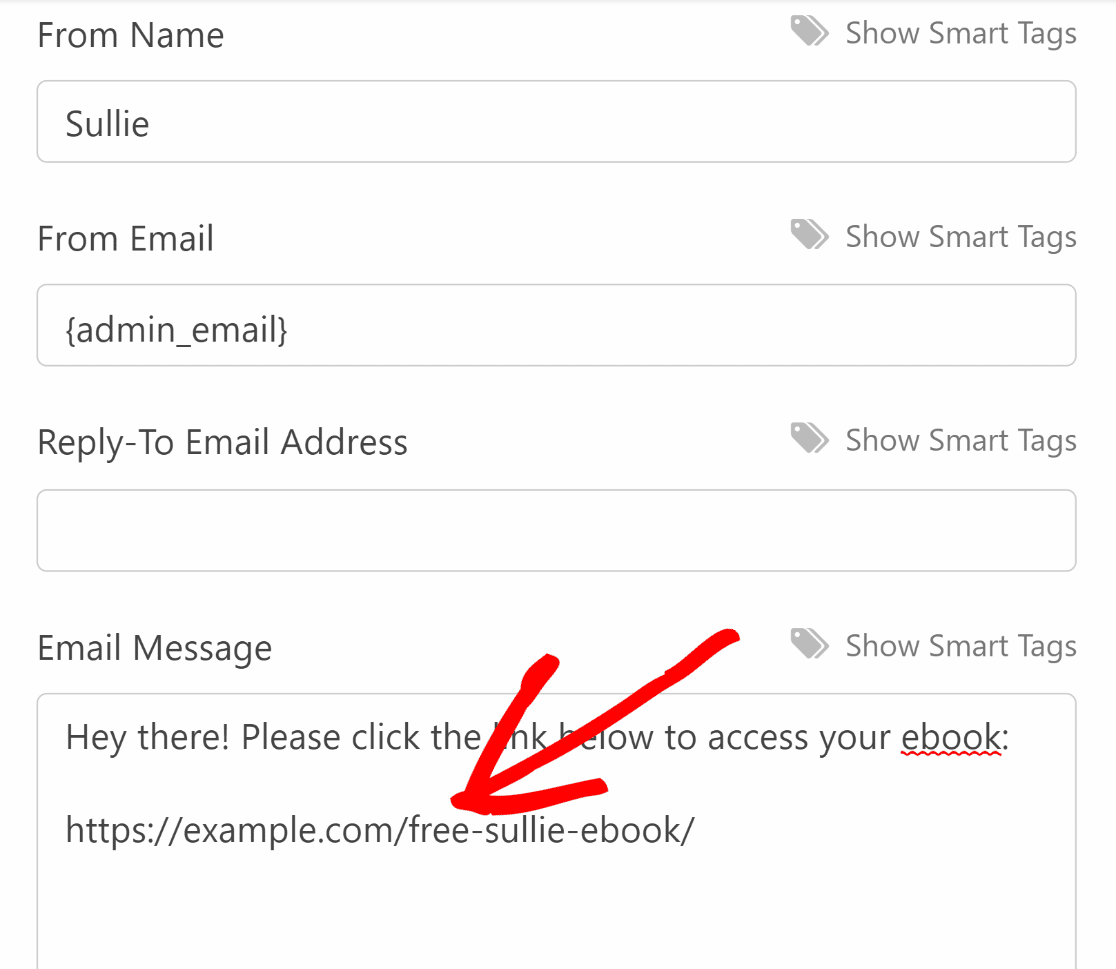
Excellent travail ! Désormais, chaque fois qu'un utilisateur soumettra votre formulaire d'inscription, il recevra un lien direct vers votre lead magnet par e-mail.
Assurez-vous d'appuyer sur le bouton orange Enregistrer en haut à droite de l'interface pour sauvegarder vos modifications jusqu'à présent.
Étape 6 : Ajoutez le formulaire d'inscription pour aimant à prospects à votre site Web WordPress
Il est temps de publier le formulaire sur votre site et de commencer à générer des prospects ! Cliquez sur le bouton Intégrer en haut du générateur de formulaires.

Cela ouvrira un widget vous offrant deux options d'intégration. Pour cet exemple, nous intégrerons le formulaire sur une nouvelle page. Cliquez sur Créer une nouvelle page.

Nommez votre page, puis appuyez sur C'est parti.

Cela vous mènera à l'éditeur de blocs WordPress de votre nouvelle page. Vous y trouverez déjà le bloc pour votre formulaire d'inscription à un lead magnet intégré à la page.
Il est conseillé d'ajouter une brève description à cette page pour susciter davantage d'intérêt pour l'accès gratuit que vous proposez aux visiteurs en échange de leurs informations.
Dans le même temps, vous pouvez ajouter un thème à votre formulaire en un clic pour lui donner un aspect plus esthétique. Cliquez simplement sur la zone autour du formulaire.
Ensuite, faites défiler la section Thèmes dans le volet de droite et sélectionnez l'un des thèmes disponibles. Lorsque vous êtes prêt à mettre votre formulaire en ligne et à commencer à collecter des abonnés, appuyez sur Publier.
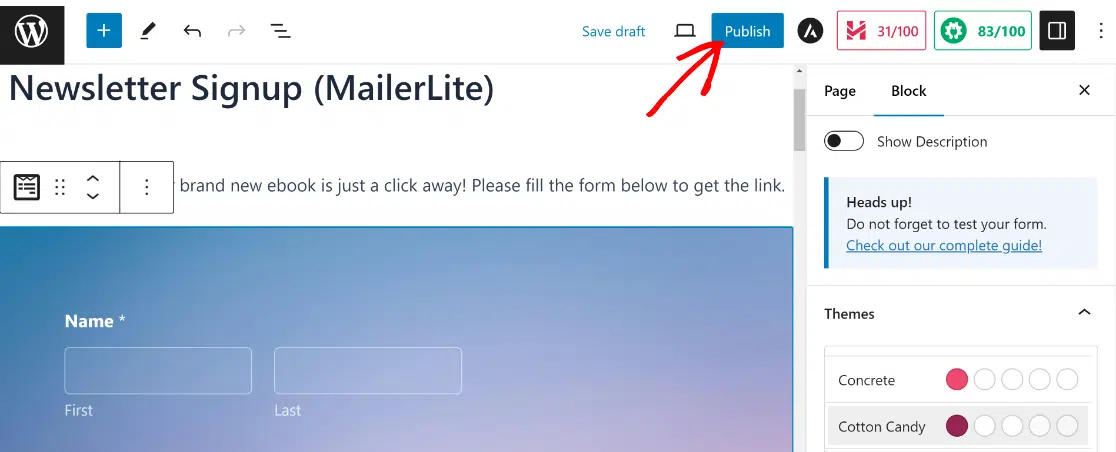
Génial ! Assurons-nous maintenant que le message de confirmation fonctionne correctement. Vous pouvez remplir une entrée de test pour cela.
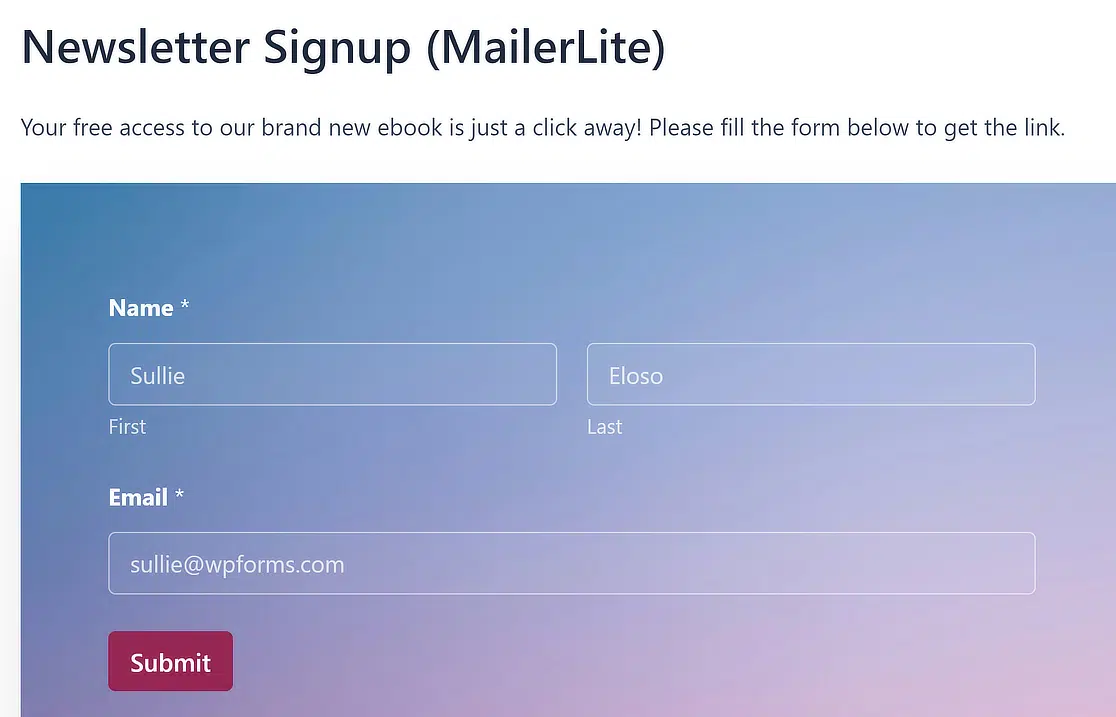
Comme vous pouvez le voir ci-dessous, le message de confirmation avec un lien vers le lead magnet s'affiche comme prévu !

Mais attendez ! N'oubliez pas que nous avons configuré une intégration pour que toutes les nouvelles entrées soient automatiquement envoyées à votre compte MailerLite ?
Voyons si l'entrée de test a été ajoutée à notre liste d'abonnés MailerLite. Si vous avez correctement configuré la connexion, le nouvel abonné devrait apparaître en quelques secondes dans votre liste MailerLite.
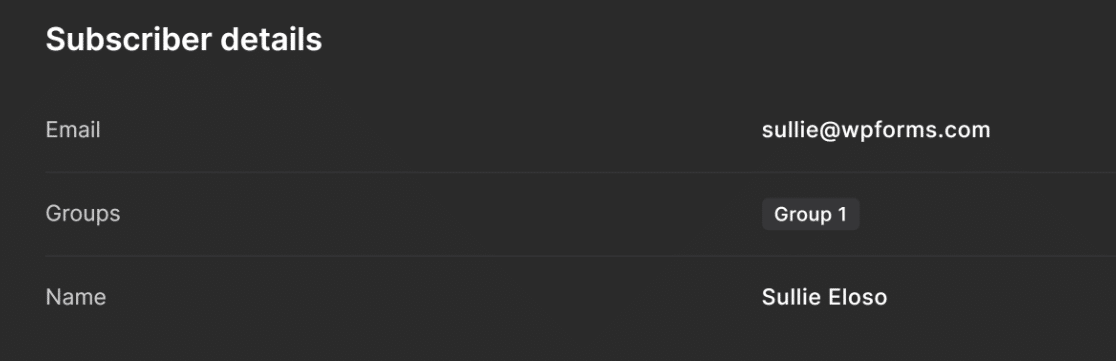
Et voilà ! Vous savez maintenant comment créer votre propre formulaire d'inscription à un lead magnet avec un plugin WordPress.
FAQ sur la création d'un formulaire d'inscription à un lead magnet dans WordPress
Apprendre à créer un formulaire d'inscription à un lead magnet dans WordPress est un sujet d'intérêt populaire parmi nos lecteurs. Voici les réponses à quelques questions courantes à ce sujet.
Qu'est-ce qu'un lead magnet et comment fonctionne-t-il ?
Un lead magnet est quelque chose de gratuit que vous offrez en échange de l'e-mail de quelqu'un. Il peut s'agir d'un guide, d'une liste de contrôle ou d'un fichier. La personne remplit un formulaire, et vous lui envoyez l'article.
Comment créer un lead magnet dans WordPress sans coder ?
Téléchargez simplement votre lead magnet, c'est-à-dire un guide, une liste de contrôle ou tout autre fichier sur WordPress, puis utilisez un plugin comme WPForms.
Il vous permet de créer un formulaire par glisser-déposer. Ajoutez un champ de nom et d'e-mail, puis connectez-le à votre outil de téléchargement gratuit ou à votre outil d'e-mail.
Puis-je livrer un lead magnet automatiquement après l'inscription de quelqu'un ?
Oui. Avec WPForms, vous pouvez envoyer un e-mail juste après la soumission du formulaire. Ajoutez le lien de votre fichier à cet e-mail afin que les utilisateurs le reçoivent instantanément.
Quelle est la meilleure façon de collecter des e-mails avec un formulaire de lead magnet ?
Gardez le formulaire court. Juste le nom et l'e-mail. Placez-le dans des endroits que les gens verront, comme votre page d'accueil ou votre blog. Utilisez un titre clair qui explique ce qu'ils obtiendront.
Si vous souhaitez rendre les formulaires plus conviviaux, vous pouvez explorer comment créer des formulaires de lead en plusieurs étapes. Curieux des options autres que WPForms ? Consultez notre comparatif des meilleures alternatives à WPForms.
WPForms est une excellente option. Il est facile à utiliser, prend en charge les liens de fichiers et fonctionne bien avec les services d'e-mail comme Mailchimp ou Constant Contact.
Comment ajouter un téléchargement de fichier à mon formulaire WordPress ?
Après que quelqu'un ait rempli le formulaire, affichez un message avec un lien de téléchargement ou envoyez le fichier par e-mail. WPForms vous permet de faire les deux.
Puis-je utiliser WPForms pour envoyer un cadeau gratuit après la soumission d'un formulaire ?
Oui. Configurez un e-mail de confirmation dans les paramètres de votre formulaire et collez le lien du fichier à l'intérieur. L'e-mail est envoyé juste après qu'ils aient cliqué sur soumettre.
Comment créer un formulaire de lead magnet popup dans WordPress ?
Vous aurez besoin d'un plugin popup comme OptinMonster. Vous pouvez créer votre formulaire dans WPForms et le placer à l'intérieur de la boîte popup.
Quel type d'aimants à prospects génère le plus d'inscriptions ?
Les gains rapides fonctionnent le mieux, comme les listes de contrôle, les antisèches ou les guides courts. Assurez-vous qu'il résout un problème clair qui intéresse vos lecteurs.
Ensuite, créez des formulaires de lead optimisés avec WPForms
Vous souhaitez collecter plus de leads sur votre site web ? Le module complémentaire Lead Forms de WPForms vous aide à créer des formulaires de génération de leads optimisés que vous pouvez intégrer n'importe où sur votre site.
Si cet article vous a plu, vous pourriez également vouloir lire notre guide sur comment arrêter le spam des formulaires afin de maintenir la meilleure qualité possible de votre liste d'e-mails.
Si vous souhaitez rendre les formulaires plus conviviaux, vous pouvez explorer comment créer des formulaires de prospects en plusieurs étapes. Curieux des options autres que WPForms ? Consultez notre comparatif des meilleures alternatives à WPForms.
Créez votre formulaire WordPress maintenant
Prêt à créer votre formulaire ? Commencez dès aujourd'hui avec le plugin de création de formulaires WordPress le plus simple. WPForms Pro inclut de nombreux modèles gratuits et offre une garantie de remboursement de 14 jours.
Si cet article vous a aidé, suivez-nous sur Facebook et X (Twitter) pour plus de tutoriels et de guides WordPress gratuits.





