


Résumé IA
Vous cherchez un moyen de créer un formulaire de prospects en plusieurs étapes pour augmenter les conversions sur votre site ?
Avec un formulaire de génération de prospects en plusieurs étapes, vous pouvez simplifier l'interface utilisateur de votre formulaire, créer un parcours bien conçu pour vos utilisateurs et les aider à soumettre le formulaire en toute transparence.
Dans cet article, nous vous donnerons un guide étape par étape pour configurer un formulaire de prospects en plusieurs étapes à l'aide de WPForms.
Augmentez les conversions avec un formulaire de prospects en plusieurs étapes dès maintenant
Comment créer un formulaire de prospects en plusieurs étapes dans WordPress
Voici un guide étape par étape pour vous aider à créer un formulaire de prospects en plusieurs étapes dans WordPress
Étape 1 : Installer WPForms Pro
Tout d'abord, assurez-vous que WPForms est installé et activé sur votre site Web. WPForms est le meilleur constructeur de formulaires pour WordPress et vous permet de créer divers formulaires, y compris des formulaires multi-étapes conviviaux. Il est livré avec plus de 2 100 modèles préconçus et prêts à l'emploi pour tous les besoins de votre entreprise.
Pour ce tutoriel, vous aurez besoin de la licence WPForms Pro. Elle regorge de fonctionnalités telles que le module complémentaire Lead Forms, plusieurs intégrations, et plus encore, qui sont nécessaires pour créer un formulaire de prospects en plusieurs étapes dans WordPress.
Pour plus de détails sur la façon de configurer ce plugin, consultez ce guide étape par étape sur comment installer un plugin dans WordPress.
Étape 2 : Activer le module complémentaire Lead Forms
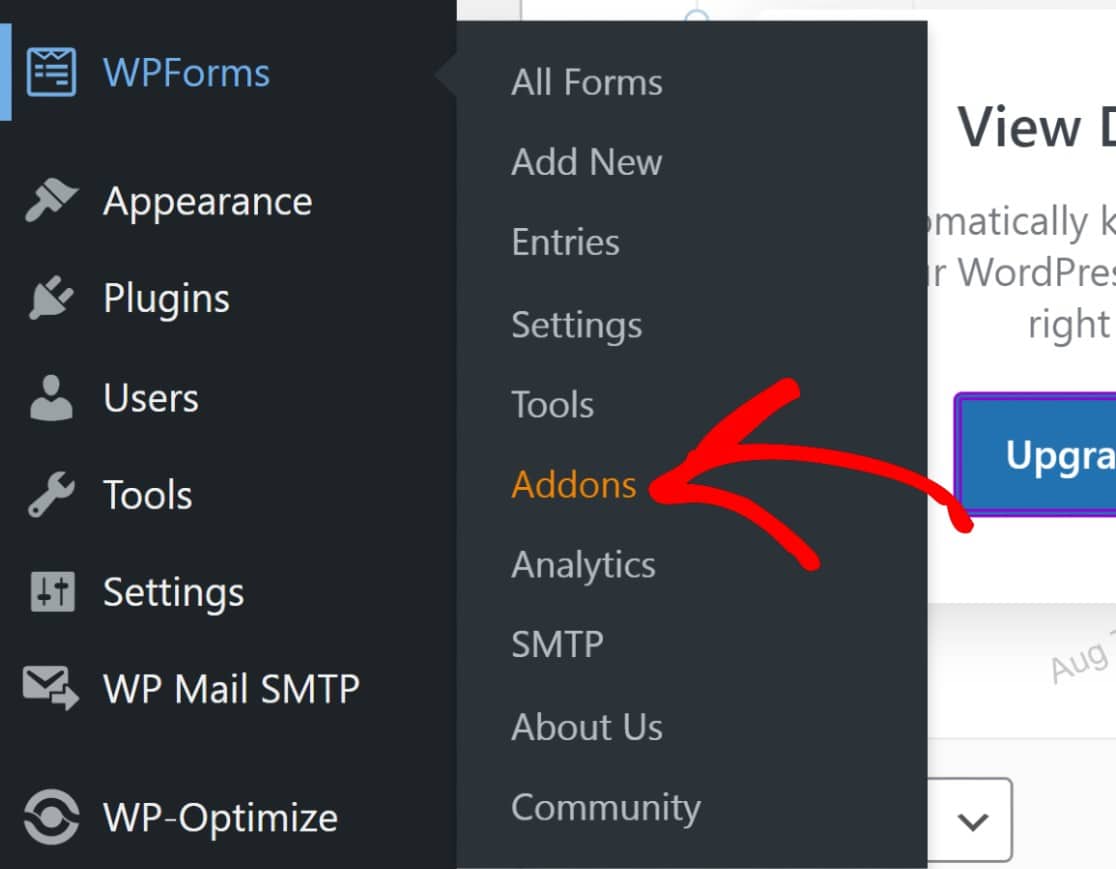
Maintenant, nous devons activer le module complémentaire Lead Forms. Ce module complémentaire vous permettra de créer facilement des formulaires multi-étapes illimités sur votre site Web. Pour ce faire, allez dans votre Tableau de bord d'administration WordPress » WPForms » Modules complémentaires.
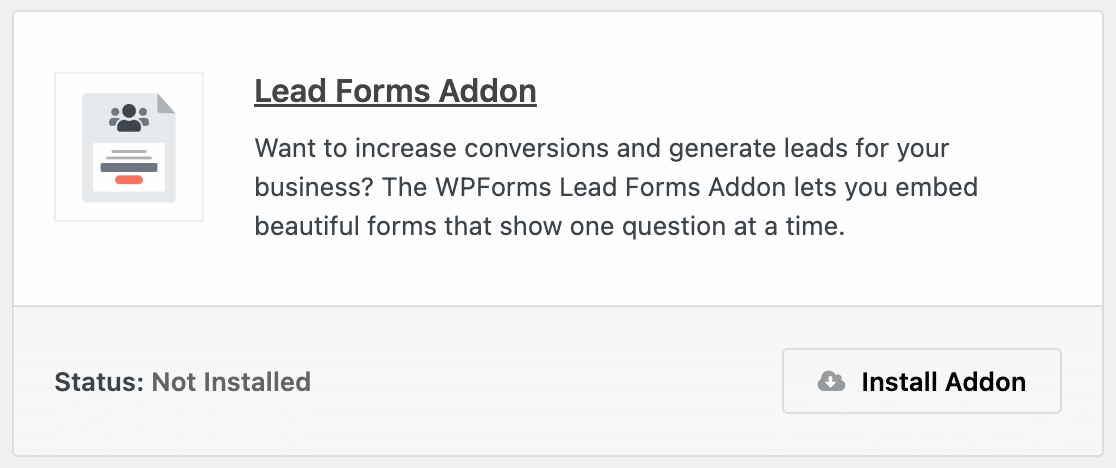
Recherchez « Lead Forms » dans la barre de recherche. Installez le module complémentaire Lead Forms et activez-le.
Étape 3 : Créer un formulaire de prospects en plusieurs étapes
Une fois le module complémentaire installé et activé sur votre site Web, allez dans WPForms » Ajouter un nouveau pour créer un nouveau formulaire.

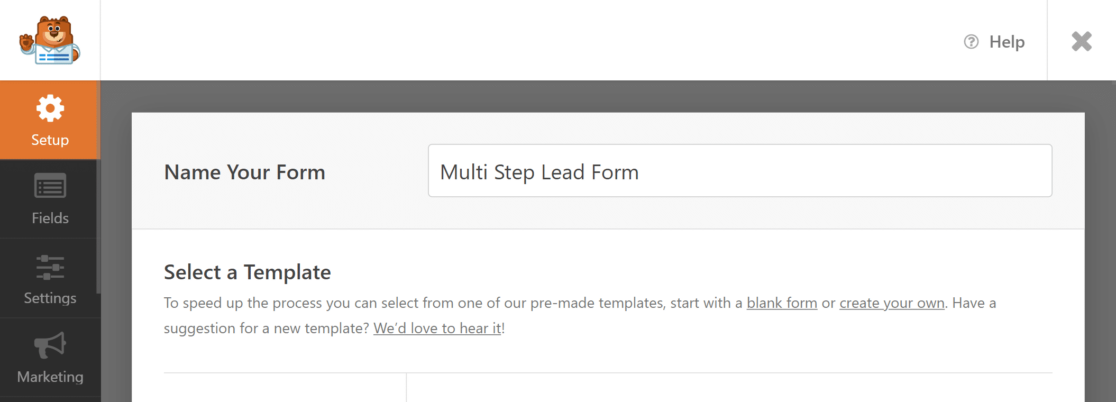
Donnez un nom approprié à votre formulaire. Aux fins de ce tutoriel, nous nommerons notre formulaire « Formulaire de prospects en plusieurs étapes ».
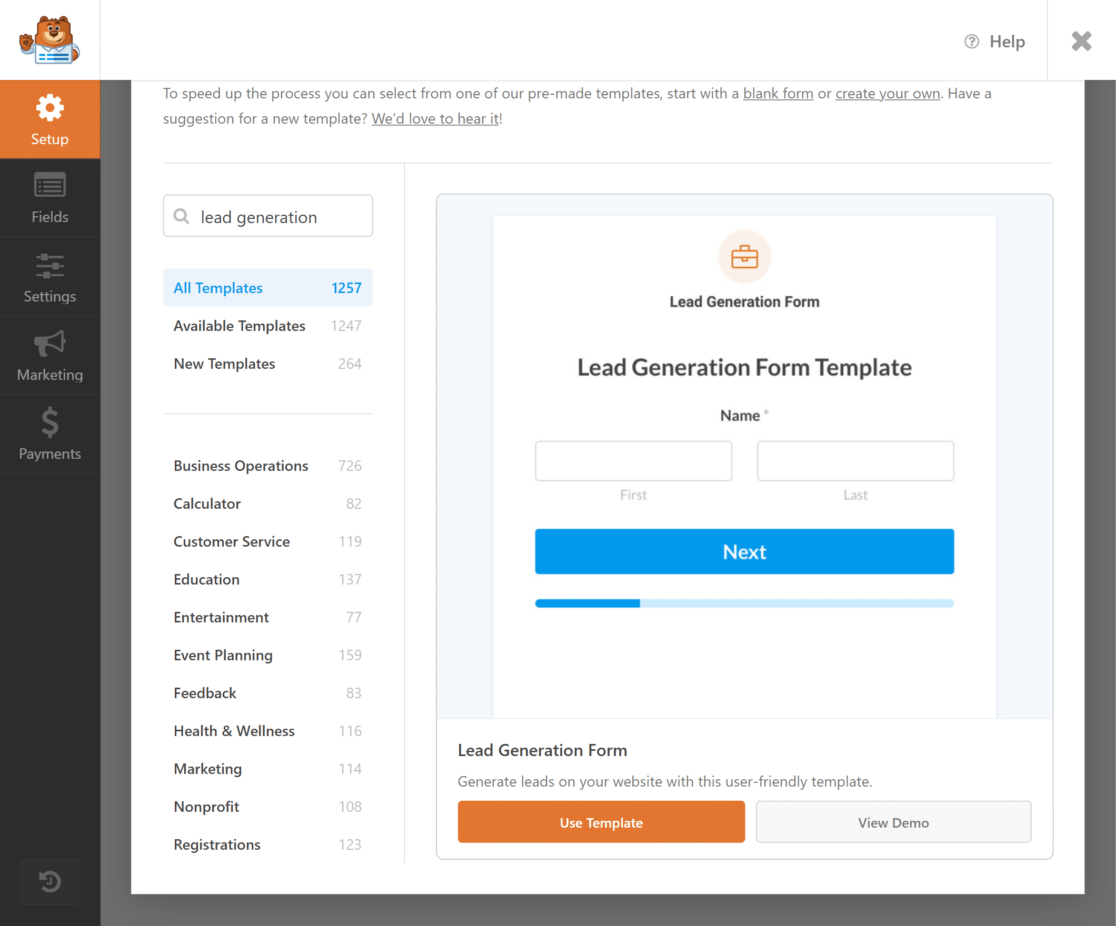
Maintenant, allez dans la barre de recherche et recherchez « Formulaire de génération de prospects ». Ce formulaire est préconçu pour vous aider à créer facilement un formulaire de prospects en plusieurs étapes. Cliquez sur le bouton Utiliser le modèle pour importer le formulaire.
Vous pouvez maintenant commencer à modifier le modèle à partir de l'onglet Champs. Ici, vous pouvez trouver tous les champs de formulaire disponibles sur la gauche et le constructeur de formulaire sur la droite. Bien que nous ayons importé un modèle à l'étape précédente, WPForms vous permet de prendre le contrôle total de la conception de votre formulaire et de le personnaliser selon vos besoins sans avoir besoin d'ajouter de code CSS ou HTML.
Pour vous aider à comprendre comment vous pouvez personnaliser le modèle, ajoutons un champ de formulaire supplémentaire au formulaire — numéro de téléphone — pour aider les utilisateurs à laisser leurs informations de contact. Nous ajouterons un champ de téléphone sous le champ e-mail à la page deux. Pour ce faire, faites simplement glisser et déposez le champ Téléphone sous le champ e-mail.
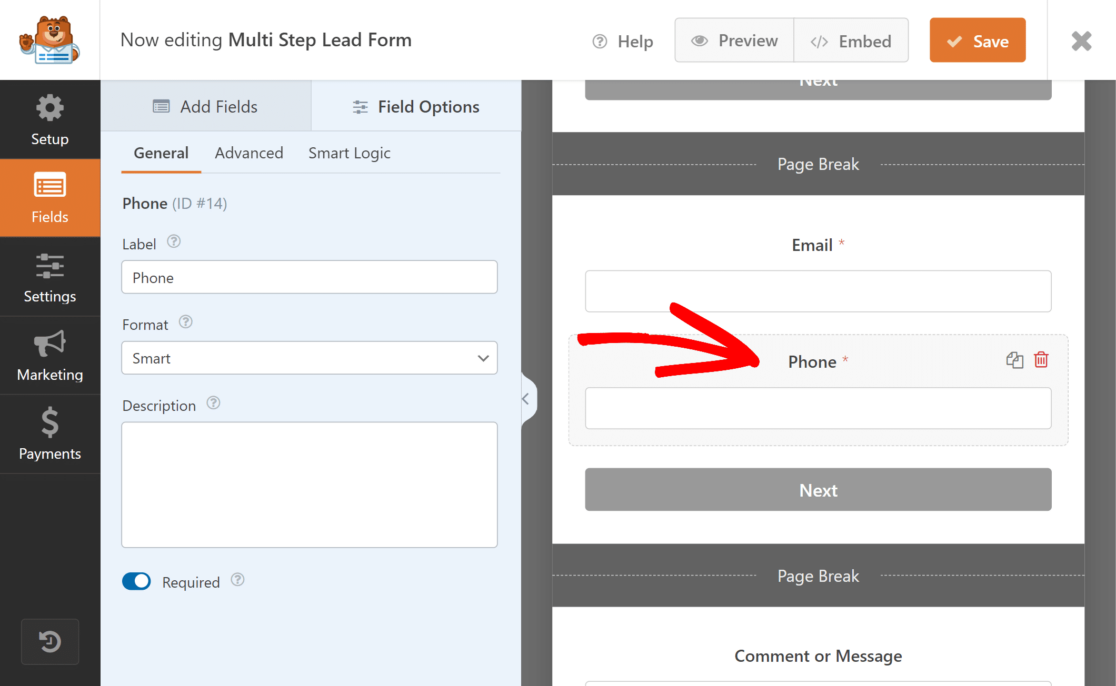
Vous pouvez également rendre ce champ obligatoire en cliquant sur le bouton bascule Obligatoire dans les options du champ.
De même, vous pouvez ajouter d'autres champs de votre choix au formulaire.
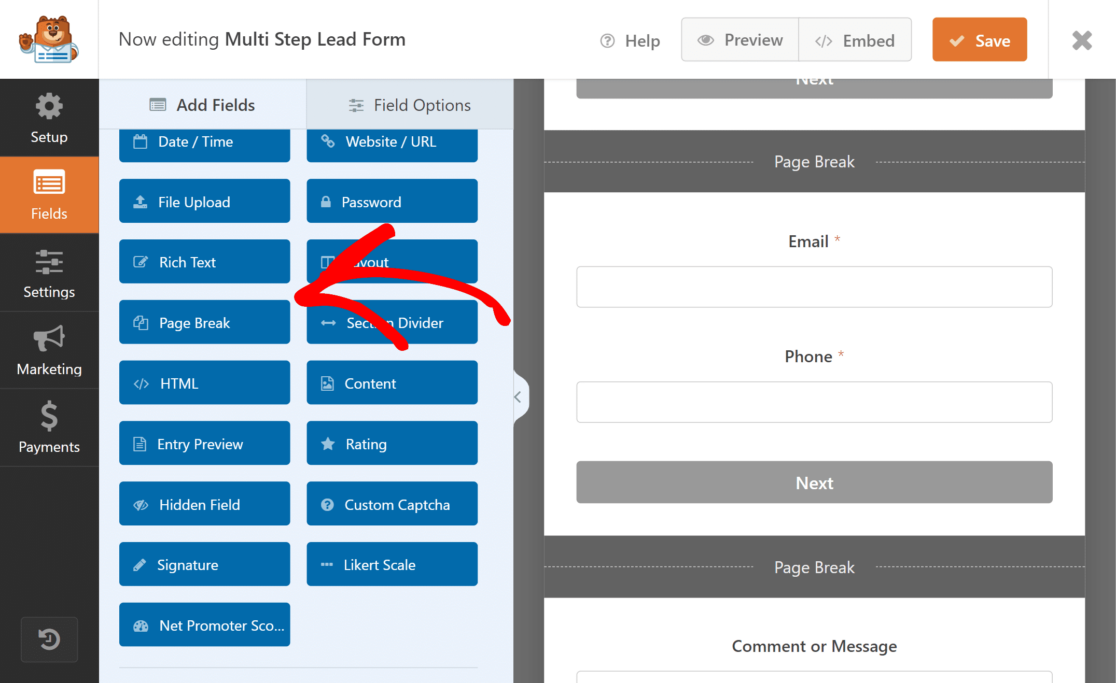
Si vous souhaitez ajouter plus d'étapes à votre formulaire, vous pouvez faire glisser et déposer le champ Séparateur de page sur la page pour ajouter une nouvelle étape. Vous trouverez le champ Séparateur de page sous Champs fantaisistes. De plus, vous pouvez utiliser la logique conditionnelle pour créer des formulaires de génération de prospects plus fonctionnels et personnaliser le bouton d'appel à l'action ou le bouton de soumission à partir de l'onglet des paramètres.
Étape 4 : Personnaliser les notifications et le message de confirmation
En personnalisant les notifications par e-mail avec des modèles, vous pouvez vous assurer que vous êtes informé de chaque nouvelle soumission de formulaire.
Pour personnaliser les notifications, rendez-vous dans l'onglet Paramètres » Notifications.
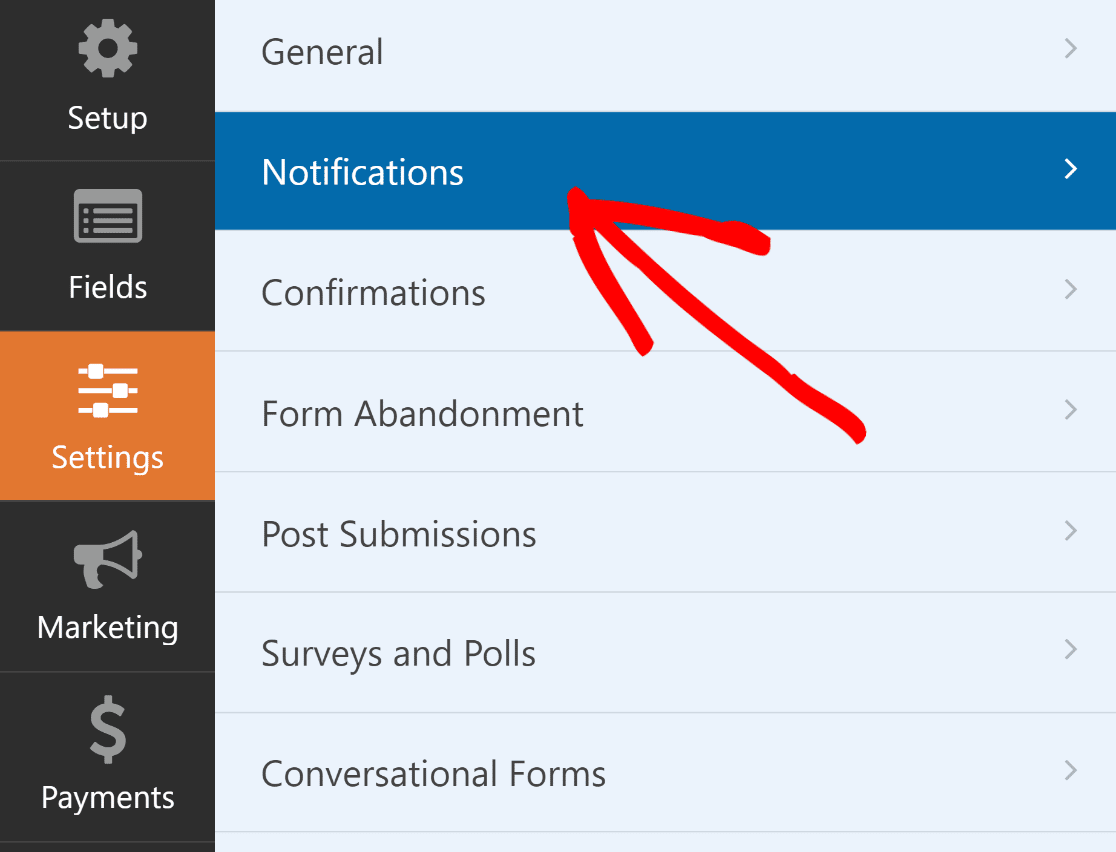
Ici, vous pouvez modifier les paramètres de notification par défaut, tels que l'adresse e-mail du destinataire ou la ligne d'objet. Pour en savoir plus à ce sujet, consultez notre guide sur comment configurer les notifications de formulaire dans WordPress.
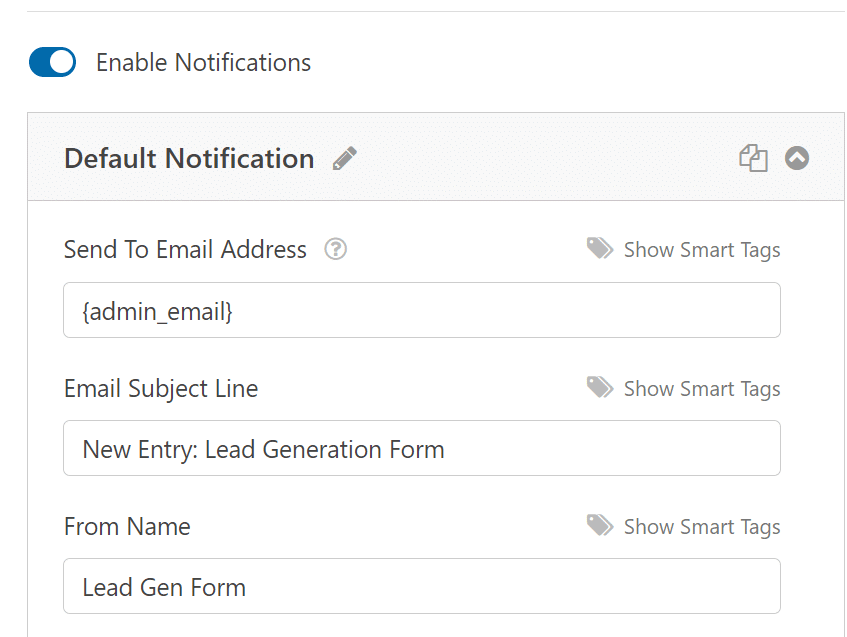
Pour personnaliser le message de confirmation qui s'affiche après une soumission de formulaire réussie, allez dans confirmations.
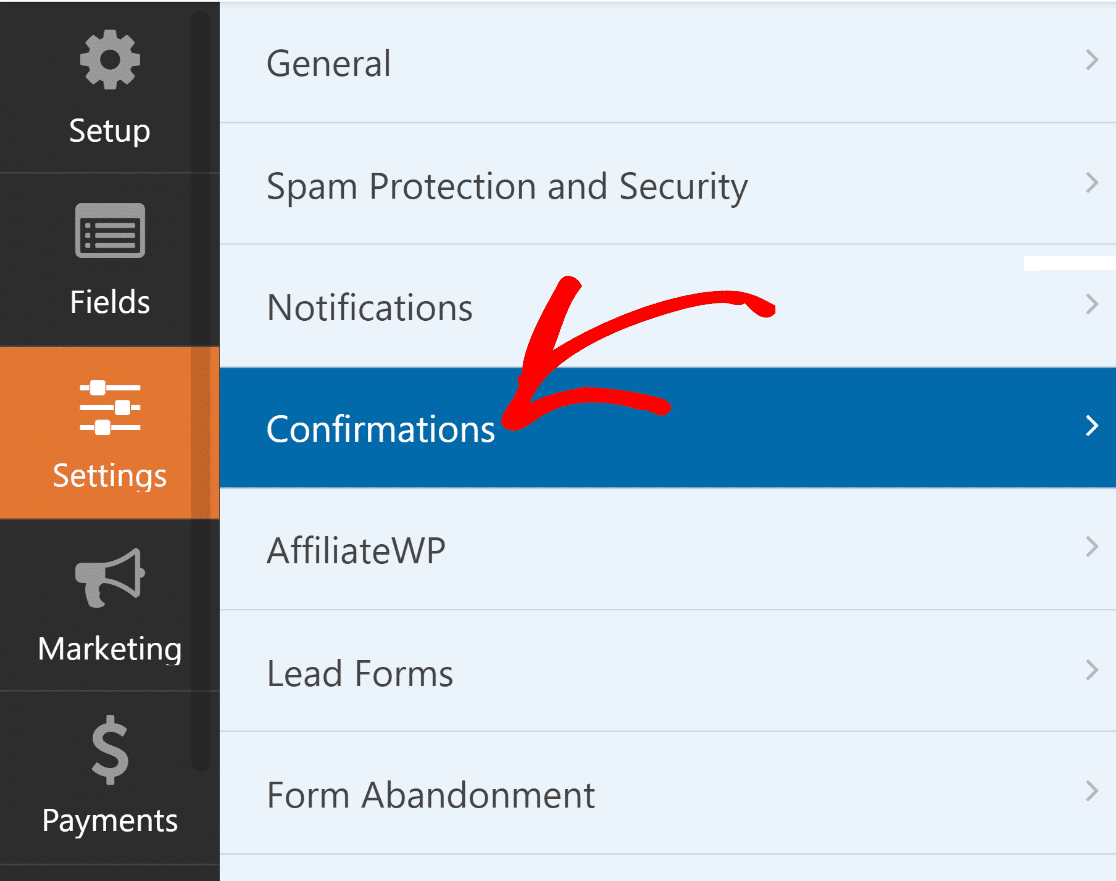
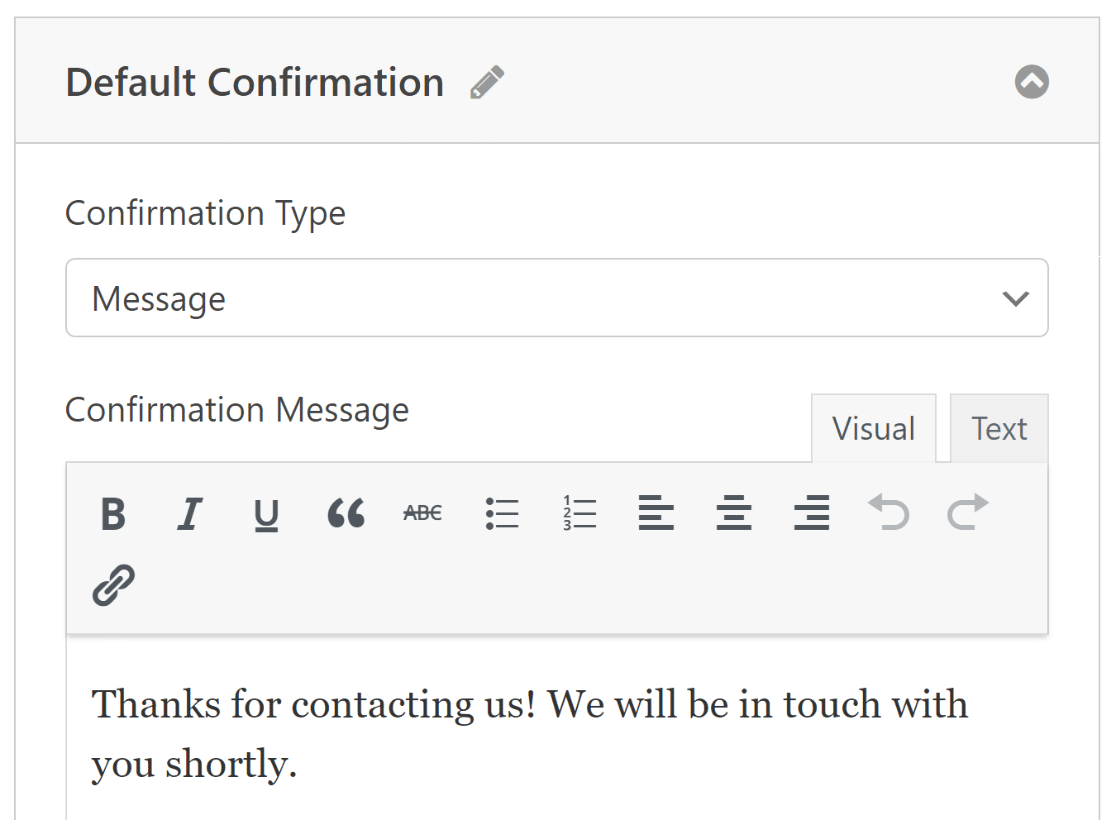
Ici, vous pouvez personnaliser la réponse pour une soumission de formulaire réussie. Vous pouvez choisir d'afficher un message personnalisé, d'afficher une page ou de rediriger vers une URL. Par exemple, si vous utilisez le formulaire dans le cadre de votre processus de paiement sur votre boutique de commerce électronique, vous pouvez rediriger les utilisateurs vers la page de remerciement.
Une fois que vous avez terminé les modifications, cliquez sur le bouton Enregistrer pour enregistrer toutes les personnalisations de votre formulaire.
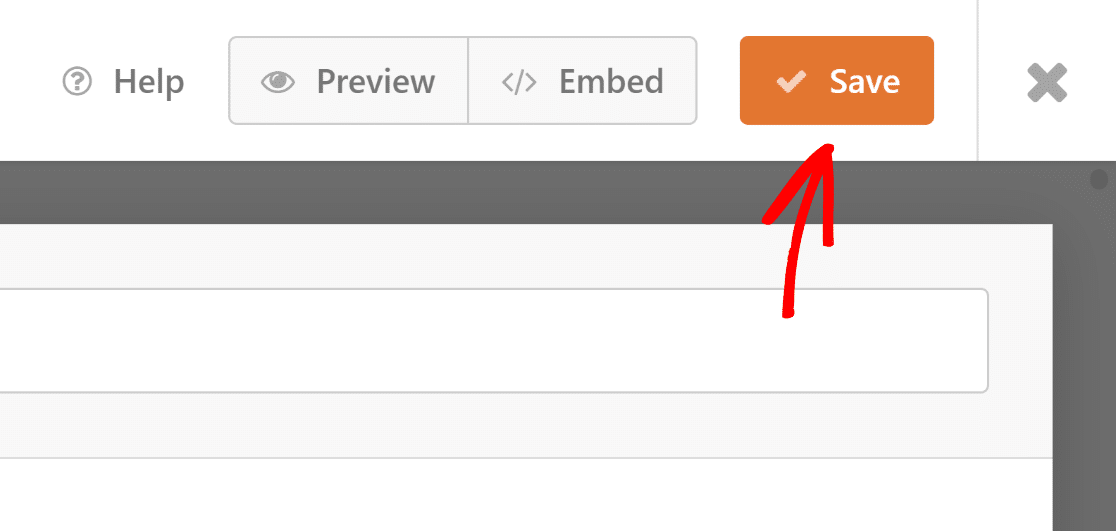
Étape 5 : Publier votre formulaire de prospects en plusieurs étapes
Il ne vous reste plus qu'à publier votre formulaire. Vous pouvez soit intégrer le formulaire sur une page existante de votre site Web, soit créer une nouvelle page de destination pour publier le formulaire.
Cliquez sur l'option Intégrer en haut à droite du constructeur de formulaire.

Si vous souhaitez créer une nouvelle page pour votre formulaire, cliquez sur le bouton Créer une nouvelle page et donnez-lui un nom approprié. Si vous souhaitez ajouter le formulaire à une page existante, cliquez sur le bouton Sélectionner une page existante.

Enfin, publiez ou mettez à jour la page.
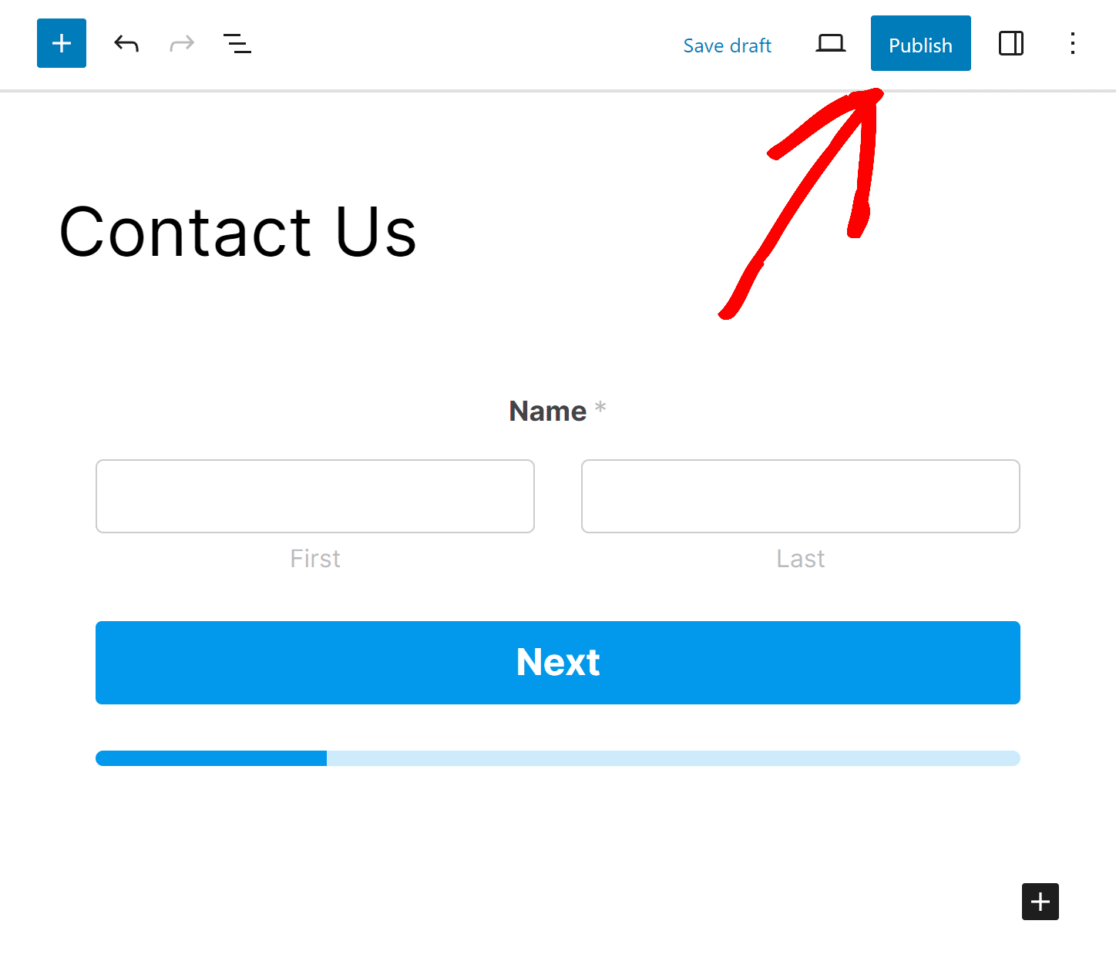
Et voilà ! Vous savez maintenant comment créer un formulaire de génération de prospects en plusieurs étapes dans WordPress. Vous pouvez toujours revenir en arrière et apporter des ajustements à votre formulaire pour améliorer les conversions et l'expérience utilisateur à l'aide du constructeur de formulaires de WPForms.
FAQ sur les formulaires de génération de prospects en plusieurs étapes
Voici quelques questions courantes que nous recevons de nos lecteurs concernant la création de formulaires de génération de prospects en plusieurs étapes.
Qu'est-ce qu'un formulaire de génération de prospects en plusieurs étapes ?
En termes simples, un formulaire de génération de prospects en plusieurs étapes affiche les champs de saisie à différentes étapes et montre la progression globale à l'aide d'une barre de progression. La génération d'un prospect est la première étape pour toute entreprise et elle doit être aussi transparente que possible pour les visiteurs, sinon cela peut entraîner une augmentation de l'abandon de formulaire. C'est une alternative intelligente à un long formulaire avec un peu trop de champs de saisie. En décomposant un formulaire en une seule étape en un formulaire de génération de prospects en plusieurs étapes, vous pouvez rendre le formulaire moins intimidant et plus convivial à remplir.
Pourquoi créer un formulaire de génération de prospects en plusieurs étapes ?
Si vous créez des formulaires en plusieurs étapes, vous pouvez augmenter vos taux de conversion en simplifiant le processus de remplissage du formulaire pour vos utilisateurs. Comme vos lecteurs ou prospects ne verront qu'un petit lot de questions à la fois, le formulaire de prospects sera facile à comprendre et à traiter. Si vous devez collecter plusieurs détails auprès de vos prospects immédiatement, vous pouvez créer plusieurs étapes et décomposer vos formulaires pour améliorer l'interface utilisateur et les taux de conversion globaux.
Quand dois-je utiliser un formulaire de prospects en plusieurs étapes ?
L'utilisation d'un formulaire de prospects en plusieurs étapes est idéale lorsque vous avez un long formulaire de génération de prospects pour votre entreprise. Avec un formulaire multipage, vous pouvez décomposer votre formulaire de contact unique et poser des questions par lots. De plus, si vos conversions de formulaires sont faibles, vous pouvez essayer de le transformer en un formulaire en plusieurs étapes pour le rendre plus convivial. Si vous souhaitez connecter votre formulaire de capture de prospects à un CRM de votre choix comme Hubspot, vous pouvez le faire à l'aide d'extensions dédiées.
Ensuite, découvrez comment suivre les conversions de formulaire
Maintenant que vous obtiendrez potentiellement plus de soumissions de formulaires, vous devez prêter attention à la façon dont vous pouvez suivre et optimiser ces conversions. Ce guide étape par étape vous montrera comment suivre les conversions de formulaires sur votre site pour tous les cas d'utilisation.
Prêt à créer votre formulaire de prospects en plusieurs étapes ? Obtenez WPForms Pro dès aujourd'hui pour créer des formulaires en ligne illimités, attrayants et conviviaux sur votre site WordPress. WPForms Pro est livré avec des centaines de modèles de formulaires pré-conçus, prêts à l'emploi et à forte conversion, à un prix attractif, et une garantie de remboursement de 14 jours.
Augmentez les conversions avec un formulaire de prospects en plusieurs étapes dès maintenant
Si cet article vous a aidé à comprendre comment créer un formulaire de prospects en plusieurs étapes sur WordPress, veuillez nous suivre sur Facebook et Twitter pour plus de tutoriels et de guides WordPress gratuits.





