


Résumé IA
Vous cherchez un moyen simple de personnaliser les notifications de vos formulaires avec la fonctionnalité de modèle d'e-mail personnalisé de WPForms ?
Avec WPForms, vous pouvez facilement modifier l’apparence de vos e-mails de notification pour créer une expérience plus personnalisée. Vous choisirez un style de modèle, ajouterez votre logo, définirez vos couleurs et polices de marque, et choisirez même entre une apparence claire ou sombre.
Créez un modèle d'e-mail personnalisé dès maintenant
Je vais vous guider à travers chaque étape ci-dessous.
Comment créer un modèle d'e-mail personnalisé dans WordPress
Vous créez un modèle d’e-mail personnalisé dans WPForms en allant dans WPForms » Paramètres et en ouvrant l’onglet E-mail. À partir de là, vous pouvez choisir un style de modèle et définir votre logo, vos couleurs et vos polices. La création d’un modèle d’e-mail personnalisé dans WordPress est très facile, surtout avec un modèle d’e-mail personnalisé WPForms, alors suivez les étapes ci-dessous pour commencer.
- Étape 1 : Configurer un e-mail de notification de base
- Étape 2 : Choisir un modèle d'e-mail
- Étape 3 : Définir une image d'en-tête d'e-mail
- Étape 4 : Modifier le schéma de couleurs
- Étape 5 : Prévisualiser votre modèle d'e-mail
- Étape 6 : Choisir des modèles d'e-mail pour des formulaires individuels
- FAQ sur les modèles d’e-mail personnalisés WPForms
Étape 1 : Configurer un e-mail de notification de base
En tant que meilleur plugin de création de formulaires, WPForms permet aux propriétaires de sites Web de créer des formulaires de contact, des formulaires de commande, des formulaires de calculatrice et de nombreux autres modèles de formulaires qui s'adressent à un large public et à diverses industries.
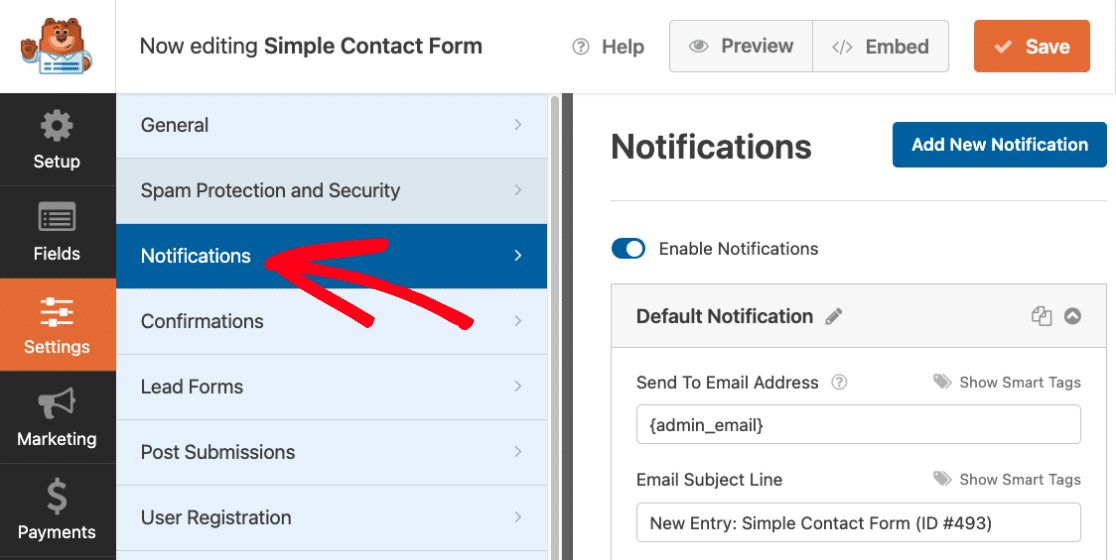
La première étape consiste donc à installer le plugin WPForms, puis à créer un formulaire. Ensuite, accédez à l’onglet Paramètres » Notifications dans le générateur de formulaires pour configurer un e-mail de notification de formulaire de base.
Après avoir créé votre formulaire et votre e-mail de notification, enregistrez votre formulaire et vos paramètres de notification avant de passer à l’étape suivante afin de ne pas perdre votre progression. Cliquez simplement sur le bouton Enregistrer dans le coin supérieur droit de l’écran.

Par défaut, WordPress utilise PHP pour envoyer des e-mails depuis votre site Web, ce qui peut être signalé comme spam par de nombreuses boîtes de réception. Pour éviter que cela ne se produise, il est conseillé d’utiliser un plugin SMTP comme WP Mail SMTP.
Étape 2 : Choisir un modèle d'e-mail
Vous êtes prêt à créer votre propre modèle d'e-mail maintenant. Accédez à WPForms » Paramètres depuis votre tableau de bord WordPress et cliquez sur l'onglet E-mail.
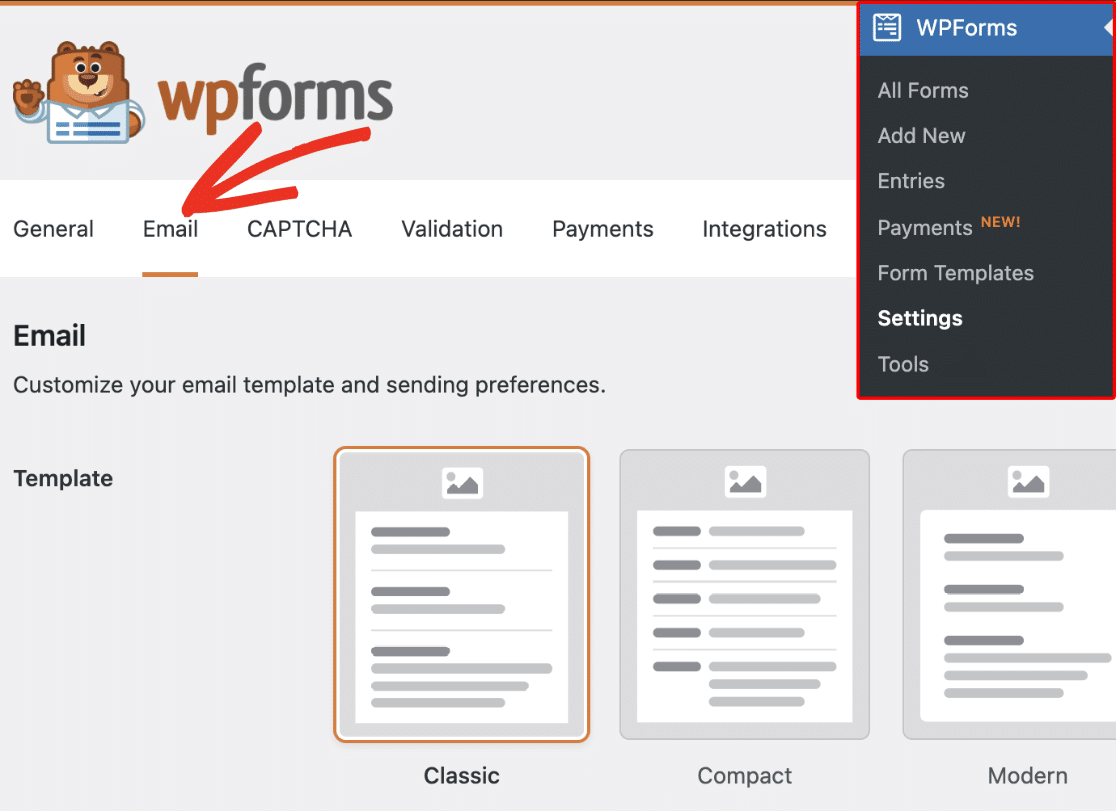
À partir d'ici, si vous regardez la section Modèle, vous trouverez six modèles d'e-mail différents disponibles pour différents niveaux de licence :
- Classique
- Compact
- Moderne (Pro)
- Élégant (Pro)
- Technique (Pro)
- Texte brut
Par défaut, tous les e-mails de notification de formulaire utilisent le modèle Classique. Les modèles Moderne, Élégant et Tech sont débloqués avec toute licence payante de WPForms, vous pouvez donc choisir le design qui correspond le mieux à votre marque.
Si votre site a été mis à niveau depuis WPForms 1.8.4 ou une version antérieure, vous pourriez également voir un modèle HTML étiqueté Hérité dans cette liste. Il ne prend pas en charge les nouvelles options de style, je vous recommande donc de passer à l’un des modèles actuels.
Pour cet exemple, nous choisirons le modèle Élégant, mais n'hésitez pas à choisir celui de la liste qui correspond le mieux à vos besoins et exigences.
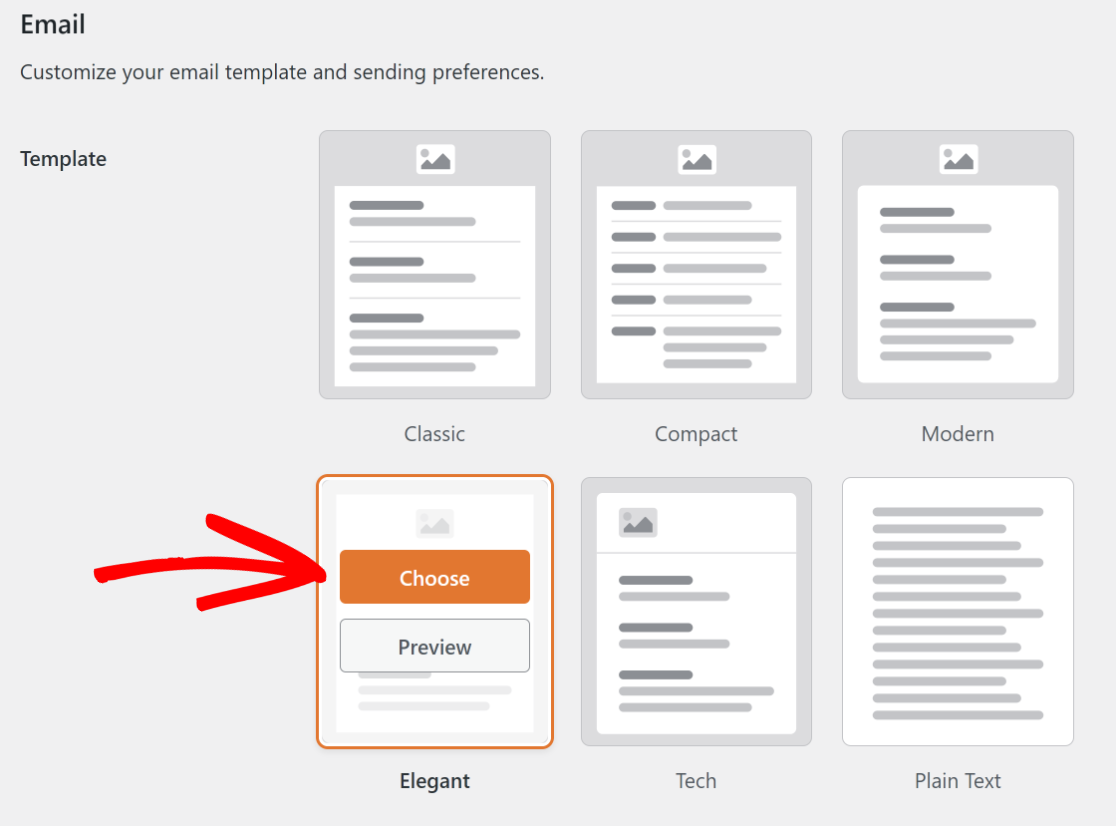
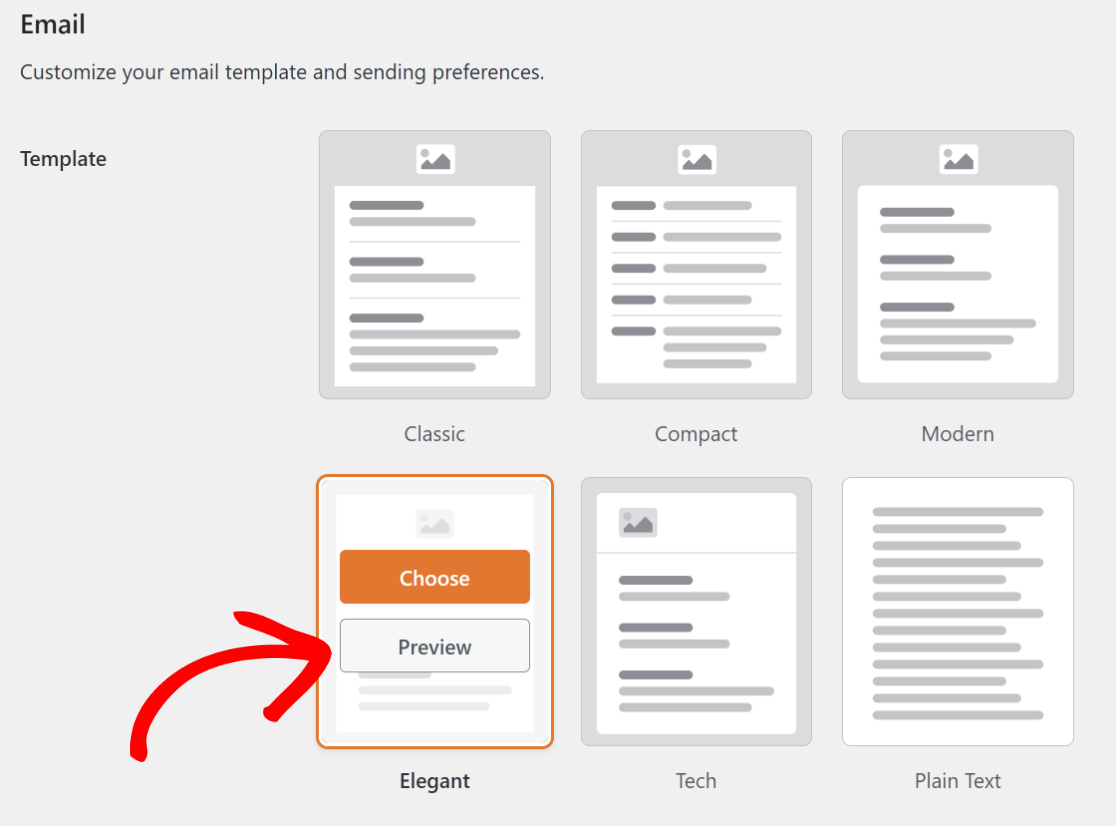
Si vous souhaitez voir à quoi ressemble le modèle dans la boîte de réception de vos utilisateurs, vous pouvez également cliquer sur le bouton Aperçu pour avoir un bref aperçu de son apparence.
Voici un exemple de l'apparence du modèle Élégant et de son message d'e-mail si les utilisateurs ont un thème sombre défini sur leur appareil de bureau ou mobile.
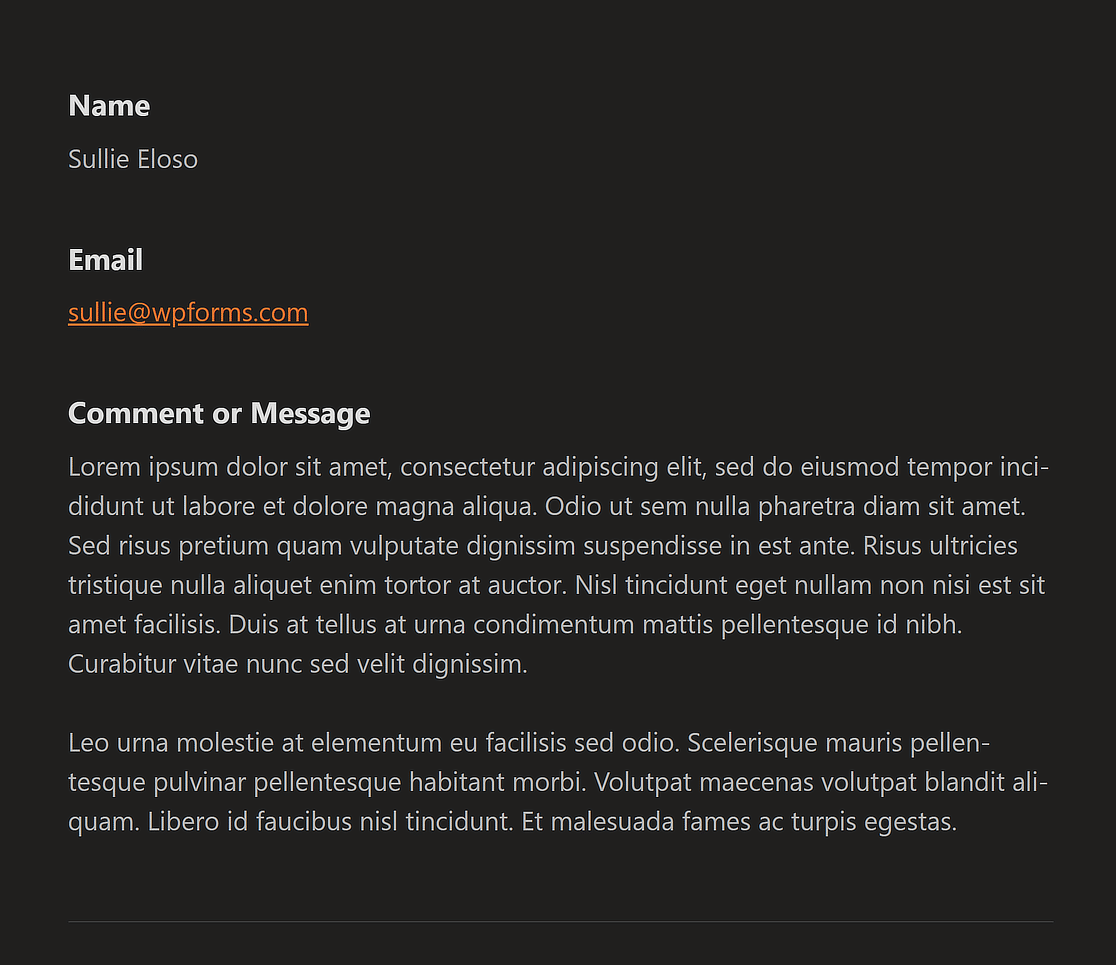
Vous trouverez également un paramètre Apparence sur cet écran. Cela vous permet de choisir un thème Clair ou Sombre pour vos e-mails de notification, afin que vous puissiez correspondre à la façon dont vos abonnés lisent réellement leur boîte de réception.
Pour un aperçu complet de chaque option sur cet écran, consultez la documentation de personnalisation des e-mails.
Étape 3 : Définir une image d'en-tête d'e-mail
Si vous souhaitez créer une notification par e-mail personnalisée, WPForms donne même aux utilisateurs la possibilité de définir une image d'en-tête d'e-mail pour représenter le logo de votre marque.
Tout ce que vous avez à faire est d’accéder à la section Image d’en-tête, puis de cliquer sur le bouton Télécharger pour choisir un logo qui s’affiche en haut de votre e-mail. Pour un résultat plus net, WPForms recommande une image d’environ 300 par 100 pixels.

Cela vous donnera la possibilité de télécharger un nouveau fichier ou de sélectionner un fichier existant dans votre médiathèque WordPress.
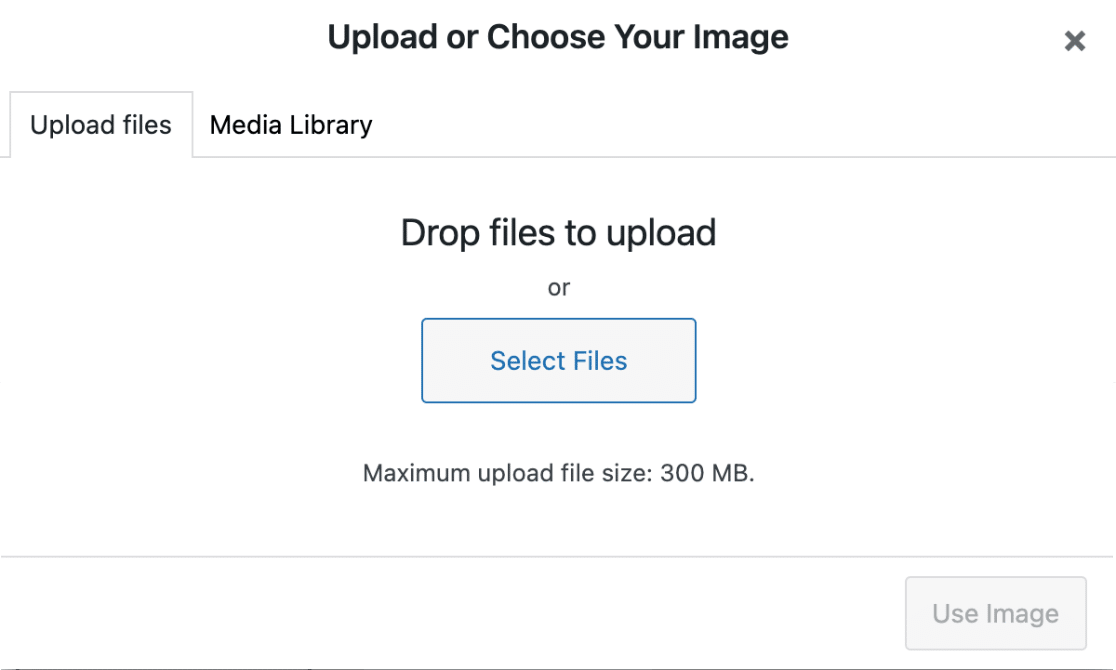
Après avoir ajouté une nouvelle image ou choisi une image existante, il vous suffit de cliquer sur le bouton Utiliser l'image, et votre logo devrait maintenant être visible.
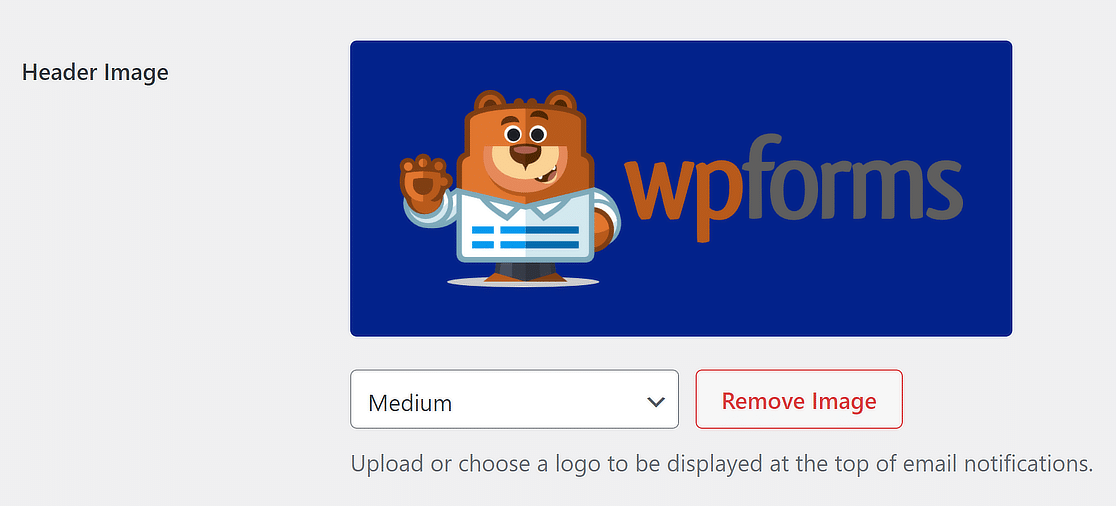
Si vous souhaitez modifier la taille du logo en haut des notifications par e-mail, utilisez le menu déroulant avec des options telles que Petit, Moyen et Grand.
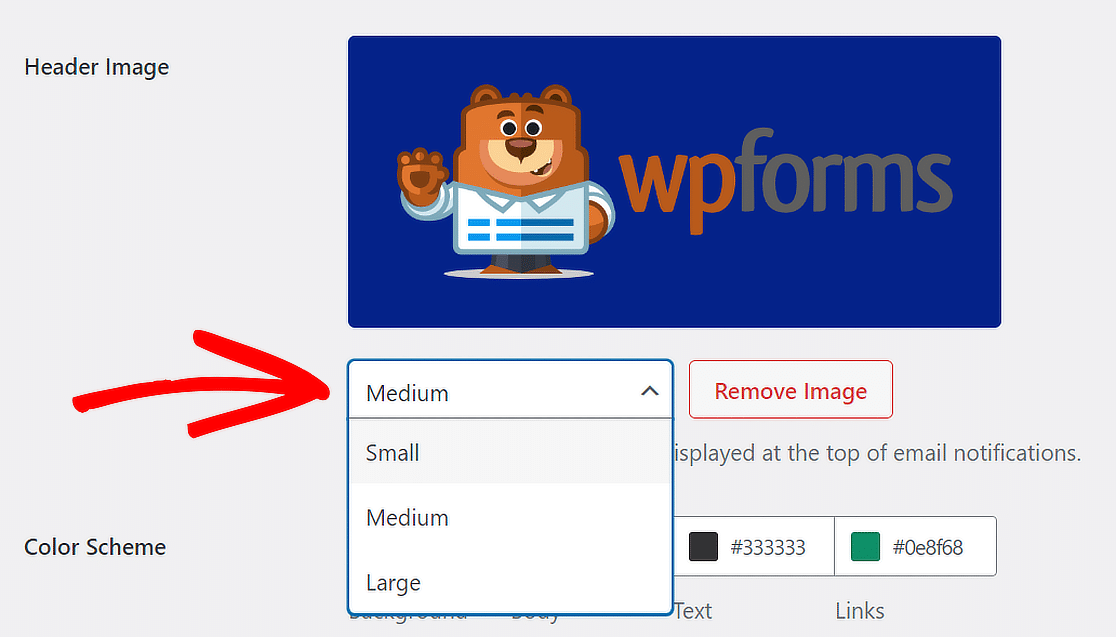
La résolution de l'image change en fonction de la taille que vous choisissez et de l'écran de l'utilisateur. Autrement dit, si vous lisez un e-mail sur un téléphone, il s'ajustera automatiquement pour s'adapter à l'écran.
Étape 4 : Modifier le schéma de couleurs
Vous serez ravi d'apprendre que WPForms vous permet également d'ajuster les couleurs de votre e-mail via la section Schéma de couleurs.

Vous pouvez changer n'importe laquelle des couleurs de deux manières. Vous pouvez soit taper le numéro HEX dans le champ de couleur, soit cliquer dessus pour accéder au sélecteur de couleurs.
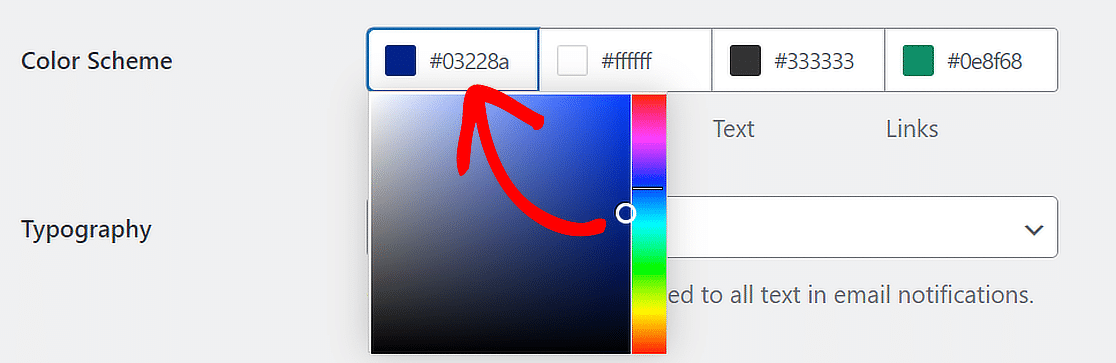
Alors que les utilisateurs Pro peuvent ajuster les couleurs d'arrière-plan, de corps, de texte et de lien, les utilisateurs Lite ne peuvent modifier que la couleur d'arrière-plan. Voici comment ces options fonctionnent :
Arrière-plan
La couleur que vous choisissez pour l'Arrière-plan détermine l'apparence du modèle d'e-mail à l'extérieur. La couleur d'arrière-plan, dans ce cas, est bleu foncé.
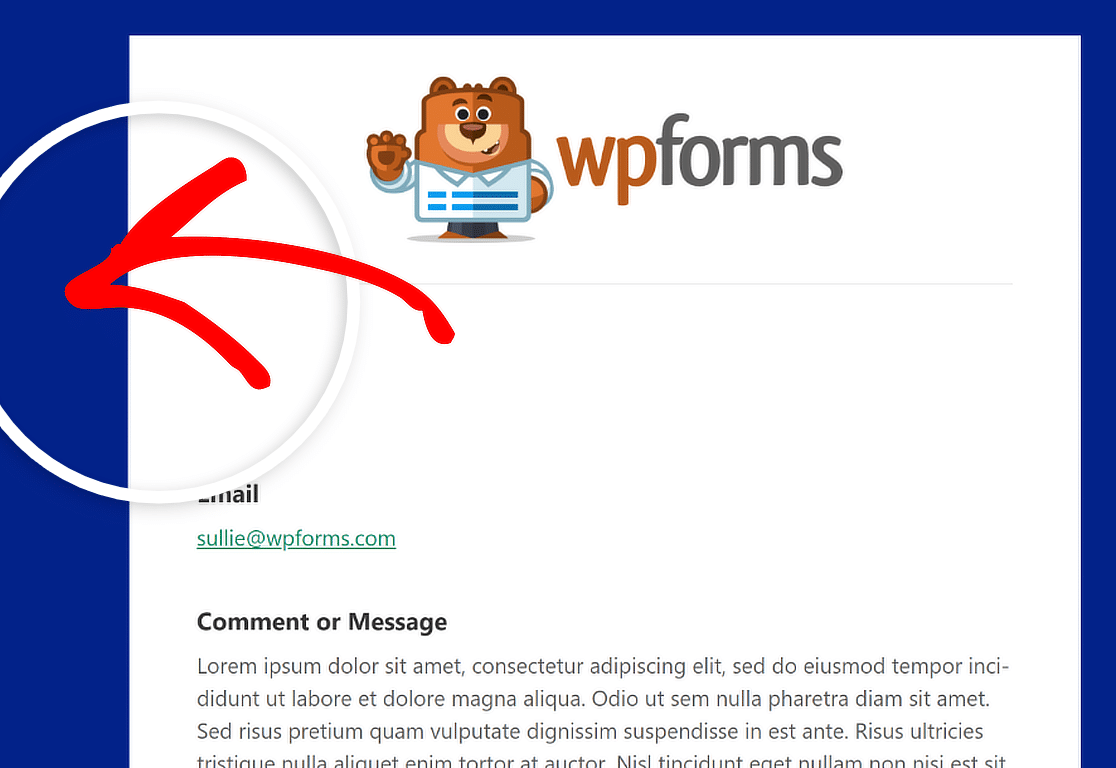
Corps
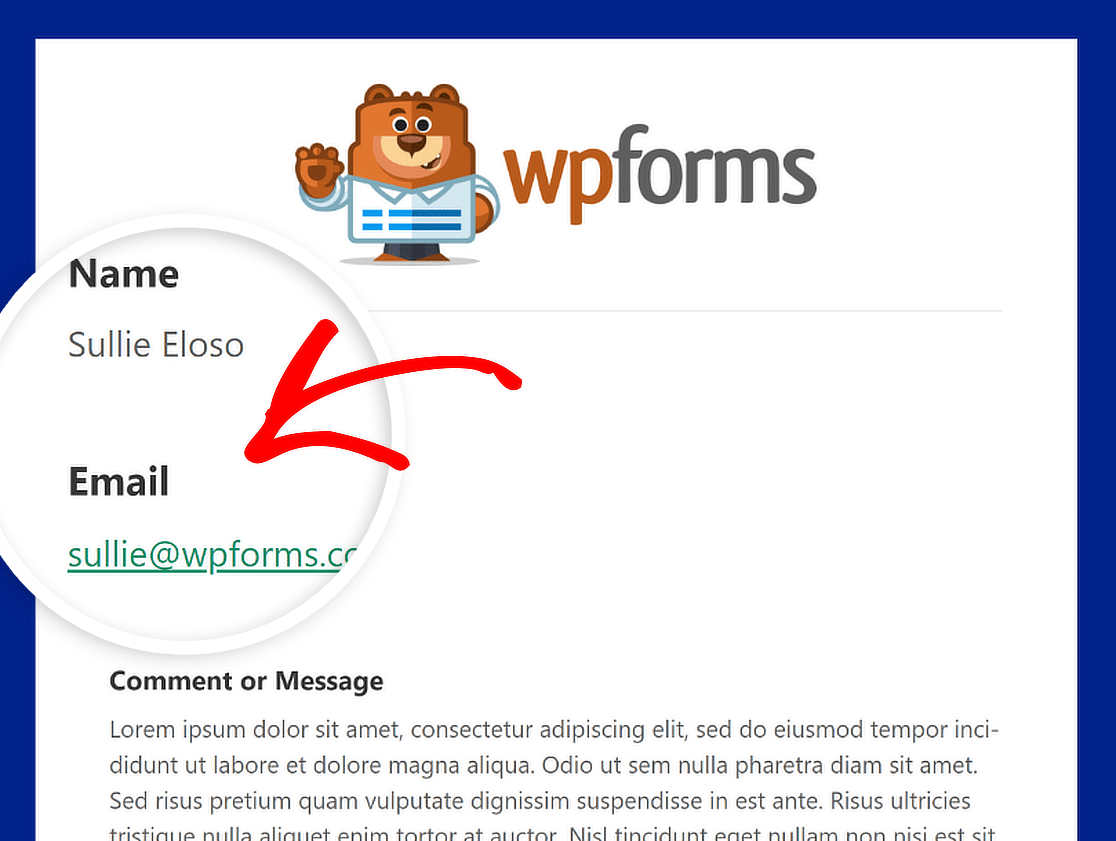
La couleur du Corps définit l'apparence du conteneur du modèle d'e-mail. C'est l'endroit où la notification par e-mail est stockée.
Pour votre information, voici une image d'exemple d'un conteneur de Corps dans un schéma de couleurs blanc. N'hésitez pas à le changer en ce que vous voulez !
Texte
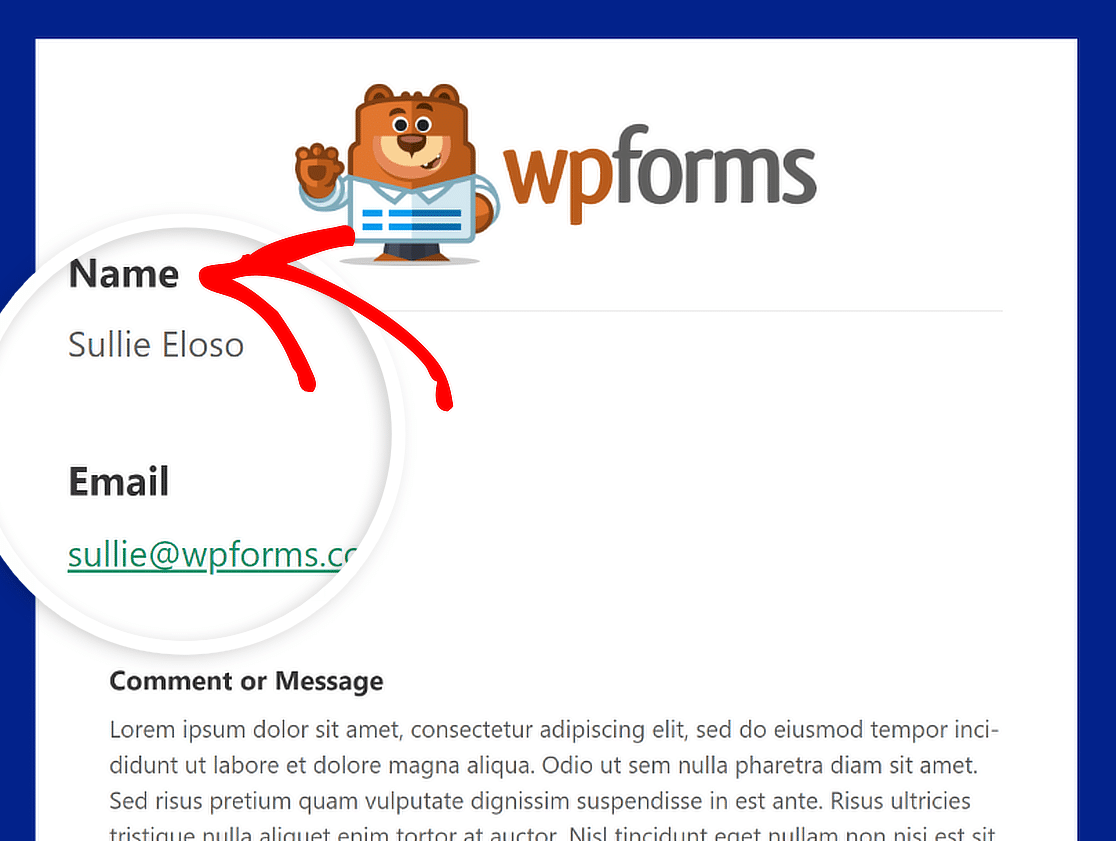
Les mots dans la notification par e-mail auront tous cette couleur. Le schéma de couleurs par défaut présente une couleur de Texte foncée, comme le montre l'image ci-dessous.
Liens
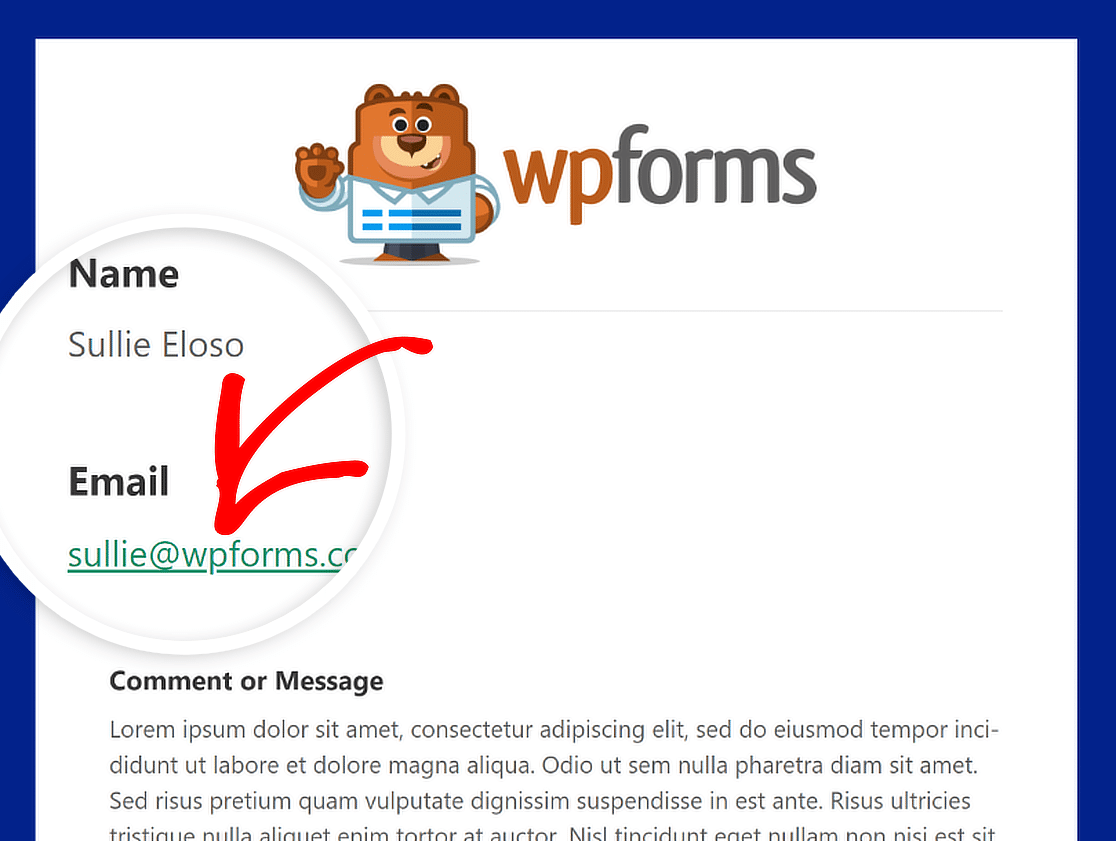
Cette couleur s'applique à tous les Liens dans l'e-mail de notification. L'image ci-dessous montre une adresse e-mail qui est affichée comme un lien et est affichée en vert.
Typographie
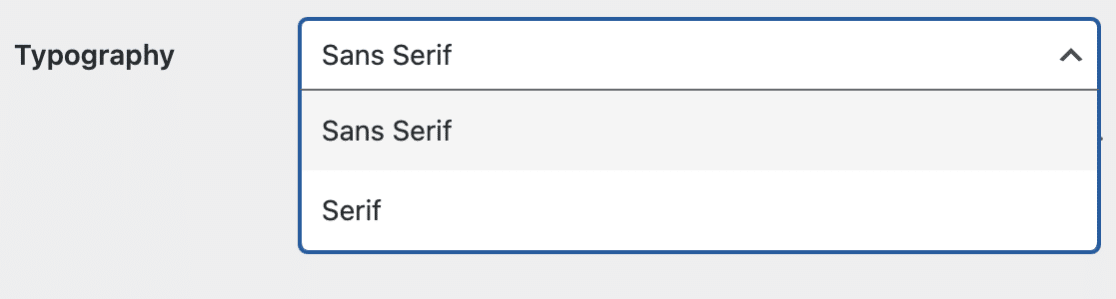
La Typographie est cruciale dans la sélection de la famille de polices pour les e-mails de notification envoyés depuis votre site Web. WPForms prend en charge les polices Sans Serif et Serif.
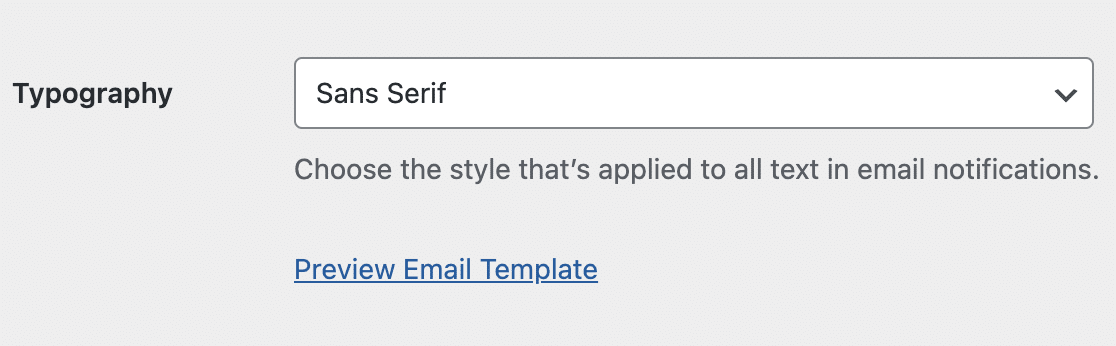
Pour changer la famille de polices de votre notification par e-mail, il vous suffit de cliquer sur le menu déroulant Typographie et de choisir la police que vous souhaitez dans la liste.
Étape 5 : Prévisualiser votre modèle d'e-mail
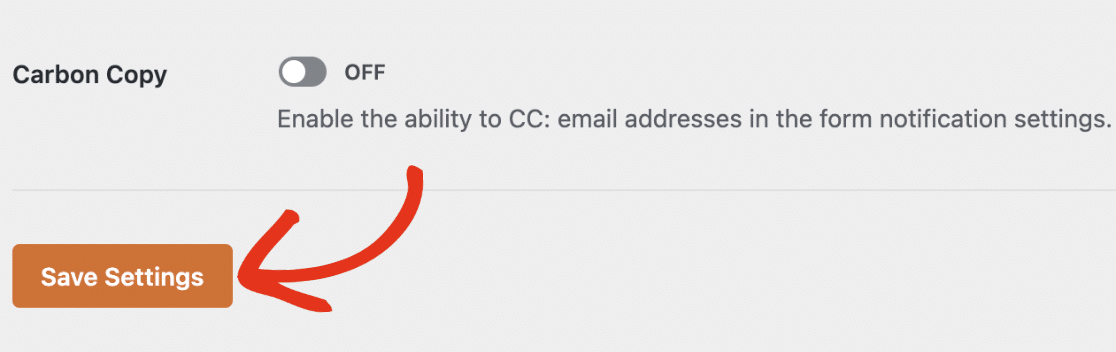
Lorsque vous avez terminé de modifier votre modèle d'e-mail, faites défiler vers le bas et cliquez sur le bouton Enregistrer les paramètres pour conserver les modifications.
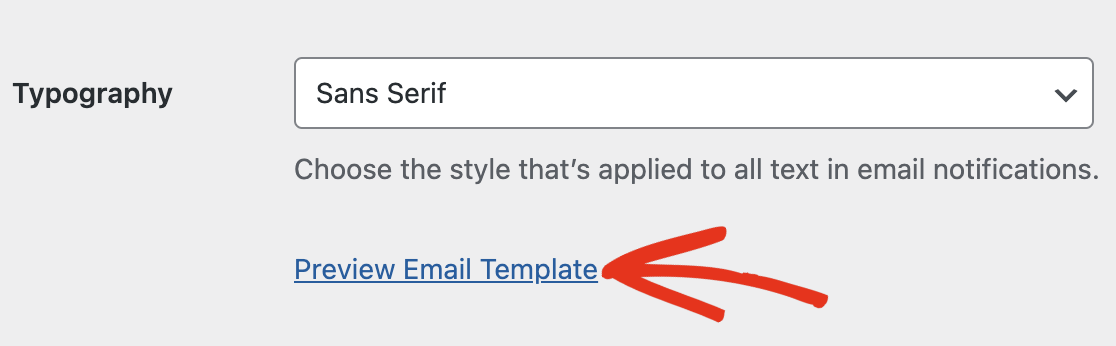
Après avoir enregistré vos modifications, vous pouvez les prévisualiser pour voir comment elles apparaîtraient dans la boîte de réception de votre utilisateur. Cliquez simplement sur le lien Aperçu du modèle d'e-mail.
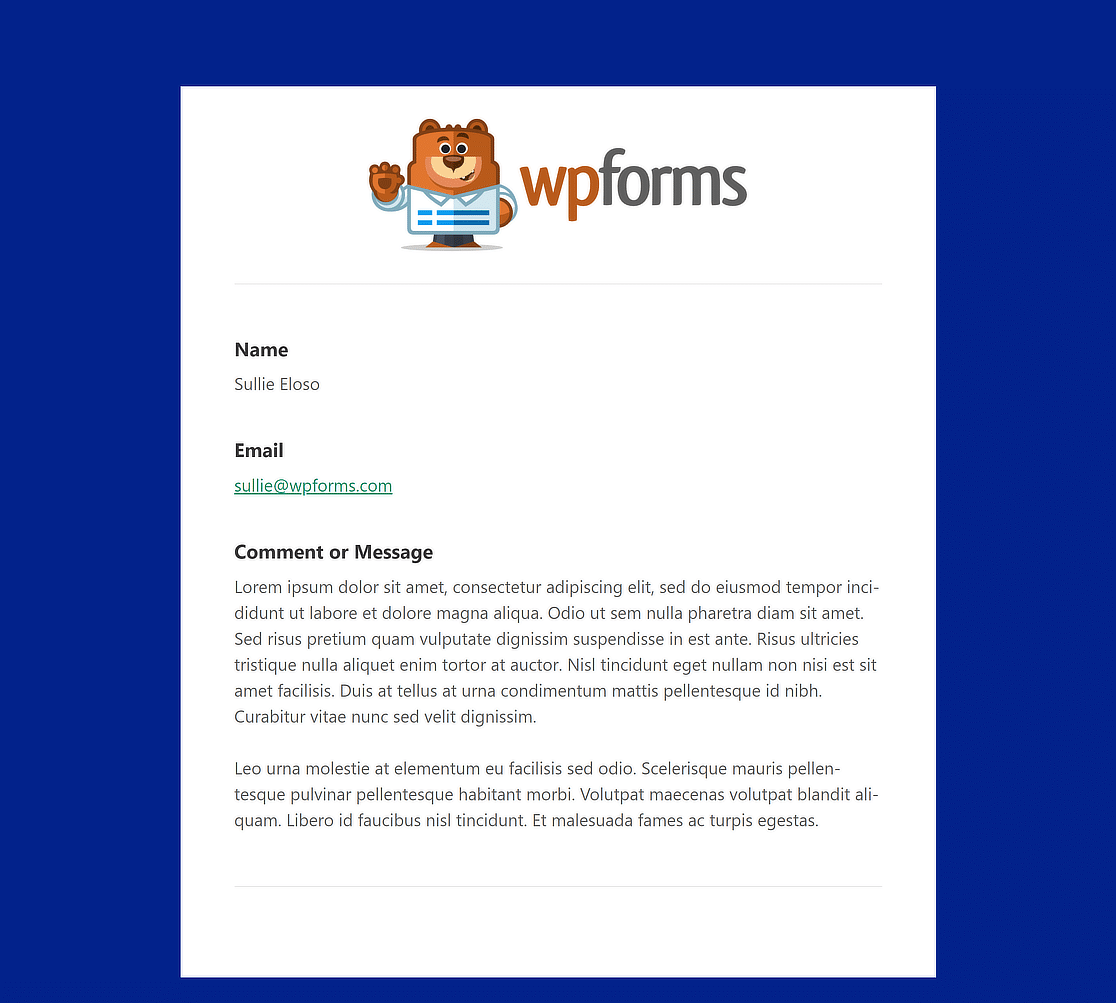
Un nouvel onglet s'ouvrira où vous pourrez voir un exemple de votre nouvel e-mail de notification. Ce que vous avez modifié dans les paramètres s'affichera également dans l'exemple !
Étape 6 : Choisir des modèles d'e-mail pour des formulaires individuels
Si vous souhaitez modifier la conception de l'e-mail pour des formulaires individuels, c'est également possible. Dans le constructeur de formulaires, naviguez simplement vers Paramètres » Notifications.
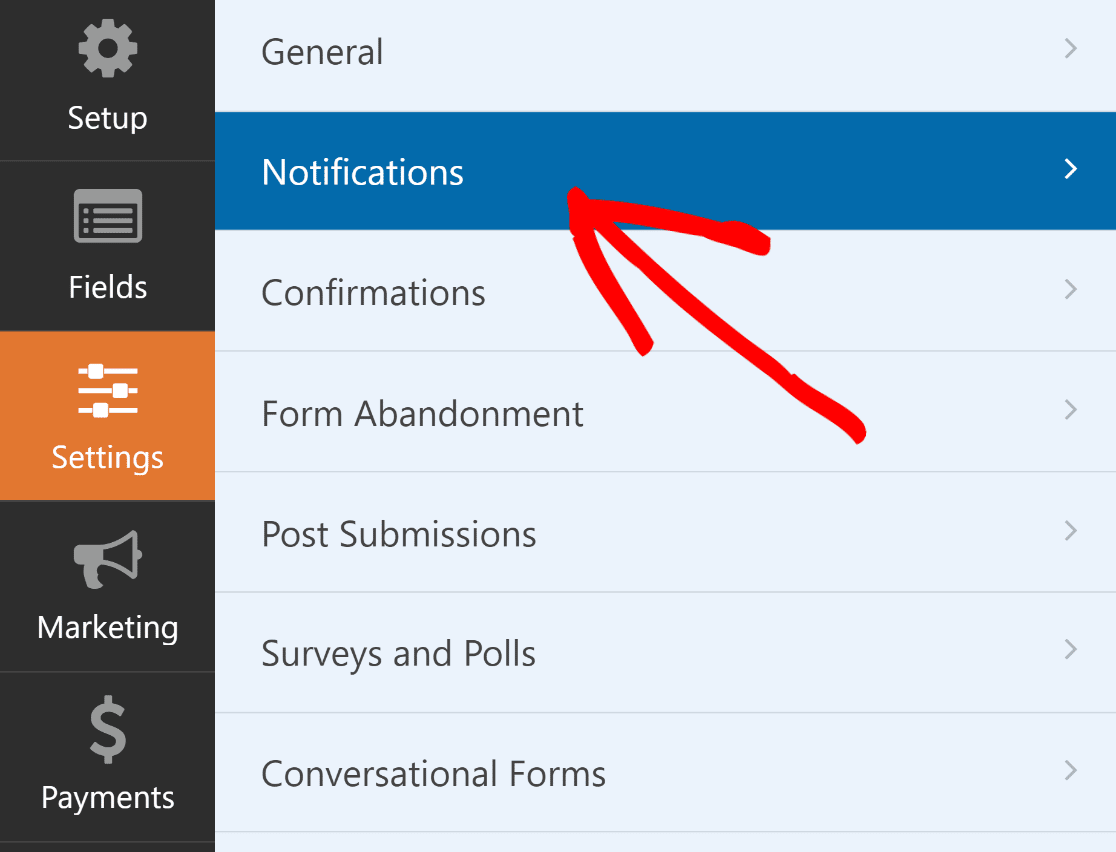
Ensuite, faites défiler vers le bas et cliquez sur Avancé pour accéder aux options plus avancées. Il devrait y avoir un bouton déroulant sous Modèle d'e-mail.
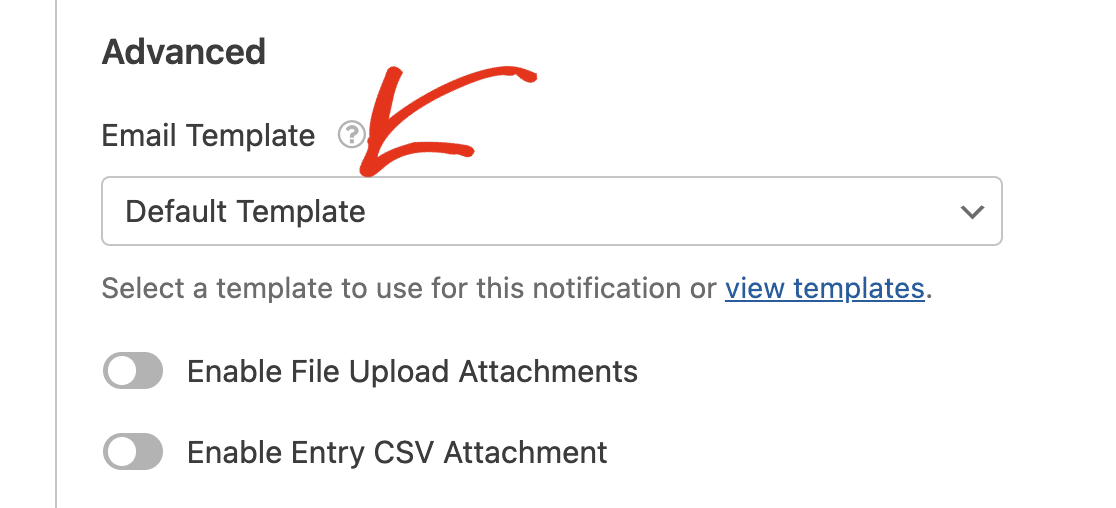
Le choix est défini sur Modèle par défaut pour tous les formulaires de votre site. Cliquez sur le menu déroulant Modèle d'e-mail et sélectionnez le modèle souhaité pour remplacer celui-ci.
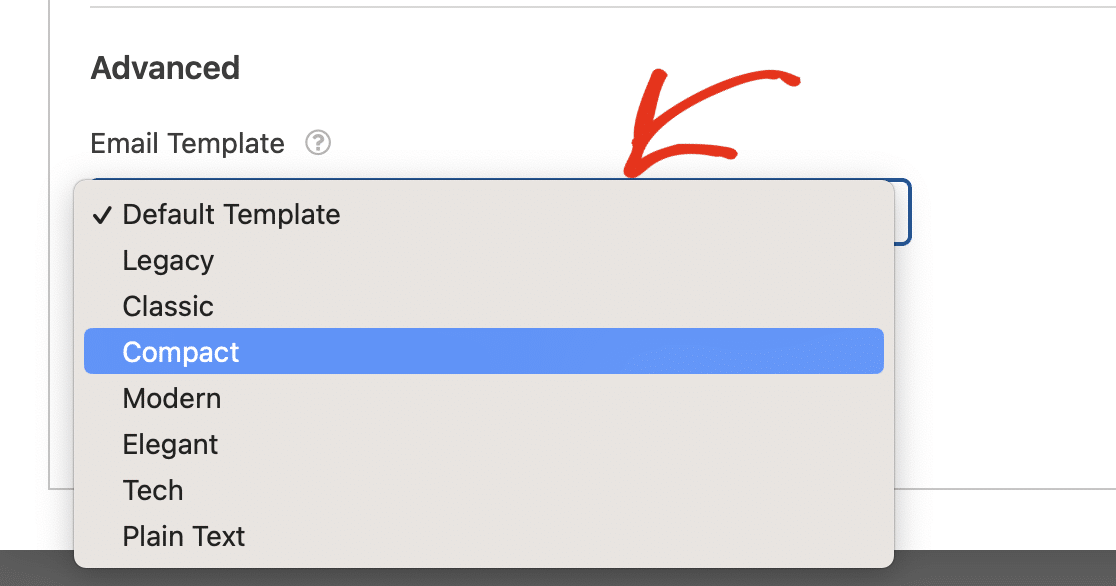
Cette substitution ne modifie que la conception du modèle. Vos paramètres de couleurs et de typographie restent globaux, de sorte que chaque formulaire de votre site conserve la même image de marque.
Si vous êtes satisfait de l’apparence de votre formulaire et de votre modèle d’e-mail, mettez votre formulaire en ligne et laissez ces notifications par e-mail personnalisées être envoyées !
FAQ sur les modèles d’e-mail personnalisés WPForms
Vous cherchez des réponses à vos questions ? Voici les questions les plus fréquemment posées concernant les modèles d’e-mail personnalisés WPForms.
Comment changer le modèle d’e-mail dans WPForms ?
Dans le générateur de formulaires, accédez simplement à Paramètres » Notifications. Ensuite, cliquez sur Avancé pour accéder aux options plus avancées. Il devrait y avoir un bouton déroulant sous Modèle d’e-mail. Choisissez le modèle d’e-mail souhaité ici.
Comment créer un modèle d’e-mail personnalisé dans WordPress ?
Pour créer un modèle d'e-mail personnalisé, accédez à WPForms » Paramètres et cliquez sur l'onglet E-mail. Ici, vous pouvez choisir parmi différents modèles tels que Classique, Compact ou Moderne. Ensuite, vous pouvez personnaliser le modèle en ajoutant une image d'en-tête, en sélectionnant votre schéma de couleurs préféré et en choisissant un style de typographie.
Comment personnaliser mon modèle d’e-mail ?
Sélectionnez l’onglet E-mail dans WPForms » Paramètres. Vous pouvez ensuite choisir un modèle qui correspond à votre style et le personnaliser en ajoutant une image d’en-tête, en modifiant les couleurs et en choisissant une police dans la zone de texte. Utilisez le bouton Aperçu pour voir à quoi ressemblera votre modèle et vous assurer qu’il correspond aux directives de style de votre marque.
Ai-je besoin d'une licence payante pour personnaliser les modèles d'e-mail dans WPForms ?
Vous pouvez commencer avec n'importe quelle licence. Les modèles Classique, Compact et Texte brut sont disponibles pour tout le monde, tandis que les conceptions Moderne, Élégante et Tech, ainsi que les contrôles complets du schéma de couleurs, sont inclus avec une licence WPForms payante.
Puis-je personnaliser tous mes e-mails WordPress, pas seulement les notifications de formulaire ?
Les paramètres de ce guide s'appliquent aux e-mails envoyés par WPForms. Si vous souhaitez relooker tous les e-mails envoyés par votre site, y compris les messages système WordPress, vous aurez besoin d'un plugin SMTP avec des contrôles de modèle. Ce guide sur la façon de personnaliser vos modèles d'e-mail WordPress avec WP Mail SMTP couvre l'ensemble du processus.
Ensuite, découvrez comment joindre des fichiers aux notifications par e-mail de votre formulaire
Le champ de téléchargement de fichiers de WPForms est une fonctionnalité puissante qui permet aux visiteurs du site Web de télécharger des fichiers lorsqu’ils remplissent un formulaire sur le frontend de votre site. Consultez ce guide pour savoir comment joindre ces fichiers aux notifications par e-mail de votre formulaire.
Créez un modèle d'e-mail personnalisé dès maintenant
Prêt à créer votre formulaire ? Commencez dès aujourd'hui avec le plugin de création de formulaires WordPress le plus simple. WPForms Pro inclut de nombreux modèles gratuits et offre une garantie de remboursement de 14 jours.
Si cet article vous a aidé, veuillez nous suivre sur Facebook et Twitter pour plus de tutoriels et de guides WordPress gratuits.





