


Résumé IA
Vous souhaitez recevoir une notification chaque fois qu'un utilisateur soumet un formulaire sur votre site web ? WPForms vous permet de configurer facilement des notifications et d'envoyer automatiquement des e-mails contenant les informations soumises par un utilisateur via vos formulaires WordPress.
Ce guide vous expliquera les étapes pour configurer un e-mail de notification de formulaire de base.
- Que sont les notifications de formulaire ?
- Accès aux paramètres de notification de formulaire
- Activation des notifications de formulaire
- Ajout d'une nouvelle notification
- Configuration d'un e-mail de notification de formulaire de base
- Test des e-mails de notification
- Dépannage des e-mails de notification
- Questions fréquemment posées
Avant de commencer, vous devez d'abord vous assurer que WPForms est installé et activé sur votre site WordPress. Ensuite, vous pouvez créer un nouveau formulaire ou modifier un formulaire existant pour accéder au générateur de formulaires.
Que sont les notifications de formulaire ?
Les notifications de formulaire sont des e-mails automatisés envoyés lorsqu'un utilisateur soumet un formulaire sur votre site web. Ces notifications de formulaire incluent généralement les informations soumises par un utilisateur via votre formulaire et peuvent être reçues à la fois par l'administrateur du site et par l'utilisateur qui a rempli le formulaire.
L'utilisation des notifications de formulaire est un excellent moyen de suivre instantanément les soumissions des utilisateurs et d'interagir avec les visiteurs de votre site en temps opportun.
Accès aux paramètres de notification de formulaire
Depuis le constructeur de formulaire, allez dans Paramètres » Notifications pour accéder aux paramètres de notification de votre formulaire.

Activation des notifications de formulaire
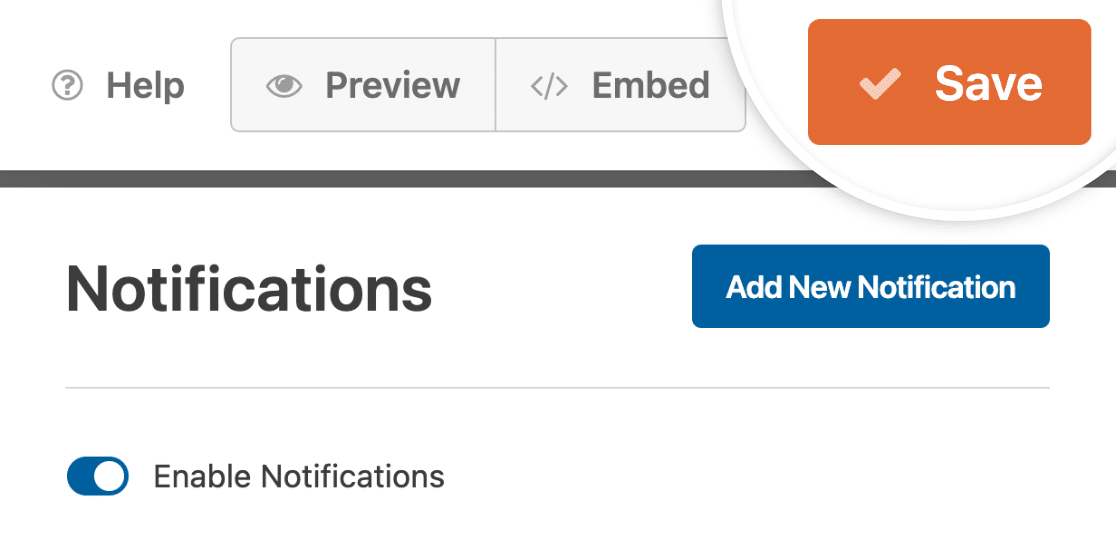
Par défaut, les notifications sont activées pour votre formulaire. Cependant, nous vous recommandons de vérifier qu'elles sont activées en vous assurant que l'option Activer les notifications est basculée sur la position activée.

Chaque notification comprend également un bouton d'état intitulé ACTIF. Cliquer sur ce bouton désactivera cette notification spécifique, et l'étiquette passera à INACTIF. Vous pouvez cliquer dessus à tout moment pour la réactiver.

Cela permet de configurer facilement plusieurs notifications et de n'activer que celles dont vous avez besoin à un moment donné.
Ajout d'une nouvelle notification
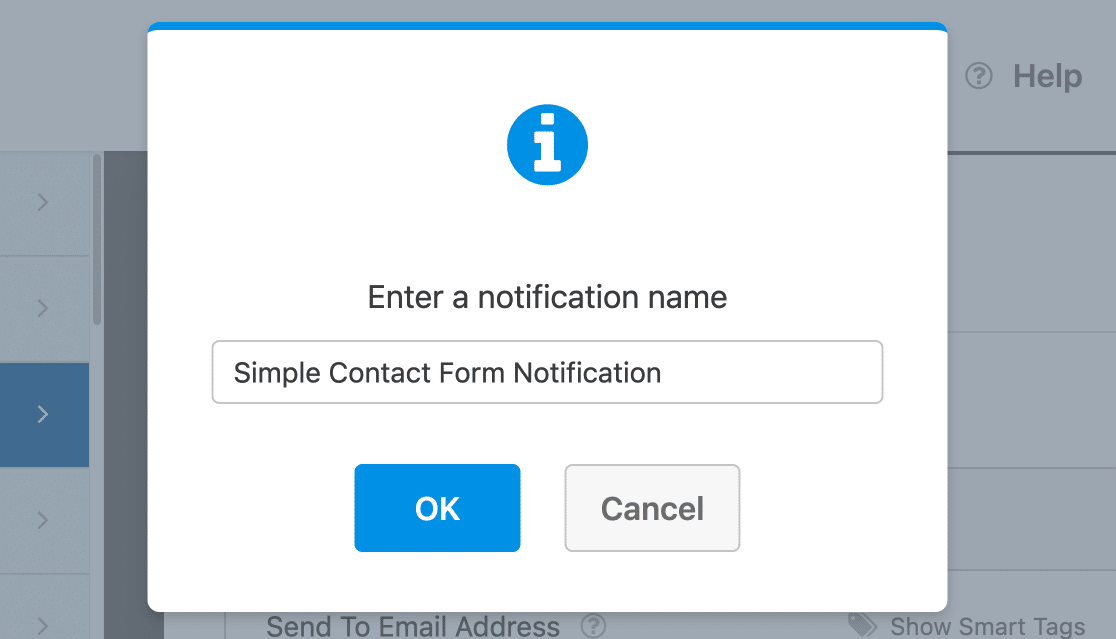
WPForms fournit une notification par défaut pour vous. Cependant, pour vous guider tout au long du processus, créez une nouvelle notification en cliquant sur le bouton Ajouter une nouvelle notification.

Dans la fenêtre qui apparaît, ajoutez un nom pour votre nouvelle notification. Ce nom est destiné à un usage interne uniquement et ne sera pas visible par les personnes qui remplissent votre formulaire. Cliquez sur le bouton OK après avoir ajouté un nom.
Configuration d'un e-mail de notification de formulaire de base
Ensuite, vous devrez remplir plusieurs champs pour terminer la configuration de la notification de votre formulaire. Nous expliquerons comment configurer chaque option dans les sections suivantes.
Remarque : Soyez prudent lors de la configuration de vos paramètres de notification. Une erreur mineure, telle qu'une adresse e-mail incorrecte ou une faute de frappe, pourrait entraîner le marquage de vos e-mails de notification comme spam ou leur non-réception dans votre boîte de réception. Vérifiez toujours vos paramètres avant d'enregistrer votre formulaire.
Envoyer à l'adresse e-mail

Ceci est l'adresse e-mail à laquelle votre notification de formulaire sera envoyée lorsqu'un utilisateur soumettra votre formulaire.
Par défaut, ce champ est pré-rempli avec la balise intelligente {admin_email} (e-mail de l’administrateur du site), ce qui signifie que les notifications seront envoyées à l’administrateur de votre site WordPress.
Si vous le souhaitez, vous pouvez remplacer l’adresse e-mail par défaut par une autre adresse e-mail valide.
Si vous souhaitez envoyer la notification à plusieurs adresses e-mail, ajoutez simplement une virgule entre chaque adresse e-mail.

Objet de l’e-mail

Ceci est l’objet de l’e-mail de notification.
L’objet par défaut de l’e-mail sera « Nouvelle entrée » suivi du nom du formulaire. N’hésitez pas à le modifier avec le texte de votre choix, mais gardez à l’esprit que ce texte sera visible par toute personne recevant l’e-mail.
Nom de l’expéditeur

Ceci est le nom qui apparaîtra comme expéditeur de l’e-mail, qui est par défaut le nom de domaine de votre site Web. Par exemple, si votre site Web est example.com, l’e-mail apparaîtra comme étant envoyé par example.com.
Vous pouvez le modifier avec le nom de votre choix, mais nous vous recommandons d’utiliser un nom qui ne prêtera pas à confusion pour le destinataire de l’e-mail.
E-mail de l’expéditeur

Ceci est l’adresse e-mail à partir de laquelle vos e-mails sont envoyés, ce qui est l’une des parties les plus importantes de vos paramètres de notification.
Par défaut, ce champ est pré-rempli avec la balise intelligente {admin_email} (e-mail de l’administrateur du site), ce qui signifie que les notifications seront envoyées depuis l’adresse e-mail de l’administrateur de votre site.
Vous pouvez modifier l’adresse e-mail de l’expéditeur, mais l’adresse e-mail que vous utilisez doit répondre aux critères suivants :
- Elle doit être valide : L’e-mail de l’expéditeur doit être une adresse e-mail existante et fonctionnelle, capable d’envoyer et de recevoir des messages. Si une adresse e-mail invalide ou inexistante est utilisée, vos notifications pourraient être marquées comme spam.
- Elle doit correspondre à votre domaine : L’e-mail de l’expéditeur doit correspondre au domaine de votre site Web. Par exemple, si votre site est www.example.com, une adresse e-mail d’expéditeur appropriée serait quelque chose comme [email protected]. En utilisant une adresse e-mail de votre domaine, vous réduisez la probabilité que vos e-mails de notification soient traités comme spam.
- Utilisez une seule adresse e-mail : Les notifications ne peuvent être envoyées qu’à partir d’une seule adresse e-mail, tout comme les e-mails envoyés par tout autre fournisseur de services. Si vous ajoutez plus d’une adresse e-mail, votre notification ne sera probablement pas livrée.
- Évitez d’utiliser des fournisseurs de services de messagerie gratuits : Les fournisseurs de services de messagerie gratuits (tels que Gmail, Yahoo et Hotmail) ne doivent pas être utilisés comme e-mail de l’expéditeur, car certains serveurs de messagerie traitent souvent les e-mails envoyés par ces fournisseurs comme du spam.
- Évitez d’utiliser l’adresse e-mail de l’expéditeur du formulaire : L’e-mail de la personne qui a soumis votre formulaire ne doit pas être utilisé comme e-mail d’expéditeur. Cette pratique peut prêter à confusion et entraîner le marquage de vos notifications comme tentatives de phishing, car il semble que vous envoyiez des e-mails à partir d’une adresse que vous ne possédez pas. Cela peut nuire gravement à la réputation de votre domaine, entraînant une mauvaise délivrabilité des e-mails.
- Conformité aux paramètres SMTP : Si vous utilisez un plugin SMTP, tel que WP Mail SMTP, l’e-mail d’expéditeur doit être conforme à vos paramètres SMTP. La plupart des services SMTP exigent que vous utilisiez un e-mail d’expéditeur correspondant à l’adresse e-mail utilisée dans vos paramètres SMTP.
Vous pouvez voir l’avertissement : « L’e-mail d’expéditeur actuel ne correspond pas au nom de domaine de votre site web » sous le champ E-mail d’expéditeur.

Cela signifie que l’adresse e-mail d’administration de votre site ou l’e-mail d’expéditeur que vous avez saisi se trouve sur un domaine différent, tel que @gmail.com.
Les e-mails de notification de votre site peuvent toujours être livrés si l’e-mail d’expéditeur ne correspond pas au domaine de votre site. Cependant, certains fournisseurs de services de messagerie marquent les e-mails provenant d’un domaine différent comme spam et peuvent les bloquer complètement.
Remarque : Pour améliorer la délivrabilité des e-mails, nous vous recommandons vivement de configurer WP Mail SMTP, surtout si vous prévoyez d’utiliser une adresse e-mail d’expéditeur qui ne correspond pas au domaine de votre site.
Adresse e-mail de réponse

Ceci est l’adresse e-mail qui recevra toute réponse à l’e-mail de notification envoyé.
Si vous avez défini l’e-mail d’expéditeur sur votre propre adresse e-mail, il peut être utile de définir l’adresse e-mail de réponse sur une balise intelligente qui récupère l’e-mail de l’utilisateur à partir de la soumission du formulaire (comme indiqué dans la capture d’écran ci-dessus).
De cette façon, si vous avez des questions sur la soumission d’un formulaire par un utilisateur, vous pouvez simplement répondre à l’e-mail de notification pour entrer en contact avec lui.
Ou, si vous envoyez un e-mail de notification à vos utilisateurs, vous pouvez faire de l’e-mail de réponse votre propre adresse e-mail afin qu’ils puissent vous contacter facilement.
Si vous laissez ce champ vide, l’adresse e-mail de réponse sera par défaut l’e-mail d’expéditeur.
Remarque : Il ne peut y avoir qu’une seule adresse e-mail de réponse. Si vous souhaitez utiliser la fonctionnalité répondre à tous pour répondre à plusieurs adresses e-mail, assurez-vous d'ajouter un champ CC.
Message e-mail

Ceci est le contenu inclus dans le corps de votre e-mail de notification de formulaire.
Par défaut, le champ Message e-mail contiendra la balise intelligente {all_fields}, qui affiche tous les champs saisis par l’utilisateur (ainsi que les champs masqués) et leurs étiquettes.
Si vous souhaitez personnaliser davantage le contenu de l'e-mail de notification, vous pouvez ajouter du texte supplémentaire, des balises intelligentes, et même ajouter du HTML ou du CSS en ligne directement dans le champ Message de l'e-mail.
Enfin, n'oubliez pas de sauvegarder vos paramètres de notification en cliquant sur le bouton Enregistrer.
Remarque : Vous souhaitez envoyer plus d'une notification lorsque votre formulaire est soumis ? Consultez notre guide sur l'envoi de plusieurs notifications de formulaire pour savoir comment.
Test des e-mails de notification
Une fois vos paramètres de notification configurés, nous vous recommandons de les tester. Tester vos formulaires est très utile car cela vous permet de partager l'expérience utilisateur. Cela vous donne également l'occasion de vous assurer que tout est comme vous le souhaitez, tant sur le plan visuel que fonctionnel.
Pour tous les détails sur les tests des e-mails de notification, ainsi que sur d'autres aspects de vos formulaires, veuillez consulter notre liste de contrôle pré-lancement et notre tutoriel de test de formulaire.
Dépannage des e-mails de notification
Si vous ne recevez pas d'e-mails de notification, cela est généralement dû à des problèmes dans les paramètres de notification ou à la nécessité d'une configuration SMTP. Voici une liste de contrôle simple pour vous aider à résoudre ces problèmes courants :
- Assurez-vous que toutes les adresses e-mail dans vos paramètres de notification sont correctes.
- Vérifiez que l'E-mail expéditeur et l'Adresse e-mail de destination sont différentes. Certains clients de messagerie peuvent signaler vos e-mails comme spam si les deux adresses sont identiques.
- Envisagez de configurer un plugin SMTP pour améliorer la délivrabilité des e-mails.
Pour des instructions plus détaillées, consultez notre guide sur le dépannage des notifications de formulaire.
Questions fréquemment posées
Ici, nous aborderons certaines des questions les plus fréquentes que nous recevons concernant les notifications par e-mail dans WPForms.
Puis-je configurer mes notifications pour qu'elles ne s'envoient que si certaines conditions sont remplies ?
Absolument ! Avec n'importe quelle licence payante, vous pouvez configurer des notifications conditionnelles pour vos formulaires. Pour plus de détails sur la façon de procéder, consultez notre guide sur la création de notifications de formulaire conditionnelles.
Comment puis-je inclure des champs non-saisie tels que les champs Séparateur de page, Séparateur de section et HTML dans mes notifications WPForms ?
Pour inclure des champs non-saisie tels que les champs Séparateur de page, Séparateur de section et HTML dans vos notifications par e-mail WPForms, vous pouvez ajouter un extrait de code PHP personnalisé à votre site. L'extrait de code nécessaire pour cette fonctionnalité est disponible dans la bibliothèque d'extraits de code WPForms.
Pour plus d'informations sur la façon de configurer cela, consultez notre documentation pour développeurs.
C'est tout ! Vous savez maintenant comment configurer un e-mail de notification de base pour vos formulaires.
Explorez nos autres tutoriels sur les notifications de formulaire pour apprendre comment en tirer le meilleur parti.


