


Résumé IA
Vous souhaitez envoyer plus d'une notification lorsque votre formulaire est soumis ? En configurant plusieurs notifications de formulaire, vous pouvez adapter des messages spécifiques à différents destinataires, garantissant ainsi que les bonnes personnes sont alertées en temps réel.
Ce tutoriel expliquera comment configurer plusieurs notifications de formulaire avec WPForms.
Avant de commencer, vous devez d'abord vous assurer que WPForms est installé et activé sur votre site WordPress. Ensuite, vous pouvez créer un nouveau formulaire ou modifier un formulaire existant pour accéder au générateur de formulaires.
Ajout de plusieurs notifications de formulaire
WPForms facilite la création de plusieurs notifications par e-mail pour un formulaire. Que vous souhaitiez envoyer des e-mails uniques à différents destinataires ou configurer des notifications conditionnelles basées sur les sélections des utilisateurs, les notifications multiples de formulaire sont un excellent moyen de rendre vos e-mails plus personnalisés.
Remarque : Si vous recherchez des informations sur la façon de commencer avec les notifications de formulaire, consultez notre guide sur la configuration des notifications de formulaire pour tous les détails.
Pour ajouter un e-mail de notification supplémentaire à partir du générateur de formulaires, accédez d'abord à la page Paramètres » Notifications.

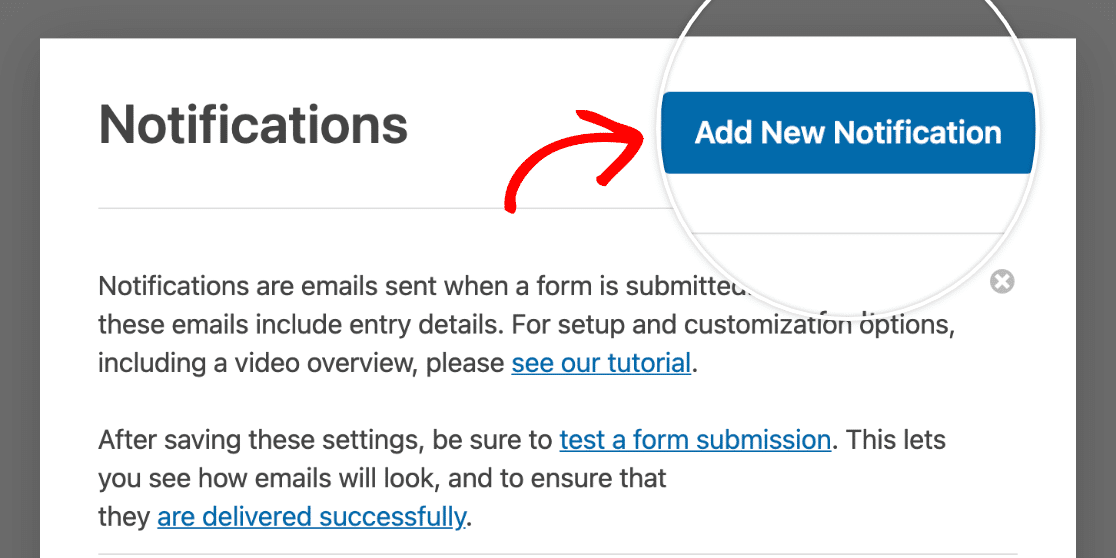
Ensuite, cliquez sur le bouton Ajouter une nouvelle notification.
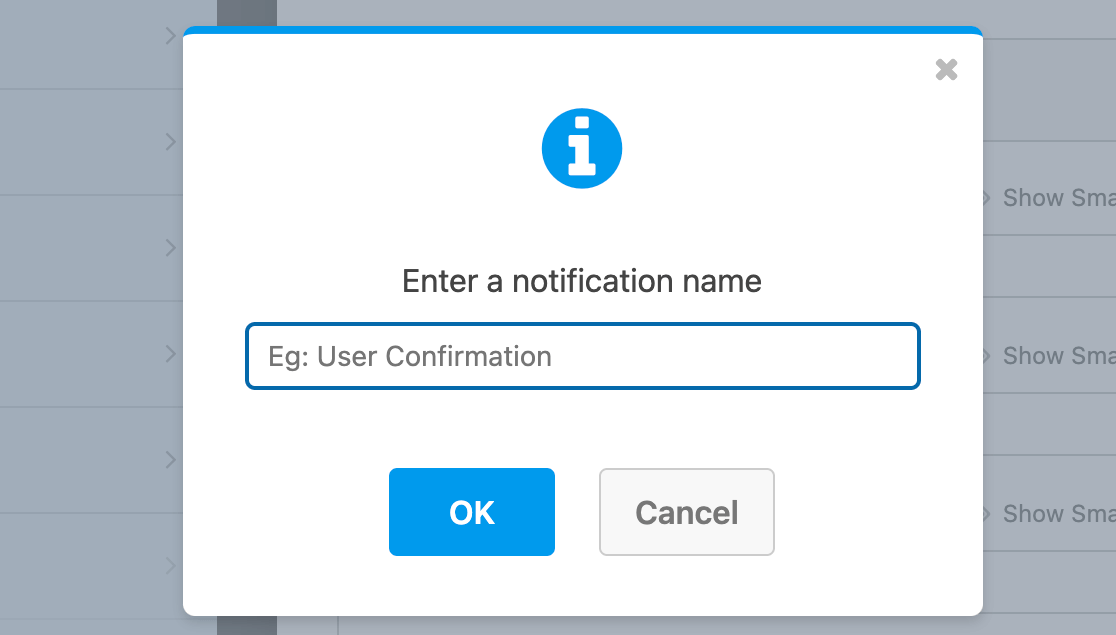
Une fenêtre contextuelle apparaîtra alors où vous pourrez nommer votre nouvelle notification. Vos utilisateurs ne verront pas ce nom, il peut donc être ce que vous voulez. Il est destiné à vous aider simplement à organiser vos notifications.
Chaque notification que vous créez apparaîtra dans une liste avec plusieurs options pour la gérer.
À côté du nom de la notification, vous verrez également un badge d'état intitulé ACTIF. Cliquer dessus désactivera la notification et changera l'étiquette en DÉSACTIVER. Vous pouvez cliquer dessus à nouveau pour la réactiver si nécessaire.
Ceci est utile lorsque vous avez ajouté plusieurs notifications et que vous souhaitez en désactiver temporairement une sans la supprimer.

Si vous souhaitez créer une copie d'une notification existante, cliquez sur l'icône de presse-papiers pour la dupliquer.

Si vous décidez plus tard de supprimer une notification, vous pouvez le faire en cliquant sur l'icône de corbeille.

De plus, vous pouvez utiliser la flèche (^) pour réduire les paramètres d'une notification.

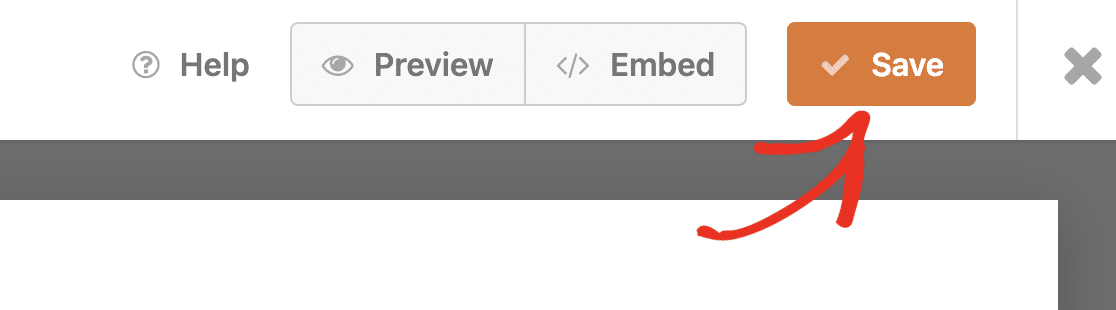
Vous pouvez configurer votre nouvelle notification en suivant les mêmes étapes que ci-dessus. Lorsque vous avez terminé, cliquez sur Enregistrer pour sauvegarder vos modifications.
Et voilà ! Vous savez maintenant comment ajouter et gérer plusieurs notifications pour vos formulaires.
Vous souhaitez en savoir plus sur la personnalisation des alertes par e-mail ? N'oubliez pas de consulter notre tutoriel sur la configuration des e-mails de notification de formulaire.


