


Résumé IA
La plupart des sites WordPress ont besoin d'un formulaire de contact dès le premier jour.
Les visiteurs s'attendent à un moyen de vous contacter, et sans formulaire, vous collez votre adresse e-mail sur la page (bonjour, robots spammeurs) ou vous perdez des prospects au profit de ceux qui ont rendu la prise de contact plus facile.
Le hic, c'est que WordPress n'inclut pas de formulaire de contact prêt à l'emploi. Alors laissez-moi vous montrer comment créer un formulaire de contact simple dans WordPress en utilisant WPForms, le plugin de formulaire que j'utilise à chaque fois.
Créez votre formulaire WordPress maintenant
Comment créer un formulaire de contact WordPress
Pour prouver à quel point il est facile d'utiliser WPForms pour créer un formulaire de contact dans WordPress, nous avons créé le WPForms Challenge. Cet assistant d'installation amusant et convivial vous guide à travers tout ce que vous devez faire pour créer votre premier formulaire.
Vous avez 5 minutes pour le terminer. Mais nous pensons que vous aurez un formulaire terminé encore plus rapidement. Le WPForms Challenge est juste pour le plaisir, et il n'apparaît que la première fois que vous créez un formulaire.
Si vous utilisez Elementor, vous voudrez peut-être consulter ce guide alternatif pour créer un formulaire de contact Elementor avec WPForms. Prêt à commencer ? Allons-y !
- Étape 1 : Installer le plugin WPForms Lite
- Étape 2 : Sélectionner le modèle de formulaire de contact simple
- Étape 3 : Personnaliser votre premier formulaire de contact
- Étape 4 : Vérifier les paramètres de notification du formulaire de contact
- Étape 5 : Intégrer votre formulaire de contact simple sur une page WordPress
Étape 1 : Installer le plugin WPForms Lite
La première chose à faire est d'installer et d'activer le plugin WPForms. WPForms est classé comme le meilleur plugin de formulaire WordPress, et c'est la solution idéale pour créer des formulaires de contact.
Ce que j'aime le plus chez WPForms pour les formulaires de contact, c'est le modèle de formulaire de contact simple. Il est pré-rempli avec les champs dont la plupart des sites ont réellement besoin (Nom, E-mail, Sujet, Message), donc pour un formulaire de contact de base, vous pouvez l'installer, y insérer le modèle, l'intégrer sur une page, et c'est terminé.
Pour commencer, téléchargez WPForms Lite depuis WordPress.org ou achetez une licence payante. Si vous avez besoin d'aide pour installer un plugin, suivez ce guide étape par étape sur comment installer un plugin dans WordPress.
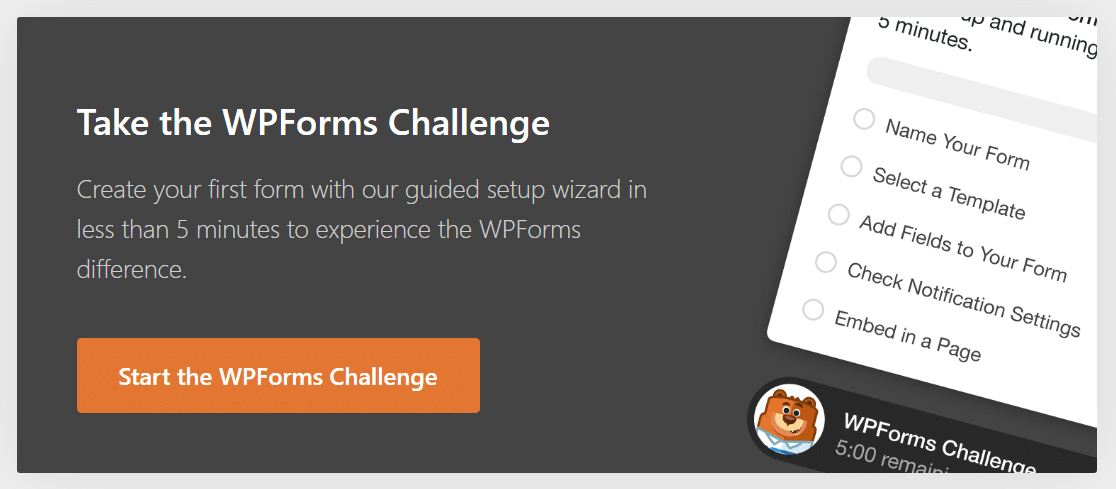
Une fois activé, vous verrez l'assistant d'installation WPForms afficher l'option de participer au WPForms Challenge. Une fois ce défi terminé, vous aurez votre premier formulaire prêt et vous pourrez créer une page de contact dans WordPress. Cliquez sur Démarrer le WPForms Challenge pour commencer.
Étape 2 : Sélectionner le modèle de formulaire de contact simple
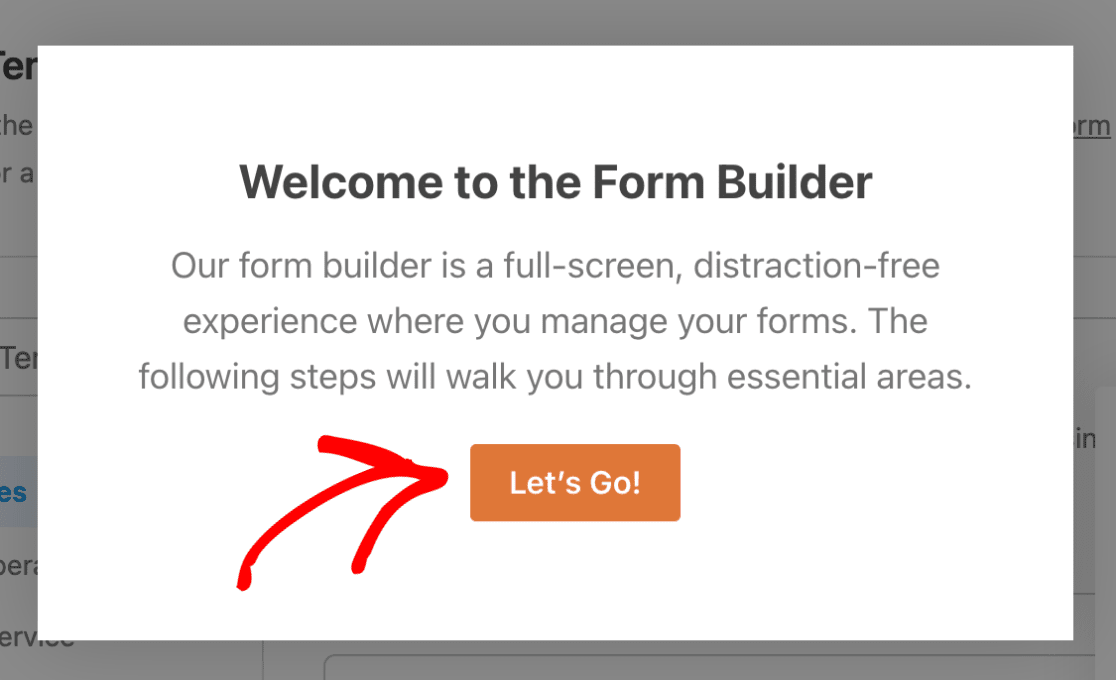
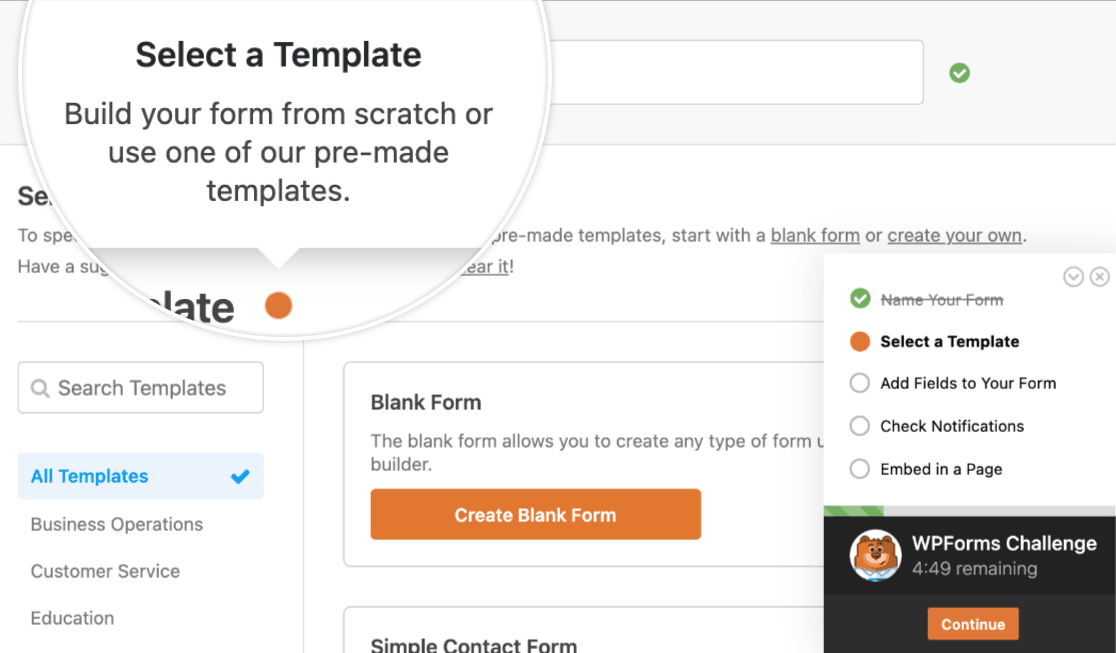
Après avoir cliqué sur Démarrer le WPForms Challenge, vous arrivez sur l'écran de configuration du formulaire. C'est ici que vous nommez votre formulaire et choisissez un modèle pour commencer. Cliquez sur C'est parti pour continuer.
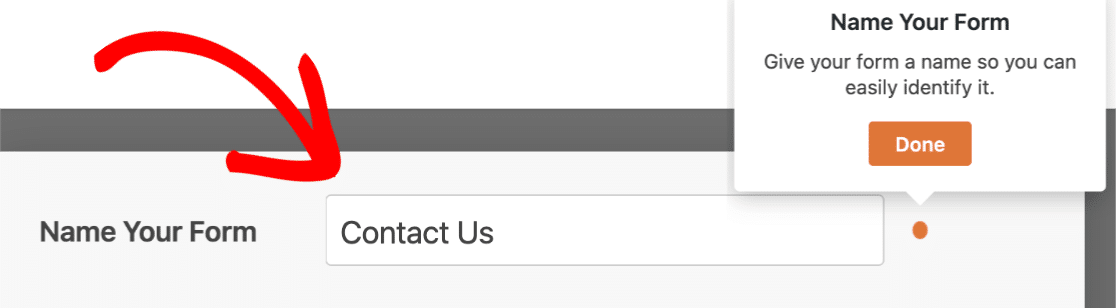
Donnez un nom à votre formulaire. J'ai l'habitude de choisir quelque chose d'évident comme « Formulaire de contact » ou « Contactez-nous » pour qu'il soit facile à retrouver plus tard dans WPForms » Tous les formulaires. Cliquez sur Terminé pour continuer.
Ensuite, vous choisirez un modèle. WPForms propose plus de 2 100 modèles de formulaires couvrant tout, des inscriptions d'événements aux enquêtes en passant par les candidatures, mais pour un formulaire de contact, vous n'en avez besoin que d'un.
Sélectionnez le modèle Formulaire de contact simple. Cela vous amène dans le constructeur de formulaires avec le modèle déjà chargé. Vous verrez les champs Nom, E-mail, Sujet et Message prêts à l'emploi.
Si vous préférez éviter complètement la navigation dans les modèles, vous pouvez utiliser WPForms AI pour générer un formulaire personnalisé en décrivant ce que vous voulez en langage clair.
Étape 3 : Personnaliser votre premier formulaire de contact
Une fois dans le constructeur de formulaires, vous verrez un message contextuel vous informant de la prochaine étape :
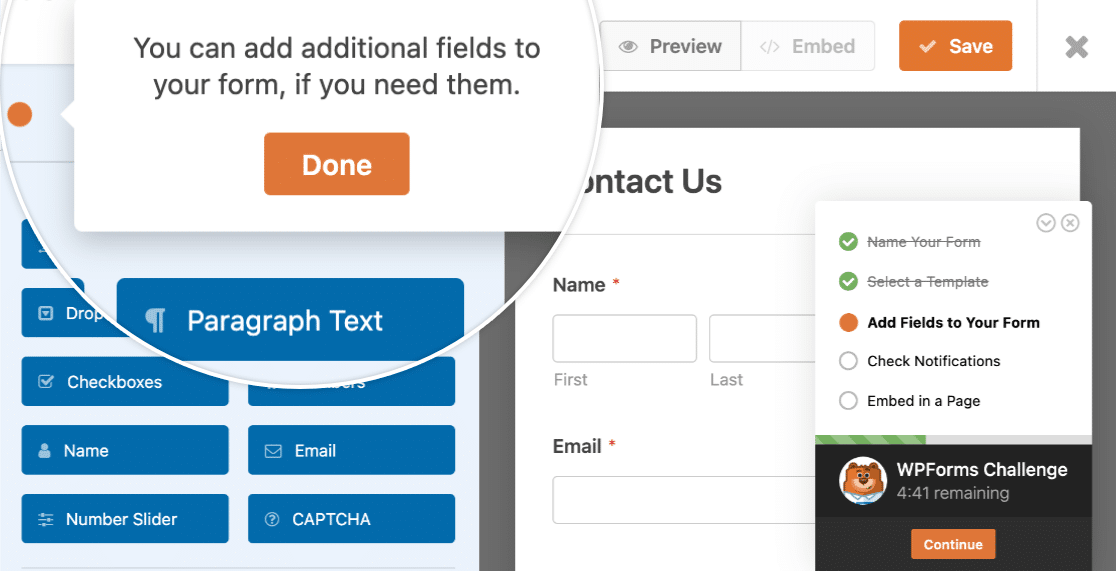
La personnalisation des champs de formulaire dans WordPress est très facile grâce au constructeur de formulaires glisser-déposer de WPForms. Vous pouvez ajouter de nouveaux champs à votre formulaire de contact en les faisant glisser du panneau de gauche vers le panneau de droite.
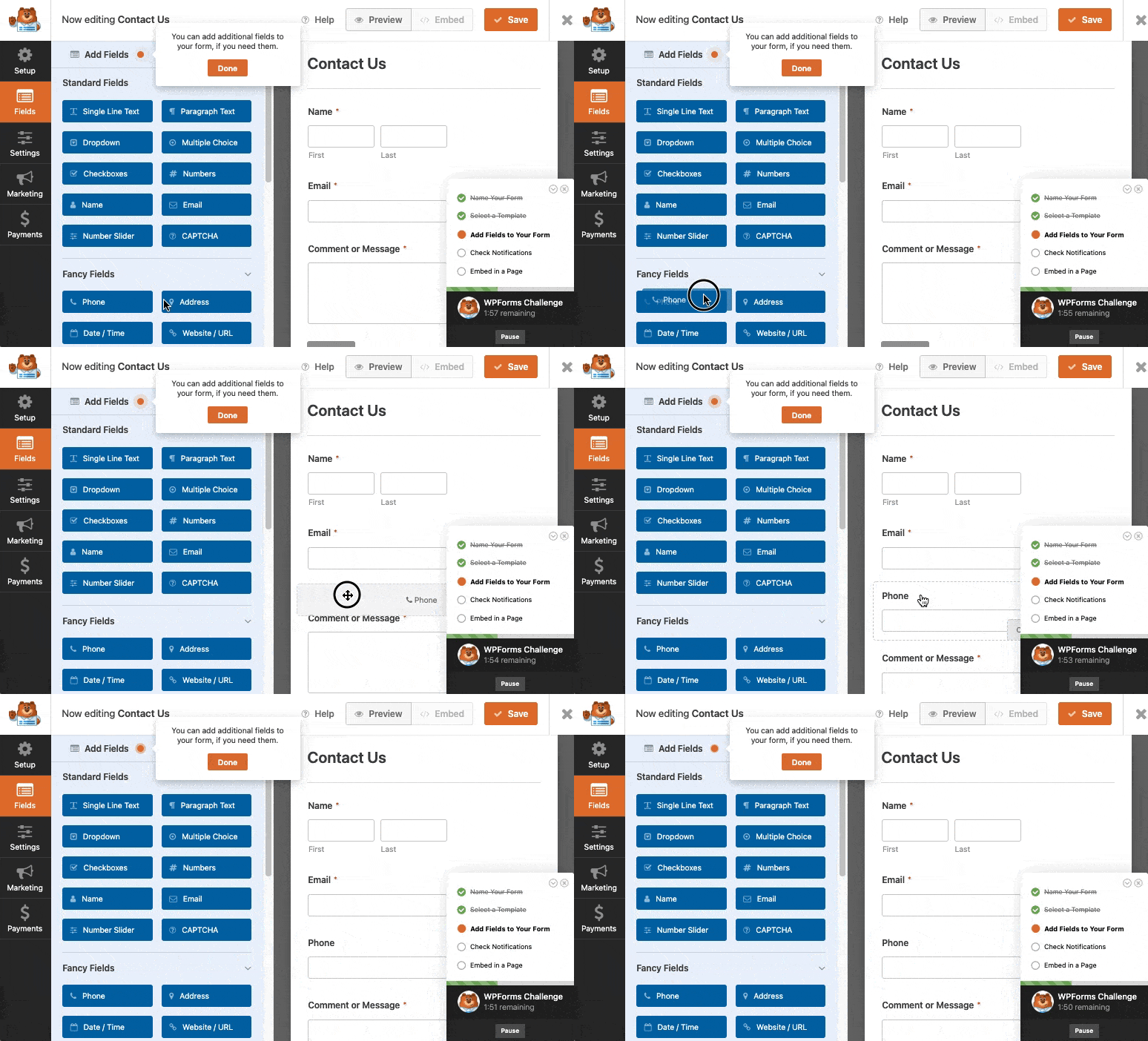
Le modèle de formulaire de contact simple commence avec quatre champs, et pour la plupart des cas d'utilisation, c'est tout ce dont vous avez besoin. Si vous souhaitez en ajouter d'autres, voici ce que j'utilise généralement et quand :
- Champ Téléphone : Pour les formulaires de contact orientés vente où vous souhaitez avoir la possibilité de faire un suivi par téléphone. Disponible dans Basic et supérieur.
- Champ Adresse : Pour les entreprises de services (plombiers, designers, toute personne qui se déplace chez le client). Disponible dans Basic et supérieur.
- Téléchargement de fichier : Pour les demandes de support où quelqu'un doit joindre une capture d'écran ou un document. Disponible dans Basic et supérieur.
- Liste déroulante : Utile pour permettre aux gens de choisir un département ou un sujet. Disponible dans tous les niveaux, y compris Lite.
Pour vous inspirer, jetez un œil à ces exemples de pages de contact pour voir ce que d'autres sites incluent dans leurs formulaires.
Vous pouvez également explorer des types de champs avancés comme la logique conditionnelle, les calculs et les champs de paiement, mais ceux-ci nécessitent le niveau Pro et ne sont pas nécessaires pour un formulaire de contact de base.
Lorsque votre formulaire est configuré comme vous le souhaitez, cliquez sur Terminé.
Étape 4 : Vérifier les paramètres de notification du formulaire de contact
La prochaine étape du défi WPForms concerne les paramètres de notification de votre formulaire. La plupart des débutants négligent les paramètres de notification, puis se demandent pourquoi ils ne reçoivent pas d'e-mails.
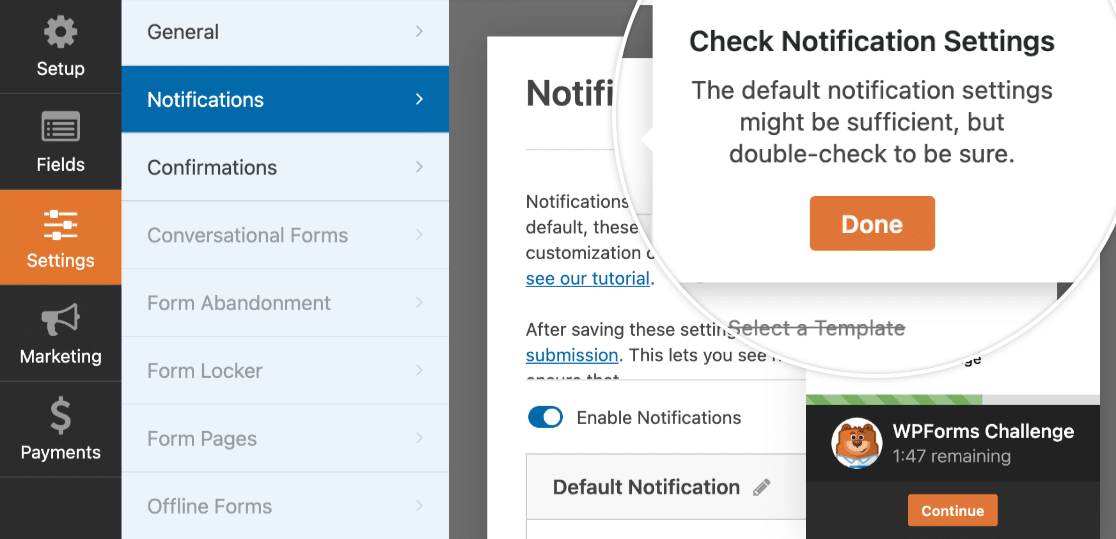
Par défaut, WPForms envoie un e-mail de notification à votre adresse e-mail d'administrateur WordPress chaque fois que quelqu'un soumet le formulaire. L'e-mail contient l'intégralité de la saisie, et un seul destinataire le reçoit.
Mais que faire si vous souhaitez également envoyer des notifications par e-mail à la personne qui soumet le formulaire ?
C'est facile à gérer. Dans WPForms, vous pouvez créer plusieurs notifications de formulaire et les envoyer à différents membres de votre équipe ainsi qu'à vos clients lors de la soumission du formulaire.
De plus, si vous souhaitez maintenir la cohérence de votre image de marque dans vos e-mails, vous pouvez consulter ce guide sur l'ajout d'un en-tête personnalisé à votre modèle d'e-mail.

La fonction d'envoi d'e-mails par défaut de WordPress (PHP mail) n'est pas fiable sur de nombreux hébergeurs, c'est pourquoi certaines notifications par e-mail n'arrivent jamais. Si votre e-mail de test à l'étape 6 n'apparaît pas, la FAQ en bas contient la solution.
Lorsque les notifications sont configurées comme vous le souhaitez, cliquez sur Enregistrer et passez à l'étape suivante.
Étape 5 : Intégrer votre formulaire de contact simple sur une page WordPress
Vous êtes maintenant prêt à ajouter une page de contact à votre site Web WordPress. La fonctionnalité d'intégration est très conviviale pour les débutants car elle ne nécessite pas l'utilisation directe de shortcodes.
Pour commencer, cliquez sur le bouton Intégrer en haut du constructeur de formulaire.

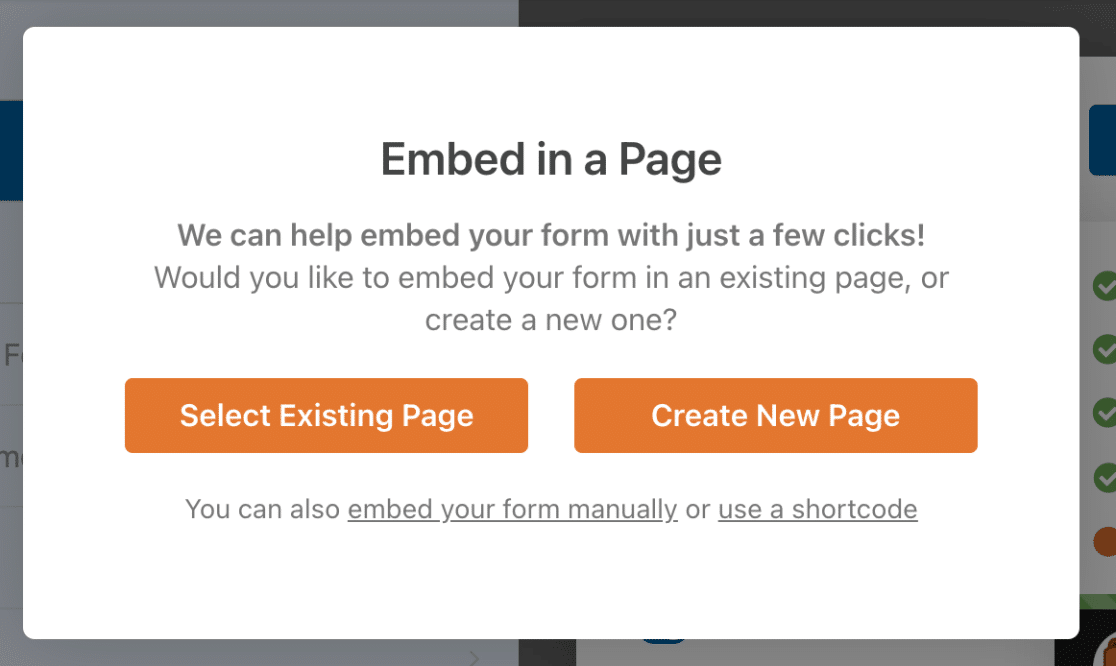
Vous pouvez cliquer sur Sélectionner une page existante, ou Créer une nouvelle page. Allons-y et créons une nouvelle page ici.
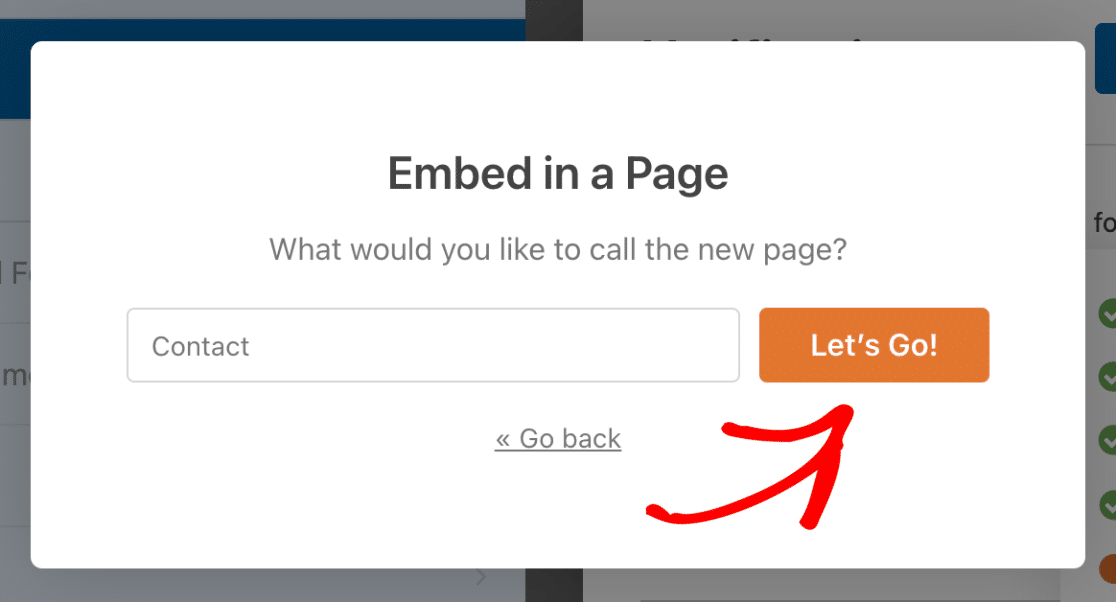
Maintenant, vous devez taper un nom pour votre page. Nous avons appelé notre page Contact.
Maintenant, WPForms placera votre formulaire directement sur la page. Ici, vous pouvez également styliser les champs de votre formulaire, les étiquettes et les boutons de soumission à l'aide de simples sélecteurs de couleurs et de paramètres de style.
Consultez notre guide sur la stylisation des formulaires de contact pour plus de détails. N'oubliez pas de cliquer sur Publier pour que votre formulaire soit mis en ligne sur votre site.
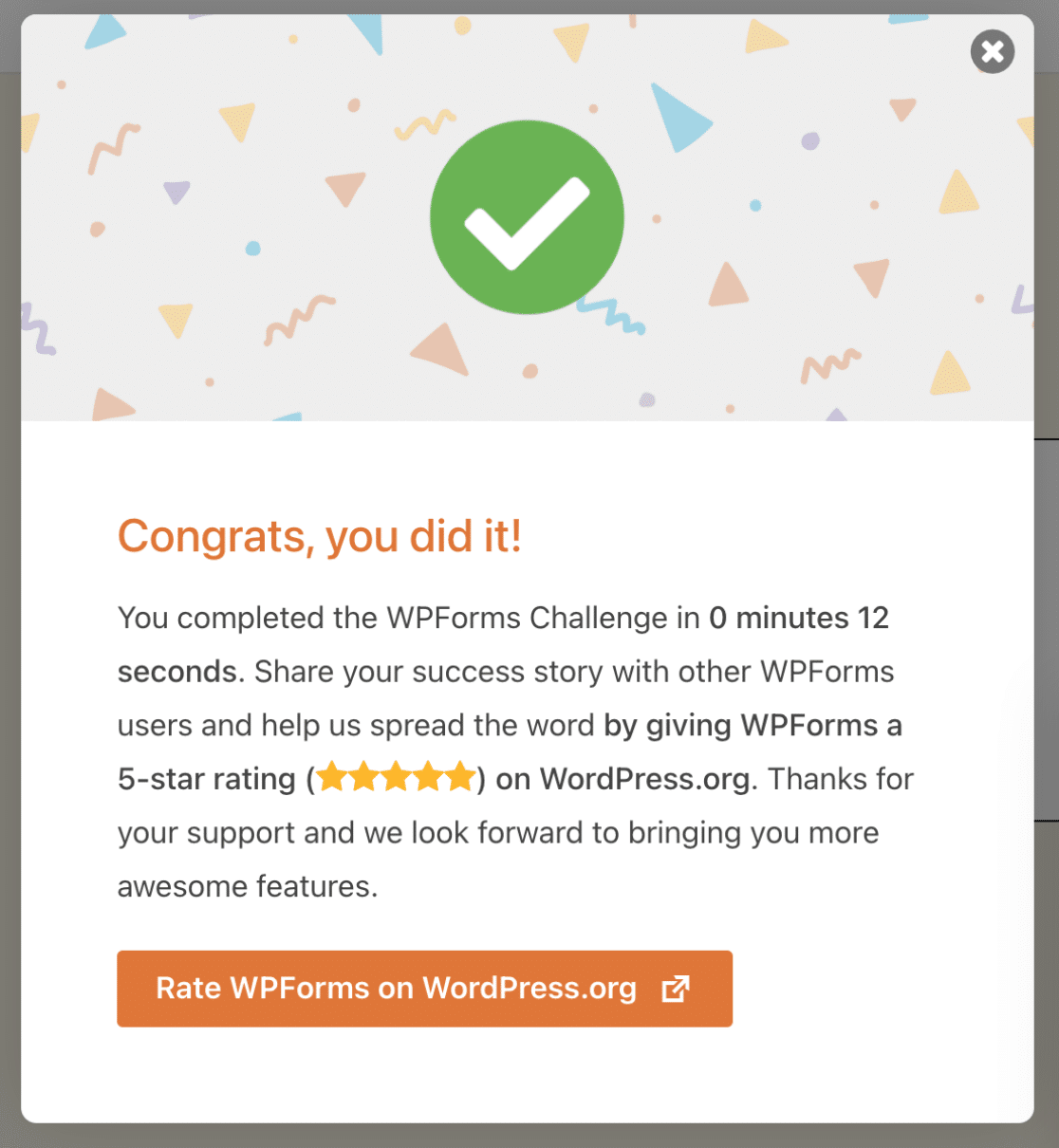
Et voilà ! Vous pouvez voir le temps qu'il a fallu pour créer votre formulaire en bas à droite. Vous pouvez également intégrer votre formulaire de contact dans la barre latérale de votre site.
Et voilà ! Vous savez maintenant comment créer un formulaire de contact WordPress simple.
FAQ sur la création de formulaires de contact simples dans WordPress
Ce sont les questions les plus courantes que je reçois des personnes qui créent un formulaire de contact simple dans WordPress, ainsi que celles que je vois le plus souvent posées en ligne.
WordPress a-t-il un formulaire de contact intégré ?
WordPress.org (la version auto-hébergée qui alimente la plupart des sites Web) n'inclut pas de formulaire de contact intégré. Vous aurez besoin d'un plugin comme WPForms pour en ajouter un.
WordPress.com (la version hébergée) inclut un bloc de formulaire de base dans son éditeur de blocs, mais il est limité par rapport à un plugin dédié et n'est pas disponible pour les sites WordPress.org auto-hébergés.
Pour la plupart des besoins en formulaires de contact, un plugin est la meilleure solution. Si vous envisagez d'anciennes options gratuites, WPForms vs Contact Form 7 couvre les principales différences.
Quelle est la façon la plus simple de créer un formulaire de contact dans WordPress ?
La façon la plus simple est d'installer WPForms Lite (gratuit), d'ouvrir le constructeur de formulaires, de choisir le modèle de formulaire de contact simple et d'intégrer le formulaire sur une page. Le tout prend environ cinq minutes et ne nécessite aucun code.
Puis-je créer un formulaire de contact dans WordPress gratuitement ?
Oui. WPForms Lite est gratuit et vous offre le modèle de formulaire de contact simple, tous les types de champs standard, une protection anti-spam de base et une notification par e-mail par formulaire. Il est en tête de notre classement des meilleurs plugins de formulaire de contact WordPress gratuits.
Quels sont les champs essentiels à inclure dans un formulaire de contact ?
Pour la plupart des sites, quatre champs suffisent. L'ensemble standard est Nom, E-mail, Sujet et Message. Le modèle de formulaire de contact simple de WPForms inclut ceux-ci par défaut, vous n'avez donc rien à ajouter.
Si votre formulaire a un objectif spécifique (capture de prospects commerciaux, demande de support, demande de réservation), vous pourriez ajouter un champ téléphone, une liste déroulante pour la sélection du sujet, ou un champ de téléchargement de fichier, mais résistez à l'envie de tout demander d'emblée. Les formulaires plus courts convertissent mieux.
Que faire si je ne reçois pas les notifications par e-mail de mon formulaire de contact ?
C'est le problème le plus courant avec les formulaires de contact, et la cause est presque toujours la fonction d'envoi d'e-mails intégrée à WordPress (PHP mail) qui est bloquée ou supprimée par votre fournisseur d'hébergement.
La solution consiste à installer WP Mail SMTP et à le connecter à un service de messagerie approprié comme SendLayer, Gmail ou Outlook. WPForms propose un guide étape par étape sur comment corriger le formulaire de contact WordPress qui n’envoie pas d’e-mail, qui couvre ce scénario exact.
Comment ajouter une protection anti-spam à mon formulaire de contact WordPress ?
WPForms Lite inclut un pot de miel anti-spam intégré qui intercepte la plupart des soumissions de bots basiques.
Pour plus de protection, vous pouvez ajouter reCAPTCHA, hCaptcha, Cloudflare Turnstile ou un champ CAPTCHA personnalisé au niveau Basic ou supérieur. L’intégration Akismet est également disponible.
Pour la configuration complète, consultez comment créer des formulaires de contact WordPress sans spam.
Est-il possible de suivre et de gérer les soumissions de formulaires de contact ?
Oui. Avec WPForms Pro et supérieur, chaque soumission est stockée dans votre tableau de bord WordPress sous WPForms » Entrées. Vous pouvez afficher, rechercher, exporter et répondre aux entrées depuis un seul endroit.
Avec WPForms Lite (gratuit), les soumissions sont envoyées à votre boîte de réception via des notifications par e-mail, mais elles ne sont pas stockées dans WordPress.
Comment puis-je sauvegarder et exporter les données de mon formulaire de contact ?
La méthode la plus propre consiste à connecter votre formulaire à une feuille de calcul. WPForms Pro inclut une intégration native avec Google Sheets qui ajoute automatiquement chaque nouvelle soumission à une feuille Google en temps réel.
Vous pouvez également exporter manuellement les entrées depuis le tableau de bord WordPress au format CSV, Excel ou PDF à tout moment.
Ensuite, stylisez et personnalisez votre formulaire de contact WordPress
Une fois votre formulaire en ligne, vous êtes prêt à l’intégrer à votre site.
Pour donner au formulaire une apparence soignée et conforme à votre marque, qui correspond au reste de votre design, consultez le guide sur la stylisation des formulaires de contact dans WordPress.
Si vous souhaitez aller plus loin avec vos formulaires, découvrez comment créer un formulaire en plusieurs étapes pour diviser les longs formulaires en pages gérables.
Créez votre formulaire de contact WordPress maintenant
Prêt à créer votre formulaire ? Commencez dès aujourd'hui avec le plugin de création de formulaires WordPress le plus simple. WPForms Pro inclut de nombreux modèles gratuits et offre une garantie de remboursement de 14 jours.
Si cet article vous a aidé, suivez-nous sur Facebook et X (Twitter) pour plus de tutoriels et de guides WordPress gratuits.





Bonjour, je cherche un formulaire comme celui-ci
[URL Supprimé]
Veuillez cliquer sur le bouton « contactez-nous à propos de ce produit » et nous pourrons trouver un formulaire.
Dans ce formulaire, nous pourrons voir le nom du produit et l’URL du produit, et je suis sûr qu’ils seront également envoyés à l’e-mail de l’administrateur.
Pouvez-vous faire cela ?
Merci de ne pas afficher mon commentaire, une réponse par e-mail suffirait. Merci.
Salut Bill – J’avais déjà répondu à votre commentaire précédent au moment où j’ai vérifié celui-ci, mais j’avais déjà supprimé les URL de ce message, si c’est la raison pour laquelle vous ne vouliez pas publier le commentaire. Veuillez me faire savoir si cela vous aide, ou si vous voulez que je supprime vos commentaires, je peux le faire.
Merci 🙂
J’ai reçu un e-mail indiquant que des personnes ont rempli mon formulaire de contact simple, mais je ne sais pas où voir les entrées. Aidez-moi s’il vous plaît !
Salut Annie – Si vous utilisez une version payante de WPForms, vous pouvez accéder à la section « Entrées » dans le tableau de bord WordPress, et vous y verrez les entrées. Veuillez suivre ce guide détaillé sur la visualisation des entrées dans WPForms.
J'espère que cela vous aide !
Salut Bill – Excellente question ! Oui, quelque chose comme cela peut être réalisé avec WPForms. Tout d'abord, vous devez utiliser notre méthode de remplissage dynamique des champs où vous pouvez passer l'URL du produit, le nom, etc. pour remplir automatiquement certains champs du formulaire. Pour ouvrir le formulaire dans une fenêtre contextuelle, vous pouvez suivre ce tutoriel.
Pour toute question supplémentaire à ce sujet, je vous suggère de contacter notre équipe de support. Si vous avez une licence WPForms, vous avez accès à notre support par e-mail, veuillez donc soumettre un ticket de support. Sinon, nous fournissons un support gratuit limité dans le forum de support WPForms Lite sur WordPress.org.
Merci 🙂
Puis-je l'utiliser même si j'ai un compte WordPress gratuit (je ne peux pas utiliser de plugins à moins de passer à la version professionnelle et je ne peux pas le faire pour le moment)
Salut Nicole – Vous devrez mettre à niveau votre compte WordPress vers la version Professionnelle car le plugin WPForms nécessitera une installation.
J'espère que cela vous aide ! Merci ! 🙂
J'utilise le formulaire, j'ai donné ma notification par e-mail, mais toujours lorsque le formulaire est soumis, je ne reçois aucun e-mail concernant les données du formulaire.
Salut Rakshith – Je suis désolé que vous ayez un problème de livraison d'e-mails ! Pour résoudre ce problème, veuillez vérifier que les paramètres de notification du formulaire sont correctement configurés. S'ils sont corrects, le problème vient probablement du fait que les e-mails envoyés par votre site ne sont pas authentifiés. Dans ce cas, vous devrez configurer un plugin SMTP sur votre site afin que les e-mails soient envoyés en tant qu'authentifiés.
Pour toute aide supplémentaire à ce sujet, n'hésitez pas à contacter notre équipe de support. Si vous avez une licence WPForms, vous avez accès à notre support par e-mail, veuillez donc soumettre un ticket de support.
Sinon, nous offrons un support limité et gratuit sur le forum de support WPForms Lite sur WordPress.org.
J'espère que cela vous aide !
Salut WP,
Merci pour votre aide. J'ai configuré mon formulaire de CONTACT, et quand je le teste sur le site Web, il envoie et dit MERCI POUR L'E-MAIL. Mais je ne reçois pas la notification par e-mail à l'adresse e-mail que j'ai entrée dans le champ ADRESSE E-MAIL D'ENVOI en haut des paramètres de notification.
Une idée de comment je résous ça ? Merci
Andreas
Salut Andres – Nous serions heureux de vous aider 🙂
Quand vous aurez un moment, veuillez consulter ce guide pour dépanner les notifications par e-mail.
J'espère que cela vous aide ! Si vous avez des questions, n'hésitez pas à contacter notre équipe.
Merci, et passez une bonne journée 🙂
Bonjour, comment puis-je ajouter le formulaire de contact à un bouton ?
J'ai copié le shortcode dans l'URL du bouton, mais il est bloqué lorsqu'on clique dessus… Je veux ajouter le formulaire soit en pop-up, soit qu'il apparaisse sur la même page que le bouton, sans avoir à créer une nouvelle page ou à utiliser un plugin de pop-up, comment puis-je procéder ?
Merci
Salut Danny, je suis désolé pour la confusion ! Nous n'avons pas de fonctionnalité pour afficher le formulaire comme vous l'avez mentionné. Cependant, l'option la plus proche que je pourrais suggérer est d'intégrer le formulaire sur une page ou de créer un formulaire popup (nos clients ont donné des retours positifs sur cette intégration, comme montré dans cet article).
J'espère que cela vous aide ! Si vous avez des questions, n'hésitez pas à contacter notre équipe.
Merci ! :)
Puis-je envoyer un e-mail à mon formulaire de contact wpform avec la version gratuite de wpform. Et puis-je créer un formulaire de vente pour informer les clients/visiteurs des nouvelles mises à jour de mon blog et de ma boutique ?.
Salut Danny, je suis désolé, je ne suis pas sûr de bien vous suivre.
Notre plugin dispose d'une fonctionnalité de Notifications qui enverrait automatiquement des e-mails à vos utilisateurs qui ont soumis avec succès un formulaire. Les détails à ce sujet se trouvent dans cet article.
Vous pourriez certainement créer n'importe quel type de formulaire que vous souhaiteriez avec notre plugin. Le constructeur de formulaires vous permet de créer des formulaires personnalisés à partir de zéro, et selon vos propres exigences. Vous n'êtes pas limité à un formulaire modèle. Les formulaires servent cependant généralement à collecter des informations, et pas tant à partager. Pourriez-vous s'il vous plaît nous contacter et partager plus de détails sur ce que vous entendiez par un formulaire de vente pour informer les clients et visiteurs des mises à jour de votre blog et de votre site ?
Merci !
Bonjour,
Je suis capable d'ajouter un formulaire WP à ma page WordPress et lorsque je suis connecté, je peux soumettre le formulaire et je reçois un e-mail de notification.
Cependant, le formulaire de contact ne fonctionne PAS lorsque je me déconnecte de WordPress car j'obtiens une erreur lorsque j'essaie de soumettre mon formulaire de contact.
Quelqu'un peut-il s'il vous plaît m'aider sur ce que je peux faire ensuite ?
Merci,
Sophie
Salut Sophia, — Nous sommes désolés pour tout inconvénient. Afin de nous assurer que nous répondons à votre question aussi complètement que possible, pourriez-vous s'il vous plaît contacter notre équipe avec des détails supplémentaires sur le problème que vous rencontrez ?
Si vous avez une licence WPForms, vous avez accès à notre support par e-mail, veuillez donc soumettre un ticket de support. Sinon, nous offrons un support gratuit limité dans le forum de support WPForms Lite sur WordPress.org.
Merci.
Bonjour, nous cherchons à créer un formulaire de CGV, dont le libellé principal nécessite que certains mots soient des liens URL vers une page supplémentaire de CGV. Si nous achetons la version Lite, pouvons-nous intégrer une URL dans le libellé des CGV, ou n'est-ce pas possible ? Nous voulons vérifier que nous pouvons faire ce que nous essayons d'accomplir avant d'acheter d'abord la version Basic Lite. Merci beaucoup
Salut Janice — Afin de nous assurer que nous répondons à votre question aussi complètement que possible et d'éviter toute confusion, veuillez nous permettre de vous répondre par e-mail.
Merci.
Bonjour, lorsque j'ai testé le formulaire de contact que j'ai créé, il indique ceci par e-mail :
« Nouvelle entrée : Formulaire de contact simple »
Comment puis-je changer cela ?
Merci
Salut Michael – Bien sûr, vous pouvez absolument le changer en ajoutant vos textes souhaités dans la ligne d'objet de l'e-mail sous la notification.
J'espère que cela vous aide. Merci 🙂
J'achète un e-mail professionnel et je l'utilise pour wpform mais je ne reçois aucun e-mail. J'ai créé un e-mail cpanel et configuré smtp, cet e-mail cpanel reçoit des e-mails mais je veux mon e-mail professionnel pour le formulaire de contact. y a-t-il un moyen de configurer smtp pour un e-mail professionnel ? ou une autre étape pour résoudre ce problème ?
Salut Uroosa – Quand tu auras un moment, merci de nous contacter avec plus de détails sur le problème que tu rencontres afin que nous puissions t'aider davantage.
Si vous avez une licence WPForms, vous avez accès à notre support par e-mail, veuillez donc soumettre un ticket de support.
Sinon, nous offrons un support limité et gratuit sur le forum de support WPForms Lite sur WordPress.org.
Merci 🙂