


Résumé IA
Vous ouvrez votre boîte de réception en espérant trouver une nouvelle piste, et à la place, c'est un autre faux message concernant l'assurance automobile ou les cryptomonnaies. Agaçant, n'est-ce pas ? Si votre formulaire de contact est devenu un aimant à pourriel, vous n'êtes certainement pas seul.
La bonne nouvelle, c'est que vous n'avez plus à fouiller dans des piles de pourriel pour trouver les vrais messages. WPForms vous offre une panoplie d'outils pour arrêter le spam des formulaires de contact, et la plupart d'entre eux ne nécessitent que quelques clics.
Dans ce guide, je vais vous présenter 13 méthodes éprouvées pour empêcher les robots et les spammeurs d'accéder à vos formulaires WordPress, de la protection invisible qui fonctionne en arrière-plan aux filtres que vous pouvez ajuster vous-même.
Combattez le spam des formulaires de contact dès maintenant
Qu'est-ce que le spam des formulaires de contact WordPress ?
Le spam des formulaires de contact est le contenu indésirable que les robots et les acteurs malveillants envoient via vos formulaires WordPress, généralement pour propager des logiciels malveillants, des liens de phishing ou des argumentaires de vente.
Vous pouvez bloquer la majeure partie avec une protection anti-spam invisible ou un honeypot, puis ajouter des CAPTCHAs comme Google reCAPTCHA, hCaptcha ou Cloudflare Turnstile pour une couverture supplémentaire. Vous pouvez également restreindre les soumissions par e-mail, mot-clé, pays ou adresse IP.
Comment arrêter le spam des formulaires de contact WordPress
WPForms est le meilleur plugin de prévention du spam de formulaire. Regardez cette vidéo pour apprendre comment utiliser le plugin pour arrêter le spam des formulaires de contact dans WordPress.
En tant qu'outil de création de formulaires de contact le mieux noté, WPForms offre de nombreuses méthodes pour prévenir le spam des formulaires dans WordPress.
- 1. Activer la protection anti-spam moderne de WPForms
- 2. Connecter votre formulaire à Akismet
- 3. Activer reCAPTCHA
- 4. Utiliser hCaptcha dans votre formulaire de contact
- 5. Activer Cloudflare Turnstile pour votre formulaire
- 6. Utiliser le module complémentaire CAPTCHA personnalisé de WPForms
- 7. Bloquer ou autoriser des adresses e-mail spécifiques sur vos formulaires
- 8. Bloquer le langage grossier dans les soumissions de formulaires
- 9. Restreindre les soumissions par pays
- 10. Bloquer les adresses IP actives de spam
- 11. Utiliser des plugins anti-spam dédiés
- 12. Détecter le spam avec ActiveLayer
- 13. Filtrer les entrées de spam
- FAQ sur la lutte contre le spam des formulaires de contact
1. Activer la protection anti-spam moderne de WPForms
Si vous voulez la solution la plus simple ici, commencez par la protection anti-spam intégrée de WPForms. Elle fonctionne de manière invisible en arrière-plan, de sorte que vos vrais visiteurs ne voient jamais de puzzle ou de case à cocher.
En coulisses, elle combine un champ caché de type pot de miel, des jetons anti-spam et des vérifications basées sur le temps pour intercepter les robots avant qu'ils n'atteignent votre boîte de réception. Elle est également disponible dans tous les plans, y compris le WPForms Lite gratuit, vous pouvez donc l'activer avant même de passer à la version supérieure.
Pour activer la protection anti-spam de WPForms, ouvrez votre formulaire dans l'éditeur de formulaire. Dans les options de navigation de gauche, cliquez sur Paramètres.
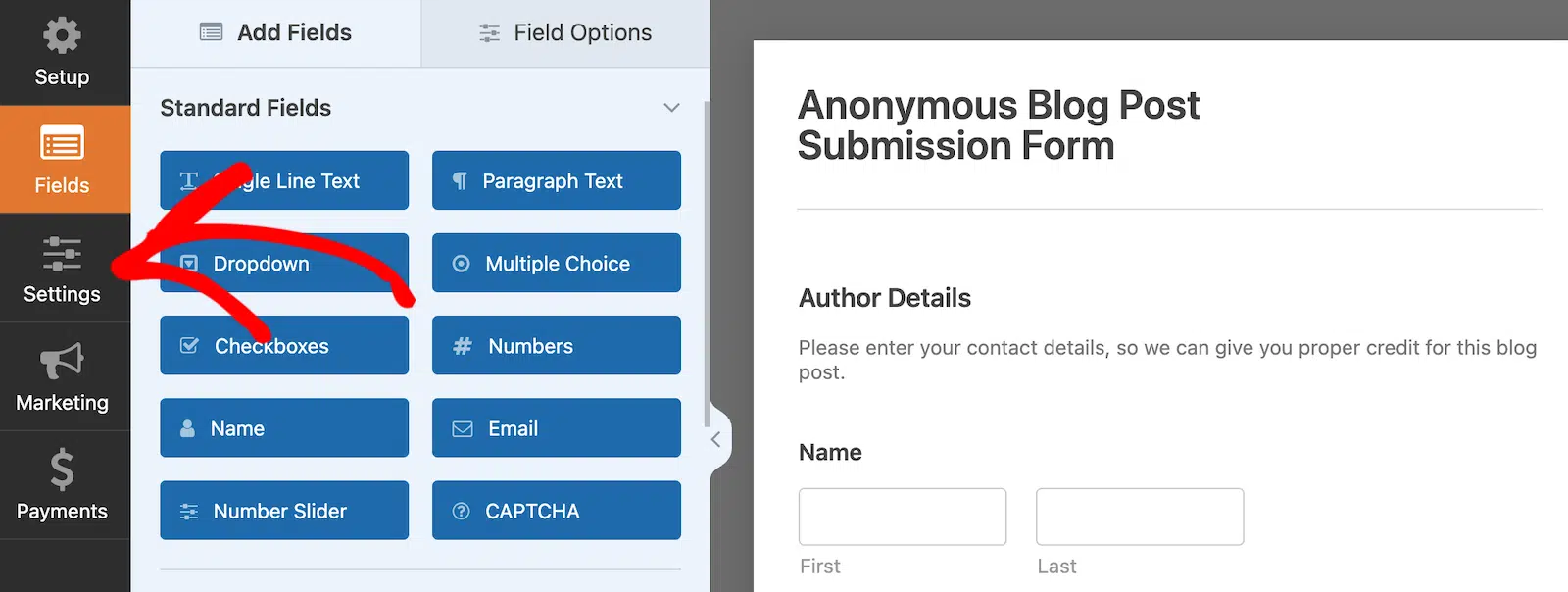
Vous verrez quelques catégories de paramètres de base à votre disposition. Cliquez sur Protection anti-spam et sécurité. Ensuite, si ce n’est pas déjà activé, basculez l’interrupteur pour activer la protection anti-spam moderne.

Il y a aussi quelques autres options que vous pouvez examiner, mais tant que la protection anti-spam moderne est activée, elle fonctionnera silencieusement en arrière-plan pour aider à protéger vos formulaires contre le spam. C'est vraiment aussi simple que ça !
Faites défiler ce même panneau et vous trouverez une case à cocher pour ActiveLayer, un bloqueur de spam IA créé par la même équipe que WPForms. Il détecte ce que le filtre intégré manque sans rien demander à vos visiteurs de résoudre, et je couvre la configuration dans la méthode n°12.

2. Connecter votre formulaire à Akismet
Akismet est un plugin anti-spam populaire. Il peut identifier et bloquer automatiquement les soumissions de formulaires suspectes pour empêcher les fausses entrées, ce qui en fait l'une des meilleures alternatives à Google reCAPTCHA.
Pour savoir comment ils se comparent, consultez notre article Akismet vs reCAPTCHA. Si vous avez déjà le plugin Akismet configuré sur votre site WordPress, l'intégration avec WPForms est facile.
Tout ce que vous avez à faire est d'ouvrir le formulaire pour lequel vous souhaitez filtrer le spam et d'aller dans Paramètres » Général. Ensuite, activez l'option Activer la protection anti-spam Akismet.

N'oubliez pas que si vous n'avez pas connecté votre site à votre compte Akismet, vous ne verrez pas ce paramètre dans le constructeur de formulaires.
Le meilleur, c'est que vous pouvez utiliser WPForms pour créer des formulaires compatibles avec Akismet qui fonctionnent avec Elementor.
Comme Elementor ne prend pas directement en charge Akismet, WPForms offre un moyen facile d'intégrer Akismet dans les formulaires Elementor gratuitement.
Pour plus de détails sur la configuration d'Akismet, consultez notre guide sur le filtrage du spam des formulaires de contact avec Akismet ou notre documentation sur l'utilisation d'Akismet avec WPForms.
3. Activer reCAPTCHA
Le reCAPTCHA de Google est probablement le service CAPTCHA le plus connu. Il détecte automatiquement les visiteurs humains à l'aide de puzzles, ou en détectant leur comportement pendant qu'ils sont sur votre site. Google a apporté des modifications récentes au reCAPTCHA, il vaut donc la peine de jeter un coup d'œil si vous l'utilisez déjà.
Cela peut être très efficace pour bloquer les soumissions de formulaires de contact indésirables par des robots. En vérifiant qu'un utilisateur humain soumet un formulaire, toutes les tentatives de spam automatisées sont bloquées.
La sécurité supplémentaire d'un reCAPTCHA peut également donner aux utilisateurs le sentiment que le formulaire est sécurisé et aider à réduire l'abandon de formulaire.
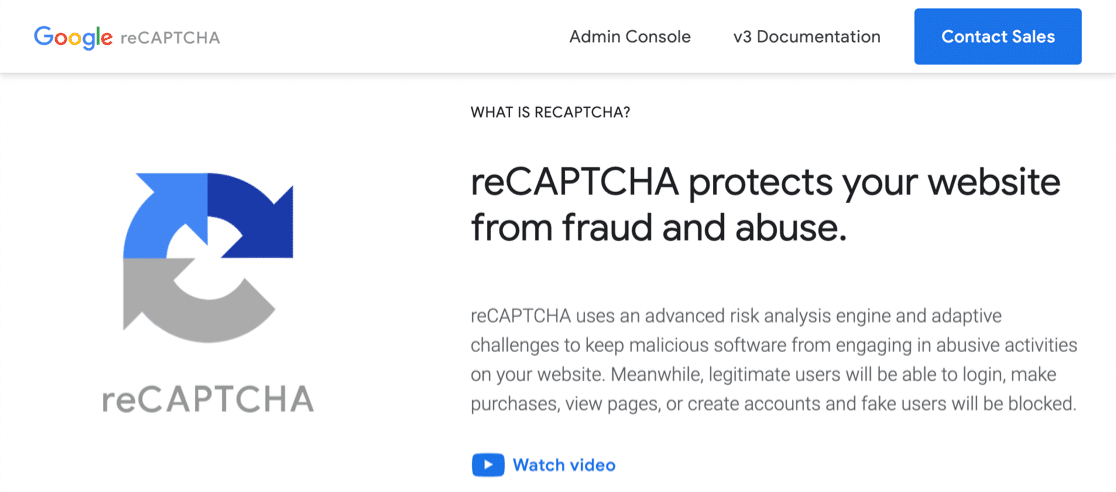
reCAPTCHA est gratuit jusqu'à 1 million d'utilisations par mois. Dans la section suivante du guide, nous verrons comment ajouter reCAPTCHA aux formulaires de contact.
3.1. Sélectionner un type de reCAPTCHA dans WPForms
La configuration de reCAPTCHA prend environ 15 minutes. Si vous n'êtes pas sûr que cette solution vous convienne, consultez quelques alternatives conviviales à reCAPTCHA.
Nous allons commencer par sélectionner le type de Google reCAPTCHA que vous souhaitez utiliser dans le plugin WPForms.
Pour commencer, ouvrez votre tableau de bord WordPress et allez dans WPForms » Paramètres.
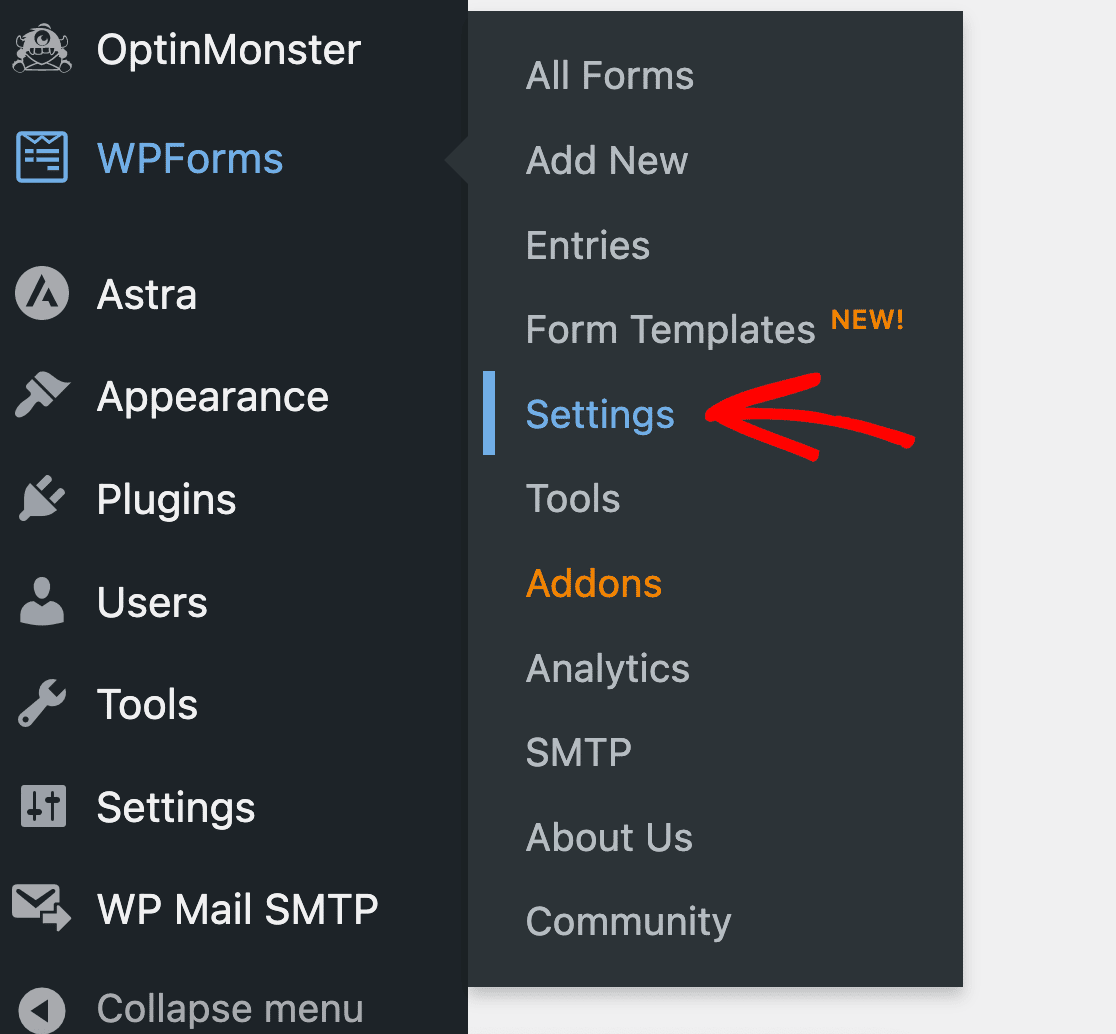
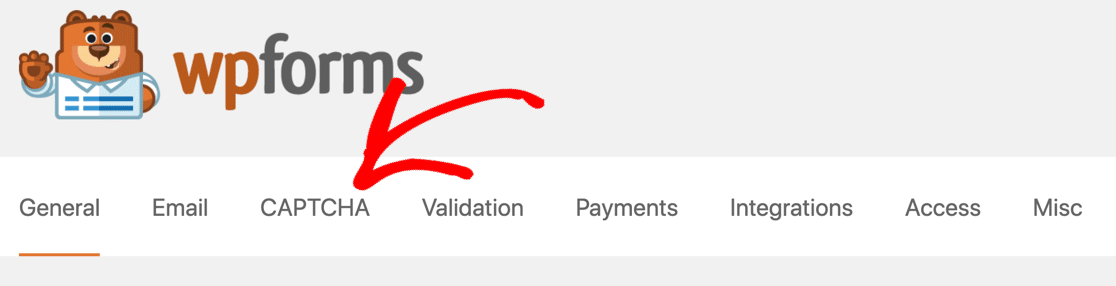
Ensuite, regardez les onglets en haut. Cliquez sur l'onglet CAPTCHA.
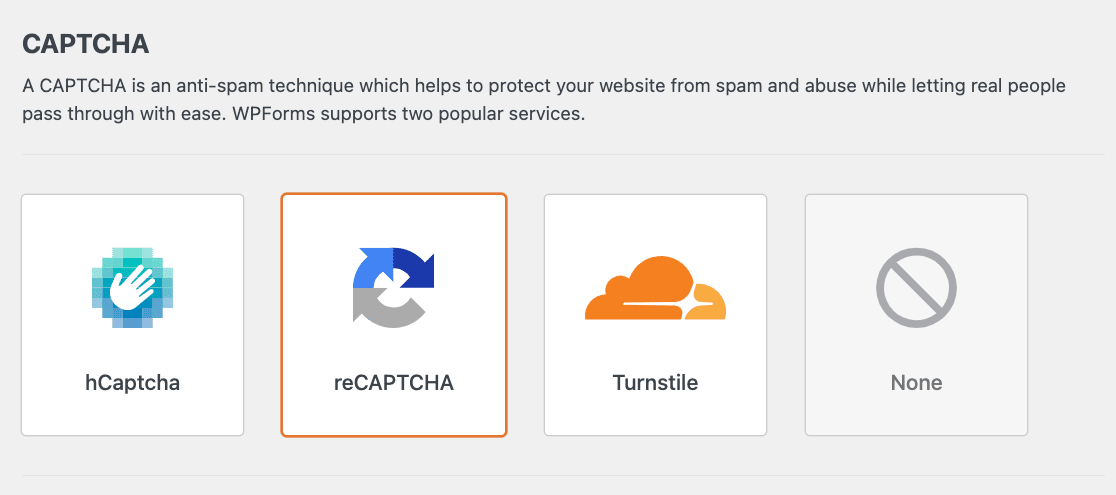
Vous verrez les options pour les CAPTCHA sur cette page. Cliquez sur l'icône reCAPTCHA au centre de la page.
Maintenant, faites défiler un peu plus bas jusqu'à ce que vous voyiez les paramètres reCAPTCHA. Ces paramètres sont les mêmes pour tous les formulaires que vous créez sur votre site.
Voici un aperçu des différences entre les méthodes de prévention du spam des formulaires de contact :
- reCAPTCHA v2 Case à cocher permet aux visiteurs de survoler une case à cocher avec leur souris pour soumettre le formulaire. C'est ce qu'on appelle un « défi », et il s'affiche généralement avec les mots « Je ne suis pas un robot » à côté.
- reCAPTCHA v2 Invisible n'affiche pas de case à cocher. Au lieu de cela, le service reCAPTCHA détecte l'activité de l'utilisateur pour décider si le visiteur est humain. C'est un excellent moyen de prévenir le spam sans afficher de défi à chaque fois.
- reCAPTCHA v3 est un CAPTCHA avancé qui utilise JavaScript pour détecter les visiteurs humains. Il est idéal pour les pages AMP, mais il peut occasionnellement empêcher les visiteurs légitimes de soumettre vos formulaires. C'est pourquoi nous le recommandons aux utilisateurs avancés qui sont prêts à résoudre les problèmes s'ils rencontrent des difficultés.
Sélectionnez la méthode reCAPTCHA que vous souhaitez utiliser à l'aide des boutons radio.

Passons maintenant au site reCAPTCHA pour configurer vos clés.
3.2. Configuration de Google reCAPTCHA
Ensuite, nous allons nous rendre sur le site Web reCAPTCHA pour y ajouter votre site.
Pour commencer, visitez le site reCAPTCHA de Google. Vous voudrez ouvrir ce lien dans un nouvel onglet ou une nouvelle fenêtre afin de pouvoir revenir facilement à WPForms dans quelques minutes.
Une fois sur la page d'accueil de reCAPTCHA, cliquez sur le bouton Console d'administration en haut.
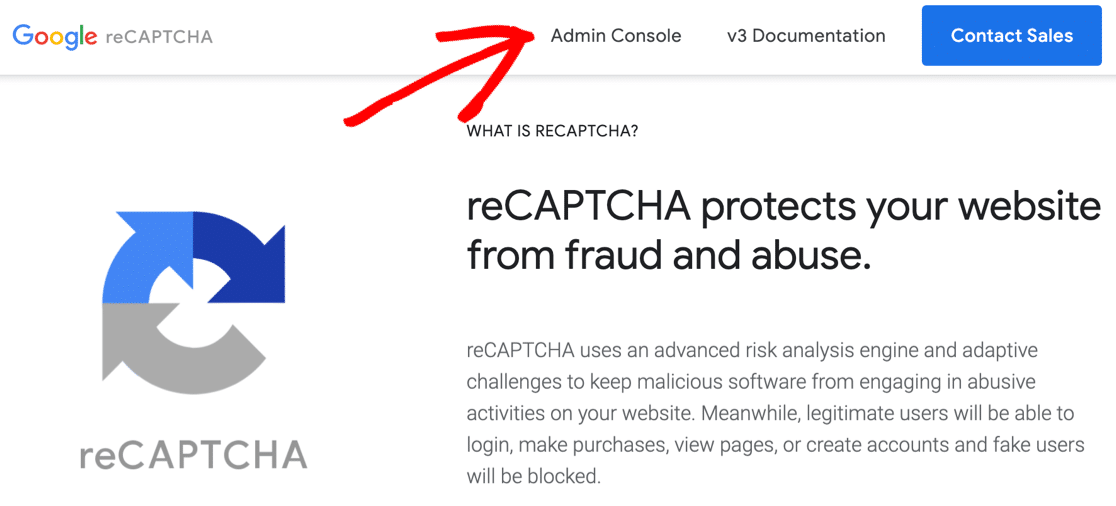
Il se peut que vous deviez vous connecter à votre compte Google à ce stade. Après cela, vous serez redirigé vers une page où vous pourrez enregistrer votre site pour reCAPTCHA.
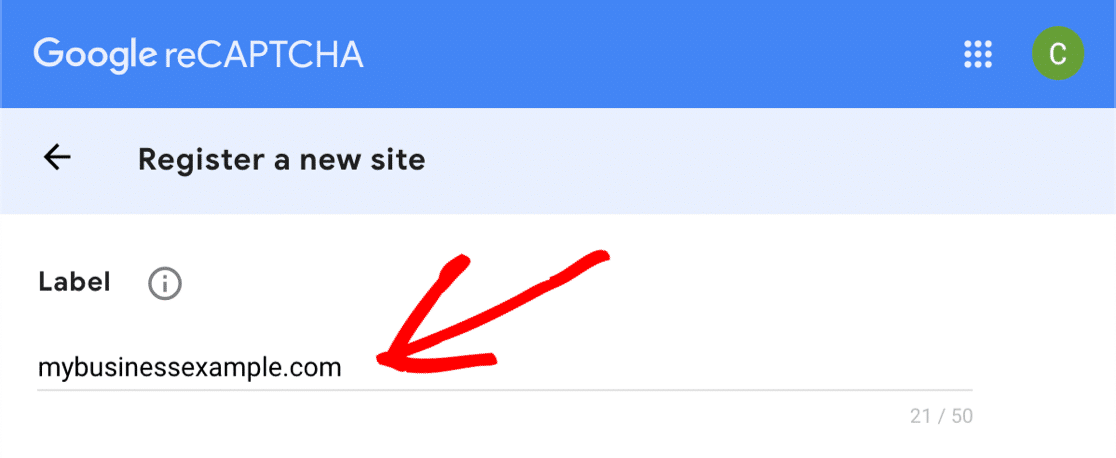
Pour commencer, entrez le nom de votre site Web dans le champ libellé. Ceci est pour votre propre usage, vous pouvez donc taper un nom ou le nom de domaine complet – ce que vous préférez. Le libellé ici vous aidera à identifier les clés plus tard.
Ensuite, choisissez le type de reCAPTCHA que vous souhaitez ajouter à votre site Web. Si vous souhaitez utiliser reCAPTCHA v3, il vous suffit de cliquer sur le bouton radio supérieur ici.
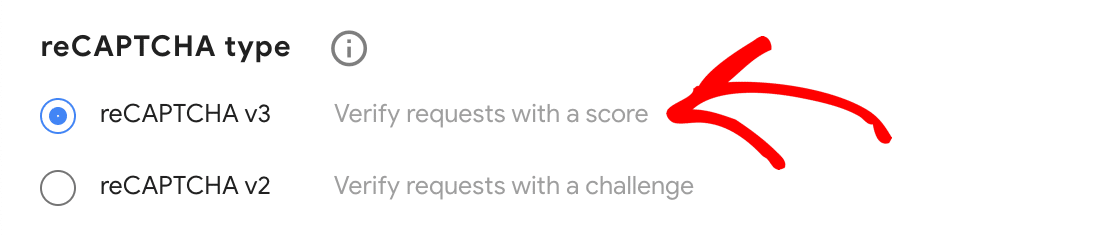
Si vous décidez d'utiliser reCAPTCHA v2, sélectionnez d'abord ce bouton radio. Sélectionnez ensuite soit la case à cocher « Je ne suis pas un robot », soit le reCAPTCHA invisible.
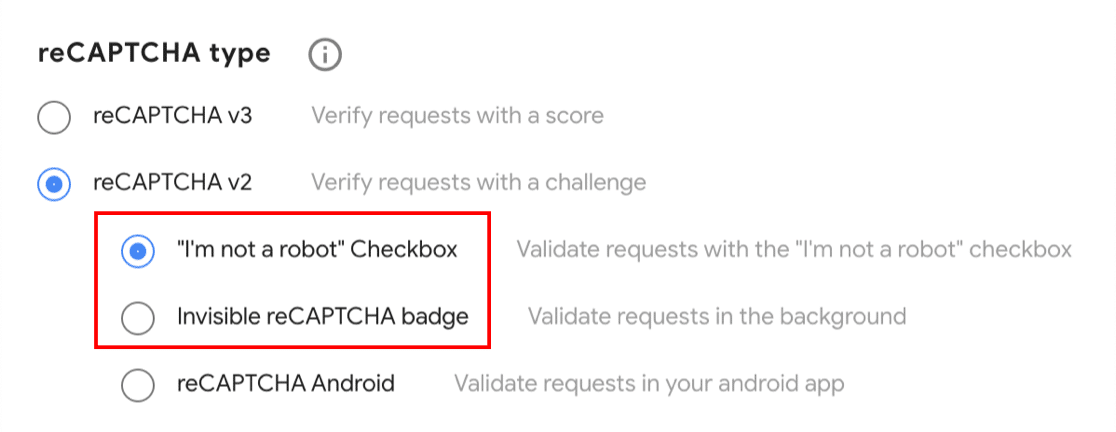
Dans cet exemple, nous utiliserons la méthode de la case à cocher pour vous montrer comment fonctionnent les paramètres du formulaire. Si vous choisissez un type de reCAPTCHA différent, certaines captures d'écran à partir de ce point pourraient sembler légèrement différentes.
Après avoir choisi votre reCAPTCHA, vous devrez ajouter le domaine de votre site Web. Cette fois, vous voudrez taper le nom de domaine complet sans le https:// initial.

Cochez la case Accepter si vous êtes prêt à continuer. Vous pouvez également recevoir des alertes concernant votre reCAPTCHA en cliquant sur la deuxième case.
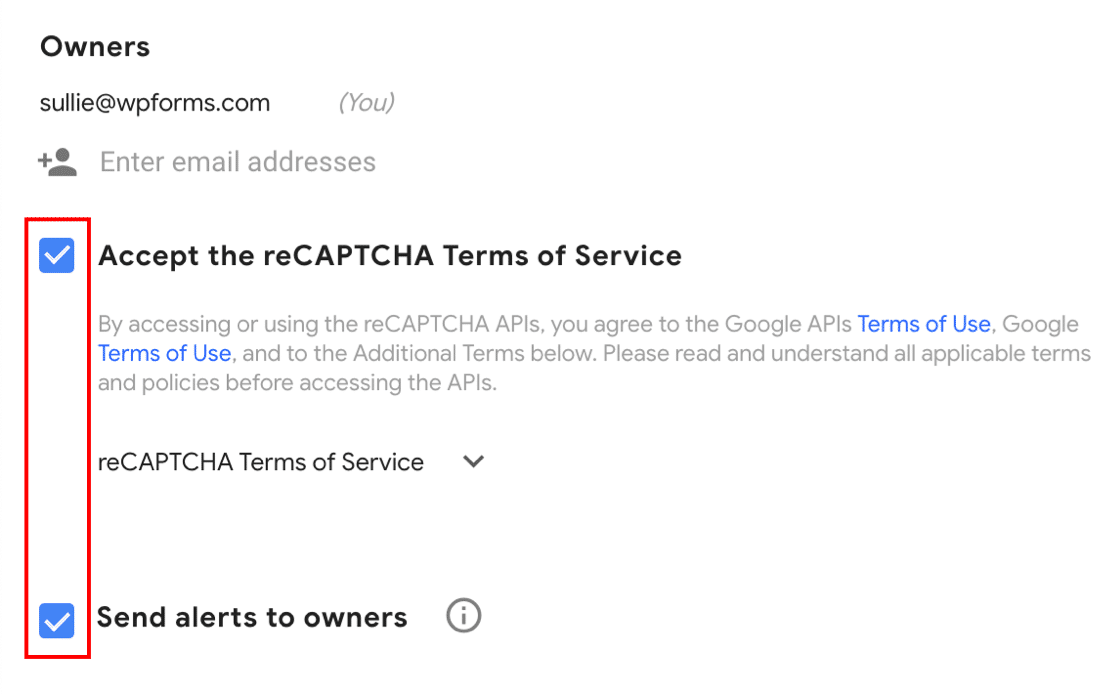
Cliquez sur Soumettre pour enregistrer votre progression jusqu'à présent.
3.3. Obtenir vos clés reCAPTCHA
Avant de copier vos clés reCAPTCHA, il y a 1 chose super importante à retenir.
Chacune de ces méthodes reCAPTCHA utilise différents types de clés. Donc, si vous commencez par utiliser un certain type de Google reCAPTCHA, puis décidez de passer à un type différent, vous devrez générer de nouvelles clés pour qu'elles correspondent.
Reprenons à partir de la dernière étape. Vous devriez voir une notification indiquant que votre site a été enregistré auprès de reCAPTCHA. En dessous, vous verrez une clé de site et une clé secrète pour votre site Web.
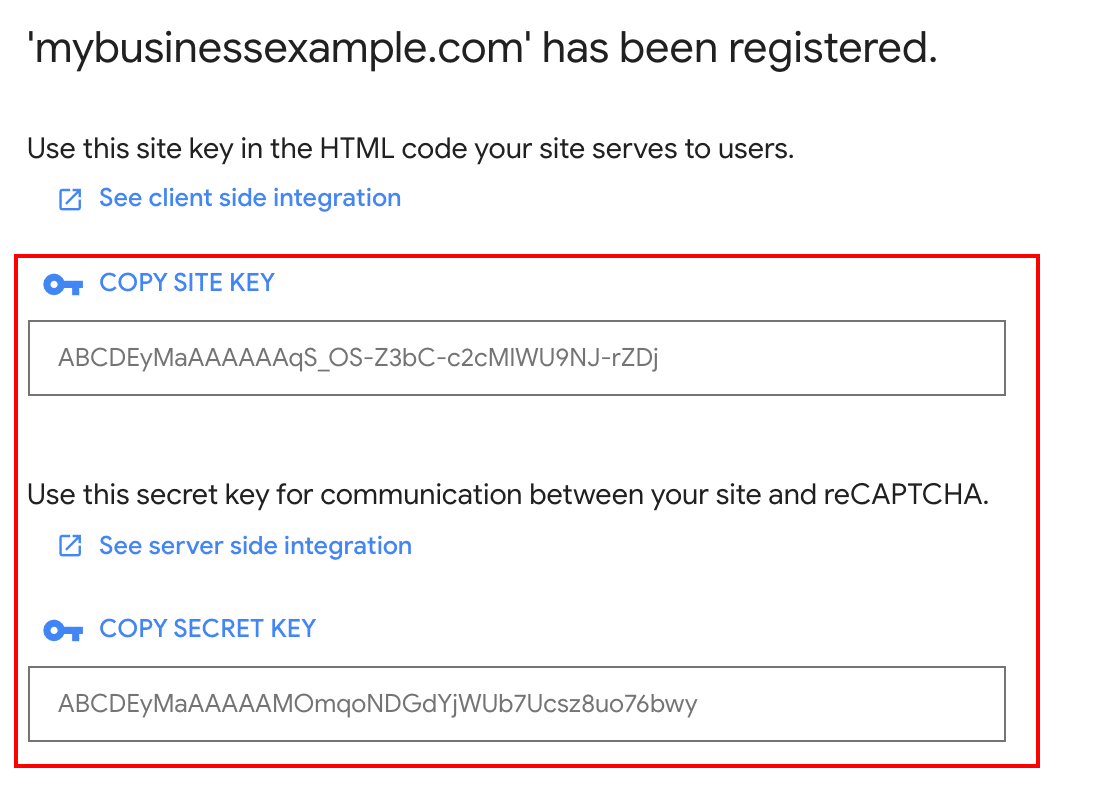
Revenez à la page WPForms » Paramètres que nous examinions à la dernière étape. Vous pouvez copier et coller vos clés de site et secrètes sous les paramètres reCAPTCHA.
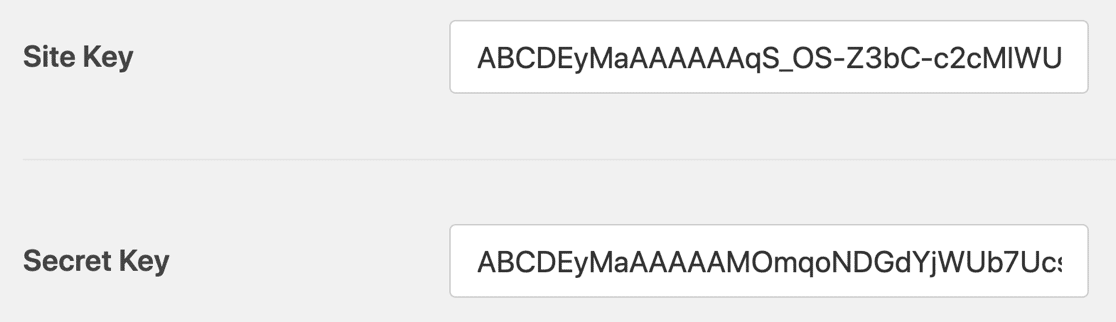
Pour terminer, il y a quelques autres paramètres dans WPForms. Examinons rapidement ce qu'ils signifient :
- Message d'échec – Ce champ vous permet de personnaliser le message qui apparaît si reCAPTCHA empêche la soumission du formulaire.
- Mode sans conflit – Parfois, d’autres plugins peuvent également tenter de charger le code reCAPTCHA. Si cela se produit, vous pourriez voir un message tel que « Ce champ est requis », même si tous les champs requis sont remplis. Pour éviter ce problème, vous pouvez cocher la case Mode sans conflit pour désactiver de force les autres reCAPTCHA. Consultez notre guide sur la correction de reCAPTCHA pour plus d’aide.
Tout est prêt ? Cliquez sur le bouton Enregistrer les paramètres pour sauvegarder vos modifications. Vous êtes maintenant prêt à ajouter le reCAPTCHA à votre formulaire de contact pour arrêter le spam.
3.4. Ajouter le reCAPTCHA à votre formulaire en ligne
Maintenant, nous devons revenir à l’éditeur de formulaires pour activer le reCAPTCHA sur votre formulaire. Tout d’abord, ouvrez votre formulaire dans l’éditeur de formulaires.

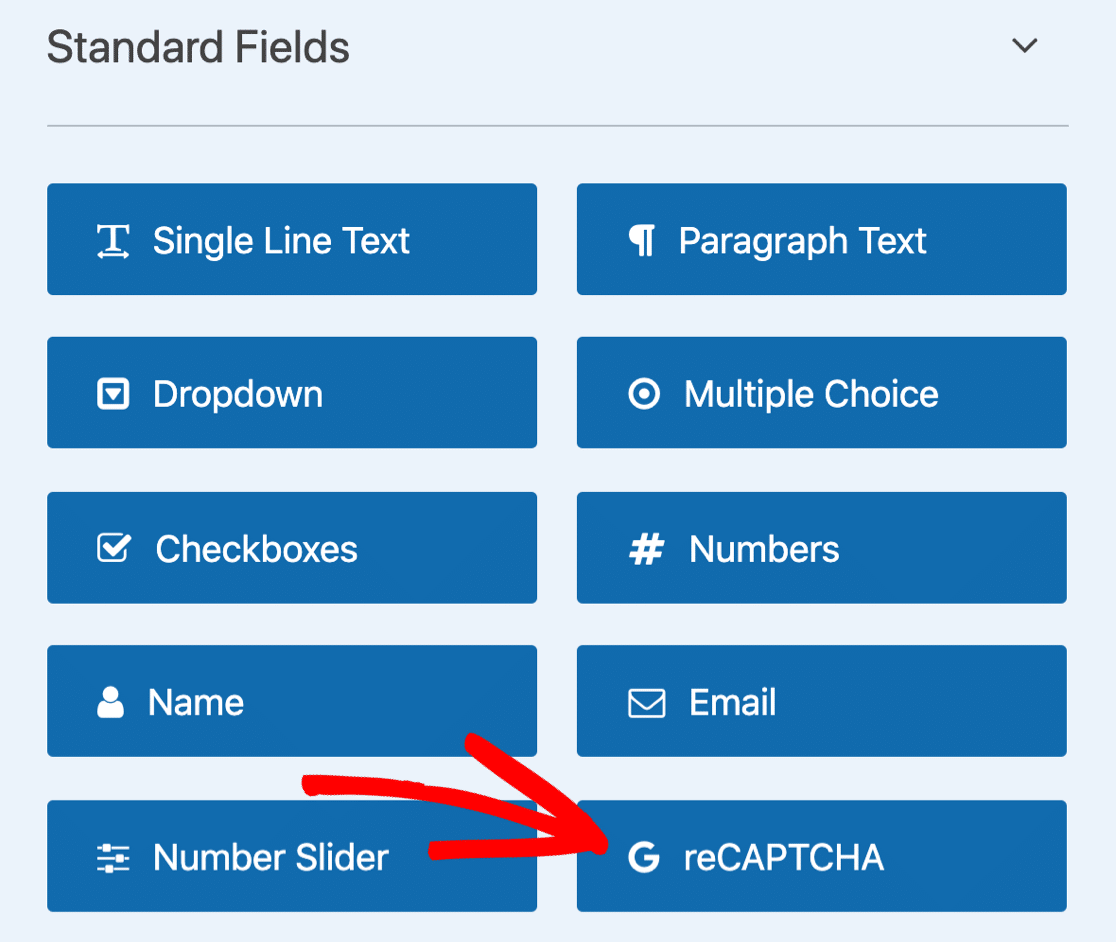
Regardez dans les Champs standards sur la gauche et cliquez sur le champ reCAPTCHA.
Au cas où vous vous demanderiez comment cela fonctionne, vous n’avez pas besoin de faire glisser le reCAPTCHA sur votre formulaire. Vous pouvez simplement cliquer une fois sur le champ pour activer le reCAPTCHA.
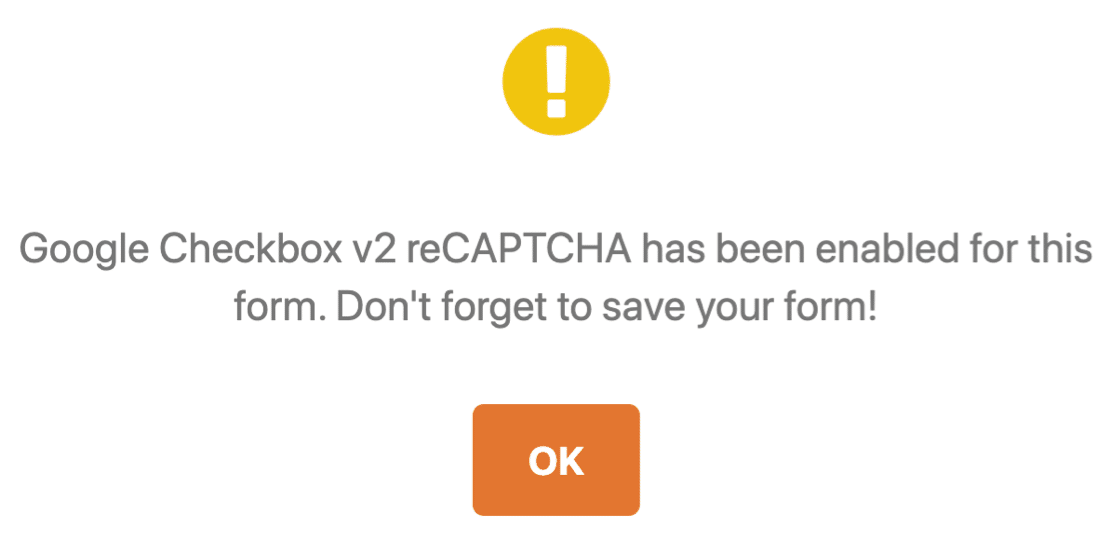
Un message apparaîtra pour confirmer que reCAPTCHA est activé sur votre formulaire. Cliquez sur OK.
Génial ! Vous verrez l’icône reCAPTCHA dans l’éditeur de formulaires pour montrer que le reCAPTCHA est actif sur ce formulaire.
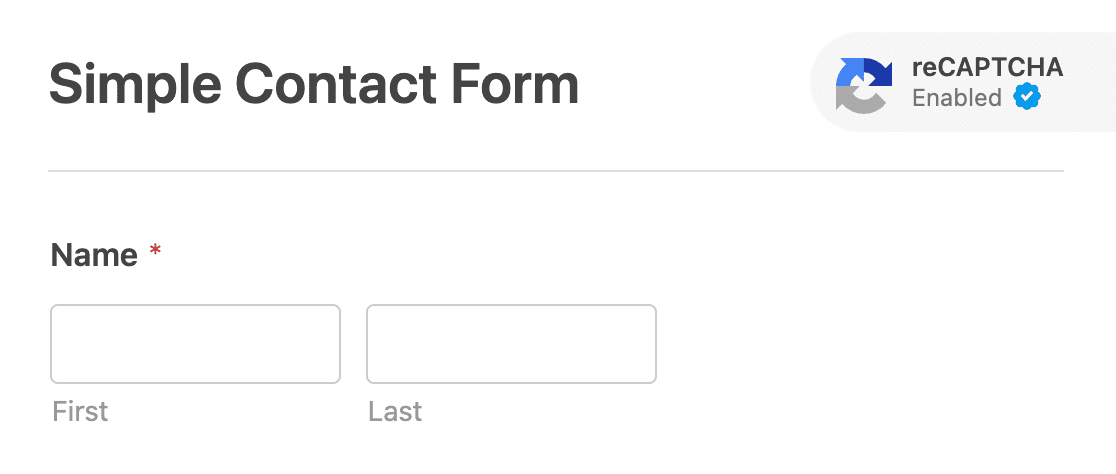
Cette icône ne s’affichera pas sur votre formulaire final lorsque vous le publierez. N’oubliez pas de sauvegarder votre formulaire maintenant.
Et voilà ! Vous savez maintenant comment ajouter un Google reCAPTCHA v2 ou v3 pour arrêter le spam des formulaires de contact.
Si vous souhaitez désactiver le reCAPTCHA sur votre formulaire, modifiez simplement le formulaire et cliquez à nouveau sur le champ reCAPTCHA pour le désactiver.
Ensuite, nous vous montrerons comment utiliser hCaptcha. C’est une excellente alternative à reCAPTCHA si vous cherchez une autre façon d’afficher un défi.
4. Utiliser hCaptcha dans votre formulaire de contact
Avec WPForms, vous pouvez facilement utiliser hCaptcha pour arrêter le spam des formulaires de contact.
Le service hCaptcha est un excellent moyen d’arrêter les robots spammeurs dans leur élan en présentant un défi à vos visiteurs.
Si le défi n’est pas relevé, le formulaire ne sera pas soumis et le bot spammeur sera bloqué.

Vous vous demandez quelle est la différence entre Google reCAPTCHA et hCaptcha ? Il y a 2 raisons principales pour lesquelles hCaptcha pourrait convenir à votre site :
- Améliorez la confidentialité sur votre site web – Certains propriétaires de sites utilisent hCaptcha en raison de préoccupations concernant la confidentialité de reCAPTCHA. Si vous craignez que Google ne réoriente les publicités vers vos visiteurs, hCaptcha sera un meilleur choix pour vous car il collecte moins de données à leur sujet.
- Soutenez des œuvres caritatives – Si vous le souhaitez, vous pouvez faire don automatiquement des revenus de votre compte hCaptcha à des œuvres caritatives.
Tout comme reCAPTCHA, hCaptcha est gratuit pour une utilisation de base. Le principal inconvénient de la version gratuite est qu’il n’y a pas d’option CAPTCHA invisible.
Mais il existe un mode facile que vous pouvez utiliser si vous souhaitez minimiser le nombre de CAPTCHA que vos visiteurs voient. Voici notre guide sur hCaptcha vs reCAPTCHA pour une comparaison complète.
Il est très facile d’utiliser hCaptcha dans WPForms. Les étapes sont très similaires aux paramètres de Google reCAPTCHA que nous vous avons déjà montrés.
Plongeons et configurons-le.
4.1. Configurer hCaptcha dans WPForms
Avez-vous installé le plugin WPForms et créé un formulaire de contact simple ?
Excellent ! Vous êtes prêt à ajouter hCaptcha.
Nous allons commencer dans votre tableau de bord WordPress. Sur la gauche, allez dans WPForms » Paramètres.
Dans les onglets en haut, cliquez sur CAPTCHA.
Cliquez maintenant sur l'icône hCaptcha.
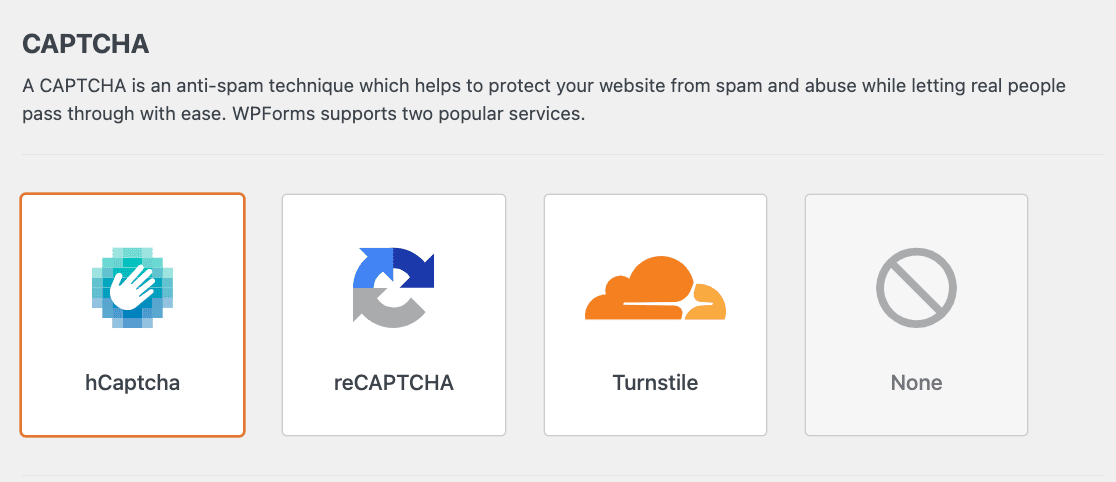
Vous verrez les paramètres de hCaptcha s'afficher en dessous. Passons à la configuration de vos clés à l'étape suivante.
4.2. Générer les clés hCaptcha
Dans cette étape, nous allons nous inscrire à hCaptcha et récupérer vos clés de site.
Laissez WPForms ouvert dans un autre onglet afin que nous puissions y revenir facilement dans une minute.
Commencez par ouvrir le site hCaptcha dans un nouvel onglet. Cliquez ensuite sur le bouton S'inscrire.
Pour sélectionner le plan gratuit, cliquez sur le bouton sous Ajouter hCaptcha pour les éditeurs à mon site web ou mon application.
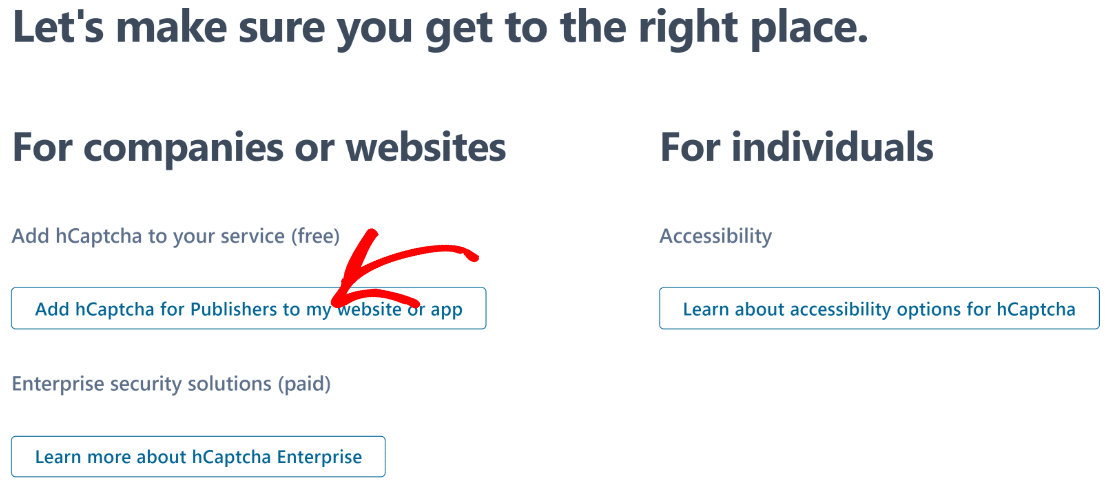
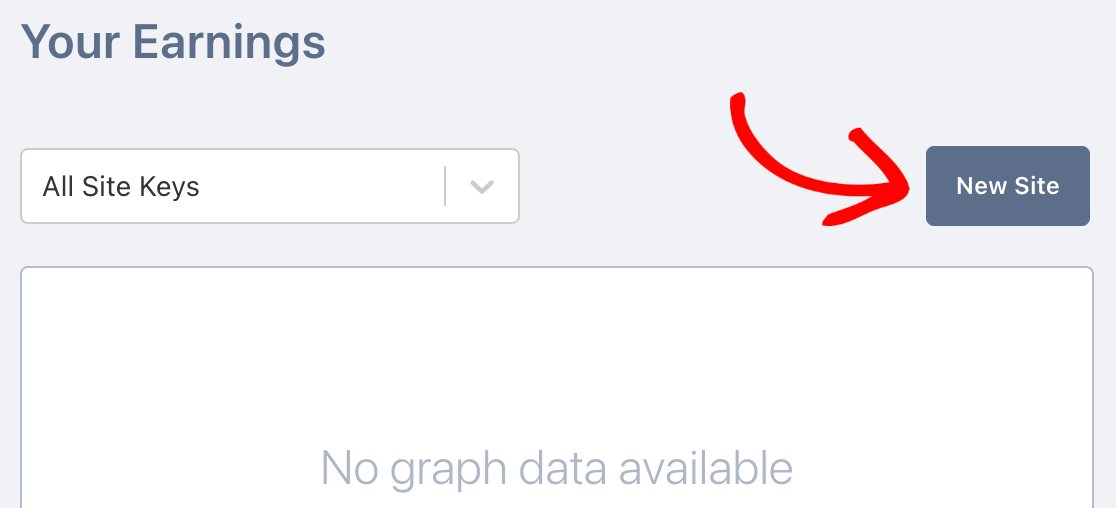
Configurez votre connexion en utilisant le formulaire d'inscription et connectez-vous à votre compte. Une fois dans votre tableau de bord, cliquez sur le bouton Nouveau site.
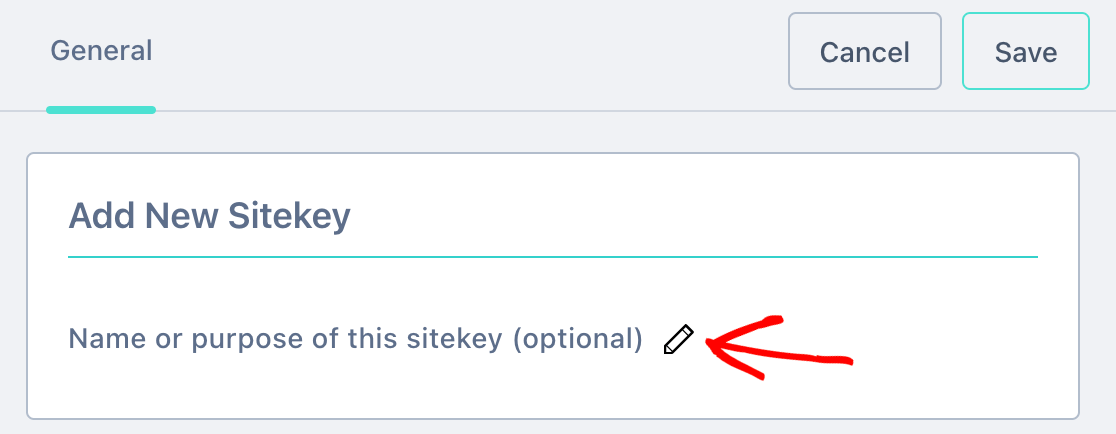
À ce stade, vous pouvez donner un nom à votre nouvelle clé de site. Ce nom ne sera pas visible par vos visiteurs. Il est uniquement destiné à votre référence interne.
Dans le champ suivant, saisissez le domaine de votre site et cliquez sur Ajouter un nouveau domaine.
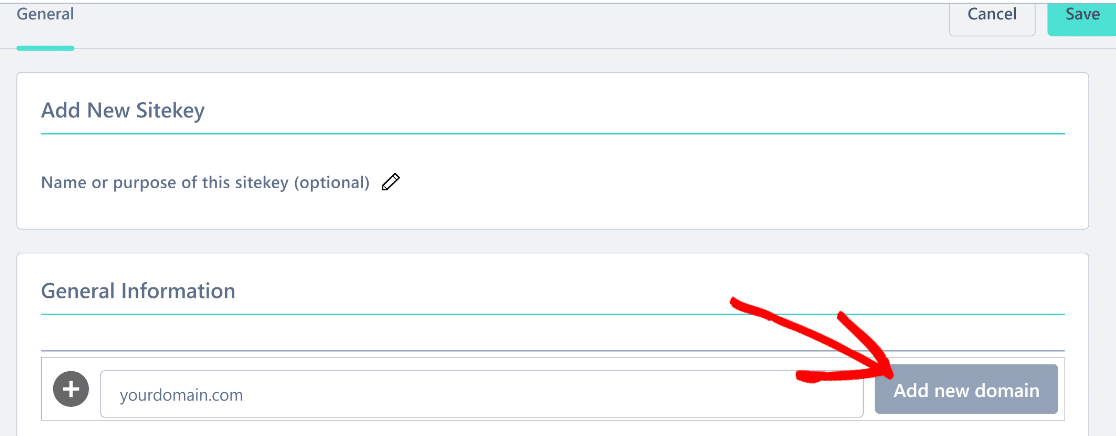
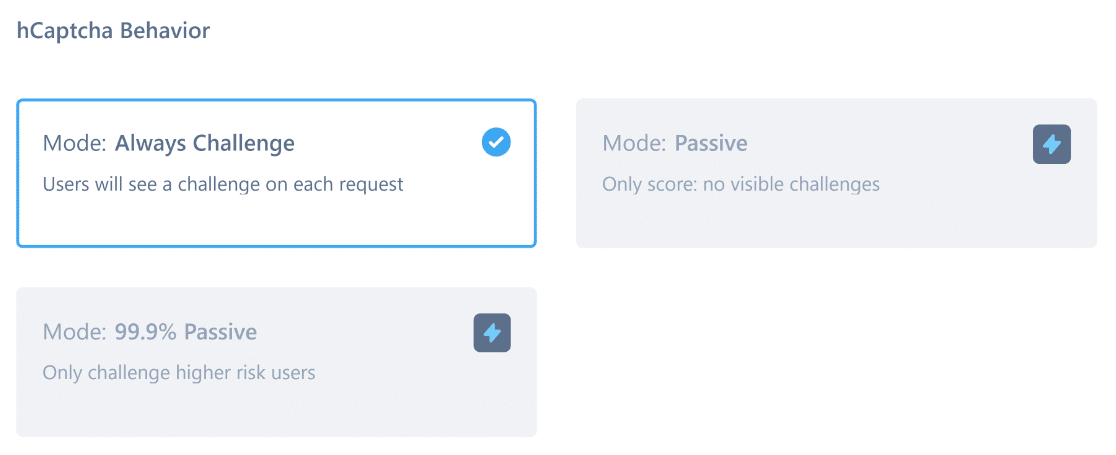
Ensuite, vous pouvez configurer le comportement de votre hCaptcha pour déterminer si vous souhaitez qu'il affiche un défi à chaque fois.
Vous pouvez également limiter ou supprimer complètement les défis visibles dans les plans payants qui vous offrent les modes de comportement passifs.
Ensuite, configurez le niveau de difficulté de votre hCaptcha en sélectionnant un seuil de passage approprié. Il est conseillé de laisser ce paramètre sur Auto.
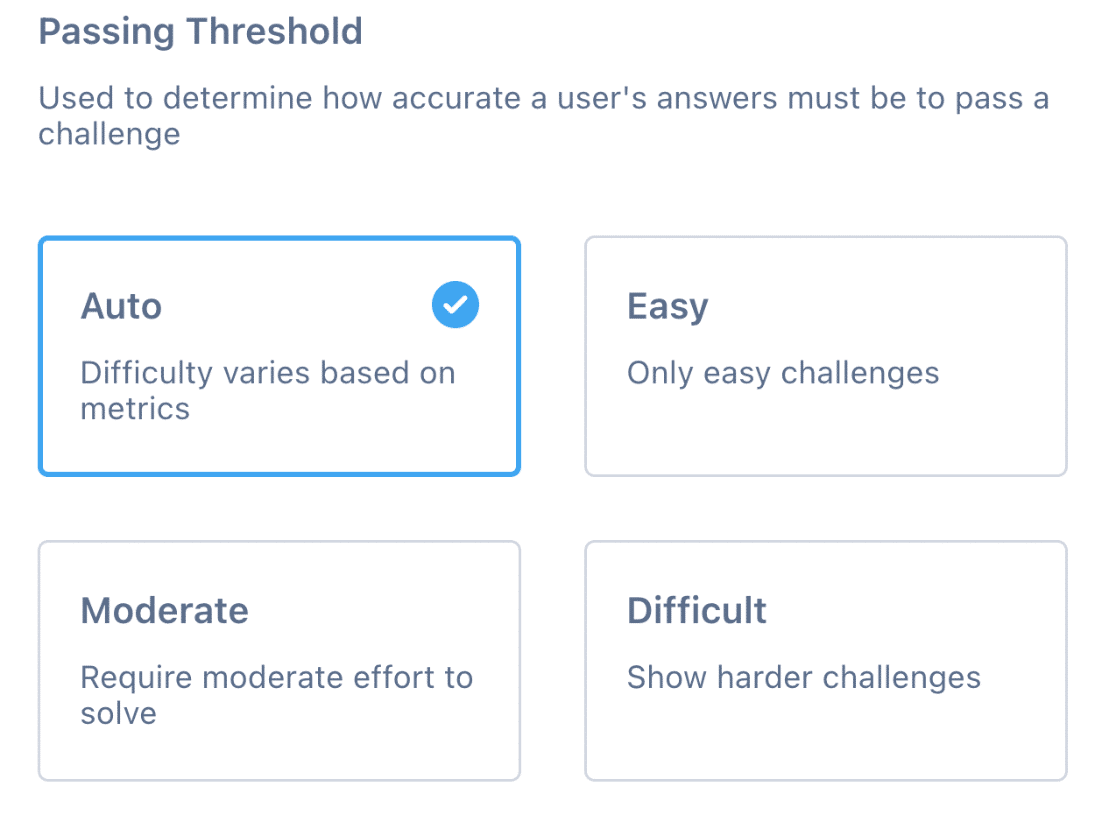
Si vous constatez que vous recevez toujours du spam, vous pouvez revenir en arrière et augmenter la difficulté. Maintenant, faites défiler vers le haut et cliquez sur Enregistrer.
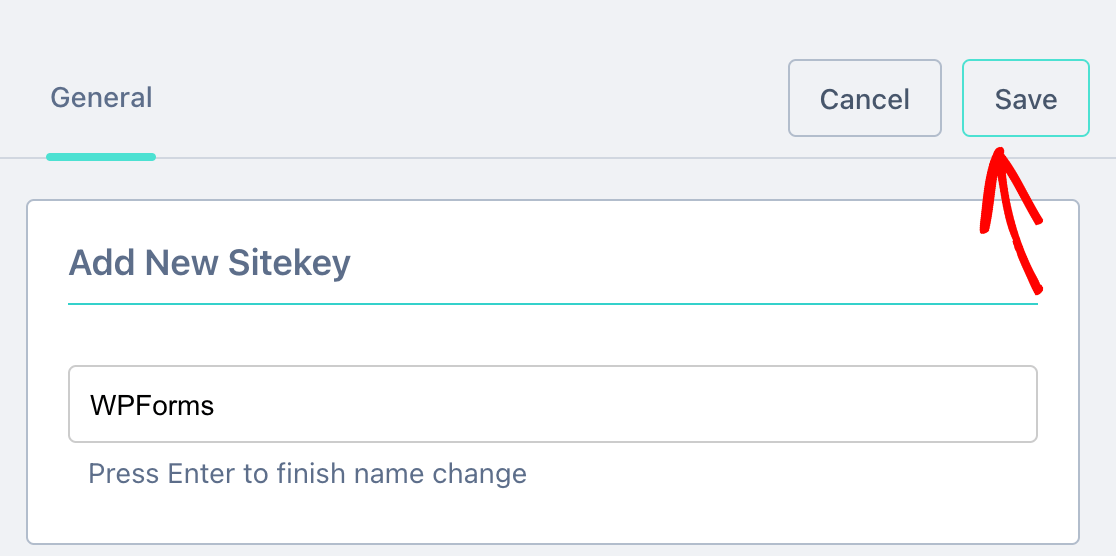
Il est maintenant temps de copier vos clés dans WordPress.
4.3. Récupérer vos clés hCaptcha
Vous vous souvenez de l'onglet WPForms que nous avons gardé ouvert ? Dans cette étape, nous allons récupérer les clés de hCaptcha et les coller dans WPForms.
Après avoir cliqué sur le bouton Enregistrer à l'étape précédente, vous verrez le site que vous venez d'ajouter sous Sites actifs. Sur la droite, cliquez sur Paramètres.
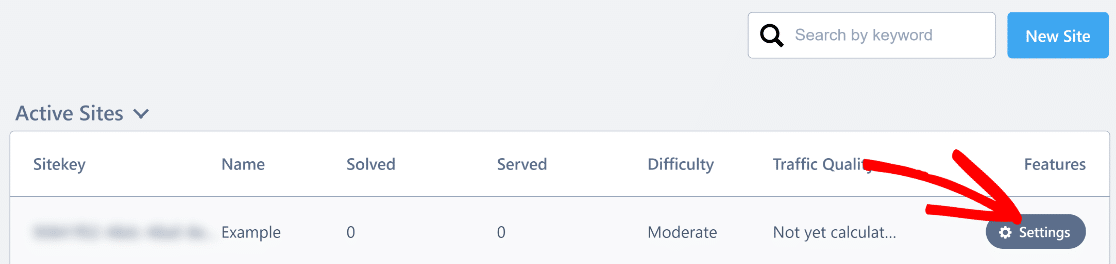
Maintenant, copiez la clé de site et collez-la dans le champ Clé de site dans WPForms.
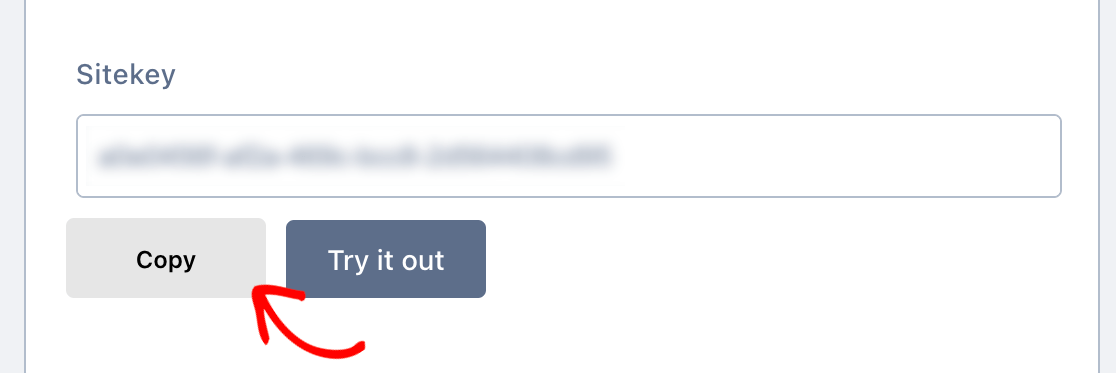
Vous pouvez coller la clé dans un éditeur de notes pour l'instant. Nous en aurons besoin très bientôt.
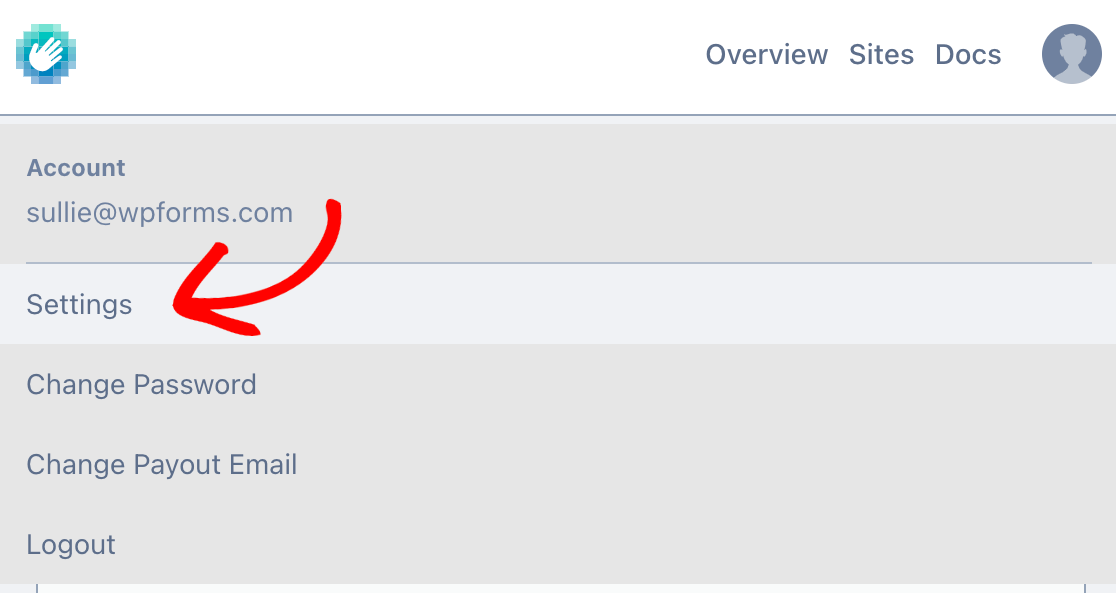
De retour dans hCaptcha, cliquez sur votre icône de profil en haut à droite et appuyez sur Paramètres.
Vous verrez votre Clé secrète en haut. Copiez-la, puis collez-la dans WPForms.
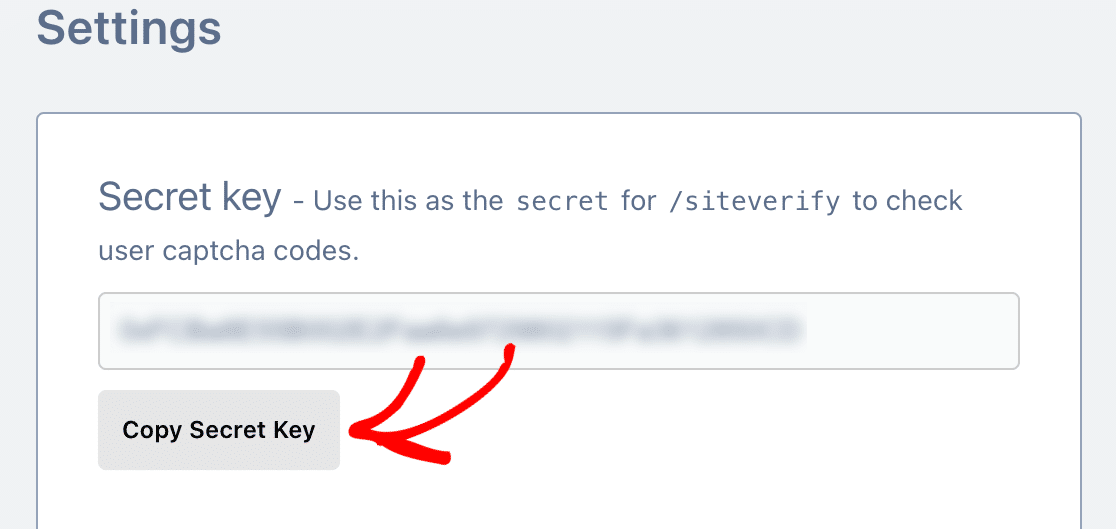
Dans WPForms, vous devriez maintenant avoir votre clé de site hCaptcha et votre clé secrète prêtes à l'emploi. Entrez vos clés dans les champs appropriés.
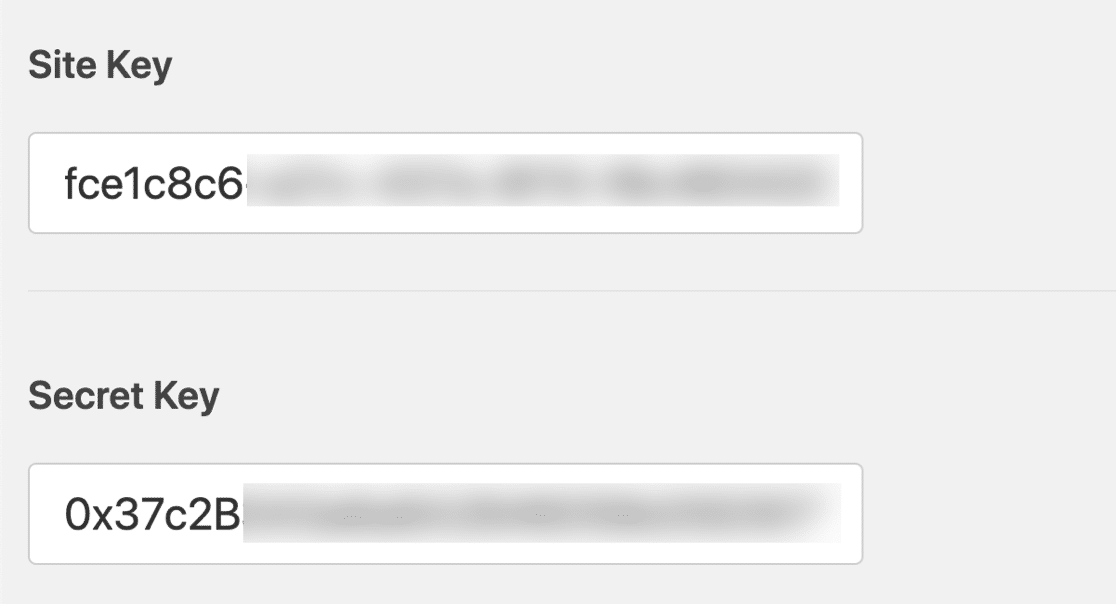
Il y a 2 autres paramètres en dessous que vous pourriez vouloir utiliser :
- Message d'échec – Personnalisez le message qui apparaît si hCaptcha empêche la soumission du formulaire.
- Mode sans conflit – Parfois, d'autres plugins peuvent également tenter de charger le code CAPTCHA. Si cela se produit, vous pourriez voir une erreur. Pour éviter ce problème, vous devez désactiver hCaptcha dans tous vos autres plugins. Mais si le problème persiste, vous pouvez cocher la case Mode sans conflit pour forcer la désactivation de tout code hCaptcha conflictuel.
Cliquez sur Enregistrer pour sauvegarder vos clés hCaptcha. Nous avons maintenant terminé avec les paramètres, activons hCaptcha sur votre formulaire.
4.4. Ajouter hCaptcha à votre formulaire WordPress
Vous pouvez maintenant activer hCaptcha pour votre formulaire. Commencez par ouvrir WPForms dans le tableau de bord WordPress et cliquez sur Modifier sous le nom du formulaire.
Le formulaire s'ouvrira dans une fenêtre plein écran.
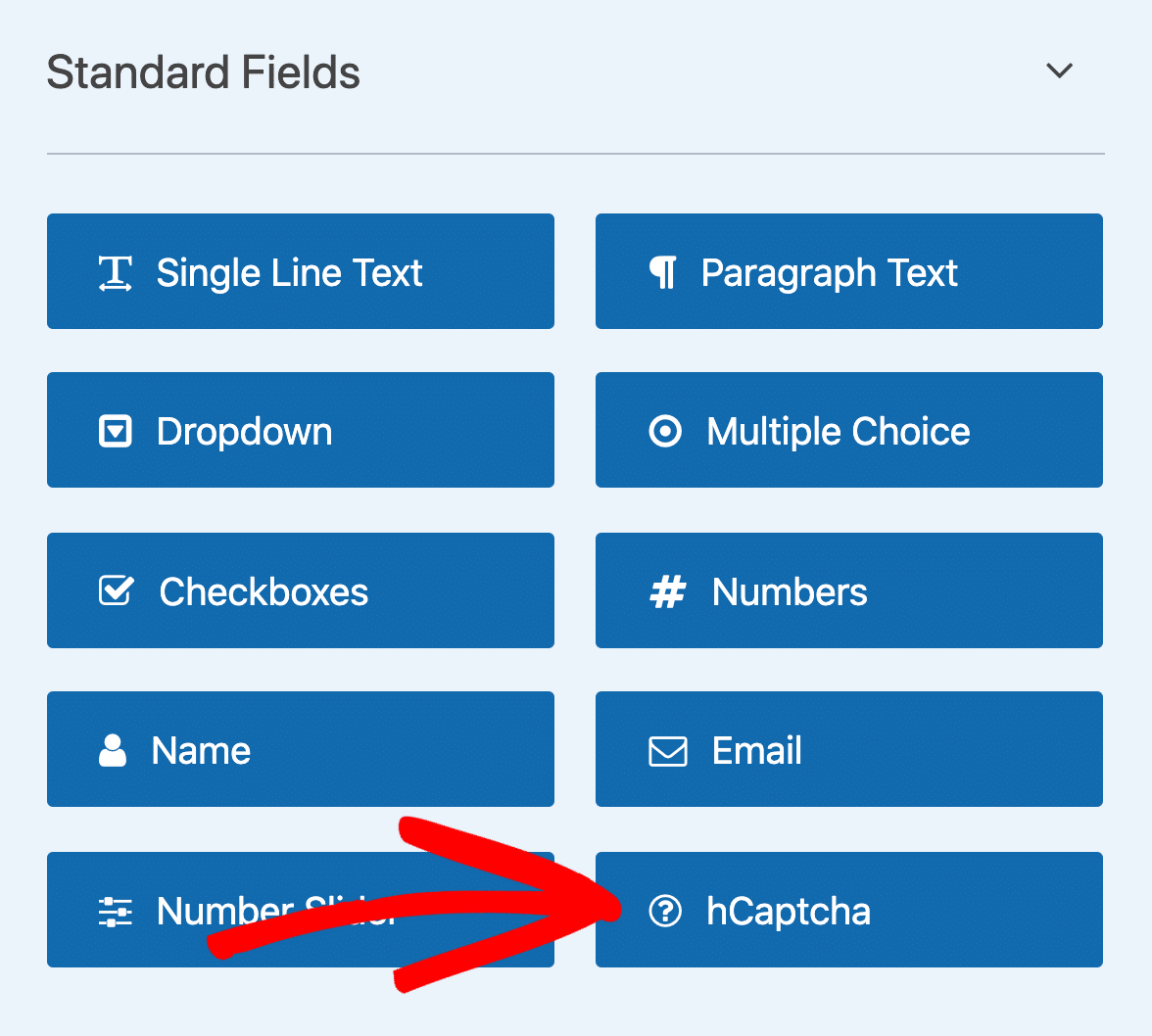
Regardez dans les Champs standard à gauche et cliquez sur le champ hCaptcha.
Au cas où vous vous demanderiez comment cela fonctionne, vous n'avez pas besoin de faire glisser le champ sur votre formulaire. Il vous suffit de cliquer une fois sur le champ pour activer hCaptcha.
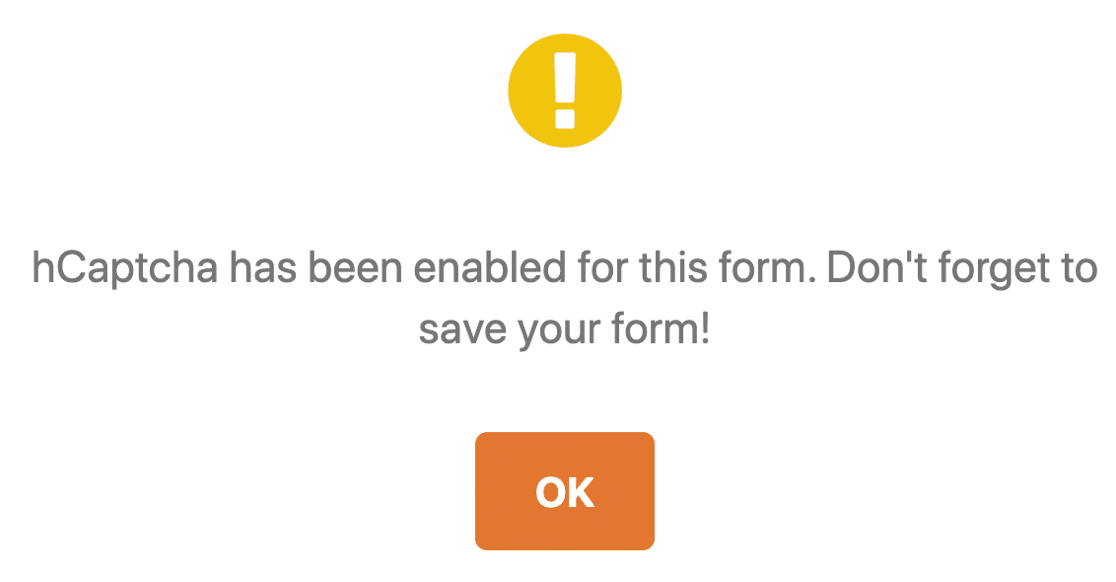
Un message apparaîtra pour confirmer que vous avez activé hCaptcha pour ce formulaire. Cliquez sur OK.
Génial ! Vous verrez maintenant le logo hCaptcha pour confirmer que tout fonctionne.
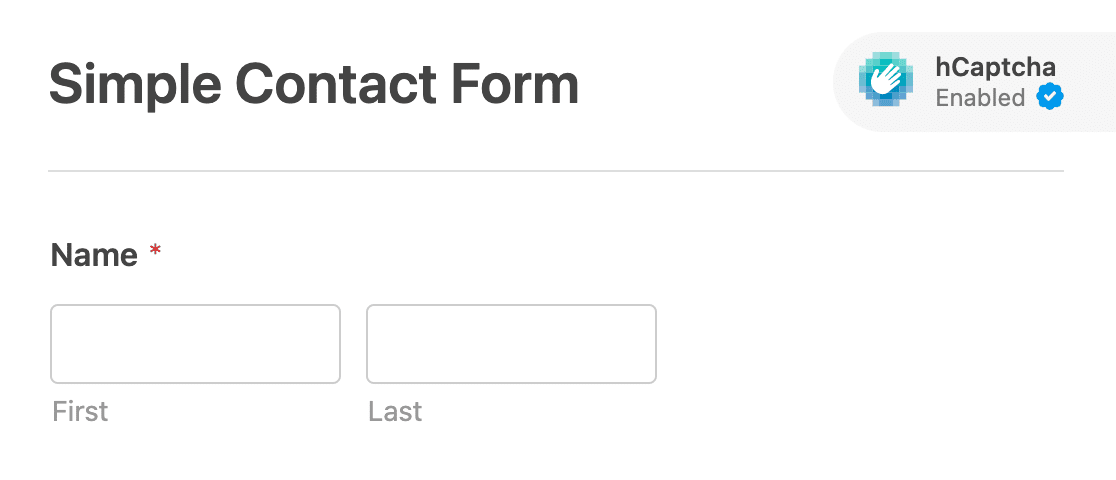
Le logo hCaptcha n'apparaîtra pas sur votre formulaire publié. Il s'affiche uniquement dans le constructeur de formulaire pour vous rappeler que hCaptcha est actif.
Et voilà ! Vous savez maintenant comment ajouter facilement hCaptcha pour arrêter le spam des formulaires de contact. Si vous souhaitez le désactiver sur votre formulaire, modifiez simplement le formulaire et cliquez sur le champ hCaptcha.
5. Activer Cloudflare Turnstile pour votre formulaire
Une autre solution CAPTCHA que vous pouvez utiliser avec WPForms est Cloudflare Turnstile.
Il ajoute une simple case à cocher à votre formulaire pour vérifier vos utilisateurs lorsqu'ils soumettent un formulaire sur votre site Web.
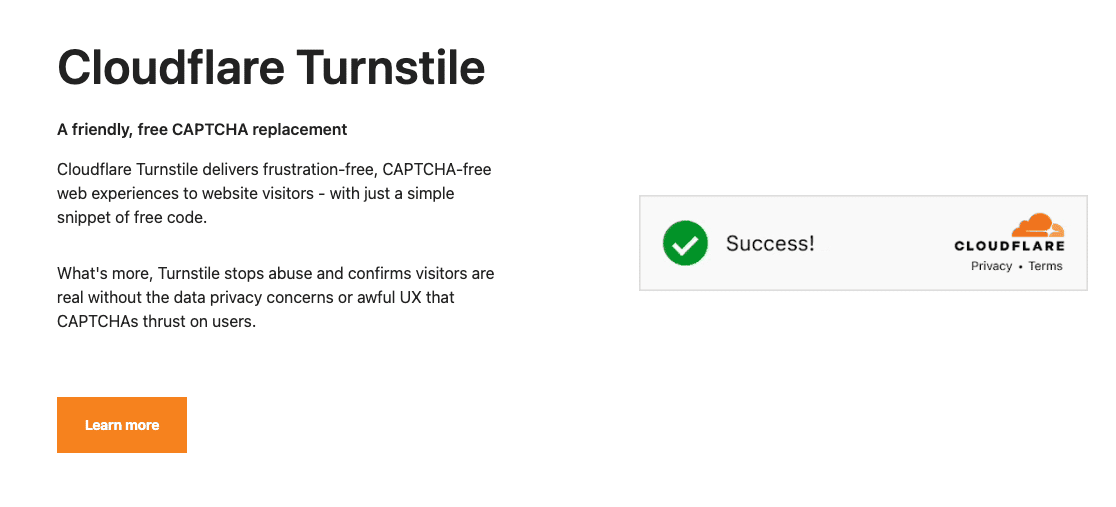
Comme hCaptcha, Cloudflare Turnstile est une excellente alternative à reCAPTCHA. Il est gratuit et offre des normes de confidentialité élevées pour protéger les visiteurs de votre site contre la collecte de données.
Voici comment le configurer dans WPForms.
5.1. Connecter WPForms à Cloudflare
Tout d'abord, ouvrez votre tableau de bord WordPress et accédez à WPForms » Paramètres.
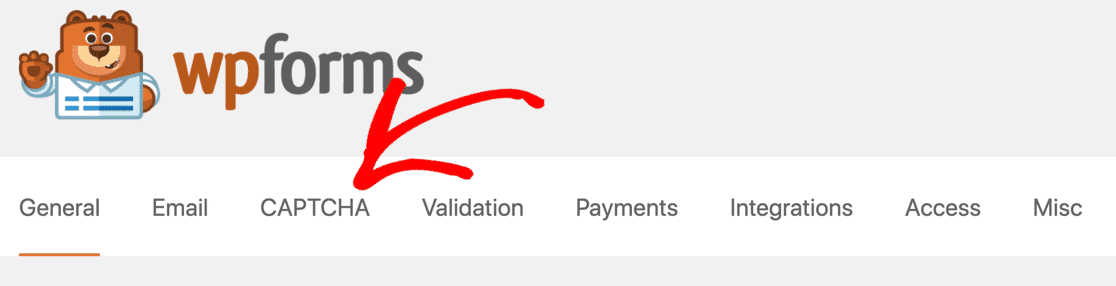
Cliquez ensuite sur CAPTCHA dans le menu en haut de la page.
Vous verrez toutes les intégrations CAPTCHA proposées par WPForms. Choisissez Turnstile.
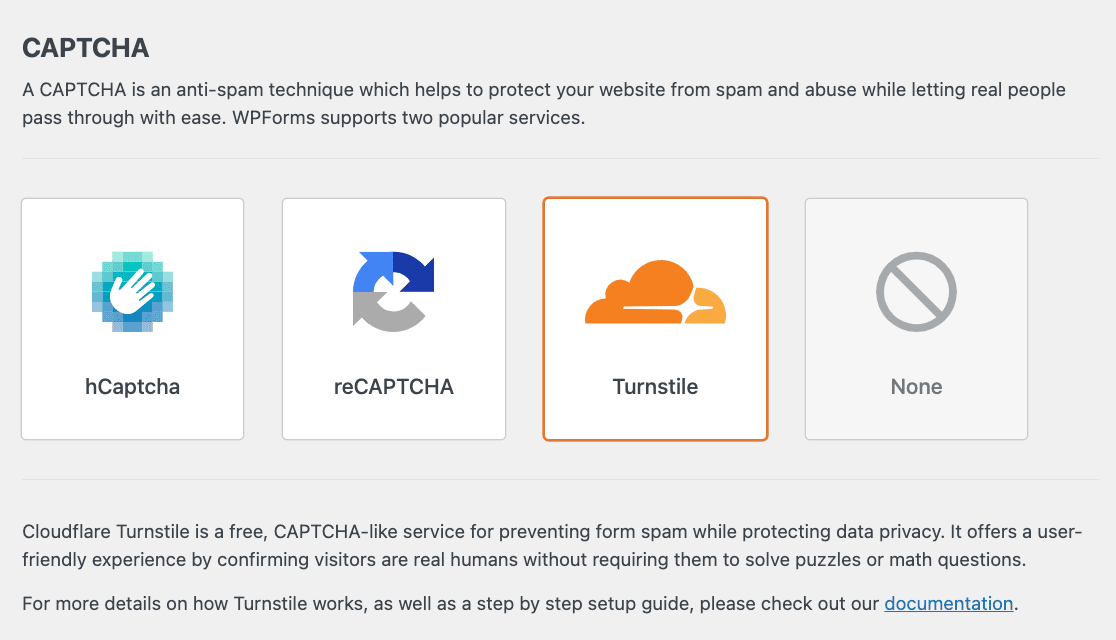
Maintenant, WPForms vous demandera vos clés de site et secrètes Cloudflare Turnstile.
5.2. Accéder aux clés Cloudflare Turnstile
Pour trouver vos clés de site et secrètes Cloudflare Turnstile, vous devrez vous connecter à votre compte Cloudflare ou en créer un nouveau.
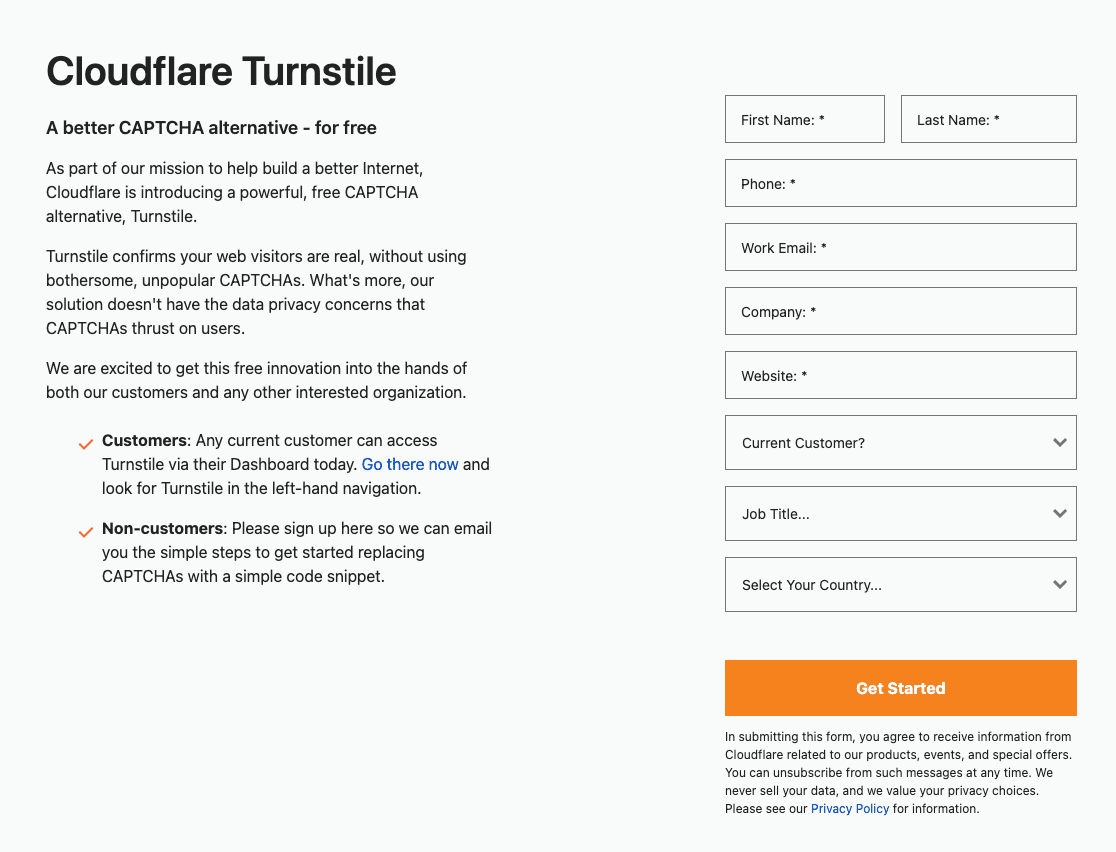
Une fois votre compte configuré, accédez à la page Turnstile dans votre tableau de bord et cliquez sur Ajouter un site.
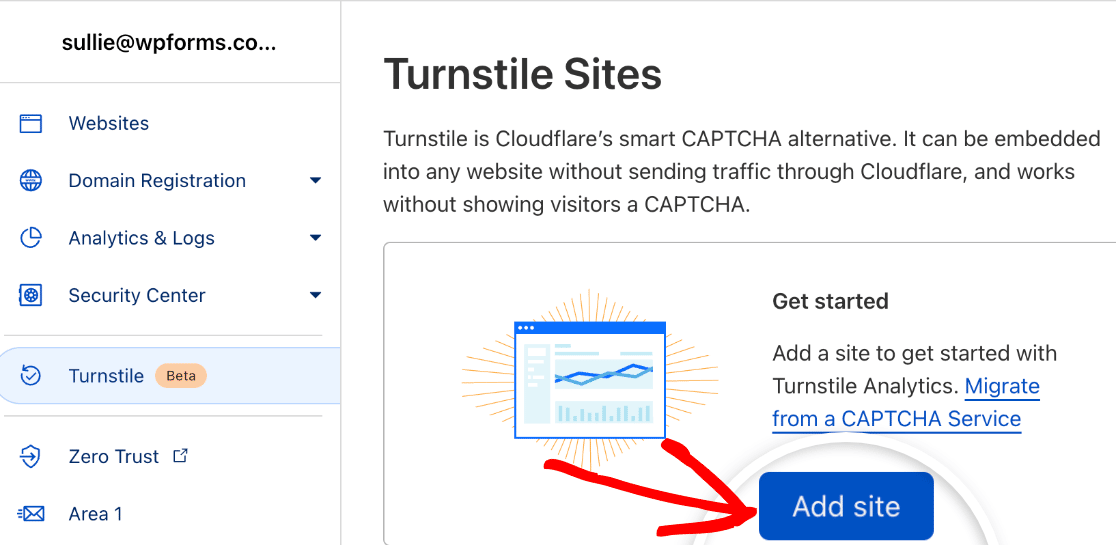
Vous remplirez ensuite certaines informations sur votre site Web. Une fois cela fait, sélectionnez votre type de widget préféré. Cela déterminera comment Cloudflare vérifie les visiteurs de votre site.
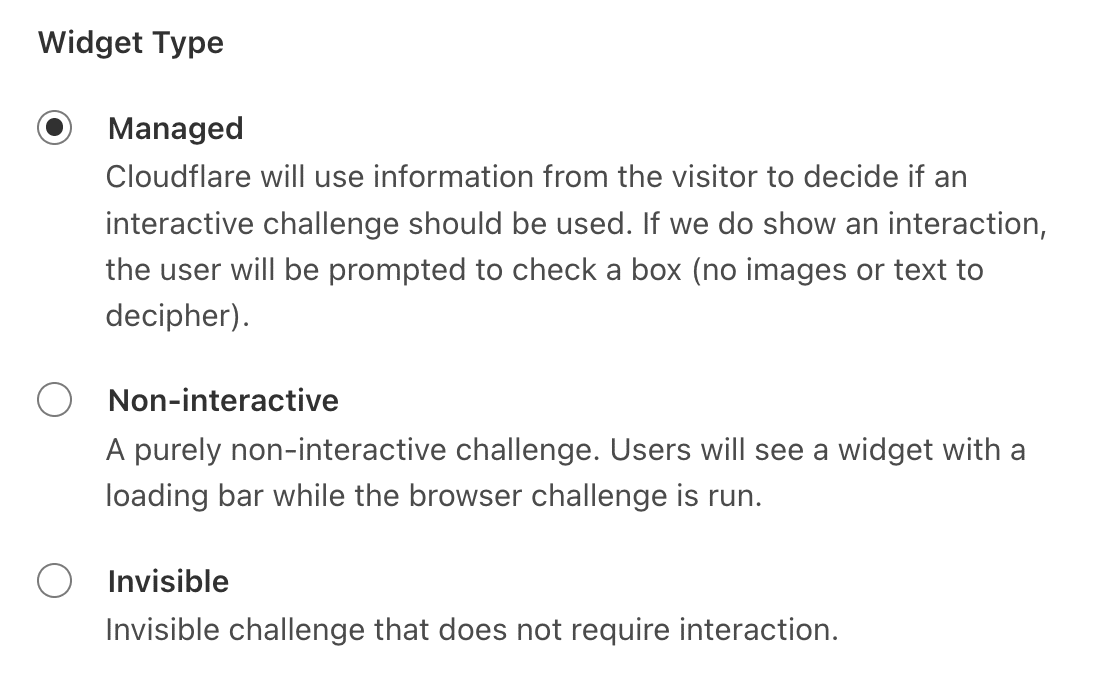
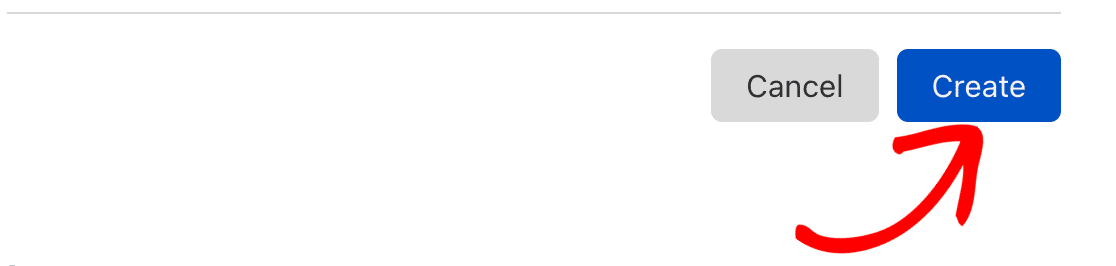
Cliquez ensuite sur le bouton Créer.
Vos clés de site et secrètes seront générées
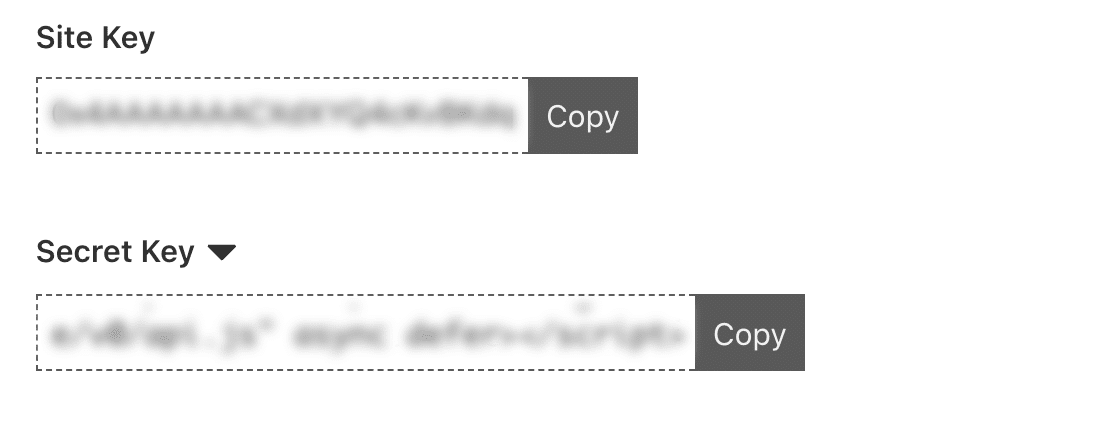
Copiez-les et collez-les dans vos paramètres WPForms.
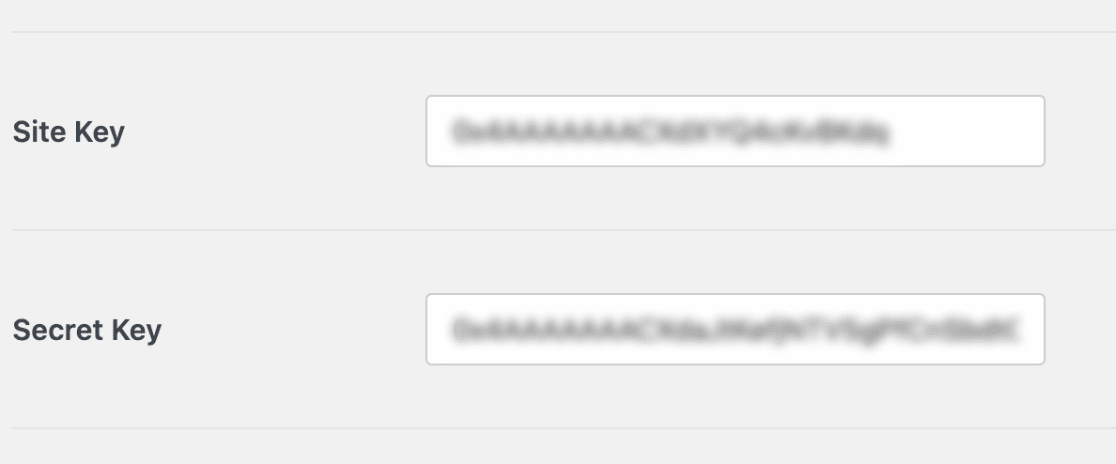
Il existe d'autres paramètres que vous pouvez remplir ici, y compris le message d'échec et si vous souhaitez activer le mode sans conflit.
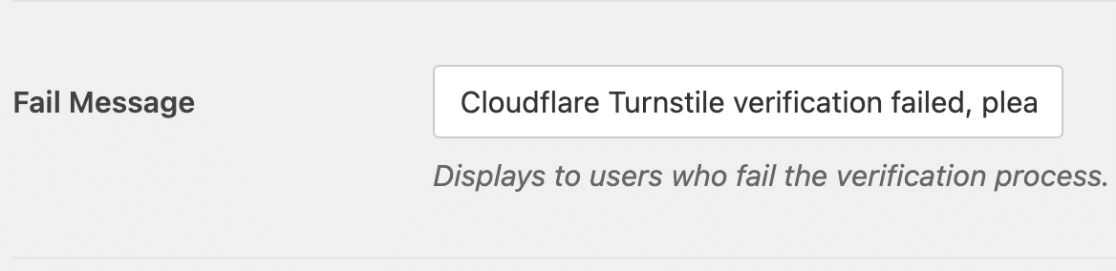
Lorsque vous êtes satisfait de vos paramètres, cliquez sur Enregistrer les paramètres en bas de l'écran.
5.3. Ajouter Cloudflare Turnstile à votre formulaire
Pour ajouter Cloudflare Turnstile à un formulaire, ouvrez-le dans le constructeur de formulaires pour le modifier. Ajoutez ensuite un champ Turnstile à votre formulaire.
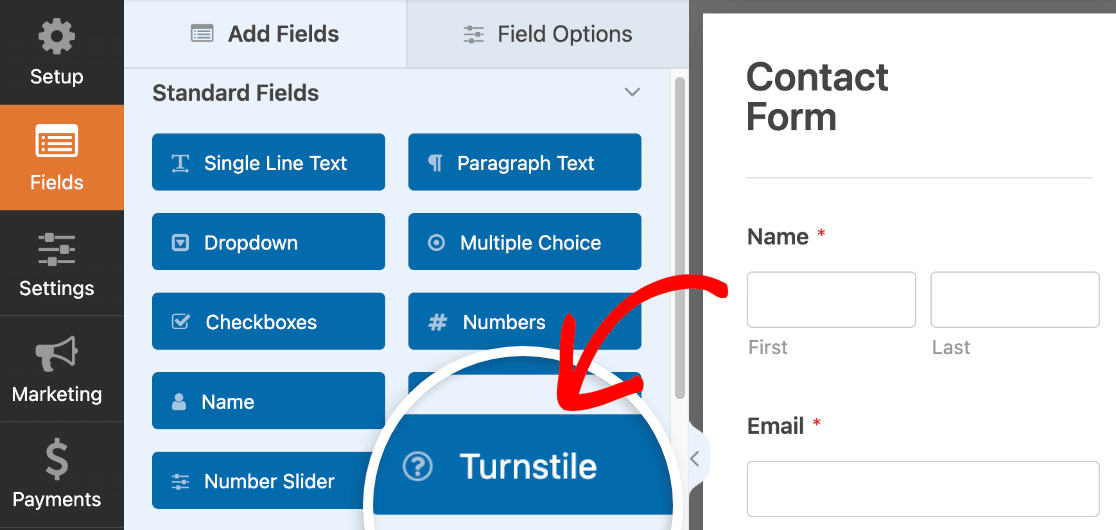
Vous verrez une fenêtre contextuelle vous rappelant de sauvegarder votre formulaire. Cliquez sur OK pour la fermer.
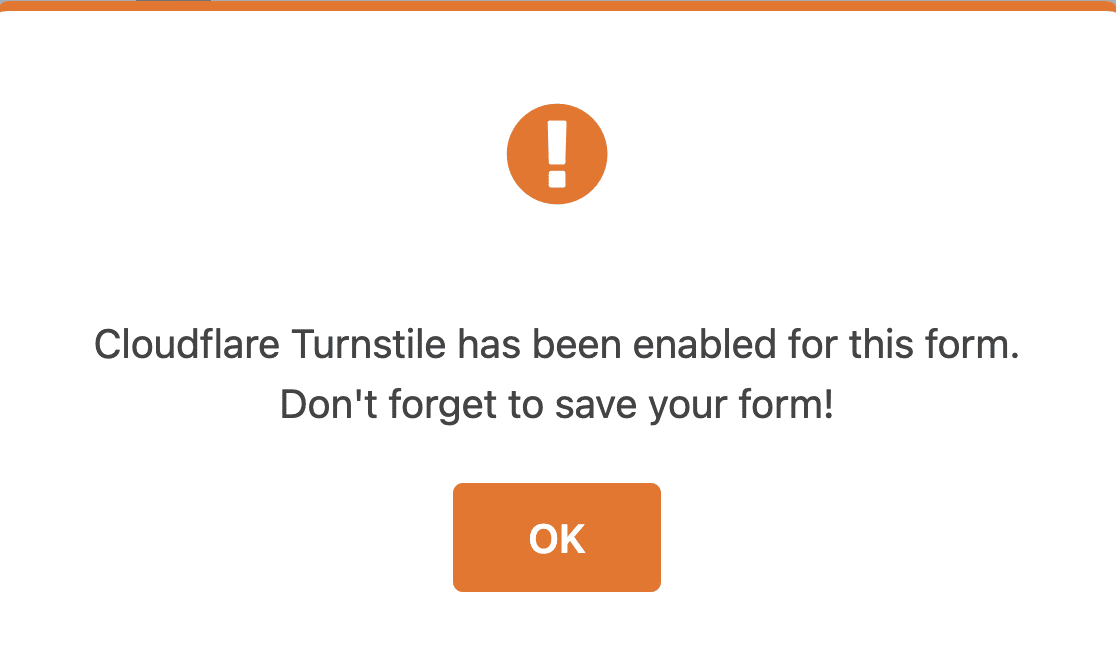
Turnstile sera maintenant activé pour votre formulaire. Vous verrez un badge dans le coin supérieur droit de votre formulaire confirmant qu'il est maintenant protégé.
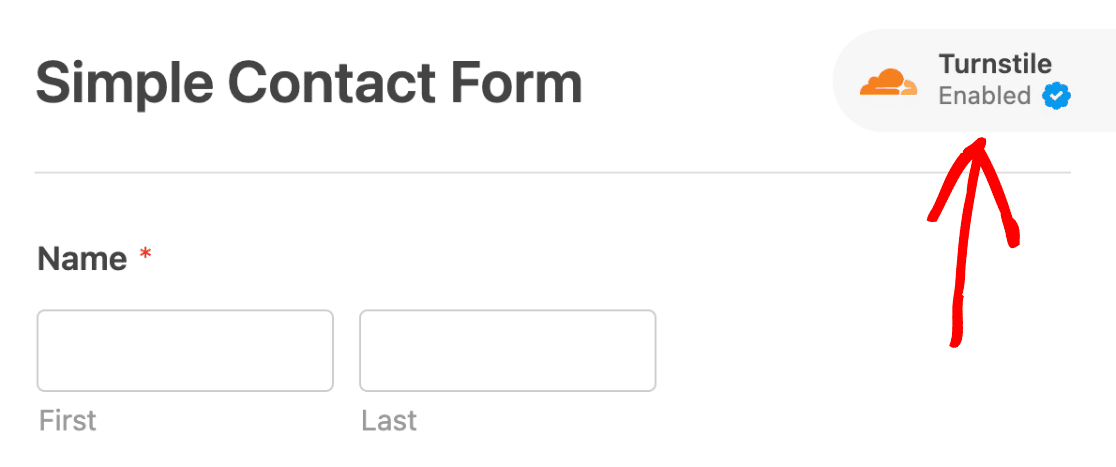
C'est tout ! Vous pouvez supprimer Turnstile de votre formulaire aussi facilement que vous l'avez ajouté.
Pour plus de détails, consultez notre guide sur l'activation de Cloudflare Turnstile sur les formulaires.
Ensuite, nous vous montrerons comment créer votre propre CAPTCHA avec WPForms.
6. Utiliser le module complémentaire CAPTCHA personnalisé de WPForms
Recevez-vous toujours du spam avec reCAPTCHA ou hCaptcha ?
Vous pouvez utiliser le module complémentaire CAPTCHA personnalisé de WPForms pour créer votre propre défi.
Avec ce module complémentaire, vous pouvez configurer des questions personnalisées ou utiliser des énigmes mathématiques aléatoires comme CAPTCHA pour lutter contre les soumissions de formulaires indésirables.
Cette méthode est facile et rapide à configurer et ne nécessite aucune clé de site.
6.1. Ajouter un champ CAPTCHA personnalisé dans WPForms
Tout d'abord, ouvrez votre formulaire dans le constructeur de formulaires.
Faites maintenant défiler jusqu'à la section Champs fantaisistes. Si vous utilisez une ancienne version de WPForms (1.8.6 ou inférieure), vous devrez d'abord installer le module complémentaire CAPTCHA personnalisé.
Mais si vous utilisez la dernière version de WPForms, vous pouvez commencer à utiliser CAPTCHA personnalisé immédiatement sans avoir besoin d'installer de module complémentaire supplémentaire.
Dans les deux cas, vous devrez cliquer sur le champ CAPTCHA personnalisé dans le volet de gauche.
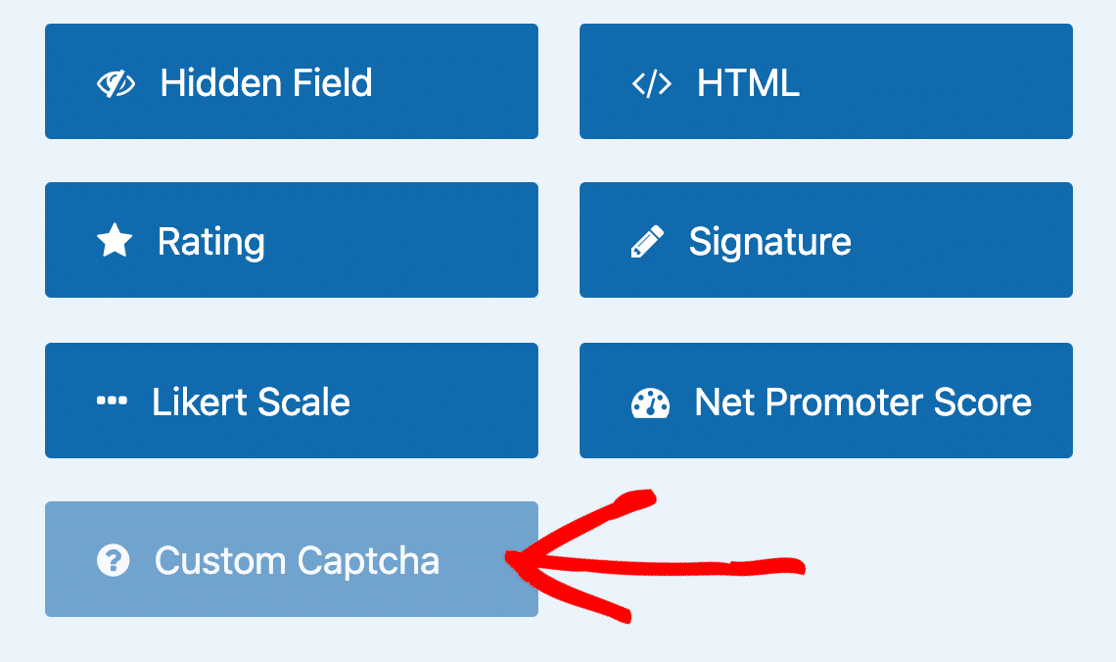
Si le module complémentaire doit être installé en premier, vous verrez maintenant une invite vous demandant si vous souhaitez installer le plugin. Cliquez sur Oui, Installer et Activer pour continuer.
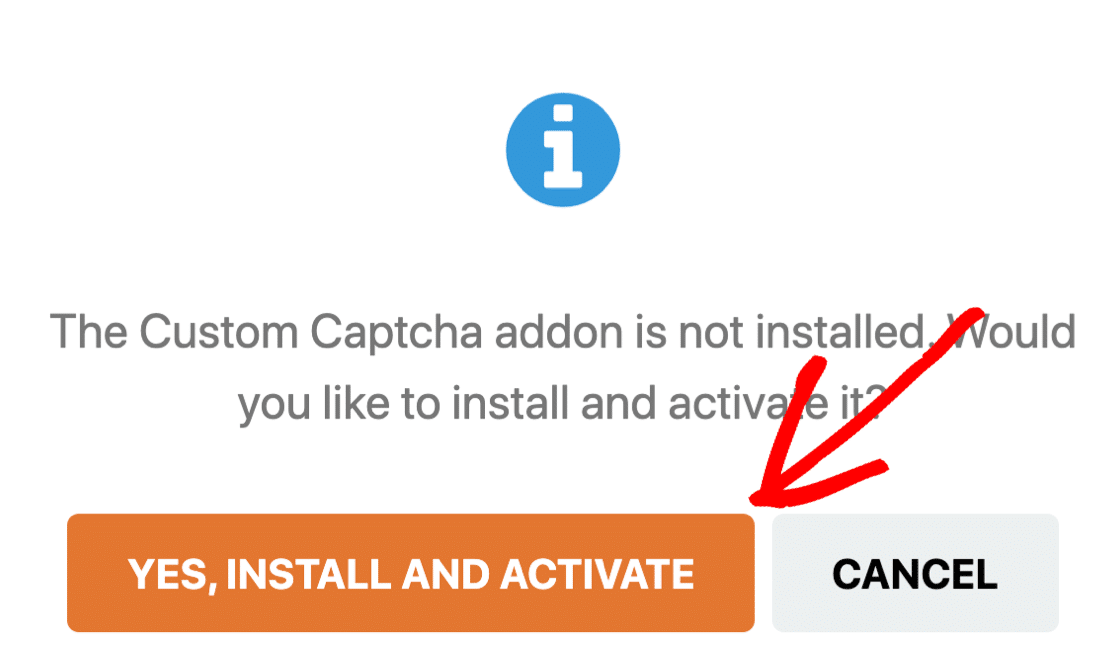
Une fois l'installation terminée, cliquez sur Oui, Enregistrer et Actualiser.
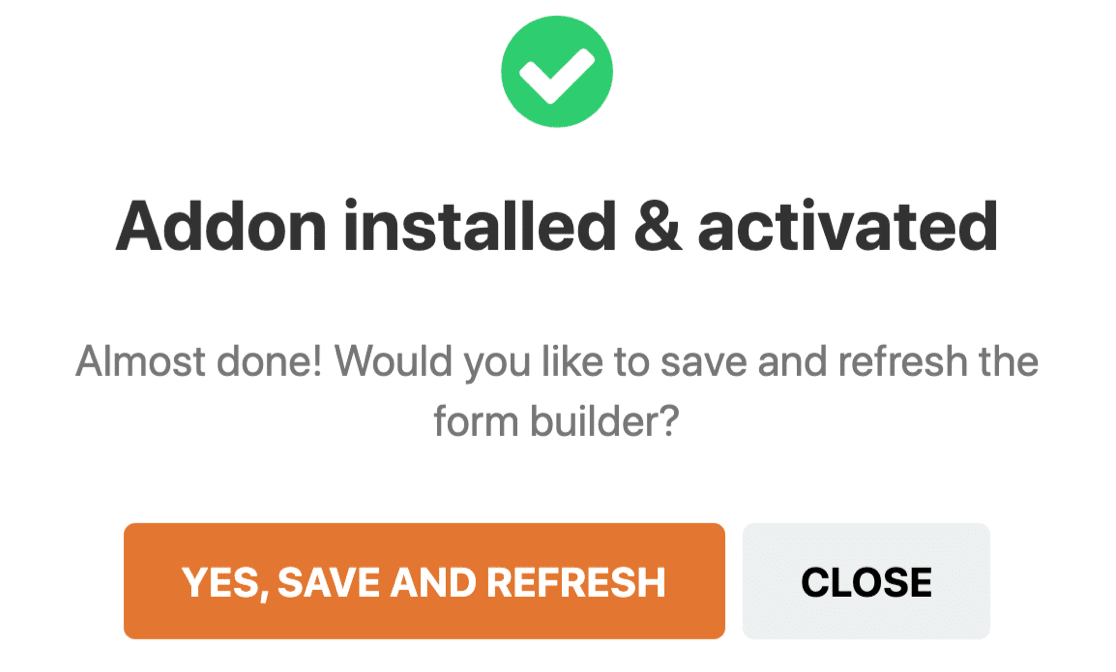
Votre module complémentaire CAPTCHA personnalisé est maintenant actif et prêt à être ajouté à votre formulaire.
6.2. Configurer vos questions CAPTCHA personnalisées
Une fois que vous avez créé un formulaire de contact, restez dans le constructeur de formulaires pour ajouter vos questions CAPTCHA personnalisées.
Tout d'abord, faites glisser le champ CAPTCHA personnalisé du panneau de gauche vers le panneau de droite pour l'ajouter à votre formulaire. Lorsque vous cliquez sur le champ, vous verrez les paramètres s'ouvrir à gauche.
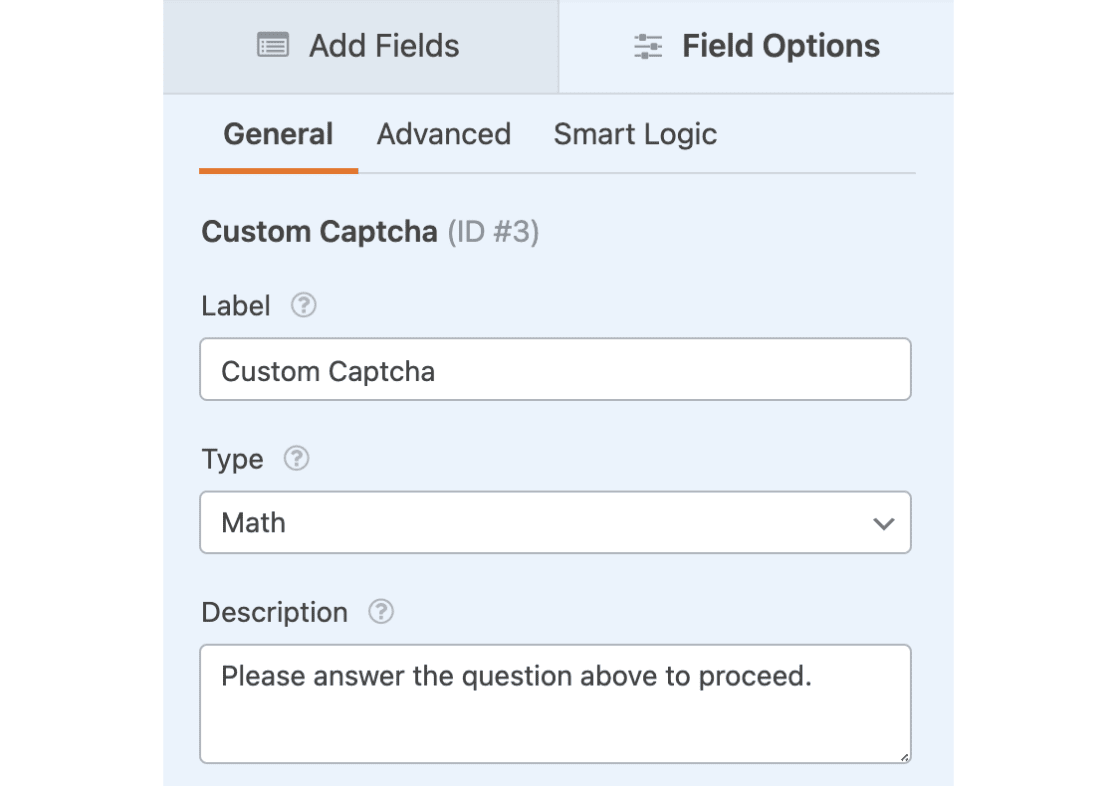
Le champ du formulaire affichera automatiquement une question mathématique aléatoire à laquelle les visiteurs du site devront répondre avant de pouvoir soumettre leur formulaire sur votre site.
Un nouveau problème mathématique (addition, soustraction ou multiplication) apparaîtra chaque fois que la page se chargera ou sera actualisée.
Si vous souhaitez savoir comment personnaliser les questions, consultez notre documentation sur comment modifier le CAPTCHA mathématique.
Si vous préférez utiliser une question et une réponse personnalisées au lieu du CAPTCHA mathématique, changez le type en Question et Réponse dans la section Options du champ.
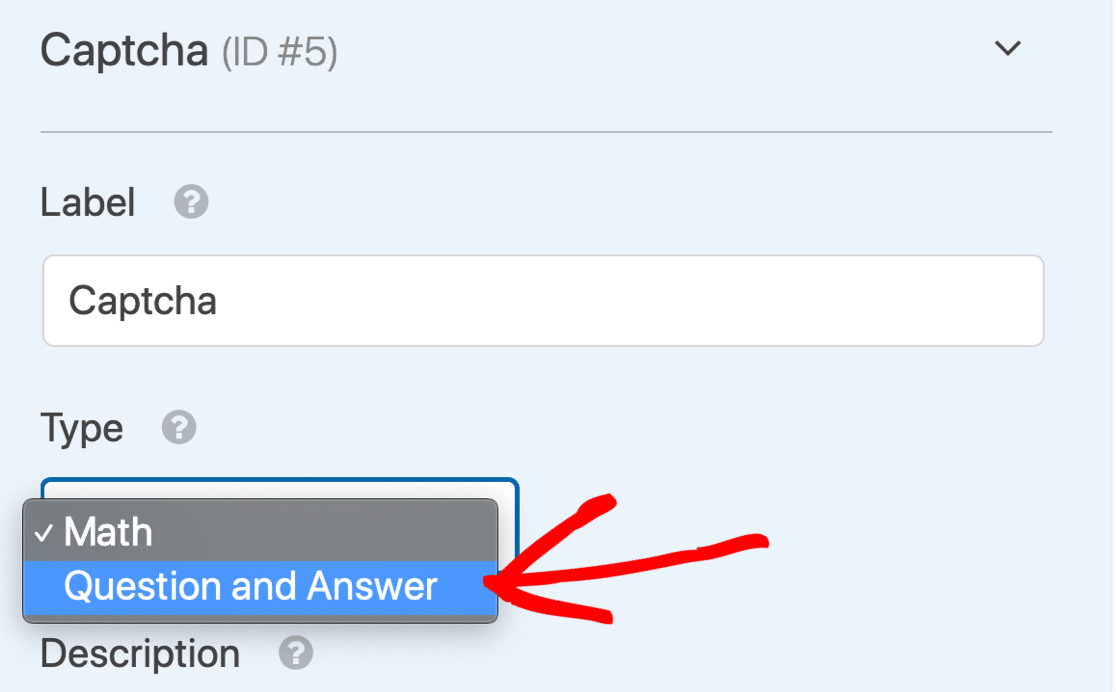
Là, vous pouvez également modifier la question et la réponse auxquelles les visiteurs du site doivent répondre pour soumettre leur formulaire sur votre site.
Si vous souhaitez afficher des questions et des réponses aléatoires chaque fois que votre page se charge ou est actualisée, cliquez sur le bouton (+) pour ajouter une autre question et réponse.
Cliquez sur Enregistrer une fois que vous avez personnalisé votre CAPTCHA personnalisé à votre guise.
💡 Astuce de pro : Lors de la création de questions CAPTCHA personnalisées, il est conseillé de s’assurer qu’elles sont simples mais pas trop évidentes. Faites pivoter les questions périodiquement pour empêcher les robots de spam de les contourner. Vous pouvez même utiliser ChatGPT ou d’autres outils d’IA pour obtenir des idées décentes pour vos questions CAPTCHA personnalisées.
Pour une protection robuste, combinez plusieurs méthodes anti-spam. Utilisez la protection anti-spam moderne native de WPForms avec reCAPTCHA ou hCaptcha et une liste noire d’e-mails pour couvrir toutes les bases contre les soumissions de spam automatisées et manuelles.
Les CAPTCHA sont très efficaces pour arrêter les scripts automatisés et les robots de spam. Mais que faire si vous avez un spammeur humain persistant qui utilise vos formulaires ?
Examinons un moyen de bloquer ces utilisateurs.
7. Bloquer ou autoriser des adresses e-mail spécifiques sur vos formulaires
Parfois, nous recevons tous des soumissions de spam de visiteurs humains. Les équipes de vente et les escrocs peuvent visiter vos formulaires encore et encore, vous envoyant manuellement des tonnes d’e-mails de spam.
Les CAPTCHA n’arrêtent pas ces messages de spam car les spammeurs sont de vrais visiteurs.
Dans WPForms, vous pouvez facilement bloquer ou autoriser une liste d’adresses e-mail afin que ces visiteurs ne puissent plus soumettre de nouvelles entrées.

Chaque formulaire a sa propre liste d’autorisation et sa propre liste de blocage, et vous pouvez avoir des paramètres personnalisés pour chacun.
Jetons un coup d’œil à la façon d’arrêter le spam des formulaires de contact avec une liste de blocage dans WPForms.
7.1. Modifier votre formulaire
Commencez dans le tableau de bord WordPress.
Dans WPForms, trouvez le formulaire auquel vous souhaitez ajouter une liste de blocage. Cliquez ensuite sur Modifier sous le nom du formulaire.
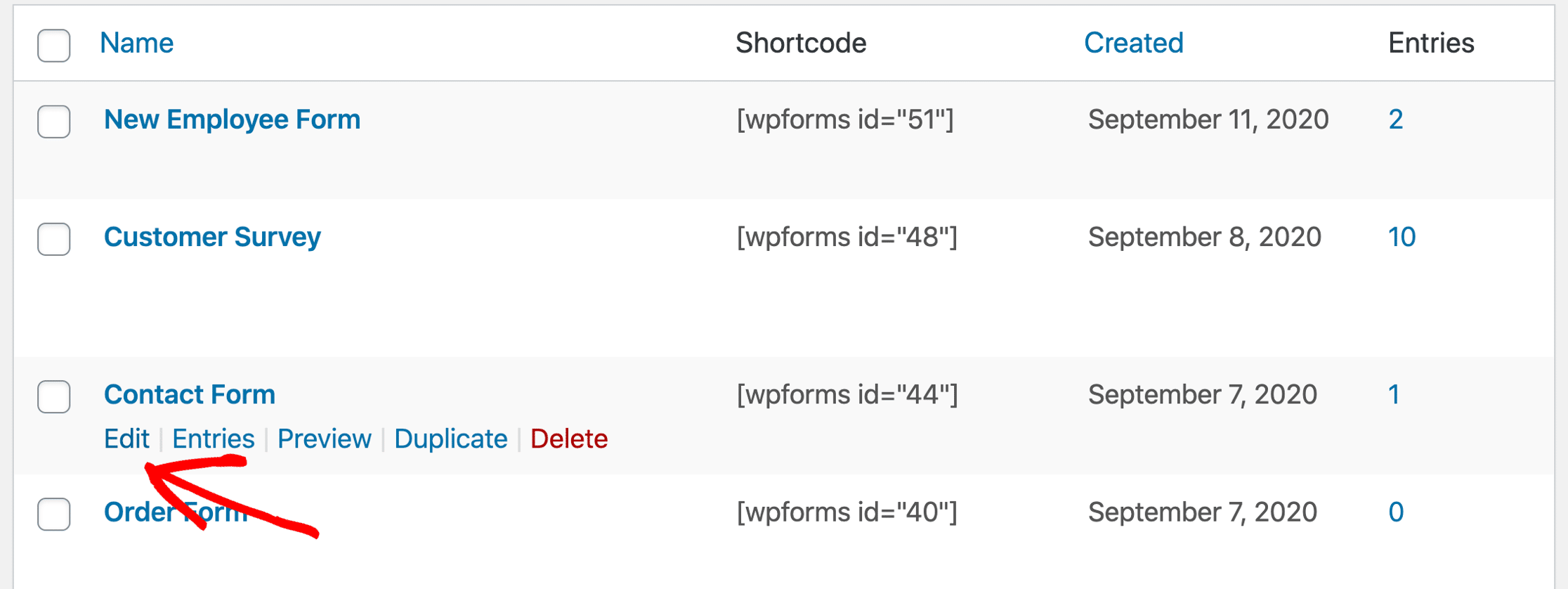
Ensuite, vous devrez cliquer sur le champ E-mail de votre formulaire pour ouvrir les paramètres du champ.
Cliquez sur Options avancées pour développer cette section.
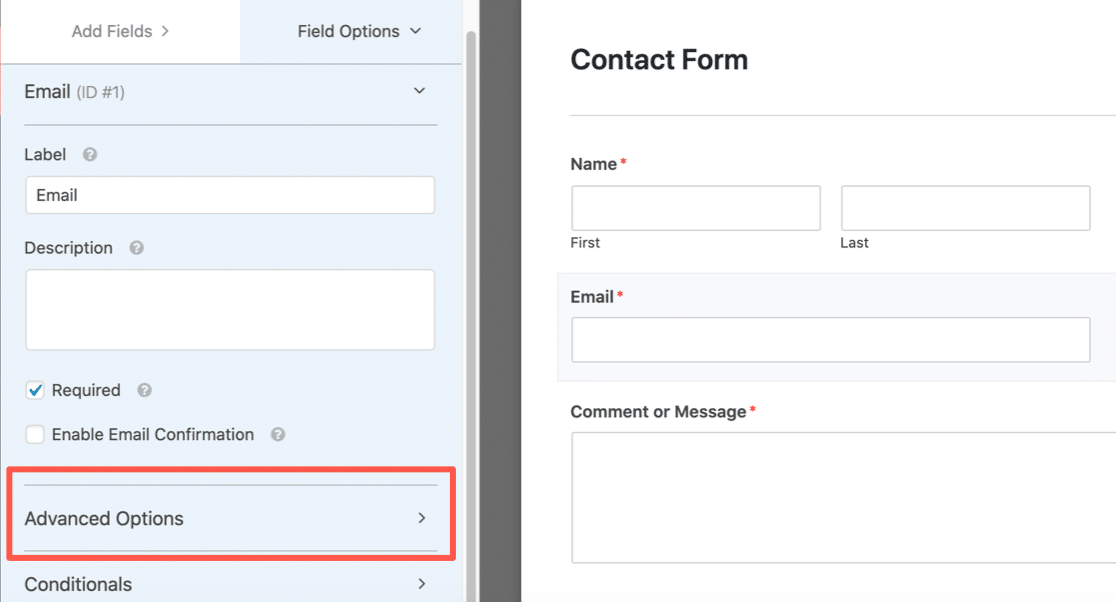
Maintenant que les Options avancées sont ouvertes, vous verrez de nombreux paramètres supplémentaires pour le champ e-mail. Choisissons la méthode de blocage d’e-mail que vous souhaitez utiliser.
7.2. Configurer votre liste d’autorisation ou de blocage
WPForms vous permet de configurer les restrictions d’e-mail de 2 manières :
- La Liste blanche n'autorisera que les adresses e-mail spécifiées à soumettre votre formulaire. C'est une excellente option si vous souhaitez autoriser les soumissions d'un petit groupe de personnes, comme les utilisateurs de votre propre domaine.
- La Liste noire bloquera les adresses e-mail ou les domaines que vous spécifiez. Cela permet de bloquer les spammeurs persistants, les domaines ou des parties de domaines.
Pour voir comment cela fonctionne, faites défiler vers le bas et cliquez sur le menu déroulant Liste d’autorisation / Liste de blocage. Choisissez la méthode que vous souhaitez utiliser sur ce formulaire.
Nous sélectionnerons Liste de blocage dans cet exemple.
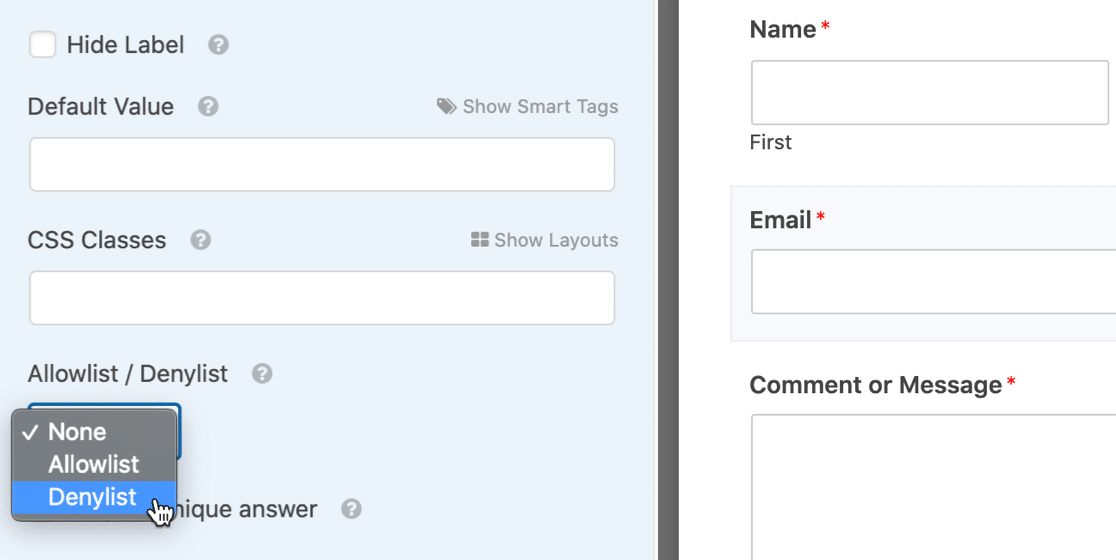
Dans la boîte ci-dessous, tapez les adresses e-mail que vous souhaitez bloquer pour arrêter le spam des formulaires de contact.
Vous pouvez taper un e-mail complet, ou utiliser un astérisque * pour créer une correspondance partielle.
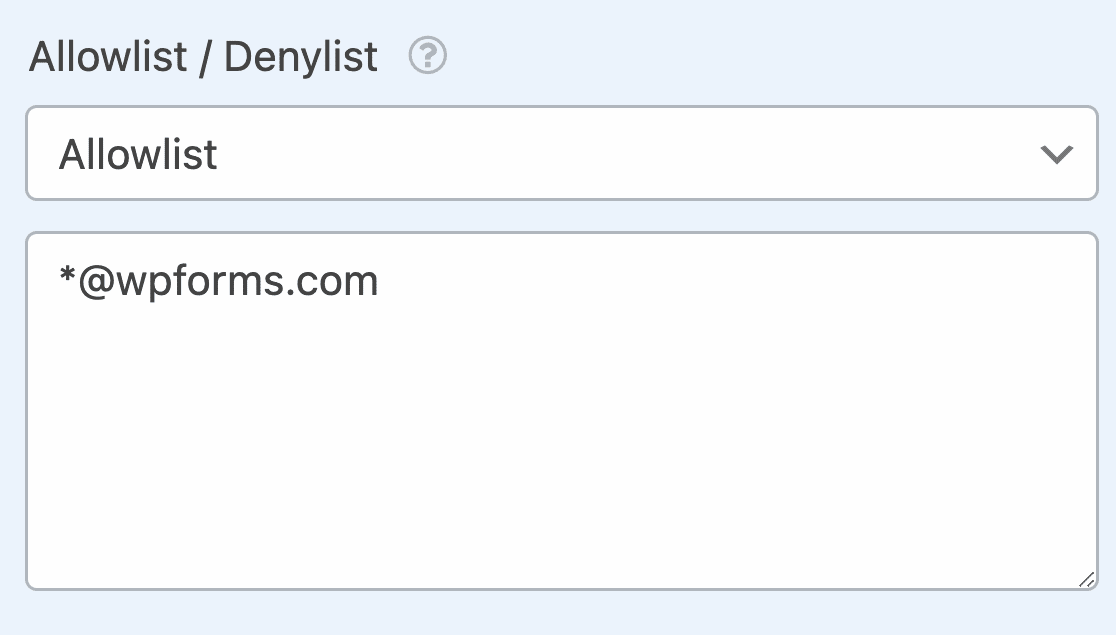
Ce paramètre est super puissant. Vous pouvez créer des correspondances partielles dans n’importe quel format que vous aimez. Voici quelques exemples que vous pouvez essayer :
[email protected]– l’adresse e-mail exacte spécifiée sera bloquéespammer*– cela bloque toutes les adresses e-mail commençant par « spammer »*@example.com– bloque toutes les adresses e-mail du domaineexample.coms*@example.com– bloque toutes les adresses e-mail commençant par la lettre « s » du domaineexample.com[email protected],[email protected],spammer@*.co.uk– bloque les 2 premières adresses e-mail et crée une correspondance partielle avec la 3ème.
Vous pouvez ajouter autant d'e-mails séparés par des virgules ou de correspondances partielles que vous le souhaitez, et placer l'astérisque où vous voulez.
Une fois votre liste de blocage configurée, enregistrez votre formulaire.
7.3. Testez votre nouvelle liste d'autorisation ou de blocage
Après avoir enregistré votre formulaire, il est conseillé de tester la liste de blocage ou d'autorisation sur le frontend. Lorsque vous saisissez une adresse e-mail que vous avez bloquée, un message d'erreur s'affiche et le formulaire ne peut pas être soumis.
Si vous souhaitez modifier le message qui s'affiche pour les adresses e-mail bloquées, vous pouvez le personnaliser facilement. Ouvrez simplement WPForms » Paramètres dans le tableau de bord WordPress et cliquez sur l'onglet Validation.

Si vous recevez toujours des soumissions indésirables, voici quelques options supplémentaires à essayer.
8. Bloquer le langage grossier dans les soumissions de formulaires
Si vous recevez des soumissions indésirables de visiteurs humains, il peut être difficile de les bloquer. Les messages de formulaire de contact soumis par des humains sont un type de spam légèrement différent que les CAPTCHAs ne peuvent généralement pas bloquer.
Pour gérer le spam généré par les humains et les grossièretés, vous pouvez utiliser l'outil de filtre de mots-clés intégré à WPForms. Activez simplement le bouton Activer le filtre de mots-clés et entrez une liste de mots-clés que vous souhaitez bloquer des soumissions.
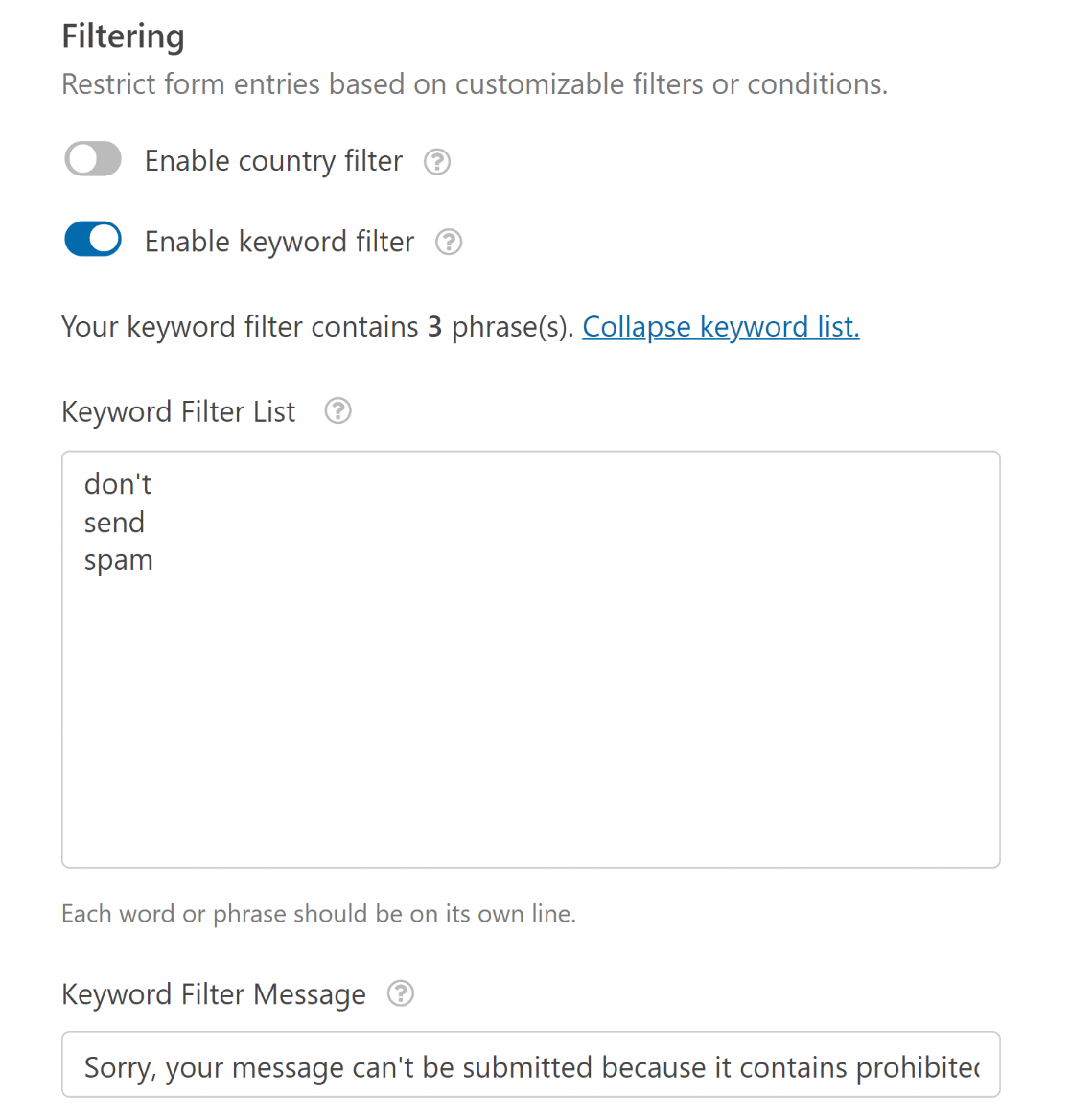
Utilisez cette option avec précaution. Elle bloquera toutes les soumissions contenant les mots que vous ajoutez à l'extrait, vous devrez donc être très spécifique pour éviter de bloquer des messages légitimes.
Bloquer les mots-clés de spam avec WPForms
9. Restreindre les soumissions par pays
Dans certains cas, vos formulaires peuvent être ciblés par des spammeurs d'un pays spécifique. Si vous constatez beaucoup de spam provenant d'utilisateurs d'un pays spécifique (en vérifiant leur localisation IP, par exemple), vous pouvez utiliser un filtre de pays pour refuser ou accepter les soumissions provenant d'emplacements spécifiques.
WPForms dispose d'un outil de filtrage par pays dans sa suite de méthodes avancées de blocage de spam. Il vous suffit d'activer le bouton Activer le filtre de pays, puis vous pouvez soit restreindre les entrées de pays spécifiques, soit accepter les soumissions exclusivement de pays sélectionnés.
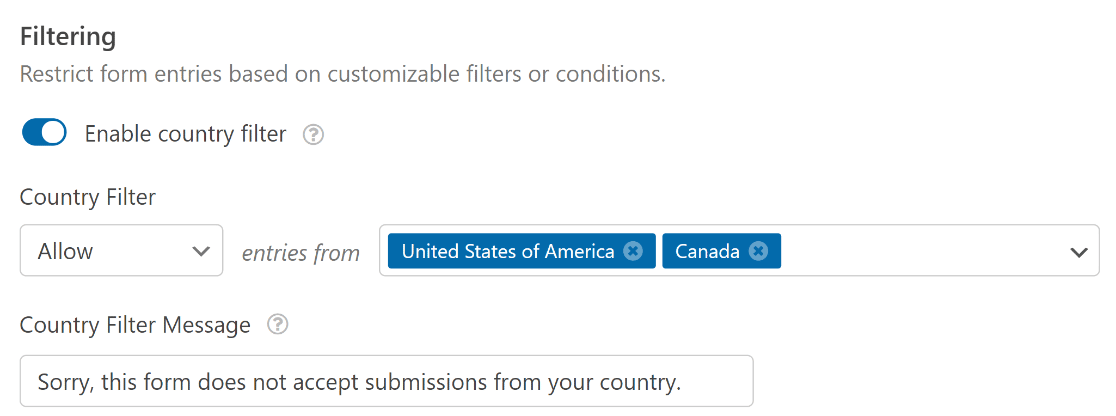
🎩 Astuce Pro : Vous pouvez utiliser les outils de filtrage par mots-clés et par pays de WPForms en plus de reCAPTCHA, Akismet ou d'une protection anti-spam moderne. L'ajout de plusieurs couches de protection anti-spam est le moyen le plus efficace de garder vos formulaires WordPress exempts de spam.
Filtrer le spam par pays avec WPForms
10. Bloquer les adresses IP actives de spam
Une autre façon de bloquer les spammeurs qui ont contourné votre CAPTCHA est de mettre en liste noire leurs adresses IP.
Dans WordPress, chaque commentaire d'utilisateur laisse automatiquement une adresse IP. Si vous constatez de manière répétée des adresses IP similaires attaquant votre site avec du spam, vous pouvez simplement mettre ces IP en liste noire sur votre site.
Pour ce faire, ouvrez votre tableau de bord WordPress et cliquez sur Paramètres » Discussion sur votre gauche. Entrez maintenant les adresses IP que vous souhaitez bloquer dans le champ de texte Clés de commentaires non autorisées (une seule adresse IP par ligne).
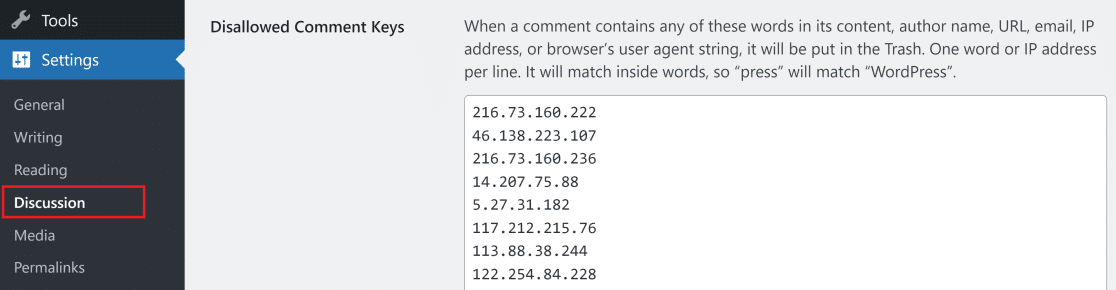
C'est un moyen efficace de bloquer les spammeurs humains récidivistes qui passent à travers vos CAPTCHAs.
11. Utiliser des plugins anti-spam dédiés
Il existe plusieurs plugins anti-spam très utiles qui peuvent ajouter des couches supplémentaires de filtres anti-spam pour vos formulaires de contact et votre site WordPress en général.
Pour plus de détails sur ces plugins, consultez notre liste de plugins anti-spam recommandés pour WordPress. Nous avons testé ces plugins individuellement, et tous sont des options fiables qui nous ont aidés à combattre le spam de commentaires.
ActiveLayer Anti-Spam est une autre solution à ajouter à cette liste, et elle adopte une approche différente des quatre précédentes, en filtrant les formulaires et les commentaires avec l'IA au lieu de règles et de listes noires. Il a été lancé en 2026 et provient d'Awesome Motive, la même société derrière WPForms, donc la méthode n°12 couvre la configuration en détail.
De plus, ils peuvent également ajouter une protection anti-spam à vos formulaires WordPress natifs si vous n'utilisez pas WPForms. Bien que nous recommandions vivement WPForms Lite, au minimum, car il offre des filtres anti-spam plus avancés gratuitement !
Et voilà ! Vous connaissez maintenant toutes les façons dont WPForms aide à arrêter le spam des formulaires de contact. Les utilisateurs de WPForms comme l'entrepreneur Steve Youngblood utilisent le plugin pour arrêter le spam et améliorer la sécurité sur de nombreux types de formulaires sur plusieurs sites Web. Pour en savoir plus, consultez notre étude de cas détaillée.
12. Détecter le spam avec ActiveLayer
ActiveLayer est le bloqueur de spam IA que j'utiliserais une fois que la protection intégrée ne suffirait plus. C'est un plugin WordPress gratuit d'Awesome Motive, la même équipe derrière WPForms. Chaque soumission est vérifiée côté serveur avant l'envoi de l'e-mail de notification.

La détection s'exécute sur les modèles de contenu, la réputation de l'expéditeur et les signaux comportementaux plutôt que sur un puzzle, il n'y a donc rien que vos visiteurs puissent voir ou résoudre.
ActiveLayer signale une précision de 99,5 % avec des verdicts rendus en moins d'une seconde, et chaque verdict porte un score de confiance et les signaux qui le sous-tendent, de sorte que vous pouvez voir pourquoi quelque chose a été signalé au lieu de deviner.
Installez ActiveLayer depuis le répertoire des plugins WordPress et collez votre clé API gratuite. Ensuite, ouvrez n'importe quel formulaire et allez dans Paramètres » Protection anti-spam et sécurité et vous pourrez voir ActiveLayer dans le panneau inférieur.

ActiveLayer met en file d'attente chaque entrée et retient l'e-mail de notification jusqu'à ce qu'un verdict propre soit renvoyé, de sorte que le spam n'atteint jamais votre boîte de réception. Cette pause d'e-mail est la partie que j'aime le plus, car elle empêche le courrier indésirable d'atteindre votre boîte de réception au lieu de le signaler après coup.
Rien n'est supprimé en cours de route, et chaque verdict reste visible dans la vue Soumissions d'ActiveLayer avec l'ID d'entrée correspondant, de sorte que vous pouvez le corriger si quelque chose d'honnête a été intercepté. Si l'API est inaccessible, un système de secours libère les e-mails et vos formulaires continuent de fonctionner.
Il est gratuit à essayer avec 1 000 vérifications de spam et sans carte de crédit, ce qui est suffisant pour savoir s'il détecte ce qui passe actuellement. Les plans payants commencent à 4 $ par mois facturés annuellement si vous avez besoin d'une allocation récurrente, et cela fonctionne aussi bien avec WPForms Lite qu'avec les plans payants.
13. Filtrer les entrées de spam
C'est agréable quand un service, qu'il s'agisse de votre e-mail ou d'un plugin de formulaires, peut filtrer le spam pour vous. Heureusement, WPForms rend cela très simple à configurer.
D'un simple clic sur un interrupteur dans les paramètres de protection anti-spam et de sécurité de votre formulaire, vous pouvez activer l'option de stockage des entrées de spam dans la base de données.
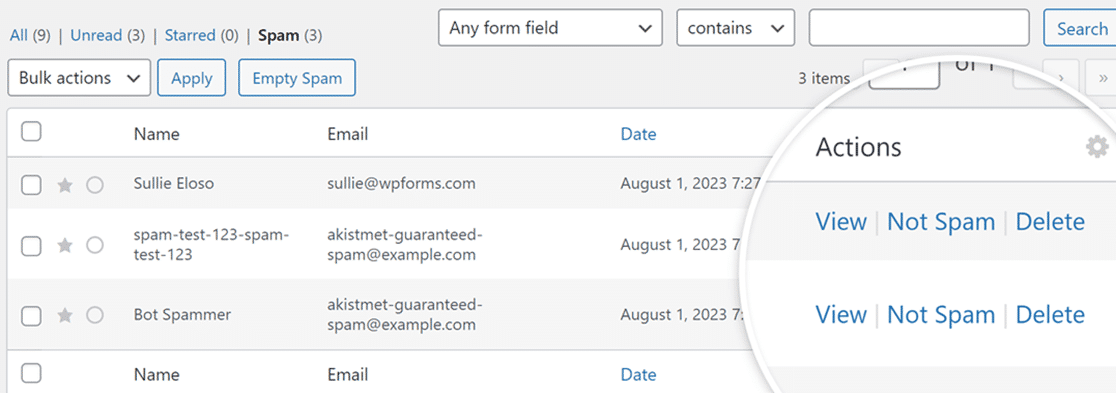
Si WPForms détecte une soumission de spam, cette entrée sera signalée et marquée comme spam. Lorsque vous consultez les entrées de votre formulaire dans WPForms, vous pourrez également consulter facilement les entrées de spam.
S'il s'agit toutes de spam, vous pouvez les supprimer en masse. Si quelque chose a été marqué comme spam par erreur, vous pouvez indiquer à WPForms que ce n'est pas du spam.
Consultez notre documentation sur la visualisation et la gestion des entrées de spam si vous souhaitez en savoir plus.
FAQ sur la lutte contre le spam des formulaires de contact
La lutte contre le spam des formulaires de contact est une préoccupation courante parmi nos lecteurs. Voici les réponses aux questions que nous entendons le plus souvent sur les outils de filtrage de spam dans WordPress.
Pourquoi les robots spamment-ils les formulaires ?
Les robots spamment les formulaires pour tenter de diffuser des logiciels malveillants, des liens de phishing ou des messages de vente. La plupart des propriétaires de sites Web ne publient pas leurs adresses e-mail, l'utilisation de formulaires est donc un moyen plus simple pour les gens d'ajouter des commentaires de spam.
C'est pourquoi vous avez besoin d'un plugin de formulaire de contact sécurisé qui vous aide à arrêter les soumissions de formulaires de spam, surtout si vous gérez un site de petite entreprise.
Non seulement cela éliminera les tracas liés au traitement des soumissions de formulaires de contact indésirables, mais cela réduira également le risque de sécurité que vous (ou vos clients) receviez des e-mails de phishing.
Pourquoi mon formulaire de contact reçoit-il du spam ?
Votre formulaire de contact est spammé car les robots scannent constamment le web à la recherche de formulaires non protégés à exploiter. Ils sont programmés pour remplir et soumettre automatiquement des formulaires en masse afin de diffuser des tentatives de phishing, des logiciels malveillants ou des messages de vente, et tout formulaire sans protection solide est une cible potentielle.
La solution consiste à ajouter une protection anti-spam multicouche. WPForms inclut une technologie anti-spam intelligente et moderne, des options de CAPTCHA personnalisables et une intégration avec des outils comme Akismet, afin que les soumissions de robots soient filtrées et que seuls les messages authentiques vous parviennent.
Pouvez-vous arrêter le spam des formulaires de contact sans CAPTCHA ?
Oui. La méthode la plus simple est la protection anti-spam moderne intégrée de WPForms, qui fonctionne de manière invisible à l'aide d'un honeypot, de jetons anti-spam et de vérifications basées sur le temps.
Vos visiteurs réels ne voient jamais de défi, et les robots sont bloqués en arrière-plan. Vous pouvez également bloquer les soumissions par e-mail, mot-clé, pays ou adresse IP sans jamais afficher de CAPTCHA.
WPForms inclut-il une protection anti-spam gratuite ?
Oui. WPForms Lite gratuit inclut une protection anti-spam moderne qui s'exécute automatiquement sur vos formulaires, vous permettant ainsi de bloquer beaucoup de spam sans rien payer.
Les plans payants ajoutent des filtres plus avancés, tels que le filtrage par mot-clé et pays, et des CAPTCHAs personnalisés, pour les cas plus difficiles.
WPForms inclut-il une protection anti-spam gratuite ?
Oui, via ActiveLayer, qui est le propre système de WPForms de notation anti-spam moderne utilisant des vérifications de honeypot, de token et de temps.
ActiveLayer analyse le contenu de chaque soumission ainsi que la réputation et le comportement de l'expéditeur, ce qui lui permet de détecter le spam écrit par l'IA que les filtres basés sur des règles manquent, et cela fonctionne aussi bien avec WPForms Lite qu'avec les plans payants.
Ensuite, empêchez vos e-mails d'aller dans le spam
Maintenant que vous avez traité le spam des formulaires, voici un autre problème à considérer : comment empêcher les e-mails légitimes de WordPress d'aller dans le dossier de courrier indésirable ? C'est une plainte fréquente concernant les formulaires de contact, et cela peut être frustrant pour vous et vos visiteurs.
La délivrabilité des e-mails est un problème répandu avec WordPress, mais il est très facile à résoudre. Consultez ce guide sur les raisons pour lesquelles vos e-mails WordPress vont dans le spam (et comment y remédier).
PS. Saviez-vous que WPForms Lite dispose de beaucoup plus d'outils anti-spam que Contact Form 7 ? Consultez cette comparaison directe de WPForms Lite vs Contact Form 7 pour voir les énormes différences entre ces 2 plugins.
Arrêtez le spam des formulaires de contact dès maintenant
Prêt à créer votre formulaire ? Commencez dès aujourd'hui avec le plugin de création de formulaires WordPress le plus simple. WPForms Pro inclut de nombreux modèles gratuits et offre une garantie de remboursement de 14 jours.
Si cet article vous a aidé, veuillez nous suivre sur Facebook et Twitter pour plus de tutoriels et de guides WordPress gratuits.





sur mon site Web, j'utilise wpforms auparavant, j'ai défini "email d'expéditeur" comme obligatoire. Mais le spam a quand même pu m'envoyer des e-mails avec des données de formulaire vides (je l'ai défini comme obligatoire). s'il vous plaît aidez.
Salut Rio,
Je vous recommande d'inclure et d'activer au moins une des fonctionnalités anti-spam mentionnées dans cet article. Nos utilisateurs obtiennent généralement de bons résultats avec Google reCAPTCHA ou avec hCaptcha.
Alternativement, vous pourriez également essayer de définir les autres champs du formulaire comme « Obligatoires ».
J'espère que cela vous aidera à clarifier 🙂 Si vous avez d'autres questions à ce sujet, veuillez nous contacter si vous avez un abonnement actif. Si ce n'est pas le cas, n'hésitez pas à nous poser des questions sur nos forums de support.
Salut Henry,
J'ai le même problème que Rio. Pour être honnête, je ne suis pas d'accord pour dire que j'ai de bons résultats avec Google reCAPTCHA. Je reçois quotidiennement 10 messages de spam via votre plugin. Je suis un peu contrarié, même avec la vérification anti-spam.
Qu'est-ce qui peut aider davantage à arrêter ce spam – cela entraîne chaque jour des coûts supplémentaires car quelqu'un doit vérifier les entrées…
Cordialement,
Daniel
Salut Daniel, nous sommes désolés d'apprendre que vous recevez des e-mails de spam. Si vous avez inclus et activé au moins une des fonctionnalités anti-spam mentionnées dans cet article.
Vous pouvez envisager d'augmenter le niveau de sécurité de l'intégration reCAPTCHA sur votre site. Pour la V2, vous pouvez le faire comme décrit ici et pour la reCAPTCHA v3, vous pouvez ajuster les paramètres dans votre zone d'administration WordPress en allant dans WPForms > Paramètres > reCAPTCHA. Dans ce champ Seuil de score, vous pouvez augmenter le score à un nombre plus élevé pour une sécurité plus stricte.
Cela dit, afin de nous assurer de répondre à votre question aussi complètement que possible, pourriez-vous s'il vous plaît contacter notre équipe avec plus de détails sur le problème que vous rencontrez ?
Si vous avez une licence WPForms, vous avez accès à notre support par e-mail, veuillez donc soumettre un ticket de support. Sinon, nous offrons un support gratuit limité dans le forum de support WPForms Lite sur WordPress.org.
Merci.
Salut,
Exactement le même problème que Daniel et Rio… Le numéro de téléphone et l'e-mail sont des champs obligatoires et je continue de recevoir des formulaires de spam quotidiens SANS AUCUNE DONNÉE dans ces champs.
reCAPTCHA V2 est activé et la protection anti-spam est activée… Solution nécessaire les gars ^^'
Salut Loïc, nous sommes désolés d'apprendre que vous recevez des e-mails de spam. Si vous avez inclus et activé au moins une des fonctionnalités anti-spam mentionnées dans cet article.
Vous pouvez envisager d'augmenter le niveau de sécurité de l'intégration reCAPTCHA sur votre site. Pour la V2, vous pouvez le faire comme décrit ici. Dans ce champ Seuil de score, vous pouvez augmenter le score à un nombre plus élevé pour une sécurité plus stricte.
Cela dit, afin de nous assurer de répondre à votre question aussi complètement que possible, pourriez-vous s'il vous plaît contacter notre équipe avec plus de détails sur le problème que vous rencontrez ?
Si vous avez une licence WPForms, vous avez accès à notre support par e-mail, veuillez donc soumettre un ticket de support. Sinon, nous offrons un support gratuit limité dans le forum de support WPForms Lite sur WordPress.org.
Merci.
Merci pour votre réponse Mike.
Je viens de régler la préférence de sécurité sur « le plus sécurisé ». J'ai totalement oublié que le reCAPTCHA V2 avait cette option.
On verra si cette modification éloigne les spammeurs de ma boîte mail 😉
Sinon, je contacterai votre équipe pour voir comment ces spammeurs contournent mes champs obligatoires…
Salut Loïc, de rien, heureux d'aider, et si quoi que ce soit d'autre arrive, n'hésitez pas à contacter notre équipe.
Si vous avez une licence WPForms, vous avez accès à notre support par e-mail, alors veuillez soumettre un ticket de support.
Merci.
« Si vous comparez Ninja Forms et WPForms, gardez à l'esprit que Ninja Forms ne prend pas en charge la v3, mais WPForms le fait. » – Dernière mise à jour le 5 janvier 2022 par Claire Broadley
Ninja Forms a ajouté la compatibilité reCAPTCHA v3 dans la version 3.5.5 (7 juin 2021) [URL supprimée]
Vous voudrez peut-être corriger cette information incorrecte sur vos sites.
Salut Justin,
Merci pour l'information ! Nous avons informé notre équipe et nous mettrons à jour ces informations bientôt.
Bonjour. Idem que tous les autres. Je suis tout configuré mais je reçois toujours du spam. Je ne pense pas que reCAPTCHA aide car j'ai remarqué que les spammeurs ne remplissent même pas le formulaire en ligne : Google Analytics n'affiche aucun trafic sur ma page de contact et pourtant je reçois du spam.
Bonjour Guillaume, nous sommes désolés d'apprendre que vous recevez des e-mails de spam. Dans le cas où vous auriez inclus et activé au moins une des fonctionnalités anti-spam mentionnées dans cet article.
Vous pouvez envisager d'augmenter le niveau de sécurité de l'intégration reCAPTCHA sur votre site. Pour la V2, vous pouvez le faire comme décrit ici. Dans ce champ Seuil de score, vous pouvez augmenter le score à un nombre plus élevé pour une sécurité plus stricte.
Cela dit, afin de nous assurer de répondre à votre question aussi complètement que possible, pourriez-vous s'il vous plaît contacter notre équipe avec plus de détails sur le problème que vous rencontrez ?
Si vous avez une licence WPForms, vous avez accès à notre support par e-mail, veuillez donc soumettre un ticket de support. Sinon, nous offrons un support gratuit limité dans le forum de support WPForms Lite sur WordPress.org.
Merci.
J'ai une licence WPForms Basic, et reCAPTCHA ajouté à mon formulaire de contact. Pourtant, je reçois encore beaucoup de spam par e-mail. Très frustrant. Je voudrais ajouter le module complémentaire 'Custom Captcha' à mon formulaire, avec une question mathématique. J'ai donc activé ce module complémentaire mais rien ne s'affiche sur ma page d'édition de formulaire de contact. Ma licence Basic n'inclut-elle pas l'utilisation de ce module complémentaire ?
Bonjour Michael — Désolé d'apprendre votre frustration ! Puisque vous détenez une licence payante, veuillez contacter notre équipe de support et nous serons heureux de résoudre le problème pour vous.
Merci 🙂
Bonjour, je voulais suivre ce tutoriel, mais certaines options ne sont pas disponibles – des options comme « Activer la protection anti-spam » ne sont-elles disponibles que dans la version pro ? Cordialement, Sven
Bonjour Sven,
Désolé pour la confusion. Cette fonctionnalité est disponible avec la version lite. Si vous n'avez pas encore essayé WPForms lite (version gratuite) vous pouvez la télécharger ici. C'est le plugin gratuit limité afin que vous puissiez avoir une idée du fonctionnement du constructeur de formulaires.
J'espère que cela vous aide 🙂
J'utilise WPForms Lite (version gratuite) et je reçois du spam d'utilisateurs qui utilisent leur nom avec mon nom de domaine comme adresse e-mail. Ils n'utilisent pas leur nom de domaine comme adresse e-mail de retour. J'ai bien reCAPTCHA configuré et il fonctionne.
Y a-t-il un moyen de bloquer les utilisateurs (ou les robots) qui utilisent mon nom de domaine comme adresse e-mail de retour ?
Merci.
Bonjour Robert – Oui ! Vous pouvez absolument bloquer votre domaine en utilisant notre fonctionnalité d'autorisation/liste noire.
Pour ce faire, veuillez cliquer sur le champ E-mail dans le constructeur de formulaires et accéder à la section Options avancées. Dans le menu déroulant Autorisation/Liste noire, vous pouvez utiliser un astérisque (*) pour créer une correspondance partielle, comme ceci : *@votredomaine.com. Voici une capture d'écran pour référence : https://a.supportally.com/Mamt5I
Si cela peut vous aider, vous pouvez consulter plus de détails sur la fonctionnalité d'autorisation/liste noire dans ce document.
Merci.
Je reçois plus de spam de vos formulaires que jamais, c'est tellement frustrant.
Salut Saymour – Je suis désolé d'apprendre que vous recevez des e-mails indésirables. Quand vous aurez un moment, pourriez-vous essayer l'outil de prévention du spam que nous avons partagé ? Si vous continuez à recevoir des e-mails indésirables, veuillez nous contacter au support afin que nous puissions vous aider.
Si vous avez une licence WPForms, vous avez accès à notre support par e-mail, veuillez donc soumettre un ticket de support.
Sinon, nous offrons un support limité et gratuit sur le forum de support WPForms Lite sur WordPress.org.
Merci 🙂
Bonjour, j'utilisais un formulaire de contact Jetpack + Akismet et je recevais beaucoup de spam. J'ai marqué ces messages comme spam dans Akismet, mais sans amélioration. Selon le support d'Akismet, je devrais chercher un autre formulaire avec plus d'options anti-spam, j'ai donc installé WPForms lite et créé un formulaire de contact. J'ai activé les protections anti-spam + Akismet, mais je reçois toujours du spam via le formulaire de contact.
Avez-vous d'autres suggestions ?