


Résumé IA
Voulez-vous combattre le spam des formulaires WordPress avec Akismet ?
Akismet est l'une des solutions les plus populaires pour combattre le spam des formulaires de contact dans WordPress.
Il vous suffit de connecter Akismet à vos formulaires, et vous devriez commencer à constater une réduction significative des soumissions de spam que vous recevez de vos formulaires.
Dans cet article, nous vous montrerons comment utiliser Akismet anti-spam pour empêcher le spam de vos formulaires WordPress.
Créez des formulaires sans spam dès maintenant
Akismet arrête-t-il le spam des formulaires de contact ?
Oui, Akismet s'intègre aux plugins de formulaires de contact populaires comme WPForms pour bloquer les soumissions de spam.
Akismet est l'une des meilleures alternatives à reCAPTCHA. Il ne demande pas aux utilisateurs de résoudre des défis d'images chronophages et fonctionne silencieusement en arrière-plan pour analyser le comportement d'un utilisateur afin de déterminer s'il s'agit d'un spam ou d'une entrée légitime.
Ci-dessous, nous vous montrerons comment intégrer Akismet à vos formulaires afin que vous puissiez éliminer le problème du spam de votre site une fois pour toutes.
Comment filtrer le spam des formulaires de contact avec Akismet
Dans les prochaines étapes, nous vous guiderons tout au long du processus d'ajout de la protection anti-spam Akismet à vos formulaires WordPress :
Si vous cherchez un moyen d'éliminer le spam avec Akismet dans Elementor Forms, nous avons un guide séparé complet à ce sujet.
Mais sans plus tarder, commençons.
1. Installer WPForms
WPForms est un constructeur de formulaires convivial pour WordPress. C'est l'un des rares plugins de formulaires de contact qui prend en charge divers outils anti-spam et s'intègre facilement avec Akismet.
Pour commencer, nous vous recommandons d'obtenir la licence WPForms Pro, qui offre un support complet pour des tonnes de fonctionnalités supplémentaires (formulaires d'enquête, formulaires conversationnels, formulaires d'inscription d'utilisateurs, et plus encore) en plus des outils de filtrage de spam.
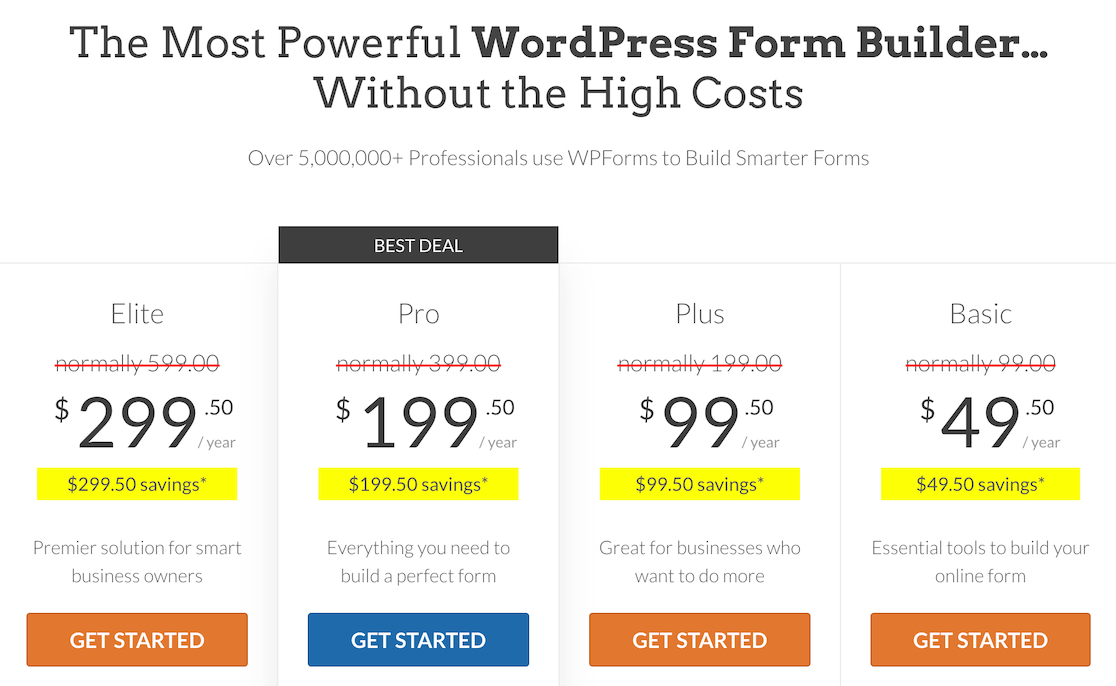
Après avoir acheté WPForms, allez-y et installez WPForms sur votre site.
Génial ! Nous sommes maintenant prêts à activer et configurer Akismet pour que nos formulaires restent exempts de spam.
2. Installer Akismet
Akismet est souvent pré-installé sur certains sites WordPress. Mais il nécessite toujours une activation et une configuration appropriées avant de pouvoir l'utiliser.
Tout d'abord, commençons par installer Akismet si vous ne l'avez pas déjà. Ce guide sur l'installation de plugins WordPress est un bon endroit pour apprendre les étapes d'installation de n'importe quel plugin WordPress.
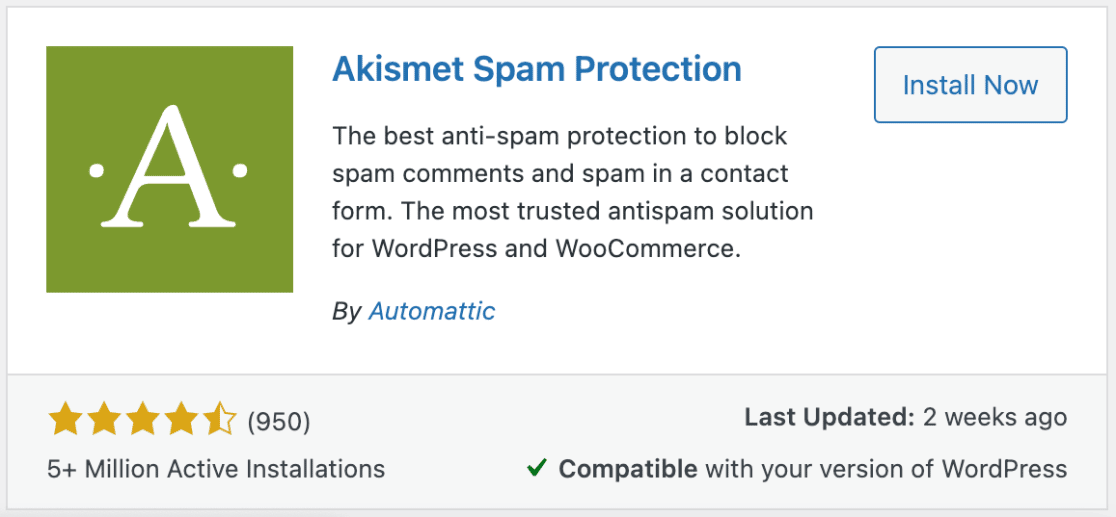
Une fois qu'Akismet est installé sur votre site, passez à l'étape suivante qui consiste à ajouter votre clé API à Akismet.
3. Configurer votre clé API Akismet
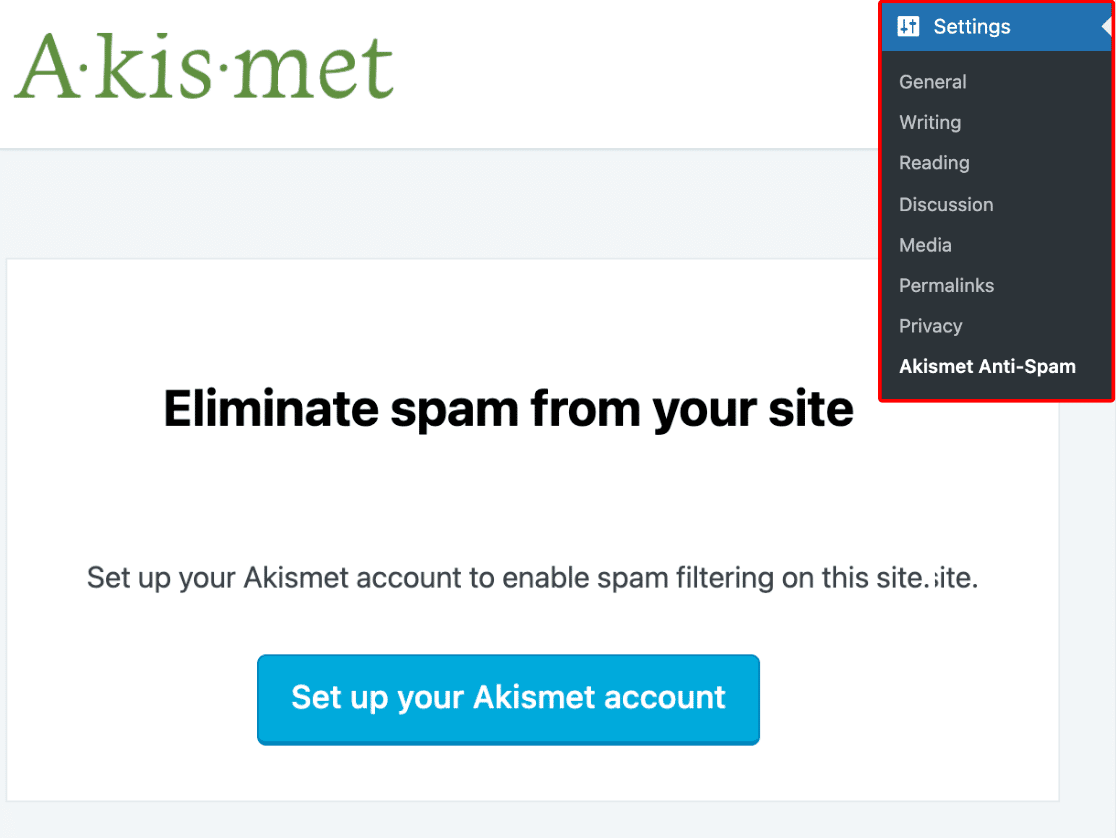
Lorsque vous activez Akismet, il vous redirigera vers sa page de paramètres où vous pourrez configurer votre compte. Si vous n'êtes pas redirigé vers la page de paramètres, vous pouvez y accéder manuellement depuis Paramètres » Akismet Anti-Spam.
Cliquez sur le bouton Configurer votre compte Akismet pour continuer.
Cela ouvrira la page de tarification d'Akismet dans une nouvelle fenêtre. Vous pouvez choisir la tarification qui correspond à vos objectifs. Si vous êtes un site Web non commercial ou une organisation à but non lucratif, vous pouvez obtenir Akismet gratuitement (vous aurez probablement aussi besoin de formulaires de dons pour les associations si vous faites une collecte de fonds).
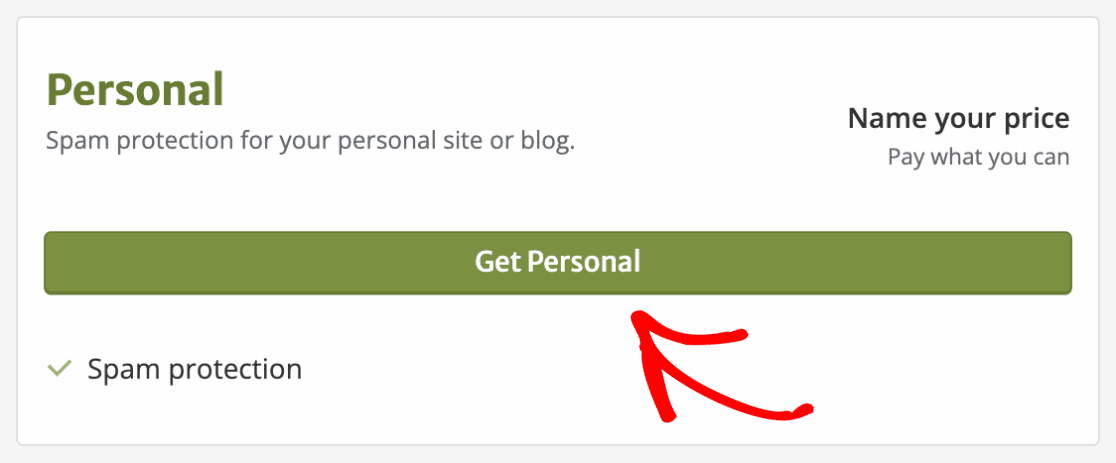
Pour ce tutoriel, nous allons nous inscrire gratuitement au plan personnel non commercial d'Akismet. Cliquez sur Obtenir Personnel pour accéder à la page de paiement.
Vous pouvez ajuster le curseur à droite pour sélectionner le montant que vous souhaitez payer. Déplacez-le complètement vers la gauche pour sélectionner la licence non commerciale et remplissez le formulaire.
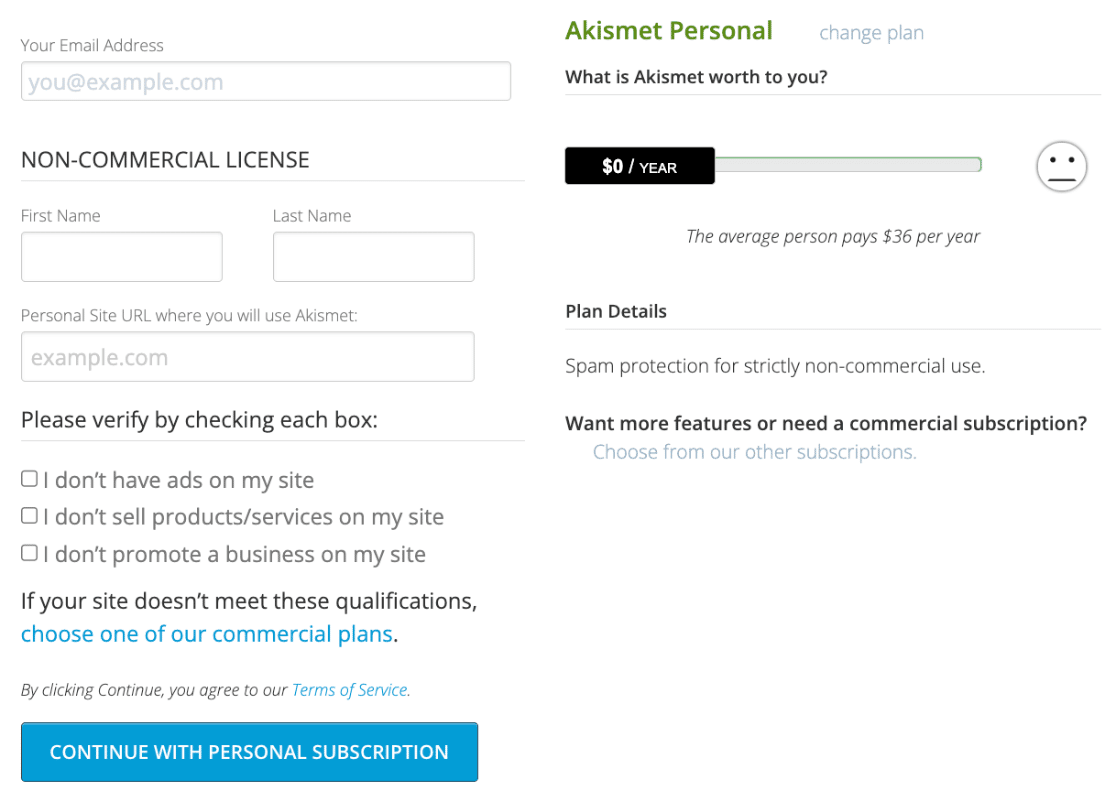
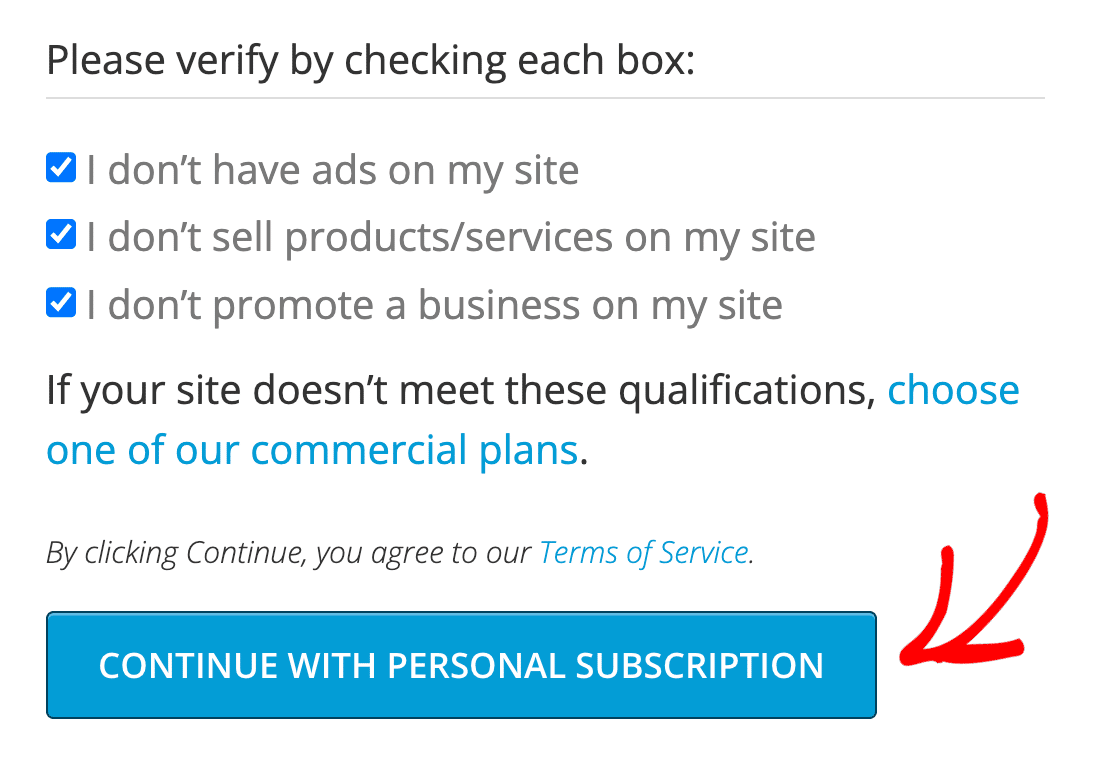
Assurez-vous également de cocher ces cases pour confirmer que vous obtenez Akismet pour un usage non commercial. Si vous êtes une entreprise, vous devriez acheter une licence Akismet commerciale pour éviter tout problème ultérieur.
Cliquez sur Continuer avec l'abonnement personnel lorsque vous avez terminé.
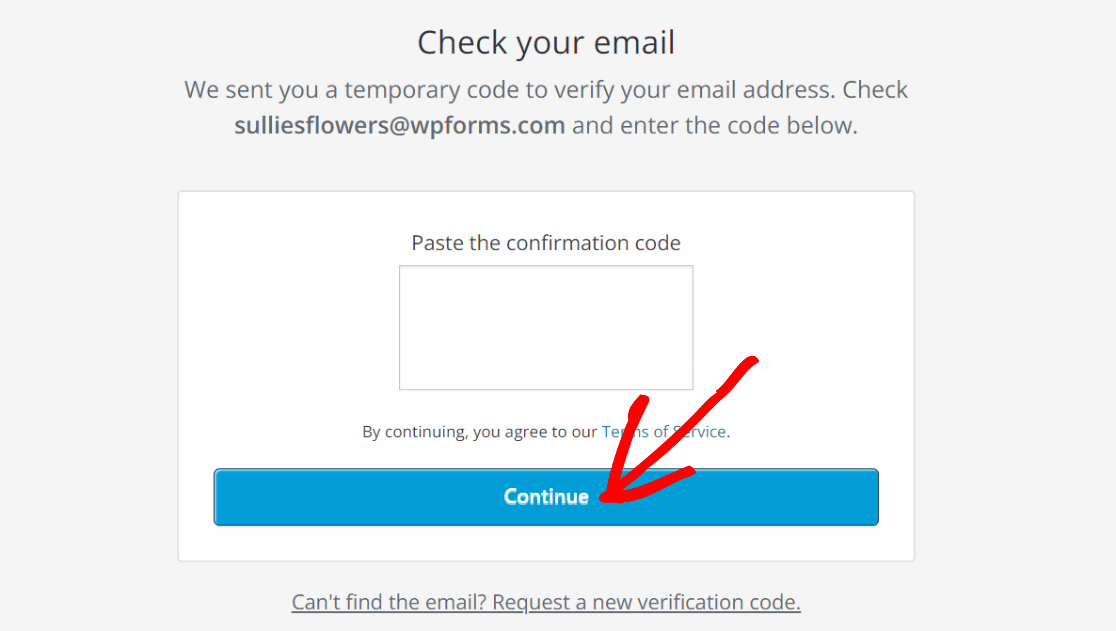
Ensuite, Akismet vous demandera d'entrer un code de vérification envoyé à votre adresse e-mail. Copiez et collez le code de vérification de votre boîte de réception, puis appuyez sur Continuer.
Akismet vous enverra alors un autre e-mail avec votre clé API. Ouvrez votre boîte de réception et récupérez la clé.
Maintenant, retournez à la page des paramètres anti-spam Akismet dans WordPress que vous avez laissée ouverte à l'étape précédente et cliquez sur le lien Entrer manuellement une clé API.
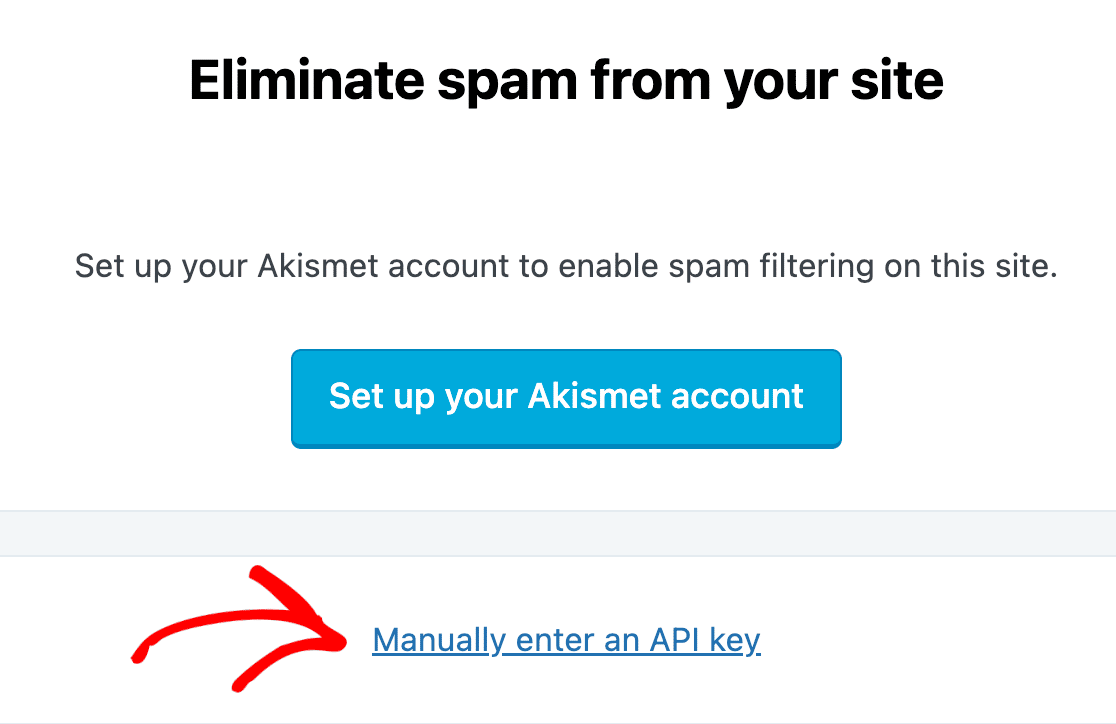
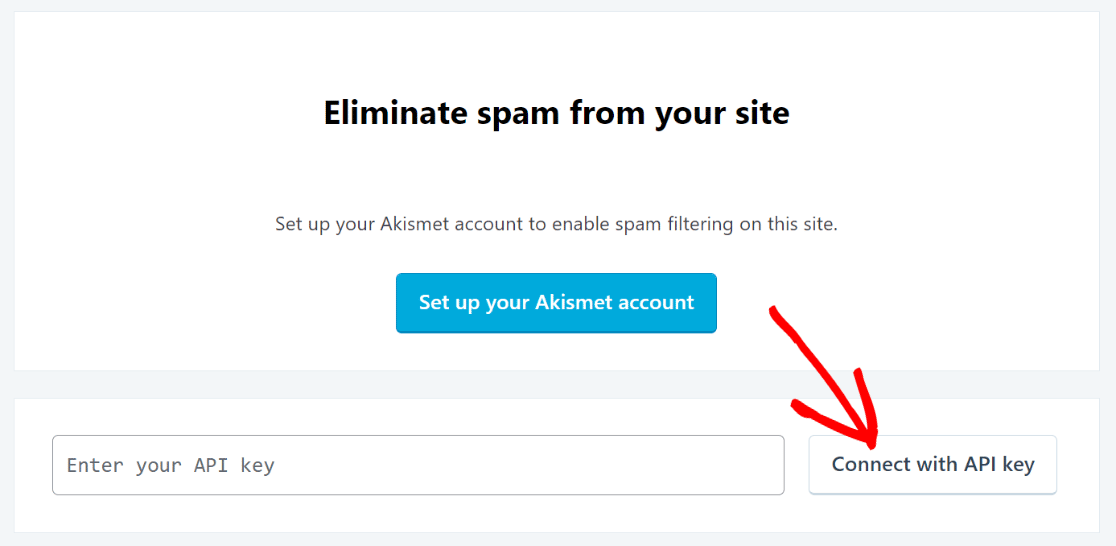
Vous verrez immédiatement une zone de texte où vous pouvez entrer la clé et appuyer sur le bouton Se connecter avec la clé API pour continuer.
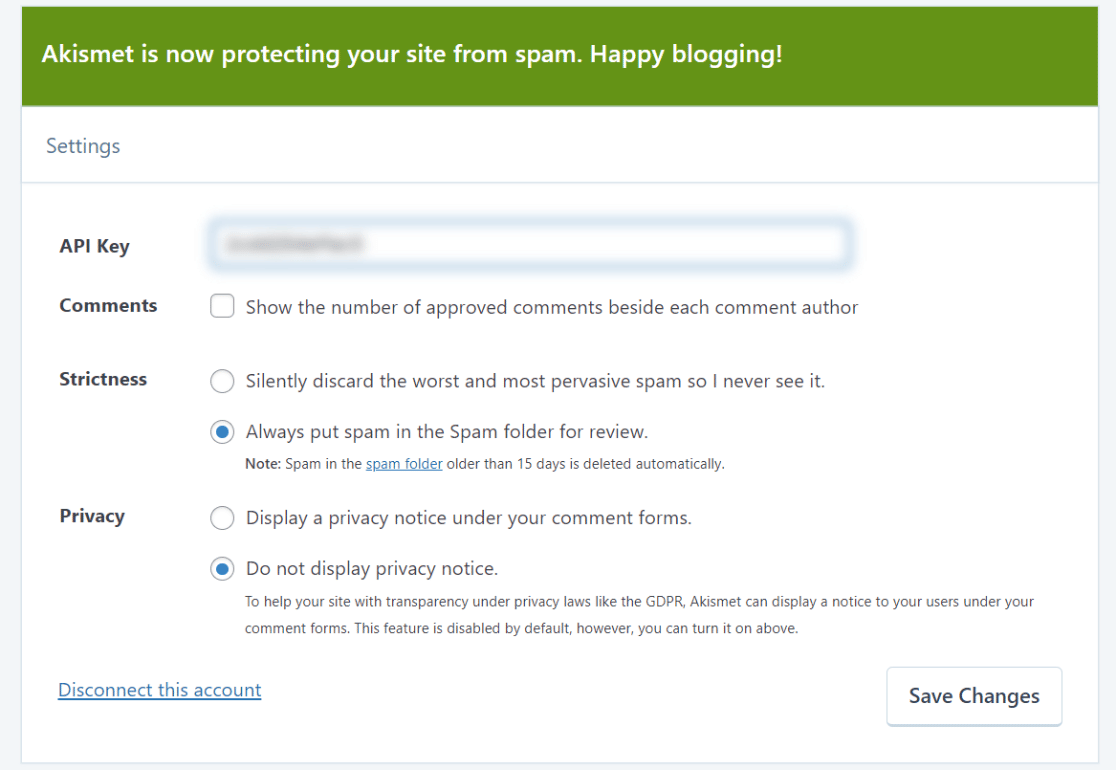
Excellent ! Vous devriez maintenant voir un message de succès avec des paramètres supplémentaires avec lesquels vous pouvez travailler. Ceux-ci sont entièrement facultatifs et vous pourrez y accéder plus tard également.
Maintenant qu'Akismet est activé et prêt, nous pouvons créer des formulaires protégés par l'anti-spam Akismet.
4. Créer un formulaire
Nous avons maintenant les deux plugins nécessaires à la création de formulaires sans spam. Commençons donc par créer un nouveau formulaire WordPress.
Depuis votre tableau de bord WordPress, cliquez sur WPForms » Ajouter nouveau.

Cela ouvrira l'écran de configuration du formulaire où vous entrerez un nom pour votre formulaire et choisirez un modèle parmi plus de 2 100 modèles de formulaires. Survolez simplement votre souris sur le modèle souhaité et appuyez sur le bouton Utiliser le modèle.
Nous utiliserons le bouton Simple Contact Form pour cet exemple, mais vous êtes libre de choisir le modèle qui convient à votre scénario.

Dès que vous sélectionnez le modèle, WPForms le chargera et vous amènera à l'écran du constructeur de formulaires. Ici, vous pouvez facilement personnaliser le formulaire en ajoutant, supprimant ou réorganisant n'importe quel champ à l'aide d'actions de glisser-déposer.
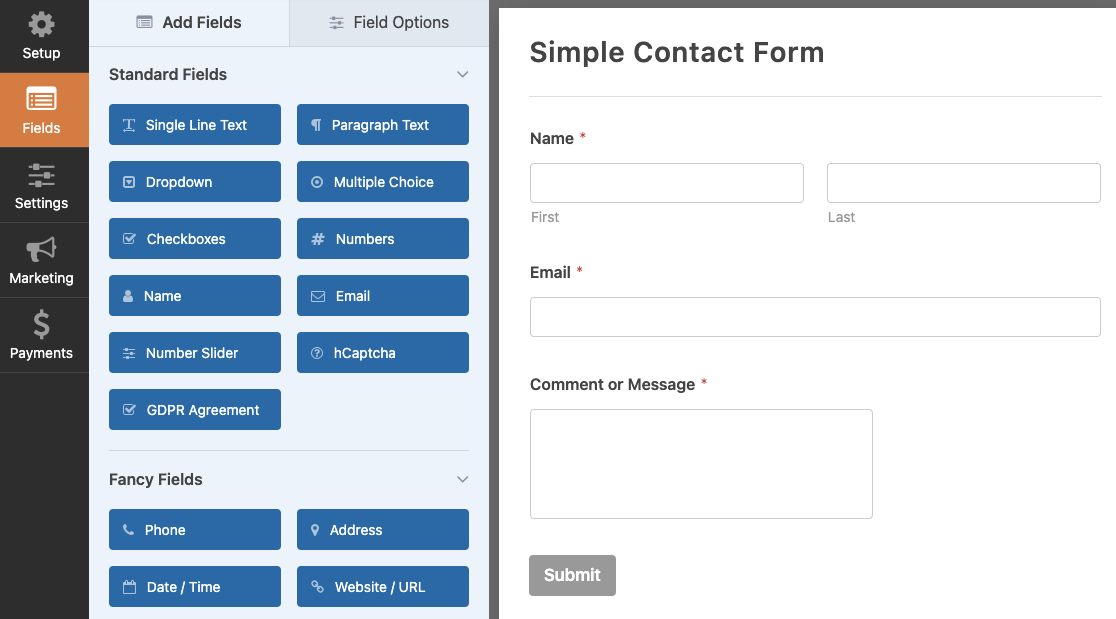
Si vous êtes satisfait du formulaire, vous pouvez passer à l'étape suivante pour activer l'anti-spam Akismet sur votre formulaire.
5. Activer Akismet sur votre formulaire
Pour accéder aux paramètres Akismet de votre formulaire, allez dans Paramètres » Protection contre le spam et sécurité depuis la barre latérale du constructeur de formulaires.

Ensuite, activez le commutateur Activer la protection anti-spam Akismet.
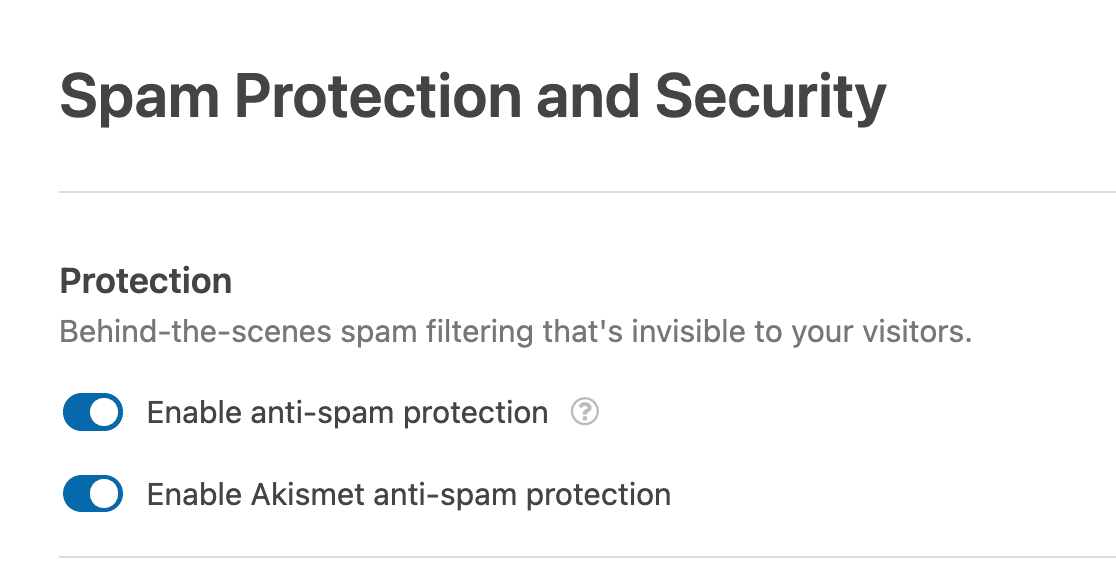
Après avoir effectué cette action, Akismet commencera à protéger votre formulaire contre les soumissions de spam dès que vous le publierez.
Assurez-vous d'appuyer sur Enregistrer pour appliquer les paramètres Akismet et toute autre modification que vous auriez apportée au formulaire.
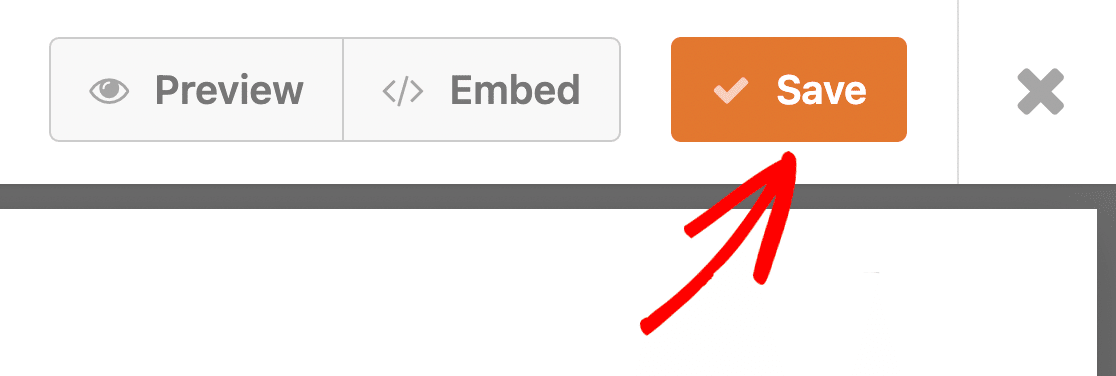
Fantastique ! Il est temps de publier votre formulaire protégé contre le spam maintenant.
6. Publier votre formulaire
WPForms est livré avec un assistant d'intégration qui permet une intégration rapide des formulaires dans n'importe quelle page sans nécessiter de code.
Pour lancer l'outil d'intégration, cliquez sur le bouton Intégrer en haut du constructeur de formulaires.

Vous verrez maintenant une invite vous demandant si vous souhaitez intégrer votre formulaire dans une nouvelle page ou dans une page existante. Allez-y et choisissez l'option qui vous convient.
Nous allons intégrer le formulaire dans une nouvelle page pour ce tutoriel. Cliquez sur Créer une nouvelle page pour continuer.

Vous devriez maintenant voir une fenêtre modale s'ouvrir vous demandant de nommer votre nouvelle page. Entrez un nom pour votre nouvelle page et appuyez sur C'est parti !

WPForms vous redirigera immédiatement vers l'écran d'édition de la page avec votre formulaire déjà intégré. Lorsque vous serez prêt à lancer le formulaire, cliquez sur Publier.
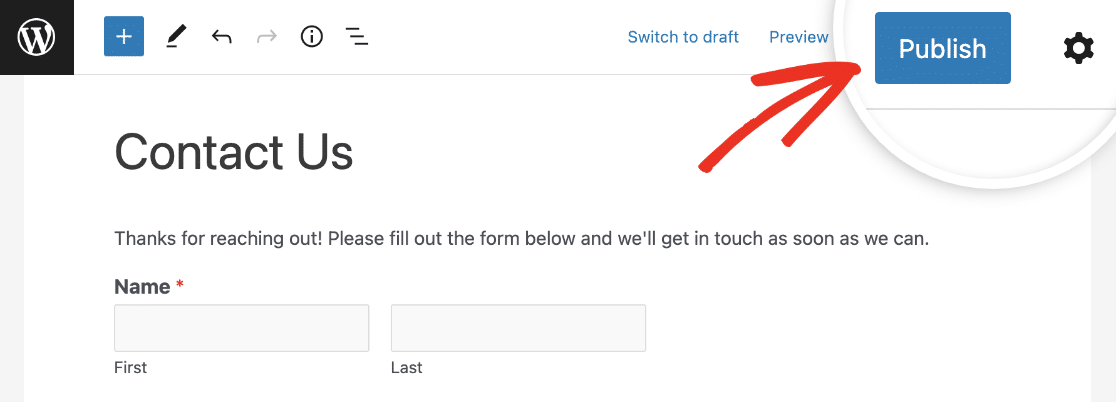
Votre formulaire sera maintenant publié, et vous pouvez être assuré qu'il sera efficacement protégé par Akismet contre les robots spammeurs.
N'oubliez pas qu'Akismet empêche le stockage du spam, vous ne trouverez donc aucune entrée de spam dans la gestion des entrées de WPForms.
Si vous souhaitez activer Akismet pour d'autres formulaires, il vous suffit de répéter cette étape pour chaque formulaire, et le tour est joué !
Et voilà ! Vous êtes maintenant prêt à filtrer le spam des formulaires de contact à l'aide d'Akismet. Vous devriez constater une réduction marquée du nombre d'entrées de spam à partir de maintenant.
Ensuite, créez des sites WordPress à faible maintenance
WordPress est la plateforme idéale pour créer des sites à faible maintenance qui sont largement automatisés et nécessitent très peu de gestion manuelle de votre part. Si cela vous semble être quelque chose que vous aimeriez avoir, consultez nos conseils pour créer des sites à faible maintenance.
De plus, si vous cherchez à lancer un programme d'affiliation mais que vous ne savez pas par où commencer, nous vous recommandons le plugin AffiliateWP. Dans notre avis sur AffiliateWP, vous pouvez découvrir pourquoi ce plugin est si puissant pour créer un programme de marketing d'affiliation complet dans WordPress.
Pour plus de solutions anti-spam, vous voudrez peut-être lire nos comparaisons Akismet vs reCAPTCHA et hCaptcha vs reCAPTCHA. Vous pourriez également être intéressé par notre guide sur la façon de empêcher les robots de soumettre vos formulaires.
Créez des formulaires sans spam dès maintenant
Prêt à créer votre formulaire ? Commencez dès aujourd'hui avec le plugin de création de formulaires WordPress le plus simple. WPForms Pro inclut de nombreux modèles gratuits et offre une garantie de remboursement de 14 jours.
Si cet article vous a aidé, veuillez nous suivre sur Facebook et Twitter pour plus de tutoriels et de guides WordPress gratuits.





Je ne vois pas cette option sur les formulaires de mon client. Nous devons utiliser hCAPTCHA pour les formulaires à spam élevé. Akismet aidera-t-il même ?
Salut Stephen, Nous sommes désolés de l'apprendre, cela devrait aider. Quand vous aurez un moment, pourriez-vous essayer et nous faire savoir comment cela se passe ? Si le problème persiste, veuillez soumettre un ticket de support.
Merci.
J'ai les 3 options suivantes activées. Est-ce nécessaire et les choses fonctionneront-elles correctement avec tout activé ?
Activer la protection anti-spam
Activer la protection anti-spam Akismet
Activer le reCAPTCHA Google Checkbox v2
Salut Trinity, cela devrait fonctionner sans problème, mais si vous rencontrez un problème, veuillez soumettre un ticket de support afin que nous puissions vous aider.
Merci.
Je viens d'activer Akismet. Dois-je désactiver le système anti-spam de WPForms ou le laisser activé ?
Salut C. Baldwin, les deux devraient fonctionner sans problème, mais si vous rencontrez un problème, veuillez soumettre un ticket de support afin que nous puissions vous aider.
Merci.
je ne vois pas l'option de protection anti-spam et de sécurité dans les paramètres de mon formulaire...
Salut Muhammad, nous sommes désolés pour tout inconvénient. Afin de nous assurer que nous répondons à votre question aussi complètement que possible et d'éviter toute confusion.
Pourriez-vous nous contacter avec des détails supplémentaires afin que nous puissions vous aider davantage dans ce dossier ?
Merci.
Après avoir activé Akismet, cela empêche-t-il une soumission de formulaire d'être redirigée vers la page de remerciement que nous avons configurée ? Nous essayons d'éliminer les fausses conversions.
Salut Jeff – La soumission sera effectuée et le spammeur sera redirigé vers la page de remerciement par défaut. Mais ceux-ci ne seront pas stockés dans les entrées, comme mentionné ici.
Cependant, je suis d'accord qu'il serait formidable d'avoir une fonctionnalité pour bloquer les soumissions de formulaires de spam d'être redirigées et nous aimerions en savoir un peu plus sur la façon dont vous utiliseriez cette fonctionnalité. Seriez-vous prêt à partager des détails spécifiques sur ce que vous cherchez à faire avec cette fonctionnalité ou un cas d'utilisation que vous pourriez avoir en tête ?
Merci 🙂