


Résumé IA
Effectuez-vous correctement la maintenance mensuelle de votre WordPress ?
Une maintenance régulière et de qualité aidera à garder votre site web en sécurité et à optimiser ses performances. Mais quelles tâches devriez-vous privilégier pour la maintenance mensuelle de WordPress ?
Dans cet article, nous avons compilé une liste de contrôle des tâches de maintenance mensuelle de WordPress qui garantiront que votre site reste en excellent état.
Commençons !
Comment puis-je maintenir mon site WordPress ?
Vous pouvez maintenir votre site WordPress en vous assurant qu'il est sauvegardé, en vérifiant que vos formulaires fonctionnent correctement, en garantissant que les pages se chargent rapidement et en mettant à jour les plugins.
Voici une liste de contrôle facile à utiliser pour la maintenance mensuelle de WordPress, ainsi que des outils et plugins qui vous aideront.
Tâches de maintenance mensuelle de WordPress (Liste de contrôle)
1. Vérifiez les formulaires de votre site
Les formulaires sont probablement le principal moyen par lequel les gens entreront en contact avec votre entreprise. Donc, si vos formulaires ne fonctionnent pas, ou ne sont pas aux bons endroits, c'est quelque chose que vous voudrez détecter et corriger rapidement.
Habituellement, cela nécessite de vérifier manuellement chaque formulaire de votre site web, un par un. Mais si vous avez un site web de taille moyenne à grande, vous pourriez avoir pas mal de formulaires à plusieurs endroits, et vous ne vous en souviendrez peut-être pas tous.
Si vous utilisez WPForms, vous pouvez gagner beaucoup de temps en utilisant la fonctionnalité Emplacements des formulaires pour voir tous les formulaires que vous avez créés et savoir exactement où ils se trouvent.
Les Emplacements des formulaires ne seront pas activés par défaut, mais il est facile de les configurer. Pour commencer, cliquez sur WPForms » Tous les formulaires depuis le tableau de bord WordPress. Cela ouvrira la page Aperçu des formulaires où vous verrez tous vos formulaires.
Depuis la page Aperçu des formulaires, cliquez simplement sur Options d'écran et cochez la case Emplacements.
Ensuite, cliquez sur Appliquer, et c'est tout ! Sous chaque liste de formulaire, vous verrez maintenant tous les emplacements où chaque formulaire a été installé sur votre site web.

Maintenant que vous avez trouvé vos formulaires, vous devrez vous assurer qu'ils fonctionnent correctement. C'est ce qu'on appelle la validation des formulaires, et c'est assez simple à faire.
Pour commencer, testez vos formulaires en les utilisant comme le feraient vos utilisateurs. Certaines choses à surveiller incluent les champs obligatoires, les conditions, le CAPTCHA, les paiements, etc. Pour un guide détaillé, consultez notre liste de contrôle complète pour les tests de formulaires.
En plus de la validation des formulaires, vous voudrez peut-être également surveiller l'apparence de vos formulaires après des mises à jour récentes.
Si des formulaires mis à jour ne sont pas tout à fait adaptés à l'usage, pas de problème ! Tout ce que vous avez à faire est d'utiliser la fonctionnalité Révisions de formulaires pour les restaurer à une version précédente.
Pour afficher une révision de n'importe quel formulaire, cliquez simplement sur l'icône Révisions en bas à gauche de l'interface du constructeur de formulaires. Cela vous mènera au panneau Révisions du formulaire.
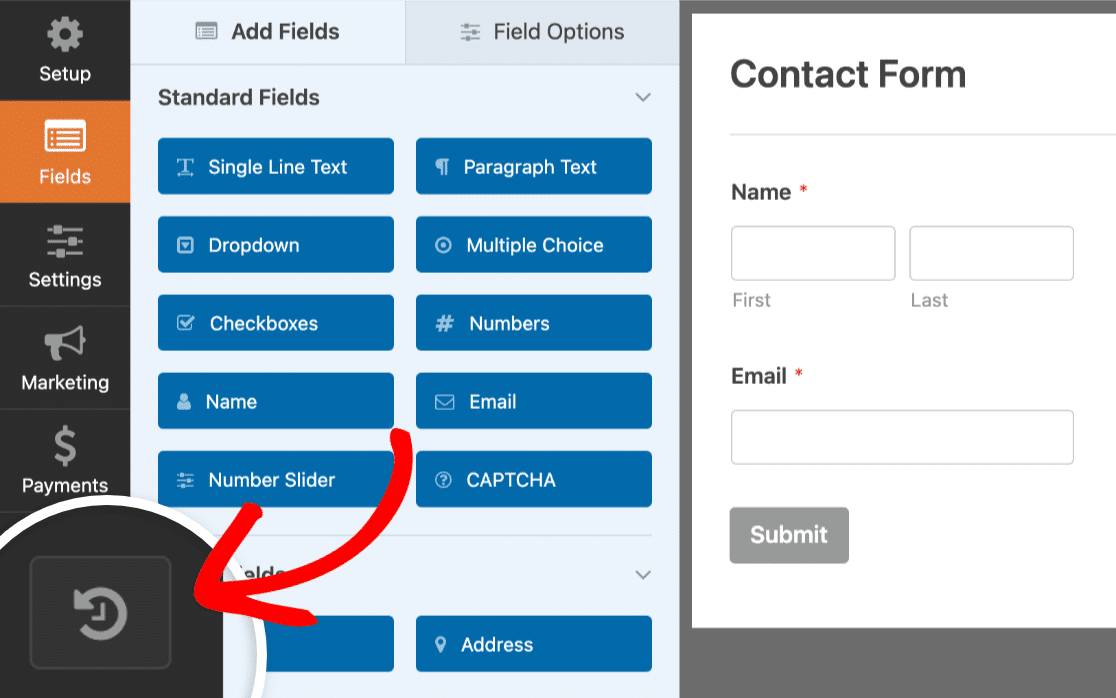
Les révisions de formulaire sont généralement activées par défaut, mais ce ne sera pas toujours le cas. En effet, la fonctionnalité de révisions de formulaire est basée sur la fonctionnalité de révisions de publication interne de WordPress. Si les révisions de publication de WordPress sont désactivées, la fonctionnalité de révision de WPForms le sera aussi.
Heureusement, lorsque cela se produit, c'est généralement facile à résoudre. Pour savoir si les révisions sont activées ou non, recherchez un point d'exclamation rouge sur l'icône des révisions. Si vous n'en voyez pas, cela signifie que la fonctionnalité de révisions est activée.
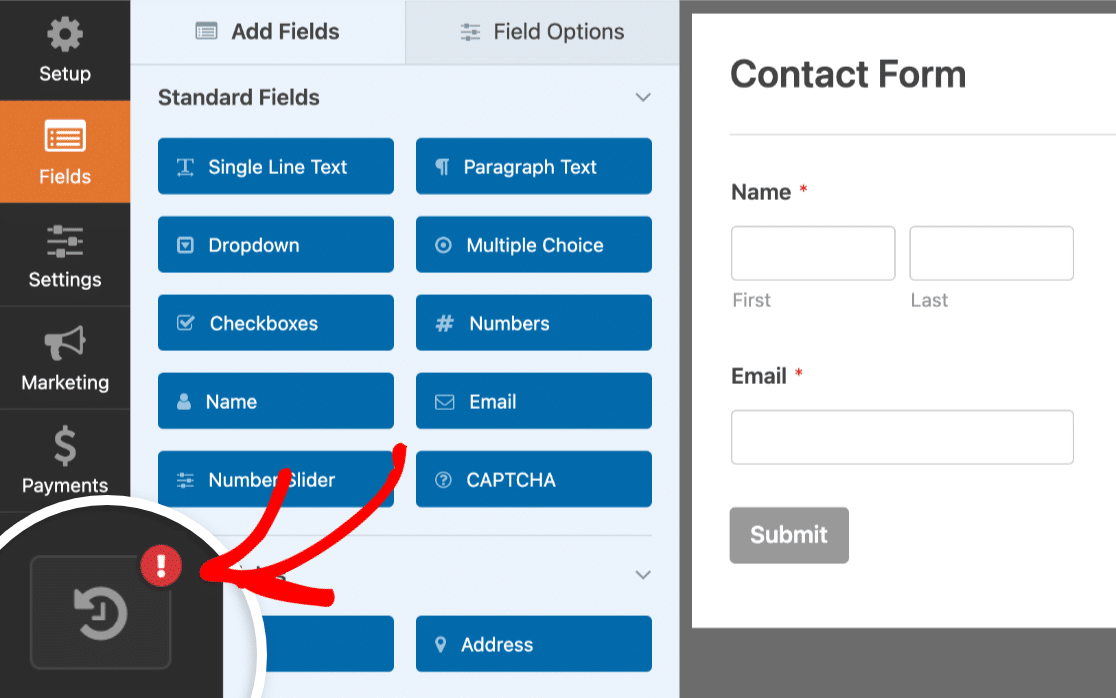
Si vous voyez le point d'exclamation rouge, vous pouvez résoudre ce problème en suivant ce guide simple pour travailler avec les révisions de publication WordPress.
2. Créez des sauvegardes régulières de votre site web
Créer des sauvegardes régulières de votre site Web est une idée judicieuse. À mesure que votre site Web grandit, et que vous ajoutez de nouveaux plugins, et mettez à jour les fichiers principaux, les thèmes et les plugins, on ne sait jamais ce qui pourrait mal tourner. Et quand cela arrive, c'est généralement sans avertissement.
La sauvegarde de votre site Web vous aidera à rester préparé à tout événement imprévu, comme un conflit de plugin ou d'autres accidents.
Vous pouvez créer une sauvegarde de votre site Web manuellement, mais la méthode la plus simple consiste à utiliser un plugin comme UpdraftPlus.
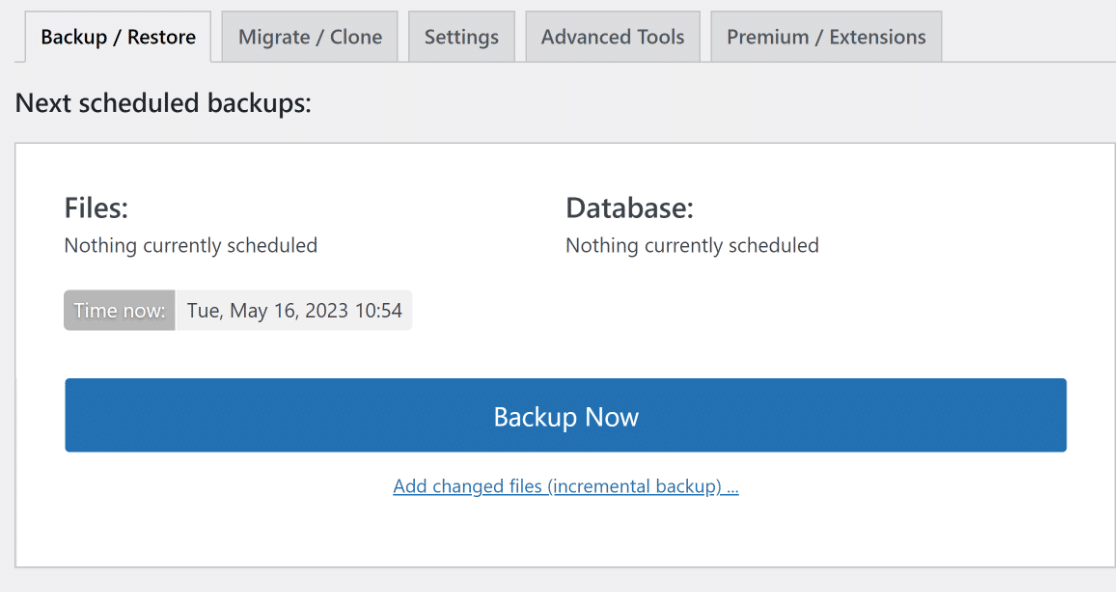
Pour commencer, installez et activez UpdraftPlus à partir du répertoire de plugins WordPress. Si vous ne savez pas comment faire, lire ce guide sur comment installer des plugins WordPress serait un excellent début.
Une fois le plugin installé, la prochaine étape consiste à passer en revue certains paramètres de configuration de base. Les plus importants seront la définition d'une fréquence de sauvegarde et d'un emplacement de sauvegarde.
Dans votre tableau de bord WordPress, cliquez sur Paramètres » UpdraftPlus Backups. Vous pouvez cliquer sur Sauvegarder maintenant pour créer une sauvegarde immédiatement. Mais pour planifier des sauvegardes automatiques, il y a un peu plus à faire.
Dans le tableau de bord UpdraftPlus, accédez à Paramètres. Comme vous le verrez, UpdraftPlus est préconfiguré pour activer les sauvegardes manuelles de vos fichiers et de votre base de données WordPress.

Vous voudrez automatiser ces sauvegardes en les réglant sur une certaine fréquence, comme quotidienne ou hebdomadaire. Ensuite, vous pouvez choisir l'emplacement de sauvegarde qui vous convient le mieux. Ceux-ci incluront des options telles que l'e-mail, Google Drive, Microsoft OneDrive, DropBox, et quelques autres.
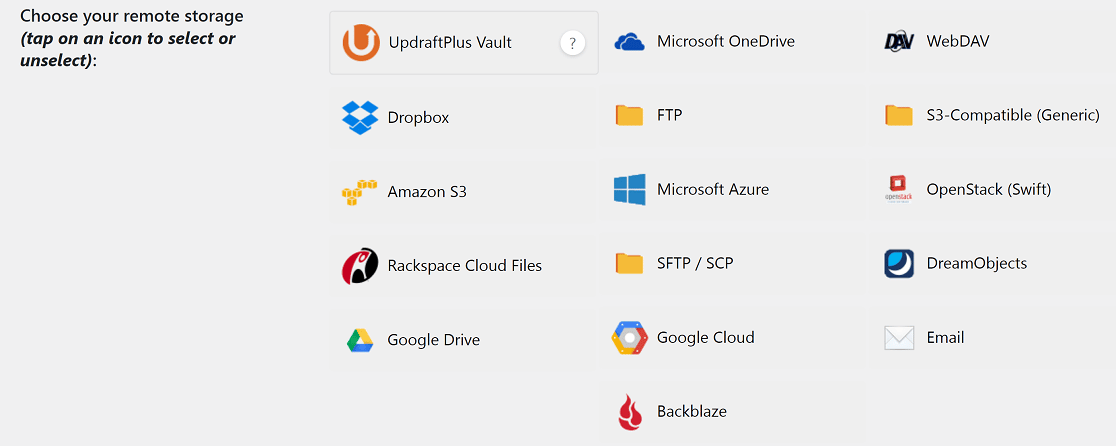
Si vous avez un abonnement premium à UpdraftPlus, vous pourrez choisir plusieurs emplacements de sauvegarde. Si vous n'en avez pas, vous serez limité à 1.
Enfin, si vous souhaitez recevoir des rapports de sauvegarde par e-mail, faites défiler vers le bas et cochez la case E-mail. Cliquez sur Enregistrer les modifications, et vous serez prêt.
3. Mettez à jour les fichiers WordPress
Les fichiers principaux de WordPress, les thèmes et les plugins ont parfois des bogues de sécurité. Les développeurs WordPress travaillent sans relâche pour les trouver et les corriger, puis fournir des solutions par le biais de mises à jour.
Pour assurer la sécurité de votre site web, l'une des choses que vous devrez faire régulièrement est de vous assurer que tous les composants de votre site (le cœur, le thème et les extensions) sont à jour.
Heureusement, la mise à jour de ces composants de votre site web est une tâche relativement facile. Tout d'abord, depuis le tableau de bord WordPress, cliquez simplement sur Mises à jour.
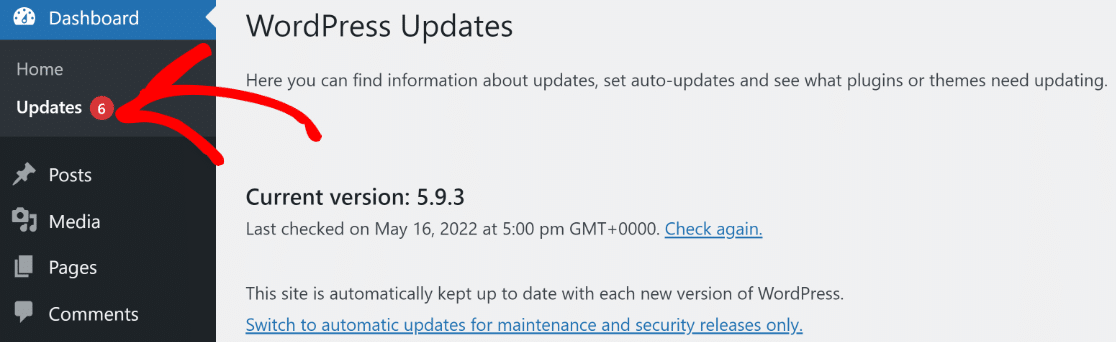
Depuis cette interface, vous aurez un bon aperçu de tout ce qui nécessite une mise à jour sur votre site web, y compris les fichiers du cœur de WordPress, les thèmes et les extensions. Les mises à jour peuvent être effectuées en un seul clic.
Les mises à jour des thèmes et des extensions peuvent parfois causer des conflits qui peuvent affecter votre site web. C'est pourquoi vous devriez toujours créer une sauvegarde de votre site web avant de commencer toute maintenance du site.
De plus, il peut être judicieux de tester les mises à jour dans un environnement de staging avant de les implémenter sur votre site web en direct.
4. Vérifiez les journaux de sécurité
Garder les choses à jour n'est qu'une partie du puzzle de la sécurité. Une autre étape à suivre régulièrement est de garder un œil sur le moniteur interne de santé du site de WordPress.
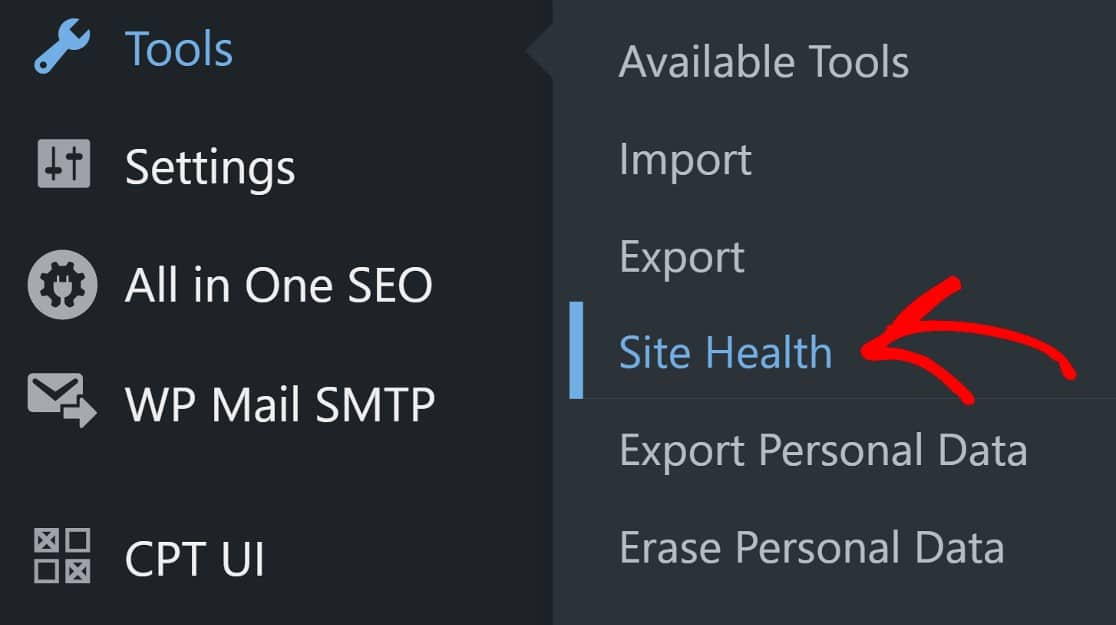
Dans votre tableau de bord WordPress, cliquez sur Outils » Santé du site. Cette interface mettra en évidence les problèmes de sécurité et de performance qui nécessitent votre attention.
Pour un niveau de sécurité plus élevé, vous pouvez envisager d'utiliser une extension de sécurité WordPress de premier plan telle que Sucuri. Sucuri peut aider à protéger vos pages de connexion, créer des pare-feux (uniquement dans la version premium), analyser les logiciels malveillants et fournir des rapports utiles sur les menaces pour votre site web.
Une fois installée et activée, il est conseillé de s'en tenir aux paramètres préconfigurés de Sucuri, en particulier si vous n'êtes pas un utilisateur avancé.
Une fois que vous avez installé Sucuri, vous voudrez garder un œil sur les rapports qu'il créera et enverra à votre e-mail. Une chose à noter à propos de Sucuri, cependant, est qu'il a tendance à envoyer pas mal de rapports, et cela peut sembler écrasant.
Une façon de gérer cela est de créer un e-mail dédié pour les rapports Sucuri afin que votre boîte de réception active ne soit pas encombrée.
5. Gardez votre base de données optimisée
Au fil du temps, votre base de données WordPress accumulera beaucoup de données. Une grande partie est indispensable, comme vos articles de blog, vos pages et vos profils d'utilisateurs. Mais une grande partie sera également des choses dont vous pouvez vous passer, comme le spam.
Vous savez peut-être que vous pouvez supprimer le spam de votre backend WordPress. Mais supprimer le spam de cette manière n'est pas complet. C'est parce que votre base de données conserve les entrées de spam.
Pour vous débarrasser du spam pour de bon, vous devrez le faire à partir de la base de données. Vous pouvez utiliser une extension comme WP-Optimize pour optimiser votre base de données, en supprimant définitivement le spam et autres données inutiles.
Une fois que vous avez installé et activé l'extension, accédez à votre tableau de bord WordPress et cliquez sur WP-Optimize » Base de données.
Ici, vous pouvez configurer l'optimisation de la base de données ou simplement utiliser les paramètres préconfigurés. Dans la plupart des cas, ces paramètres devraient convenir.
Cliquez sur Exécuter toutes les optimisations sélectionnées, et vous aurez terminé l'optimisation de la base de données. J'espère que vous avez déjà créé une sauvegarde de votre site Web. Si ce n'est pas le cas, WP-Optimize s'intègre utilement avec UpdraftPlus pour vous aider.

WP-Optimize appartient à la même société qui possède UpdraftPlus, donc ces plugins s'intègrent assez bien.
L'un des avantages est que vous pouvez configurer UpdraftPlus pour sauvegarder automatiquement vos fichiers avant d'optimiser votre base de données, ce qui serait efficace.
6. Exécutez des tests de performance
Quelle est la vitesse de chargement de votre site Web ? Les vitesses de chargement lentes sont mauvaises pour le référencement, vous devriez donc viser à tester régulièrement les vitesses de chargement de votre site et à résoudre rapidement tout problème que vous découvrez.
Il existe plusieurs outils pour cela. Ils comprennent des applications comme l'outil de test de vitesse de site Web IsItWP et PageSpeed Insights de Google. Pour plus d'outils, voici un guide utile sur 8 outils que vous pouvez utiliser pour tester la vitesse de votre site Web.
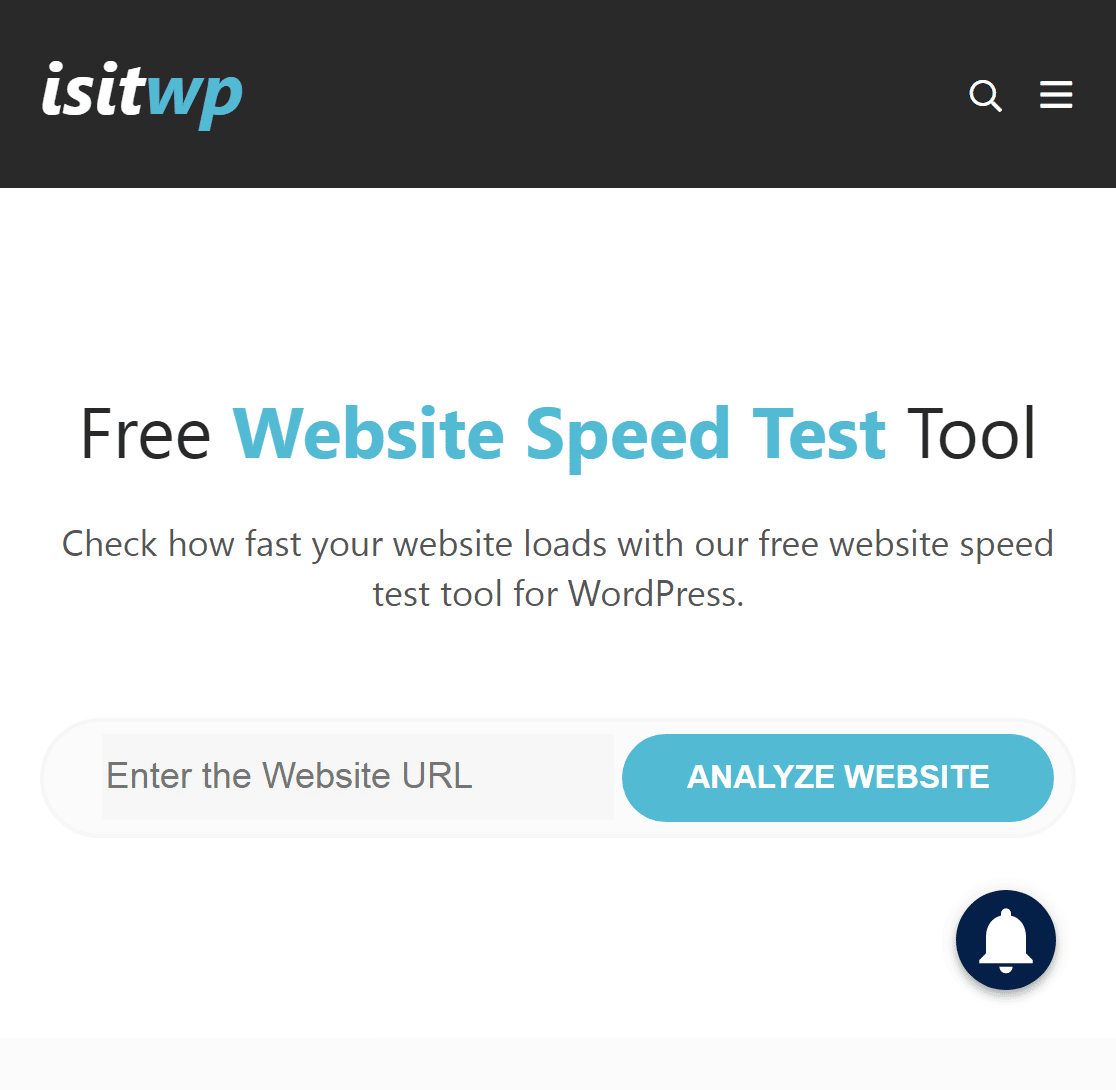
En testant les performances de votre site Web avec l'un ou l'autre outil, il y a 6 indicateurs de performance à surveiller. Nous les avons brièvement abordés ici :
Temps de blocage total
Ceci mesure le temps qu'il faut avant que les utilisateurs puissent avoir la première interaction significative avec les éléments d'une page Web. Un bon score de temps de blocage total (TBT) est de 0 à 200 millisecondes.
Temps d'interactivité
Le temps d'interactivité mesure le temps nécessaire pour que le contenu d'une page devienne entièrement utilisable. Un bon score de temps d'interactivité est de 0 à 3,8 secondes.
Indice de vitesse
L'indice de vitesse mesure la rapidité avec laquelle le contenu visible de vos pages Web se charge au-dessus de la ligne de flottaison (la zone que vous voyez sur votre écran), par rapport à d'autres sites Web en direct. Un bon score d'indice de vitesse est de 0 à 3,4 secondes.
Premier affichage de contenu
Le premier affichage de contenu (FCP) mesure la rapidité avec laquelle le premier élément de contenu visible sur une page Web se charge. Un bon score FCP est de 0 à 1,8 seconde.
Changement cumulé de mise en page
Le changement cumulé de mise en page (CLS) mesure la quantité de déplacement qui se produit en raison du chargement des éléments à différentes vitesses. Un bon score CLS est de 0,1 ou moins.
Plus grand affichage de contenu
Le plus grand affichage de contenu (LCP) mesure la rapidité avec laquelle le plus grand élément visible sur une page se charge. Un bon score LCP est de 0 à 2,5 secondes.
7. Trouvez et corrigez les liens brisés et les erreurs 404
Lorsqu'un utilisateur clique sur un lien de votre site Web, arrive-t-il là où il avait l'intention d'aller ? Si ce n'est pas le cas, cela pourrait nuire à l'engagement des utilisateurs. Deux situations peuvent se présenter.
La première est lorsque les utilisateurs cliquent sur un lien interne ou entrent une URL interne dans le navigateur, mais que le navigateur ne trouve pas la page demandée. Dans ces cas, le navigateur renverra (ou affichera) une erreur 404.
La deuxième situation à craindre est lorsque votre contenu inclut des liens vers une page externe qui ne peut pas non plus être trouvée. Ce sont les liens brisés. Voici un guide utile sur la recherche et la correction des liens brisés.
Vous voudrez particulièrement prêter attention à la correction des liens brisés, car non seulement ils nuisent à l'expérience utilisateur, mais ils sont également préjudiciables au référencement.
De même, vous voudrez corriger les pages 404 de votre site Web. Heureusement, AIOSEO peut vous aider à trouver et corriger les liens 404.
AIOSEO est le plugin SEO WordPress leader, avec des tonnes de fonctionnalités SEO utiles qui incluent une analyse on-page de pointe, une intégration des médias sociaux, des sitemaps XML, la prise en charge du SEO pour le eCommerce et la vidéo, et bien plus encore.
Vous pouvez utiliser AIOSEO gratuitement mais vous n'aurez pas accès au module complémentaire de gestion des redirections. Cette fonctionnalité n'est disponible qu'avec le plan premium.
Une fois que vous avez installé et activé AIOSEO Pro, vous devrez activer les redirections sur votre site. Dans le tableau de bord WordPress, cliquez sur All in One SEO > Activate Redirects > Redirects > Settings.
Dans l'interface des paramètres, vous devrez faire défiler vers le bas pour trouver la section Journaux. Une fois là, basculez simplement le bouton 404 Logs. Il deviendra bleu lorsqu'il sera activé.
Vous pourrez désormais voir tous les liens 404 générés sur votre site Web, simplement en cliquant sur l'onglet 404 Logs. Naturellement, vous voudrez les rediriger vers des pages actives sur votre site Web.
Cliquez sur Add Redirect et collez l'URL de la page sélectionnée. La dernière étape consistera à sélectionner un type de redirection. Dans la plupart des cas, 301 Moved Permanently répondra à vos besoins.
Si vous souhaitez un guide plus détaillé, étape par étape, ce guide pour suivre et rediriger les pages 404 à l'aide du gestionnaire de redirections AIOSEO vous permettra de suivre et de corriger vos pages 404 comme un pro !
Et voilà, pour notre liste de contrôle de maintenance mensuelle de WordPress. En plus de cette liste de tâches de maintenance mensuelle de WordPress, voici une liste d'erreurs WordPress courantes à éviter.
Ensuite, Apprenez à activer le mode maintenance de WordPress
Une autre chose à faire, pendant que vous effectuez toute maintenance de routine, est de mettre votre site Web en mode maintenance intégré de WordPress. Le mode maintenance indique simplement aux visiteurs de votre site Web que le site Web est temporairement indisponible et les empêche d'accéder à certaines parties du frontend.
Pour faciliter encore plus les tâches de maintenance, nous vous recommandons d'utiliser ces outils de gestion de site WordPress.
Prêt à créer votre formulaire ? Commencez dès aujourd'hui avec le plugin de création de formulaires WordPress le plus simple. WPForms Pro inclut de nombreux modèles gratuits et offre une garantie de remboursement de 14 jours.
Si cet article vous a aidé, veuillez nous suivre sur Facebook et Twitter pour plus de tutoriels et de guides WordPress gratuits.





J'utilise WordPress et je veux obtenir WPForms gratuitement ? Je souhaite obtenir WPForms gratuitement. Je vous serais très reconnaissant de tenir cette promesse.
Salut Edison – Nous avons une version gratuite de WPForms ici.
Et vous pouvez consulter les versions payantes ici. Actuellement, nous offrons une réduction de 50 % sur la première année !
J'espère que cela vous aide. Faites-moi savoir si vous avez d'autres questions. Merci 🙂