



Résumé IA
Vous gérez un site WordPress depuis plus d'un an, vous avez probablement perdu la trace d'au moins un formulaire. Vous le créez, l'intégrez quelque part, puis le site grandit autour jusqu'à ce que vous ne vous souveniez plus exactement sur quelle page il se trouve.
Cela devient un vrai problème lorsque vous planifiez une refonte et que vous devez savoir quelles pages seront affectées si vous supprimez un formulaire. Il est également facile pour un membre de votre équipe d'intégrer votre formulaire de contact sur une nouvelle page sans vous le mentionner.
WPForms suit déjà tout cela pour vous grâce à une colonne Emplacements dans votre liste de formulaires, qui affiche chaque page, article et widget contenant chacun de vos formulaires. Je vais vous expliquer comment activer cette colonne et lire ce qu'elle vous indique.
- Pourquoi est-il important de connaître l'emplacement des formulaires ?
- Comment trouver toutes les pages avec des formulaires sur votre site WordPress
- Étape 1 : Installer le plugin WPForms
- Étape 2 : Ouvrir la page d'aperçu des formulaires
- Étape 3 : Activer la colonne Emplacements
- Étape 4 : Ouvrir la liste des emplacements d'un formulaire
- Étape 5 : Accéder à n'importe quel emplacement de formulaire
- Pourquoi les emplacements de vos formulaires semblent incorrects (et comment forcer une réanalyse)
- Comment trouver les formulaires créés avec un autre plugin
Créez votre formulaire WordPress maintenant
Pourquoi est-il important de connaître l'emplacement des formulaires ?
Les formulaires collectent vos prospects, vos demandes de support et vos paiements, donc perdre la trace d'un formulaire est plus important qu'il n'y paraît. Ce sont les situations où j'ai constaté que les emplacements de formulaire justifient vraiment leur utilité.
- Redesigns et nettoyages : Avant de supprimer ou de reconstruire un formulaire, vous devez savoir quelles pages en dépendent. La suppression d’un formulaire encore intégré laisse un espace vide ou un shortcode inopérant sur le front-end.
- Formulaires en double : Sur un site qui a évolué pendant quelques années, il est courant de trouver le même formulaire de contact intégré sur quatre pages différentes, parfois à côté d’une copie quasi identique que quelqu’un a créée au lieu de réutiliser l’original.
- Passations d’équipe : D’autres membres de votre équipe peuvent ajouter un formulaire à une nouvelle page sans vous le dire. Si vous ne savez pas qu’il est là, vous pourriez ajouter le même formulaire ailleurs et diviser vos entrées dans deux endroits sans raison.
- Confidentialité et conformité : Lorsque vous devez documenter chaque endroit où votre site collecte des données personnelles, les suppositions ne suffisent pas. Une liste d’emplacements vous donne les pages réelles.
- Maintenance de routine : L’audit de votre site WordPress est plus rapide lorsque vous pouvez voir quelles pages contiennent des formulaires sans avoir à les ouvrir une par une.
Tout cela se résume à savoir exactement où se trouvent vos formulaires, et WPForms répond à cette exigence avec une seule colonne dans la liste des formulaires.
Comment trouver toutes les pages avec des formulaires sur votre site WordPress
WPForms dispose d’une fonctionnalité intégrée appelée Localisateur de formulaires. Il analyse votre site, détermine où chacun de vos formulaires est intégré et affiche le nombre dans une colonne de votre liste de formulaires. Cette colonne est masquée par défaut, donc le seul véritable travail ici consiste à l’activer.
Étape 1 : Installer le plugin WPForms
Pour voir où se trouvent vos formulaires, vous avez besoin d’un constructeur de formulaires qui assure le suivi pour vous. WPForms est le plugin de formulaire le plus convivial pour les débutants sur WordPress, avec plus de 2 100 modèles de formulaires et un constructeur par glisser-déposer, et le suivi des emplacements fait partie du plugin plutôt que d’être quelque chose que vous ajoutez après coup.
Ce que j’aime dans la façon dont WPForms gère cela, c’est qu’il n’y a rien à configurer à l’avance. Le plugin analyse votre site selon son propre calendrier et enregistre les emplacements au fur et à mesure, de sorte que les données sont déjà là la première fois que vous les recherchez.
Le Localisateur de formulaires est une fonctionnalité de base, pas un module complémentaire payant, il fonctionne donc sur tous les plans, y compris la version gratuite WPForms Lite. Vous n’aurez pas besoin d’une licence juste pour trouver vos formulaires, bien que les plans WPForms payants ajoutent la gestion des entrées, la logique conditionnelle et les paiements une fois que vous dépassez les bases.

Si vous partez de zéro, suivez ces instructions pour installer WPForms, puis créez des formulaires WordPress pour les pages qui en ont besoin. Le Localisateur de formulaires devient vraiment utile une fois que vous avez une poignée de formulaires répartis sur votre site.
Commencez à suivre vos emplacements de formulaires dès maintenant
Étape 2 : Ouvrir la page d'aperçu des formulaires
Depuis votre tableau de bord WordPress, accédez à WPForms » Toutes les formes pour ouvrir la page d'aperçu des formes. Cet écran répertorie chaque formulaire que vous avez créé, et c'est là que vos données de localisation apparaîtront une fois que vous les aurez activées.

Par défaut, le tableau affiche Nom, Auteur, Entrées, Vues, Interactions et Conversion, ainsi que la date de création de chaque formulaire.
Vous pouvez rechercher par nom de formulaire ou par ID de formulaire et filtrer la liste par étiquette, ce qui est très utile une fois que vos formulaires dépassent un seul écran. Notre guide complet de la gestion des formulaires explique le reste de ce que fait cette page.
Il n'y a pas encore de colonne Emplacements dans cette liste, car WPForms la garde cachée jusqu'à ce que vous la demandiez.
Étape 3 : Activer la colonne Emplacements
Les contrôles de colonne se trouvent derrière une petite icône d'engrenage, et non dans l'onglet Options de l'écran de WordPress où la plupart des gens cherchent d'abord. Depuis la page d'aperçu des formes, cliquez sur l'icône d'engrenage en haut à droite de votre liste de formes.
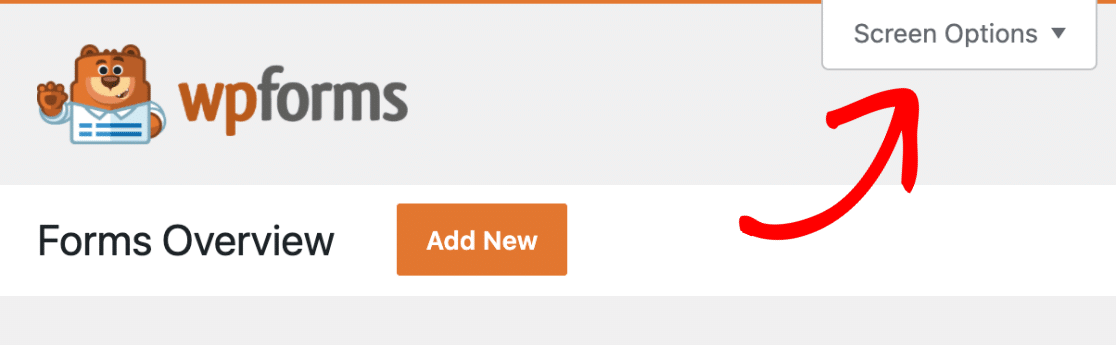
Une liste déroulante s'ouvre avec une case à cocher pour chaque colonne que WPForms peut afficher. Cochez la case à côté de Emplacements pour ajouter la colonne Localisateur de formulaire à votre tableau.
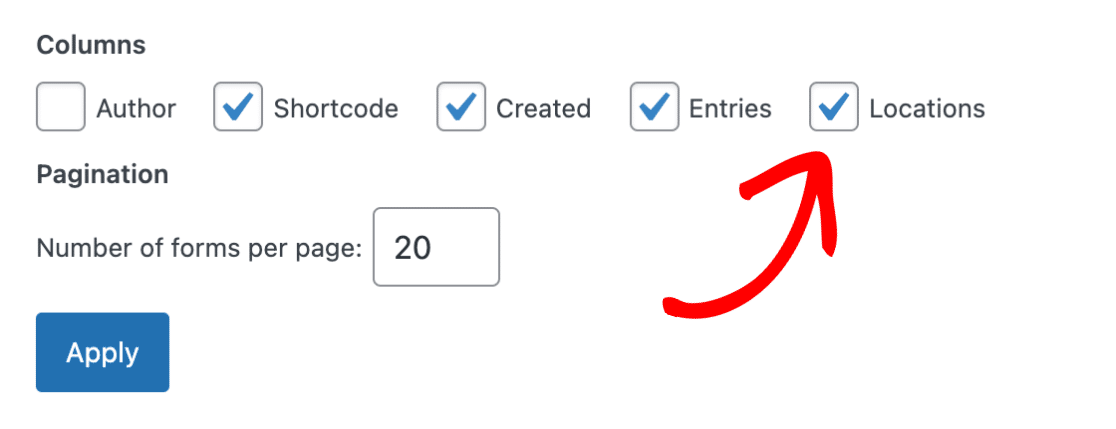
Cette même liste déroulante contrôle les autres colonnes, donc si vous n'avez pas encore regardé les analyses intégrées des formulaires, les cases à cocher Vues, Interactions et Conversion valent la peine d'être activées pendant que vous y êtes.
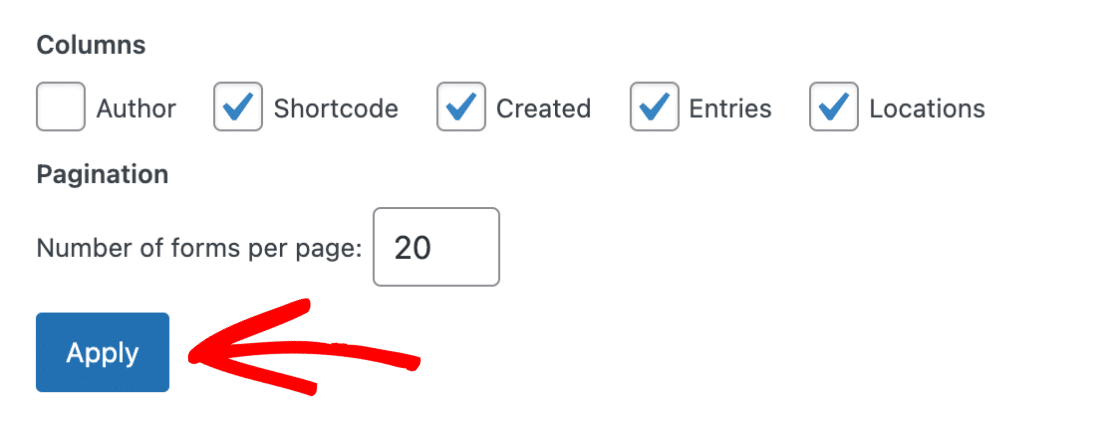
Lorsque votre sélection vous convient, cliquez sur le bouton Enregistrer les modifications pour l'appliquer.
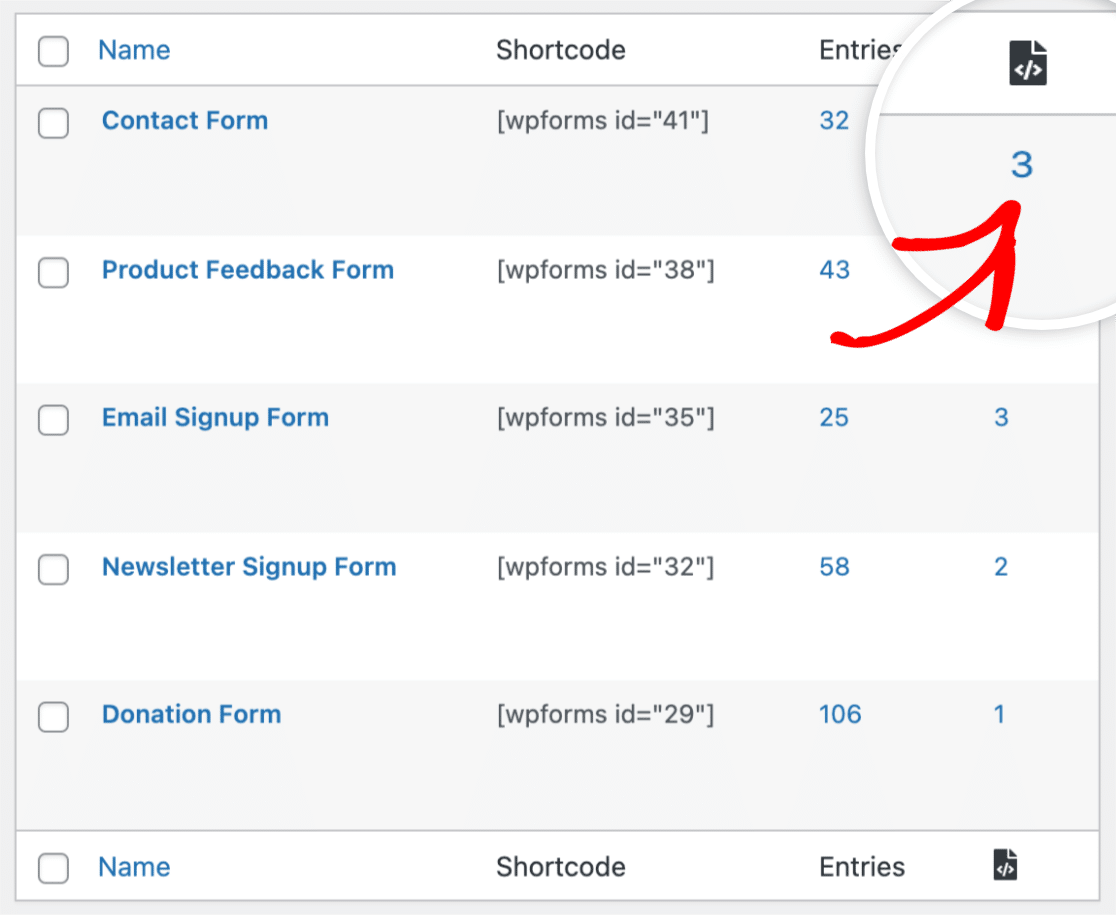
Votre liste de formulaires se recharge avec une nouvelle colonne Emplacements indiquant le nombre d'endroits où chaque formulaire apparaît actuellement sur votre site.
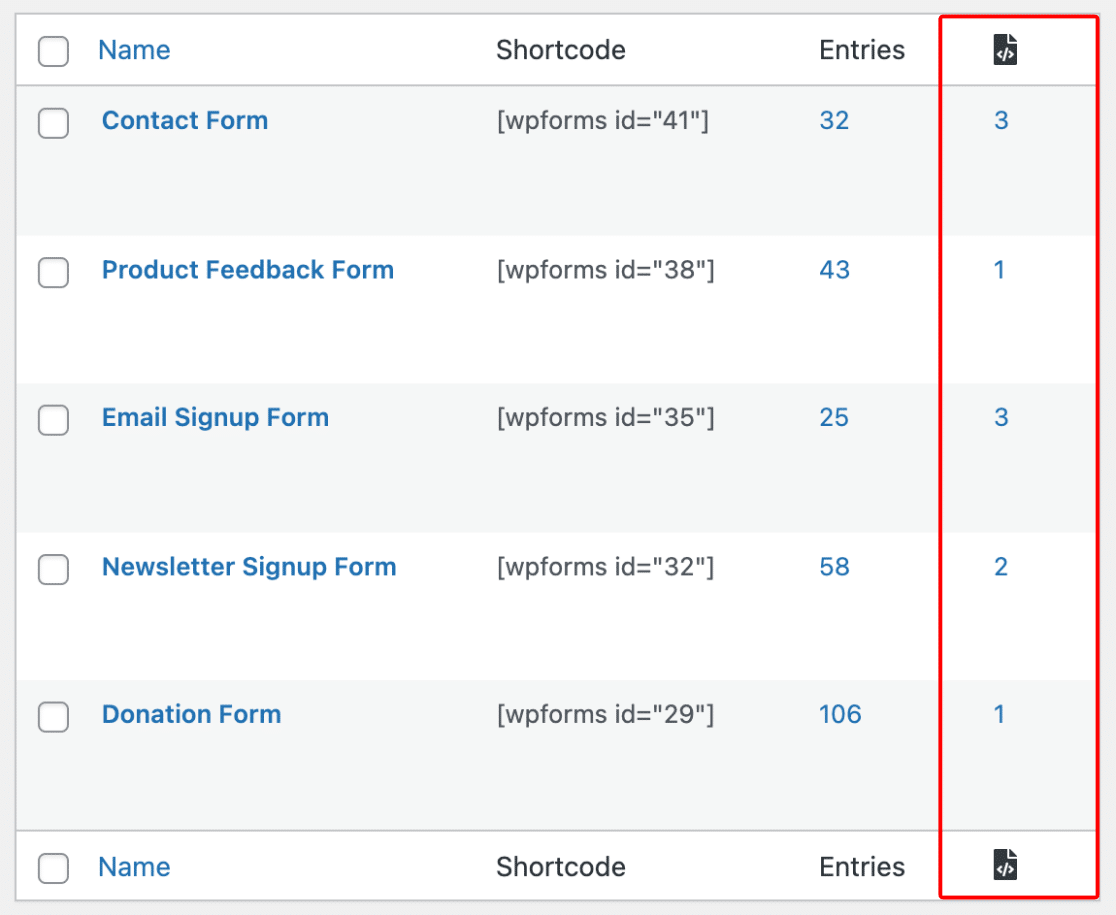
Un zéro signifie que WPForms n'a trouvé ce formulaire nulle part, ce qui signifie généralement qu'il n'est pas encore intégré. Tout nombre supérieur à zéro est un lien vers la liste complète, et la documentation officielle du Localisateur de formulaire contient plus de détails si vous le souhaitez.
Étape 4 : Ouvrir la liste des emplacements d'un formulaire
Le nombre dans la colonne Emplacements vous indique combien d'endroits un formulaire apparaît, mais pas lesquels.
Il existe deux façons de voir la liste réelle, et les deux vous mènent au même écran. La première consiste à cliquer sur le nombre lui-même.
La seconde consiste à survoler le nom d'un formulaire et à cliquer sur le lien Emplacements dans la ligne d'actions qui apparaît.
Ce lien n'apparaît que pour les formulaires que WPForms a déjà trouvés quelque part, donc un formulaire que vous n'avez pas encore intégré n'offrira pas cette option.
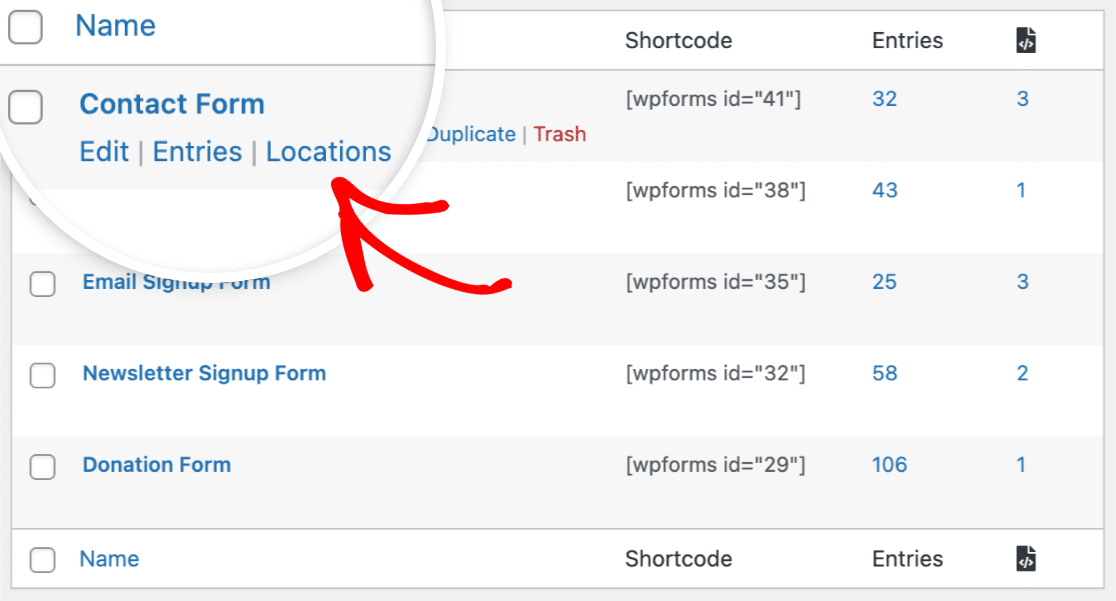
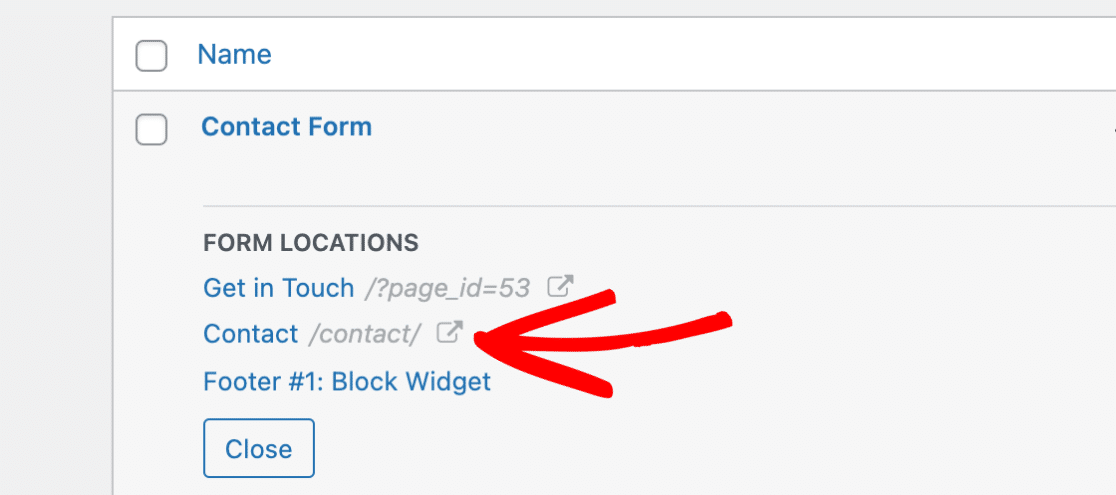
L'une ou l'autre voie ouvre la liste EMPLACEMENTS DU FORMULAIRE pour ce formulaire.

Un emplacement ici couvre beaucoup plus que des pages, car WPForms détecte également les articles, les types d'articles personnalisés, les barres latérales, les pieds de page et les widgets de blocs.
Un formulaire que vous avez ajouté à un widget de barre latérale ou de pied de page apparaît dans cette liste juste à côté de vos pages normales, et les zones de widgets sont généralement là où les surprises se révèlent, car c'est l'endroit le plus facile pour oublier un formulaire.
Étape 5 : Accéder à n'importe quel emplacement de formulaire
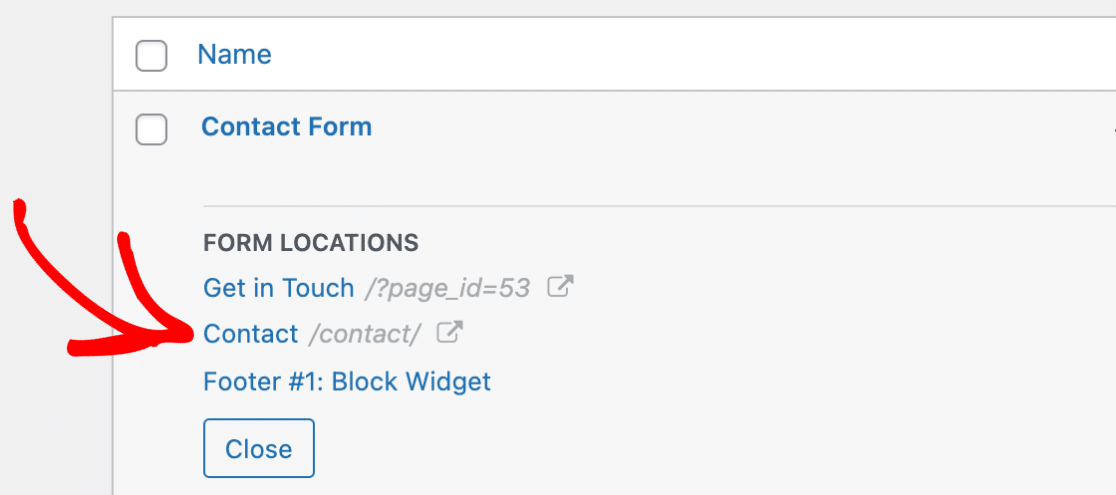
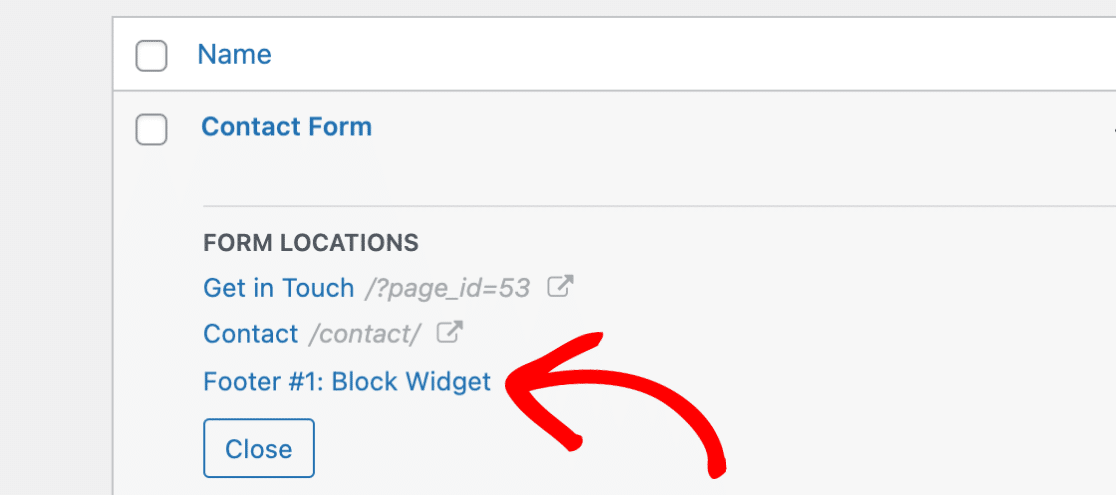
Chaque ligne de la liste EMPLACEMENTS DU FORMULAIRE est en réalité deux liens, l'un pointant vers chaque côté de votre site.
Le choix du lien dépend si vous souhaitez afficher le formulaire ou modifier la page sur laquelle il se trouve.
Les liens de droite ouvrent la page publiée sur le frontend, vous voyez donc le formulaire tel que vos visiteurs le voient.
Si une page n’a pas encore été publiée, vous verrez son ID de page au lieu d’un permalien. Cliquer dessus ouvre le brouillon, ce qui est utile lorsque vous êtes encore en train de construire une page et que vous souhaitez vérifier le formulaire avant sa mise en ligne.
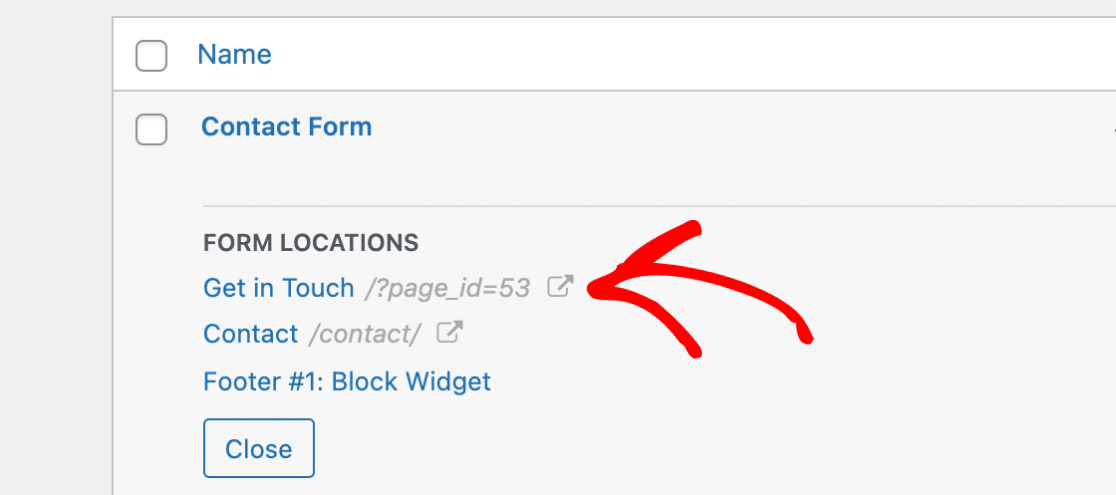
Les liens bleus de gauche vont dans l’autre sens, vers votre administration WordPress. Cliquer sur le nom d’une page l’ouvre dans l’éditeur de blocs, prête à être modifiée.
Les emplacements des widgets se comportent de la même manière, ainsi un lien bleu comme « Pied de page n°1 » vous amène directement à l’écran Widgets avec la zone appropriée déjà devant vous. Cela vous évite de chercher dans les blocs de pied de page et de barre latérale pour déterminer où le formulaire a été placé.
Pourquoi les emplacements de vos formulaires semblent incorrects (et comment forcer une réanalyse)
WPForms analyse votre site à la recherche d’emplacements de formulaires toutes les 24 heures plutôt qu’en temps réel. Donc, si vous avez intégré un formulaire il y a cinq minutes et que la colonne Emplacements indique toujours zéro, l’analyse n’a tout simplement pas encore rattrapé votre retard.
Actualiser la page d’aperçu des formulaires vaut la peine d’essayer d’abord. Lorsque cela ne fonctionne pas, vous pouvez déclencher vous-même une analyse en ajoutant &scan à la fin de l’URL de l’aperçu des formulaires dans la barre d’adresse de votre navigateur.
Sur un site à l’adresse example.com, l’URL complète ressemble à ceci :
https://example.com/wp-admin/admin.php?page=wpforms-overview&scan
Chargez cela et WPForms lance immédiatement une nouvelle analyse. C’est la solution la plus rapide après avoir déplacé des formulaires ou créé plusieurs nouvelles pages en une seule fois.
Si un formulaire ne s’enregistre toujours pas après une analyse manuelle, et que vous l’avez intégré via un constructeur de page plutôt que l’éditeur de blocs ou un shortcode, cela indique un conflit de plugin plutôt que quelque chose que vous avez mal configuré.
Cela vaut la peine d’ouvrir un ticket de support avec l’URL de la page afin que l’équipe puisse le reproduire.
Comment trouver les formulaires créés avec un autre plugin
Tous les constructeurs de formulaires ne gardent pas une trace de l’endroit où leurs formulaires se retrouvent. Si les formulaires que vous recherchez ont été créés avec un autre plugin, quelques approches vous permettront de les trouver sans avoir besoin d’une fonctionnalité de localisation.
Commencez par la liste des formulaires de ce plugin, car la plupart des constructeurs en ont une et beaucoup affichent un shortcode ou un ID de formulaire pour chaque formulaire.
Copiez le shortcode, puis utilisez la boîte de recherche sur vos écrans Pages et Articles pour trouver le contenu dans lequel il apparaît. Sur un site avec quelques dizaines de pages, cela suffit généralement.
Pour tout ce qui est plus important, une requête de base de données est préférable à une recherche manuelle. Une requête SELECT sur votre table wp_posts utilisant post_content LIKE '%your-shortcode%' renvoie chaque page et article contenant cet embed en une seule passe.
Faites une sauvegarde avant de toucher à la base de données, et si cette phrase vous a mis mal à l’aise, l’approche de recherche ci-dessus vous permet d’aller la plupart du chemin.
FAQ sur la recherche de pages contenant des formulaires dans WordPress
La recherche de pages contenant des formulaires dans WordPress soulève quelques questions récurrentes, principalement sur ce que le Localisateur de formulaires prend en compte et ce qu’il ne prend pas. Ce sont celles qui reviennent le plus souvent.
Pourquoi les emplacements de mes formulaires ne se mettent-ils pas à jour ?
WPForms analyse votre site toutes les 24 heures. Les modifications récentes n’apparaîtront donc pas immédiatement. Actualisez d’abord la page d’aperçu des formulaires et, si le compte est toujours incorrect, forcez une analyse en ajoutant &scan à la fin de l’URL de la page d’aperçu des formulaires. Cela déclenche une nouvelle analyse immédiatement au lieu d’attendre la prochaine analyse planifiée.
Le Localisateur de Formulaire fonctionne-t-il avec des constructeurs de pages comme Elementor et Divi ?
Le localisateur de formulaires lit les pages, les articles, les types d’articles personnalisés et les zones de widgets, ce qui couvre les intégrations de l’éditeur de blocs, les shortcodes et la plupart des placements de constructeurs de pages. Certains widgets de formulaires spécifiques au constructeur stockent leur contenu différemment et peuvent ne pas être enregistrés. Lorsqu’un formulaire que vous avez placé avec un constructeur n’apparaît jamais, même après une analyse manuelle, considérez cela comme un conflit à signaler plutôt que comme un paramètre que vous auriez manqué.
Le Localisateur de Formulaire est-il disponible dans WPForms Lite ?
Oui, cela fait partie du plugin principal plutôt que d’un module complémentaire payant. La colonne Emplacements fonctionne donc avec tous les plans, y compris la version Lite gratuite.
Comment trouver l’ID ou le shortcode d’un formulaire ?
L’ID de votre formulaire apparaît dans la liste d’aperçu des formulaires et dans le shortcode que WPForms génère pour chaque formulaire. Notre guide sur la façon de trouver l’ID de votre formulaire explique où chercher et détaille également comment récupérer les ID de champs individuels.
Puis-je voir de quelle page une soumission de formulaire a été envoyée ?
Les emplacements des formulaires et les sources des soumissions répondent à deux questions différentes. Les emplacements indiquent où un formulaire est actuellement intégré, tandis que le suivi au niveau de la soumission enregistre la page d'où provient une soumission spécifique. Pour cette dernière, un champ caché stockant l'URL de la page la capturera avec chaque soumission.
Ensuite, organisez vos formulaires WordPress avec des étiquettes
Une fois que vous pouvez voir où se trouvent tous vos formulaires, la prochaine chose à corriger est la liste elle-même. WPForms vous permet d’organiser vos formulaires avec des étiquettes afin que vous puissiez les regrouper par section de site, client ou objectif, puis filtrer la page d’aperçu des formulaires pour n’afficher que ceux sur lesquels vous travaillez réellement.
Tout formulaire que vous redécouvrez pendant ce processus mérite d’être soumis à notre liste de contrôle de test des formulaires, car un formulaire qui se trouve sur une page oubliée depuis deux ans peut très bien avoir une notification pointant vers quelqu’un qui a quitté l’entreprise. Et si vous cassez quelque chose en nettoyant, notre guide sur comment annuler les modifications dans WordPress couvre vos options.
Trouvez tous vos formulaires WordPress maintenant
Prêt à créer votre formulaire ? Commencez dès aujourd'hui avec le plugin de création de formulaires WordPress le plus simple. WPForms Pro inclut de nombreux modèles gratuits et offre une garantie de remboursement de 14 jours.
Si cet article vous a aidé, suivez-nous sur Facebook et X (Twitter) pour plus de tutoriels et de guides WordPress gratuits.





Est-ce que cela vérifie uniquement le shortcode ? J’ai des formulaires qui utilisent l’élément WPForms d’Elementor et ils ne s’affichent pas dans les Emplacements.
Bonjour Maggie,
Cela nécessiterait un dépannage (probablement un conflit de plugin/thème) — Si vous avez une licence payante, vous pouvez contacter notre équipe de support