


Résumé IA
Voulez-vous auditer votre site WordPress ?
Chaque site WordPress fonctionnel nécessite des audits périodiques pour s'assurer qu'il continue de fonctionner comme prévu.
Mais par où commencer le processus d'audit et en quoi devrait-il consister exactement ?
Dans cet article, nous vous montrerons exactement comment auditer votre site WordPress et nous vous recommanderons des outils qui faciliteront cette tâche !
Pourquoi vous devez auditer votre site WordPress
Votre site Web doit être entièrement fonctionnel et bien optimisé à tout moment afin de vous apporter, ainsi qu'à vos visiteurs, de la valeur. Pour vous en assurer, il est extrêmement important d'auditer votre site WordPress de temps à autre.
Comme tout logiciel, votre site WordPress peut rencontrer des problèmes techniques au fil du temps. Un audit est un excellent moyen de résoudre ces problèmes avant qu'ils ne deviennent trop importants.
De plus, les audits de site vous donnent l'occasion de tester l'optimisation marketing de votre site Web. Par exemple, vous pouvez vérifier des éléments tels que la vitesse de chargement de votre site, l'optimisation sur la page pour les moteurs de recherche, l'emplacement de vos formulaires, et plus encore.
Comment auditer votre site WordPress (Guide complet)
Lors de l'audit de votre site WordPress, nous vous recommandons vivement de vérifier les points mentionnés ci-dessous.
Examinons ces points d'audit plus en détail.
1. Confirmez que votre WordPress est à jour
WordPress est un CMS incroyablement bien entretenu. Cela signifie que toutes les parties nécessaires au fonctionnement d'un site WordPress – l'installation principale, les thèmes et les plugins – sont fréquemment mises à jour par leurs développeurs.
Et il est essentiel de vous assurer que vous utilisez toujours la dernière version de WordPress et de tous les plugins.
Pour vérifier l'état de votre logiciel WordPress, cliquez sur le bouton Mises à jour depuis votre tableau de bord WordPress.
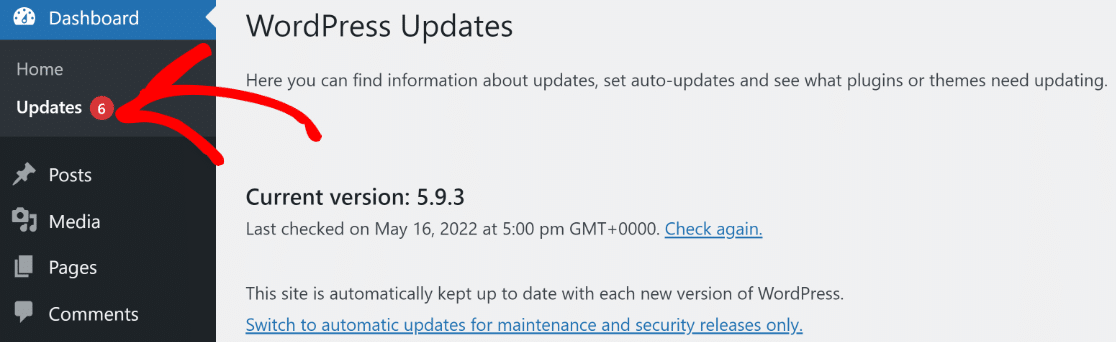
Vous pouvez mettre à jour les composants obsolètes de votre site WordPress en un seul clic.
Non seulement vous devriez utiliser la dernière version de WordPress elle-même, mais il est également important de vérifier que vous avez les dernières mises à jour de plugins et de thèmes installées.
Les logiciels obsolètes peuvent entraîner des bugs et des problèmes de fonctionnalité au mieux, et de graves problèmes de sécurité au pire.
2. Vérifiez la sécurité de votre site WordPress
L'examen de la sécurité de votre site devrait être l'une des principales priorités de votre audit.
Si votre site Web est compromis par des logiciels malveillants ou des pirates informatiques, cela peut entraîner une perte de données grave et même nuire à la réputation de votre marque.
Certains plugins de sécurité WordPress comme Sucuri peuvent scanner votre site Web à la recherche de logiciels malveillants et vous protéger.
Surveiller l'activité des utilisateurs
Il est conseillé de consulter les journaux d'activité des utilisateurs sur votre site. La vérification de l'activité des utilisateurs en backend vous permet de voir si les utilisateurs modifient des paramètres ou accèdent à des zones auxquelles vous ne voulez pas qu'ils accèdent.
Consultez notre liste de plugins de journal d’activité WordPress pour nos meilleures recommandations.
Un autre avantage de l’utilisation de plugins de journal d’activité est qu’ils vous permettent de voir les événements de connexion de vos utilisateurs. De cette façon, vous pouvez identifier les utilisateurs inactifs et supprimer leurs comptes comme mesure de sécurité.
Vérifier l’authentification à deux facteurs
Vous voudrez peut-être également imposer l’authentification à deux facteurs (2FA) à tous les utilisateurs de votre site. C’est un excellent moyen d’éviter les tentatives de piratage et d’améliorer la sécurité globale de votre site.
WordPress dispose d’une fonctionnalité 2FA intégrée que vous pouvez activer. Ou si vous avez besoin de plus de flexibilité pour la gestion de la 2FA, vous pouvez utiliser un plugin WordPress tiers comme WP 2FA.
3. Vérifiez les métriques de performance du site
La vitesse du site est un facteur essentiel qui influence l’expérience utilisateur. Il est vital d’auditer les performances de votre site de temps en temps pour vous assurer qu’il se charge assez rapidement pour vos utilisateurs.
Il existe plusieurs outils gratuits disponibles en ligne qui peuvent tester et mesurer les métriques de performance clés de votre site WordPress. À titre d’exemple, jetez un œil à ce rapport pour WPForms généré par l’outil GTmetrix.
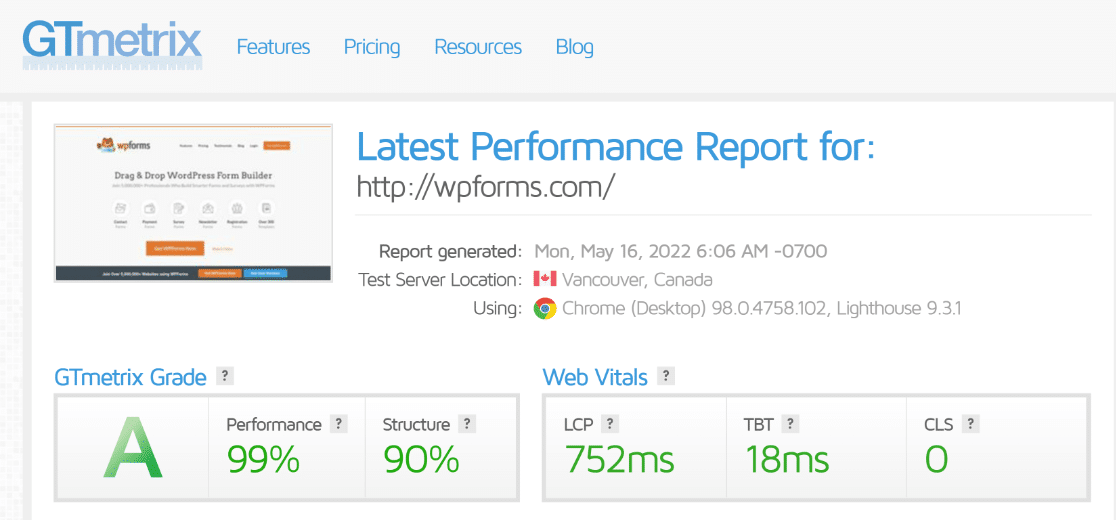
Comme vous pouvez le voir, WPForms a un score de performance quasi parfait. Ce n’est pas un accident – c’est le résultat d’audits récurrents et d’une maintenance continue du site.
Si vous obtenez un score inférieur lors de votre audit, ne paniquez pas. Presque tous les facteurs liés à la vitesse et aux performances du site peuvent être contrôlés.
Généralement, un faible score de performance du site est influencé par :
- Images et médias non optimisés : Ce n’est pas une bonne idée de télécharger des images, des gifs ou d’autres médias sur votre site sans les faire passer par une forme de compression. Assurez-vous que toutes les images de votre site sont compressées et limitez l’utilisation des gifs à une seule par page.
- Trop d’éléments CSS et de plugins : Vérifiez votre site Web pour une utilisation inutile d’éléments CSS et JavaScript car ceux-ci peuvent avoir un impact notable sur les performances. De plus, s’il y a plus de plugins et de widgets sur votre site que vous ne souhaitez en utiliser, il est préférable de les désinstaller complètement.
Vous pourriez découvrir de nombreuses instances de médias non compressés utilisés sur votre site. Assurez-vous de les marquer dans votre rapport d’audit afin que votre équipe de développement puisse commencer à travailler sur l’amélioration des performances du site plus tard.
4. Testez vos formulaires
Les formulaires WordPress sont une fonctionnalité courante de la plupart des sites Web modernes. Ces formulaires peuvent être déployés à des fins de contact, de support client, de commandes en ligne, d’enquêtes, d’inscription, et plus encore.
Mais un problème courant auquel de nombreux grands sites Web sont confrontés est que, à mesure qu’ils grandissent, il devient plus difficile de suivre tous les formulaires sur leurs sites. Cela peut rendre l’audit extrêmement difficile.
Si vous utilisez WPForms sur votre site, vous avez de la chance !
Le localisateur de formulaires est une fonctionnalité intégrée à WPForms qui analyse l’ensemble de votre site WordPress pour retracer l’emplacement exact de chaque formulaire actif. De cette façon, vous pouvez trouver tous les formulaires sur votre site depuis votre tableau de bord WordPress.

Savoir quelles pages de votre site contiennent un formulaire est une partie importante du processus d’audit. Cela simplifie le processus de localisation de tous vos formulaires actifs afin que vous puissiez les tester.
Vous pouvez consulter notre guide de test des formulaires pour des instructions détaillées sur le test des formulaires WordPress en termes de fonctionnalité et l'élimination des erreurs potentielles.
5. Revoyez le référencement de votre site
L'audit de votre site doit inclure une analyse de vos performances SEO. Cependant, un audit SEO complet peut prendre beaucoup de temps à réaliser manuellement.
Le moyen le plus simple de vérifier l'état SEO de votre site WordPress est d'utiliser le plugin AIOSEO. AIOSEO est le meilleur plugin SEO pour WordPress.
Il audite automatiquement votre site Web pour les problèmes de SEO et mesure vos performances globales en fonction d'un ensemble de critères d'optimisation sur la page cruciaux.
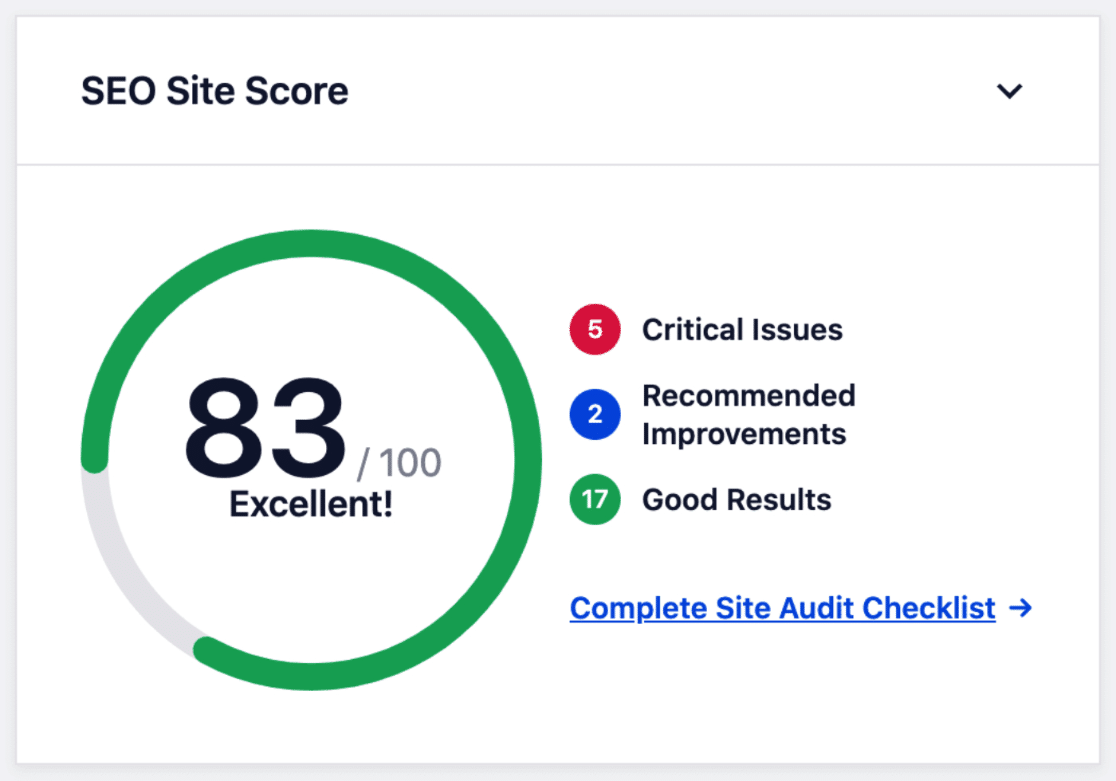
AIOSEO élimine les incertitudes de l'optimisation sur la page en fournissant des suggestions exploitables pour améliorer votre score actuel et en mettant en évidence les problèmes SEO critiques.
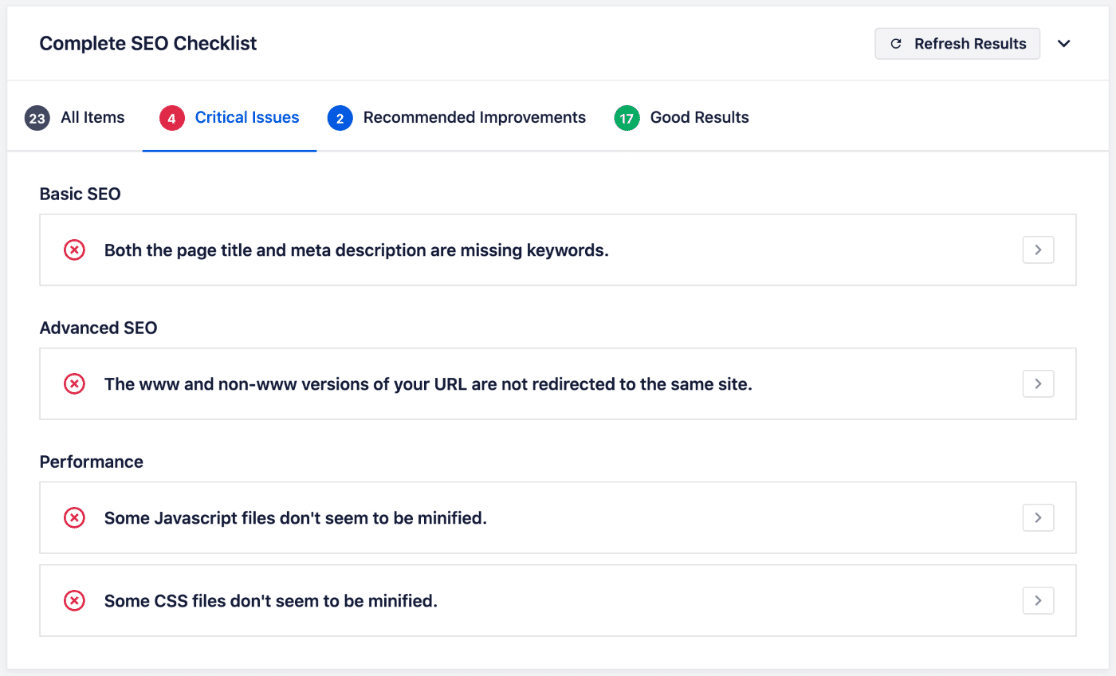
Un facteur de classement important qui influence également la rapidité avec laquelle vos pages sont indexées par Google est le maillage interne. Un audit SEO serait incomplet sans vérifier si vos pages importantes sont correctement interconnectées.
AIOSEO comprend un excellent outil d'audit de liens appelé Link Assistant.
Avec Link Assistant, vous pouvez voir combien de liens internes pointent vers chaque article, découvrir les articles sans aucun lien interne et recevoir des suggestions de liens utiles pour chaque article.
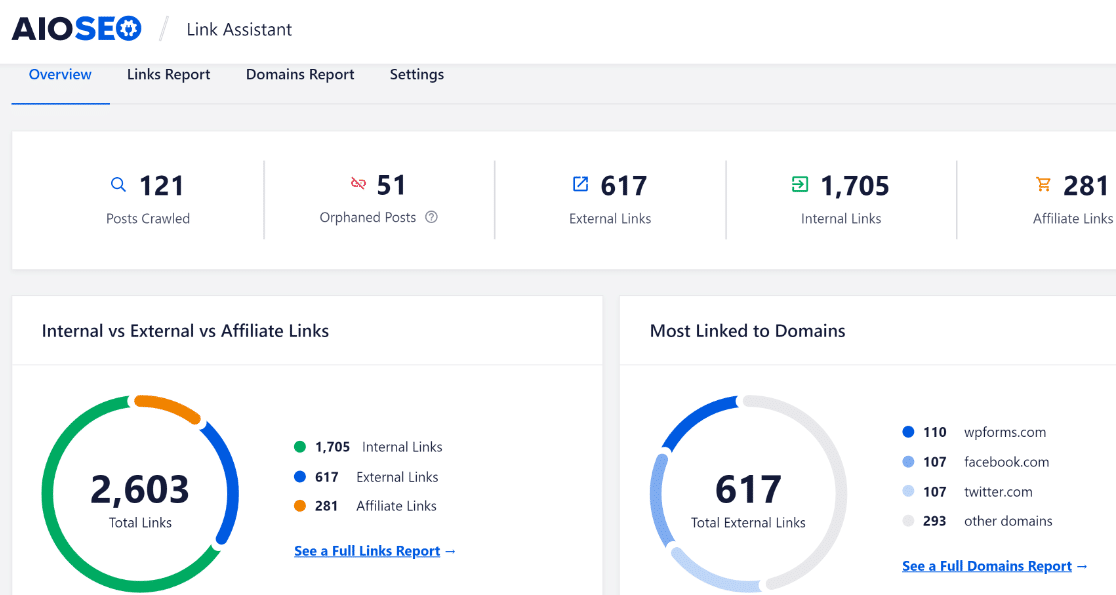
De plus, Link Assistant vous aide également à créer des liens internes vers vos formulaires à partir des pages les plus pertinentes. Voir comment auditer les liens vers les formulaires WordPress.
Dans l'ensemble, AIOSEO est un outil SEO fantastique pour WordPress. Vous devriez l'utiliser lors de vos audits de site pour identifier les problèmes et les opportunités d'amélioration SEO.
6. Surveillez les analyses du site
Chaque site Web a quelques pages et articles de blog qui sont beaucoup plus populaires que d'autres. Mais si vous ne savez pas d'où provient la majorité de votre trafic, vous pourriez manquer des opportunités de conversion.
La bonne nouvelle est qu'il est très facile de suivre les analyses organiques de votre site dans WordPress. Tout ce dont vous avez besoin est un plugin appelé MonsterInsights, qui apporte essentiellement une version simplifiée de Google Analytics directement sur votre tableau de bord WordPress.
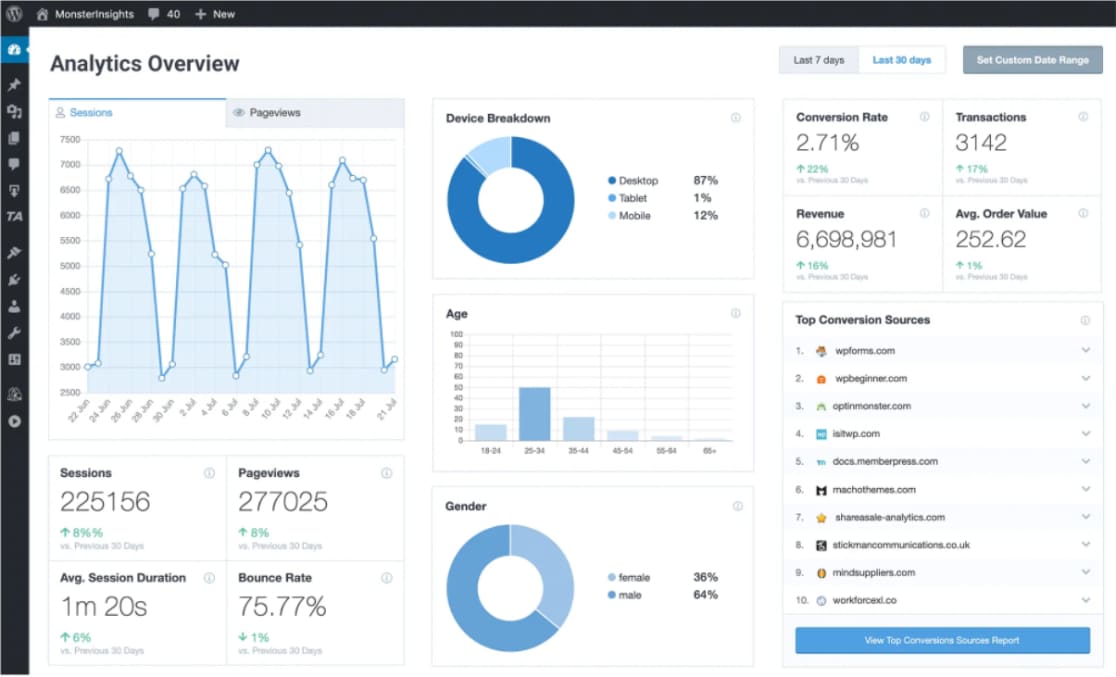
Avec MonsterInsights, vous pouvez recueillir des informations utiles et identifier les pages peu performantes. Vous pouvez ensuite apporter des optimisations supplémentaires sur ces pages pour obtenir de meilleurs résultats.
Pendant ce temps, vous pouvez promouvoir les pages qui fonctionnent déjà bien pour vous sur vos réseaux sociaux ou même dans votre newsletter pour en attirer encore plus de trafic.
Vous pouvez prendre de nombreuses décisions basées sur les données comme celles-ci une fois que vous avez les bonnes analyses de l'audit de votre site WordPress.
7. Testez la fonctionnalité de votre site WordPress
Les sites Web WordPress sont incroyablement flexibles, ce qui signifie que bon nombre de vos pages auront probablement plusieurs éléments interactifs tels que des formulaires de contact, des boutons et de la navigation.
Mais si ces fonctionnalités sont défectueuses, cela peut vraiment nuire à l'expérience utilisateur. Lors de votre audit, vous pouvez vérifier manuellement vos pages et cliquer sur différentes parties interactives pour vous assurer qu'elles fonctionnent comme prévu.
Et pendant que vous y êtes, vous pouvez également tester la mise en forme, le code et d'autres composants de conception de vos pages.
Même les sites WordPress les plus entretenus professionnellement peuvent avoir des éléments brisés sur leurs pages de temps à autre. Mais si vous êtes engagé dans votre processus d'audit, vous pouvez détecter des problèmes comme ceux-ci avant qu'ils ne compromettent l'expérience utilisateur.
8. Vérifiez la réactivité mobile
Plus de la moitié des utilisateurs aujourd'hui visitent votre site Web à l'aide de leur téléphone portable. C'est pourquoi il est plus important que jamais de s'assurer que votre site Web est réactif pour les grands et les petits écrans.
Un bon moyen de vérifier si votre site est optimisé pour mobile est d'utiliser le test gratuit d'outils d'optimisation mobile de Google.
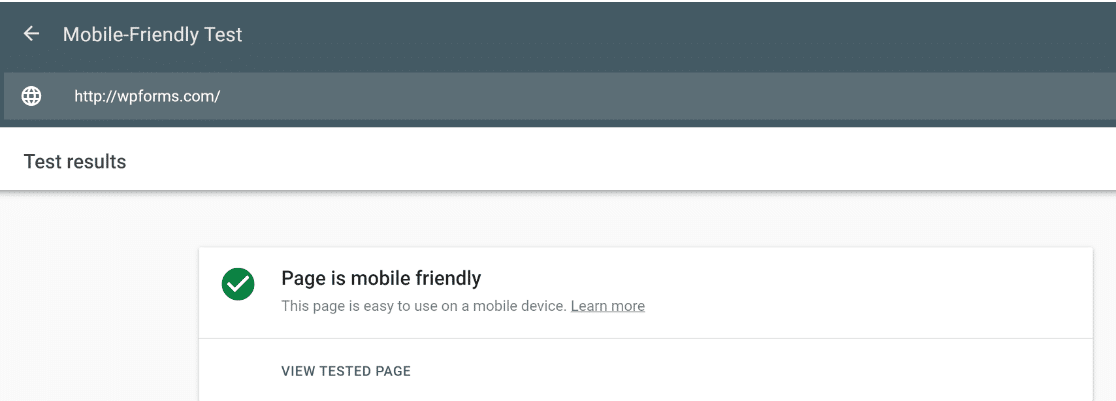
Si l'outil suggère que votre site n'est pas suffisamment optimisé pour mobile, nous vous recommandons vivement de prendre des mesures pour améliorer votre compatibilité mobile.
L'une des façons d'y parvenir est d'utiliser des plugins adaptés aux mobiles sur votre site WordPress. Par exemple, tous les formulaires créés avec WPForms sont réactifs pour toutes les tailles d'écran par défaut.
Mais nous vous recommandons toujours de tester vos formulaires et chaque nouvelle page, publication ou widget que vous ajoutez à votre site WordPress sur de petits écrans pour éviter les erreurs.
9. Vérifiez la délivrabilité des e-mails WordPress
Votre site WordPress envoie des e-mails importants aux utilisateurs autorisés de votre site, par exemple lorsqu'une réinitialisation de mot de passe est demandée.
De nombreux propriétaires de sites WordPress ne réalisent même pas que leur site n'est pas correctement configuré pour envoyer des e-mails.
Essayez d'initier une demande de réinitialisation de mot de passe sur votre site et voyez si vous recevez un message dans votre boîte de réception. Si c'est le cas, c'est un excellent signe.
Mais si ce n'est pas le cas, il y a de fortes chances que votre site ne parvienne pas du tout à envoyer de messages électroniques. Et cela doit être corrigé.
Pour résoudre ce problème, nous vous recommandons vivement d'utiliser le plugin WP Mail SMTP et de suivre ce guide sur la correction des problèmes de livraison WordPress.
Et voilà ! Vous savez maintenant comment auditer votre site WordPress et vous assurer qu'il continue de fonctionner sans erreur.
Ensuite, suivez ces meilleures pratiques pour la prise en main de site
Vous reprenez un nouveau site WordPress ? Consultez notre guide détaillé pour obtenir des conseils sur la prise en main réussie d'un site WordPress existant.
De plus, vous voudrez peut-être consulter cette comparaison des meilleurs services de messagerie transactionnelle.
Créez votre formulaire WordPress maintenant
Prêt à créer votre formulaire ? Commencez dès aujourd'hui avec le plugin de création de formulaires WordPress le plus simple. WPForms Pro inclut de nombreux modèles gratuits et offre une garantie de remboursement de 14 jours.
Si cet article vous a aidé, veuillez nous suivre sur Facebook et Twitter pour plus de tutoriels et de guides WordPress gratuits.





