


Résumé IA
Ainsi, les clés d'un site WordPress changent de mains. Peut-être venez-vous d'acheter un site (félicitations !), ou peut-être êtes-vous celui qui le cède à un nouveau propriétaire.
Dans tous les cas, j'ai une bonne nouvelle. Transférer un site WordPress à un nouveau propriétaire n'est en réalité qu'une liste de contrôle, et la même liste de contrôle fonctionne des deux côtés de la passation. Le propriétaire sortant l'utilise pour préparer un transfert propre, et le nouveau propriétaire l'utilise pour s'assurer que rien n'a été oublié.
Je vais vous guider à travers tout le processus, des sauvegardes et identifiants aux licences, formulaires et SEO. Aucune de ces étapes ne prend beaucoup de temps individuellement, mais en sauter une peut vous coûter un week-end de nettoyage plus tard.
Comment transférer un site WordPress à un nouveau propriétaire
Voici la liste de contrôle complète du transfert, dans l'ordre où je le ferais réellement. Si vous reprenez un site Web WordPress existant plutôt que d'en céder un, tout s'applique toujours. Vous êtes simplement la personne qui reçoit chaque élément au lieu de l'envoyer.
1. Effectuer une sauvegarde complète avant de changer quoi que ce soit
Avant qu'un seul mot de passe ne soit modifié ou qu'un seul enregistrement DNS ne soit déplacé, sauvegardez l'intégralité du site. Fichiers et base de données, pas seulement l'exportation du contenu.
Pourquoi en premier ? Parce qu’un transfert de site implique de nombreuses personnes qui cliquent dans des paramètres qu’elles ne touchent normalement pas. Si quelque chose casse en plein transfert (ou qu’un compte est bloqué), une sauvegarde récente vous permet de restaurer le site au lieu de le reconstruire.
Vous avez ici quelques options faciles. La plupart des hébergeurs incluent des sauvegardes en un clic que vous pouvez déclencher depuis votre tableau de bord d’hébergement. Si vous souhaitez une sauvegarde qui réside entièrement en dehors du compte d’hébergement, un plugin de migration comme Duplicator regroupe l’ensemble du site dans une seule archive que vous pouvez stocker n’importe où et restaurer sur n’importe quel hébergeur.
Si vous êtes le nouveau propriétaire, demandez à l’ancien propriétaire une copie de cette sauvegarde. Elle sert également d’instantané « jour zéro » de ce que vous avez reçu exactement.
2. Collecter tous les identifiants, accès et clés de licence
Ensuite, vous avez besoin d’un accès complet à tous les services qui font fonctionner le site web. Cela inclut :
- Admin WordPress : Vous avez besoin d’un compte de niveau administrateur sur le tableau de bord WordPress du site. Sans cela, vous ne pouvez rien changer sur votre nouveau site.
- Compte d’hébergement : Vous aurez besoin d’un accès à l’hébergement web du site, y compris cPanel et FTP. Ceux-ci sont nécessaires pour gérer les fichiers du serveur et les paramètres au niveau du domaine comme les enregistrements DNS.
- Bureau d’enregistrement de domaine : Pour la plupart des sites web, le bureau d’enregistrement de domaine et le fournisseur d’hébergement web sont une seule et même entité. Mais si le site que vous reprenez utilise un bureau d’enregistrement distinct, assurez-vous d’y avoir accès.
- CDN : De nombreux sites web utilisent un CDN (Content Delivery Network) pour accélérer le site pour les visiteurs du monde entier. Si le site en utilise un, obtenez les identifiants.
- Comptes e-mail : Vous aurez besoin d’un accès à tous les comptes e-mail connectés au site web. Ceux-ci gèrent la récupération de mot de passe, l’authentification et d’autres messages administratifs, donc le transfert s’arrête rapidement sans eux.
- Licences de plugins et thèmes premium : Demandez les clés de licence et les comptes auxquels elles appartiennent. Nous nous occuperons de les déplacer réellement à l’étape 6, mais collectez-les maintenant pendant que l’ancien propriétaire répond encore rapidement aux messages.
- Google Search Console et Analytics : Confirmez quel compte Google possède la propriété Search Console et les données Analytics du site. Vous les transférerez à l’étape 8.
Si l’ancien propriétaire du site utilise un gestionnaire de mots de passe, il peut partager tous les identifiants en quelques minutes sans aucun problème. Je recommanderais d’en configurer un pour le nouveau site également. Cela rend le partage des identifiants avec votre équipe facile, et vous n’aurez jamais de mots de passe qui traînent dans une feuille de calcul quelque part.
3. Transférer le domaine vers votre hébergeur Web (facultatif)
Si vous gérez plusieurs sites web, vous voudrez peut-être tous les connecter au même service d’hébergement web. Il est beaucoup plus facile de gérer vos sites lorsque leur enregistrement de domaine et leur hébergement web résident dans le même compte.
De plus, l’ancien propriétaire peut ne pas vouloir partager son compte d’hébergement s’il y gère encore d’autres sites.
Dans ces scénarios, vous devrez transférer le domaine que vous acquérez vers votre propre hébergeur web.
Nous recommandons Bluehost car il offre les prix les plus abordables pour des services d'hébergement de haute qualité.
Vous pouvez facilement transférer un domaine vers votre compte Bluehost. Voici comment :
Mettre à jour les informations de contact du registraire
Avant d’initier le transfert, assurez-vous que les informations de contact sur l’enregistrement du domaine sont à jour. Vous devrez peut-être contacter le bureau d’enregistrement pour mettre à jour des détails comme votre nom, votre adresse e-mail et votre organisation.
Changer les serveurs de noms pour Bluehost
Les paramètres du serveur de noms au niveau de votre bureau d'enregistrement de domaine doivent pointer vers Bluehost pour un transfert de domaine réussi. Pour modifier les serveurs de noms, ouvrez votre compte d'enregistrement de domaine et recherchez les paramètres DNS. Cela devrait comporter une section pour les serveurs de noms.
Les serveurs de noms de Bluehost sont :
- ns1.Bluehost.com
- ns2.Bluehost.com
Il faut jusqu'à 72 heures pour que les paramètres du serveur de noms soient mis à jour, alors ne paniquez pas si le changement n'est pas instantané.
Obtenir le code EPP
Le code EPP est un code d'autorisation unique à chaque domaine. Vous aurez besoin de ce code pour autoriser la demande de transfert. Le bureau d'enregistrement du domaine fournit le code EPP, alors contactez leur support si vous ne le trouvez pas dans votre compte.
Transférer le domaine
Vous êtes maintenant prêt à lancer le transfert de domaine vers votre compte Bluehost. Connectez-vous à votre tableau de bord Bluehost et sélectionnez Domaines » Transférer dans la barre de navigation de gauche.
Sur cette page, entrez le nom de domaine que vous souhaitez transférer et cliquez sur Continuer.
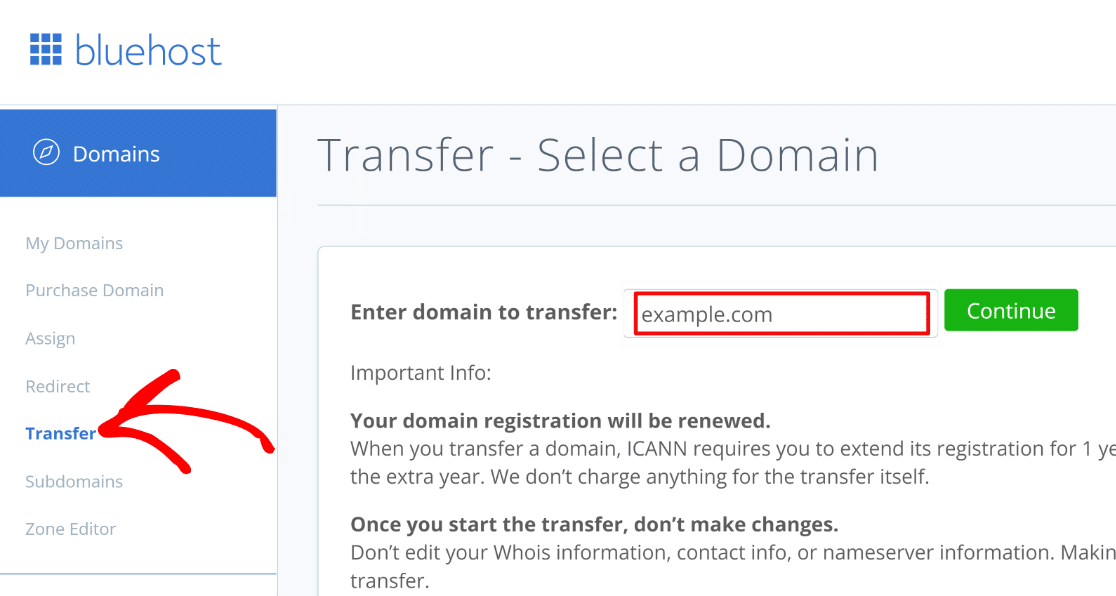
Ensuite, entrez le code EPP que vous avez obtenu à l'étape précédente et appuyez sur Continuer.

Vous recevrez maintenant un code de vérification à l'adresse e-mail administrateur associée au domaine transféré. Entrez le code de vérification et cliquez sur Continuer.
Vous pouvez maintenant sélectionner votre préférence de renouvellement de domaine, modifier les paramètres de confidentialité du domaine et mettre à jour les serveurs de noms si nécessaire.
Procédez au paiement du renouvellement du domaine pour lancer le processus de transfert.
Bon travail ! L'hébergement et les paramètres d'enregistrement de domaine de votre nouveau site Web sont maintenant accessibles depuis votre compte Bluehost principal.
4. Changer tous les mots de passe
Maintenant que vous avez tous les comptes et que le domaine est connecté à votre hébergement, changez le mot de passe de chaque compte que vous avez collecté à l'étape 2.
Celle-ci n'est pas négociable d'un point de vue sécurité. Vous ne voulez pas que quelqu'un en dehors de votre équipe conserve l'accès au backend WordPress du site, à l'hébergement ou aux comptes e-mail de marque, même accidentellement.
Pendant que vous y êtes, activez l'authentification à deux facteurs pour le compte d'hébergement et tous les utilisateurs administrateurs WordPress qui la prennent en charge. Une passation est le moment idéal pour le faire puisque vous êtes déjà connecté à tout.
Et encore une fois, un gestionnaire de mots de passe rend cette étape beaucoup plus rapide. Il vous permet également de partager en toute sécurité les nouveaux mots de passe avec votre équipe sans les enregistrer en texte brut où n'importe qui peut les voir.
5. Changer l'adresse e-mail de l'administrateur
En tant que nouveau propriétaire, l'adresse e-mail d'administration de WordPress doit être connectée à votre compte e-mail.
Pour remplacer l'e-mail administrateur, allez dans Paramètres » Général. Ensuite, entrez votre adresse e-mail actuelle dans le champ Adresse e-mail d'administration.

Faites défiler jusqu'en bas de la page et sélectionnez Enregistrer les modifications. Vous recevrez un e-mail de WordPress pour autoriser le changement d'e-mail. Ouvrez votre boîte de réception et cliquez sur le lien à l'intérieur pour le confirmer.
Maintenant, WordPress enverra tous les e-mails administratifs à votre adresse. L'exception concerne les e-mails des plugins qui utilisent leurs propres paramètres d'e-mail, que nous traiterons à l'étape 7.
6. Transférer les licences de plugins et de thèmes
Les plugins et thèmes premium sont sous licence du compte du propriétaire précédent, et ces licences ne bougent pas simplement parce que le site a bougé. C'est aussi l'étape qui est sautée dans presque toutes les passations.
Si les licences restent au nom du propriétaire précédent, vous perdrez les mises à jour et le support au moment où elles expireront (ou au moment où l'ancien propriétaire supprimera son compte). Les plugins premium obsolètes sont l'une des façons les plus courantes dont les sites WordPress sont piratés, donc cela a plus d'importance qu'il n'y paraît.
Pour chaque plugin et thème premium sur le site, vous avez deux options :
- Reprendre le compte : Pour les produits que l'ancien propriétaire a achetés uniquement pour ce site, la solution la plus simple est de mettre à jour l'adresse e-mail de son compte pour qu'elle devienne la vôtre.
- Utiliser votre propre licence : Si l'ancien propriétaire utilise la même licence sur d'autres sites qu'il conserve, achetez votre propre licence et remplacez la clé sur votre nouveau site.
L'échange est généralement rapide. Si le site utilise WPForms, par exemple, ce guide sur comment transférer votre licence WPForms vers un autre domaine montre comment libérer une licence d'un site et l'activer sur un autre en quelques clics.
Faites une liste simple de chaque produit premium, de qui possède sa licence et de sa date de renouvellement. Votre futur vous vous remerciera au moment du renouvellement.
7. Auditer les formulaires Web du site
Le site WordPress que vous reprenez contient presque certainement des formulaires sur différentes pages et dans des widgets. Vous devez auditer chaque formulaire pour vous assurer qu'il fonctionne comme prévu et qu'il envoie les soumissions à la bonne personne (c'est vous maintenant, pas l'ancien propriétaire).
Pour effectuer un audit, vous devez d'abord savoir exactement quelles pages contiennent un formulaire. Parcourir le site manuellement est inutilement long.
Si les formulaires du site ont été créés avec WPForms, vous pouvez utiliser la fonctionnalité de localisation de formulaires pour trouver toutes les pages qui utilisent un formulaire. Notre guide sur la façon de trouver toutes les pages avec des formulaires sur votre site vous explique comment faire.
Vous pouvez également importer des formulaires créés avec d'autres plugins (Contact Form 7, Ninja Forms et Private Forms) dans WPForms, puis utiliser le localisateur de formulaires pour découvrir chaque page contenant un formulaire sur votre site.
Donc, si votre nouveau site Web n'a pas déjà WPForms, l'une des premières choses que je ferais après la reprise est d'installer WPForms. Vous aurez également accès à plus de 2 100 modèles de formulaires, ce qui est utile lorsque vous commencez à ajouter vos propres formulaires.
Le localisateur de formulaires de WPForms compte le nombre de pages sur lesquelles chaque formulaire apparaît et vous montre les emplacements spécifiques pour chaque formulaire.

Une fois que vous avez découvert où se trouvent vos formulaires, vous pouvez lancer l'audit lui-même. Cette liste de contrôle de test de formulaires peut vous aider.
Après avoir vérifié la fonctionnalité de chaque formulaire, assurez-vous que les notifications pointent vers la bonne adresse e-mail.
Modifier les notifications de formulaire
WPForms vous offre une grande flexibilité avec les notifications par e-mail des formulaires. Vous pouvez modifier les destinataires des notifications, l'objet de l'e-mail, le corps du texte, et plus encore.
Pour modifier les notifications de n'importe quel formulaire, accédez d'abord à WPForms » Tous les formulaires.

Maintenant, placez votre souris sur le formulaire dont vous souhaitez modifier les notifications. Cliquez ensuite sur Modifier.

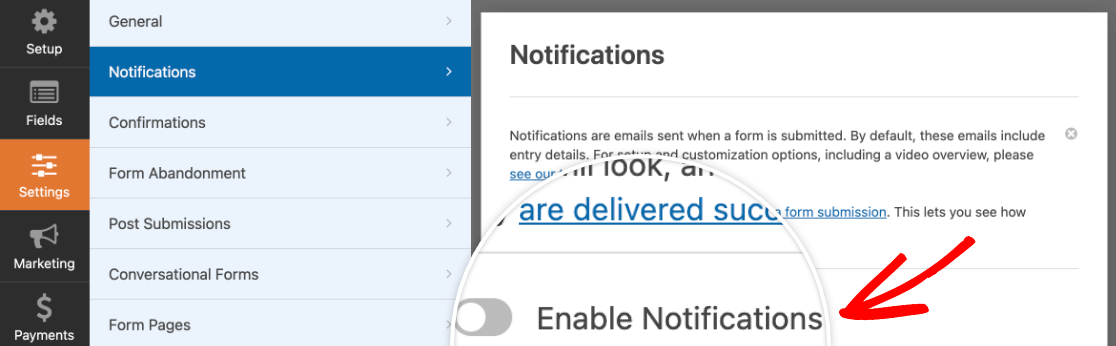
Cela ouvre le constructeur de formulaires, où vous pouvez effectuer toutes les modifications. Cliquez sur Paramètres » Notifications sur la gauche.
Les notifications devraient déjà être activées par défaut, mais si ce n'est pas le cas, cliquez sur le commutateur à côté de Activer les notifications.
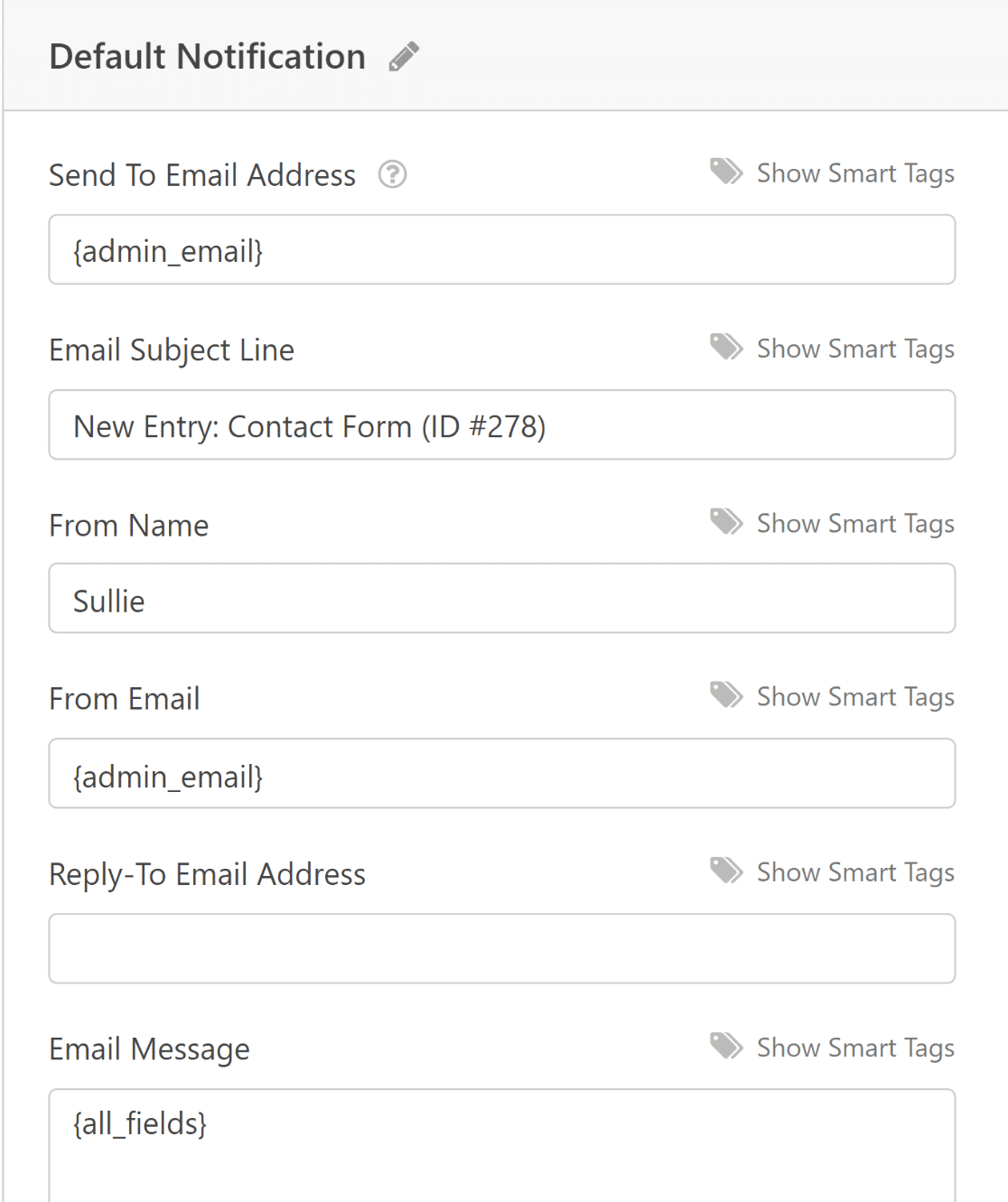
Ici, assurez-vous que l'Adresse e-mail d'envoi est définie sur votre adresse e-mail et non sur celle de l'ancien propriétaire.
S'il utilise la balise intelligente {admin_email}, les notifications sont automatiquement envoyées à l'adresse e-mail administrateur actuelle (tant que vous avez remplacé l'e-mail de l'ancien administrateur par le vôtre à l'étape 5).
Vous pouvez également personnaliser d'autres détails de l'expéditeur à l'aide des paramètres de cette page.
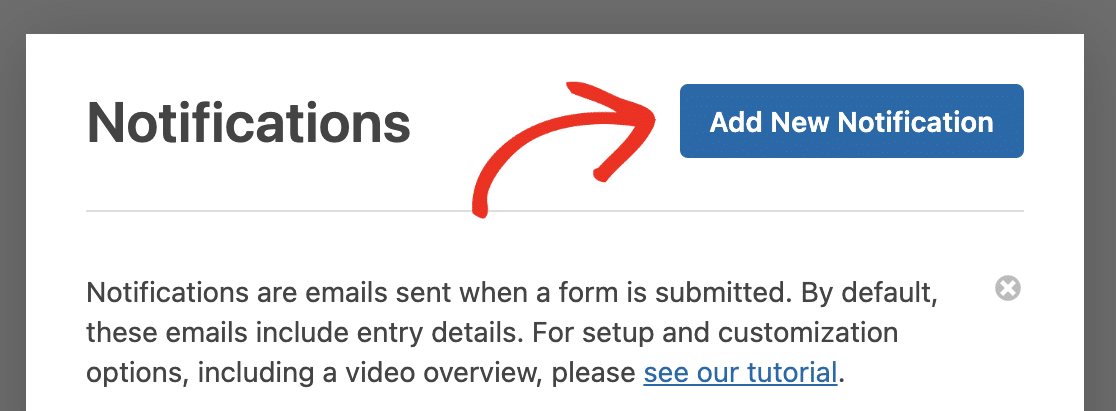
Si vous souhaitez configurer une notification distincte pour vos utilisateurs, appuyez sur le bouton Ajouter une nouvelle notification dans le coin supérieur droit.
Maintenant, vous pouvez utiliser les mêmes paramètres que ci-dessus pour créer une notification qui sera envoyée aux personnes qui remplissent votre formulaire. Pour plus de détails, consultez notre documentation sur la configuration des notifications de formulaire.
Vérifiez que le courrier SMTP est configuré
Les problèmes avec les notifications de formulaire et autres e-mails WordPress sont assez courants. Dans la plupart des cas, ils surviennent parce que le site n’est pas configuré pour utiliser le protocole SMTP pour les e-mails sortants.
En termes simples, le protocole SMTP est un protocole de messagerie qui aide vos messages à passer les filtres anti-spam et à atteindre la boîte de réception. Sa configuration est facile avec un plugin conçu à cet effet, WP Mail SMTP.
WP Mail SMTP se connecte avec des fournisseurs de services de messagerie SMTP populaires tels que SendLayer, Brevo (anciennement Sendinblue) et SparkPost. Vous pouvez lire cet article sur la façon de corriger les e-mails WordPress pour en savoir plus sur l’utilisation du protocole SMTP sur votre site.
Une fonctionnalité de WP Mail SMTP particulièrement utile lors d’un audit de reprise est le remplacement des e-mails.
Plutôt que de vérifier chaque plugin individuellement pour confirmer que ses notifications utilisent le bon e-mail d’expéditeur, vous pouvez utiliser WP Mail SMTP pour remplacer l’e-mail d’expéditeur sur l’ensemble du site.
Après avoir configuré WP Mail SMTP, allez dans WP Mail SMTP » Paramètres depuis votre tableau de bord WordPress. Ensuite, faites défiler jusqu’au paramètre E-mail de l’expéditeur et cochez la case Forcer l’e-mail de l’expéditeur.
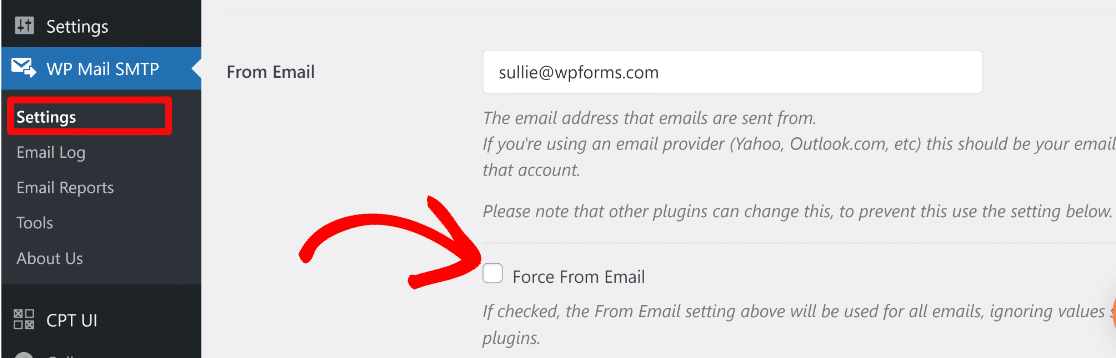
Cliquez sur le bouton Enregistrer les paramètres en bas de la page, et chaque plugin de votre site envoie désormais depuis la même adresse. C’est un moyen simple de s’assurer qu’aucun plugin n’utilise encore l’ancien e-mail de l’administrateur.
8. Examiner le SEO du site et l'accès aux outils de recherche
Chaque site Web mérite un audit SEO de temps en temps. Mais lorsque vous reprenez un site WordPress, il est particulièrement important d’examiner à quel point le site est optimisé pour la recherche, car vous héritez de toutes les décisions SEO prises par le propriétaire précédent.
Le moyen le plus simple d’examiner l’état SEO de votre site est d’utiliser un plugin appelé All in One SEO, ou AIOSEO en abrégé.
AIOSEO dispose d’un outil d’analyse SEO très pratique qui effectue automatiquement un contrôle SEO de votre site. Les résultats sont résumés dans un rapport simple et exploitable.
Sur votre tableau de bord, AIOSEO affiche un score SEO du site, ce qui est un bon moyen de mesurer l’optimisation de la page d’accueil de votre site Web.
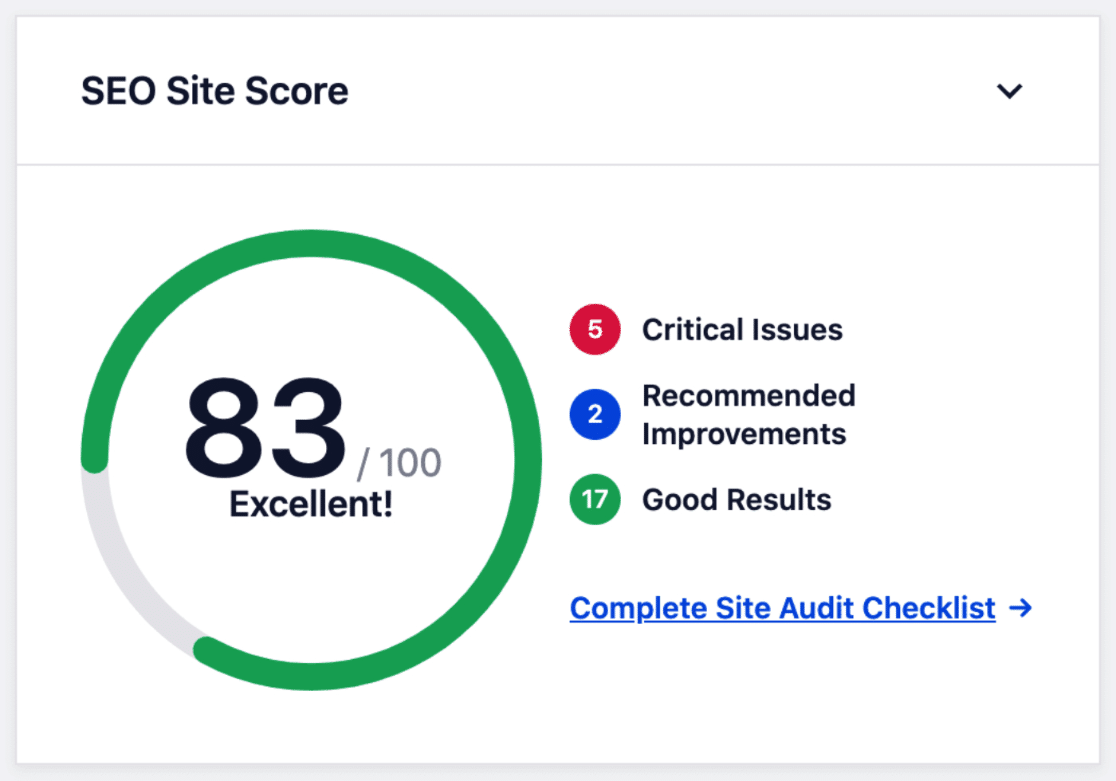
Il est recommandé de viser un score supérieur à 70 pour obtenir les meilleurs résultats. Mais comment savoir quelles modifications amélioreront le score ?
Eh bien, juste en dessous du score SEO du site, AIOSEO affiche une liste de problèmes sur votre site que vous pouvez corriger pour l’améliorer.
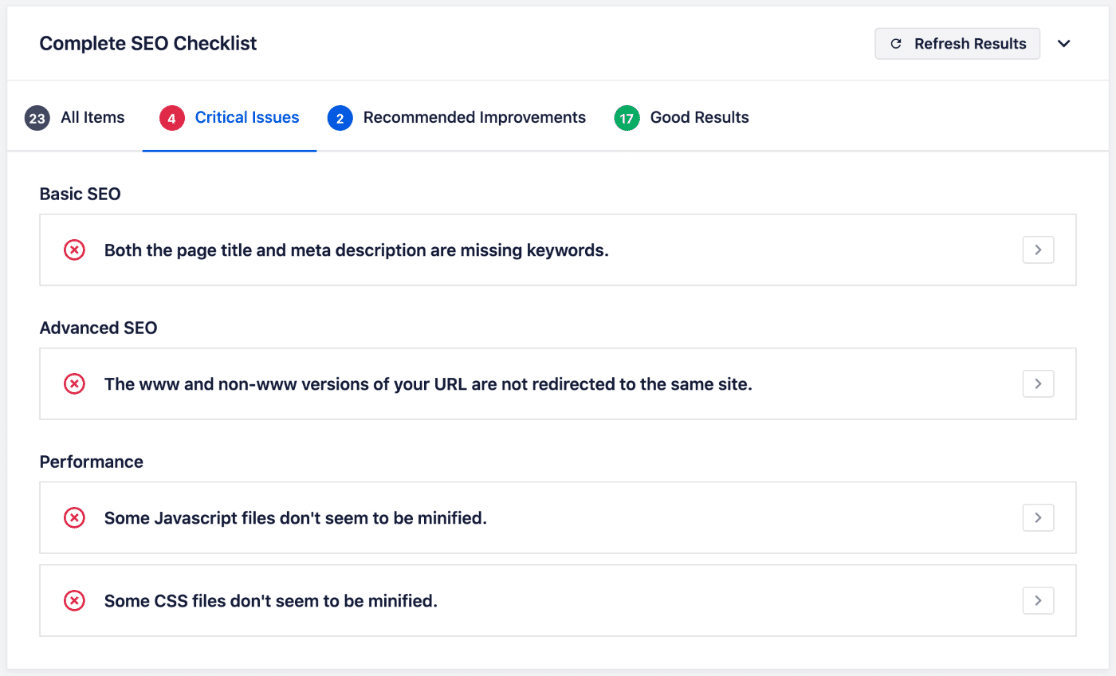
Et ce n’est pas tout. AIOSEO dispose également d’un excellent outil d’assistant de liens qui analyse les liens sur l’ensemble de votre site. L’assistant de liens permet de trouver facilement les articles sans liens (articles orphelins) et de découvrir de nouvelles opportunités de liens.
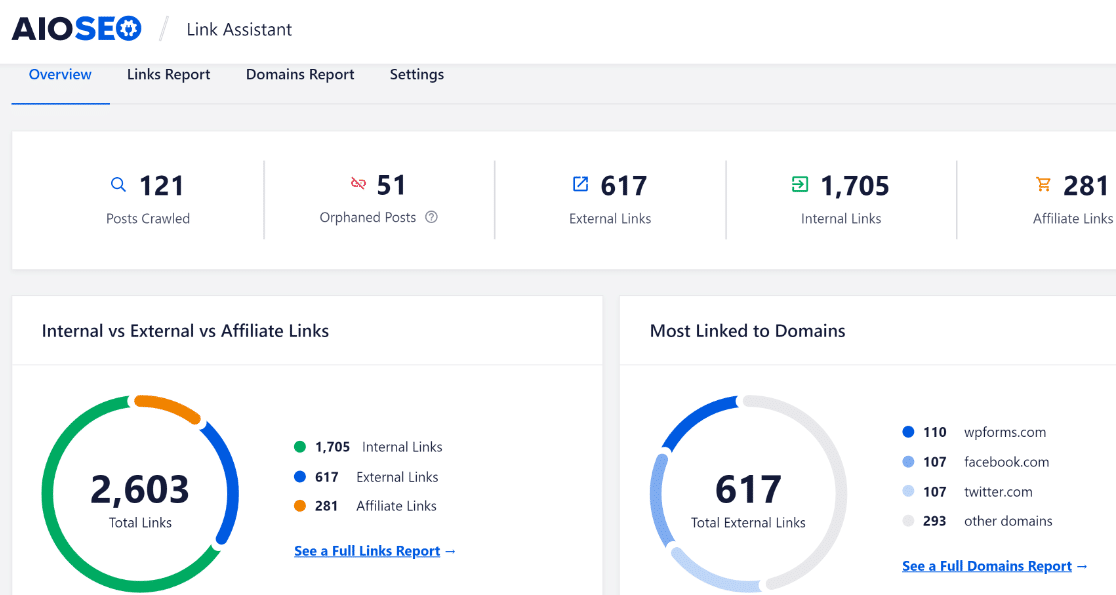
Le maillage interne est une partie du SEO souvent négligée mais extrêmement précieuse, et elle peut avoir un impact direct sur votre classement. Avec AIOSEO, vous pouvez rapidement mettre en place votre site nouvellement acquis pour réussir en SEO.
Pour en savoir plus sur AIOSEO et ses capacités, consultez notre avis détaillé sur AIOSEO.
Pendant que vous réfléchissez au référencement, transférez également les outils de recherche du site. Dans Google Search Console, allez dans Paramètres » Utilisateurs et autorisations et ajoutez le compte Google du nouveau propriétaire en tant que propriétaire. Dans Google Analytics, allez dans Admin » Gestion des accès au compte et faites de même. Une fois que le nouveau propriétaire confirme l'accès, supprimez les comptes de l'ancien propriétaire des deux. Perdre des années d'historique Search Console parce qu'il résidait dans le compte Google de quelqu'un d'autre est une erreur de prise de contrôle douloureuse (et étonnamment courante).
9. Examiner les rôles et l'activité des utilisateurs
Je recommande vivement de revoir les rôles des utilisateurs sur votre nouveau site. Seules les personnes de votre équipe et connectées à votre projet devraient avoir accès à votre backend WordPress (sauf si vous souhaitez délibérément que d'autres y accèdent également).
C'est aussi une bonne occasion de changer le rôle de l'ancien administrateur du site ou de le supprimer complètement. Pour ce faire, cliquez sur Utilisateurs » Tous les utilisateurs pour voir la liste de tous les utilisateurs actuellement actifs.
Ensuite, survolez avec votre souris l'utilisateur que vous souhaitez supprimer ou modifier. Utilisez le bouton Modifier pour changer son rôle ou le bouton Supprimer pour supprimer son compte du site WordPress.

Si vous souhaitez simplement modifier le rôle et les autorisations d'un utilisateur, cliquez sur Modifier. Cela vous amène à un nouvel écran. Faites défiler vers le bas pour trouver l'option Rôle et utilisez le menu déroulant pour sélectionner un rôle.

Appuyez sur Enregistrer les modifications en bas de la page pour terminer la réaffectation du rôle.
Vous voudrez peut-être également examiner les journaux d'activité des utilisateurs sur votre site. Il existe divers plugins de journal d'activité WordPress qui vous permettent de suivre comment les utilisateurs interagissent avec votre site Web.
Certains plugins comme WP Activity Log surveillent tous les utilisateurs ayant accès à votre backend WordPress et vous avertissent si quelqu'un modifie vos fichiers WordPress principaux, vos plugins, vos thèmes, vos profils d'utilisateurs ou d'autres paramètres.
En examinant les journaux d'activité, vous pouvez vous assurer que les utilisateurs de votre site ne falsifient pas les paramètres ou ne modifient pas des parties du site qu'ils ne devraient pas toucher.
10. Effectuer un contrôle de sécurité
Vous avez changé les mots de passe et nettoyé les comptes d'utilisateurs, mais vous faites toujours confiance à toutes les décisions de sécurité prises par le propriétaire précédent. Un rapide contrôle vous indique si cette confiance est méritée.
Commencez par un scan externe gratuit comme Sucuri SiteCheck. Il vérifie le site à la recherche de logiciels malveillants connus, d'injections de spam et de statut de liste noire en environ une minute, sans installation requise.
Ensuite, jetez un œil honnête à la liste des plugins. Désactivez et supprimez tout ce que le site n'utilise pas réellement, et vérifiez la date de dernière mise à jour de chaque plugin restant. Un plugin qui n'a pas vu de mise à jour depuis plus d'un an est un risque, alors recherchez un remplacement maintenu.
Enfin, envisagez d'ajouter un plugin de sécurité dédié pour gérer la surveillance à l'avenir. Notre comparatif des meilleurs plugins de sécurité WordPress compare les options, y compris plusieurs avec de solides versions gratuites.
11. Planifier un audit complet du site
Enfin, planifiez un audit complet pour vérifier la fonctionnalité globale et la conception de votre site. Cela implique de tester les éléments de menu, les boutons d'appel à l'action, les liens, les performances du site et d'autres détails qu'un transfert peut discrètement casser. Notre guide sur comment auditer votre site WordPress vous fournit une liste de contrôle complète.
Vous voudrez peut-être déléguer différentes tâches d'audit à votre équipe pour accélérer le processus et minimiser les erreurs humaines.
N'oubliez pas de vérifier la fonctionnalité et l'apparence de votre site sur ordinateur ainsi que sur les appareils mobiles. Le site peut sembler tout à fait correct sur un ordinateur de bureau, mais présenter des composants cassés sur un écran mobile.
Et voilà ! Que vous ayez remis le site ou que vous l'ayez reçu, le transfert est officiellement terminé, et le nouveau propriétaire peut commencer à développer le site à partir d'une base saine.
FAQ sur le transfert d'un site WordPress à un nouveau propriétaire
Le transfert de propriété d'un site WordPress soulève les mêmes questions pour presque tout le monde. Voici des réponses rapides à celles que j'entends le plus souvent.
Combien de temps faut-il pour transférer un site WordPress à un nouveau propriétaire ?
Le site lui-même peut changer de mains en un après-midi, car les mots de passe, les e-mails et les rôles des utilisateurs ne prennent que quelques minutes chacun. Le domaine est la partie lente. Les changements de serveurs de noms peuvent prendre jusqu'à 72 heures, et un transfert complet du bureau d'enregistrement peut prendre plusieurs jours.
Dois-je déplacer le site vers un nouvel hébergeur ?
Non. Si le nouveau propriétaire est satisfait de l'hébergeur actuel, vous pouvez transférer la propriété du compte d'hébergement lui-même, généralement en mettant à jour le nom, l'e-mail et les détails de facturation du compte. Le déplacement du domaine (étape 3) n'est nécessaire que lorsque les deux parties souhaitent que leurs comptes soient entièrement séparés.
Le transfert d'un site WordPress.com est-il différent ?
Oui. WordPress.com dispose d'un outil de transfert de propriété intégré qui déplace le site entre les comptes, vous n'avez donc pas à gérer vous-même l'hébergement ou les bases de données. La liste de contrôle de ce guide est rédigée pour les sites WordPress auto-hébergés, où les éléments se déplacent séparément.
Quel est le coût du transfert d'un site WordPress ?
Souvent rien de plus que ce que vous payez déjà. Un transfert de registraire de domaine comprend généralement des frais de renouvellement d'un an pour le domaine, et vous devrez peut-être acheter vos propres licences pour les plugins ou thèmes premium que le propriétaire précédent conserve. Il n'y a pas de frais pour changer les mots de passe, les e-mails ou les rôles d'utilisateur.
Ensuite, maintenez votre nouveau site en bon état de fonctionnement
Maintenant que la passation est terminée, le vrai travail consiste à maintenir le site en bonne santé mois après mois. Notre liste de contrôle des tâches de maintenance mensuelle de WordPress couvre la routine qui empêche les petits problèmes de devenir des urgences.
Et comme vous allez apporter de nombreux changements pour y mettre votre touche personnelle, consultez notre article sur l'annulation des modifications dans WordPress pour des moyens simples de corriger les erreurs courantes de WordPress.
Créez votre formulaire WordPress maintenant
Prêt à créer votre formulaire ? Commencez dès aujourd'hui avec le plugin de création de formulaires WordPress le plus simple. WPForms Pro inclut de nombreux modèles gratuits et offre une garantie de remboursement de 14 jours.
Si cet article vous a aidé, veuillez nous suivre sur Facebook et Twitter pour plus de tutoriels et de guides WordPress gratuits.





