


Résumé IA
Vous recherchez un avis détaillé sur All in One SEO ? Vous envisagez de changer de plugin SEO et vous vous demandez : AIOSEO en vaut-il la peine ?
AIOSEO gère l'optimisation sur page, le schéma, les plans de site, les redirections et le SEO local depuis un seul tableau de bord WordPress.
Si vous recherchez le plugin SEO WordPress parfait pour que votre site se classe dans les résultats de recherche, ne cherchez plus. Je vais vous montrer toutes les fonctionnalités pour vous aider à décider si AIOSEO est le bon choix pour votre site Web WordPress.
- Avis sur All in One SEO : AIOSEO en vaut-il la peine ?
- Premiers pas avec All in One SEO
- Fonctionnalités d'All in One SEO
- 1. Audit de site et liste de contrôle SEO
- 2. Apparence de la recherche
- 3. Réseaux sociaux
- 4. Plans de site et IndexNow
- 5. Redirections et liens brisés
- 6. SEO local
- 7. Assistant de liens
- 8. Optimisation sur la page
- 9. Statistiques de recherche et suivi du classement des mots-clés
- 10. La suite IA et les outils IA d'AIOSEO
- 11. Révisions SEO et alertes SEO
- Verdict : All in One SEO en vaut-il la peine ?
All in One SEO est-il gratuit ?
Oui, All in One SEO a une version gratuite sur WordPress.org, et elle couvre considérablement plus de terrain qu'il y a quelques années.
Pour un site de loisir ou un petit blog, la version gratuite fera vraiment l'affaire. Sans rien payer, vous obtenez :
- Analyse sur page TruSEO : Score de contenu en temps réel avec des mots-clés cibles illimités.
- Marquage de schéma intelligent : Marquage de rich snippets qui était auparavant réservé aux niveaux payants.
- Plans de site XML intelligents : Générés automatiquement et signalés aux moteurs de recherche.
- Intégration Google Search Console : Connectez votre propriété et vérifiez votre site.
- Éditeur Robots.txt et URL canoniques : Contrôle du crawl sans toucher à un fichier.
- Fil d'Ariane, balises Open Graph et analyseur de titres : Les bases, gérées.
Ce que vous n'obtenez pas gratuitement, c'est la couche d'automatisation, donc les redirections, l'assistant de liens, le SEO local, le SEO auteur, le SEO WooCommerce et les outils IA sont tous derrière une licence.
Il y a 4 niveaux payants au lieu des 2 que cette critique listait auparavant, et les prix se présentent comme suit :
| Niveau | Prix de lancement | Se renouvelle à | Sites | Crédits IA |
|---|---|---|---|---|
| Basique | 49,50 $/an | 99,00 $/an | 1 | 10,000 |
| En plus | 99,50 $/an | 199,00 $/an | 3 | 25,000 |
| Pro | 199,50 $/an | 399,00 $/an | 10 | 50,000 |
| Élite | 299,50 $/an | 599,00 $/an | 100 | 200,000 |
Les crédits IA sont nouveaux, et ce sont eux que les générateurs IA dépensent lorsque vous les utilisez. Basic en obtient 10 000, ce qui est suffisant pour expérimenter sans engagement.
Le SEO local et le SEO d'images sont maintenant débloqués à partir de Plus plutôt que Pro, ce qui est important si vous gérez une entreprise à emplacement unique et n'avez pas besoin de dix licences de site, car Plus coûte la moitié de ce que coûte Pro.
La suite IA est incluse dans tous les plans payants à partir de Basic, ce qui m'a surpris. La plupart des plugins placent leur nouvelle fonctionnalité dans le niveau supérieur et la laissent là.
Maintenant que la licence est réglée, passons à la revue elle-même.
Avis sur All in One SEO : AIOSEO en vaut-il la peine ?
All in One SEO est le meilleur plugin SEO pour WordPress et de loin le plus établi. AIOSEO est sur WordPress.org depuis mars 2007, ce qui en fait le plugin SEO original pour WordPress. Il compte actuellement plus de 2 millions d'installations actives avec une note de 4,7 étoiles sur plus de 5 200 avis.
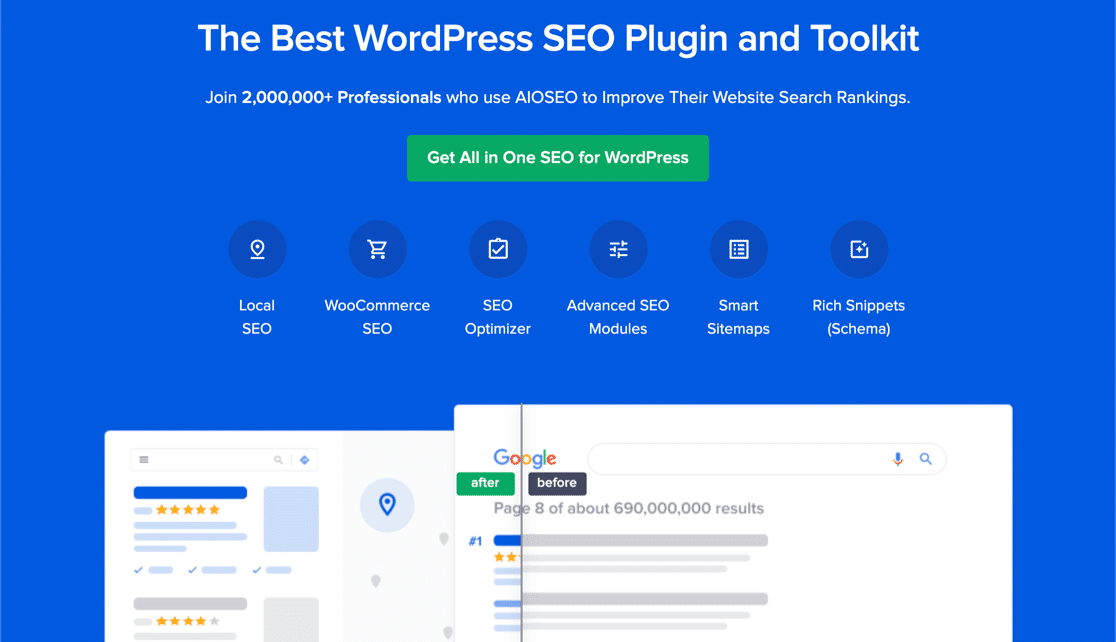
Le numéro de version raconte une histoire plus intéressante, car AIOSEO est maintenant à la version 5.0 et les versions jusqu'en 2026 ont été inhabituellement chargées. Ils ont ajouté une suite d'IA, un tableau de bord Google Search Console et une refonte complète du moteur d'analyse de contenu.
Si vous avez essayé le plugin il y a quelques années et que vous êtes passé à autre chose, vous travaillez avec un modèle mental qui ne correspond plus au produit. Laissez-moi l'installer et le configurer d'abord.
Premiers pas avec All in One SEO
All in One SEO s'installe de la même manière qu'il l'a toujours fait. Téléchargez le plugin depuis votre page de compte, activez-le, et l'Assistant de configuration s'ouvre de lui-même.
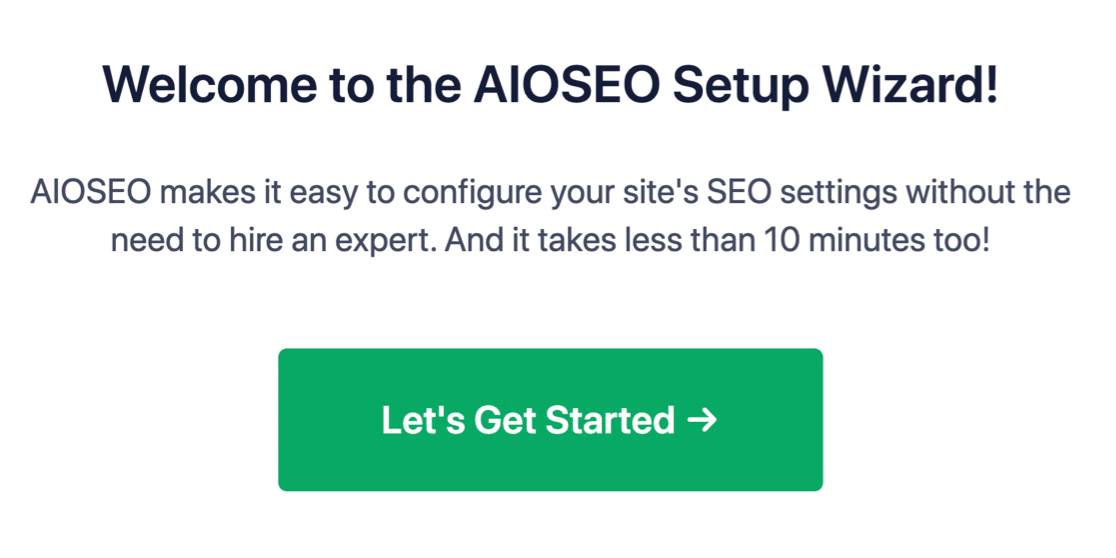
L'assistant vous guide à travers les paramètres généraux de votre site en une dizaine de minutes, vous demandant quel type de site vous gérez et quelles fonctionnalités vous souhaitez activer.
Ce qui est nouveau depuis ma dernière consultation, c'est le SEO Checklist, qui a été lancé en février 2026.
L'assistant met en place vos fondations, puis s'arrête, et la checklist prend le relais avec une liste priorisée de ce qu'il faut faire ensuite. Les tâches sont classées par impact et comportent une estimation de temps. Chacune d'elles renvoie directement à l'écran où vous l'effectuez.
Vous trouverez la checklist sous AIOSEO » Paramètres généraux, et elle apparaît également sous forme de widget sur les tableaux de bord AIOSEO et WordPress. Travailler avec m'a pris beaucoup moins de temps que de deviner par où commencer.
Migration depuis un autre plugin SEO
Vous envisagez de passer d'un autre plugin SEO ? AIOSEO rend la migration assez simple, et s'il détecte un autre plugin SEO pendant l'Assistant de configuration, il propose de copier les paramètres de base pour vous.
L'importation est facultative, vous cochez donc la case ici pour l'activer :
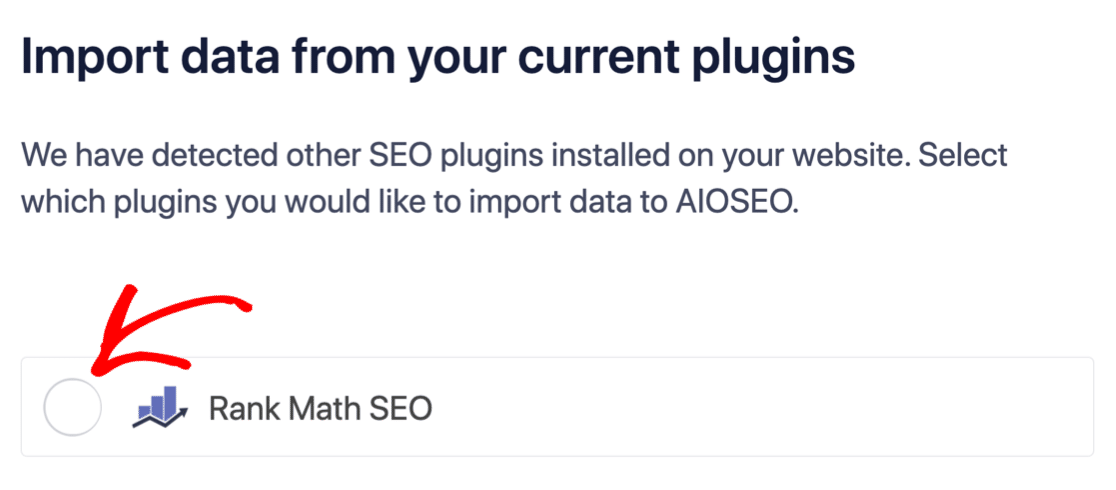
Chaque plugin SEO gère les choses à sa manière, donc l'importation ne copiera pas *tout* ce que vous aviez. Ce n'est pas grave, car AIOSEO vous donne suffisamment de visibilité sur votre configuration pour vérifier ce qui a réellement été transféré.
À la fin de l'assistant, AIOSEO vous rappelle de désactiver votre ancien plugin SEO. L'exécution de deux d'entre eux en même temps provoque des conflits, donc c'est important. Cliquer sur le bouton Corriger maintenant désactive l'autre plugin pour vous.
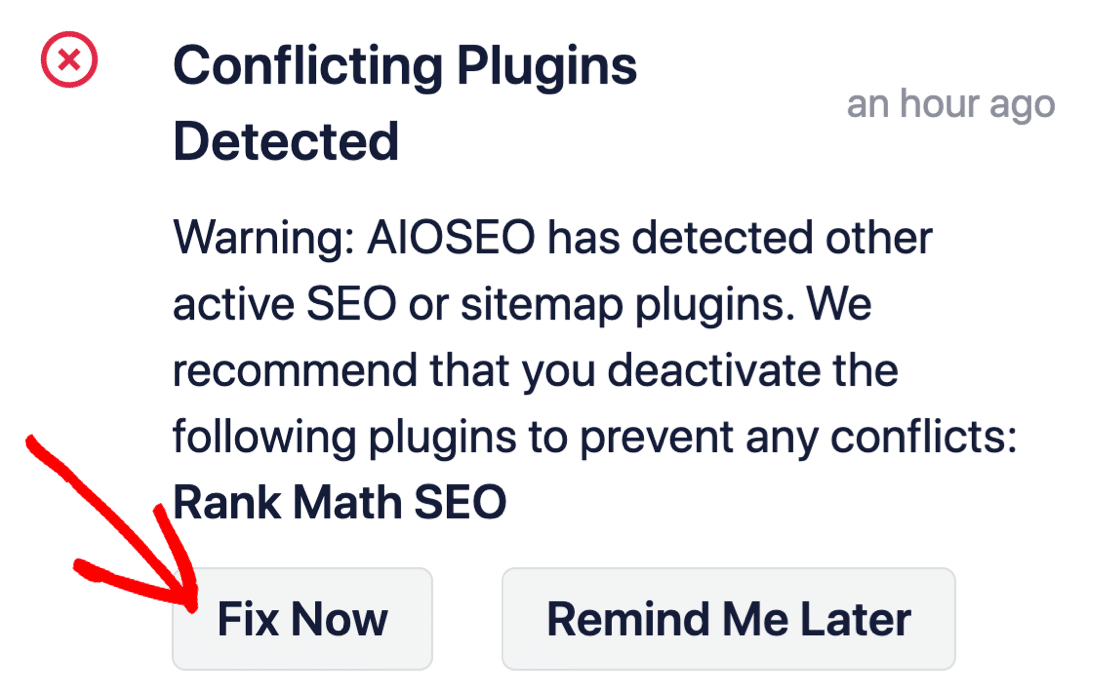
Les données de votre ancien plugin restent là où elles sont, donc rien n'est perdu. Désactiver tôt vous évite simplement de résoudre un conflit plus tard.
Fonctionnalités d'All in One SEO
All in One SEO couvre beaucoup de terrain, et la plupart est configuré une fois puis laissé tel quel. J'ai regroupé les 11 fonctionnalités qui me semblent les plus importantes ci-dessous, en commençant par celles que vous toucherez pendant la configuration et en terminant par les outils les plus récents.
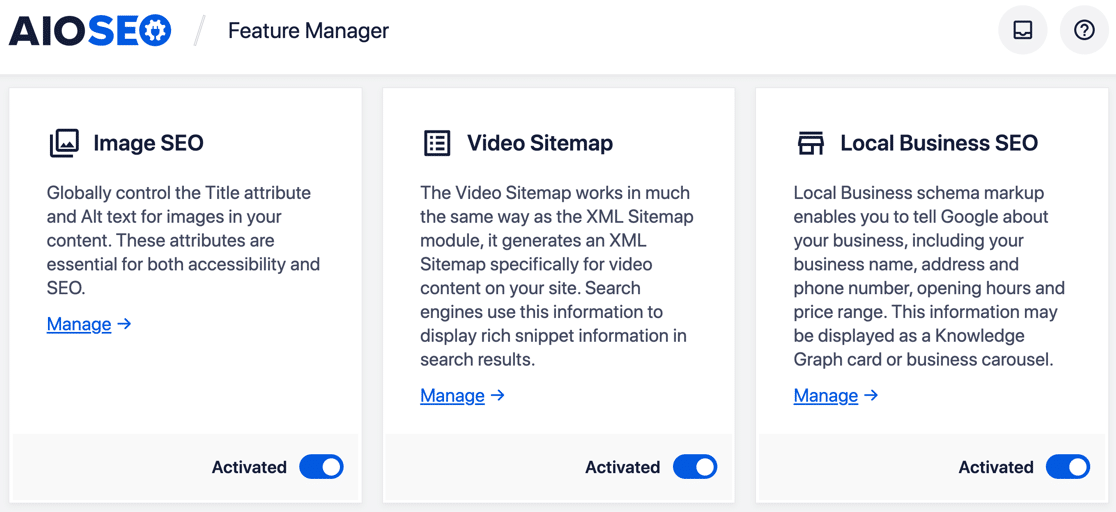
Les articles et pages individuels ont également leurs propres contrôles SEO, et j'y reviens à la fin de la revue. Avec une licence Pro, vous pouvez également activer et désactiver des extensions à tout moment dans le Gestionnaire de fonctionnalités.
1. Audit de site et liste de contrôle SEO
La section Audit du site vérifie la santé SEO de votre site Web entier et lui attribue une note automatiquement une fois l'analyse terminée. L'objectif est d'avoir une vue d'ensemble de votre position, plutôt que d'auditer page par page.
Visez 60 à 80 points dans l'Audit du site pour avoir une chance raisonnable de bien vous classer.
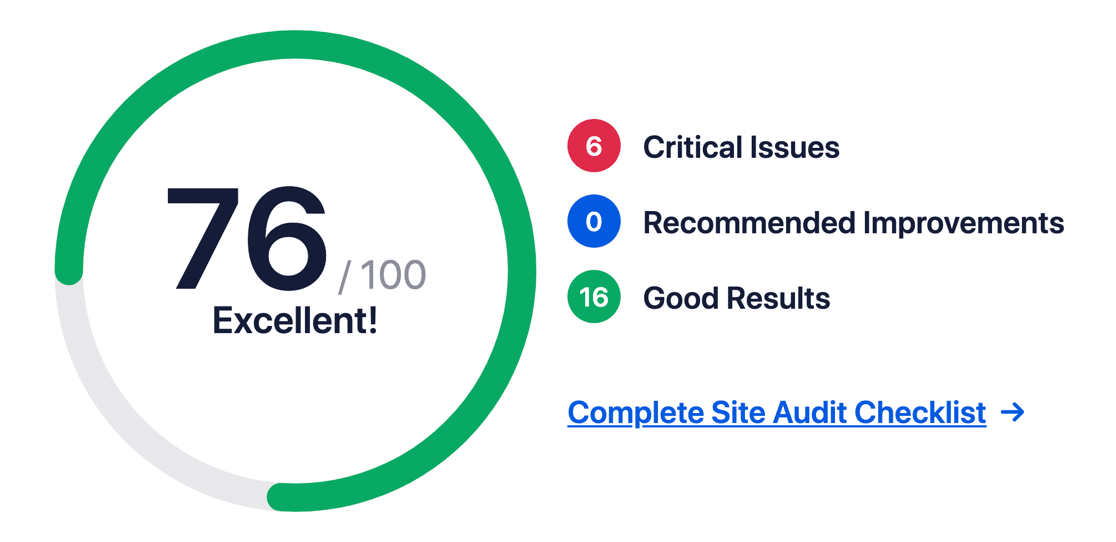
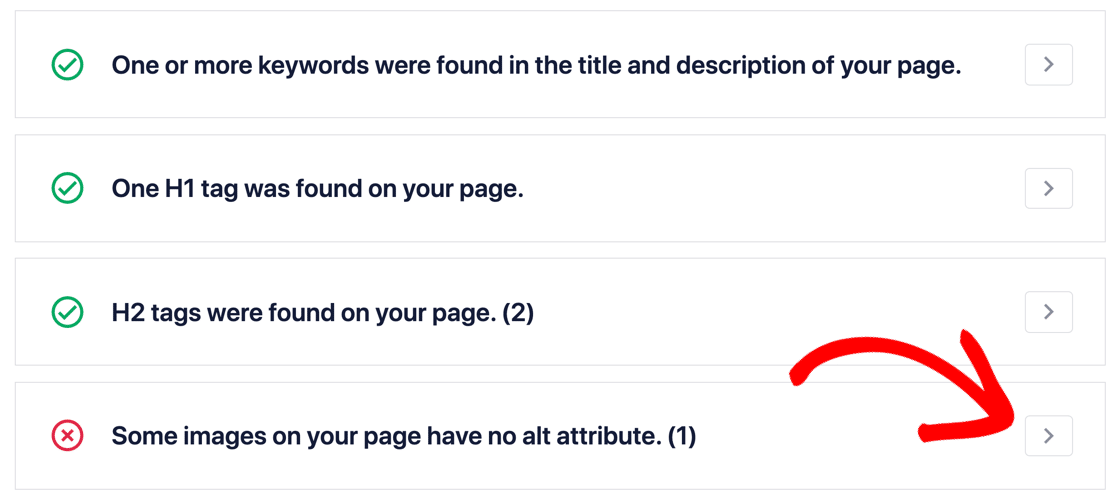
Sous le score se trouve une ventilation de tout ce que le plugin a vérifié. Portez d'abord attention aux Problèmes critiques, car ce sont les problèmes qui pourraient déjà vous coûter des classements. Cliquer sur la flèche à droite développe une section afin que vous puissiez lire les détails.
Vous pouvez également exécuter l'Audit du site sur le site d'un concurrent et comparer son score au vôtre, ce qui est une belle touche.
La Checklist SEO que j'ai mentionnée lors de la configuration fonctionne en parallèle avec ceci, car l'audit vous indique ce qui ne va pas et la checklist vous dit quoi faire à ce sujet par ordre de priorité.
2. Apparence de la recherche
Les paramètres Apparence de recherche sont ceux sur lesquels je passerais du temps si je n'avais qu'une heure. L'écran principal prévisualise comment les informations de votre site s'affichent dans les résultats de recherche.
Vos informations de Knowledge Graph se trouvent également ici, qui sont essentiellement les métadonnées sur votre entreprise que Google lit et affiche parfois directement dans les résultats. All in One SEO vous permet de définir :
- Votre nom, ou le nom de votre site Web
- Numéro de téléphone
- Logo
- Horaires d'ouverture
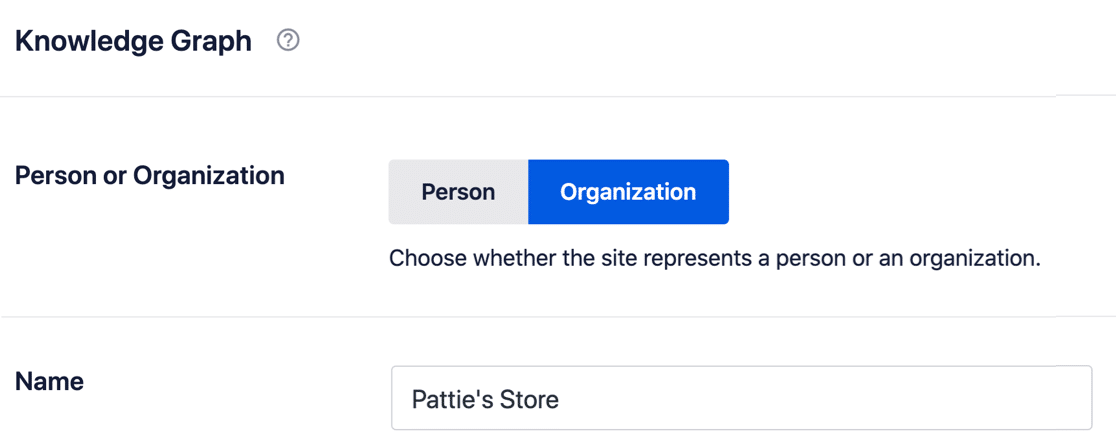
Dans l'onglet Types de contenu, vous créez les modèles de méta que vos articles et pages héritent. Ce ne sont cependant pas de simples modèles. AIOSEO appelle les variables des Balises intelligentes, et elles remplissent automatiquement vos titres et descriptions.
La balise d'année est celle que les gens remarquent le plus, et vous pouvez insérer l'année en cours dans le titre d'un article de blog sans avoir à la taper. Le jour du Nouvel An ne signifie plus avoir à modifier une centaine d'articles.
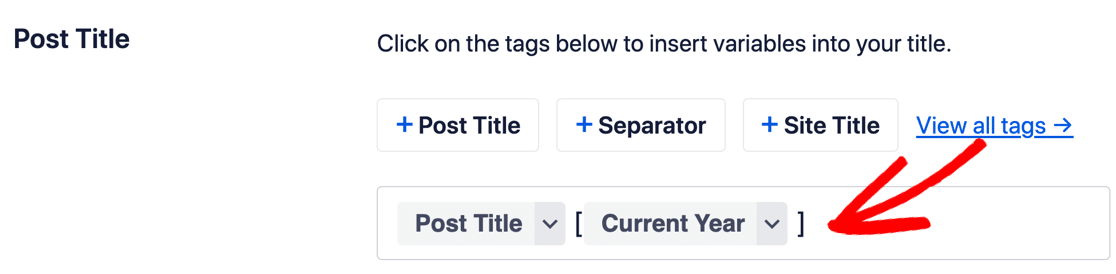
Il y a deux façons de gérer cela, et j'aime avoir les deux. Afficher l'année de création de l'article, ou afficher toujours l'année *actuelle*.
Celui que vous voulez dépend du contenu, car un article d'actualité devrait probablement conserver son année d'origine tandis qu'un guide intemporel se lit mieux avec l'année actuelle.
Pour un examen plus approfondi des champs eux-mêmes, il existe un guide complet pour ajouter des mots-clés et des méta-descriptions dans WordPress.
Des modèles et schémas distincts s'appliquent par type d'article et par taxonomie, y compris :
- SEO d'images : Attribue automatiquement des mots-clés, du texte alternatif et des légendes à vos images, et gère les redirections de pièces jointes.
- SEO d'auteur : Contrôle la façon dont vos pages d'archives d'auteurs apparaissent dans les recherches.
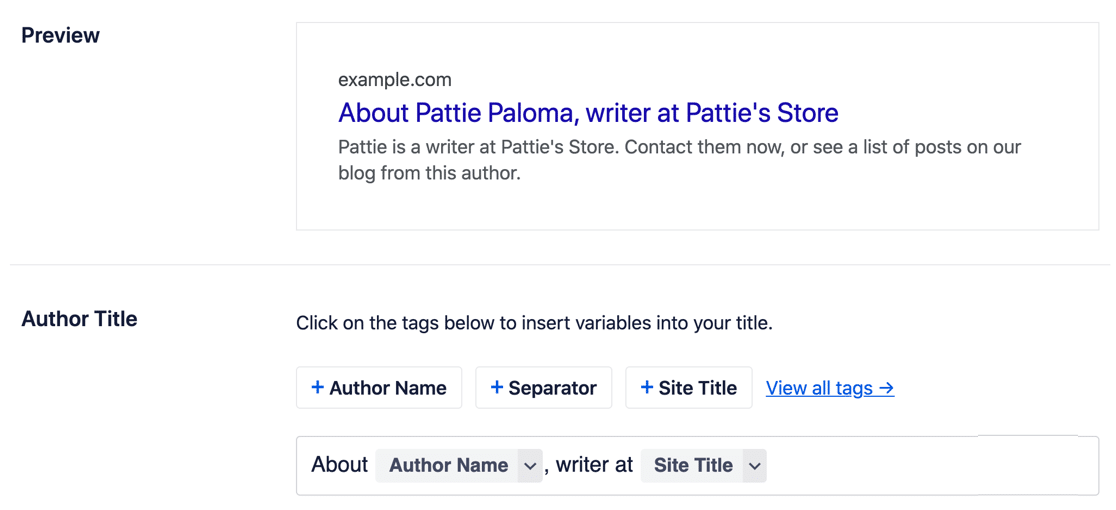
Le SEO d'auteur est devenu un module complémentaire à part entière depuis la publication initiale de cet examen, et il vise directement l'E-E-A-T. Plutôt que de simplement organiser les pages d'archives, il développe des profils d'auteurs avec des titres et des domaines d'expertise.
Ceux-ci sont balisés comme schéma, de sorte que Google peut associer un contenu à une personne ayant des antécédents. Pour tout site publiant des conseils dans un domaine où la paternité compte, c'est un véritable signal et non un élément cosmétique.
3. Réseaux sociaux
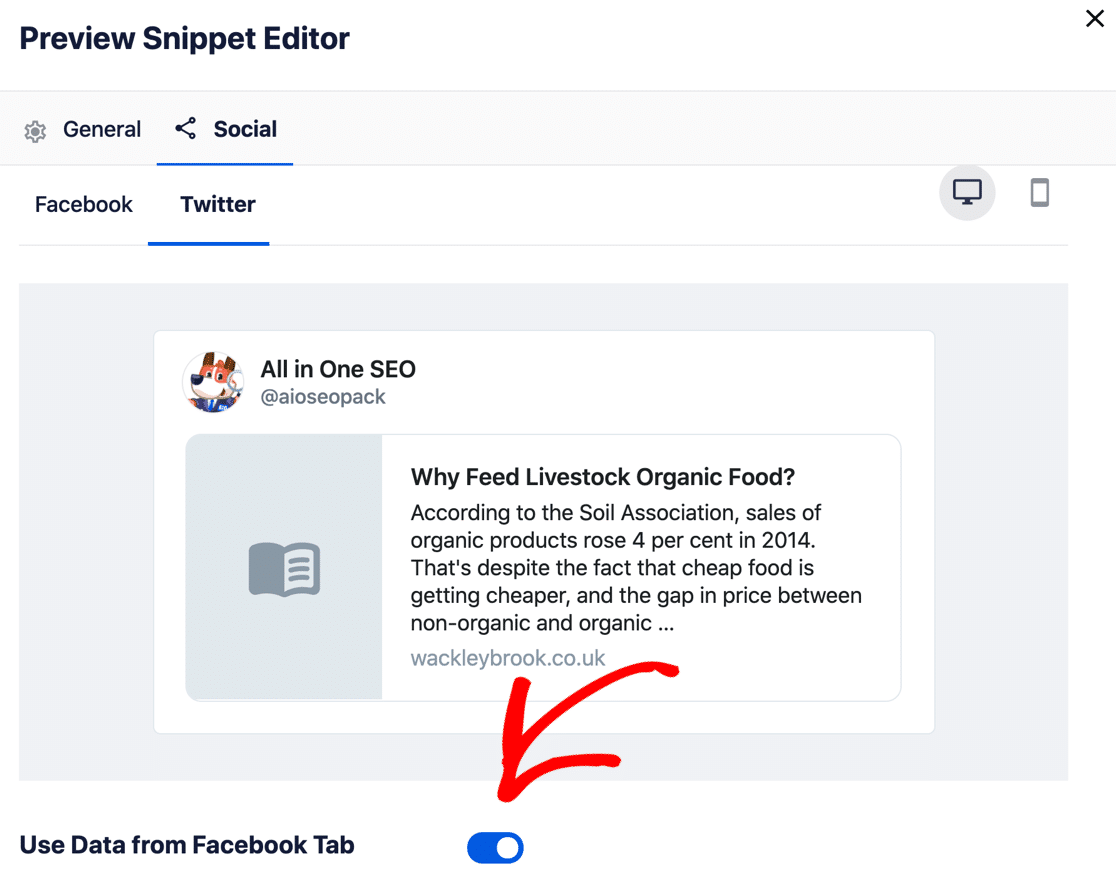
La page des paramètres Réseaux Sociaux contrôle l'apparence de vos publications sur les plateformes sociales que vous utilisez réellement. Définissez un type de publication et une image par défaut pour chaque réseau, ou dupliquez les paramètres sur tous afin que vos canaux restent cohérents.
4. Plans de site et IndexNow
Les Sitemaps indiquent aux moteurs de recherche où se trouve votre contenu afin qu'il soit facile à découvrir, et ils restent l'une des parties les moins glamour mais les plus utiles de toute configuration SEO. All in One SEO en crée 4 types différents :
- Général
- Vidéo
- Google Actualités
- RSS
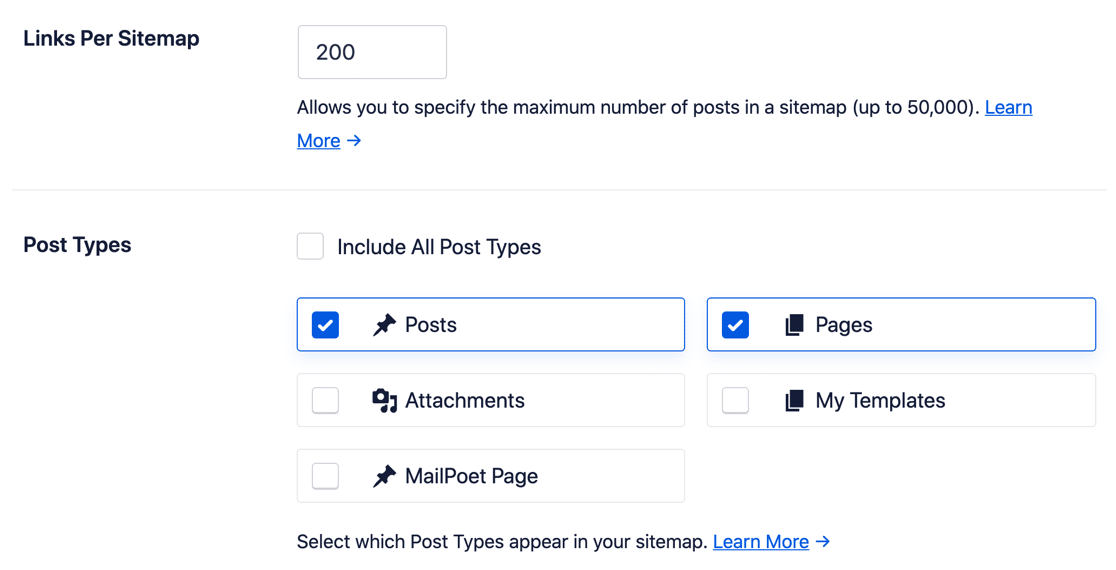
Vous n'avez pas besoin des quatre, mais le sitemap Général est celui que vous voulez activer, car il contrôle quels types de publications Google trouve en premier lieu.
Dans cet exemple, je veux que Google indexe les articles et les pages. Je ne veux pas qu'il explore mes newsletters MailPoet, j'ai donc décoché cette case.
Des URL spécifiques peuvent être ajoutées manuellement à votre sitemap, ce qui vous permet de :
- Contrôler la priorité de chaque URL
- Définir une fréquence de mise à jour
- Définir manuellement la date de Dernière modification
Les paramètres avancés vont plus loin. Vous pouvez exclure des articles ou des mots-clés particuliers, définir une priorité et une fréquence par type d'article, puis inclure ou exclure des images du fichier.
Il existe un guide approfondi sur la création de sitemaps WordPress qui couvre la mécanique. Si vous publiez du contenu d'actualité, lisez comment soumettre votre site à Google Actualités en plus du sitemap d'actualités.
IndexNow est le nouveau compagnon de tout cela, et au lieu d'attendre qu'un robot revienne, AIOSEO ping les moteurs de recherche pris en charge, y compris Bing et Yandex, au moment où vous publiez ou mettez à jour quelque chose.
Google fait toujours ce que Google fait. Pour les moteurs qui prennent en charge le protocole, la différence de vitesse d'indexation est perceptible.
5. Redirections et liens brisés
Les redirections sont plus importantes que la plupart des gens ne le pensent, car si vous supprimez un article ou le republiez sous une URL différente sans redirection, vous perdez tous les classements que cette page avait.
J'aime commencer par le journal des 404 pour voir ce que les gens rencontrent réellement, puis rediriger tout ce qui vaut la peine d'être sauvegardé vers une page active. All in One SEO gère cela depuis son écran Redirections, où un 301 ou 307 est ajouté manuellement et le 404 disparaît.
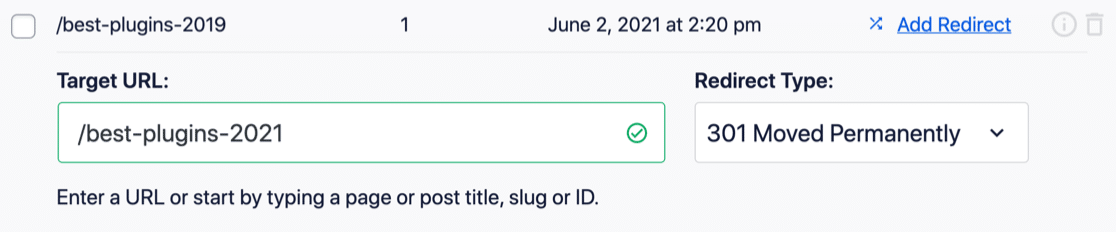
Les redirections automatiques sont la partie dont je ne voudrais pas me passer. Supprimez un article de blog et AIOSEO vous demande vers où l'ancienne URL doit pointer. Vous obtenez l'invite pendant que vous supprimez, pas trois mois plus tard quand quelqu'un se plaint.
Le Vérificateur de liens brisés se trouve maintenant à côté du Gestionnaire de redirections et couvre l'autre moitié du problème.
Plutôt que de suivre les URL sur lesquelles les gens arrivent, il analyse les liens sortant de votre propre contenu et signale ceux qui sont morts. Ces deux fonctionnalités sont des fonctionnalités Pro, et entre elles, elles sont la raison pour laquelle je n'utiliserais pas un site riche en contenu sur la version gratuite.
6. SEO local
Le SEO Local est l'un des principaux modules complémentaires d'All in One SEO, et c'est un véritable avantage pour toute entreprise qui dessert une zone géographique définie.
Le module complémentaire gère les emplacements uniques et multiples, de sorte qu'une entreprise avec six succursales peut donner à chacune sa propre page, ses propres heures d'ouverture et son propre balisage.
Une correction à faire ici, car cette critique s'est trompée pendant des années. Le SEO local est débloqué au niveau Plus, pas Pro. Donc, si la recherche locale est ce que vous cherchez et que vous n'avez besoin que d'un ou trois sites, vous n'avez pas besoin de dépenser l'argent du Pro.
Étant donné qu'AIOSEO collecte ces données au format Knowledge Graph, Google les trouve facilement. Vous pouvez définir :
- Adresse de l’entreprise
- Informations de contact
- Numéro d’identification fiscale ou TVA
- Méthodes de paiement
- Gamme de prix
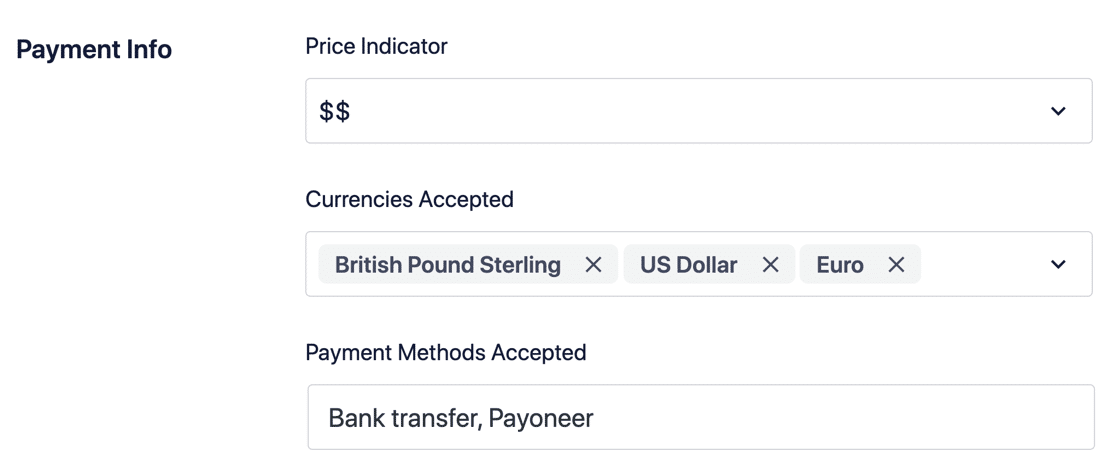
Google crée parfois des « cartes » de résultats à partir de ces informations exactes. Ainsi, en les remplissant correctement, vous avez votre mot à dire sur la manière dont votre entreprise est présentée.
7. Assistant de liens
Link Assistant vous montre les liens internes et externes pointant vers chaque article de votre site, en un coup d'œil.
Le maillage interne est l'une des choses les plus fiables que vous pouvez améliorer sur un site établi, et le faire manuellement sur quelques centaines d'articles est un travail pénible.
Les suggestions apparaissent pendant que vous éditez, AIOSEO suggère donc des articles connexes auxquels vous pourriez lier sans avoir à les rechercher.
Il signale également les articles orphelins, c'est-à-dire les pages vers lesquelles aucun lien de votre site ne pointe, et ce sont généralement celles qui sous-performent silencieusement.
8. Optimisation sur la page
Une fois vos paramètres configurés, All in One SEO fait la majeure partie du travail quotidien pour vous. C'est pourquoi j'ai passé tant de temps sur les écrans de configuration ci-dessus.
La partie restante concerne ce qui se passe pendant que vous écrivez, et il y a un outil que vous utiliserez constamment.
Comment utiliser TruSEO
TruSEO analyse votre contenu pendant que vous le composez et lui attribue une note sur 100. Avoir un conseiller SEO qui vous regarde par-dessus l'épaule produit à peu près le même effet. Si vous avez sous-optimisé ou sur-optimisé un article, il vous indique lequel et comment le corriger.
Ouvrez n'importe quel article ou page pour voir les suggestions. Le panneau se trouve dans un onglet Optimisation redessiné et évalue votre contenu sur :
- Pertinence du mot-clé
- SEO de base
- Optimisation du titre
- Lisibilité
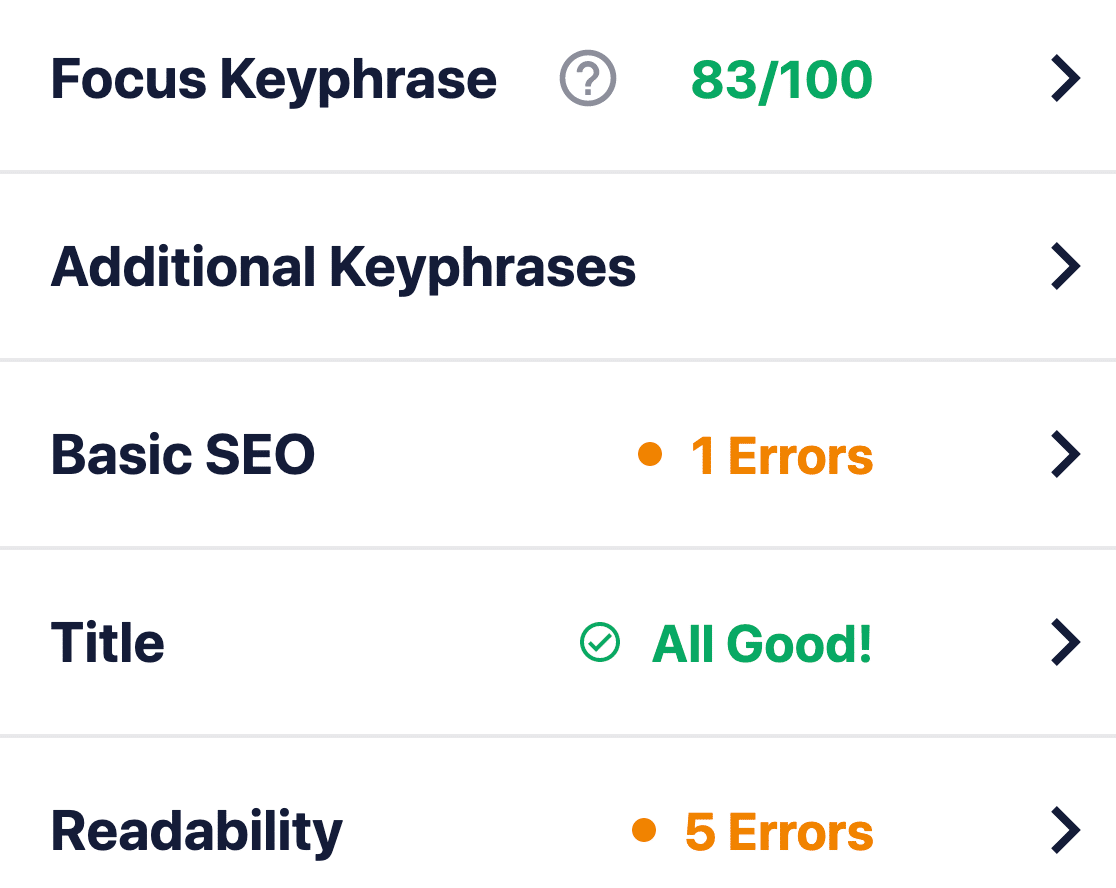
TruSEO est plus sophistiqué que Yoast, et il prend en compte beaucoup plus de facteurs lorsqu'il attribue une note. L'expansion de la boîte SEO de base affiche les suggestions spécifiques qui la sous-tendent.
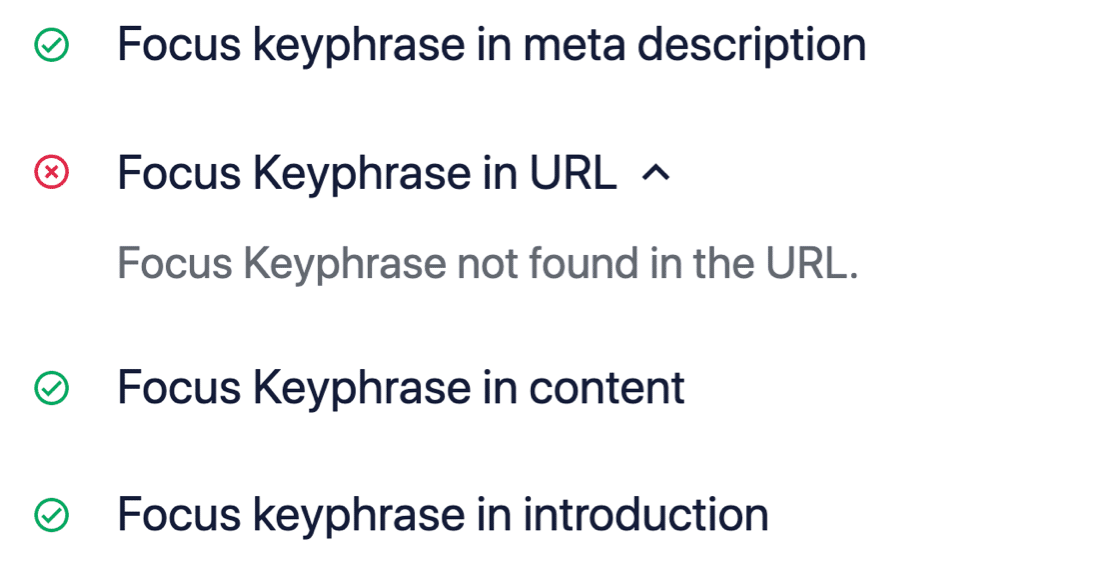
Trois ajouts dans la reconstruction 5.0 méritent d'être connus :
- Plus de 10 nouvelles langues d'analyse : Définissez la langue par article, ou laissez AIOSEO la détecter.
- Correcteur orthographique : Détecte les fautes de frappe avec des corrections en un clic, et vous pouvez ajouter vos termes de marque à un dictionnaire personnalisé pour qu'il arrête de les signaler.
- Optimiser avec l'IA : Un bouton applique toutes les suggestions TruSEO en suspens en une seule fois, réécrivant votre titre SEO, votre méta-description, votre titre et votre corps de texte en une seule passe.
Le bouton Optimiser avec l'IA est celui pour lequel j'ai des sentiments mitigés, et j'y reviens plus bas.
La mise en page s'intègre également bien avec MonsterInsights, donc si vous l'utilisez déjà, vos données AIOSEO apparaissent au même endroit.
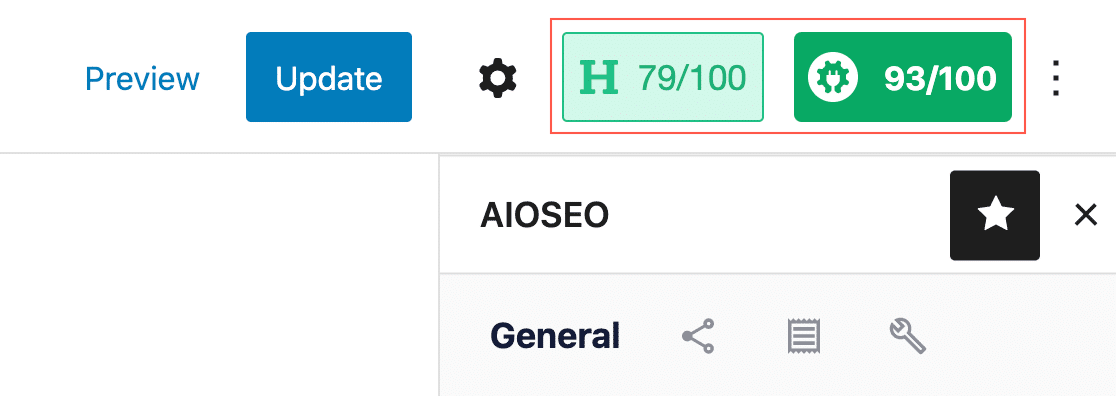
Il convient de noter que le Headline Analyzer a depuis été déplacé à l'intérieur du score TruSEO lui-même, plutôt que de se trouver à côté. Votre score de titre et votre score de contenu se trouvent désormais ensemble dans l'onglet Optimisation.
Si vous voulez que vos méta-descriptions soient plus efficaces, jetez un œil à SEOBoost également. SEOBoost fournit des suggestions basées sur l'IA pour aligner les mots-clés et les méta-descriptions, et il s'intègre directement à l'assistant d'écriture d'AIOSEO.
9. Statistiques de recherche et suivi du classement des mots-clés
Search Statistics importe vos données Google Search Console dans le tableau de bord WordPress, et c'est la fonctionnalité que j'aurais le plus souhaité en 2021.
Les clics, les impressions, la position moyenne, le CTR et vos mots-clés tendance s'affichent à côté du contenu auquel ils appartiennent. Vous arrêtez de passer d'un onglet à l'autre pour déterminer si un article fonctionne.
Plutôt qu'un graphique pour l'ensemble du site, vous voyez pour quelles requêtes un article spécifique se classe et où il se situe, juste au-dessus de l'éditeur que vous utiliseriez pour le corriger.
Ce panneau par article est l'endroit où Search Statistics justifie son prix. Post Index Status se trouve dans la même zone et vous indique si Google a réellement indexé une page, ce qui vous évite de vous rendre sur Search Console à chaque publication.
Le Keyword Rank Tracker va plus loin et conserve l'historique de position pour chaque mot-clé que vous suivez, regroupé par article ou par groupe de mots-clés.
Le suivi est une fonctionnalité Elite, c'est donc la seule chose ici pour laquelle vous avez besoin du niveau supérieur. Les agences gérant les sites clients sont clairement le public visé, et si vous gérez un seul site, Search Statistics à lui seul couvre la plupart de vos besoins.
10. La Suite IA et les Outils IA d'AIOSEO
La Suite IA suit où votre marque apparaît sur cinq moteurs d'IA, et rien de tout cela n'existait la dernière fois que cet article a été écrit.
AIOSEO surveille désormais ChatGPT, Claude, Gemini, DeepSeek et Perplexity, et rapporte ce que chacun dit de vous.
Entrez un mot-clé et vous obtenez toutes les marques que ces moteurs ont recommandées pour celui-ci, classées par position. Vous obtenez également le texte complet généré par chaque moteur et les sources qu'il a citées, ce qui vous indique quelles pages alimentent la réponse.
Pour quiconque observe le trafic passer des résultats de recherche aux réponses d'IA, c'est un nouveau type de visibilité, et c'est pourquoi le plugin s'est renommé plugin d'IA SEO sur WordPress.org.
La Suite IA est incluse dans tous les plans payants à partir de Basic, et pendant la bêta, les rapports de mots-clés ont été gratuits pour tous, y compris les utilisateurs du niveau gratuit.
Le reste des outils IA se trouve dans la même zone :
- Générateur de contenu IA : Produit des métadonnées, des blocs FAQ, des points clés et des publications sociales.
- Générateur d'images IA : Crée des images à partir de descriptions textuelles et les dépose dans votre bibliothèque de médias.
- Génération de schéma IA : Construit le balisage de schéma à partir de votre contenu plutôt que de vous obliger à remplir un formulaire.
- Générateur LLMs.txt : Publie un fichier
llms.txtpour que vous contrôliez la manière dont les systèmes d'IA lisent votre site. - Serveur MCP et API Abilities : Connecte les agents IA comme Claude et Cursor directement aux données SEO de votre site afin qu'ils puissent les lire et les mettre à jour.
Ce dernier point est le plus intéressant pour moi et le moins susceptible d'intéresser la plupart des lecteurs. Exposer vos données SEO à un agent IA est puissant si vous travaillez de cette manière et sans intérêt si ce n'est pas le cas. Pour une vue plus large de la catégorie, voici les outils IA SEO qui valent la peine d'être utilisés sur WordPress.
11. Révisions SEO et alertes SEO
Les enregistrements de Révisions SEO consignent chaque modification de contenu et la relient à ce qui s'est passé dans la recherche par la suite. Modifier un article qui se classait bien, puis le voir chuter, est un problème familier. Jusqu'à présent, la réponse honnête était généralement un haussement d'épaules.
Révisions vous donne une chronologie où vous pouvez comparer les versions et revenir à une version antérieure.
Les mises à jour d'algorithmes de Google sont marquées sur la même chronologie, ce qui est le détail qui la rend utile plutôt que simplement soignée, car elle sépare « J'ai cassé ça » de « l'algorithme a bougé ». Vous obtenez 15 révisions sur Plus, 30 sur Pro et un nombre illimité sur Elite.
Alertes SEO est arrivé en juin 2026 et couvre les problèmes que vous découvririez autrement tardivement, en vous envoyant par e-mail les problèmes critiques ou en les publiant sur Slack, de sorte qu'une balise noindex laissée sur une page après une refonte apparaît en un jour plutôt qu'en un trimestre.
Le prix est l'autre mise en garde honnête, car les quatre niveaux se renouvellent au double du tarif d'introduction, de sorte que la licence Pro que vous achetez à 199,50 $ est un poste de 399 $ l'année prochaine. Il vaut mieux le budgétiser plutôt que de le découvrir.
Verdict : All in One SEO en vaut-il la peine ?
All in One SEO vaut la peine pour la plupart des propriétaires de sites WordPress, et la version gratuite est suffisante pour un blog amateur. De nombreux plugins SEO gèrent l'optimisation de base des pages en analysant les mots-clés ou en faisant des recommandations pour améliorer la lisibilité, et AIOSEO fait beaucoup plus que cela.
SEO Local, SEO eCommerce, types de schémas, métadonnées sociales, robots.txt, sitemaps et optimisation sur la page sont tous gérés en un seul endroit. C'est l'argument réel pour un plugin tout-en-un plutôt que quatre plugins spécialisés. L'interface est restée propre après la refonte 5.0, et trouver le paramètre que je voulais était rarement une chasse.
Voici comment je choisirais un niveau :
- Restez gratuit si vous gérez un blog personnel ou un site vitrine et que vous avez principalement besoin que les titres, descriptions, sitemaps et schémas soient correctement réalisés.
- Achetez Basic à 49,50 $/an pour un site d'entreprise unique qui a besoin du SEO WooCommerce et des outils d'IA.
- Achetez Plus à 99,50 $/an si vous avez besoin du SEO Local ou du SEO d'images, ce qui est le niveau que la plupart des entreprises à emplacement unique souhaitent réellement.
- Achetez Pro à 199,50 $/an une fois que vous avez suffisamment de contenu pour que les redirections, l'assistant de liens et l'analyse des liens brisés ne soient plus facultatifs.
- Achetez Elite à 299,50 $/an si vous gérez des sites clients et avez besoin du suivi du classement des mots-clés et de 100 licences.
Investissez un peu de temps à le configurer correctement et votre site reste optimisé chaque fois que vous publiez quelque chose de nouveau, c'est là que la valeur s'accumule réellement. Pendant que vous écrivez, TruSEO vous donne un retour instantané avec des suggestions exploitables et un score en temps réel, et cela seul améliorera le contenu de la plupart des gens.
Prêt à l'essayer ? Vous pouvez télécharger All in One SEO sans risque et bénéficier d'une garantie de remboursement complète de 14 jours.

Créez votre formulaire WordPress maintenant
FAQ sur All in One SEO (AIOSEO)
All in One SEO est un plugin WordPress populaire que de nombreux propriétaires de sites utilisent, et les questions sur AIOSEO ci-dessous reviennent le plus souvent, ce sont donc mes réponses.
Est-ce que All in One SEO Pack est la même chose que AIOSEO ?
Oui, All in One SEO Pack et AIOSEO sont le même plugin. Le nom a été raccourci en All in One SEO, ou AIOSEO, après une réécriture majeure, et le slug d'origine survit dans l'URL WordPress.org et dans le nom du dossier du plugin.
Si vous recherchez l'ancien nom, vous trouverez le plugin actuel. Tout ce qui a été écrit sur All in One SEO Pack avant environ 2020 décrit un produit qui ne ressemble plus à ce qui est distribué aujourd'hui.
Combien coûte All in One SEO ?
All in One SEO coûte 49,50 $ par an pour Basic, 99,50 $ pour Plus, 199,50 $ pour Pro et 299,50 $ pour Elite, aux tarifs d'introduction. Ces niveaux couvrent respectivement 1, 3, 10 et 100 sites.
Chaque niveau se renouvelle au double du tarif d'introduction, donc Basic passe à 99 $ et Elite à 599 $. Il existe également une version gratuite sur WordPress.org sans limite de temps, et toutes les licences payantes sont accompagnées d'une garantie de remboursement de 14 jours.
All in One SEO ralentit-il WordPress ?
En général, All in One SEO ne ralentit pas sensiblement WordPress. Comme tout plugin, il ajoute une certaine charge, et avec plus de 2 millions d'installations actives, le travail de performance a bénéficié d'une pression réelle considérable.
L'impact que vous constatez dépend de votre hébergement et de votre configuration autant que du plugin lui-même. Le seul endroit où je fixerais des attentes est l'audit de site sur un grand site, où un scan complet est vraiment exigeant et mieux vaut le planifier que de l'exécuter à la demande.
Quels sont les avantages d'All in One SEO ?
Le principal avantage d'All in One SEO est de gérer toutes les parties du SEO WordPress à partir d'un seul plugin au lieu de quatre. Voici les spécificités qui reviennent le plus souvent :
- Interface conviviale : Facile à naviguer, ce qui le rend adapté aux débutants.
- Fonctionnalités SEO : Essentiels comme les balises méta, les sitemaps, le schéma et l'intégration des médias sociaux.
- Personnalisation : Adaptez les paramètres SEO pour des articles ou des pages individuels.
- Données de la Search Console dans WordPress : Les métriques de performance se situent à côté du contenu qu'elles décrivent.
- Compatibilité : Fonctionne bien avec la plupart des thèmes et plugins WordPress.
- Support : Accès à un support et à des ressources utiles sur chaque plan payant.
Est-ce que All in One SEO Pro vaut le coup ?
All in One SEO Pro vaut la peine une fois que votre site a suffisamment de contenu pour que la gestion manuelle des liens et des redirections ne soit plus réaliste. C'est dans Pro que le gestionnaire de redirections, l'assistant de liens, le vérificateur de liens brisés, le SEO auteur et le suivi des 404 sont débloqués.
Pour un blog basique ou un petit site vitrine, la version gratuite ou Basic vous conviendra parfaitement. Notez que les mots-clés cibles illimités sont inclus à tous les niveaux, y compris gratuit, ce n'est donc pas une raison de passer à la version supérieure, même si cela est parfois mentionné comme tel.
Yoast SEO est-il meilleur qu'AIOSEO ?
Non, je choisirais AIOSEO plutôt que Yoast SEO pour la plupart des sites WordPress. TruSEO prend en compte plus de facteurs que l'analyse de contenu de Yoast, et l'assistant de configuration s'explique mieux aux non-spécialistes. Les statistiques de recherche n'ont aucun équivalent réel chez Yoast.
Yoast est un plugin performant avec une longue expérience, et si votre équipe le connaît déjà bien, changer pour le simple plaisir de changer ne vaut pas la perturbation. Pour ceux qui débutent, AIOSEO vous offre plus en un seul endroit.
Est-ce que Rank Math est meilleur que AIOSEO ?
Non, bien que Rank Math soit plus proche que Yoast en termes de valeur. Rank Math intègre plus de fonctionnalités dans son offre gratuite et sa licence pour sites illimités est plus simple, donc en termes de fonctionnalités par dollar, il l'emporte.
AIOSEO l'emporte sur les éléments qui déterminent si un plugin est réellement utilisé correctement, à savoir l'intégration et la quantité d'explications fournies au fur et à mesure. Si vous comparez correctement le domaine, pesez les offres gratuites par rapport à la quantité d'accompagnement que vous souhaitez réellement.
Ensuite, transformez votre trafic de recherche en prospects
Le trafic n'est que la moitié du travail, et une fois qu'AIOSEO a classé vos pages, ce qui se passe ensuite dépend de la facilité avec laquelle les visiteurs peuvent vous contacter.
Un formulaire bien placé fait généralement la différence entre une visite et un prospect. Vous pouvez créer un formulaire avec WPForms et commencer à collecter des données en moins de 5 minutes.
WPForms Analytics signale les vues et les taux de conversion pour chaque formulaire, ce qui correspond à la même boucle de rétroaction que les statistiques de recherche vous donnent pour votre contenu. Cela vaut la peine d'être surveillé une fois que le trafic commence à arriver.
Commencez à capturer des prospects à partir de votre trafic SEO
Prêt à créer votre formulaire ? Commencez dès aujourd'hui avec le plugin de création de formulaires WordPress le plus simple. WPForms Pro inclut de nombreux modèles gratuits et offre une garantie de remboursement de 14 jours.
Si cet article vous a aidé, suivez-nous sur Facebook et X (Twitter) pour plus de tutoriels et de guides WordPress gratuits.





