


Résumé IA
Beaucoup de gens viennent chercher une boîte dans WordPress où vous tapez vos mots-clés.
Ajouter des mots-clés dans WordPress signifie définir une phrase clé principale et rédiger une méta-description dans un plugin SEO comme AIOSEO. Google et Bing ont arrêté de lire l'ancienne balise meta keywords il y a plus de dix ans.
Suivre un ancien tutoriel vous amènera à activer une fonctionnalité qu'AIOSEO désactive délibérément. Les deux champs qui affectent réellement la façon dont votre page apparaît dans les résultats de recherche se trouvent sur le même écran, à quelques centimètres de distance.
Ce guide couvre les deux moitiés de cela, en commençant par l'endroit où les mots-clés appartiennent réellement maintenant. Ensuite, je vous expliquerai comment définir une méta-description et une phrase clé de mise au point sur vos articles, pages et page d'accueil.
Comment ajouter des mots-clés dans WordPress
Nous commencerons par l'endroit où les mots-clés appartiennent réellement, puis nous passerons en revue les trois étapes pour les ajouter avec le plugin AIOSEO.
Les méta-mots-clés fonctionnent-ils encore dans WordPress ?
Google et Bing ignorent complètement la balise meta keywords, et AIOSEO la désactive par défaut pour cette raison exacte.
La propre documentation d'AIOSEO l'indique clairement, notant que les fonctionnalités de méta-mots-clés sont désactivées car les méta-mots-clés n'ont aucune valeur dans le SEO d'aujourd'hui.
Yandex est la seule exception, car il lit toujours la balise même si Google et Bing ne le font pas. Si le trafic de recherche russe est important pour votre site, activez la fonctionnalité sous Tout-en-un SEO » Apparence de la recherche » Avancé.
Réglez Utiliser les méta-mots-clés sur Oui. Le même écran propose Utiliser les catégories pour les méta-mots-clés et Utiliser les étiquettes pour les méta-mots-clés, qui construisent la balise à partir des catégories ou des étiquettes d'un article.
Pour tous les autres, ajouter des mots-clés dans WordPress signifie placer votre phrase cible là où les moteurs de recherche la recherchent réellement :
- Phrase clé principale : La phrase pour laquelle vous souhaitez que l'article se classe, saisie dans AIOSEO afin qu'il puisse évaluer votre contenu par rapport à celle-ci.
- Titre SEO : Le titre qui s'affiche dans les résultats de recherche, avec la phrase près du début.
- Slug d'URL : Court, lisible et contenant la phrase.
- Titres : Votre texte H2 et H3, partout où il s'intègre sans forcer.
- Corps du texte : Utilisé à la densité que le texte peut supporter naturellement.
- Texte alternatif de l'image : Descriptif d'abord, mot-clé ensuite.
- Méta-description : Rédigée pour obtenir le clic plutôt que pour contenir des mots-clés.
De nombreux outils SEO IA suggéreront des phrases et évalueront vos brouillons de nos jours, et AIOSEO gère la plupart de cette liste à l'intérieur de WordPress par lui-même.
Étape 1 : Installer et activer le plugin All In One SEO
All In One SEO (AIOSEO) est un plugin convivial pour les débutants et recommande les meilleures pratiques pour optimiser le contenu de votre site web pour les moteurs de recherche.
AIOSEO offre de nombreuses fonctionnalités dont vous avez besoin pour optimiser votre site WordPress :
- Analyse sur page TruSEO : évalue votre brouillon par rapport à votre phrase clé principale et vous donne des corrections spécifiques pour la balise de titre, la méta-description, l'URL canonique et les données des médias sociaux.
- Vérification de l'état du SEO : un rapport sur l'ensemble du site qui signale les problèmes en langage clair plutôt qu'en jargon.
- Balises intelligentes pour les métadonnées : insérez automatiquement l'année, le séparateur de titre ou le titre du site afin que vos titres et descriptions restent à jour d'eux-mêmes.
- Outils SEO WooCommerce : vous aident à optimiser les pages de produits et de catégories d'une boutique.
Pour en savoir plus sur les fonctionnalités d'AIOSEO, consultez notre avis complet sur AIOSEO.

Pour commencer à ajouter des mots-clés et des méta-descriptions dans WordPress, vous devrez d'abord installer et activer le plugin AIOSEO.
Si vous souhaitez apprendre à installer le plugin AIOSEO, consultez cet article sur comment installer un plugin WordPress.
Veuillez noter que nous utiliserons la version premium du plugin AIOSEO car elle offre plus de fonctionnalités. Vous pouvez également essayer la version gratuite.
La version gratuite couvre tout ce qui est dans ce guide, y compris la méta-description et une phrase clé principale par article. AIOSEO Pro ajoute le champ Mots-clés supplémentaires, qui contient jusqu'à 10 phrases supplémentaires par article, ainsi que des suggestions de phrases clés provenant de Semrush.
Avec les fonctionnalités avancées d'AIOSEO Pro, il est plus facile d'optimiser de manière exhaustive les articles et les pages.
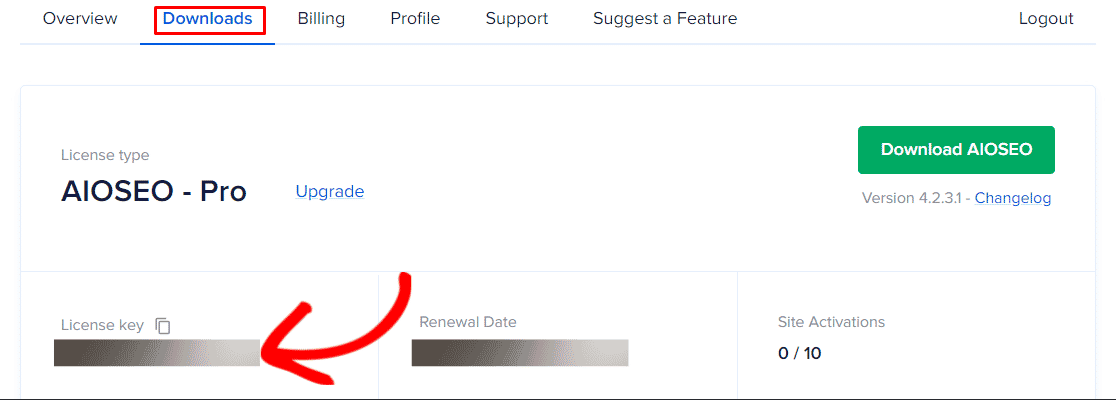
Après avoir acheté une licence AIOSEO Pro, vous pouvez télécharger votre copie du plugin AIOSEO. Pour commencer ce processus, allez dans la section Téléchargements de votre compte AIOSEO et cliquez sur Télécharger AIOSEO.
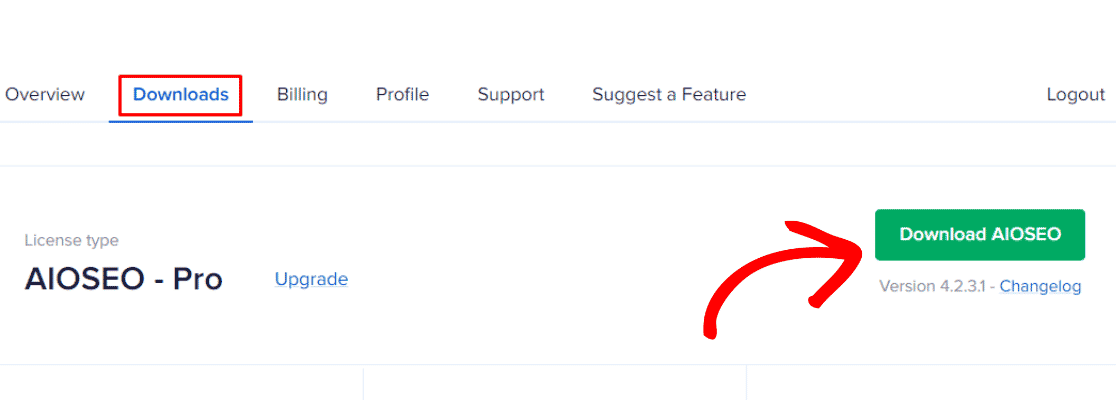
Vous obtiendrez un fichier zip du plugin. Maintenant, allons sur votre tableau de bord WordPress. Après avoir téléchargé le plugin AIOSEO Pro, vous devrez l'installer et l'activer.
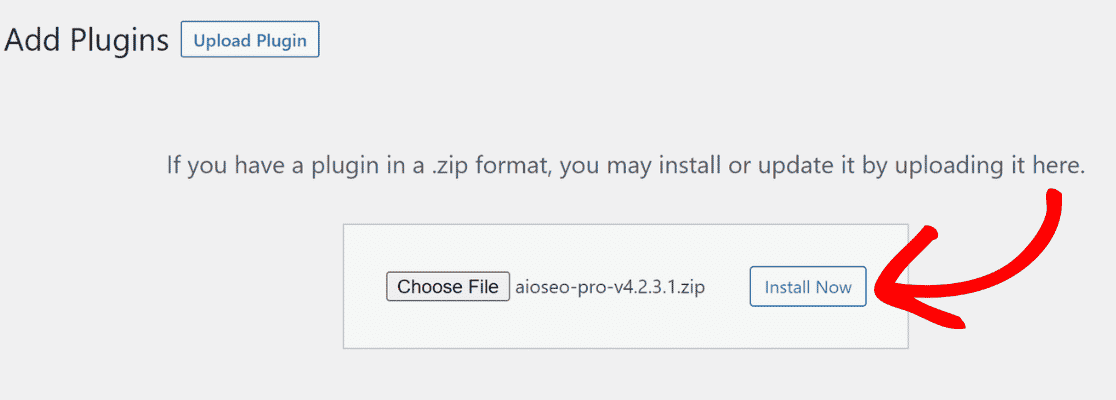
Pour installer le plugin, allez dans Plugins » Ajouter dans votre tableau de bord WordPress et cliquez sur Téléverser un plugin.

Choisissez le fichier zip du plugin AIOSEO Pro que vous avez téléchargé depuis votre compte AIOSEO. Ensuite, cliquez sur le bouton Installer maintenant pour installer le plugin sur votre site.
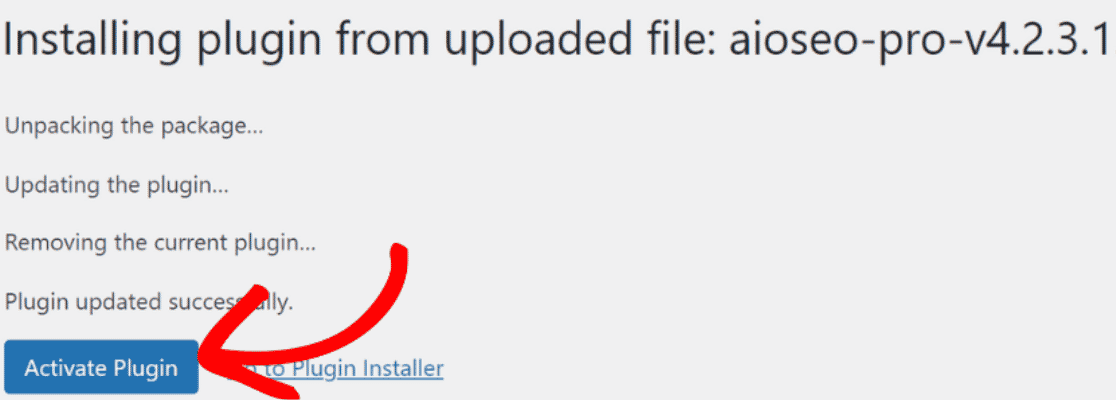
Une fois le fichier téléchargé, vous devez activer le plugin.
Dans l'étape suivante, activez le compte AIOSEO Pro à l'aide de votre clé de licence. Pour obtenir votre clé de licence, allez dans la section des téléchargements de votre compte AIOSEO et copiez la clé de licence.
Allez dans Tout-en-un SEO » Paramètres généraux sur votre tableau de bord WordPress et collez la clé dans la section Clé de licence.
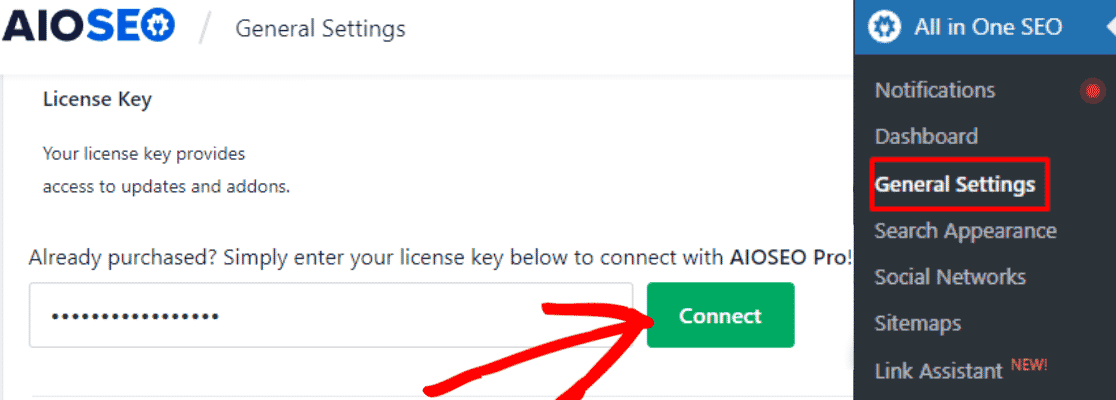
Après avoir collé la clé de licence, cliquez sur Connecter pour activer votre compte AIOSEO Pro. Félicitations ! Vous avez installé et activé avec succès votre compte AIOSEO Pro.
Passons maintenant à l'ajout de méta-descriptions et de mots-clés à vos articles et pages WordPress.
Étape 2 : Ajouter une méta-description et des mots-clés à vos articles et pages WordPress
Commencez par aller à l'écran de modification de votre article ou de votre page, où vous souhaitez ajouter des mots-clés et des méta-descriptions. Que vous utilisiez l'éditeur de blocs WordPress ou l'éditeur classique, AIOSEO fonctionne mieux pour les deux.
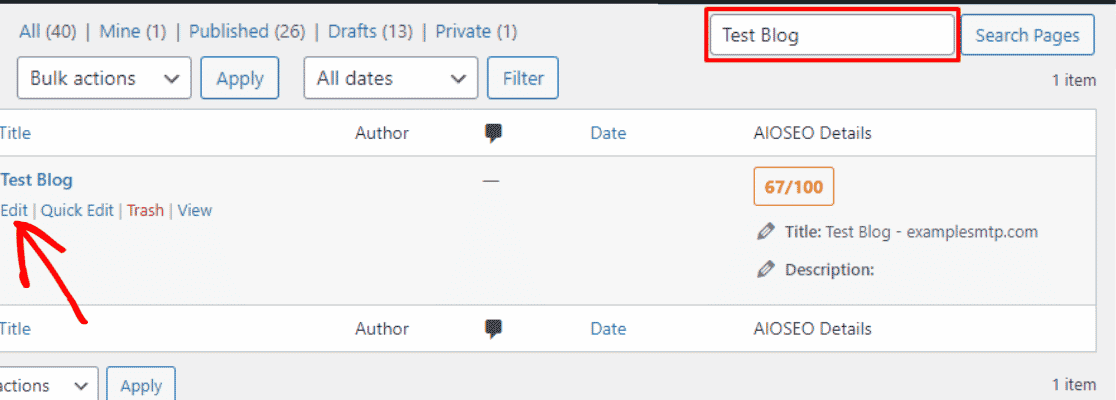
Pour accéder à l'écran de modification, recherchez Pages ou Articles dans votre tableau de bord WordPress. Ensuite, recherchez l'article/la page que vous souhaitez modifier et cliquez sur l'option de modification sous le titre de l'article/de la page.
Sur l'écran de modification de votre article ou de votre page, faites défiler jusqu'au panneau Paramètres AIOSEO, où vous trouverez les détails SEO pour cette page.
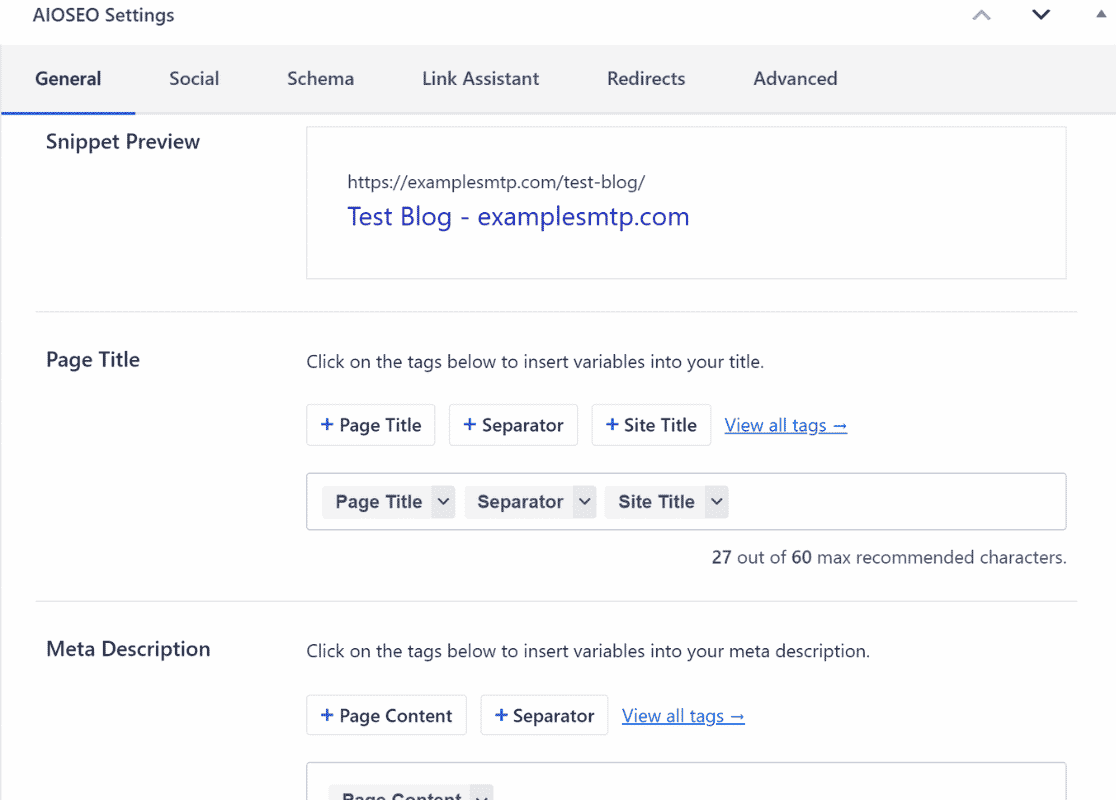
Par défaut, AIOSEO ajoute le contenu de votre article dans la méta-description. Pour ajouter manuellement votre méta-description, tapez simplement dans la zone de texte.
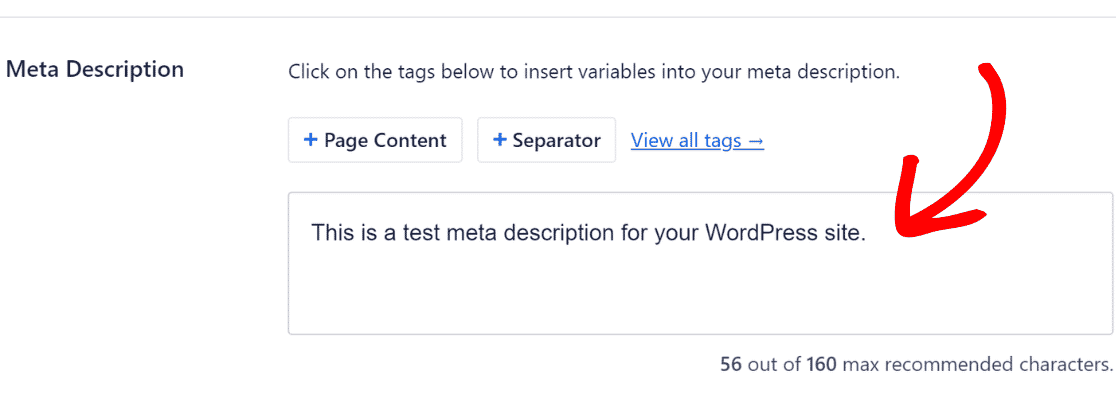
AIOSEO indique le nombre de caractères de votre méta-description ainsi que le nombre maximum recommandé. De cette façon, vous pouvez toujours rédiger une méta-description parfaitement optimisée, bien en deçà de la limite maximale.
Si vous souhaitez vous assurer que votre méta-description a le plus d'impact, envisagez d'utiliser un outil comme la fonction d'optimisation de contenu de SEOBoost.
Elle fournit des suggestions basées sur l'IA pour vous aider à vous assurer que vos mots-clés et vos méta-descriptions sont alignés afin d'améliorer la visibilité dans les moteurs de recherche.
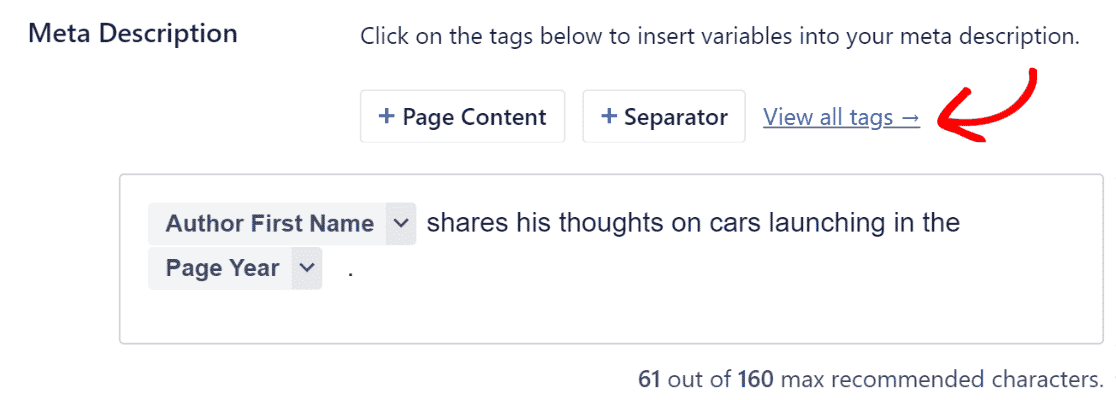
Une autre fonctionnalité d'AIOSEO vraiment utile est qu'elle vous permet de déposer des balises intelligentes dans vos titres et méta-descriptions.
Ces balises insèrent automatiquement votre nom d'auteur, la date et le jour actuels, le titre de la page, et bien plus encore. Vous n'avez pas à modifier le champ manuellement chaque fois que quelque chose change.
Pour ajouter une balise intelligente à votre méta-description, tapez # dans le champ pour faire apparaître la liste. Vous pouvez également utiliser les boutons de balise intelligente situés juste au-dessus.
Ensuite, ajoutons une phrase clé cible à vos articles et pages WordPress.
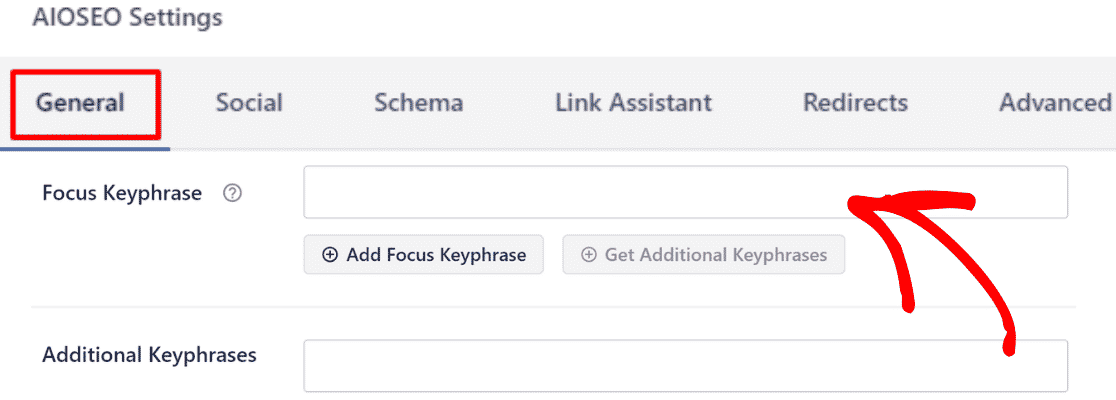
Pour optimiser votre contenu pour une phrase clé particulière, faites défiler jusqu'en bas de votre article ou de votre page pour trouver l'onglet Général des Paramètres AIOSEO.
Entrez votre phrase clé cible dans la zone de texte et appuyez sur le bouton Ajouter une phrase clé cible.
AIOSEO exécute maintenant son analyse TruSEO et liste des suggestions pour intégrer votre phrase clé cible plus efficacement.
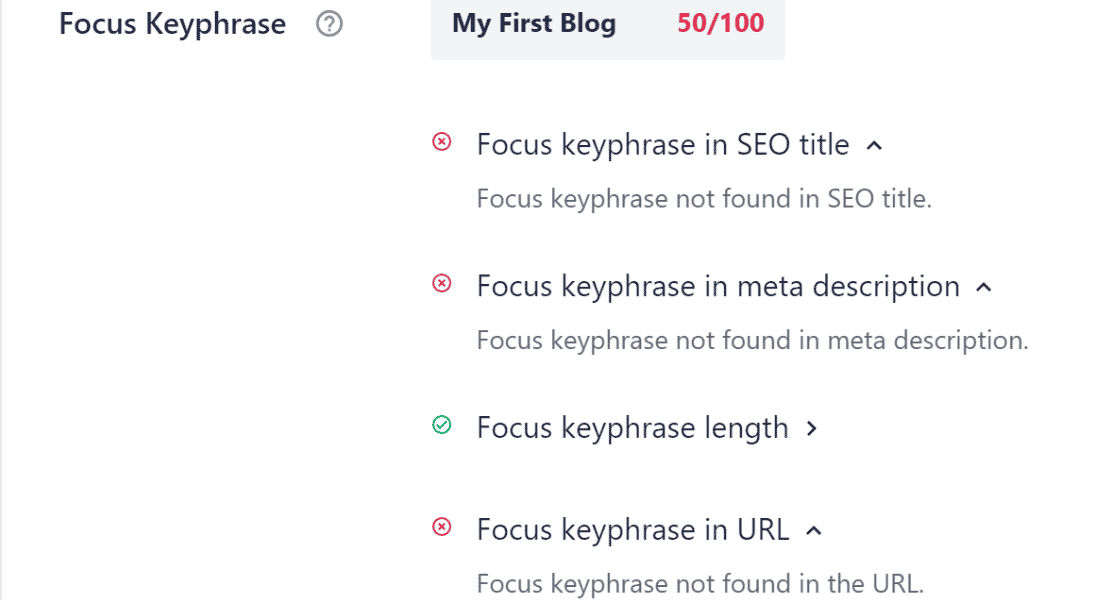
Ces suggestions sont basées sur des meilleures pratiques SEO éprouvées et jouent un rôle important dans l'amélioration de vos classements de mots-clés.
Chaque fois que possible, vous devriez viser à appliquer ces suggestions (AIOSEO marquera les suggestions d'une coche verte si vous les avez déjà appliquées).
Bien que votre objectif principal doive être de produire du contenu utile pour les visiteurs, il est donc tout à fait acceptable d'éviter les suggestions qui n'ont peut-être pas beaucoup de sens dans votre scénario.
Si vous avez AIOSEO Pro, le champ Mots-clés supplémentaires juste en dessous vous permet de suivre jusqu'à 10 phrases supplémentaires sur le même article. La connexion de votre compte Semrush permet d'intégrer des suggestions de phrases clés directement dans votre tableau de bord WordPress.
Ensuite, nous vous montrerons les étapes pour ajouter une méta-description et des mots-clés à votre page d'accueil WordPress avec le plugin All In One SEO.
Étape 3 : Ajouter une méta-description à votre page d'accueil WordPress
Votre page d'accueil fonctionne un peu différemment, et l'écran dont vous avez besoin dépend si elle affiche vos derniers articles ou une page statique.
Si votre page d'accueil affiche vos derniers articles, allez dans Tout en un SEO » Apparence de la recherche et ouvrez la section Paramètres de la page d'accueil.
Les anciennes versions d'AIOSEO classaient cela sous un onglet Paramètres globaux, c'est donc l'étiquette que vous verrez toujours dans certaines captures d'écran.
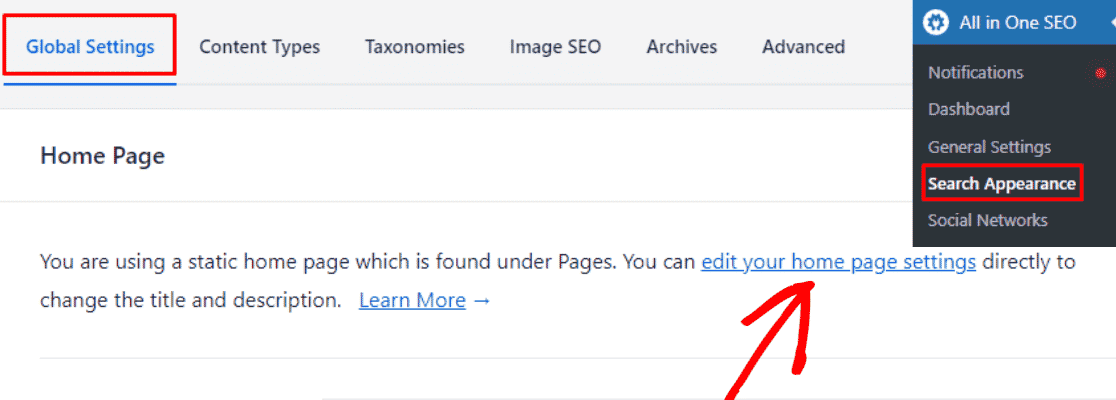
Vous y trouverez les champs Titre de la page d'accueil et Méta-description, qui se comportent exactement comme ceux d'un article individuel.
Si votre page d'accueil est une page statique, AIOSEO vous redirige vers cette page plutôt que de la gérer sur cet écran.
Modifiez la page elle-même, faites défiler vers le panneau Paramètres AIOSEO, et remplissez les champs Titre de la page et Méta description là-bas.
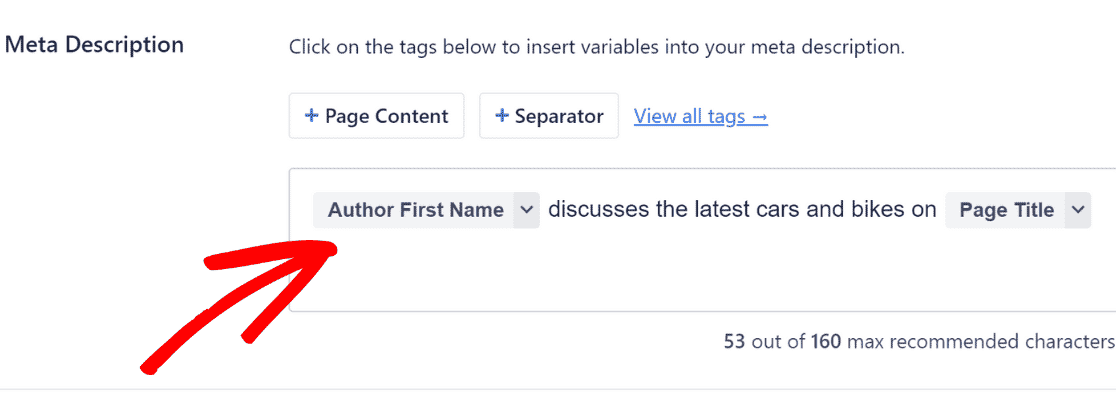
Encore une fois, exactement comme vous l'avez fait sur un article ou une page, vous pouvez insérer des balises intelligentes dans la méta description de votre page d'accueil. Félicitations ! Vous avez appris avec succès comment ajouter des mots-clés et des descriptions dans WordPress.
FAQ sur l'ajout de mots-clés et de méta-descriptions dans WordPress
Besoin d'en savoir plus sur l'utilisation des mots-clés et des méta-descriptions dans WordPress ? Jetez un œil à certaines des questions fréquemment posées ci-dessous.
Les mots-clés sont-ils importants pour le SEO ?
Les mots-clés sont importants pour le SEO, mais pas sous la forme d'une balise meta keywords.
Google et Bing ignorent complètement cette balise, donc la valeur réside dans votre expression clé ciblée et dans la façon dont l'expression apparaît naturellement dans votre titre, vos titres et le corps de votre texte.
Un placement intelligent des mots-clés dans vos articles peut jouer un rôle majeur dans l'amélioration de votre classement dans les SERP.
Il est donc fortement conseillé de passer du temps à rechercher des mots-clés et à intégrer judicieusement des mots-clés pertinents dans votre contenu.
Quelle est la longueur optimale d'une méta-description dans WordPress ?
Nous recommandons de limiter vos méta descriptions à environ 120-150 caractères.
Une description de plus de 150 caractères peut être tronquée en fonction de l'appareil de l'utilisateur, de la largeur totale des caractères en pixels et de la nature de la requête de recherche.
Si vous souhaitez optimiser pour le mobile, vous devriez viser une longueur encore plus courte (environ 105 caractères) au maximum.
Puis-je automatiser le processus d'ajout de méta-descriptions dans WordPress ?
Oui, AIOSEO peut écrire des méta descriptions pour vous avec l'IA. Depuis la version 4.8.4, il fonctionne avec des crédits d'IA intégrés plutôt qu'une clé API OpenAI que vous fournissez vous-même.
Cliquez sur l'icône du robot dans la boîte meta AIOSEO et choisissez parmi les suggestions qu'il renvoie. Traitez-les comme une ébauche plutôt que comme quelque chose à publier sans lecture.
Les méta-descriptions et les mots-clés dans WordPress peuvent-ils améliorer le taux de clics de mon site ?
Absolument. Si les mots-clés que vous utilisez dans le titre de votre article et votre méta description correspondent précisément à l'intention de l'utilisateur, alors les gens sont beaucoup plus susceptibles de cliquer sur votre article.
Mais assurez-vous d'écrire du contenu axé sur l'utilisateur, ce qui signifie que les mots-clés sont là uniquement pour soutenir votre message général plutôt que d'être insérés de manière agressive dans votre méta description et votre contenu.
Comment ajouter des mots-clés dans WordPress sans plugin ?
Vous pouvez ajouter des mots-clés dans WordPress sans plugin en modifiant ce que WordPress contrôle déjà. Cela signifie le titre de votre article, le slug de l'URL, vos titres, le corps de votre texte et le texte alternatif de vos images.
Ce que vous ne pouvez pas faire sans plugin, c'est définir une méta description ou exécuter une analyse d'expression clé, car WordPress ne fournit aucun champ intégré pour l'un ou l'autre.
Combien de mots-clés dois-je ajouter à un article WordPress ?
Une expression clé ciblée par article est la bonne cible, car une page est en concurrence pour une seule requête principale.
AIOSEO Pro vous permet d'ajouter jusqu'à 10 mots-clés supplémentaires à côté pour le suivi et l'analyse. Ceux-ci justifient leur utilité sur des variantes proches, pas sur l'ajout de sujets supplémentaires à une seule page.
Quelles sont les erreurs courantes à éviter lors de l'ajout de mots-clés dans WordPress ?
Le bourrage de mots-clés est une erreur courante que de nombreux sites commettent. La méta description est un petit espace et l'utilisation de trop de mots-clés peut donner à votre texte un aspect robotique et écrit pour les moteurs de recherche plutôt que de répondre aux requêtes réelles de l'utilisateur.
Cela peut vraiment nuire à vos taux de clics. Essayez donc toujours d'écrire des méta descriptions utiles qui reflètent fidèlement le contenu de votre page.
Ensuite, améliorez votre classement avec le SEO WordPress
Le référencement naturel demande beaucoup de conjectures et d’essais et erreurs si vous le faites manuellement. La bonne nouvelle, c’est qu’il existe d’excellents plugins SEO pour WordPress qui peuvent améliorer votre jeu SEO avec un minimum d’efforts manuels.
Une fois vos métadonnées en place, il est utile de suivre les performances réelles de ces pages plutôt que de les deviner. Et si la page que vous optimisez existe pour collecter des prospects, une page de destination dédiée avec formulaire vous donne un objectif de conversion clair.
Cela rend le titre et la description beaucoup plus faciles à écrire. WPForms est le constructeur de formulaires WordPress le plus convivial pour les débutants, de sorte que le formulaire peut être en ligne avant que vous ayez fini d’ajuster la méta-description.
Créez votre formulaire WordPress maintenant
Prêt à créer votre formulaire ? Commencez dès aujourd'hui avec le plugin de création de formulaires WordPress le plus simple. WPForms Pro inclut de nombreux modèles gratuits et offre une garantie de remboursement de 14 jours.
Si cet article vous a aidé, suivez-nous sur Facebook et X (Twitter) pour plus de tutoriels et de guides WordPress gratuits.





