


Résumé IA
Vous cherchez un moyen sans distraction d'afficher des formulaires en ligne sur votre site WordPress sans barre latérale ?
Créer une page de destination dédiée dans WordPress avec un formulaire est un excellent moyen de gagner du temps, de générer plus de prospects et d'augmenter les conversions de formulaires.
Créez votre formulaire WordPress maintenant
Dans cet article, nous vous montrerons comment créer une page de destination dans WordPress avec un formulaire.
Avantages d'une page de destination WordPress
Tout d'abord, examinons quelques raisons de créer une page de destination.
Avoir une page de destination de formulaire personnalisée présente de nombreux avantages. À ne pas confondre avec une page Web autonome, une page de destination de formulaire est une page (pas votre page d'accueil) sur laquelle vos visiteurs atterrissent à partir de liens internes ou externes.
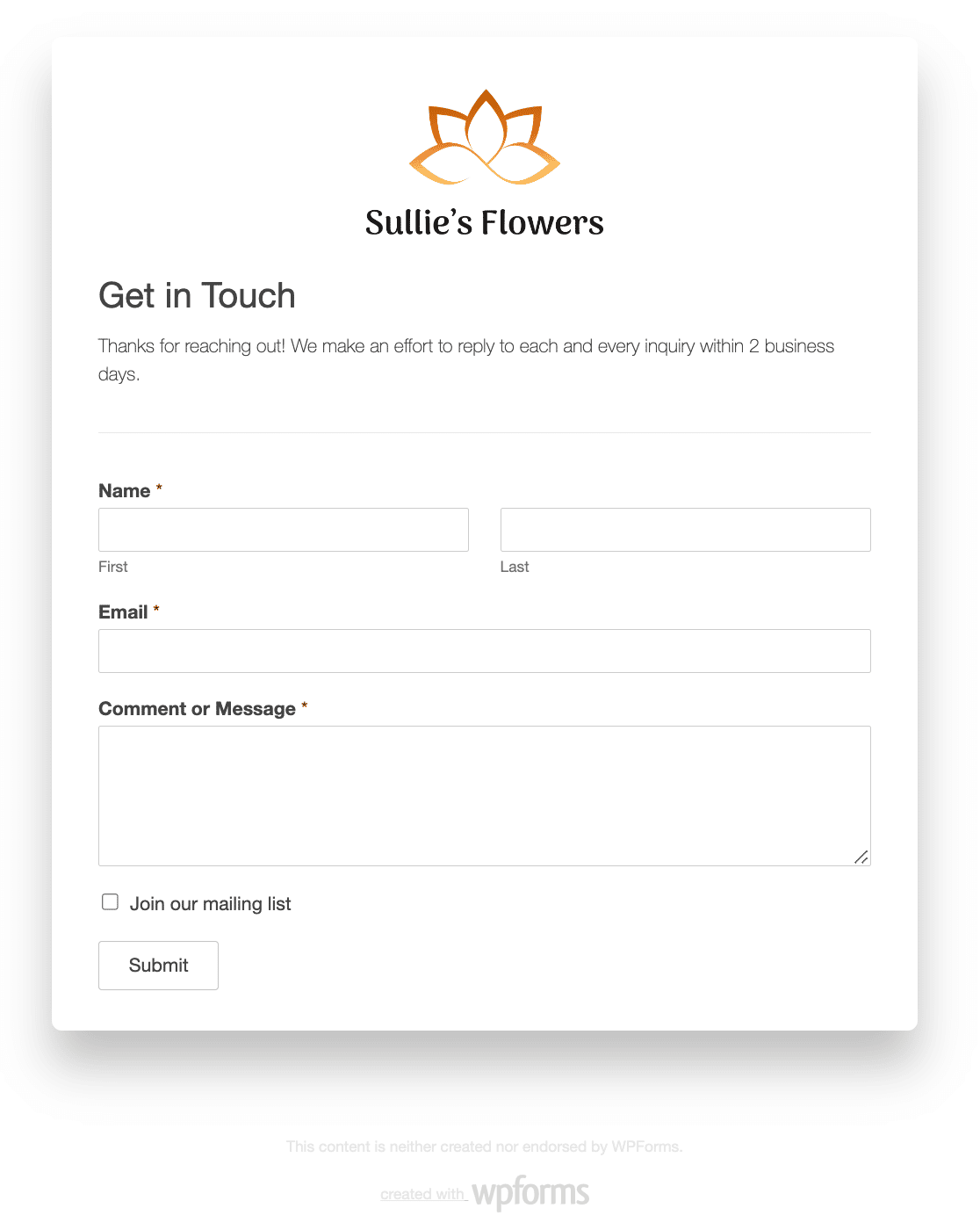
Voici quelques-unes des meilleures raisons d'avoir une page de destination de formulaire sur votre site WordPress :
- Augmenter les conversions : Souvent, les gens ne terminent pas de remplir les formulaires en ligne car il y a trop de distractions et pas d'appel à l'action (CTA) direct. Plusieurs offres détournent les visiteurs du site de devenir des abonnés à votre liste d'e-mails. Mais s'il n'y a rien sur la page à part votre formulaire en ligne, les gens sont plus susceptibles de s'inscrire.
- Accroître la notoriété de la marque : Comme WPForms vous permet de créer une page de destination de formulaire personnalisée, avec un logo d'entreprise et des schémas de couleurs personnalisés, vous augmentez la notoriété et la reconnaissance de votre marque auprès des visiteurs du site, ce qui vous aidera à développer votre petite entreprise.
- Meilleure personnalisation : Lorsque vous avez une page de destination dédiée, vous contrôlez sa personnalisation. C'est très différent des mises en page de formulaires Web traditionnelles, qui sont contrôlées par votre thème WordPress et peuvent vous empêcher de personnaliser votre formulaire comme vous le souhaitez. De plus, cela fonctionne très bien avec tous les meilleurs plugins de constructeur de pages WordPress.
- Pas besoin de pages Web séparées : Il y aura des moments où vous aurez un formulaire à remplir mais que vous ne voudrez pas créer une page WordPress entièrement séparée qui apparaît dans votre menu de navigation. Avec une page de destination de formulaire dédiée, vous créez une page de destination personnalisée avec votre formulaire sans avoir à créer de pages Web séparées. Par exemple, vous pouvez créer une page de destination de webinaire pour un événement spécial sans construire un tout nouveau site Web pour cela.
Que votre objectif principal soit la génération de prospects, la création d'un site d'adhésion, la fourniture d'un moyen facile de confirmer votre présence ou de vous inscrire à des événements, ou l'évaluation de la fidélité des clients avec des formulaires d'enquête, la création d'une page de destination sans distraction pour vos formulaires en ligne est une excellente idée. Et cela n'affecte pas le référencement non plus !
À court d'idées ? Consultez ces exemples de formulaires de page de destination pour des conceptions que vous pouvez copier.
Voyons maintenant comment créer une page de formulaire de destination dédiée dans WordPress.
Comment créer une page de destination dans WordPress avec WPForms
Suivez ces étapes pour obtenir une page de destination à forte conversion sur votre site Web avec un formulaire.
Étape 1 : Créer un nouveau formulaire dans WordPress
La première chose que vous devrez faire est d'installer et d'activer le plugin WPForms. Pour plus de détails, consultez ce guide étape par étape sur comment installer un plugin dans WordPress.
Ensuite, vous devrez créer un nouveau formulaire. Allez simplement sur WPForms » Ajouter un nouveau et entrez un nom pour votre formulaire.
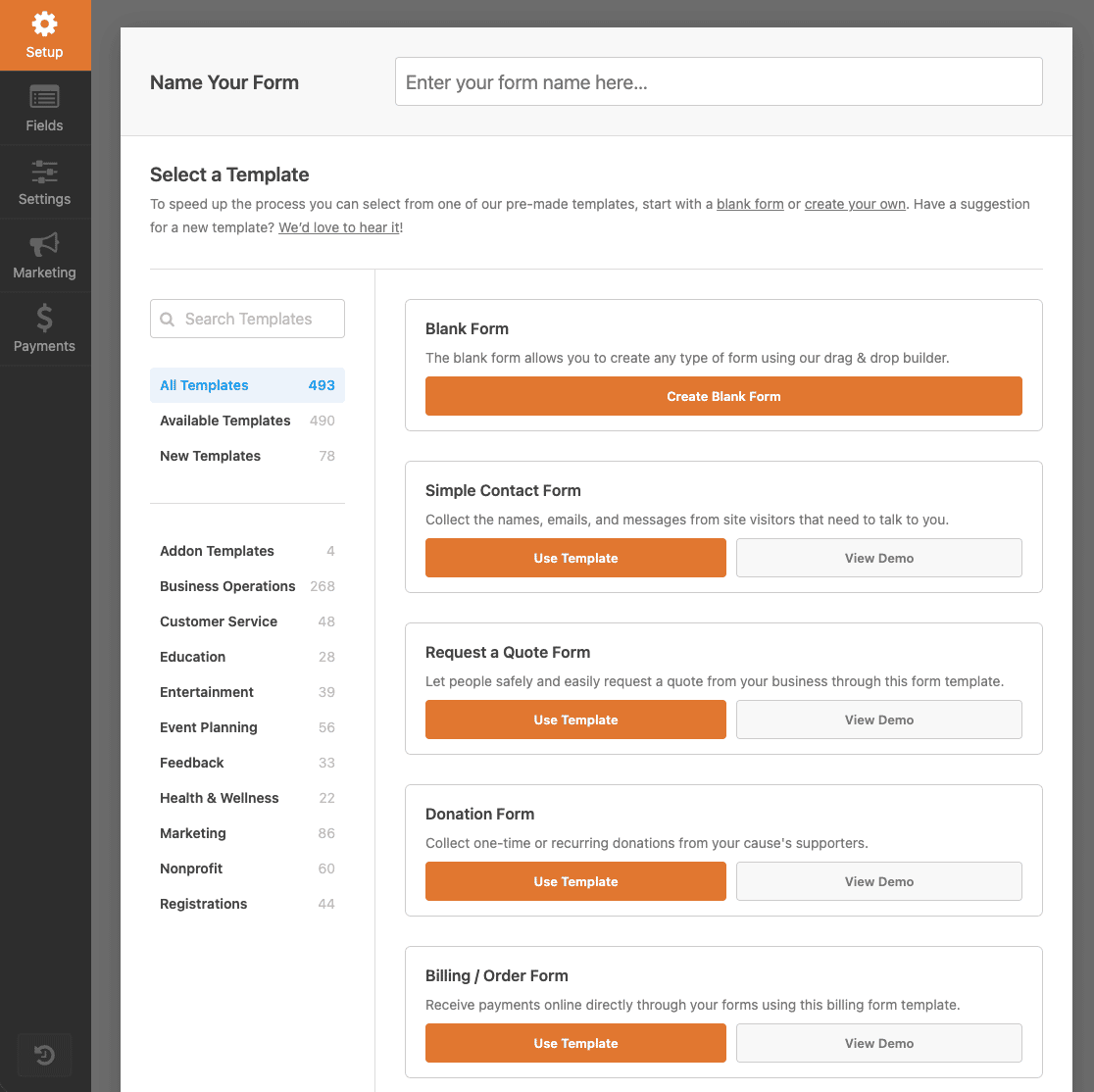
Ensuite, vous pouvez créer n'importe quel nombre de formulaires en ligne en utilisant les centaines de modèles fournis par WPForms.
Par exemple, vous pouvez créer :
- Des formulaires d'inscription à des courses en ligne pour votre organisation à but non lucratif
- Des formulaires de commentaires sur les événements pour savoir ce que les gens ont pensé d'un événement
- Des formulaires de participation à des concours pour augmenter l'engagement des utilisateurs et la notoriété de la marque
- Des formulaires de réservation client pour que les gens puissent prendre rendez-vous avec vous ou votre équipe
- Des formulaires de dons aux anciens élèves pour collecter des fonds
- Des formulaires de candidature pour que vous puissiez encourager les gens à postuler aux postes vacants dans votre entreprise
- Et bien plus encore
Pour notre exemple, nous allons créer un simple formulaire de contact.
Une fois dans le constructeur par glisser-déposer, vous pouvez ajouter des champs supplémentaires à votre formulaire en les faisant glisser du panneau de gauche vers le panneau de droite.
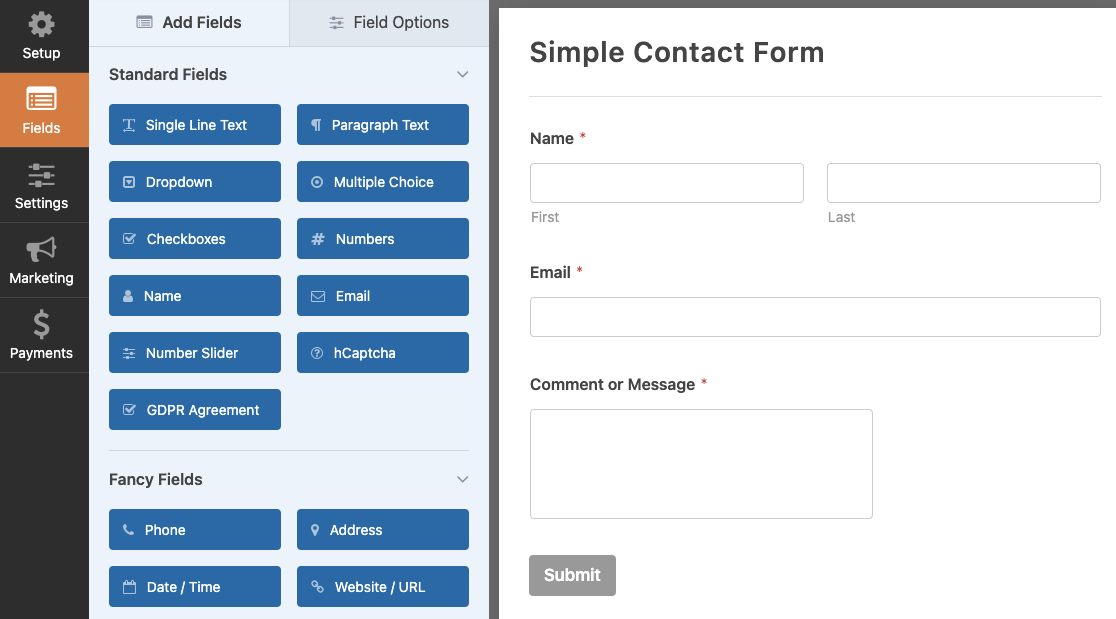
Ensuite, cliquez sur le champ pour apporter des modifications. Vous pouvez également cliquer sur un champ de formulaire et le faire glisser vers le haut ou vers le bas dans la zone d'aperçu pour réorganiser l'ordre de votre formulaire en ligne.
Et ce qui est fantastique, c'est que quel que soit le type de formulaire en ligne que vous créez, vous pouvez en faire une page de destination dédiée.
Assurez-vous de cliquer sur Enregistrer lorsque votre formulaire vous convient.
Étape 2 : Installer et activer le module complémentaire Form Pages
Une fois votre formulaire WordPress prêt, vous devrez installer et activer le module complémentaire Form Pages de WPForms.
Ce module complémentaire vous permettra de transformer votre formulaire WordPress nouvellement créé en une page de destination de formulaire personnalisée.
Pour commencer, allez dans WPForms » Modules complémentaires et trouvez celui intitulé Module complémentaire Form Pages.
Cliquez sur Installer le module complémentaire puis sur Activer.
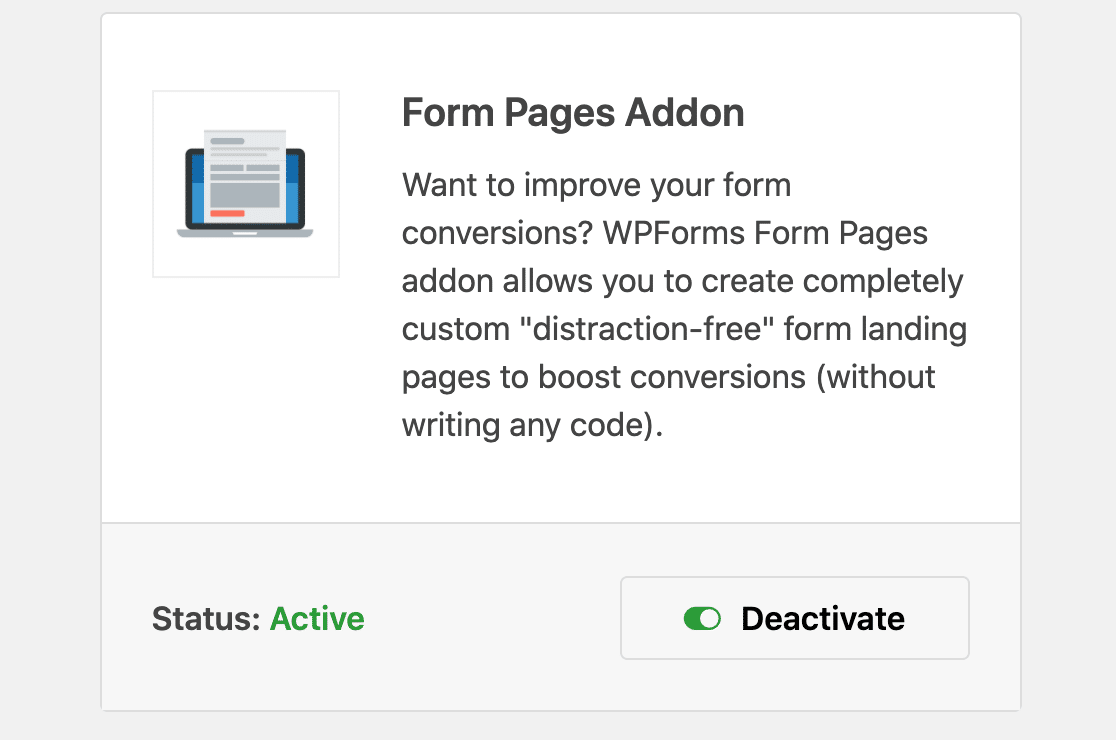
Le module complémentaire Form Pages est maintenant prêt à être utilisé. Mais d'abord, jetons un coup d'œil rapide aux paramètres généraux du formulaire que vous devriez configurer avant de créer votre page de destination de formulaire personnalisée.
Étape 3 : Configurer les paramètres de votre formulaire
Il existe de nombreux paramètres à configurer une fois que vous avez personnalisé votre formulaire pour qu'il ait l'apparence que vous souhaitez.
Paramètres généraux
Pour commencer, allez dans Paramètres » Général.

Ici, vous pouvez modifier des éléments tels que le nom de votre formulaire, sa description et le texte du bouton de soumission. Il existe également des paramètres avancés pour rendre votre formulaire conforme au RGPD et plus encore.
Paramètres de protection contre le spam et de sécurité

Sur cette page, vous pouvez activer des fonctionnalités supplémentaires de prévention du spam pour sécuriser votre site Web contre les soumissions de formulaires indésirables.
Pour plus de détails, consultez notre guide complet de toutes les fonctionnalités anti-spam de WPForms.
Notifications de formulaire
Les notifications sont un excellent moyen d’envoyer un e-mail chaque fois qu’un formulaire est soumis sur votre site Web.

Sauf si vous désactivez cette fonctionnalité, chaque fois que quelqu'un soumet un formulaire sur votre site, vous recevrez une notification à ce sujet.
Pour obtenir de l'aide sur cette étape, consultez notre documentation sur la configuration des notifications de formulaire dans WordPress.
Si vous avez besoin d'envoyer plus d'une notification, par exemple à vous-même, à un membre de votre équipe et au visiteur de votre site, consultez notre tutoriel étape par étape sur comment envoyer plusieurs notifications de formulaire dans WordPress.
De plus, si vous souhaitez maintenir la cohérence de votre image de marque dans vos e-mails, vous pouvez consulter ce guide sur l'ajout d'un en-tête personnalisé à votre modèle d'e-mail.

Confirmations de formulaire
Les confirmations de formulaire sont des messages qui s'affichent aux visiteurs du site une fois qu'ils ont soumis un formulaire sur votre site web. Ils font savoir aux gens que leur formulaire a été traité et vous offrent la possibilité de leur indiquer quelles sont les prochaines étapes.
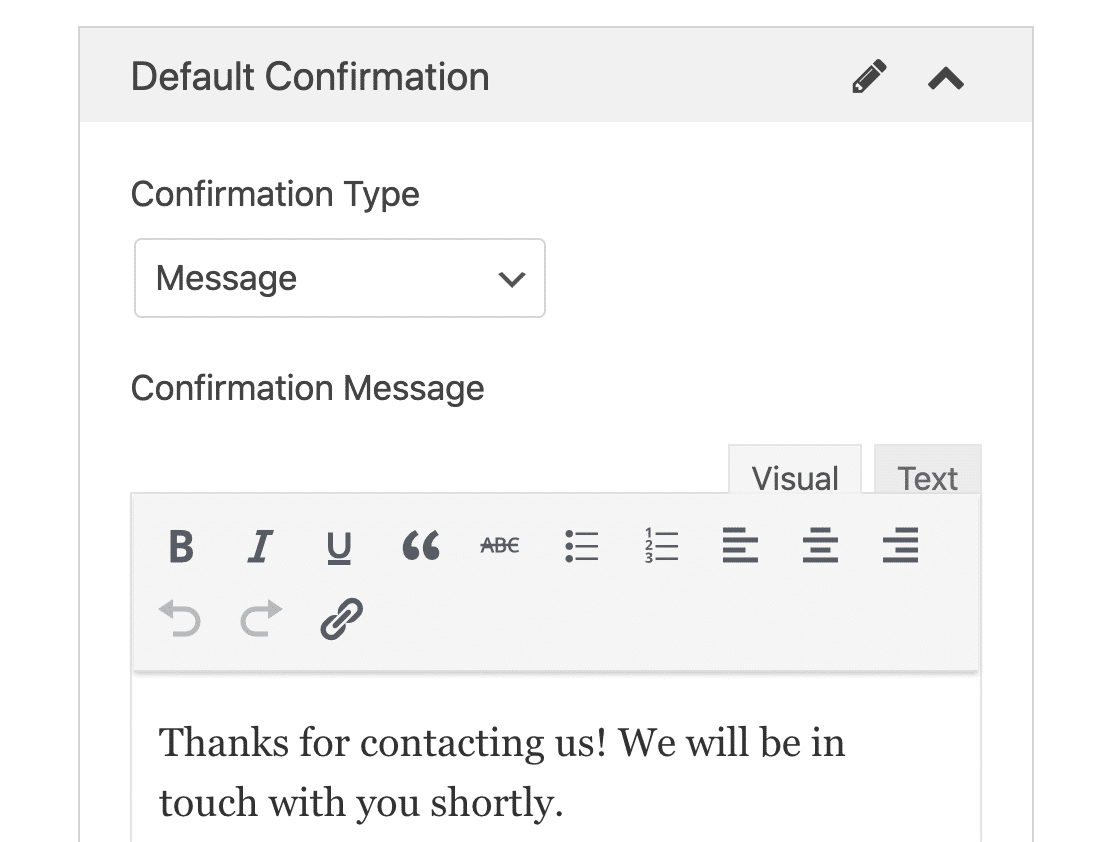
WPForms propose 3 types de confirmation :
- Message. Un simple message qui s'affiche une fois que quelqu'un soumet un formulaire sur votre site Web, le remerciant et l'informant des prochaines étapes.
- Afficher la page. Redirige les utilisateurs vers une autre page de votre site Web, telle qu'une page de remerciement.
- Accéder à l'URL (Redirection). Envoie les visiteurs du site vers un autre site Web.
Si vous souhaitez afficher différentes confirmations aux visiteurs du site en fonction de leur comportement, assurez-vous de lire comment créer des confirmations de formulaire conditionnelles.
Cliquez sur Enregistrer lorsque vous avez terminé.
Étape 4 : Personnaliser les paramètres des pages de formulaire
Maintenant que vous avez configuré les paramètres généraux de votre formulaire, il est temps de configurer les paramètres de votre page de destination de formulaire.
Pour ce faire, accédez à Paramètres » Pages de formulaire dans le générateur de formulaires et activez le paramètre Activer le mode page de formulaire.
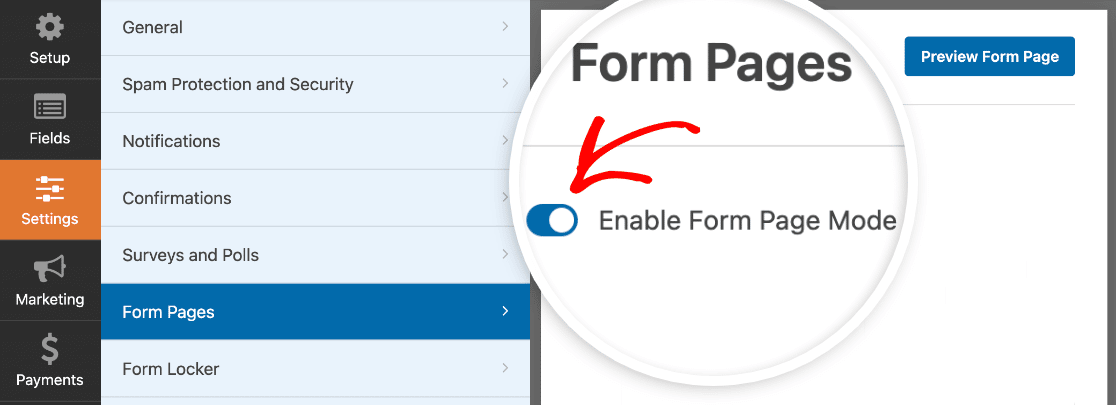
Lorsque vous faites cela, vous verrez une série de paramètres que vous pouvez personnaliser pour configurer la conception de votre page de destination. De plus, ils seront basés sur des modèles de pages de destination, ce sera donc agréable et facile. Aucune connaissance en HTML et CSS requise !
Titre et message du formulaire
Pour commencer, donnez un titre à votre formulaire qui s'affichera pour les visiteurs de votre site. C'est utile pour informer les gens de quoi parle votre page de destination. Cela leur indique également quelle action vous souhaitez qu'ils entreprennent pendant leur visite.
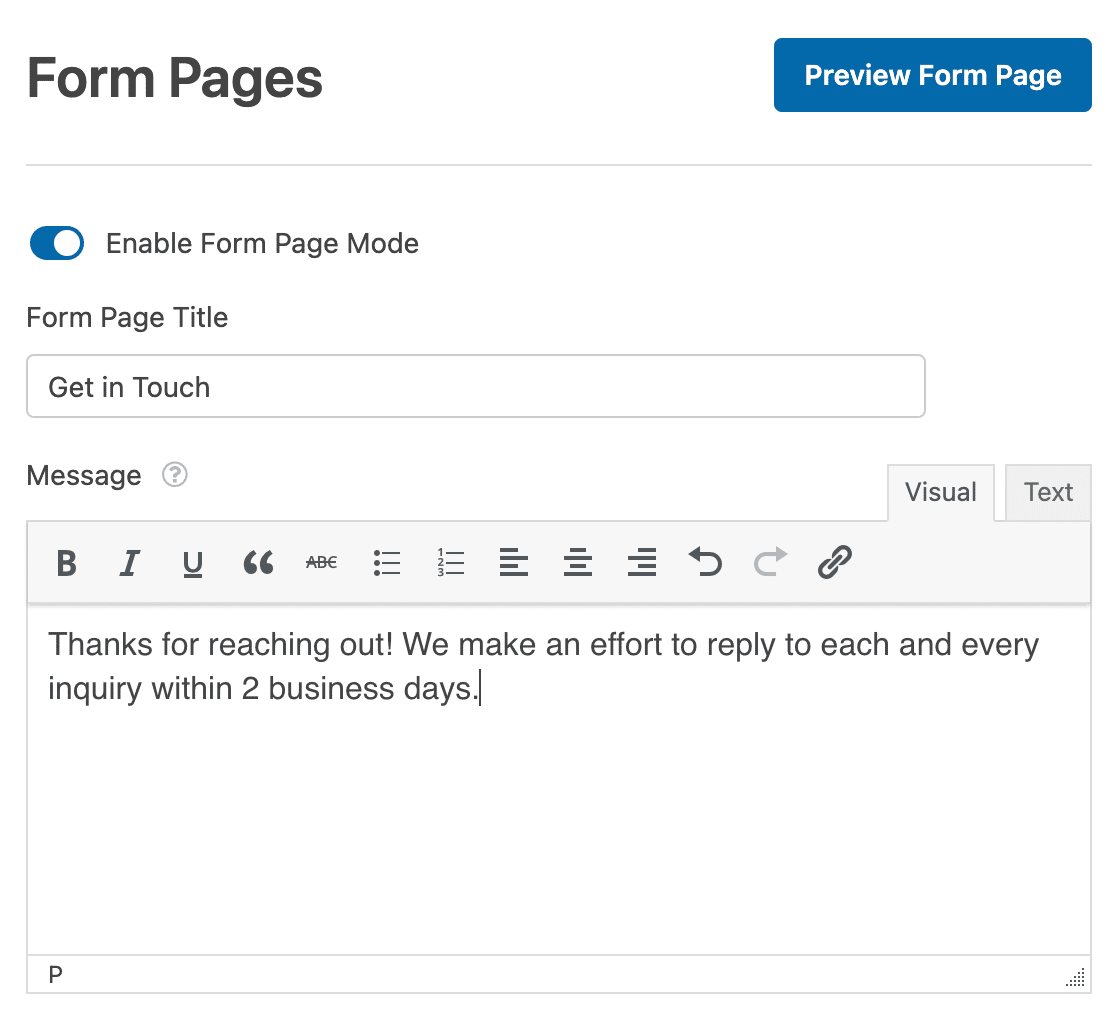
Ensuite, vous pouvez ajouter un court message à l'intention de vos visiteurs. Cela vous donne la possibilité d'ajouter des informations supplémentaires afin que les gens sachent à quoi s'attendre lorsqu'ils remplissent votre formulaire.
Permalien
Chaque fois que vous activez le mode page de formulaire, le module complémentaire Form Pages crée automatiquement un permalien unique pour vous.

Vous pouvez modifier ce permalien si vous le souhaitez, ou le laisser tel quel.
C'est l'URL que vous utiliserez dans les campagnes d'e-mailing, les liens internes et même les publications sur les réseaux sociaux lorsque vous souhaitez que les gens visitent votre page de destination de formulaire personnalisée et convertissent.
Logo d'en-tête
La prochaine chose que vous pouvez faire pour personnaliser votre page de destination de formulaire dédiée est d'ajouter un logo. Cliquez sur Télécharger une image et choisissez l'image que vous souhaitez ajouter à votre page de destination de formulaire.

Texte de pied de page et image de marque
Vous avez la possibilité d'ajouter du texte dans le pied de page en bas de votre page de destination de formulaire. Modifiez le texte par défaut en le supprimant et en le laissant vide, ou en ajoutant votre propre texte.
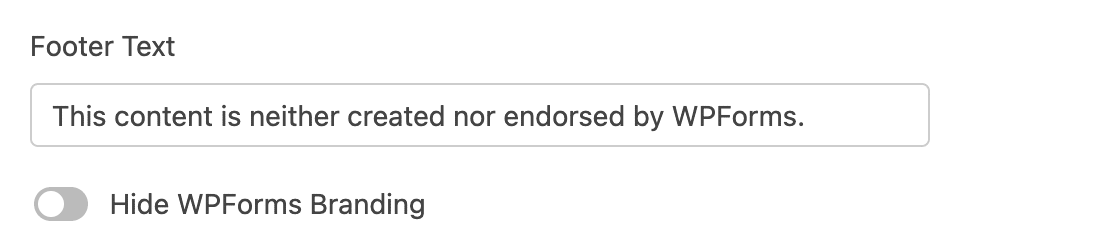
Vous pouvez également supprimer toute image de marque WPForms en activant le paramètre Masquer l'image de marque WPForms.
Schémas de couleurs et style
L'un des meilleurs aspects du module complémentaire WPForms Form Pages est que vous pouvez personnaliser votre page de destination de formulaire pour avoir un schéma de couleurs qui correspond à l'image de marque de votre entreprise.
Le schéma de couleurs que vous choisissez déterminera la couleur d'arrière-plan de votre page de destination de formulaire et le bouton de soumission du formulaire.
Pour vous faciliter la tâche, nous vous avons fourni plusieurs excellents schémas de couleurs que nous savons qu'ils auront fière allure, quoi qu'il arrive. Si vous n'aimez aucune des couleurs prédéfinies, vous pouvez utiliser le sélecteur de couleurs et choisir une couleur personnalisée.
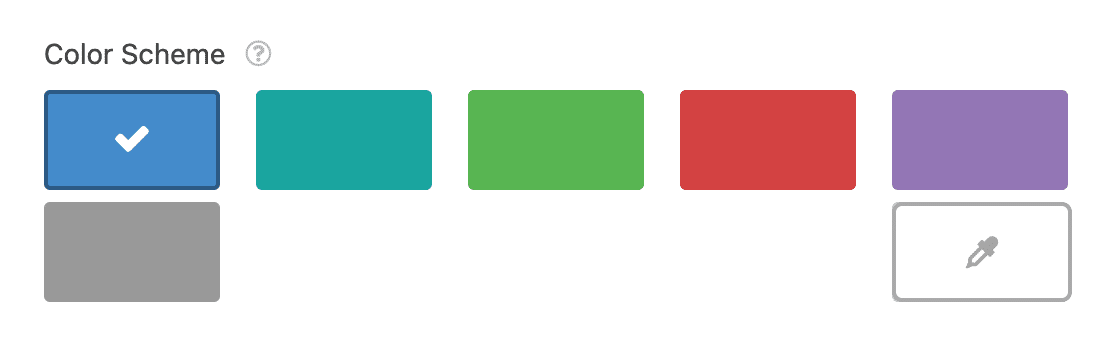
Vous avez également 2 styles parmi lesquels choisir :
- Design Classique : affiche un formulaire plus étroit avec des coins carrés. La partie inférieure de l'arrière-plan de votre page sera plus claire que la couleur que vous choisissez pour votre schéma de couleurs.
- Design Moderne : affiche un formulaire plus large avec des coins arrondis. La partie inférieure de l'arrière-plan de votre page sera plus foncée que la couleur que vous choisissez pour votre schéma de couleurs.
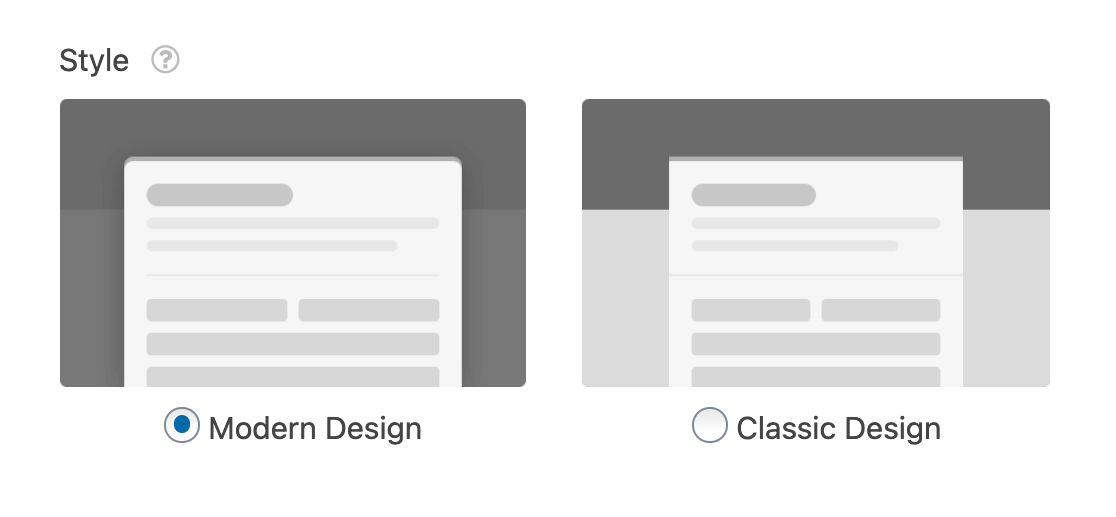
Une fois que vous avez configuré tous les paramètres de votre page de destination de formulaire personnalisée, vous pouvez cliquer sur le bouton Aperçu de la page de formulaire en haut pour voir à quoi ressemblera votre formulaire une fois qu'il sera en ligne.
Lorsque tout est comme vous le souhaitez, cliquez sur Enregistrer.
Vous ne savez pas si vous devez créer un formulaire de prospects ou une page de destination ? Consultez cette comparaison approfondie entre les pages de destination et les formulaires de prospects pour des informations et des conseils utiles.
Comment créer une page de destination dans WordPress avec SeedProd
Vous voulez une autre façon de créer une page de destination impressionnante ? Nous recommandons vivement le plugin SeedProd.
SeedProd est le meilleur constructeur de pages de destination pour WordPress. Vous pouvez l'utiliser pour créer tout type de page de destination pour votre site Web, y compris :
- Pages d'inscription aux webinaires
- Formulaires de lead magnet
- Pages de Coming Soon
- Pages 404
- Et plus encore.
Avec SeedProd, il est facile de créer une page de destination et d'ajouter un formulaire où vous le souhaitez.
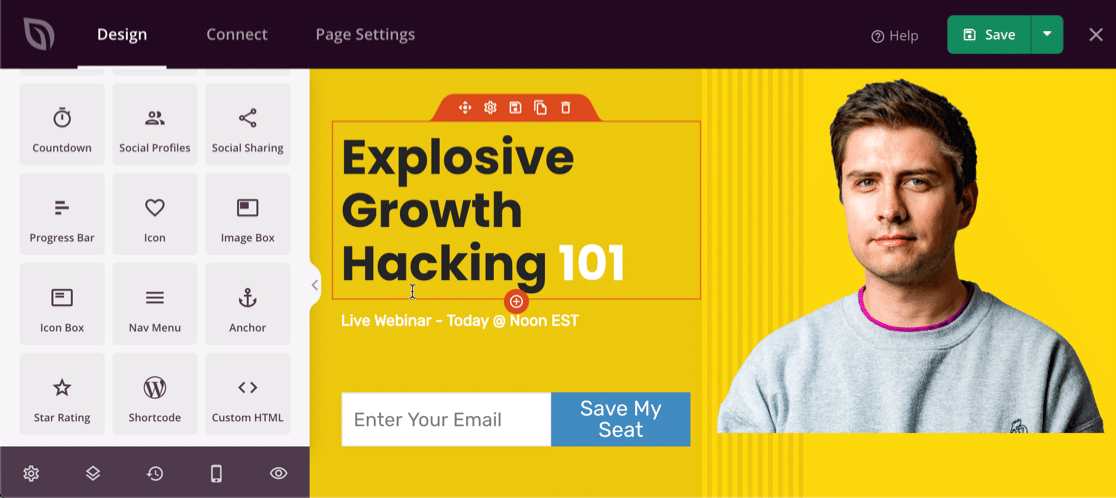
Vous pouvez commencer votre page à partir de zéro si vous souhaitez un contrôle total sur la conception. Si vous souhaitez un peu d'aide pour commencer, SeedProd propose plus de 100 modèles professionnels que vous pouvez facilement personnaliser pour créer vos propres pages de destination personnalisées.
Dans le constructeur, il est facile de personnaliser vos formulaires et de modifier la mise en page.
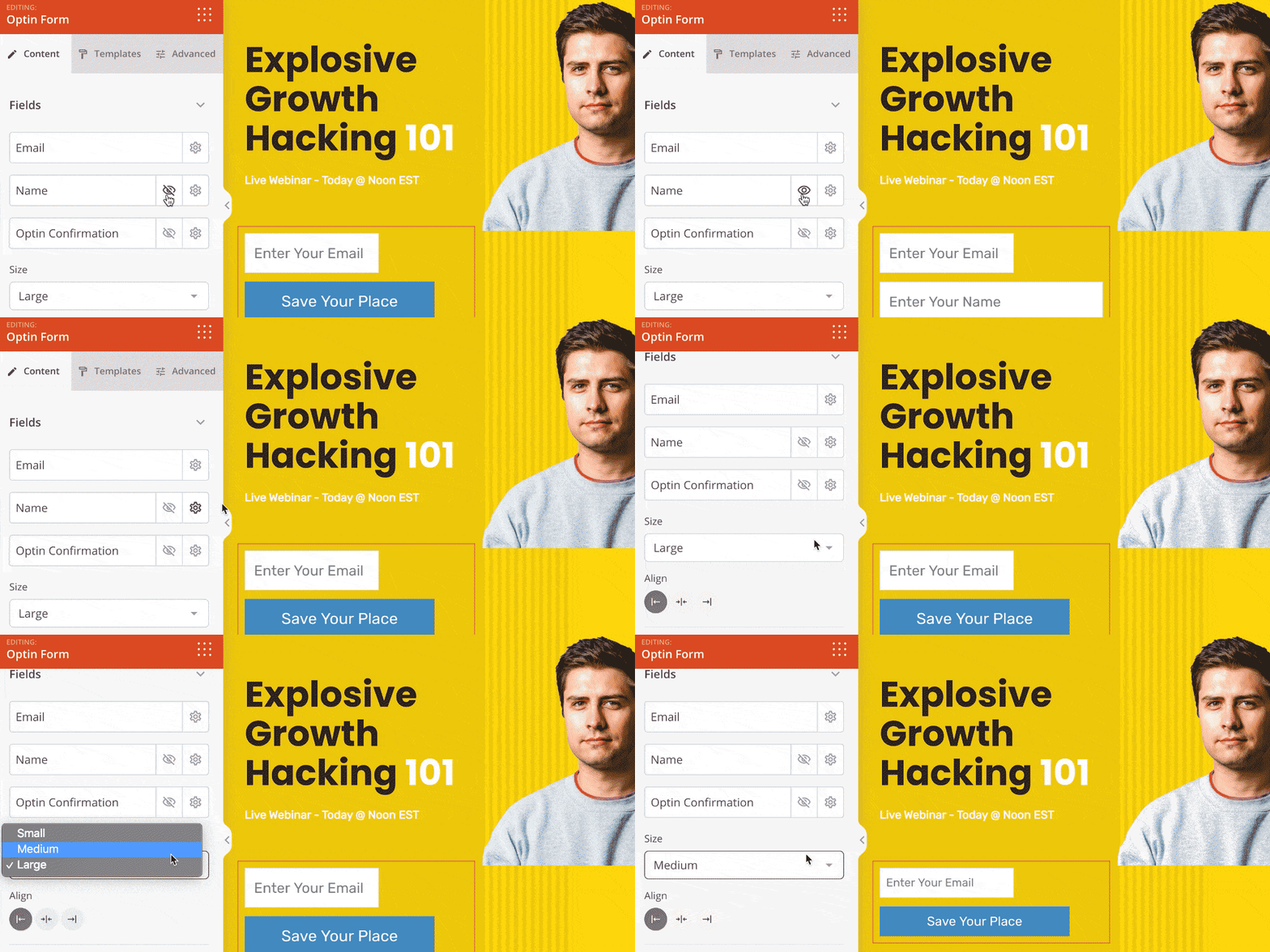
Et une fois votre page de destination terminée, vous pouvez facilement l'intégrer à des services tels que Drip, Mad Mimi, Campaign Monitor, ConvertKit, et plus encore.
Si vous souhaitez l'essayer, téléchargez SeedProd Landing Page Pro dès aujourd'hui.
Ensuite, augmentez votre taux de conversion de formulaire
Et c'est tout ! Vous savez maintenant comment créer une page de destination dans WordPress. Lorsque les gens auront l'URL ou un lien vers votre page de destination de formulaire, ils pourront la consulter et la remplir.
Créez votre formulaire WordPress maintenant
Si vous cherchez des moyens de créer vos formulaires en ligne afin qu'ils aient une meilleure chance de convertir, consultez ce tour d'horizon de 10 façons simples de concevoir vos formulaires et d'augmenter les conversions.
Alors, qu'attendez-vous ? Commencez dès aujourd'hui avec le plugin de formulaires WordPress le plus puissant. Créer une page de destination avec un formulaire est très simple avec WPForms Pro, en plus il est livré avec une garantie de remboursement de 14 jours.
Et n'oubliez pas, si vous aimez cet article, suivez-nous sur Facebook et Twitter.





Syed,
Merci pour cet article. Je me demandais, si vous créez un site Web en mode complètement privé, cela affectera-t-il votre capacité à intégrer un formulaire en tant que contenu à différents endroits de la page Web ?
J'ai l'impression de devoir développer des solutions de contournement car mes pages Web et mes formulaires sont privés
Salut Tania,
La création d'un site Web en mode privé ne devrait pas affecter votre capacité à intégrer un formulaire sur le site dans l'ensemble, il pourrait donc y avoir un autre problème qui cause un problème. Si vous avez une licence payante, n'hésitez pas à contacter notre équipe de support et ils pourront vous suivre concernant ce problème.
Merci !
J'aimerais pouvoir lier l'image d'en-tête à mon site Web. Y a-t-il un moyen de le faire ?
Salut Todd, merci pour cette question.
Actuellement, nous n'avons pas d'option intégrée pour ajouter un lien à l'image d'en-tête dans les paramètres du module complémentaire Form Pages.
Je suis d'accord que ce serait très utile, cependant. J'ai pris note de la demande de fonctionnalité et nous la garderons à l'œil pendant que nous planifions notre feuille de route pour l'avenir.
Passez une bonne journée 🙂
Je ne veux pas que ce formulaire de page de destination apparaisse dans les résultats de recherche Google. Comment puis-je l'empêcher ?
Salut Willi,
Cette fonctionnalité n'est actuellement pas disponible par défaut, mais je suis d'accord qu'il serait utile de pouvoir contrôler la visibilité de la recherche pour les pages de destination WPForms.
Cependant, vous pouvez masquer la visibilité d'une page en modifiant le fichier robots.txt de votre site.
J'espère que cela vous aide. Merci !