


Résumé IA
Voulez-vous créer une page de destination pour un webinaire dans WordPress ? Une page de destination peut aider à augmenter la participation et à communiquer clairement les avantages de participer à votre événement.
Dans cet article, nous examinerons 2 méthodes simples pour créer une page de destination pour un webinaire dans WordPress. Vous pouvez utiliser l'une ou l'autre de ces méthodes sur votre site Web existant sans changer de thème.
Créez votre formulaire de webinaire maintenant
Puis-je créer une page de destination dans WordPress ?
Oui ! Vous pouvez absolument créer une page de destination dans WordPress. Et vous n’avez pas besoin de créer un site Web d’une seule page ou d’utiliser une page d’accueil statique comme page de destination.
La plupart des services de webinaire vous permettent de générer des formulaires d’inscription pour votre site Web. Mais ils sont généralement très basiques. Et souvent, vous devrez écrire ou copier du code pour les mettre sur votre site, ce qui peut être fastidieux.
Il existe une bien meilleure façon de faire cela. Nous vous montrerons comment utiliser un plugin pour créer facilement des pages de destination sans distraction à côté de votre site principal.
De cette façon, vous pouvez toujours les gérer depuis le tableau de bord WordPress, mais ils n’auront aucun lien distrayant dans l’en-tête et le pied de page.
Comment créer une page de destination pour un webinaire dans WordPress
Une page de destination attrayante vous permettra de collecter facilement les inscriptions à votre webinaire. Examinons 2 plugins qui facilitent la création et la personnalisation de votre page.
Nous commencerons par créer une page de destination pour un webinaire dans WPForms.
Créez votre page de destination de webinaire avec WPForms
WPForms vous permet de créer facilement des formulaires de webinaire sur mesure sans écrire ni copier de code. Le plugin est également livré avec un modèle de formulaire de webinaire.
Vous pouvez utiliser le modèle de formulaire de webinaire tel quel. Ou vous pouvez facilement le personnaliser avec des champs et des questions supplémentaires si vous le souhaitez.
Dans cette section, nous allons parcourir le processus de création d’un formulaire de webinaire sur une page de destination à l’aide de WPForms.
Étape 1 : Créez votre formulaire de webinaire
Pour commencer, vous devrez installer et activer le plugin WPForms sur votre site Web. Si vous avez besoin d’aide, vous pouvez consulter ce guide sur l'installation d’un plugin WordPress.
Une fois que WPForms est configuré sur votre site, créez un nouveau formulaire en accédant à WPForms » Ajouter un nouveau. Cela ouvrira le constructeur de formulaires et vous permettra d’ajouter un nom pour votre formulaire.
Recherchez ensuite le modèle de formulaire d’inscription au webinaire et cliquez sur Utiliser le modèle pour l’ouvrir.
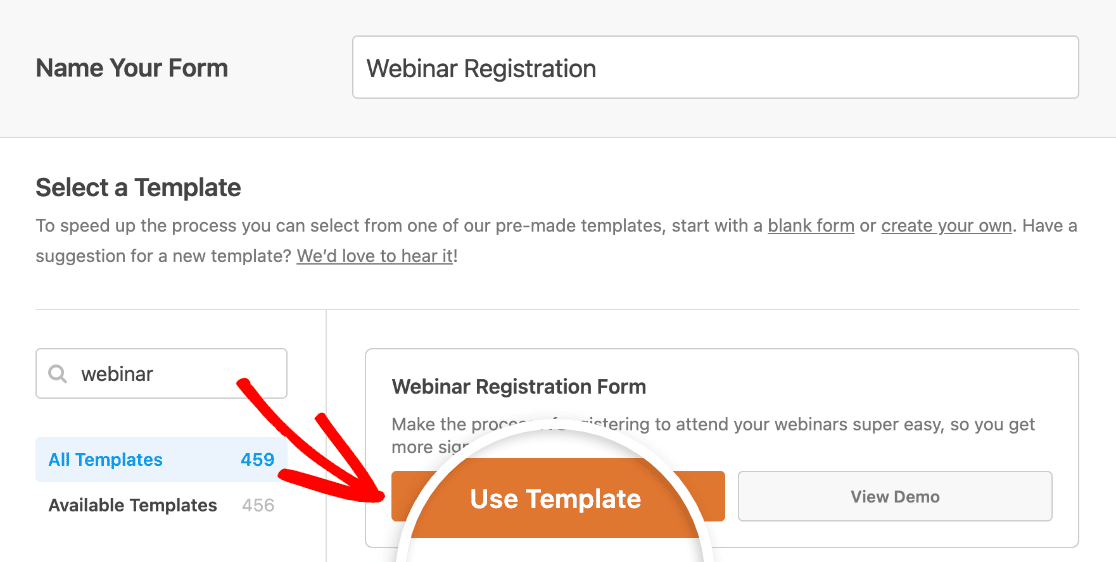
Vous verrez le modèle dans le constructeur de formulaires.
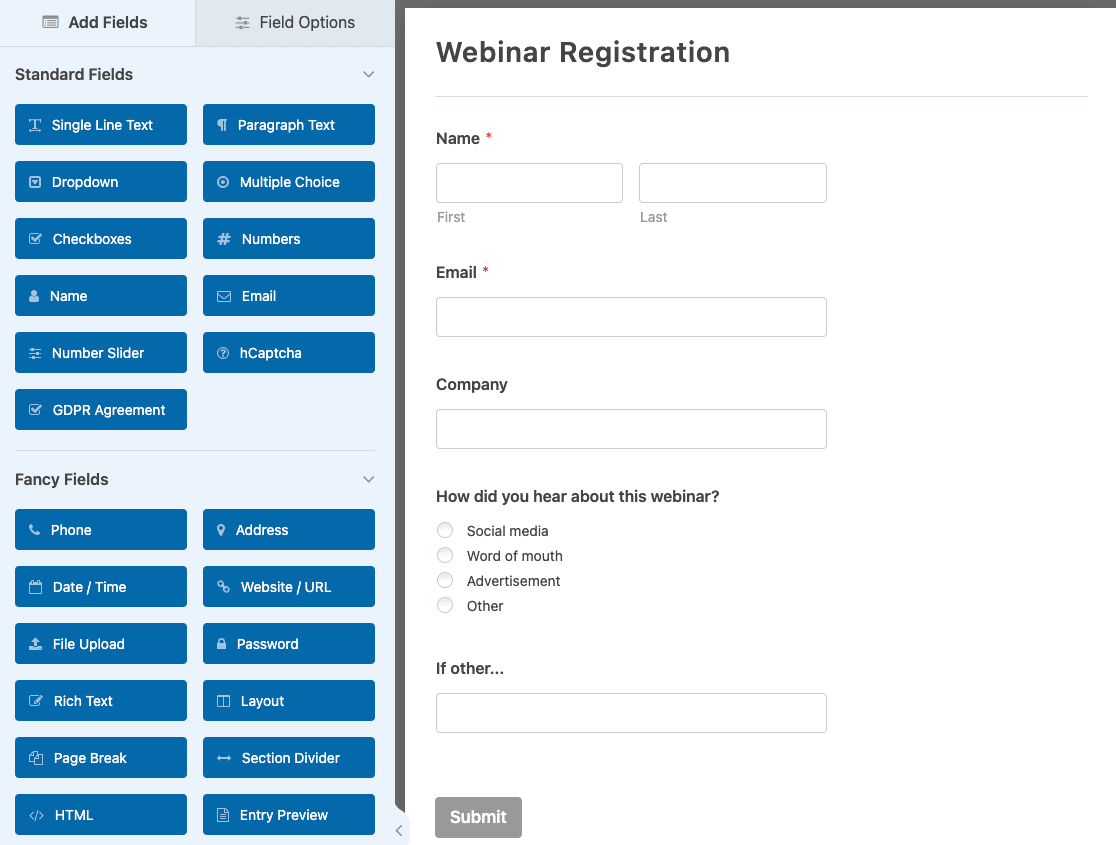
Personnalisons maintenant le formulaire à l’aide des outils de glisser-déposer.
Étape 2 : Personnalisez votre formulaire de webinaire
WPForms vous permet de personnaliser facilement n’importe quel modèle de formulaire. Faites simplement glisser les champs que vous souhaitez utiliser depuis le panneau de gauche vers l’aperçu du formulaire à droite.
Vous pouvez cliquer sur n’importe quel champ dans la zone d’aperçu pour ouvrir ses options de champ.
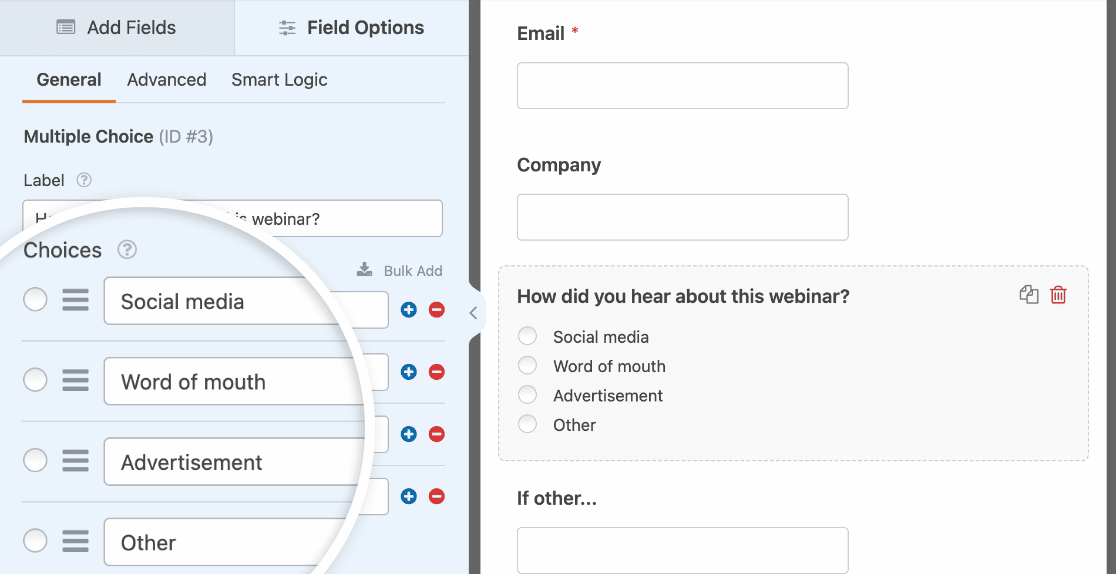
Une fois que votre formulaire vous convient, vous pouvez personnaliser ses paramètres. Sur la page des paramètres Général, vous pouvez personnaliser le nom du formulaire, la description, le texte du bouton de soumission, et plus encore.

Les paramètres de Notifications de votre formulaire vous permettent de personnaliser la notification par e-mail que vous recevrez chaque fois que quelqu'un soumettra votre formulaire.

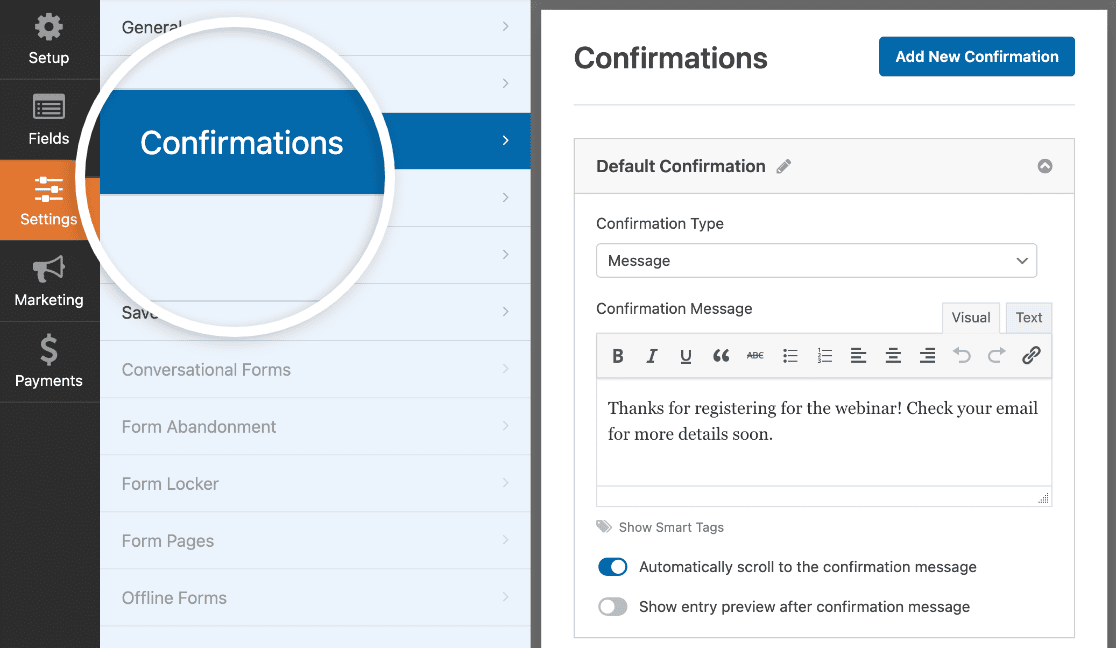
Et sur l'écran Confirmations, vous pouvez personnaliser le message qui s'affichera aux utilisateurs pour leur faire savoir qu'ils ont bien soumis leur formulaire d'inscription au webinaire.
WPForms facilite également le marketing de votre webinaire. Par exemple, vous pouvez intégrer vos formulaires à des services de marketing tels que :
- Mailchimp
- GetResponse
- Drip
- Salesforce
- Et plus encore
Vous pouvez également utiliser le module complémentaire Zapier pour envoyer automatiquement vos inscrits à votre plateforme de webinaire lorsqu'ils remplissent votre formulaire. Lisez ce tutoriel sur la façon de créer un formulaire GoToWebinar personnalisé pour apprendre à connecter WPForms à GoToWebinar.
Mais ce n'est pas tout. Saviez-vous que WPForms vous permet de créer facilement une page de destination pour votre formulaire ?
Nous allons examiner cela ensuite.
Étape 3 : Créez votre page de destination de webinaire
Le module complémentaire Form Pages dans WPForms vous permet de créer une page sans distraction sans écrire de code. C'est un moyen très rapide de créer une page de destination dans WordPress.
Examinons cela. Avant de commencer, enregistrez votre formulaire en cliquant sur le bouton orange dans le coin supérieur droit de l'écran. Vous pouvez ensuite fermer en toute sécurité la fenêtre du constructeur de formulaire.
Ensuite, vous devrez cliquer sur WPForms » Modules complémentaires. Faites défiler jusqu'au module complémentaire Form Pages et cliquez pour l'activer.
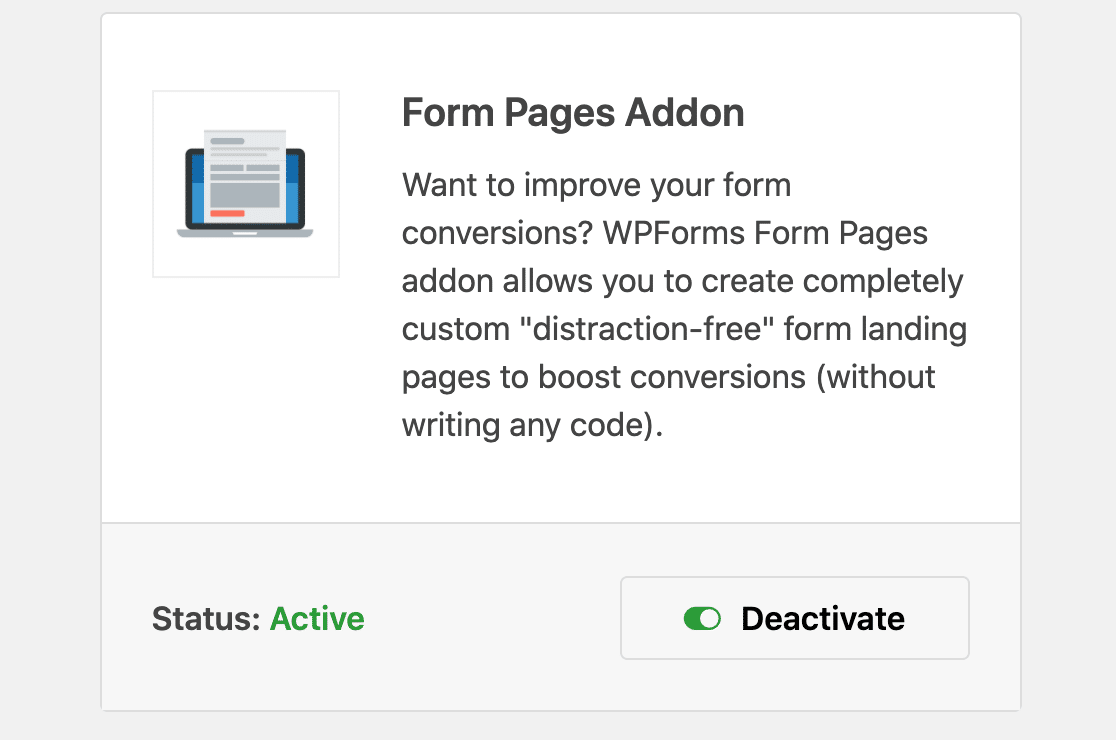
Lorsque le module complémentaire est actif, allez dans WPForms » Tous les formulaires et rouvrez votre formulaire d'inscription au webinaire.
Vous verrez maintenant un nouveau menu Form Pages dans le constructeur de formulaire sous l'onglet Paramètres.
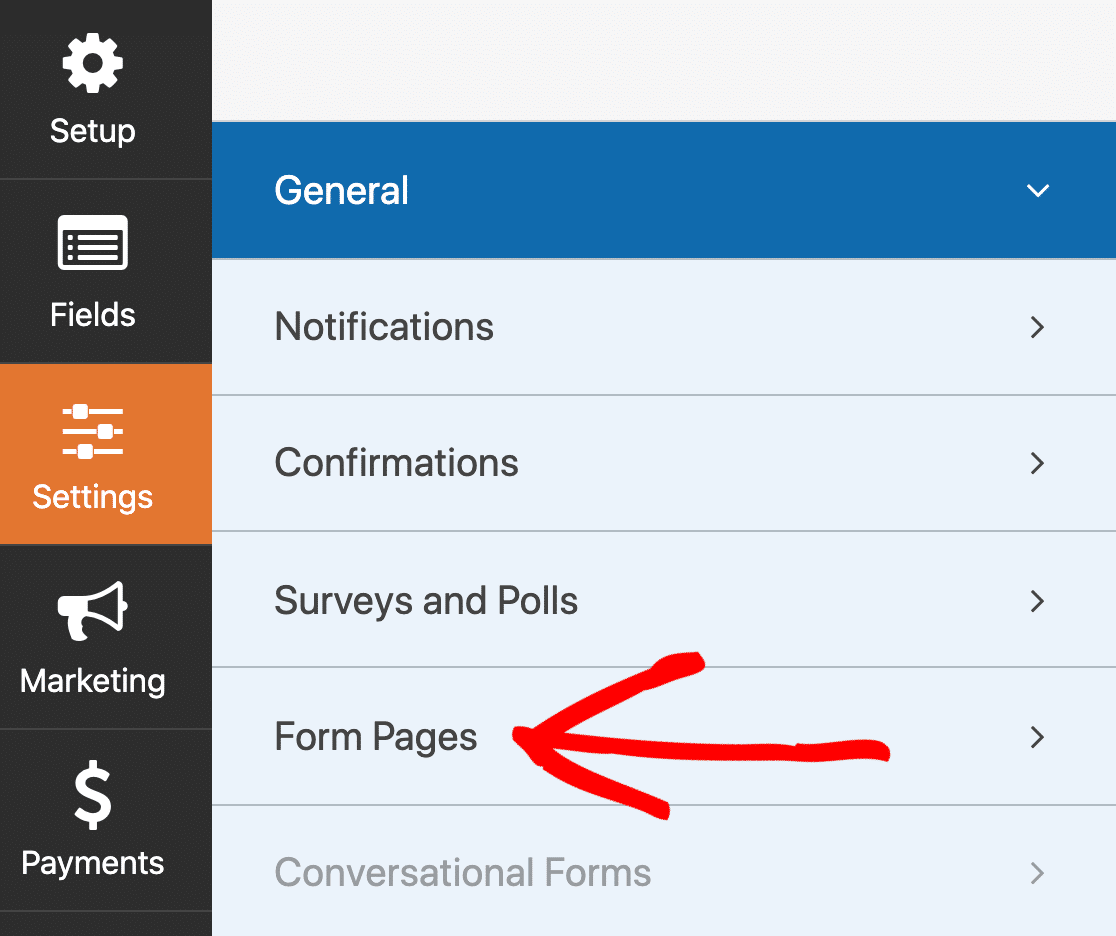
Maintenant, activons le mode page de destination pour le formulaire.
Cliquez sur Form Pages, puis cliquez sur la case à cocher à droite pour activer la page de destination de votre formulaire de webinaire.
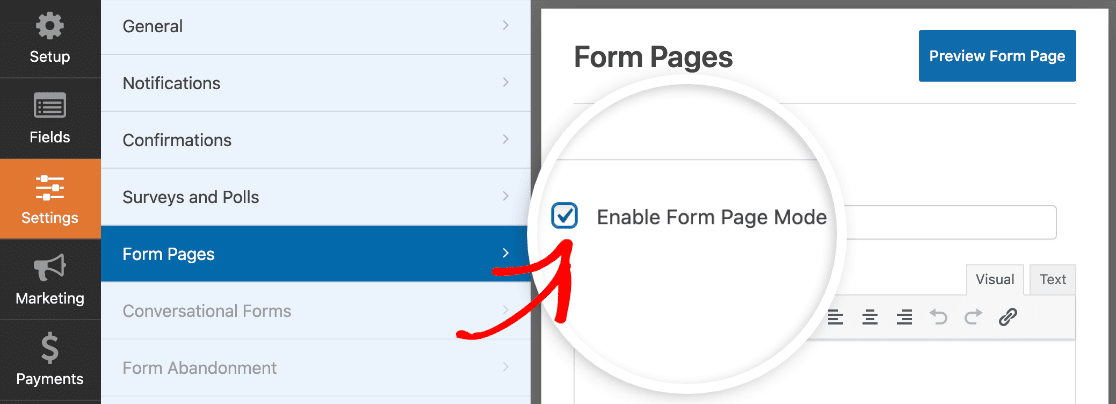
WPForms ouvrira alors les paramètres de votre page de destination de webinaire dans le volet de droite.
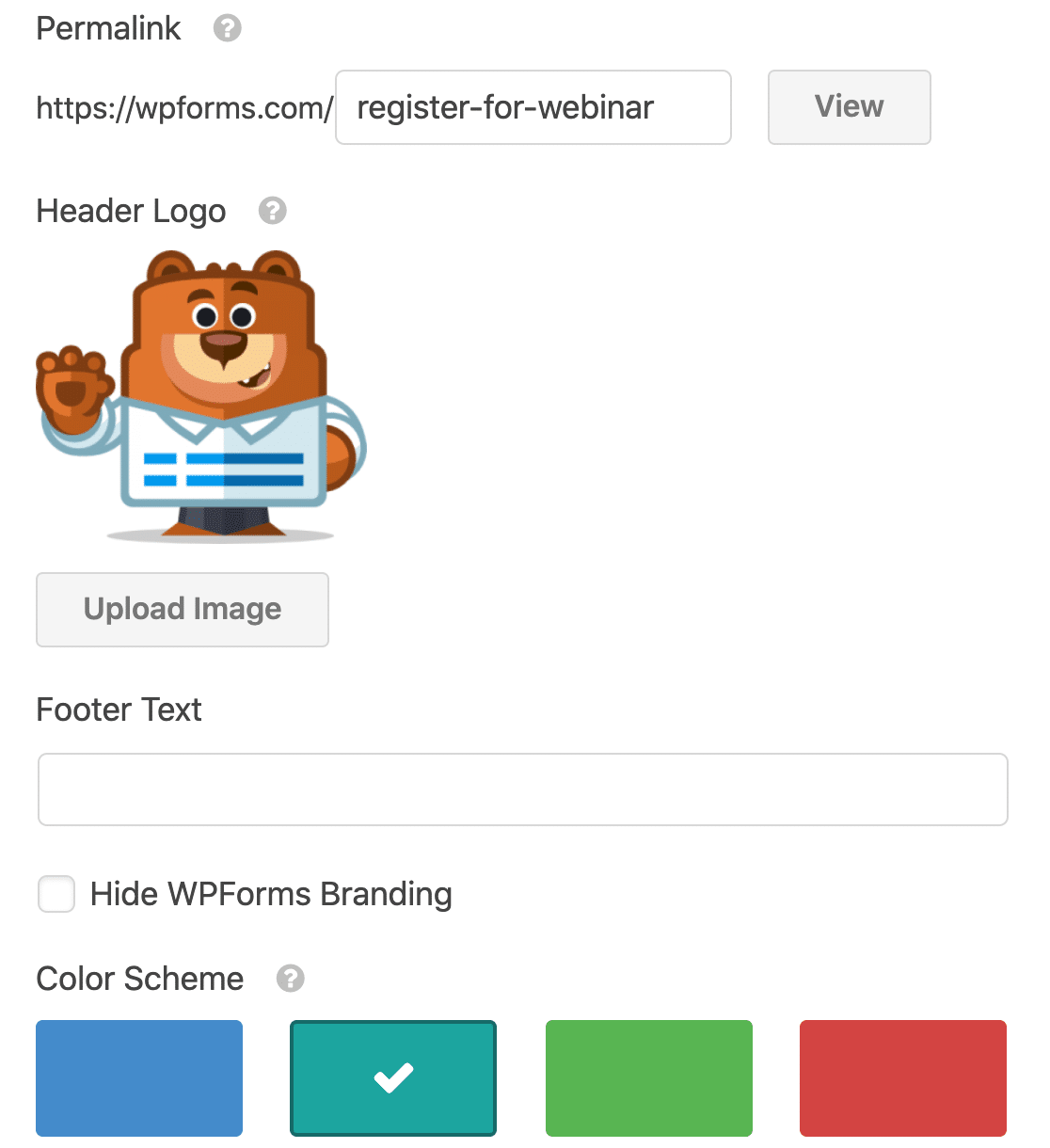
Sur cet écran, vous pouvez rapidement personnaliser votre page de destination de webinaire, y compris :
- Image d'en-tête
- Texte d'introduction
- Schéma de couleurs
- Titre de la page de destination
- URL de la page de destination
- Style de mise en page
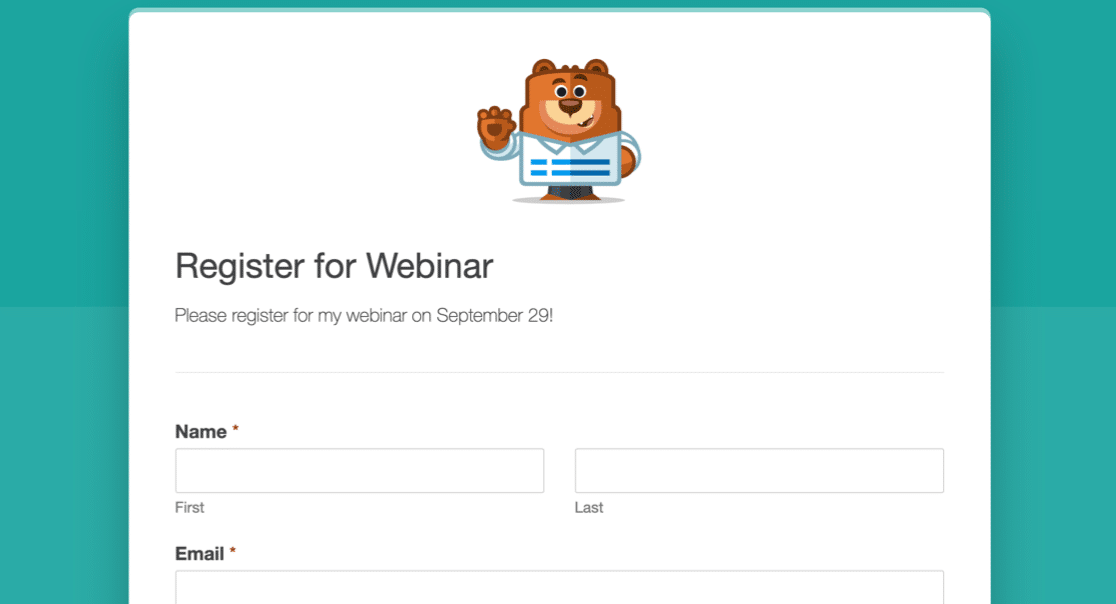
Lorsque tout est configuré comme vous le souhaitez, cliquez sur Afficher pour voir votre page de destination de webinaire WordPress terminée.
N'oubliez pas d'enregistrer à nouveau votre formulaire.
Et voilà ! Nous avons terminé de travailler dans WPForms. Vous pouvez maintenant créer un lien direct vers cette page pour que les gens puissent s'inscrire à vos webinaires.
Voulez-vous voir un autre plugin de page de destination en action ? Examinons ensuite le constructeur de pages de destination SeedProd.
Créez votre page de destination de webinaire avec SeedProd
SeedProd est le constructeur de pages de destination n°1 pour WordPress. C'est aussi le meilleur plugin "coming soon".
Il vous permet de créer rapidement tout type de page de destination à l'aide d'un constructeur facile à glisser-déposer.
SeedProd est également livré avec plus de 200 modèles de pages de destination que vous pouvez personnaliser. Vous pouvez facilement créer :
- Pages "Bientôt disponible"
- Pages d'optin pour les newsletters par e-mail et les campagnes d'automatisation par e-mail
- Pages personnalisées 404
- Et plus encore
Besoin d'inspiration ? Nous avons rassemblé des exemples de formulaires de page de destination que vous pouvez copier. Vous pouvez également consulter notre avis sur SeedProd si vous souhaitez en savoir plus sur les fonctionnalités et les intégrations.
Prêt à commencer ? Créons une page de destination personnalisée pour votre webinaire dans SeedProd.
Étape 1 : Créez votre page de destination de webinaire
Pour commencer, vous devrez installer et activer le plugin SeedProd Landing Page Pro.
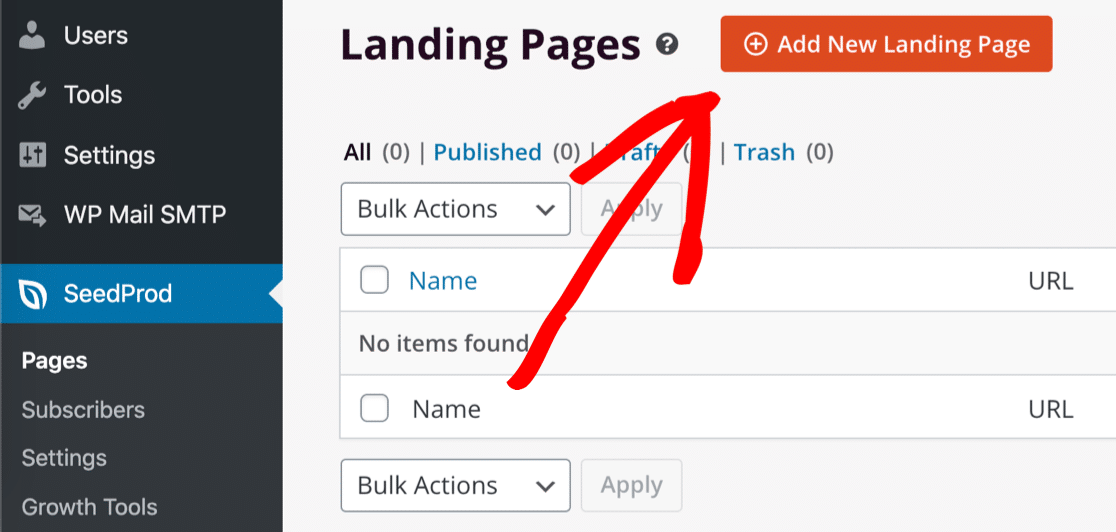
Une fois le plugin activé, cliquez sur SeedProd » Pages pour commencer.
Faites ensuite défiler vers le bas et cliquez sur Ajouter une nouvelle page de destination.
Lorsque la page des modèles s'ouvre, vous pouvez cliquer sur Webinaire pour filtrer la liste.
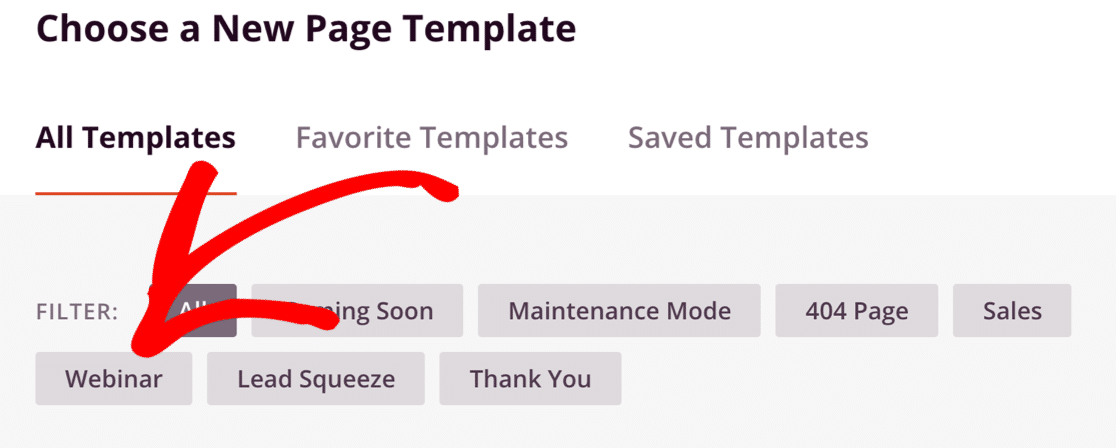
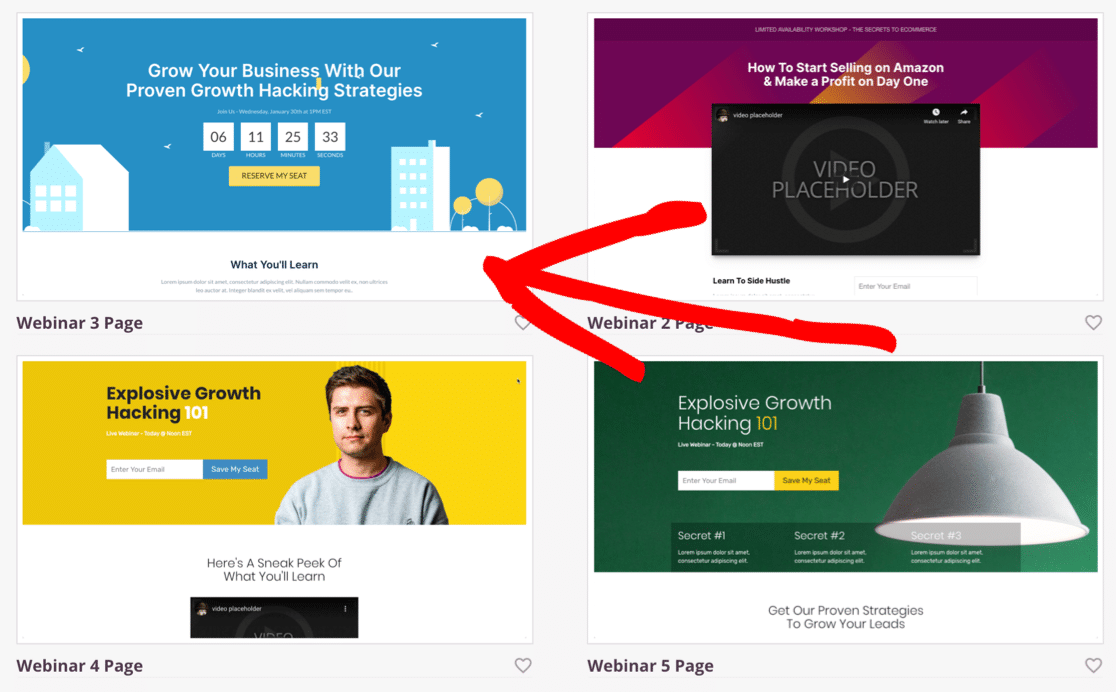
Vous verrez maintenant toutes les conceptions de modèles de webinaire.
Dans cet exemple, nous allons personnaliser le modèle de page Webinaire 3. Cliquez dessus maintenant.
Ensuite, vous devrez donner un nom à votre page de destination. Vous pouvez également personnaliser l'URL de la page ici.
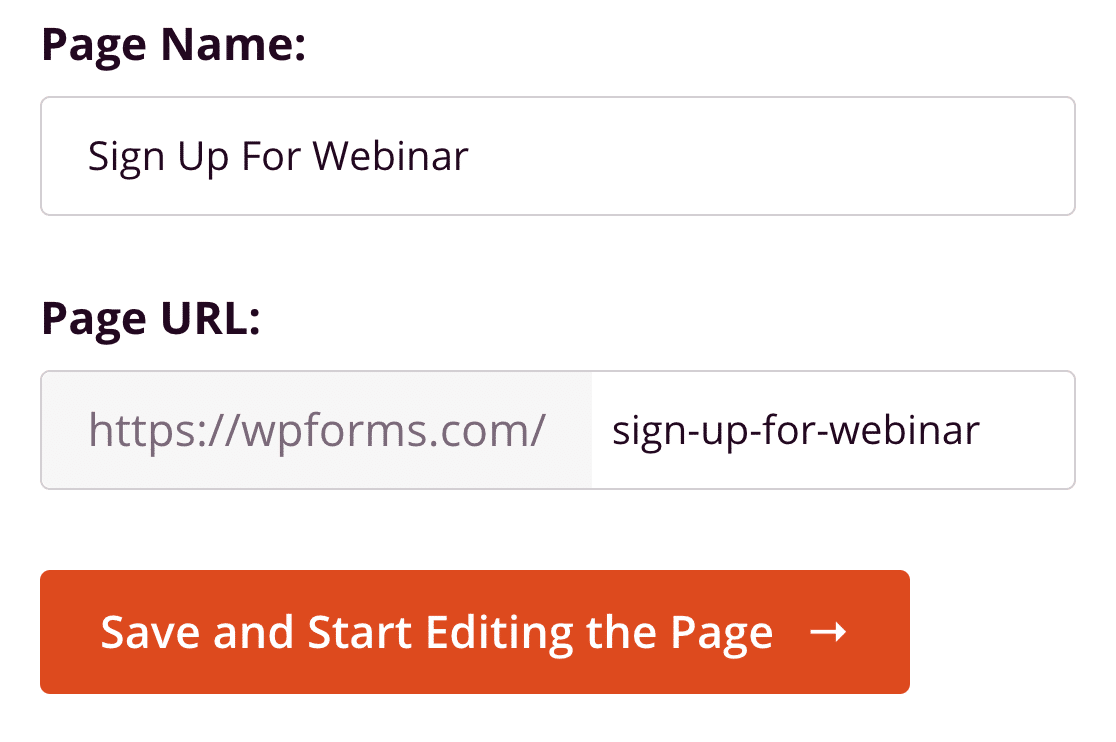
Lorsque tout est configuré comme vous le souhaitez, cliquez sur Enregistrer et commencer à modifier la page. Commençons à construire !
Étape 2 : Personnalisez votre page de destination de webinaire
Dès que le constructeur de pages SeedProd s'ouvre, vous verrez différentes icônes sur le côté gauche. Ce sont les éléments que vous pouvez utiliser pour créer votre page de destination.
SeedProd vous permet d'ajouter facilement :
- Texte
- Images
- Boutons
- Vidéos
- Formulaires d'inscription
- Cadeaux
- Évaluations par étoiles
- Et plus encore
Cliquez sur n'importe quel bloc à gauche et faites-le glisser pour le placer sur la page. Cliquez ensuite dessus pour modifier les paramètres.
Les compteurs de défilement dans SeedProd sont vraiment géniaux. Ils aident à ajouter un sentiment d'urgence à votre page de destination, et vous pouvez choisir parmi différents styles.
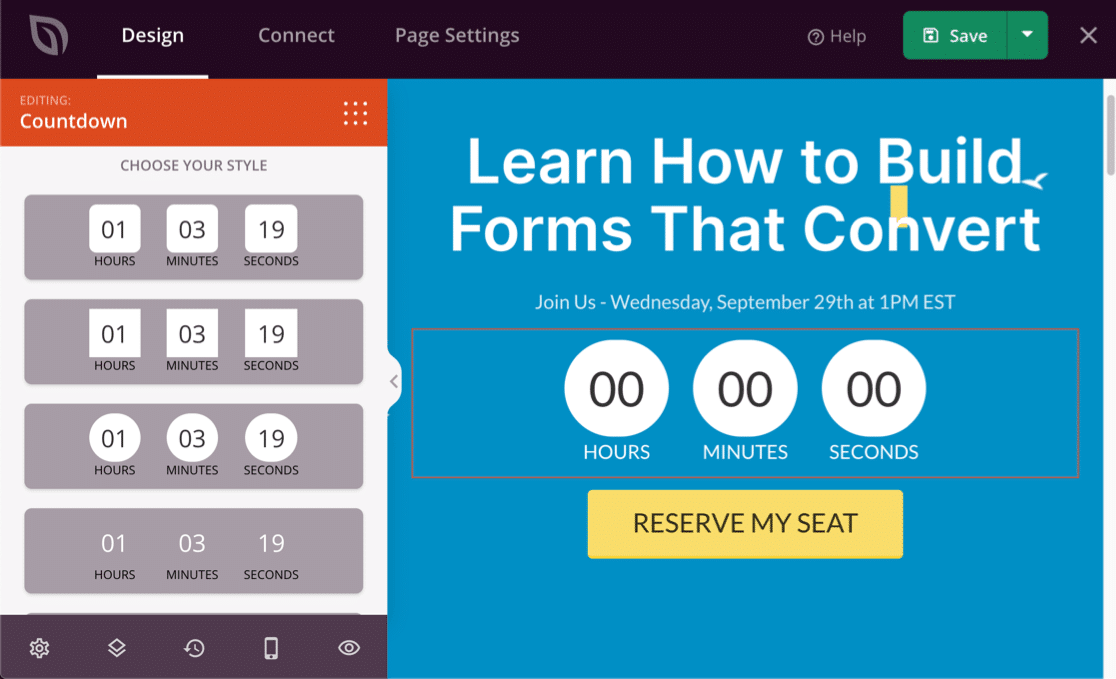
Vous pouvez également cliquer sur l'icône d'engrenage dans n'importe quel bloc pour modifier les paramètres. Par exemple, il est très facile d'ajouter une vidéo YouTube simplement en cliquant sur l'engrenage et en modifiant l'URL.
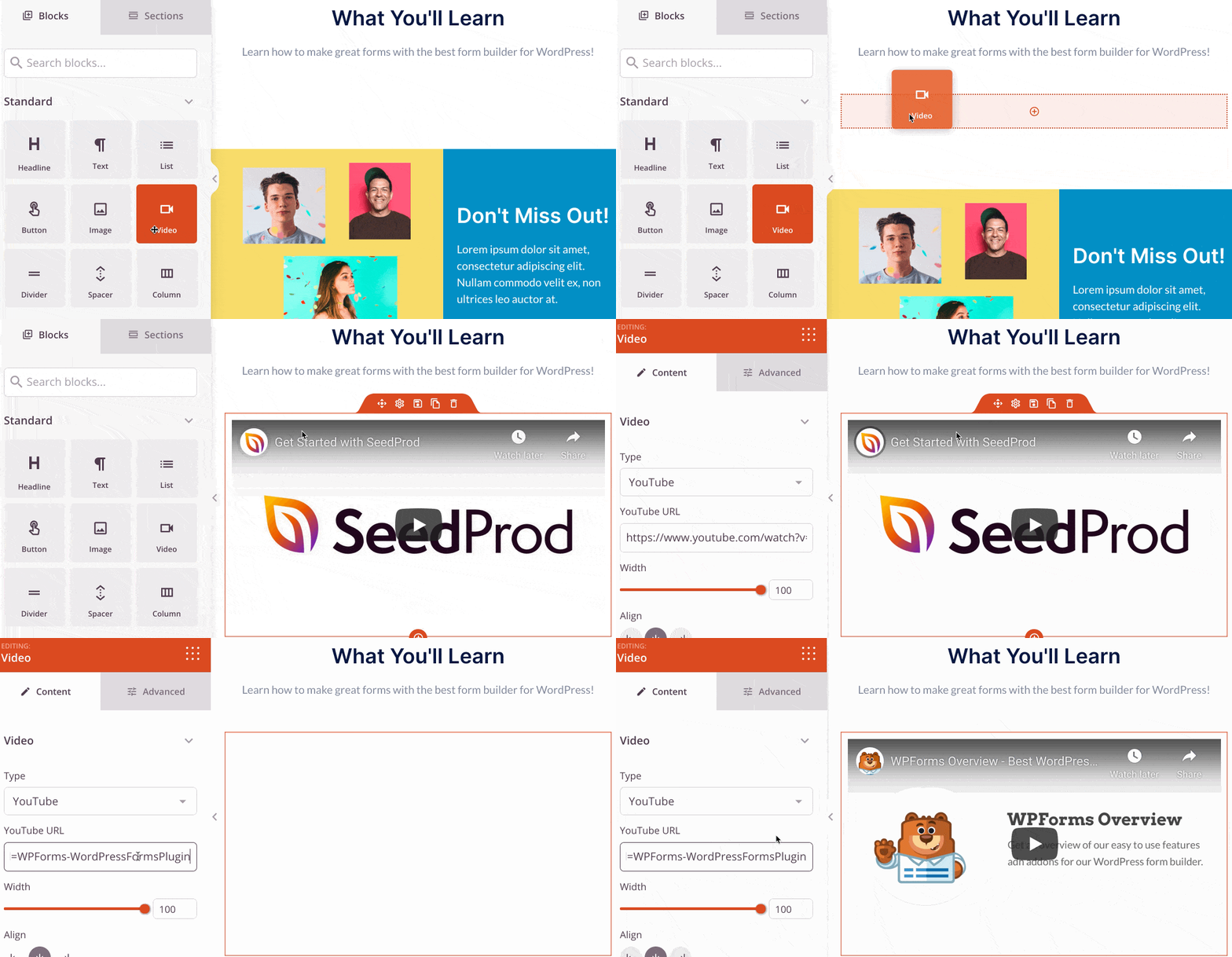
Allez-y et ajoutez tous les éléments que vous souhaitez jusqu'à ce que votre page soit terminée.
Nous sommes maintenant prêts à publier la page de destination du webinaire dans WordPress.
Étape 3 : Publiez votre page de destination de webinaire
Génial ! La mise en page est terminée et nous sommes prêts à passer en direct.
Pour ce faire, cliquez sur Enregistrer » Publier en haut du constructeur SeedProd. Cela publiera la page de destination sur votre site.
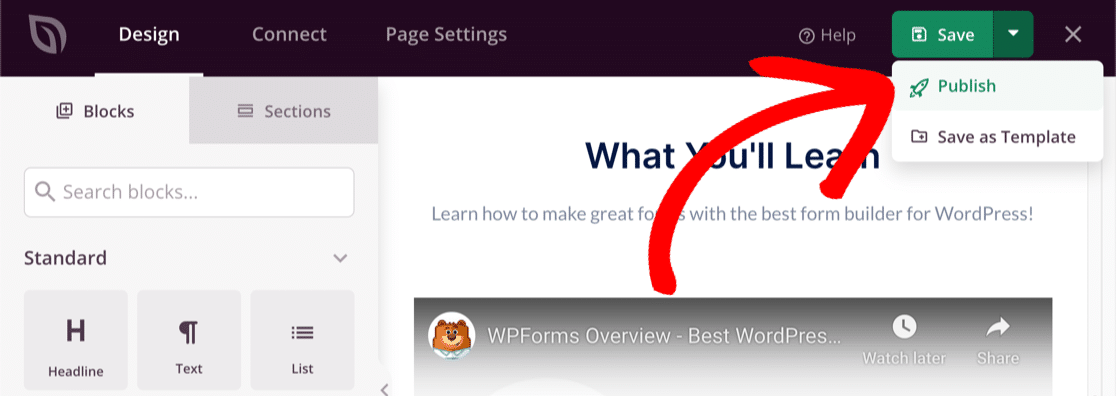
Et voilà ! Votre page de destination est en ligne et prête à être partagée.
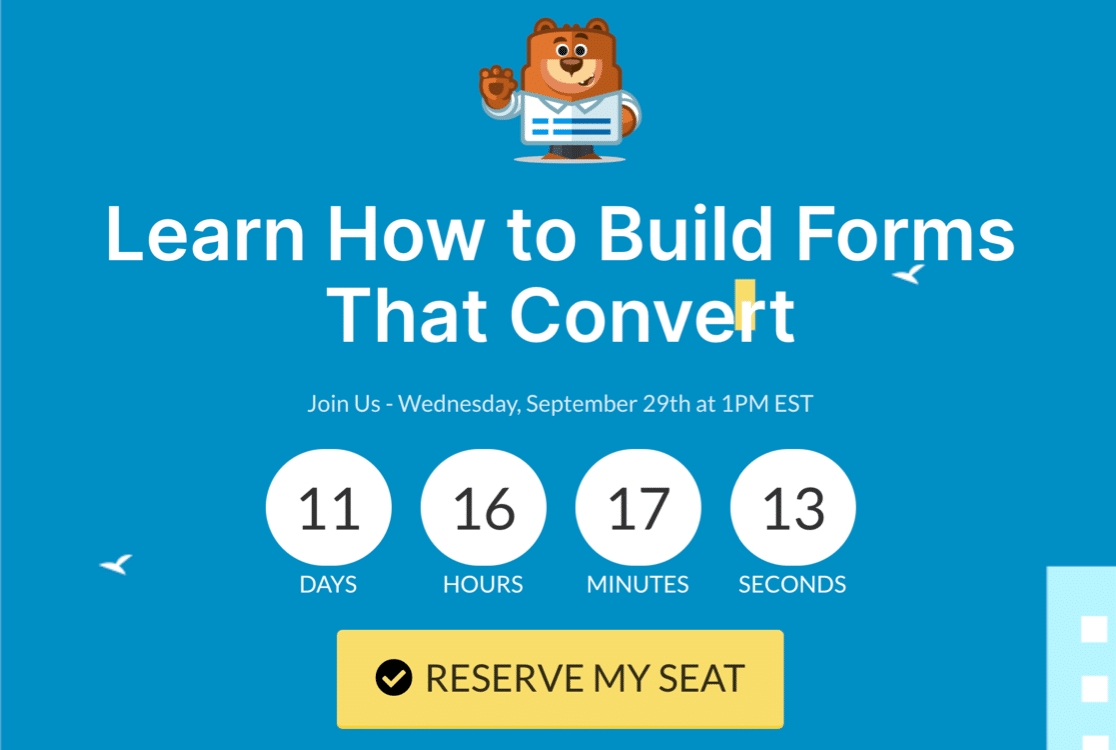
Vous connaissez maintenant le moyen facile de créer une page de destination de webinaire WordPress avec WPForms ou SeedProd. Essayez !
Créez votre formulaire de webinaire maintenant
Ensuite, créez une page de remerciement pour la soumission du formulaire
Voulez-vous rediriger les participants à votre webinaire vers une page de remerciement personnalisée ?
Il est très facile de configurer cela dans WordPress. Consultez ce tutoriel sur la façon de rediriger les utilisateurs après une soumission de formulaire WordPress.
De plus, si vous utilisez HubSpot pour gérer vos contacts, vous pouvez créer une page de destination de webinaire HubSpot pour envoyer les contacts de votre formulaire directement à votre CRM.
Prêt à créer votre formulaire ? Commencez dès aujourd'hui avec le plugin de création de formulaires WordPress le plus simple. WPForms Pro inclut un modèle de page de destination de webinaire gratuit et offre une garantie de remboursement de 14 jours.
Si cet article vous a aidé, veuillez nous suivre sur Facebook et Twitter pour plus de tutoriels et de guides WordPress gratuits.





