


Résumé IA
Voulez-vous créer un formulaire GetResponse pour WordPress ? Si vous facilitez l’inscription pour vos visiteurs, vous développerez votre liste beaucoup plus rapidement.
Le défi est que les formulaires d’inscription natifs de GetResponse sont limités en personnalisation et manquent de fonctionnalités avancées comme la logique conditionnelle, les formulaires multi-étapes ou les outils de conformité RGPD.
La plupart des utilisateurs WordPress ont du mal avec la configuration technique pour connecter les deux plateformes. WPForms résout ce problème en offrant un constructeur de formulaires par glisser-déposer avec une intégration native GetResponse.
Dans cet article, je vais vous montrer comment créer un formulaire d'inscription GetResponse dans WordPress afin que vous puissiez synchroniser automatiquement les abonnés et développer votre liste d'e-mails.
Créez votre formulaire GetResponse maintenant ! :)
Comment intégrer GetResponse à WordPress ?
Vous pouvez facilement intégrer GetResponse à WordPress en utilisant le plugin WPForms. WPForms est le meilleur constructeur de formulaires pour WordPress.
Il vous permet de créer n'importe quel type de formulaire pour votre site Web sans écrire de code. WPForms dispose également d'un module complémentaire GetResponse qui facilite grandement la création de votre formulaire. En utilisant WPForms, vous pouvez :
- Faire glisser et déposer facilement des champs sur votre formulaire
- Utiliser la logique conditionnelle pour créer des formulaires intelligents
- Ajouter un accord RGPD à vos formulaires
- Créer des formulaires en plusieurs étapes
- Ajouter des champs de paiement et des champs de téléchargement de fichiers.

Tous les formulaires que vous créez avec WPForms sont adaptatifs, ce qui signifie qu'ils s'adapteront à la taille de l'écran sur lequel ils sont visualisés.
Avoir un formulaire adaptatif est très important si vous voulez capturer autant de prospects que possible. L'une des principales plaintes que nous constatons concernant les formulaires est qu'ils sont difficiles à utiliser, et vous ne voulez certainement pas perdre de prospects parce que vos formulaires ne peuvent pas être facilement visualisés.
Donc, si vous voulez les formulaires WordPress GetResponse les plus faciles et les plus flexibles, vous avez besoin de WPForms. Continuez à lire pour voir à quel point il est facile d'intégrer GetResponse à votre site WordPress.
Comment créer un formulaire d’inscription GetResponse dans WordPress
Si vous ne vous êtes pas encore inscrit à GetResponse, il est conseillé de le faire avant de commencer ce tutoriel.
- Étape 1 : Installer le plugin WPForms
- Étape 2 : Créez votre formulaire WordPress GetResponse
- Étape 3 : Connectez votre formulaire à GetResponse
- Étape 4 : Configurez votre connexion GetResponse
- Étape 5 : Configurez la confirmation de votre formulaire GetResponse
- Étape 6 : Publiez votre formulaire WordPress GetResponse
Commençons par configurer l'intégration WordPress GetResponse.
Étape 1 : Installer le plugin WPForms
La première chose à faire est d'installer et d'activer le plugin WPForms. Pour utiliser le module complémentaire GetResponse, vous aurez besoin de la licence Pro ou supérieure.
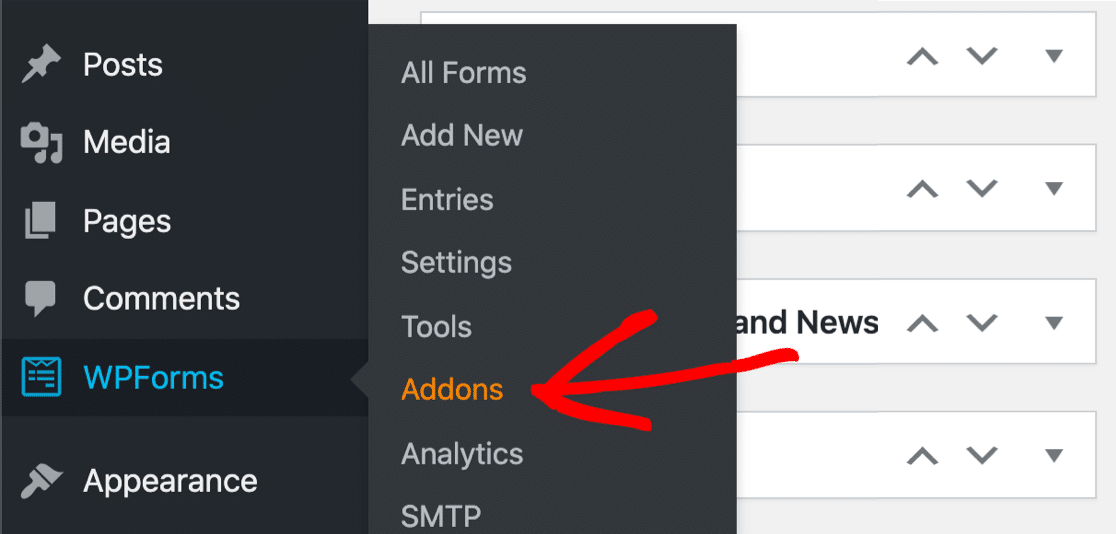
Si vous avez besoin d'aide pour installer le plugin sur votre site, consultez ce guide étape par étape sur comment installer un plugin dans WordPress. Ensuite, allez dans WPForms » Modules complémentaires
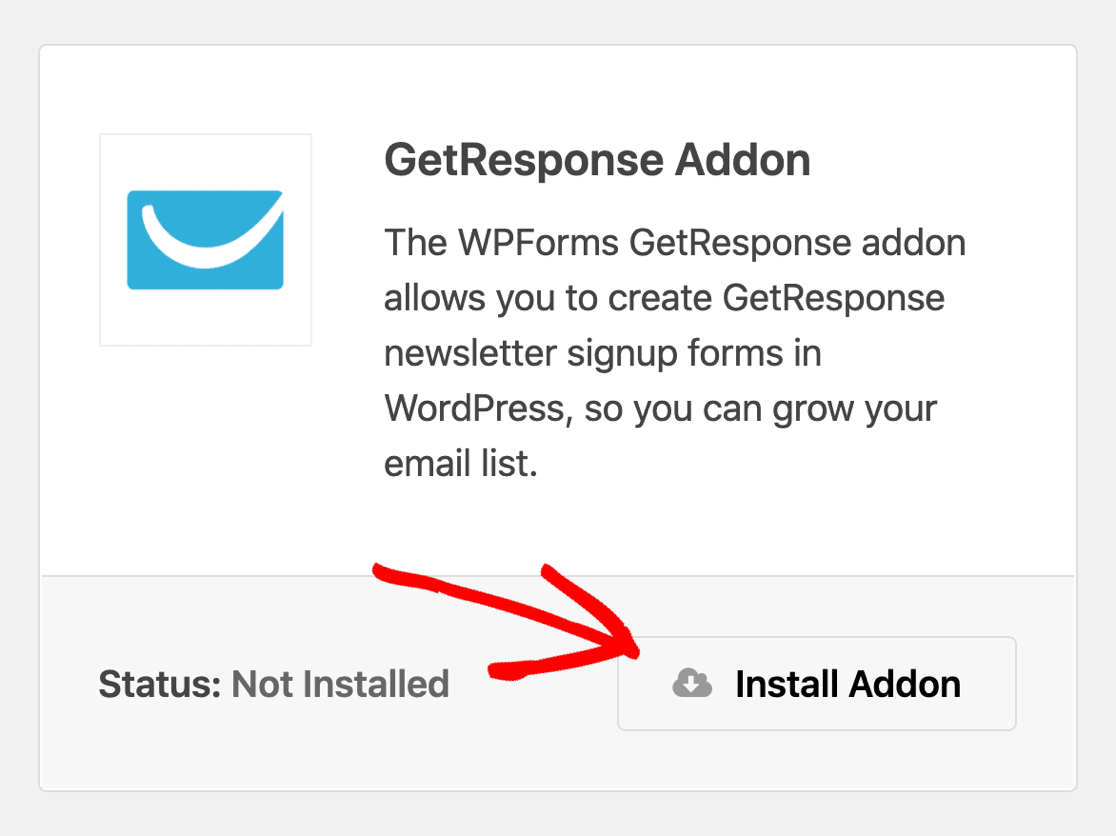
Faites défiler vers le bas jusqu'à ce que vous voyiez le module complémentaire GetResponse. Cliquez sur le bouton pour l'installer. WPForms téléchargera et activera automatiquement le module complémentaire.
Une fois que vous voyez le statut Actif, l'intégration GetResponse est prête à être utilisée. Maintenant que nous sommes prêts, passons à la création de votre formulaire WordPress GetResponse.
Étape 2 : Créez votre formulaire WordPress GetResponse
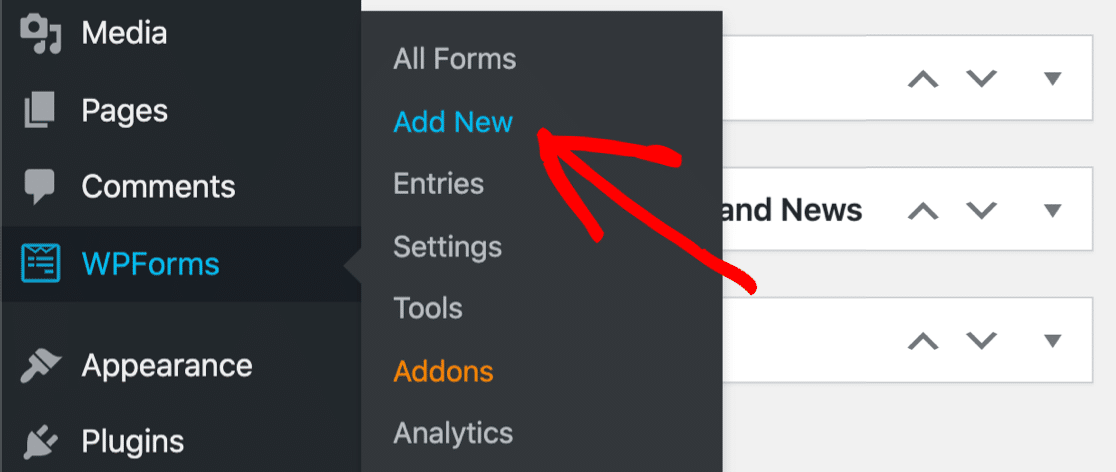
Pour faciliter la configuration du formulaire de marketing par e-mail, nous allons utiliser un modèle. WPForms est livré avec plus de 2 100 modèles de formulaires WordPress. Commencez par cliquer sur WPForms » Ajouter un nouveau.
Le générateur WPForms s’ouvrira sur l’écran de configuration. En haut, donnez à votre formulaire un nom descriptif comme « Inscription à la newsletter GetResponse » ou « Enregistrement de liste d’e-mails ».
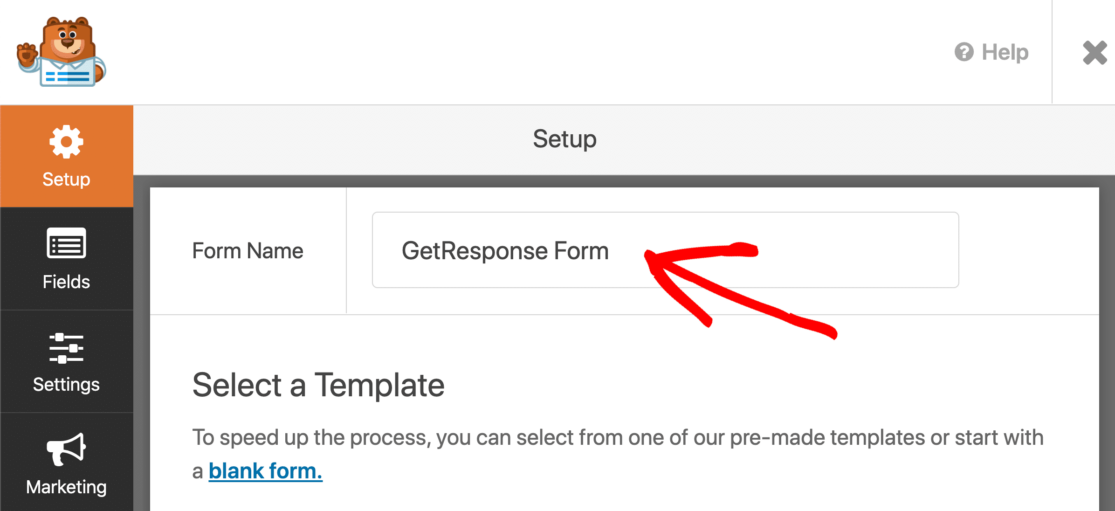
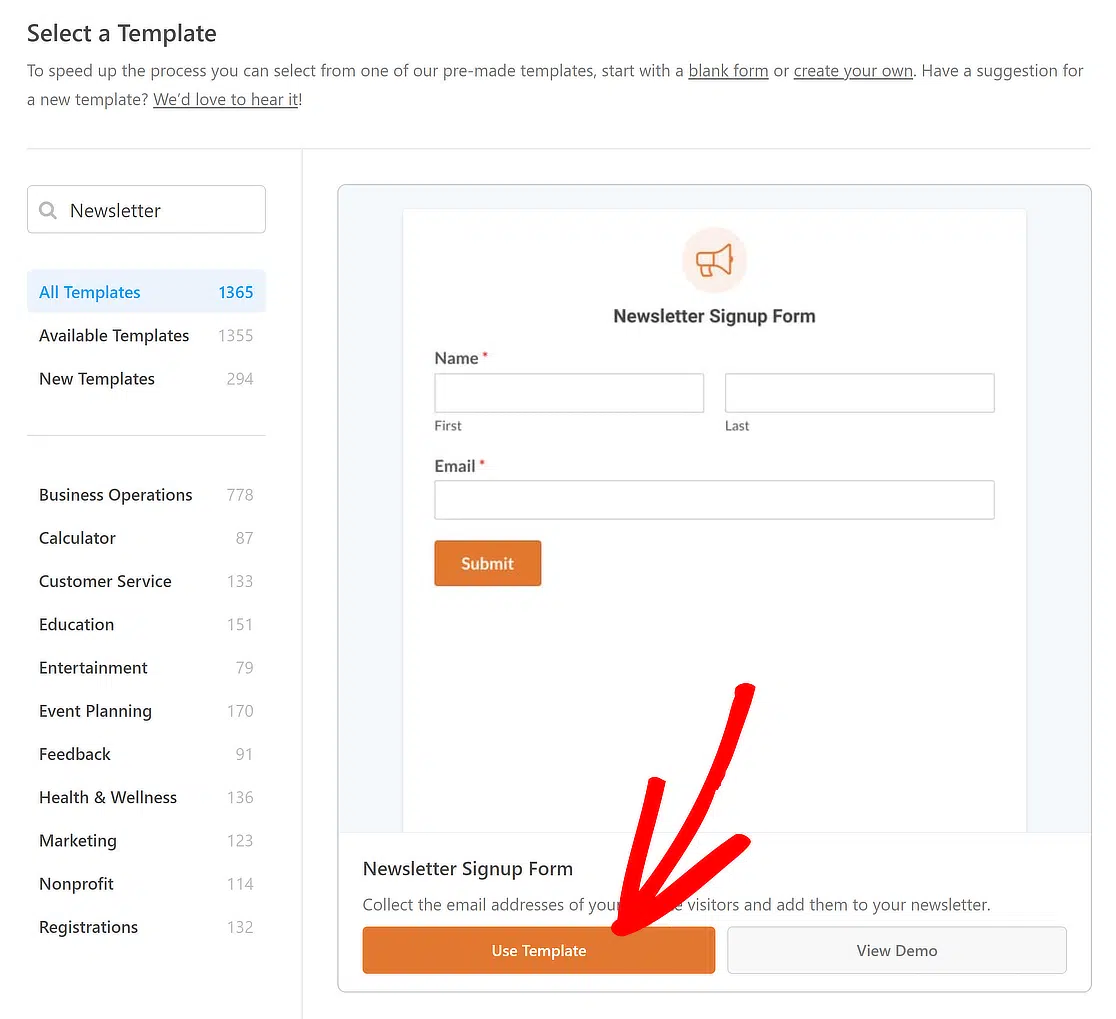
Ensuite, faites défiler vers le bas et cliquez sur le modèle de formulaire d’inscription à la newsletter. Le formulaire a déjà un champ de nom et d’e-mail, vous pouvez donc l’utiliser sans rien modifier s’il vous convient.
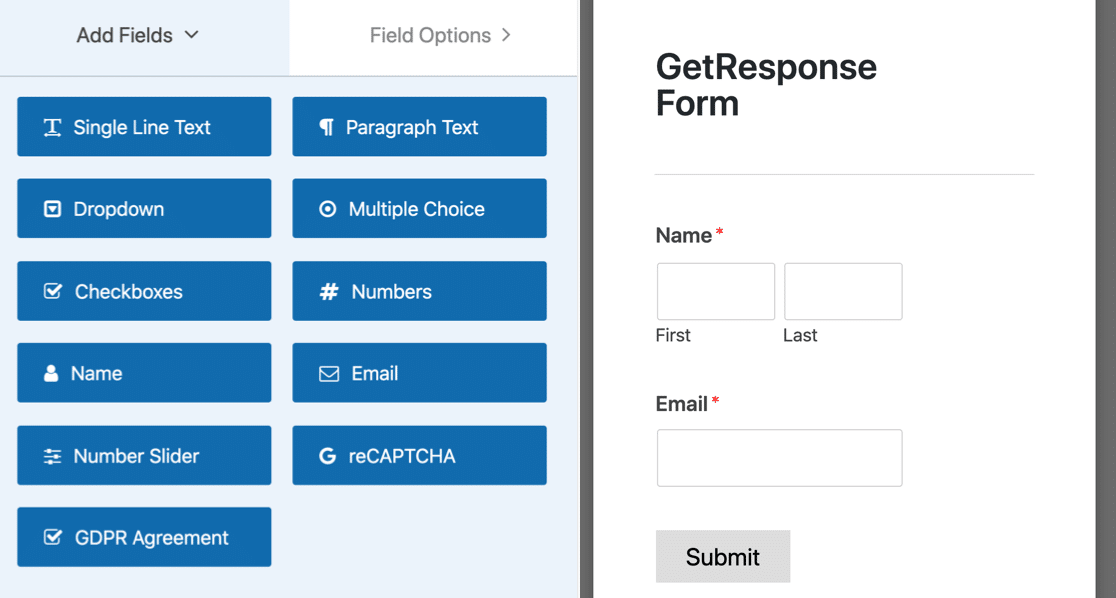
Si vous souhaitez modifier le modèle, vous pouvez ajouter des champs supplémentaires en les faisant glisser du panneau de gauche vers le panneau de droite. Ensuite, cliquez sur le champ pour apporter des modifications.
WPForms vous permet de mapper des champs à vos champs personnalisés dans GetResponse, vous pouvez donc également capturer des données telles que :
- Anniversaire
- Ville
- Entreprise
- Genre
- Code postal
- Et plus encore.
Gardez à l’esprit que vous obtiendrez plus de conversions si votre formulaire comporte 3 champs ou moins. Consultez cette liste de statistiques sur le marketing par e-mail pour plus de détails. Avant de continuer, parlons de la conformité de votre formulaire avec le RGPD.
Ajout d’un champ RGPD
Si vous avez des visiteurs de l’Union européenne ou du Royaume-Uni, vous voudrez certainement ajouter un accord RGPD. WPForms est l’un des meilleurs plugins RGPD pour WordPress car il facilite le contrôle de la manière dont les données personnelles sont stockées.
Avant d’ajouter un champ RGPD à votre formulaire, vous voudrez activer les paramètres RGPD dans WPForms. Vous pourrez :
- Désactiver les cookies utilisateur
- Désactiver les détails de l’utilisateur, y compris les adresses IP et les données de l’agent utilisateur
- Désactiver le stockage des entrées.
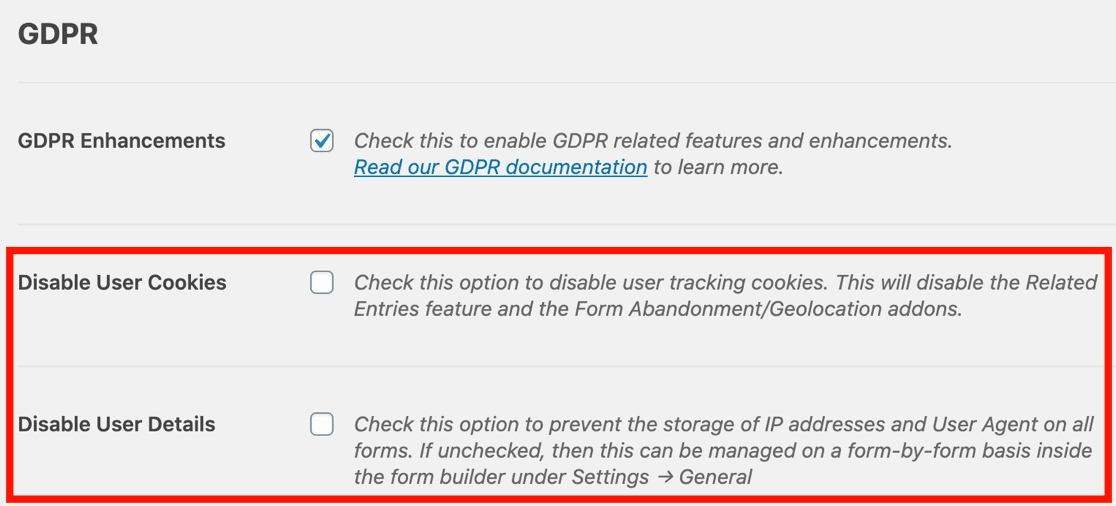
Si vous n’avez pas encore activé les améliorations RGPD, consultez notre guide complet sur l’ajout d’un accord RGPD à vos formulaires et suivez les étapes faciles.
Ensuite, il vous suffit de faire glisser le champ d’accord RGPD sur votre formulaire. Vous pouvez cliquer sur le champ si vous souhaitez modifier les mots de l’accord.
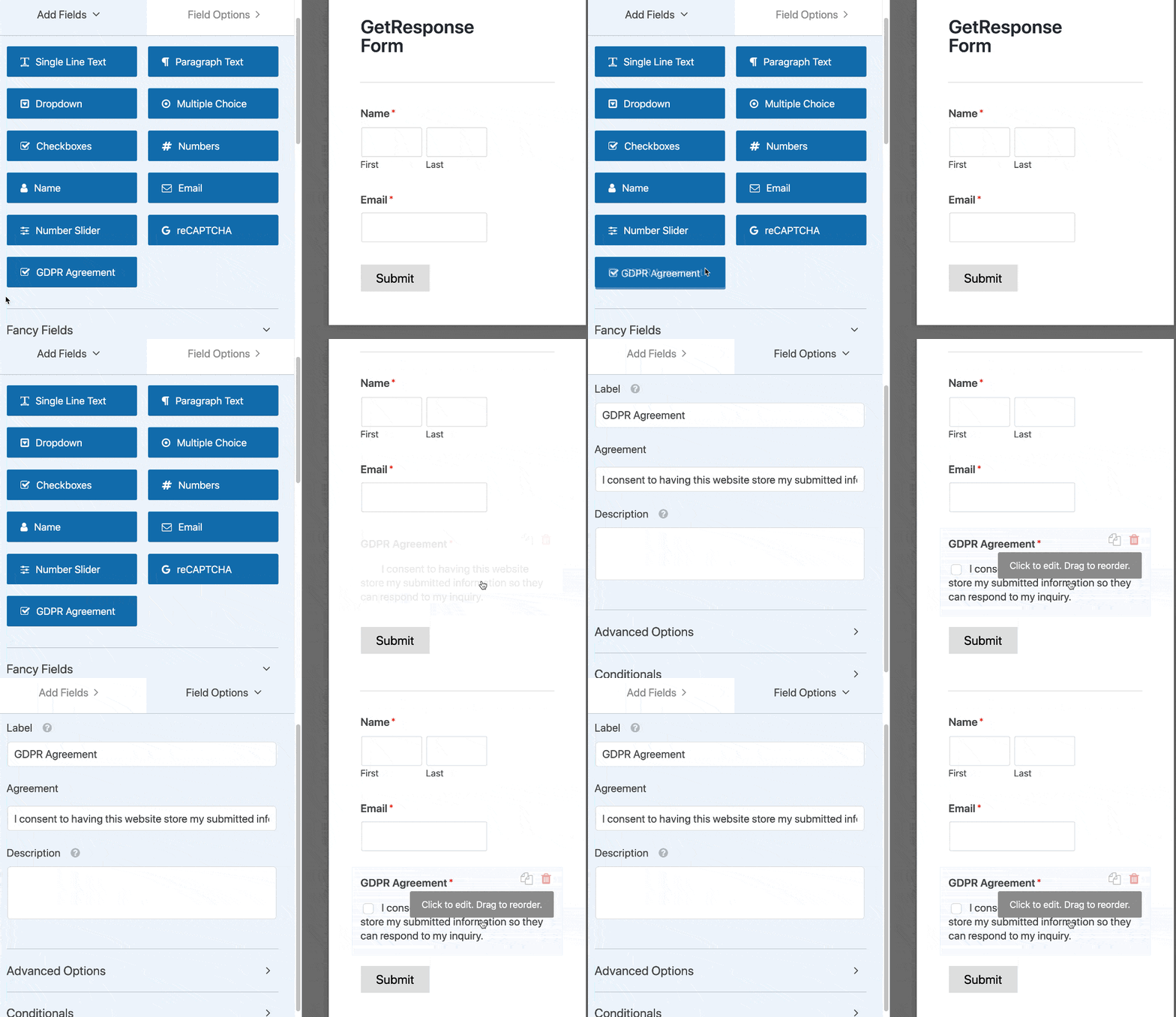
Lorsque votre formulaire vous convient, cliquez sur Enregistrer en haut du générateur de formulaires. Maintenant, nous allons examiner comment configurer les paramètres GetResponse afin que vous puissiez connecter votre formulaire d’inscription à votre service de newsletter.
Étape 3 : Connectez votre formulaire à GetResponse
Ensuite, nous allons configurer la connexion à GetResponse. WPForms rend cela facile.
Il vous suffira de coller quelques clés de votre compte GetResponse pour configurer l’intégration.
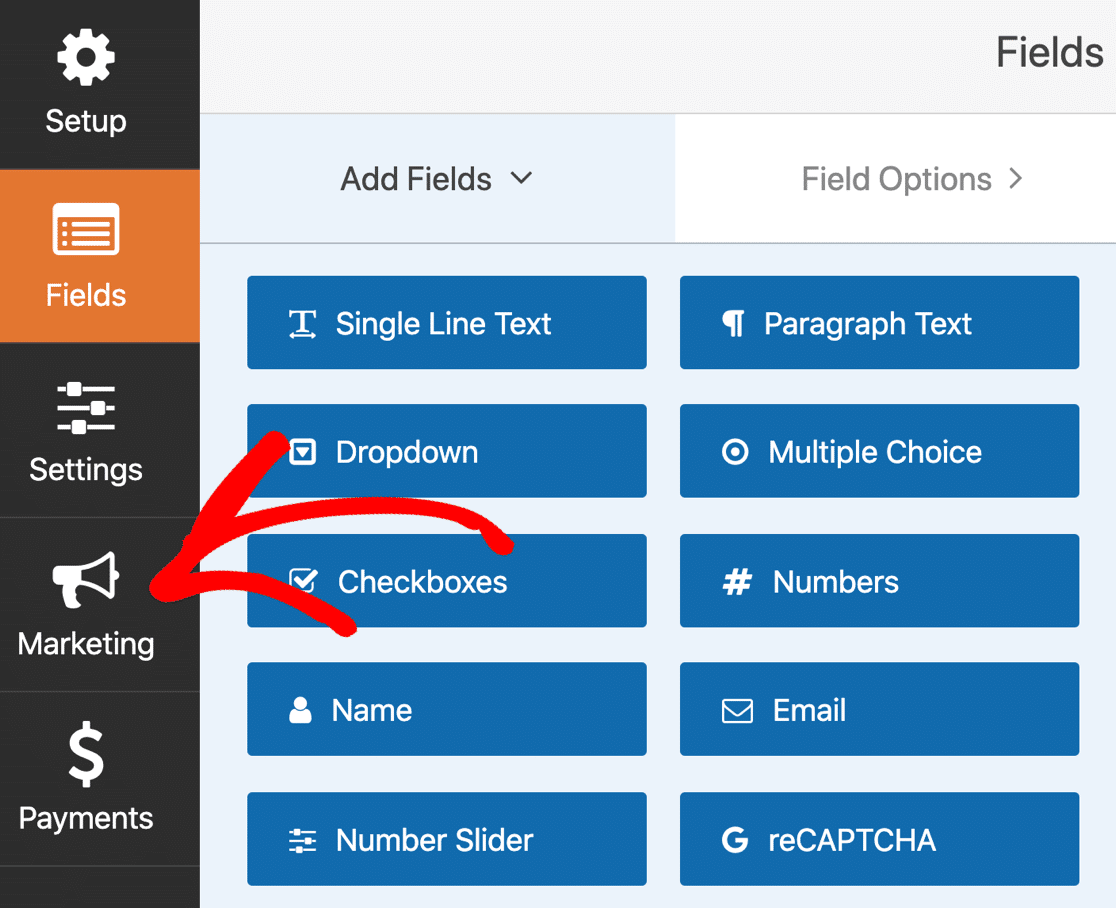
Regardez sur le côté gauche du générateur de formulaires et cliquez sur Marketing.
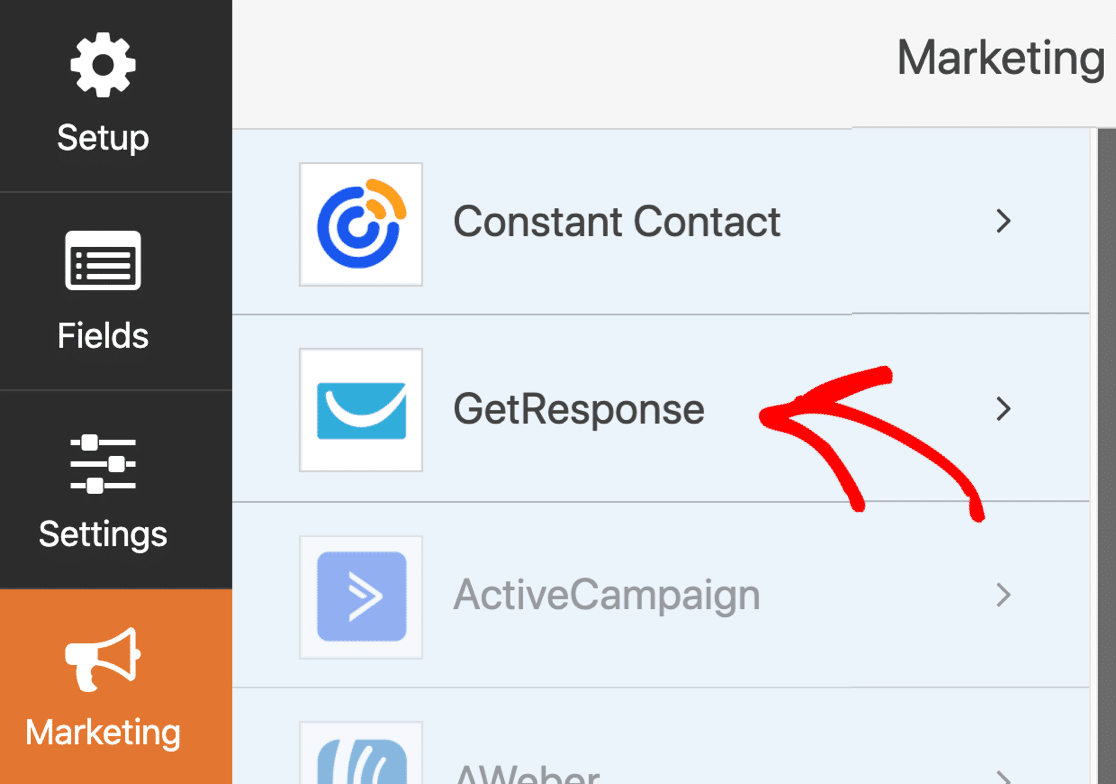
Cliquez maintenant sur GetResponse pour ouvrir les paramètres de connexion.
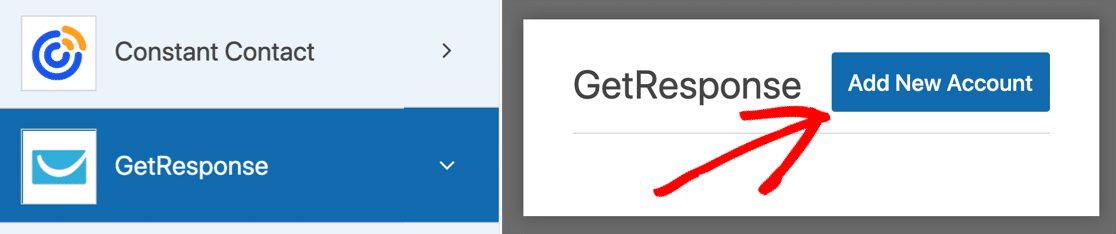
Ensuite, cliquez sur Ajouter un nouveau compte. Une boîte apparaîtra vous demandant de nommer la connexion. Avant de faire cela, cliquez sur le lien dans la fenêtre contextuelle pour ouvrir GetResponse.
Le site GetResponse s’ouvre dans un nouvel onglet, vous n’avez donc pas à vous soucier de perdre la progression de votre formulaire.
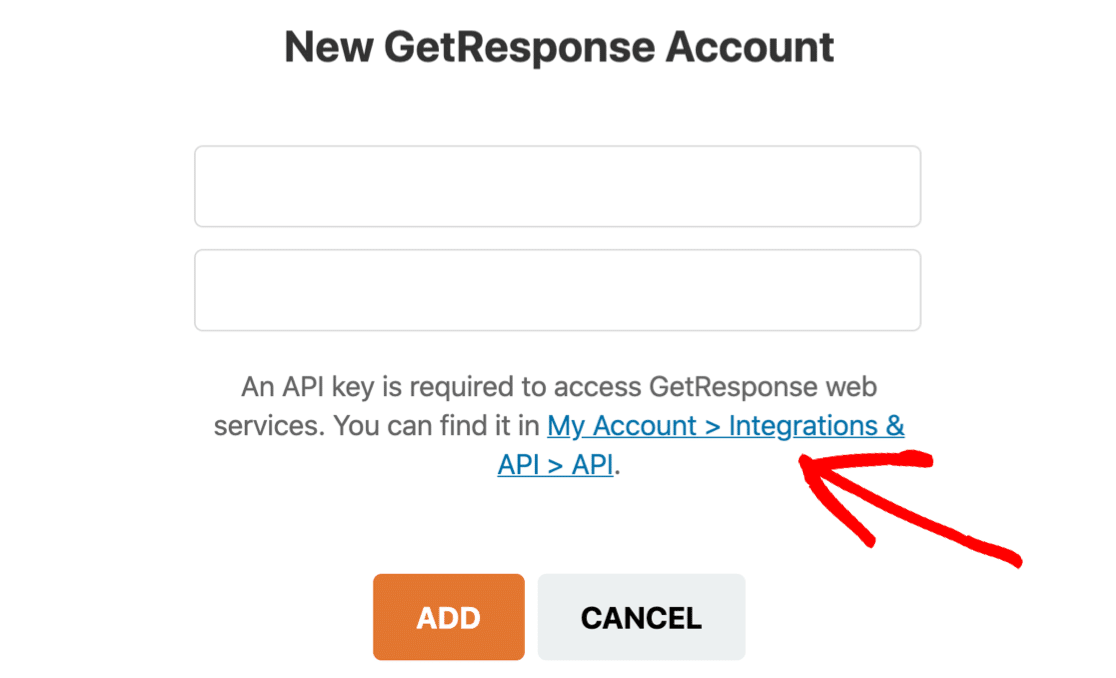
Laissez l’onglet WPForms ouvert et basculez vers l’onglet GetResponse. Connectez-vous à votre compte GetResponse si on vous le demande.
Si vous avez déjà créé des clés API, vous les verrez listées maintenant. Nous allons en créer une nouvelle pour la connexion avec WPForms, alors cliquons sur le bouton bleu Générer la clé API.

Tapez un nom pour la nouvelle clé API et cliquez sur Générer.
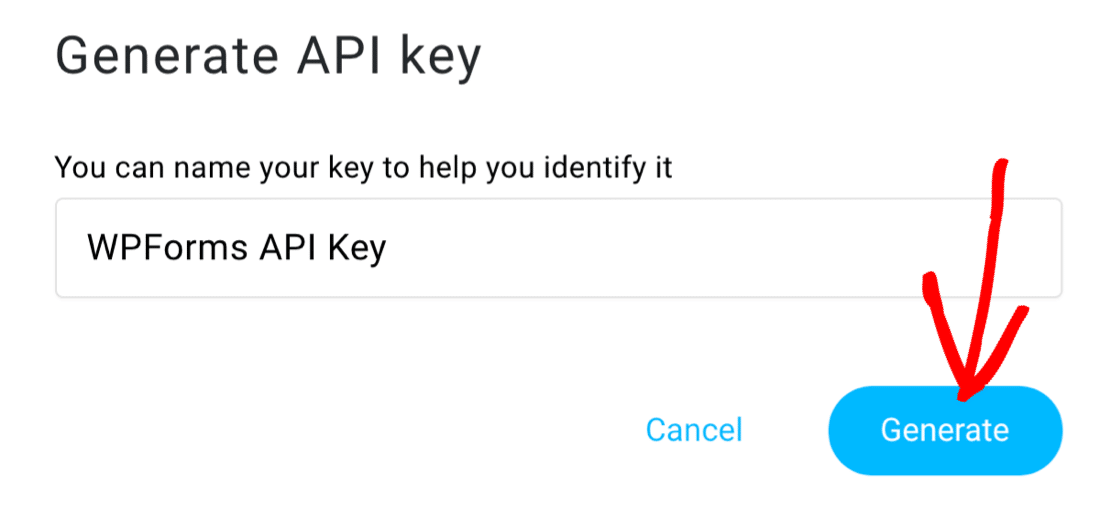
Et maintenant, copiez la nouvelle clé.
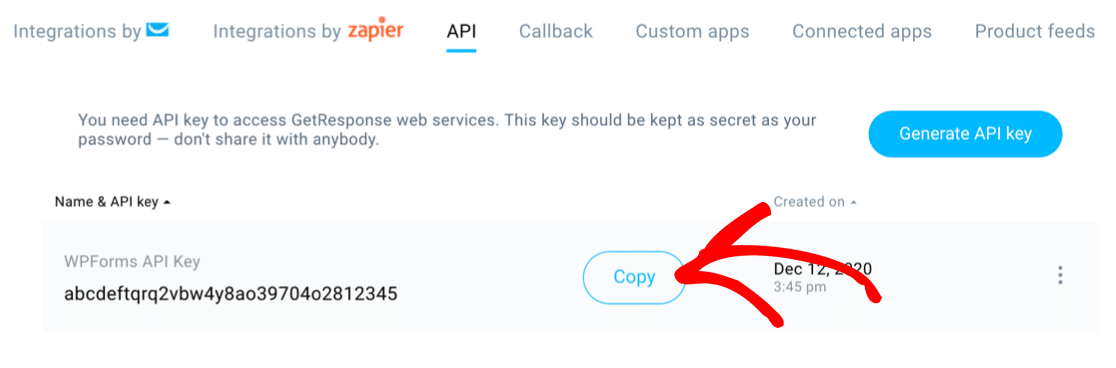
Maintenant, revenez à l’onglet WPForms sur lequel nous travaillions précédemment.
Collez la clé et tapez un nom pour votre connexion. Le nom que vous tapez ici n’a pas besoin de correspondre au nom que vous avez tapé dans GetResponse. Lorsque les deux champs sont remplis, cliquez sur Ajouter.
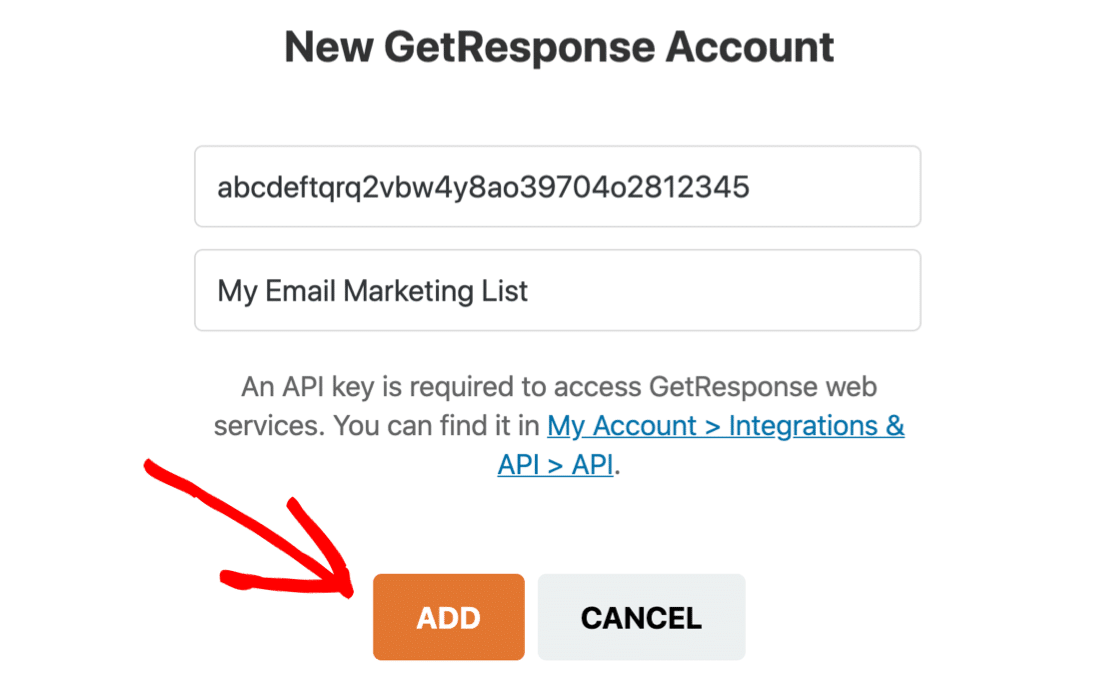
Maintenant, WPForms vous demandera de donner un surnom à la connexion. Ce surnom sera utilisé pour identifier la connexion dans le constructeur de formulaires.
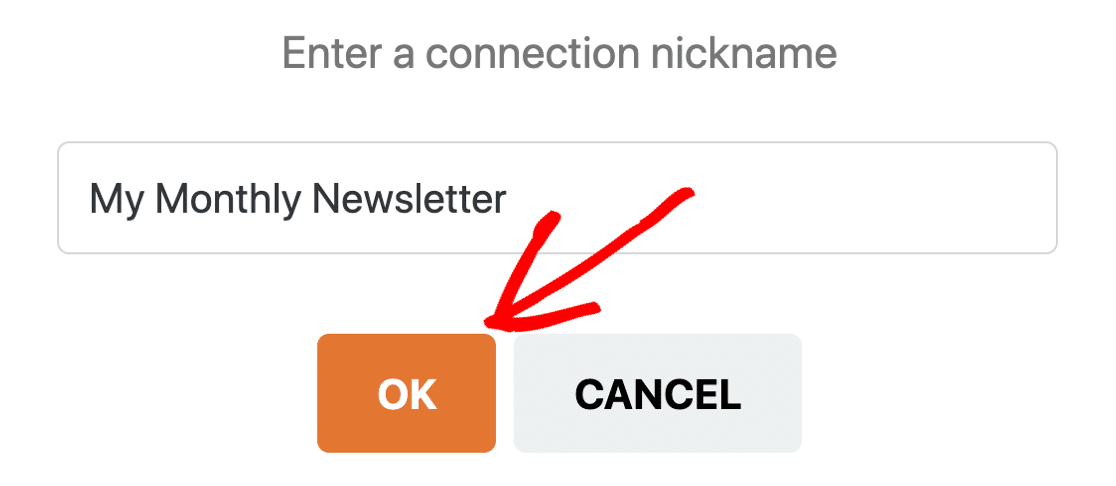
Nous avons terminé. Dans la section suivante, nous allons passer en revue le reste des options pour configurer la connexion.
Si vous souhaitez taguer vos contacts, retournez maintenant sur GetResponse et configurez vos tags afin qu’ils soient prêts à être utilisés à l’étape suivante. Cliquez sur Enregistrer pour enregistrer votre formulaire avant de passer à autre chose.
Étape 4 : Configurez votre connexion GetResponse
Maintenant que vous avez établi la connexion à GetResponse, WPForms vous demandera de remplir d’autres paramètres. Il y a pas mal de choses à examiner, nous allons donc diviser cela en plusieurs étapes.
Tout d’abord, vous devrez sélectionner votre compte GetResponse. C’est là que toutes les informations de vos abonnés iront lorsque les visiteurs du site s’inscriront. Pour ce faire, choisissez simplement la liste dans le menu déroulant intitulé Sélectionner le compte.
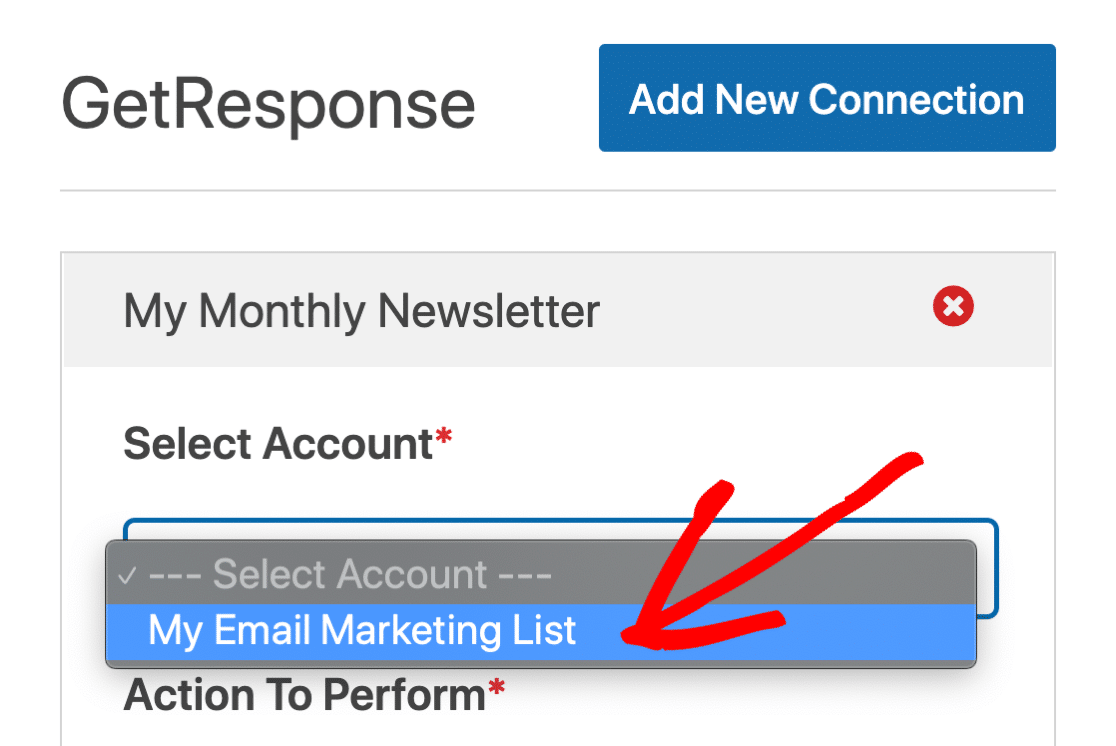
Utilisez maintenant le deuxième menu déroulant pour sélectionner Action à effectuer. Vous avez 2 choix ici :
- Créer ou Mettre à jour l’abonné
- Se désabonner du visiteur de la liste.
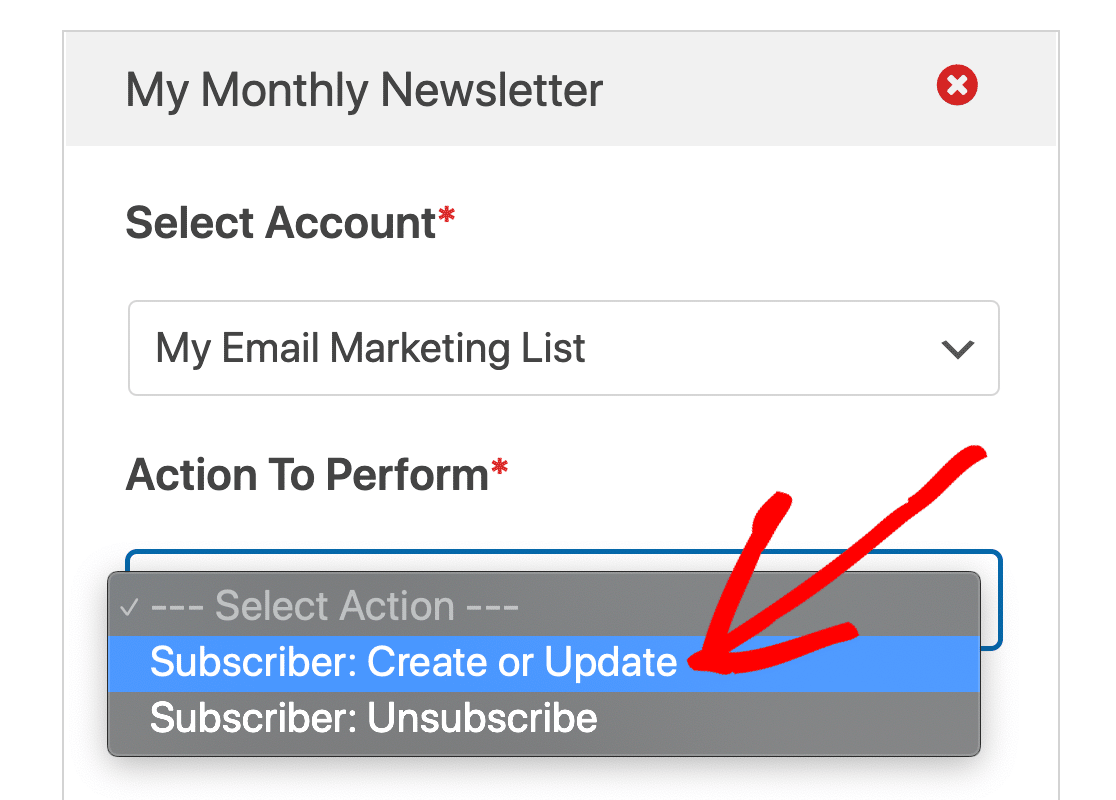
Vous verrez un autre ensemble d’options déroulantes en dessous. Nous avons choisi de nous abonner à un nouveau contact, alors examinons les options que vous verrez pour cela :
- Sélectionner la liste – Choisissez la liste GetResponse à laquelle vous souhaitez ajouter votre abonné.
- E-mail de l’abonné – Utilisez le menu déroulant pour sélectionner le champ e-mail de votre formulaire.
- Nom de l’abonné – Choisissez le champ Nom dans le menu déroulant.
- Tags à ajouter – Si vous avez des tags configurés dans votre compte GetResponse, utilisez cette liste déroulante pour les sélectionner.
- Nouveaux tags à ajouter – Si vous souhaitez taguer les contacts de votre formulaire WordPress, tapez vos nouveaux tags ici séparés par une virgule.
- Jour du cycle – Ce champ vous permet d'ajouter votre contact à une séquence d'autorépondeur, similaire à une campagne goutte à goutte. Pour en savoir plus sur les séquences d'e-mails goutte à goutte, lisez notre guide du débutant sur l'automatisation des e-mails.
- Nom du champ personnalisé – Utilisez ceci si vous souhaitez mapper d'autres champs de votre formulaire WordPress à GetResponse.
Cliquez sur Enregistrer. Examinons maintenant ce qui se passera une fois le formulaire soumis.
Étape 5 : Configurez la confirmation de votre formulaire GetResponse
Les confirmations de formulaire sont des messages affichés aux visiteurs du site une fois qu'ils se sont inscrits à votre liste d'e-mails.
Ils font savoir aux gens que leur formulaire a été traité et vous donnent la possibilité de leur indiquer les prochaines étapes.
Pour modifier le message de confirmation de votre formulaire GetResponse, cliquez sur Confirmations.
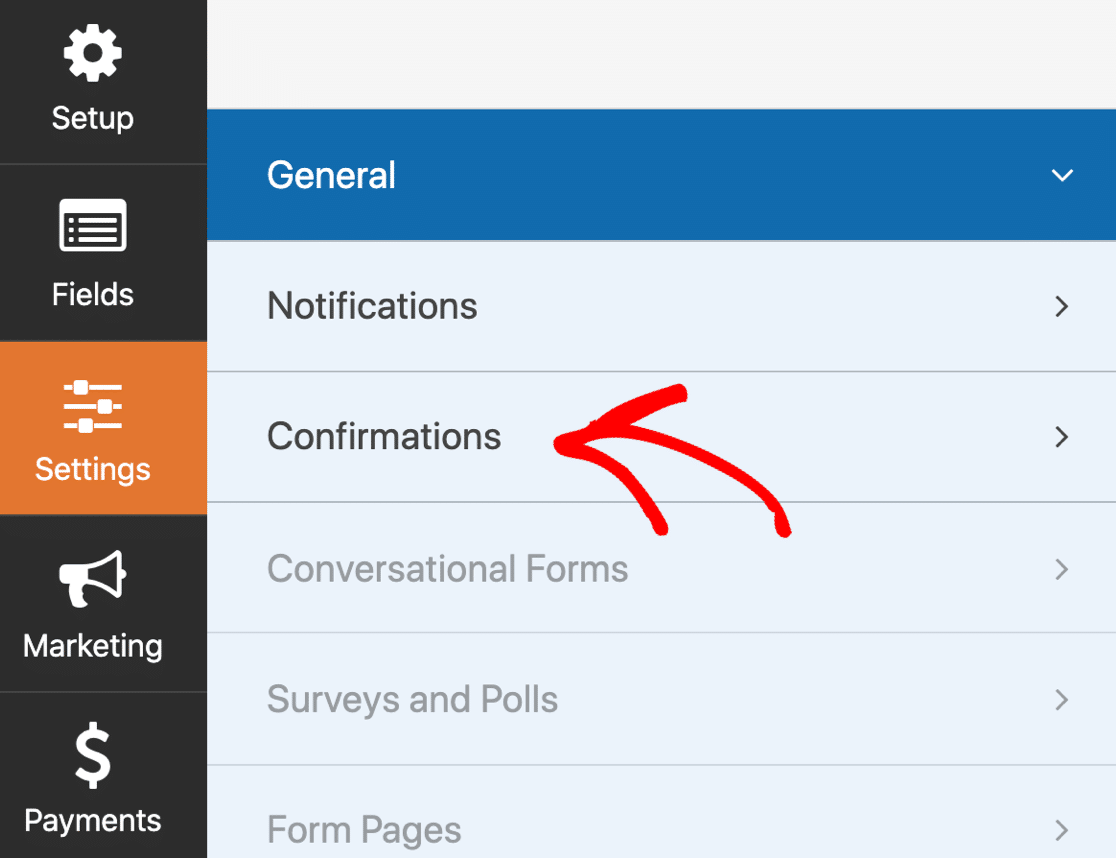
WPForms propose trois types de confirmation parmi lesquels choisir :
- Message. C'est le type de confirmation par défaut dans WPForms. Lorsqu'un visiteur du site s'inscrit, un simple message de confirmation s'affiche pour lui faire savoir que son formulaire a été traité.
- Afficher la page. Ce type de confirmation redirigera les visiteurs du site vers une page Web spécifique de votre site les remerciant de leur inscription. Pour vous aider, consultez notre tutoriel sur la redirection des clients vers une page de remerciement.
- Accéder à l'URL (Redirection). Cette option est utilisée lorsque vous souhaitez envoyer les visiteurs du site vers un autre site Web.
Allez-y et utilisez la liste déroulante pour changer le type de confirmation.
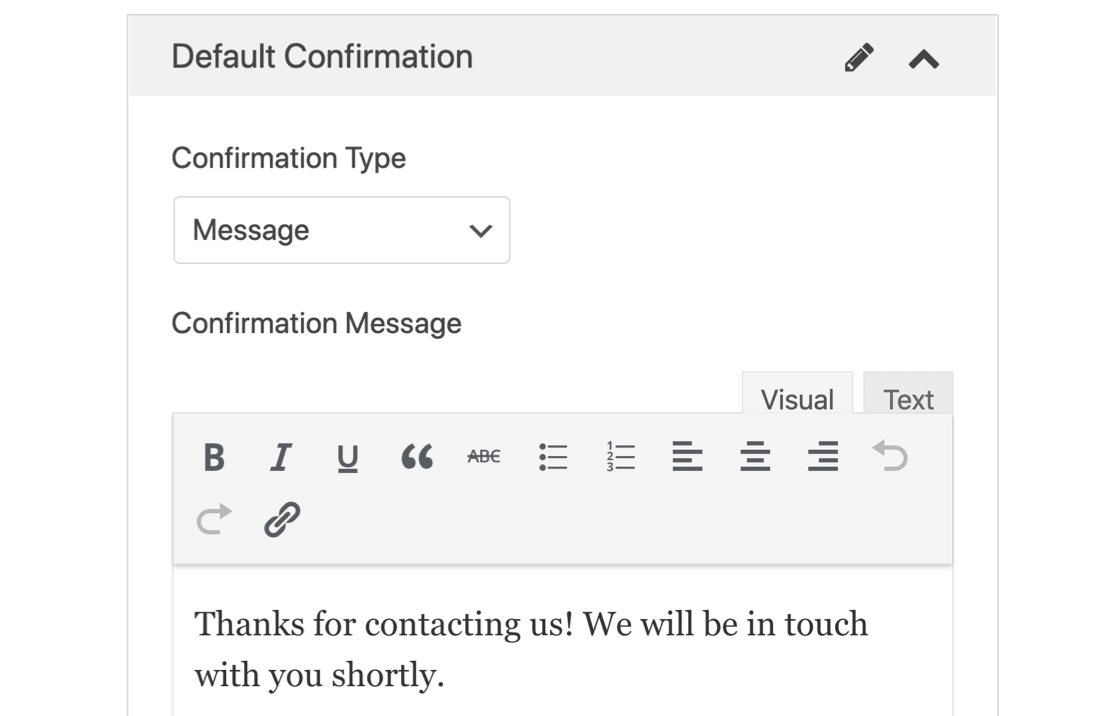
Tout est prêt ? Cliquez sur Enregistrer lorsque vous avez terminé. Vous êtes maintenant prêt à ajouter votre formulaire GetResponse à votre site Web.
Étape 6 : Publiez votre formulaire WordPress GetResponse
Publions maintenant votre formulaire GetResponse dans WordPress. WPForms vous permet d'ajouter vos formulaires à de nombreux endroits sur votre site Web, notamment :
- Articles de blog
- Pages
- Widgets de barre latérale
- La zone de pied de page de votre modèle.
Examinons l'option la plus courante : ajouter votre formulaire GetResponse à une page WordPress. Pour commencer, cliquez sur Intégrer en haut du constructeur de formulaire.
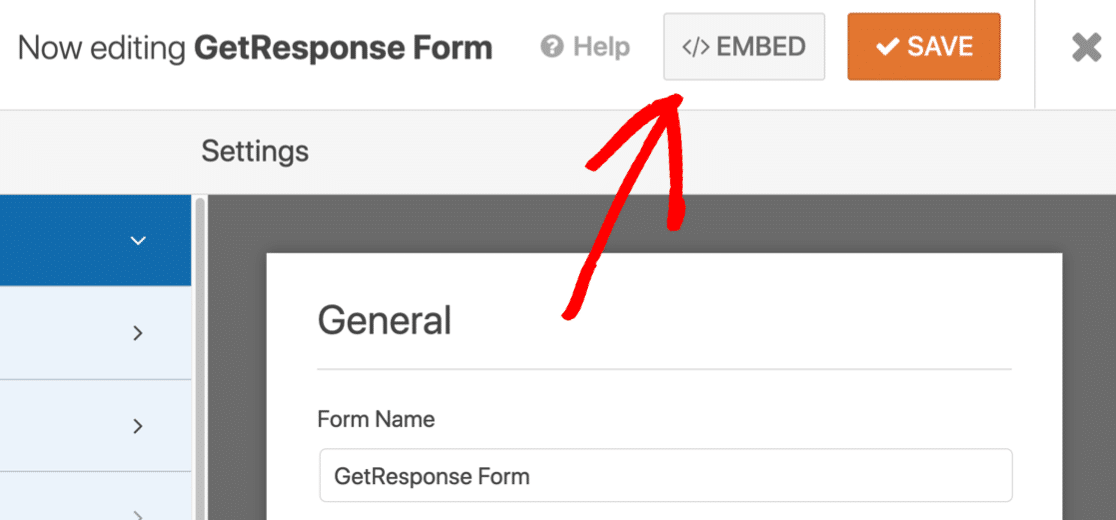
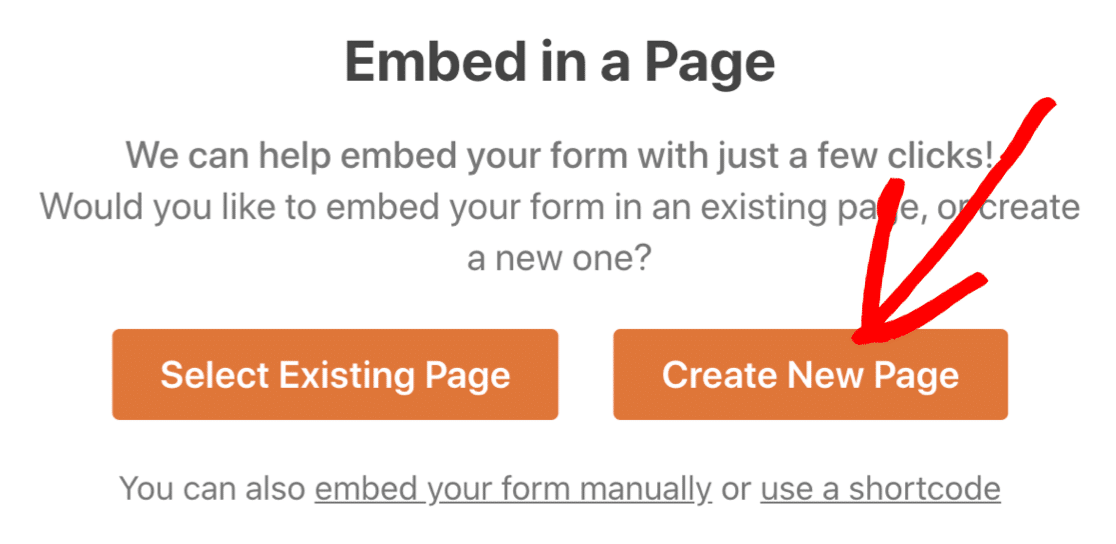
Puis cliquez sur Créer une nouvelle page.
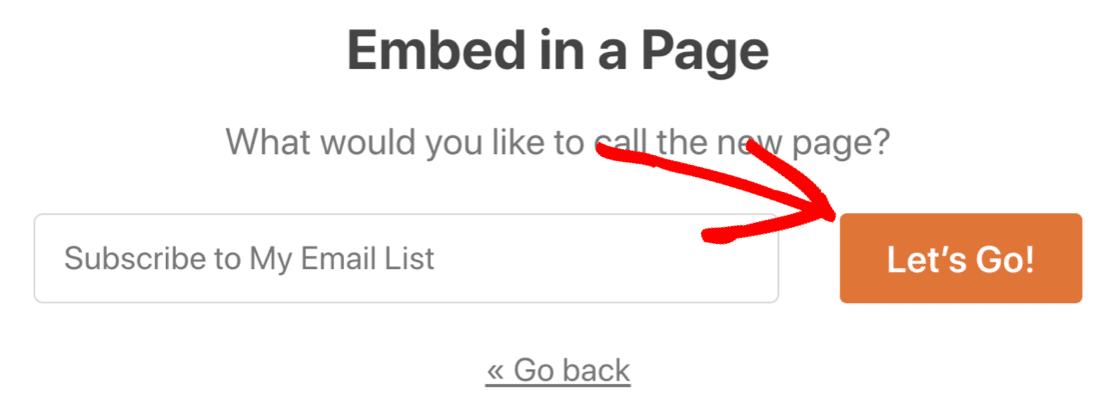
Et enfin, nommez votre nouvelle page et cliquez sur C'est parti.
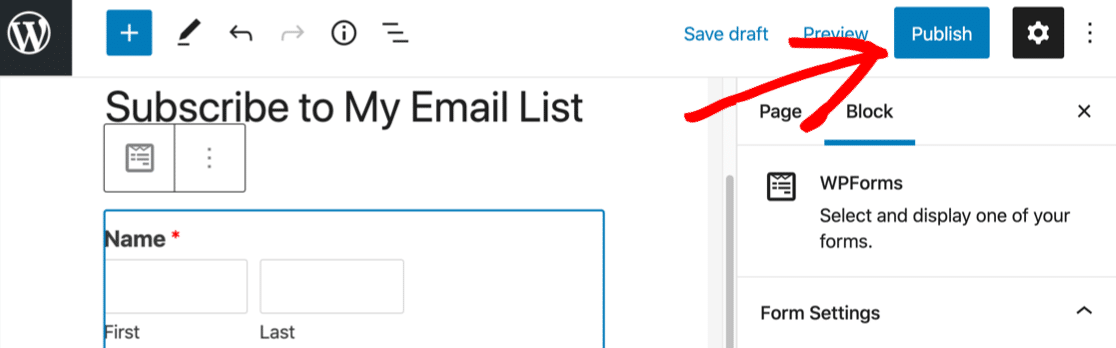
WPForms créera une nouvelle page d'inscription et intégrera votre formulaire GetResponse. Tout ce que vous avez à faire est d'appuyer sur Publier.
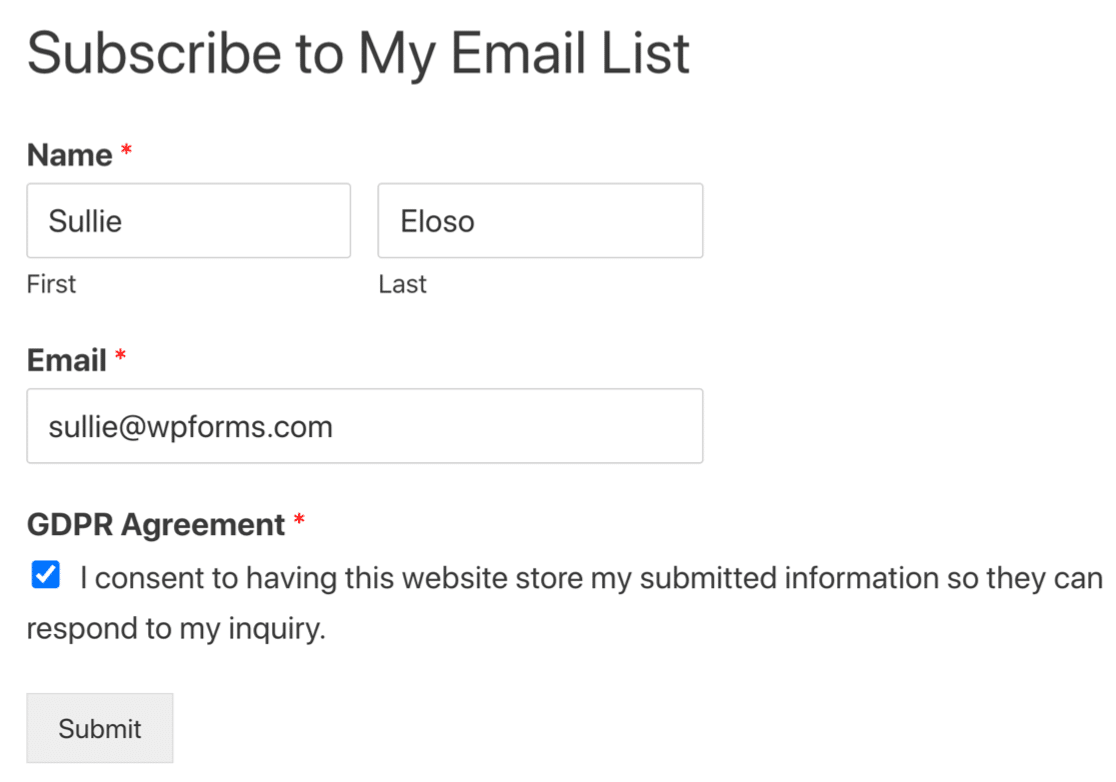
Et voilà ! Vous avez maintenant intégré GetResponse et WordPress en utilisant WPForms. Votre tout nouveau formulaire d'inscription à la newsletter est prêt à l'emploi.
FAQ sur la création d'un formulaire GetResponse WordPress
La création d'un formulaire GetResponse dans WordPress est un sujet qui suscite beaucoup d'intérêt parmi nos lecteurs. Voici les réponses à quelques questions courantes à ce sujet :
Comment intégrer GetResponse à WordPress ?
Installez le plugin WPForms (licence Pro ou supérieure), activez le module complémentaire GetResponse depuis WPForms » Addons, puis créez un formulaire et connectez-le en utilisant votre clé API GetResponse.
La clé API se trouve dans votre compte GetResponse sous Paramètres » API & OAuth. Copiez la clé, collez-la dans WPForms sous Marketing » GetResponse, et votre intégration est terminée.
Puis-je utiliser les formulaires GetResponse directement dans WordPress sans WPForms ?
Oui, GetResponse fournit des formulaires HTML intégrables que vous pouvez coller dans les pages WordPress. Cependant, ces formulaires manquent d'options de personnalisation, ne sont pas responsives par défaut sur mobile, n'incluent pas de fonctionnalités de conformité RGPD et nécessitent de copier manuellement le code HTML pour chaque formulaire.
WPForms crée des formulaires WordPress natifs qui correspondent au design de votre site, se chargent plus rapidement, offrent une édition par glisser-déposer et incluent des fonctionnalités avancées comme la logique conditionnelle et la fonctionnalité multi-étapes que les formulaires natifs de GetResponse ne prennent pas en charge.
GetResponse est-il conforme au RGPD pour les formulaires WordPress ?
GetResponse est conforme au RGPD de son côté, mais vous devez ajouter une case à cocher de consentement à vos formulaires d'inscription pour collecter légalement les e-mails des visiteurs de l'UE/Royaume-Uni.
WPForms inclut un champ dédié Accord RGPD qui exige un consentement explicite avant la soumission du formulaire. Activez les paramètres RGPD dans WPForms » Paramètres » RGPD pour désactiver le suivi IP et les cookies utilisateur.
Le simple fait d'avoir GetResponse comme fournisseur d'e-mails n'est pas suffisant. Le consentement doit être capturé au point de collecte (votre formulaire).
Comment créer un formulaire popup pour GetResponse dans WordPress ?
WPForms n'inclut pas de fonctionnalité popup, mais vous pouvez l'utiliser avec des plugins popup comme OptinMonster ou Popup Maker. Créez votre formulaire GetResponse dans WPForms, copiez le shortcode du formulaire, puis collez-le dans la zone de contenu de votre plugin popup.
Le formulaire sera toujours synchronisé automatiquement avec GetResponse. Alternativement, GetResponse propose son propre constructeur de popups dans sa plateforme sous Formulaires » Créer un formulaire » Popup, bien que cela présente les mêmes limitations que ses formulaires intégrés.
Puis-je ajouter des champs personnalisés à mon formulaire GetResponse WordPress ?
Oui. Tout d'abord, créez des champs personnalisés dans votre compte GetResponse sous Contacts » Champs personnalisés. Ajoutez ensuite des champs correspondants à votre formulaire d'inscription WPForms (comme Téléphone, Entreprise ou Anniversaire).
Dans les paramètres WPForms GetResponse sous Marketing » GetResponse, faites défiler jusqu'à « Nom du champ personnalisé » et faites correspondre vos champs de formulaire aux champs personnalisés GetResponse correspondants.
Comment désabonner des personnes à l'aide d'un formulaire WordPress ?
Créez un formulaire dans WPForms avec uniquement un champ Email. Dans les paramètres Marketing » GetResponse, sélectionnez « Se désabonner » dans le menu déroulant « Action à effectuer » au lieu de « Créer ou mettre à jour un abonné ».
Lorsqu'une personne soumet ce formulaire, WPForms la supprime automatiquement de votre liste GetResponse sélectionnée. Ceci est utile pour les centres de préférences ou les pages de désabonnement.
Comment ajouter des tags aux abonnés GetResponse depuis WordPress ?
Dans vos paramètres WPForms GetResponse sous Marketing » GetResponse, vous verrez deux options de tag. « Tags à ajouter » vous permet de sélectionner des tags existants de votre compte GetResponse via un menu déroulant.
« Nouveaux tags à ajouter » vous permet de créer de nouveaux tags en les tapant séparés par des virgules (exemple : « Inscription Blog, Abonnés 2026 »).
Toute personne qui soumet ce formulaire spécifique reçoit automatiquement ces tags dans GetResponse, ce qui facilite la segmentation des abonnés par source d'inscription.
Ensuite, mesurez vos campagnes d'email marketing
Maintenant que vous avez plus d'abonnés dans GetResponse, vous voudrez mesurer le succès de votre liste. Consultez les principales métriques d'email marketing qui comptent le plus.
Vous pouvez également configurer des alertes supplémentaires. Consultez ce guide pour envoyer une notification SMS lorsque vous recevez une nouvelle entrée de formulaire.
Créez votre formulaire WordPress maintenant
Prêt à créer votre formulaire ? Commencez dès aujourd'hui avec le plugin de création de formulaires WordPress le plus simple. WPForms Pro inclut de nombreux modèles gratuits et offre une garantie de remboursement de 14 jours.
Si cet article vous a aidé, veuillez nous suivre sur Facebook et Twitter pour plus de tutoriels et de guides WordPress gratuits.





