


Résumé IA
Vous cherchez un widget pour placer votre formulaire de contact en bas de votre site ? WPForms rend très simple l'intégration d'un formulaire afin que vous puissiez obtenir plus de soumissions.
Dans ce guide, nous vous montrerons comment utiliser un widget pour placer votre formulaire de contact dans le pied de page de votre site WordPress.
Comment ajouter un formulaire de contact au pied de page de WordPress ?
Vous pouvez ajouter un formulaire de contact au pied de page de votre site WordPress en quelques secondes en utilisant WPForms.
Vous pouvez même le faire avec la version gratuite appelée WPForms Lite, qui vous permet de créer un formulaire de contact et de rester en contact avec les visiteurs du site.
Jetons un coup d'œil à la façon dont cela se fait exactement.
Étape 1 : Créez votre formulaire WordPress
La première chose à faire est d'installer et d'activer le plugin WPForms. Pour plus de détails, consultez ce guide étape par étape sur comment installer un plugin dans WordPress.
Une fois que vous avez installé le plugin WPForms, allez dans WPForms » Ajouter un nouveau pour créer un nouveau formulaire. Ensuite, dans votre constructeur de formulaires, trouvez le modèle "Formulaire de contact simple" et cliquez sur Utiliser le modèle pour charger le modèle.
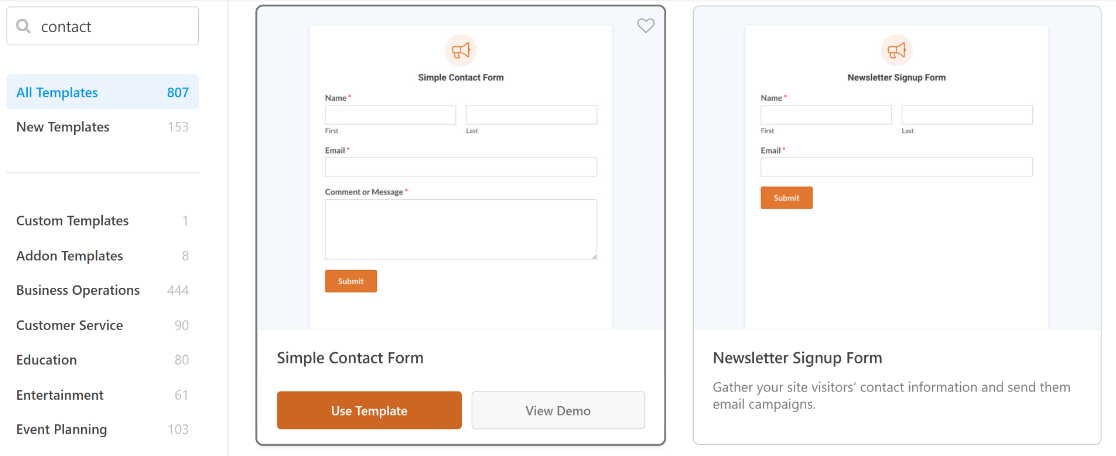
Il est maintenant temps de personnaliser votre formulaire. Vous pouvez facilement personnaliser les champs du formulaire grâce à la fonction glisser-déposer.
Pour plus de détails, vous pouvez lire notre article sur comment créer un formulaire de contact simple.
Étape 2 : Ajouter votre widget WPForms au pied de page
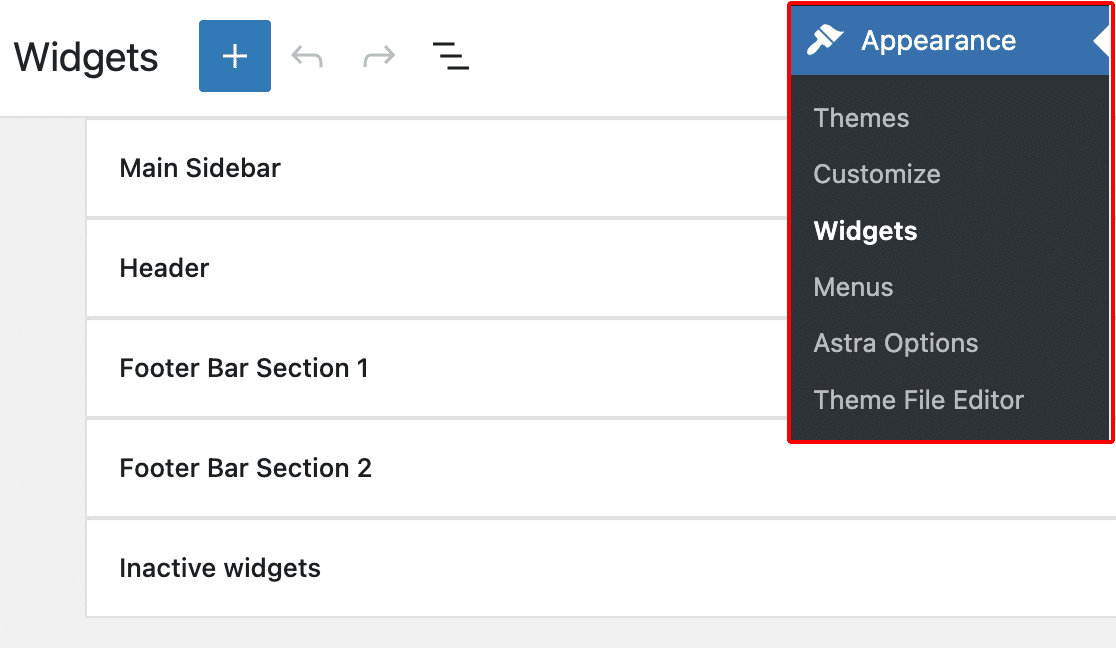
Vous devrez maintenant ajouter le widget WPForms à votre zone de widgets de pied de page en allant dans Apparence » Widgets.
Remarque : Vous utilisez le plugin Classic Widgets ? Consultez ce tutoriel sur l'intégration de votre formulaire à l'aide de l'éditeur de widgets classique pour des instructions étape par étape.
Ensuite, recherchez la section des widgets de pied de page et développez-la. Selon votre thème, vous pourriez avoir plusieurs zones de widgets de pied de page, alors assurez-vous de choisir celle où vous voulez que votre formulaire apparaisse.
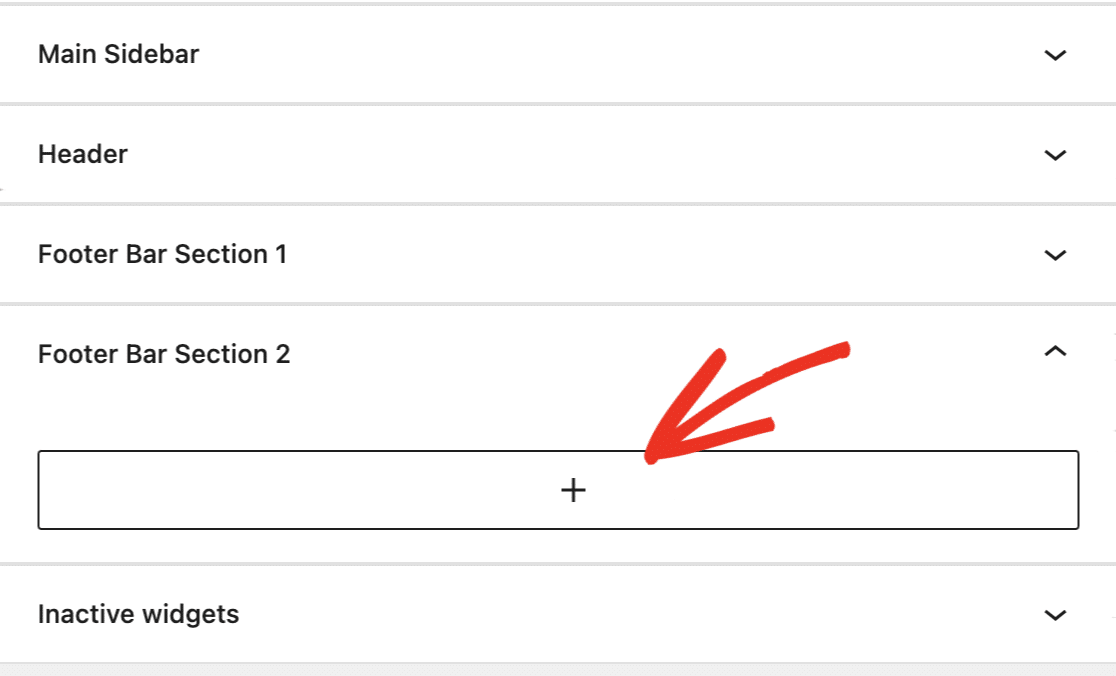
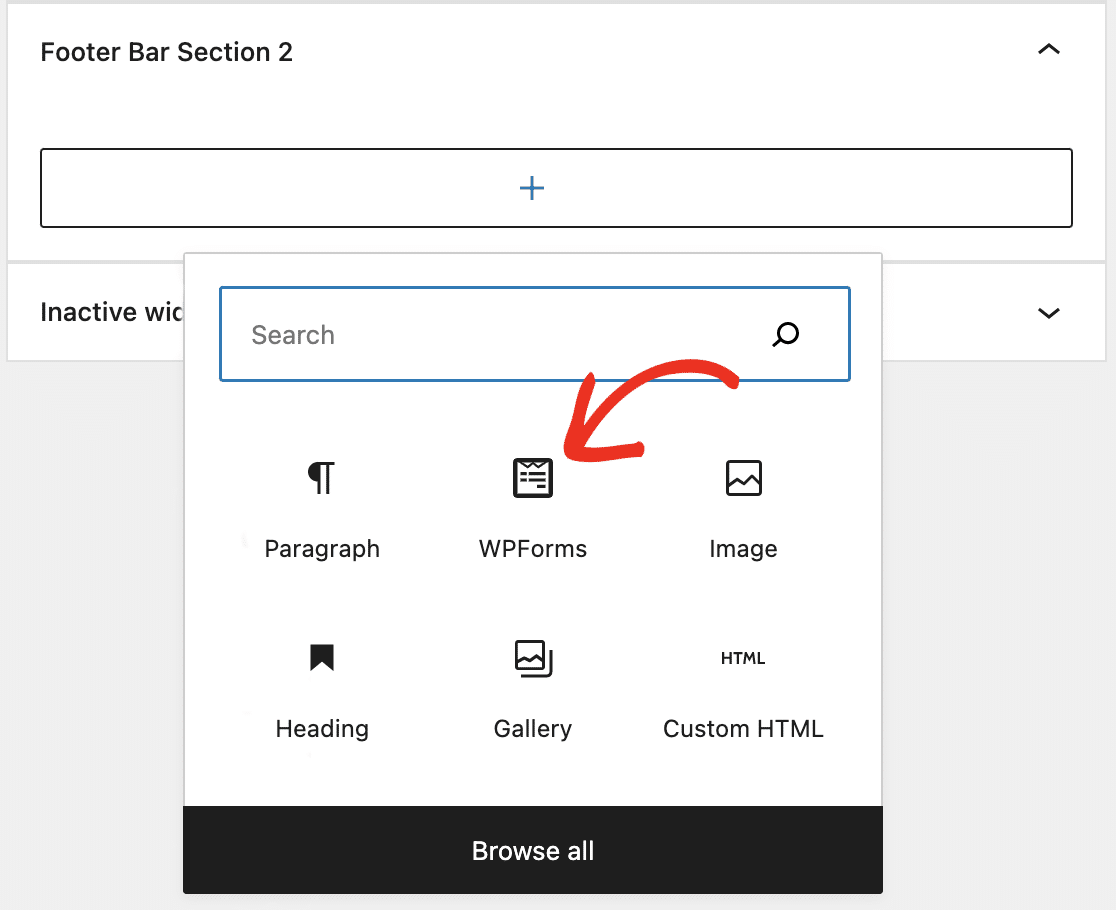
Une fois que vous avez développé la section des widgets de pied de page, cliquez sur le bouton plus (+) pour y ajouter un bloc.
Choisissez le bloc WPForms, tout comme vous le feriez si vous ajoutiez votre formulaire à un article ou à une page.
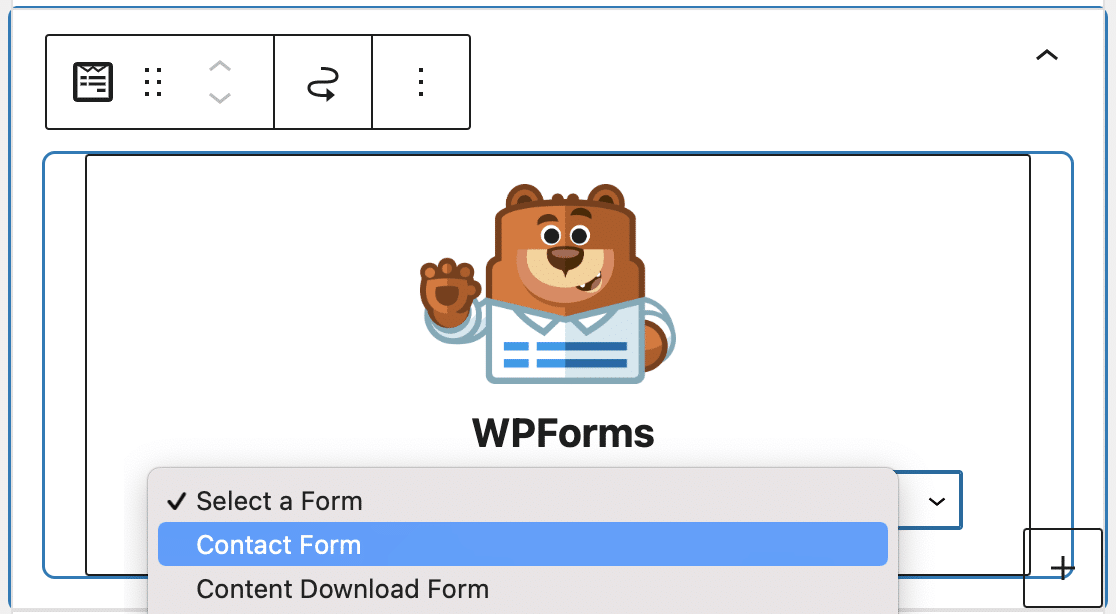
Choisissez ensuite votre formulaire de contact dans le menu déroulant.
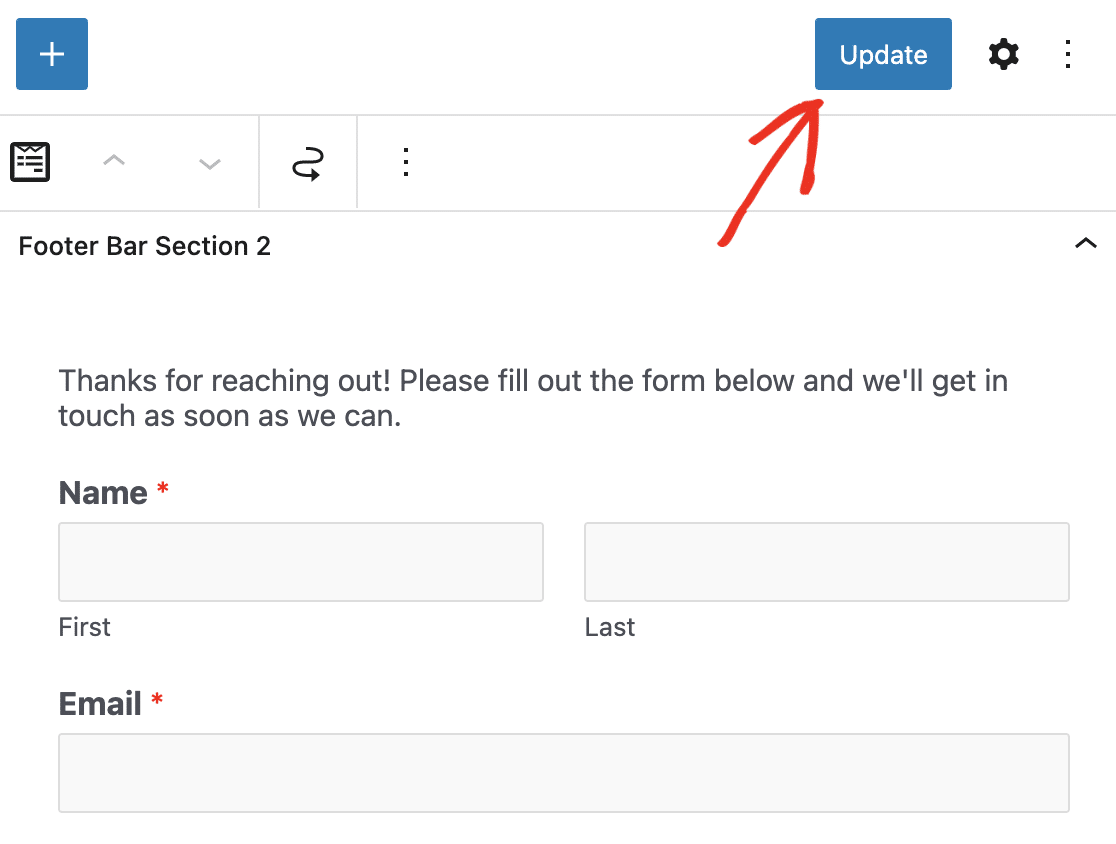
Votre formulaire apparaîtra dans le bloc. Cliquez sur le bouton Mettre à jour en haut de l'écran Widgets pour enregistrer vos modifications.
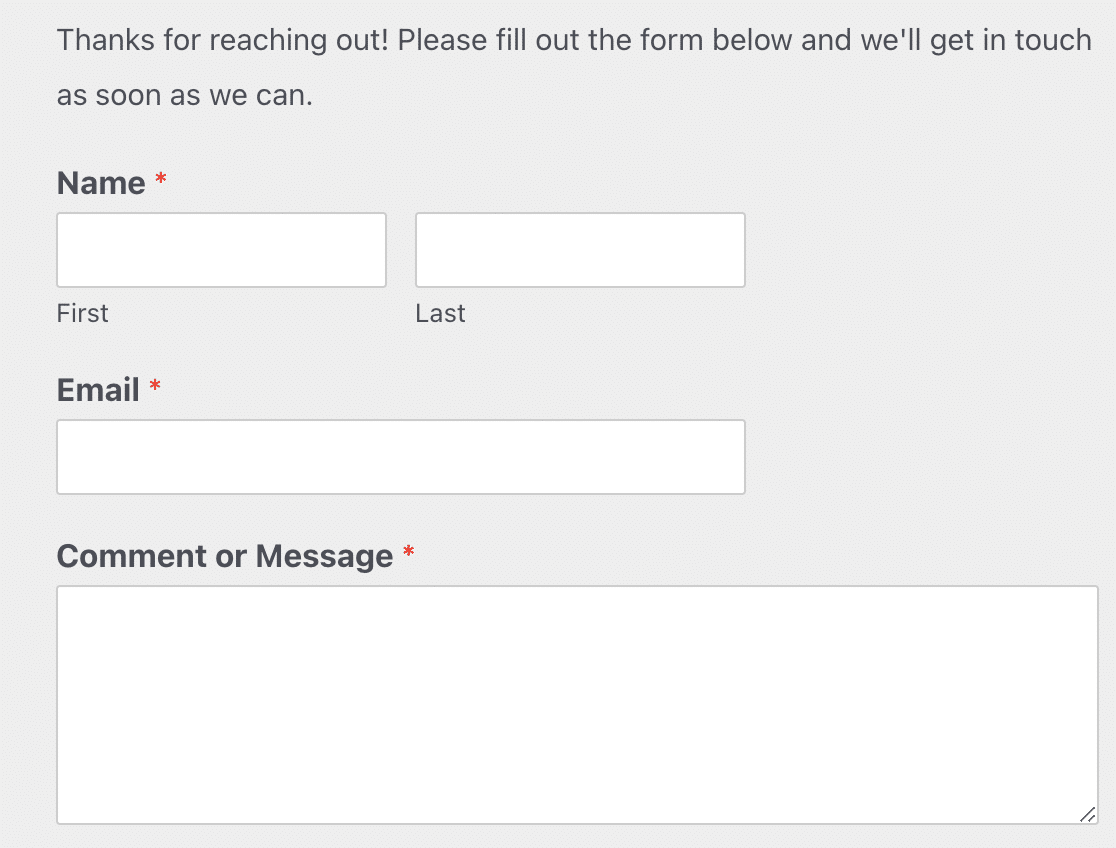
Votre formulaire de contact WordPress apparaîtra maintenant dans le pied de page de votre site web ! Assurez-vous de le vérifier pour vous assurer que vous aimez son apparence.
Et vous pouvez répéter ces étapes pour insérer un formulaire dans n'importe laquelle des zones de widgets disponibles afin qu'il soit aussi facile que possible pour les visiteurs du site de vous donner leurs informations afin que vous puissiez gagner plus d'argent en ligne.
Comment ajouter un widget de formulaire de contact à WordPress ?
Vous ne voyez aucun widget disponible dans votre zone de pied de page ?
Vous utilisez peut-être un thème qui ne prend pas en charge les pieds de page avec widgets. Essayez de passer à un thème gratuit et moderne comme Astra ou OceanWP qui offrent tous deux des widgets de pied de page (la plupart des thèmes plus récents le font).
Vous voulez savoir comment vérifier si votre thème actuel prend en charge les pieds de page avec widgets ?
Cliquez sur Apparence dans votre tableau de bord WordPress.
Si vous ne voyez pas le mot Widgets ici, il est probable que votre thème ne les prenne pas en charge.
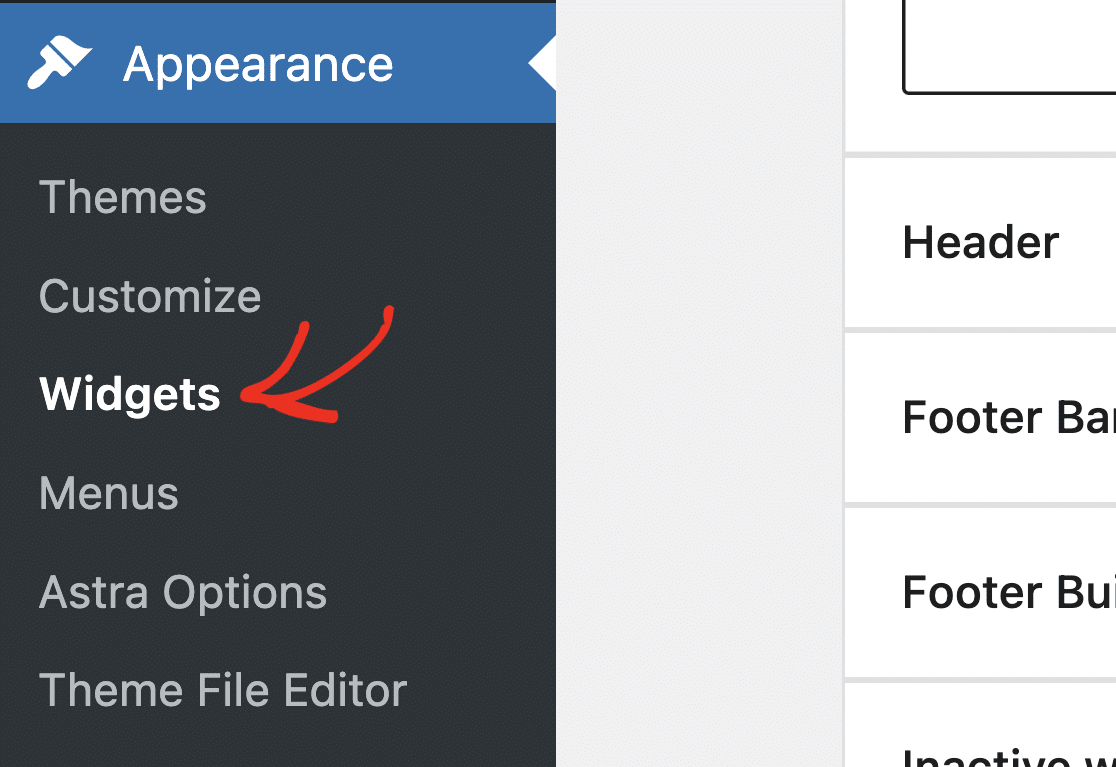
Vous pouvez vérifier cela sur le même écran en activant votre thème par défaut, puis en répétant l'étape ci-dessus.
Si le thème par défaut affiche les widgets sous Apparence, vous saurez que votre thème actuel ne prend pas en charge les pieds de page avec widgets.
Si pour une raison quelconque vous devez conserver votre thème actuel, vous avez la possibilité de modifier le PHP de votre thème, ce qui peut être assez délicat. Consultez le guide sur comment ajouter du code d'en-tête et de pied de page dans WordPress sur notre site partenaire pour plus de détails.
Pourquoi ajouter un formulaire de contact au pied de page d'un site WordPress ?
Il n'est pas rare qu'un visiteur de site web fasse défiler la page jusqu'en bas à la recherche d'informations de contact. Si quelqu'un souhaite vous contacter et vous donner ses informations, vous devez lui faciliter la tâche autant que possible.
Au lieu de faire visiter aux visiteurs du site une page de contact séparée, vous pouvez simplifier le processus en ajoutant un formulaire à votre pied de page.
Consultez cet article sur les meilleurs endroits pour placer des formulaires de contact sur votre site web pour en savoir plus.
WPForms Lite (Gratuit) vs WPForms Pro (Payant)
WPForms Lite est une excellente option pour ajouter un formulaire de contact à un widget de pied de page sur votre site WordPress. Il vous offre des fonctionnalités avancées comme la création de formulaires de paiement avec intégration Stripe, la personnalisation de vos formulaires sans CSS, et plus encore.
Mais si vous vous demandez si vous devriez passer à WPForms Pro, il y a des avantages considérables à obtenir le plugin payant, tels que :
- C'est le plugin de formulaire de contact WordPress le plus convivial pour les débutants et il utilise un constructeur par glisser-déposer pour créer n'importe quel formulaire que vous souhaitez.
- Accédez à plus de passerelles de paiement comme Authorize.Net, Square, et PayPal
- Il vous permet de créer un formulaire multipage pour améliorer l'expérience utilisateur.
- Il vous permet de créer un formulaire interactif pour communiquer avec les visiteurs sur un ton conversationnel.
- Vous pouvez ajouter des sondages ou des enquêtes à vos formulaires pour recueillir des informations supplémentaires sur les clients.
- Vous bénéficiez d'un support prioritaire d'une équipe sympathique et compétente, afin d'obtenir l'aide dont vous avez besoin.
Consultez cette comparaison de WPForms Lite vs Contact Form 7 pour comprendre pourquoi WPForms Lite est le meilleur plugin de formulaire de contact gratuit.
Cliquez ici pour créer votre premier formulaire maintenant
Ensuite, ajoutez un champ de téléchargement de fichier à votre formulaire de contact
C'est tout ! Vous avez maintenant ajouté avec succès un pied de page de formulaire de contact avec un widget dans WordPress.
Vous voudrez peut-être aussi lire comment créer un formulaire de téléchargement de fichier dans WordPress.
Qu'attendez-vous ? Commencez dès aujourd'hui avec le plus puissant plugin de formulaires WordPress.
Si cet article vous plaît, suivez-nous sur Facebook et Twitter pour plus de tutoriels WordPress gratuits.





